Как сделать жирный шрифт в Дискорде?
Дискорд — популярное приложение для общения с другими игроками и сообществами. Оно позволяет создавать текстовые и голосовые чаты, обмениваться сообщениями, а также делиться файлами и ссылками. В приложении Дискорд можно настроить различные элементы внешнего вида, включая изменение шрифта. В этой статье мы разберемся, как сделать жирный шрифт в дс.
Жирный текст
Чтобы сделать текст жирным в Дискорде, вам потребуется использовать символы форматирования. Важно отметить, что эта функция доступна только в определенных серверах, которые предоставляют соответствующие разрешения пользователям. Вот как вы можете сделать жирный шрифт в Дискорде:
- Убедитесь в том, что вы находитесь в сервере, где разрешено использование форматирования текста. В случае, если у вас нет соответствующих разрешений, вы не сможете изменить шрифт.

- Напишите сообщение, которое вы хотите сделать жирным.

- Используйте символ ** перед и после текста, который вы хотите сделать жирным. Например, если вы хотите сделать слово «привет» жирным, напишите **привет**.
- Нажмите клавишу Enter, чтобы отправить сообщение со стилизованным текстом.

Теперь вы знаете, как сделать жирный текст в дс за пару кликов. Другие пользователи в сервере смогут видеть его в таком же форматировании.
Другое форматирование
В Discord есть несколько способов форматирования текста:
1. Жирный. Чтобы сделать discord жирный текст, заключите его в двойные звездочки (**сообщение**). Например, **Привет, мир!**.
2. Курсивный. Чтобы сделать курсивным, заключите его в одинарные нижние подчеркивания (_сообщение_). Например, _Привет, мир!_.
3. Подчеркнутый. Чтобы подчеркнуть, заключите его в двойные тильды (~~сообщение~~). Например, ~~Привет, мир!~~.

4. Моноширинный. Чтобы сделать моноширинным, заключите его в обратные апострофы (`сообщение`). Например, `Привет, мир!`.
5. Многострочные блоки кода. Чтобы отформатировать несколько строк кода, заключите их в тройные обратные апострофы («`), следом за которыми указывается язык программирования.
6. Цитата. Чтобы создать вложенный блок цитаты, добавьте символ «>» перед каждой строкой цитаты. Например:
Привет, мир!
Будет отображаться как:
> Привет, мир!
Это некоторые из способов форматирования текста в Discord. Они могут помочь вам выделить особые части сообщений и сделать текст более читабельным и понятным для других пользователей. Пора узнать: про бота для выдачи ролей в Discord.
Важно отметить, что функции форматирования текста в Дискорде могут различаться в зависимости от сервера и его настроек. Некоторые серверы могут позволять только определенные стили текста, такие как жирный, курсив или зачеркнутый шрифт, в то время как другие могут предоставлять более широкий набор возможностей.
В заключение, о том, как сделать жирный текст в дискорде довольно просто, если у вас есть соответствующие разрешения. Используйте символы ** перед и после текста, который вы хотите выделить, и вуаля! Ваш текст будет выглядеть более выразительно и привлекательно для других участников сервера.
Форматирование текста Дискорд: жирный, курсив, подчёркнутый

Мессенджер Discord значительно отличается от своих аналогов. У него масса преимуществ, в том числе возможность отправлять сообщение из цветных букв, а также изменять шрифты для Дискорда без установки дополнительного софта и использования сторонних сервисов. Рассмотрим подробнее, как это сделать и что для этого нужно.
Меняем шрифт в Дискорде
Дискорд предназначен не только для геймеров, но и для обычных пользователей, которым нужен качественный мессенджер. С его помощью можно обмениваться не только текстовыми, но и голосовыми в режиме реального времени.
Перед тем, как писать в Дискорде разными шрифтами, нужно запомнить специальные символы, которые предназначены для форматирования. В этом заключается удобство общения, потому что пользователям для выделения текста в сообщении не нужно отвлекаться от игры и искать способы форматирования на сторонних ресурсах.
Символы, или, как еще их называют, префиксы ставятся перед текстом и после него, чтобы применения форматирования текста в приложении Дискорд. В основном используют следующие префиксы:
- * — символ звездочки с двух сторон позволяет выделить шрифт курсивом;
- ** — ответ на вопрос, как сделать жирный шрифт в Дискорде;
- *** — сообщение будет выделено жирным курсивом;
- _ — знак для подчеркивания сообщения;
- || — палочки с двух сторон делают текст скрытым, то есть его практически не видно;
- ~~ — волнистые линии применяются для зачеркивания текста.

Все символы можно комбинировать. Например, если использовать такое сочетание — _***, то получится подчёркнутый жирный курсив. А применения волнистых линий и двух звездочек (~~**), отформатируют шрифт в зачеркнутый жирный.
Как изменить цвет ника
По умолчанию все ники пользователей одного и того же цвета. Это затрудняет восприятия собеседника в чате. Встроенные инструменты позволяют выбрать цвет для никнейма другого человека. Чтобы он был цветной, следуйте инструкции:
- Запустите мессенджер и выберите сервер, где находится пользователь, цвет шрифта никнейма которого нужно сменить.
- Нажмите правой кнопкой мыши по названию сервера и перейдите в настройки.

- Изменения цвета ников в приложении называется смена ролей. Поэтому в появившемся окне перейдите в пункт «Роли».

- Выделите имя пользователя, цвет ника которого будете менять.

- В панели цветов выберите нужный оттенок.
- Чтобы изменения вступили в силу, нажмите на кнопку «Ок».

После этого можно перейти в главное окно и посмотреть, изменился ли цвет шрифта ника для Дискорда.
Как сделать красивый никейм
Оформление текста в поле ника в Дискорде может быть разным. Оно может состоять из различных символов и красивых прописных букв. Но для этого придется воспользоваться специальными сервисами. На просторах интернета их существует достаточно много:
- qaz.wtf;
- supernick.ru;
- cs-mod;
- textgenerator.ru.
Принцип работы сервисов аналогичен: обычно на главной странице есть специальное поле или окно, в которое нужно вписать слово. Затем программа сгенерирует никнейм, который будет с символами или написан красивыми и оригинальными буквами. После этого останется только скопировать понравившийся вариант и вставить его в поле для ника в Дискорде.

Расширенные настройки и многофункциональность Дискорда делает его уникальным среди аналогичных мессенджеров. Он создан для комфортного общения, поэтому есть возможность не только форматировать текст в сообщении, но и «разукрашивать» ники других пользователей для удобного восприятия при общении.
Форматирование текста в Discord

Оформление буковок в Дискорде (при отправке сообщения и в профиле) волнует если и не всех его пользователей, то большую их часть это точно. А всего от того, что хочется написать собеседникам послание с особым креативом. И это как минимум. Ведь ещё форматирование текста очень даже полезно при размещении объявлений на канале, создании рассылок участникам.
Эта статья подскажет вам, как использовать нестандартные шрифты для Дискорда, как изменить цвет, формат текста. А ещё: как сделать красивое оформление никнейма (заковыристыми оригинальными литерами, каких, может, даже и в системе ПК нет, и с добавлением всяких спецсимволов), как записывать голосовые смс (мессенджер будет озвучивать послание для других пользователей, когда вы его напишите и отправите).
Готовьтесь менять дизайн текстового пространства вашего Дискорда. Мы начинаем!
Варианты форматирования текста
Варианты начертания
Вам нужно сделать сообщение жирным, курсивом, подчеркнуть или зачеркнуть отдельные фрагменты? Да легко! Главное в этом деле ¬¬– знать символы внутренней разметки. Этот принцип оформления используется и в других популярных мессенджерах.
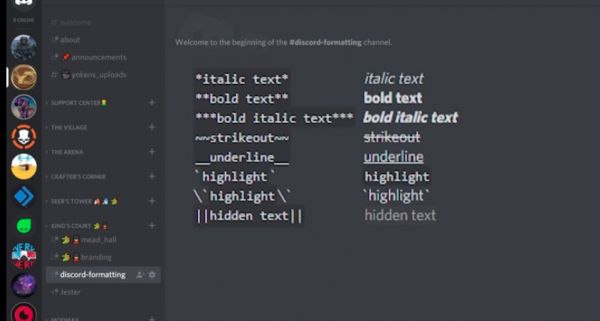
Алгоритм выполнения такой:
До и после текста указываются управляющие символы (в зависимости от того, как требуется писать).
Примечание . Заключаете в границы разметки всё, что требуется выделить в заданном формате.
В таком виде сообщение отправляется.
В итоге в чате смс отображается в отформатированном виде (например, жирным шрифтом), а управляющие символы разметки уже не видны.
Рассмотрим варианты – как можно оформлять:
***жирный курсив*** – жирный курсив ;
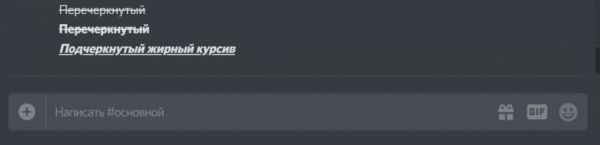
Эти базовые способы разметки можно комбинировать в процессе работы с текстом по своему усмотрению. Например, вам ничего не мешает сделать фразу подчёркнутым жирным курсивом, если того требует дизайн. Всё, что потребуется, – добавить на границах символы разметки (для жирного курсива и подчёркивания):
формат: __***Подчеркнутый жирный курсив***__;
Как писать в рамке
Для того чтобы послание отображалось в рамочке, также предусмотрен особый вид разметки.
` ваш текст ` – блок, выделенный с обеих сторон символом «апостроф».
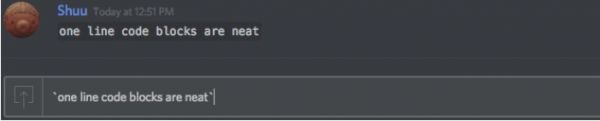
В отличие от стандартного дизайна сообщение отображается в рамке (буквы в блоке на фоне другого цвета).
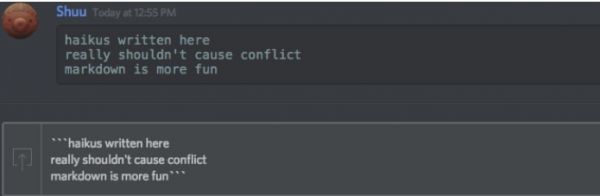
«` текст «` – выделение тремя апострофами для многострочного блока.
Как сделать цветной текст
Сразу оговоримся, что нет специальной опции, делающей цветными используемые шрифты для Дискорда. То есть нельзя в чате взять и произвольно разукрасить разными цветами слова смс, как душа пожелает, посредством стандартного функционала, размещённого в поле для отправки текста. Увы!
Но, если стандартного функционала… Всё-таки есть одна хитрость в Дискорде на этот счёт.
Дело в том, что для программистов разработчики предусмотрели расширенные возможности разметки многострочного блока. Кроме, собственно, границ блока, обозначенных «` …. «` дополнительно указывается язык, тип разметки, на котором написан код. Например css (каскадные таблицы стилей):
И система мессенджера «подхватывает» надстройку и делает подсветку синтаксиса (команды цветными буквами) согласно указанному языку.
Примечание. Такая функция есть в блокноте Notepad++ и в редакторах кода.
Набираем вот такой код в чате и отправляем:
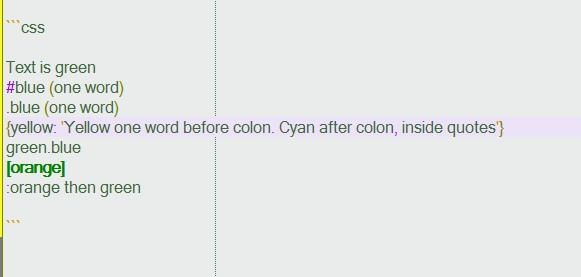
После отправки он уже отобразится в цветовой разметке:

Цветовые схемы в мессенджере различные, в зависимости от выбранного языка.
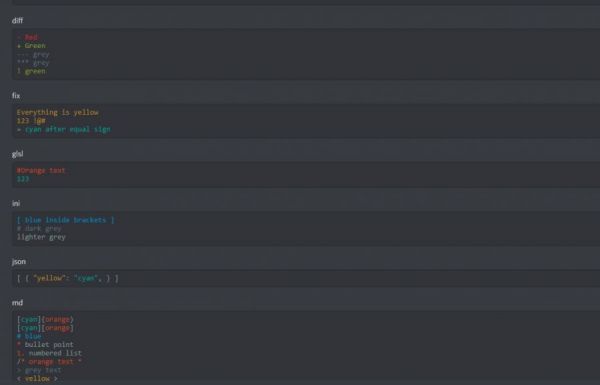
Вот эту особенность и можно использовать. Даже если вы далеки от программирования и слова «код» и «кодить» вас настораживают и откровенно пугают. Нас интересует только, какой цвет применяется для обычного текста в цветовой разметке конкретного языка.
Смотрите! Если создать вот такую разметку (для css) с любым текстом и отправить:
Внимание! Язык указывается сразу после «` (без пробела!).

То сообщение отобразится зелёным цветом.

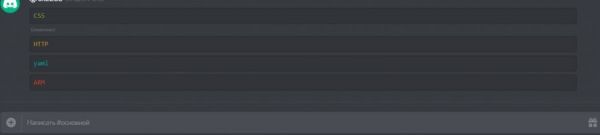
Соответственно, если указать в разметке блока другие языки, то и цвет текста будет другой. Нужный цветовой оттенок можно подобрать опытным путём.
Поэкспериментируйте в чате:
- (язык) yaml – (цвет) циановый оттенок;
- HTTP – жёлтый;
- ARM – оранжевый;
- excel – красный.
Оформление никнейма другим шрифтом
Способов довольно много, позволяющих изменить шрифты для Дискорда в поле никнейма. Но принцип их практически одинаков – оформление ника на стороннем сервисе и перенос посредством копирования в личный профиль.
Способ №1: генератор qaz.wtf
1. Откройте в браузере – http://qaz.wtf/u/convert.cgi?text=Nick.
2. В поле замените предустановленный запрос «Nick» на свой никнейм.

3. Нажмите кнопку «SHOW» (показать).
4. Просмотрите варианты оформления, сгенерированные сервисом. И скопируйте понравившийся дизайн: выделение текста → клик правой кнопкой → команда «Копировать».
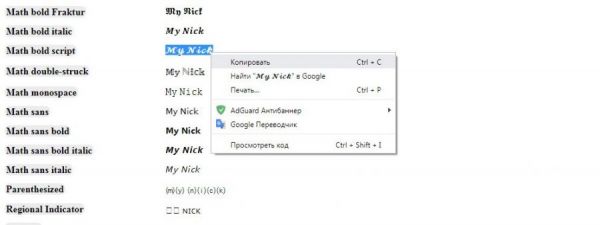
5. Ник создан. Осталось только перенести в аккаунт:
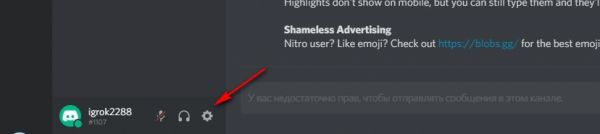
— в мессенджере кликните «шестерёнку» в панели профиля;
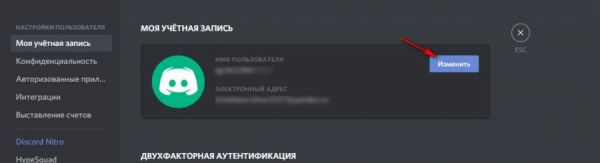
— на вкладке «Моя учётная запись» нажмите «Изменить» в блоке учётных данных;
— очистите строку «Имя пользователя», установите курсор в начало; кликните правую кнопку и нажмите «Вставить»;
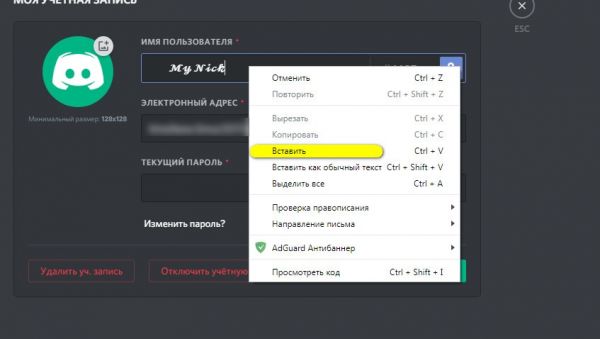
— введите пароль для подтверждения операции, сохраните настройки.
Теперь в чатах ник отображается в оригинальном оформлении, а не стандартным шрифтом.
Внимание! Перенос созданного никнейма в аккаунт в последующих инструкциях выполняется аналогичным образом: копирование в буфер обмена → вставка в поле настройки.
Способ №2: сервис supernik.ru
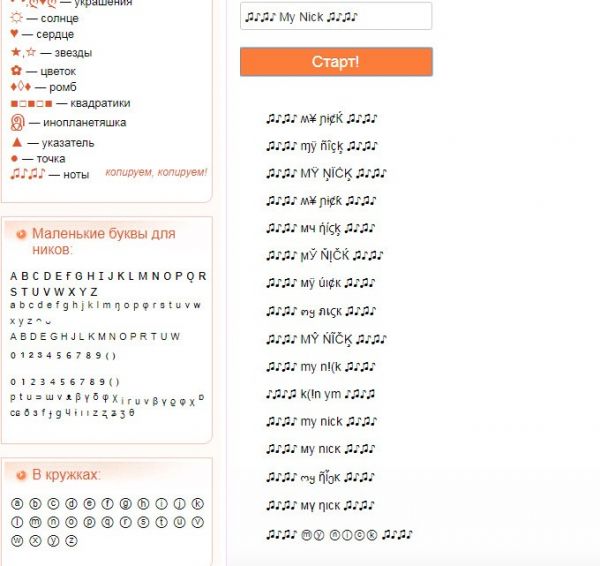
1. На страничке http://supernik.ru/online/generator введите свой ник и щёлкните кнопку «Старт!».
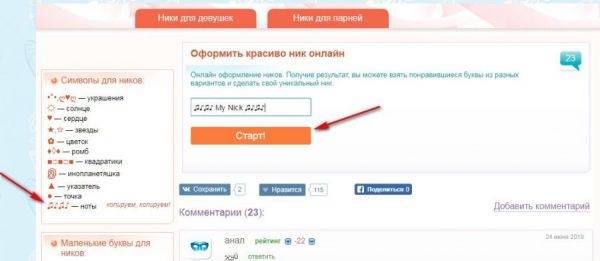
Совет! При желании к нику можно добавить какие-нибудь значки из блока «Символы» (копирование – вставка).
2. Скопируйте понравившийся вариант оформления.
Способ №3: комбинирование шрифтов
1. Разыщите в сети веб-сайты, на которых опубликованы подборки букв различными шрифтами (например – https://ydalenka.ru/note/my-kak-izmenit-shrift-nika-v-discord-kak-sdelat-krasivyj-nik/).
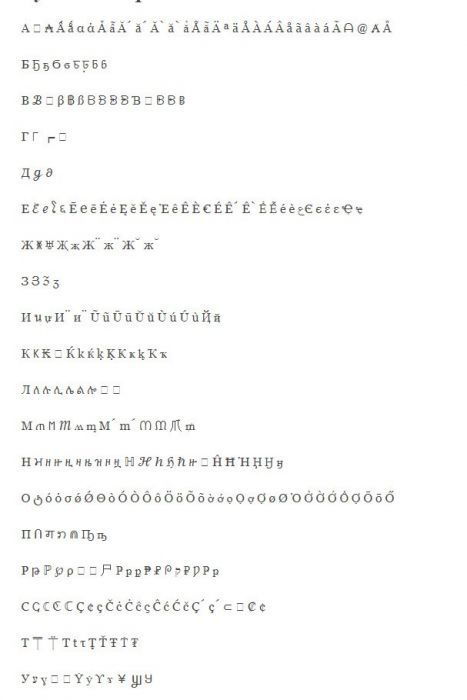
2. Попробуйте сделать комбинацию: составьте ник разными шрифтами (для каждой буквы или нескольких букв).
Способ №4: генератор + шаблон
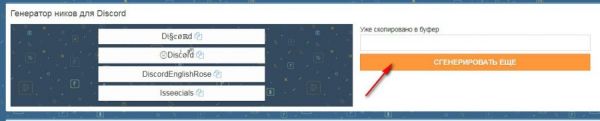
1. Зайдите на https://ru.nickfinder.com/.
2. Введите ник, щёлкните интересующий вариант в блоке слева для переноса в буфер обмена. Отдельно вставьте в текстовый редактор.
3. В блоке ниже скопируйте понравившийся шаблон из спецсимволов.
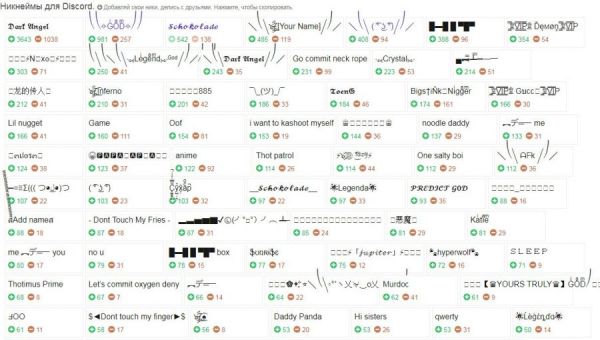
4. Скомпонуйте в текстовом редакторе: ник и шаблон спецсимволов. Затем перенесите в профиль.
Способ №5: английские буквы, схожие на русские
Ник пишется латинскими литерами. Но для тех, кто хочет, чтобы имя выглядело, как написанное русскими буквами и вдобавок оригинально, рекомендуем данный способ. Это скорей всего обман зрения, чем какие-то ухищрения на программном, настроечном уровне.
Возьмите на вооружение словарь схожестей:
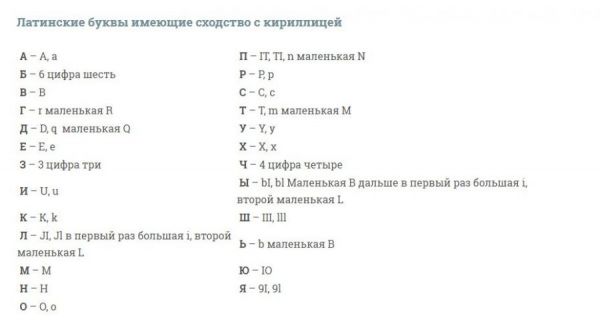
Попробуйте немного поимпровизировать. Можно задействовать и собственные символьные комбинации.
Вот примеры применения «технологии»:
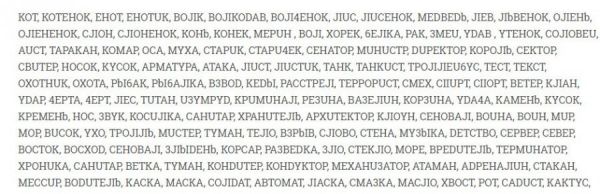
Написание голосовых сообщений
В Дискорде есть возможность набрать текст в специальном режиме, и он будет озвучен (прочитан) получателю при помощи синтезатора речи. Причём без сторонних программ и скриптов.
Для активации опции нужно:
1. В поле для текстового сообщения набрать команду – /tts
2. В этой же строчке через пробел добавить текст сообщения, которое должно быть озвучено.

3. Отправить сообщение.
Получатель услышит сообщение и увидит текст.

Однако будьте осторожны! Голосовые сообщения – полезная «фишка» в Дискорде. Но может и обернуться головной болью. А всё потому, что некоторые участники используют её злонамеренно: заставляют голосового бота проговаривать всякую несуразицу в чате (и не один раз!).
Благо от таких надоедливых троллей можно избавиться посредством настроек в профиле. Отключить воспроизведение голосовых сообщений можно так:
— перейти: Настройки пользователя → Уведомления → блок Text-to-Speech;
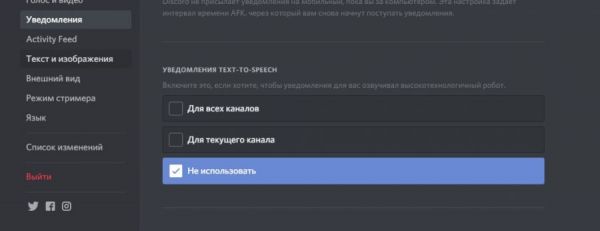
— активировать: «Не использовать».
И второй вариант для отключения TTS:
-открыть: Настройки пользователя → Текст изображения → Text-to-Speech (деактивировать).
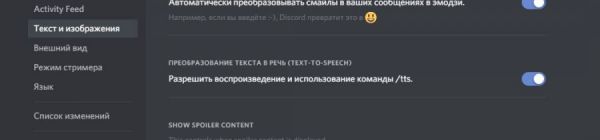
Как видите, уважаемый пользователь, для оформления текста в мессенджере возможностей довольного много. И, если вы частый гость в Discord, у вас есть многолюдный сервер, все эти штуки по настройкам и разметке обязательно пригодятся вам. Пользуйтесь со вкусом. Да будет ваш профиль выглядеть красиво и оригинально!
Как сделать жирный шрифт в Дискорде: форматируем текст
Как сделать жирный шрифт в Дискорде и выделить мысль форматированием текста? Иногда необходимо подчеркнуть важность того или иного слова, словосочетания или целого предложения! В таких случаях на помощь придут специальные опции, с которыми вы скоро познакомитесь.
Что за опция
Отличная новость! Выделить текст жирным в Дискорде может каждый – не придется изобретать велосипед или пользоваться сторонними приложениями. Нужная функция есть в мессенджере, она уже добавлена разработчиками.
В основе работы программы лежит система форматирования Markdown – она проста в использовании и позволяет менять сообщение несколькими способами. Нужно добавить несколько символов, чтобы предложение или слово заиграло новыми красками!
Вторая приятная новость – жирный шрифт в Дискорде может быть разным. Мы расскажем обо всех существующих вариантах форматирования, а вы выбирайте, на чем остановиться.
Все варианты
Переходим к инструкциям: как сделать жирный текст в Дискорде? Просто воспользуйтесь символами для того или иного варианта. Значки нужно вводить с двух сторон форматируемого слова или предложения, без кавычек и пробелов.
- Обычный полужирный: **пример**;

- С курсивом: ***слово***;

- Подчеркнутый жирный: __**пример**__;

- Подчеркнутый и курсивный полужирный: __***слово***__.

Если вы не хотите пользоваться Markdown, установите перед вводимым текстом обратный слэш «». Все дополнительные символы станут видны! Опция не сработает в подчеркнутом или редактируемом сообщении.
Научили, как писать жирным шрифтом в Дискорде – попробуйте сейчас! Вы можете менять личное сообщение или редактировать месседж для отправки на общественный сервер. Никаких ограничений форматирование не имеет, экспериментируйте и ясно подчеркивайте важные мысли, заслуживающие внимания!