Оглавление и заголовки в LibreOffice
Как настроить указатели (оглавление и заголовки) в текстовом редакторе LibreOffice Writer?
| 5 2 5
Вопрос Задан 03.03.15, 18:24
голосовать
Просмотры: 28567
голосовать
Для более гибкой навигации по документу, упрощению задачи нахождения нужного блока информации, LibreOffice предлагает использовать систему указателей — то есть ссылок внутри документа.
Роль ссылок в текстовом редакторе играют заголовки разных уровней. Таким образом, важно выделять заголовки не вручную (большими или заглавными буквами, курсивом, жирным или вообще другим шрифтом), а специальным форматированием.

Для того чтобы сделать определенную фразу заголовком: выделите текст — в верхнем горизонтальном меню выберите заголовок, соответствующий введенной иерархии (Заголовок 1 — самый главный, например, для глав, Заголовок 2 — для параграфов, и т. д.):
Подобная динамическая работа с заголовками позволит Вам достичь:
- Более гибкой работы с форматированием: так как для изменения шрифтов, размера, выравнивания Вам понадобится изменить свойства лишь в одном месте (см. также Стили и форматирование в LibreOffice).
- Возможности создавать динамическое, автоматически заполняемое оглавление.
При наличии правильно отформатированных заголовков задача создать оглавление сводится к нескольким простым действиям: установить курсор в место, где будет располагаться оглавление — выбрать пункт меню «Вставить» — «Оглавление и указатели» — там нажать «ОК»:

Ссылки на дополнительные материалы:
Как сделать оглавление в текстовом документе
Оглавление нужно для больших текстовых документов. Причем создавать его можно еще при работе над текстом — ориентироваться в написанном будет гораздо легче. Более того, оглавление поможет и тем, кто этот текст будет читать или проверять. Как правило, оглавление актуально для курсовых или дипломных работ, а также объемных официальных документов.

Как сделать оглавление в Word
Оглавление можно сделать буквально парой кликов. Это касается не только текстового редактора Microsoft, но и практически любого другого. Дело в том, что оглавление почти всегда генерируется автоматически, если текст правильно отформатировал. К примеру, все заголовки должны быть выделены именно как заголовки. Если вы используете для выделения заголовка жирный шрифт, то это неправильно.
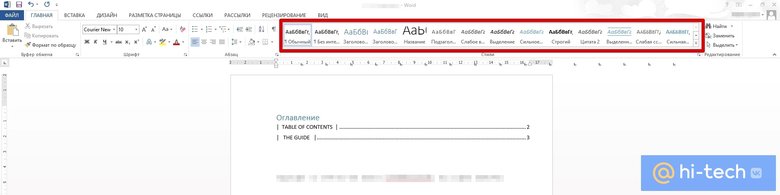
Поэтому первый шаг, который нужно сделать для составления оглавления — проверить правильность форматирования заголовков и, если они оформлены неправильно, исправить это.
В Word это делается при помощи стилей. Найдите на панели инструментов стили «Заголовок 1», «Заголовок 2» и «Заголовок 3» и примените их к тексту.
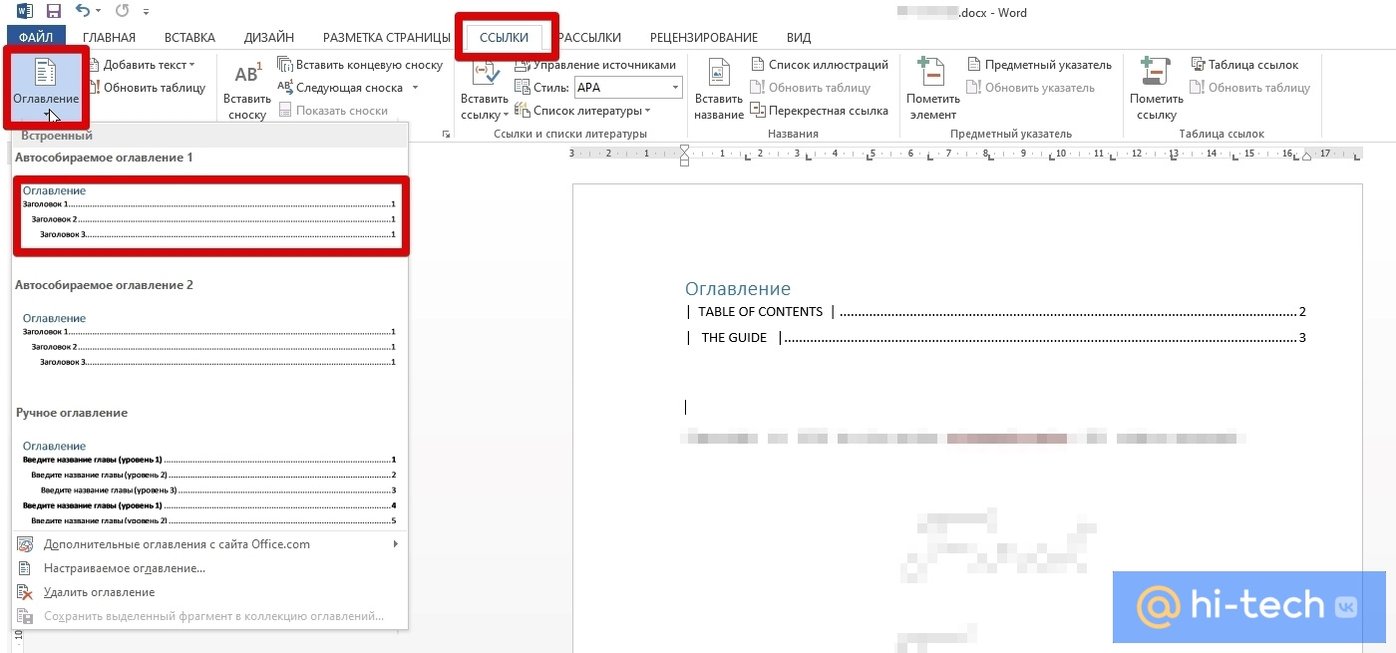
Далее, поставьте курсор в том месте текста, где вы хотите сделать оглавление и зайдите на вкладку «Ссылки», выберите выпадающее меню «Оглавление». Затем нажмите на «Автособираемое оглавление 1». Если все сделано правильно, то в указанном месте автоматически генерируется оглавление.
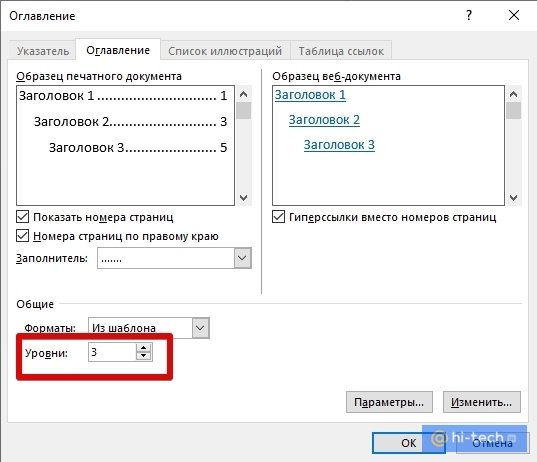
По умолчанию в оглавление входят только заголовки первых трех уровней. Если текст большой и в нем сложная разбивка на уровни, то оглавление уже придется настраивать. Для начала убедитесь, что в тексте есть заголовки уровня 4 и 5. Затем выберите «Настраиваемое оглавление» и измените количество уровней.
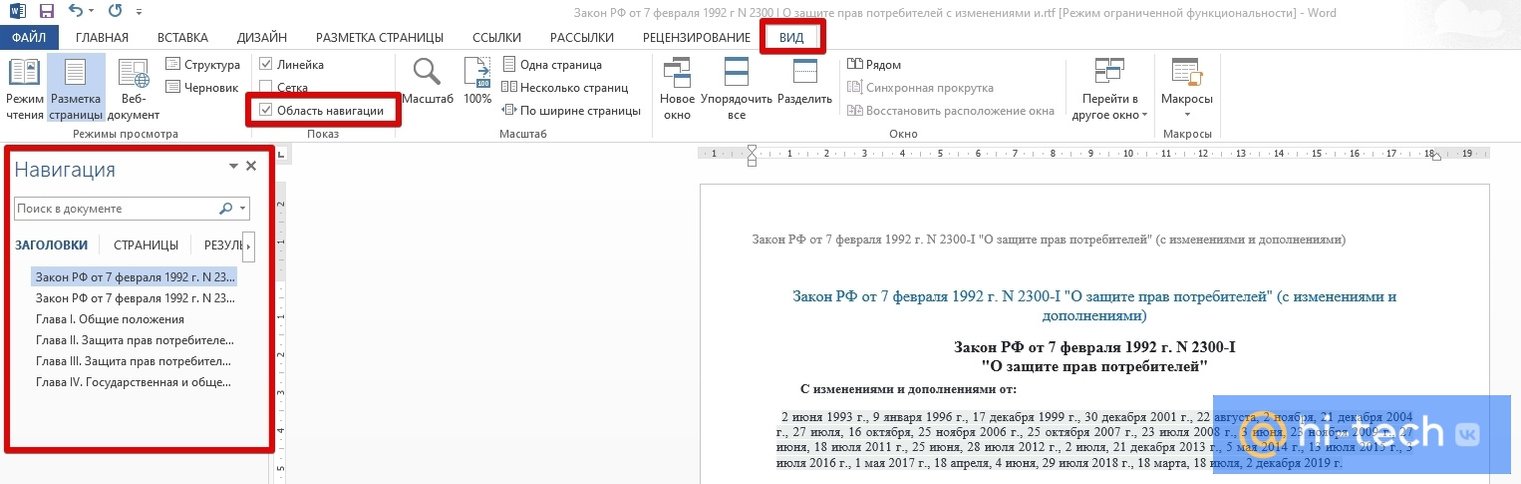
Готовое оглавление можно использовать для быстрого перемещения по тексту. Зажмите Ctrl и кликните на нужной главе. Для этого даже не нужно вызывать «Область навигации».
Как сделать оглавление в LibreOffice
В свободно распространяемом офисном пакете LibreOffice тоже можно сделать оглавление. Принцип его формирования такой же, как и в Word: заголовки автоматически попадают в список. На панели инструментов есть выпадающий список, с помощью которого можно легко применить нужный стиль.
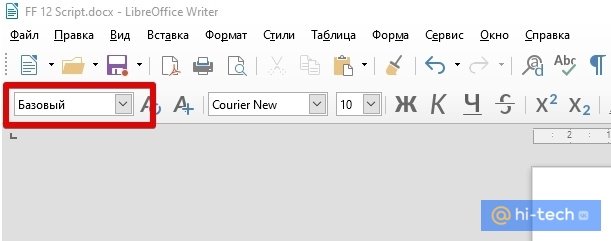
После того как все заголовки будут расставлены, нажмите «Вставка» в верхнем меню и выберите «Оглавление и указатели», затем «Оглавление, указатель или библиография».
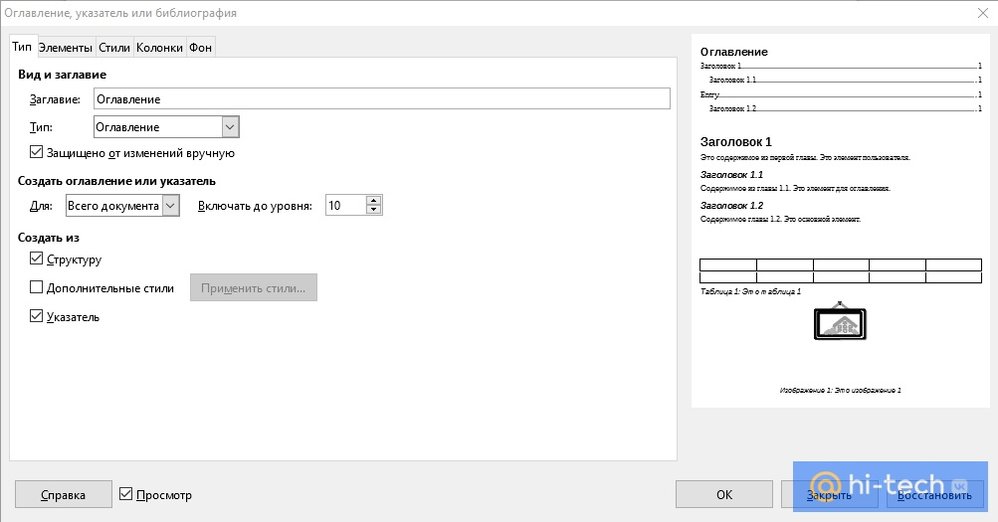
В отличие от Word здесь сразу же появятся настройки. Впрочем, в большинстве случае, их можно оставить по умолчанию.
Как сделать оглавление в Google Docs
В документах Google сделать оглавление еще проще. Достаточно правильно расставить заголовки, затем зайти в меню «Вставка» и нажать «Оглавление».
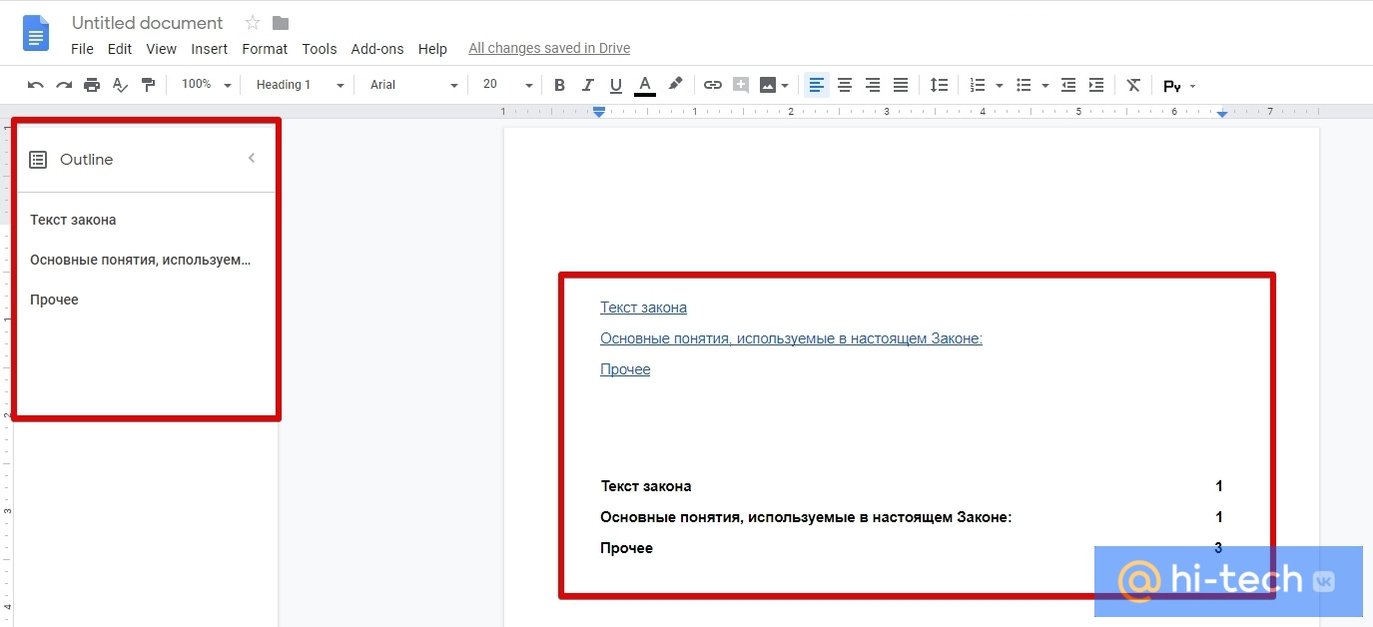
Так же просто вызвать и область навигации. Кликните по иконке списка на левой стороне экрана, чтобы развернуть дополнительное окно.
Это тоже интересно:
- 3 способа бесплатно скачать видео с YouTube
- 3 бесплатных способа отредактировать PDF-файл
Как изменить шрифт оглавления в LibreOffice

LibreOffice — это мощный и универсальный офисный пакет, который предлагает множество возможностей для создания и редактирования документов. Одной из его особенностей является возможность настраивать оформление текста, включая шрифт, размер и стиль.
В этом подробном руководстве мы расскажем вам, как изменить шрифт оглавления в LibreOffice. Оглавление — это важная часть любого документа, которая помогает читателям быстро ориентироваться в тексте. Изменение шрифта оглавления позволит сделать ваш документ более удобным для чтения и привлекательным.
Для начала откройте документ в LibreOffice, в котором вы хотите изменить шрифт оглавления. Затем выберите место, где должно быть оглавление и вставьте его с помощью команды «Вставка» в главном меню. Выберите «Оглавление» из выпадающего меню и выберите один из предложенных форматов оглавления или настроить его вручную.
После того, как вы вставили оглавление, вы можете изменить шрифт, размер и стиль текста. Для этого выберите оглавление и нажмите правой кнопкой мыши, чтобы открыть контекстное меню. В меню выберите «Форматирование оглавления» и внесите необходимые изменения в диалоговом окне.
Изменение шрифта оглавления в LibreOffice: подробное руководство
Чтобы изменить шрифт оглавления в LibreOffice, следуйте следующим инструкциям:
| Шаг 1: | Откройте документ в LibreOffice и найдите оглавление. |
| Шаг 2: | Выделите оглавление, чтобы активировать панель «Страница» в верхнем меню. |
| Шаг 3: | На панели «Страница», выберите раздел «Шрифт» и нажмите на стрелку рядом с полем выбора шрифта. |
| Шаг 4: | В появившемся меню выберите желаемый шрифт для оглавления. |
| Шаг 5: | После выбора шрифта, примените изменения, нажав кнопку «Применить» или «OK» в окне настроек. |
| Шаг 6: | Просмотрите оглавление в документе и убедитесь, что выбранный шрифт правильно применился. |
Теперь вы знаете, как изменить шрифт оглавления в LibreOffice. Используйте эту информацию, чтобы придать своим документам профессиональный и эстетически приятный вид.
Шаг 1: Открытие документа в LibreOffice
Чтобы начать изменять шрифт оглавления в LibreOffice, вам необходимо открыть документ, в котором находится оглавление. Вот как это сделать:
- Запустите LibreOffice, дважды щелкнув на его значке на рабочем столе или в меню Пуск.
- Выберите «Файл» и затем «Открыть» в верхнем меню LibreOffice.
- В появившемся окне «Открыть файл» найдите и выберите нужный вам файл с оглавлением.
- Нажмите кнопку «Открыть», расположенную в нижнем правом углу окна.
После выполнения этих шагов документ с оглавлением будет открыт в LibreOffice, и вы сможете приступить к его редактированию.
Шаг 2: Поиск раздела «Стили оглавления»
После открытия документа в LibreOffice, вам необходимо найти раздел, отвечающий за стили оглавления. Для этого выполните следующие действия:
- Выберите вкладку «Вид» в верхнем меню LibreOffice.
- В открывшемся выпадающем меню выберите пункт «Стили» (или нажмите клавишу F11).
- Откроется панель «Стили и форматы», в которой находится список всех доступных стилей для различных элементов документа.
- Перейдите к разделу «Оглавление» (обычно находится в конце списка).
Если вы не видите раздела «Оглавление» в списке стилей, то возможно, его нужно добавить вручную. Для этого:
- Нажмите на иконку с изображением папки с зеленым плюсом в верхней части панели «Стили и форматы».
- Выберите пункт «Оглавление» из выпадающего меню.
Теперь у вас есть доступ к разделу «Стили оглавления», где вы можете изменять шрифт, размер, цвет и другие параметры оглавления в соответствии с вашими предпочтениями.
Оглавление в LibreOffice Writer
В этой статье хотелось бы рассказать о нюансах создания и редактирования оглавления в LibreOffice Writer — штуке удобной и часто обязательной в исследовательских, курсовых и дипломных работах.
Для начала нам понадобиться текст, разделённый на озаглавленные части. Самый простой вариант — стихи. Возьмём, например, четверостишия Агнии Барто из цикла «Игрушки». Скопируем и вставим их в новый документ (напомню, что, чтобы создать его, нужно просто щёлкнуть по ярлыку Writer или выбрать пункт Создать: Документ Writer на стартовом экране пакета):
До какого-то момента я, к своему стыду, делала оглавление следующим образом: набираешь или копируешь нужный заголовок, добавляешь к нему номер страницы и выравниваешь расстояние между ними точками. О, это долгое и бестолковое занятие, особенно, если документ нужно было сдать «вчера». Поэтому призываю вас один раз разобраться с автоматическим оглавлением, существенно облегчив себе дальнейшую жизнь ��
Сохраним документ и приступим к созданию оглавления. Самый простой путь в данном случае — использовать стили. По сути стиль — это шаблон настроек шрифта, который позволяет быстро применить их к нужному фрагменту текста. Назначим стили в нашем документе: для этого будем выделять нужный заголовок и выбирать нужный стиль в выпадающем списке на панели инструментов:
Для указания авторства и цикла выберем стиль Заголовок 2 , для названий стихов — Заголовок 3 :
Чтобы включать в оглавление абзацы, имеющие пользовательский стиль, нужно: выбрать пункт меню Сервис->Структура нумерации и на вкладке Нумерация в поле Стиль абзацев выбрать стиль, который необходимо включить в оглавление, и выбрать для него уровень иерархии в списке Уровень . Теперь заголовки с выбранным стилем можно включать в оглавление.
Теперь создадим оглавление. Поместим курсор в том месте документа, где оно должно находится — пусть у нас оно будет вначале. Идём в пункт меню Вставка->Оглавление и указатели->Оглавление и указатели. . Сразу настроим параметры нашего оглавления: в поле Заголовок вписываем название «Содержание», поле Тип и остальные настройки оставляем так, как они предложены по умолчанию. Для обычного оглавления этого будет достаточно. Нажимаем кнопку ОК и видим результат:
Оглавление было сформировано автоматически с учётом указанных нами стилей. Удобно, что при изменении каких-либо подзаголовков их можно будет автоматически обновить в содержании. Например, изменим название стихотворения «Мячик» на «Наша Таня громко плачет…» и нажмём кнопку Обновить оглавление/указатель в контекстном меню или выберем команду Сервис->Обновить->Все оглавления и указатели . Название стиха в содержании также изменится:
Из уважения к великой поэтессе вернём оригинальное название стиха и снова обновим оглавление.
Такое оглавление позволяет быстро переходить в определенное место документа: для этого достаточно щёлкнуть по нужному пункту с зажатой клавишей Ctrl.
Мы можем также изменить стиль элементов оглавления. Для этого в контекстном меню выберем команду Править оглавление/указатель и зайдём на вкладку Стили . Теперь выберем уровень пункта в левом окне — например, строка «Агния Барто «Игрушки» имеет 2 уровень (так как в качестве стиля этой строки был выбран Заголовок 2 по умолчанию сопоставляемый со вторым уровнем оглавления) и изменим его стиль с предустановленного Оглавление 2 на Название , выбрав его в правом окне и нажав кнопку назначения
Чтобы изменить заполнитель пустого пространства между пунктом и номером страницы (точку) снова зайдём в пункт меню Править оглавление/указатель . На вкладке Элементы нажмём кнопку Шаг табуляции и изменим значения поля Заполнитель для 2 уровня вложенности:
При работе с оглавлением иногда бывает необходимо внести изменения вручную. Например, мы не хотим, чтобы строка «Агния Барто «Игрушки» отображалась как пункт в содержании, а хотим сделать её заголовком. Для этого нужно разрешить редактирование вручную (по умолчанию это запрещено).
Если курсор невозможно поместить в оглавление, попробуйте выбрать команду Сервис->Параметры->LibreOffice Writer->Знаки форматирования и установите флажок Разрешить в разделе Курсор в защищённых областях .
Щёлкнем правой кнопкой мыши по оглавлению, выберем пункт контекстного меню Править оглавление/указатель и снимем флажок Защищено от изменений вручную на вкладке Вид. Теперь мы сможем удалить этот пункт и перенести заголовок в начало документа. При этом содержание мы вырезали и вставили между заголовком и основным текстом:
Отметим, что при перемещении содержание «потеряло» серый фон и теперь его нельзя будет отредактировать. Оно по-прежнему позволяет переходить к содержанию нужного пункта, но теперь для него недоступно обновление, изменение стилей и другие операции. Поэтому целесообразно переносить только финальный вариант оглавления.
На этом закончим. В данной статье мы рассмотрели основные приёмы работы с оглавлением в LibreOffice Writer. Однако, если у вас остались вопросы по данной теме, вы можете задать их в комментариях. Мы постараемся оперативно на них ответить ��