Как прочитать страницу в яндекс браузере

Когда вы посещаете какой-то сайт, то видите текст, фото или картинки, видеоматериалы, то есть только основной контент. Такие элементы, как реклама, баннеры, элементы управления сайтом или кнопки социальных сетей скрываются. Это и есть режим чтения, когда пользователь не отвлекается на сторонние элементы, может настроить размер шрифта, фон для удобного и длительного чтения. Такой режим удобный для тех юзеров, которые длительное время проводят за ПК, выполняя различную работу в сети.
Для того, чтобы включить режим чтения в Яндекс Браузере, стоит воспользоваться несложными рекомендациями.
Способ 1. Использование встроенного режима чтения
Для того, чтобы режим чтения в Яндекс браузере включить без установки каких-либо расширений, стоит перейти на сайт или открыть нужную для чтения страницу и в строке поиска нажать на специальный значок опции.
Страница преобразиться. Вверху появляться несколько кнопок:
- Увеличение и уменьшение текста;
- Фон для чтения;
- Шрифт.
ВАЖНО! Эта функция позволяет убрать рекламу и лишние элементы со страницы, которые мешают работе с сервисом. При этом, нажав стрелочку «Назад», сервис вернет свой прежний вид
Способ 2. Установка расширения
Если включать режим чтения этим способом в Yandex Браузере вам не удобно или у вас старый компьютер, вы используете старую сборку обозревателя, который не поддерживает данную функцию, то решить проблему можно путем установки специального дополнения. К примеру, можно скачать Reader View. Это расширение работает во всех версиях браузера.
Чтобы его установить, стоит выполнить следующие действия:
- Нужно, чтобы был открытый браузер. В нем выбираем «Меню», «Дополнения».
- Опускаем ползунок вниз и нажимаем на ссылку «Каталог расширений для Яндекс.Браузера».
- Откроется новая вкладка Магазина расширений. Здесь в поисковую строку вводим «Reader View».
- Нам нужно расширение, которое имеет иконку развернутой книги.
- Нажимаем на кнопку «Добавить в Яндекс.Браузер».
- Разрешаем установку дополнения.
- Теперь расширение будет включаться при нажатии на него мышкой. Для тестирования: перейдите на сайт, нажмите на значок расширения.
- Страница сразу приобретет другой вид.
- Горячие кнопки по управлению режимом чтения будут расположены с левой стороны.
- Закрыть;
- Настройка режима;
- Печатать;
- Сохранить страницу в HTML;
- Читать эту статью.
- Нам нужна именно буква «А», которая предоставляет доступ к настройкам режима чтения.
- Здесь можно увеличить и изменить шрифт, поменять фон, изменить расположение текста на странице.
- Чтобы отключить данный режим, стоит нажать на крестик или на стрелку «Назад».
Полностью отключить встроенный режим чтения в Яндекс Браузере невозможно, так как он включается при нажатии пользователем на кнопку быстрого доступа. Если её не нажимать, то режим себя не проявит никак. При этом его иконка такая непримечательная, что не мешает пользователю.
Что же касается расширения, то выключить, к примеру, Reader View можно следующим образом: нажимаем на иконку расширения и выбираем «Настроить расширение».
Перетаскиваем ползунок в положение «Отключение».
Также расширение можно удалить, нажав на нем правой кнопкой мыши или возле тумблерка в настройках расширения.
ВАЖНО! Удаление расширений в браузере Яндекс стандартное
Если у вас есть айпад, айфон, андроид смартфон, то включение режима чтения в мобильной версии браузера также возможно. Для этого стоит выполнить следующее:
- Открываем мобильную версию браузера. Открываем любую страницу и нажимаем на трее. Из списка выбираем «Настройки».
- В новом окне выбираем «Масштаб и перенос текста».
- Здесь можно задать размер шрифта, перенос слов.
- Это своего рода встроенный режим чтения веб-страниц.
Расширений для мобильной версии Android нет. Поэтому настроить отображение контента можно только таким образом. Если вам так работать с мобильной версией обозревателя неудобно, то нужно менять браузер.
«Алиса» научилась читать веб-страницы вслух на Android и Windows
Следом за Google функцию чтению веб-страниц добавила и компания «Яндекс». Она реализовала её на базе голосового ассистента «Алиса» в фирменном браузере на Android и Windows. Чтобы запустить голосовое воспроизведение на ПК, достаточно просто сказать: «Слушай, Алиса, прочитай эту страницу».
На смартфонах для этого можно будет нажать кнопку с наушниками: она появляется на тех сайтах, где «Яндекс.Браузер» умеет включать режим чтения. Озвучивание отдельного фрагмента текста можно запустить на любой странице. Для этого достаточно выделить абзац или несколько и выбрать «Озвучить» в контекстном меню.
Страницы, где есть большой связный текст, «Алиса» озвучивает целиком, не затрагивая кнопки, баннеры, пункты меню и другие посторонние элементы. Эта возможность будет полезна в тех случаях, когда вы хотите ознакомиться со статьёй, до которой никак не доходили руки. Теперь её можно включить фоном и заниматься своими делами. Если понадобится отвлечься, чтение можно поставить на паузу и потом продолжить слушать с того же места.
Функция чтения статей доступна всем пользователям устройств на Android и компьютеров с Windows. Пока она работает только на русском языке.
У новостей Лайфхакера появился отдельный Telegram-канал. Подписывайтесь!
Алиса, прочитай эту статью: инструкция по настройке
Яндек-браузер все чаще радует нас своими новшествами. С недавних пор в нем появилась новая функция – «Алиса, прочитай эту статью». Да, теперь в Яндекс-браузере на любом сайте можно одним щелчком мыши включить эту функцию и прослушать, то что там написано. К тому же читает Алиса приятным женским голосом и даже с интонацией.
Иногда это очень удобно. Можно одновременно заниматься каким-нибудь делом и слушать то, что написано на сайте. Я пользуюсь этой функцией когда мне хочется порисовать или просто посидеть с закрытыми глазами.

Многие из вас уже наверняка знают и пользовались голосовым помощником Алиса, на планшетах и смартфонах. А теперь она не только отвечает на ваши вопросы, но еще и читает.
В других браузерах для этого необходимо устанавливать дополнительные расширения. Но качество голосового движка не идет ни в какое сравнение с Яндексом. Есть такая функция только в браузере Microsoft Edge, но т.к. этот браузер заточен в основном для зарубежных пользователей, то русская озвучка текстов просто ужасная.
«Алиса, прочитай статью»…
Как работает эта функция? На панели инструментов браузера, в конце адресной строки имеются две кнопочки: первая, в виде наушников – это озвучивание Алисой текста на странице сайта, а вторая, в виде странички с текстом – это активация режима чтения.

Если на сайте имеется реклама, то Алиса её пропускает. Если страница автоматически переведена с другого языка, то функция чтения вслух не работает.
Чтобы голосовой помощник Алиса озвучила написанную на сайте статью, нужно просто нажать кнопку с иконкой наушников. Или слева в сайдбаре воспользоваться кнопкой «Алиса».

А если вы зашли на сайт при помощи планшета или смартфона, то можно просто дать команду: «Алиса! Прочитай статью».
Имя Алиса в настройках браузера можно заменить на слово «Яндекс».
Для этого в окне браузера вверху справа нажмите на кнопочку в виде трех горизонтальных полоски, и выберите в выпадающем контекстном меню пункт «Настройки».

Далее слева выделяем пункт «Инструменты», а справа находим «Голосовой помощник «Алиса», ставим галочку напротив записи «Включить голосовую активацию фразой» и меняем слово Алиса на Яндекс. Теперь галочку можно убрать и закрыть страницу настроек.

Функция работает замечательно. Алиса не читает рекламу, рекомендованные статьи и другие веб-элементы. Она четко понимает, что вам нужна только статья.
Если нам не нужен весь текст, а только какой-то абзац или отрывок, то выделяем его, щелкаем по выделенному правой кнопкой мыши и выбираем в контекстном меню пункт «Озвучить».
Похожие публикации:
- Как войти в группу ватсап по ссылке
- Как скачать файл с облака майл ру по ссылке
- Не удалось загрузить плагин что делать яндекс браузер зва
- Тип файла cue чем открыть
Как посмотреть исходный код страницы
Что такое исходный код страницы в браузере, зачем его открывать. Как это сделать в Google Chrome, Яндекс.Браузер, Apple Safari, Microsoft Edge, Mozilla, Firefox, Opera.
Любая страница в интернете — это по сути HTML-код, который по-другому называют «исходный код».
В нём можно посмотреть некоторую полезную информацию для SEO. Например, как прописаны теги и метатеги, вроде title, description и Last-Modified, установлены ли счётчики аналитики и многое другое. Посмотреть код можно и с компьютера, и с телефона.
Покажем, как вызвать код страницы и как найти любой элемент в коде.
Что такое исходный код страницы и зачем его смотреть
Код страницы — это структура тегов, в которой зашифрованы все видимые и невидимые элементы контента: тексты, изображения, счётчики, скрипты и т. д.
HTML-код сайта выглядит так:
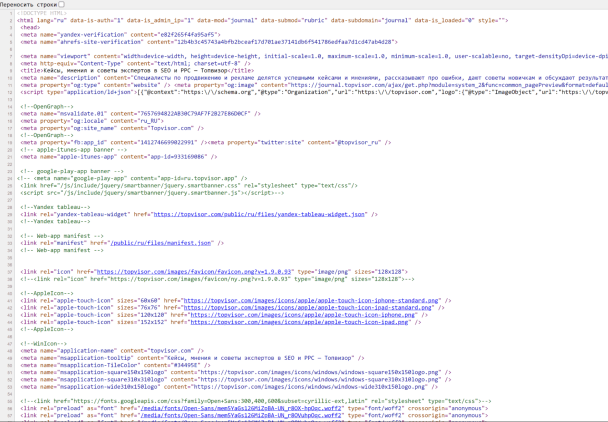
Просмотр кода поможет выявить ошибки, найти баги в отображении отдельных элементов или подсмотреть интересные SEO-решения у конкурентов.
Как посмотреть код сайта с компьютера
Покажем на примере самых популярных браузеров: Google Chrome, Яндекс.Браузер, Apple Safari, Microsoft Edge, Mozilla Firefox, Opera. Но принцип одинаковый во всех браузерах.
Google Chrome
Чтобы открыть код страницы в браузере, достаточно нажать комбинацию клавиш:
- на Windows — Ctrl + U;
- на Mac — Cmd (⌘) + Option (⌥) + U.
Если не любите горячие клавиши, то можно кликнуть правой кнопкой мыши на странице и в открывшемся меню выбрать пункт «Просмотр кода страницы»:
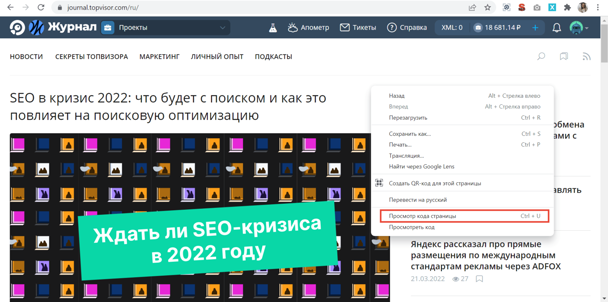
Откроется новая вкладка с кодом.
Можно и по-другому — через меню браузера. Для этого нужно кликнуть на три вертикальные точки в правом верхнем углу окна и перейти в «Дополнительные инструменты» → «Инструменты разработчика».
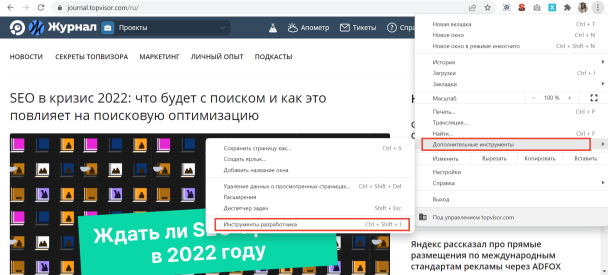
В этом случае код откроется справа или снизу на той же вкладке. При клике на отдельные его части, на странице подсветится соответствующий элемент сайта.
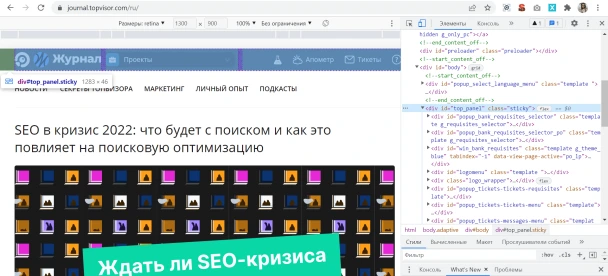
Более быстрые способы сделать то же самое:
- с помощью горячих клавиш Ctrl + Shift + I на Windows, Cmd (⌘) + Option (⌥) + I на Mac;
- правой кнопки мыши, кликнув «Просмотреть код».
Яндекс.Браузер
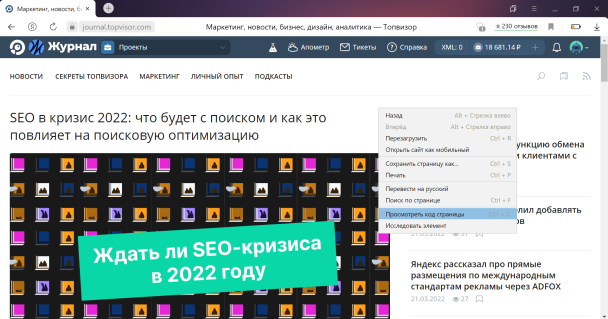
Первый способ посмотреть код страницы в Яндекс.Браузере — с помощью правой кнопки мыши. В меню нужно выбрать пункт «Посмотреть код страницы».
Второй — через меню браузера. Для этого необходимо кликнуть на три горизонтальные полоски в верхнем правом углу, затем «Дополнительно» → «Дополнительные инструменты» → «Посмотреть код страницы».
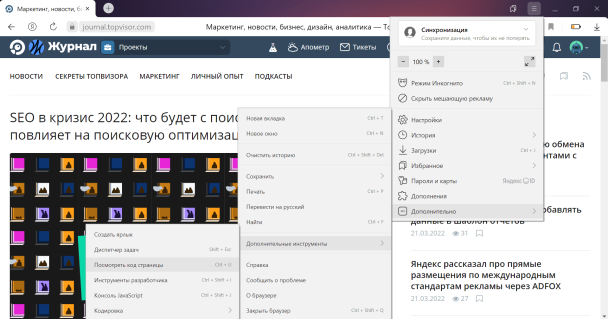
В обоих случаях код откроется в отдельной вкладке. Также код можно посмотреть с помощью горячих клавиш Ctrl + U.
Чтобы открыть код в той же вкладке, что и просматриваемая страница, вместо «Посмотреть код страницы» нужно выбрать пункт «Инструменты разработчика» или нажать Ctrl + Shift + I на Windows, Cmd (⌘) + Option (⌥) + I на Mac, как и в Chrome.
Apple Safari
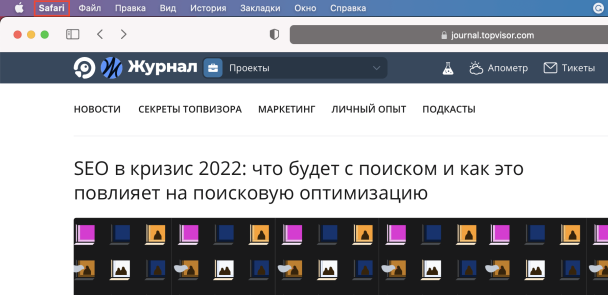
Для просмотра кода в Safari необходимо сначала войти в «Настройки» браузера, кликнув по надписи Safari в верхнем левом углу экрана.
Затем в открывшемся окне выбрать раздел «Дополнительно» и поставить галочку напротив «Показывать меню «Разработка» в строке меню» в нижней части окна:
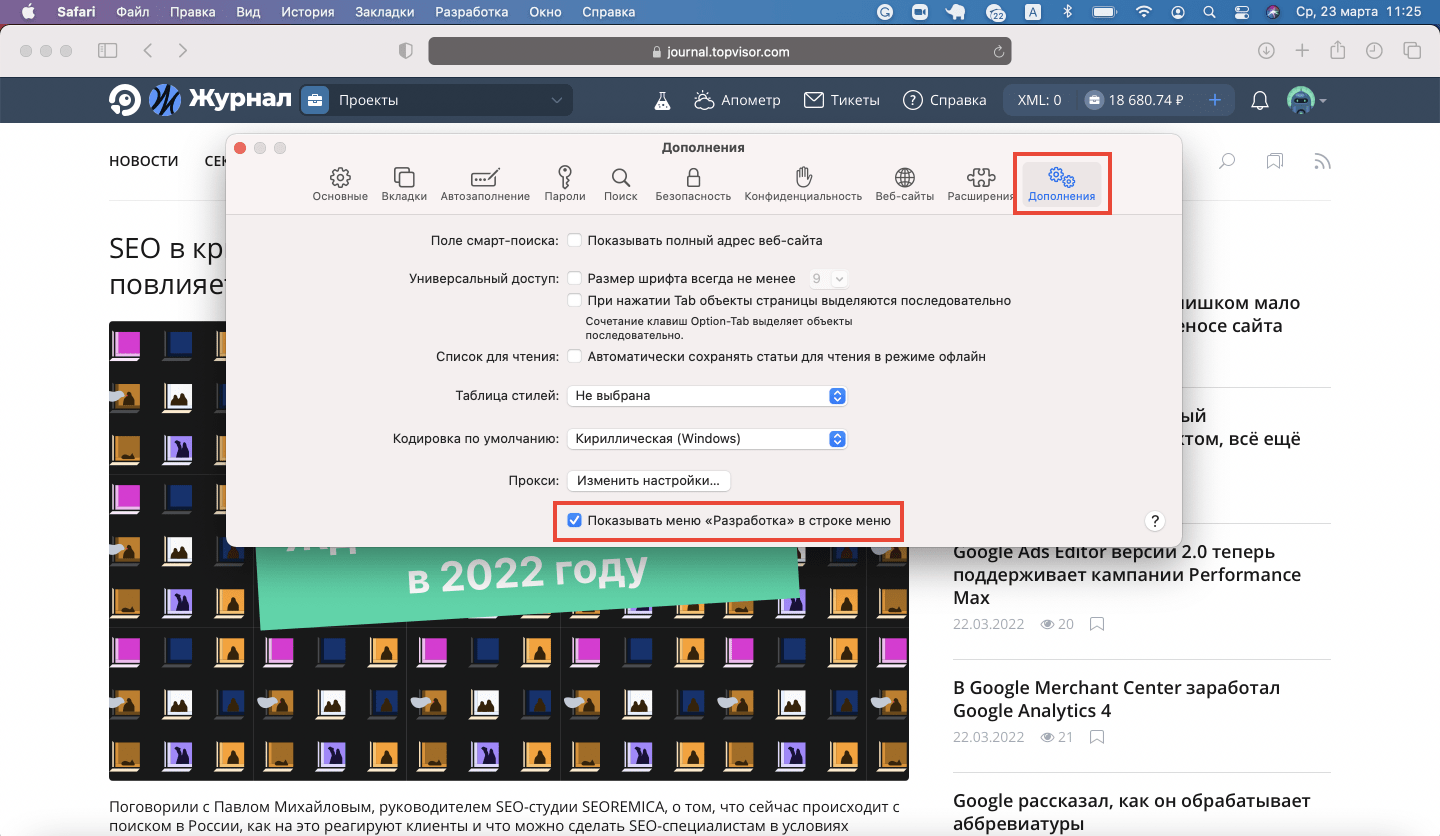
После этого в верхнем меню окна появится вкладка «Разработка», в которой для просмотра кода страницы необходимо кликнуть на пункт «Показать программный код страницы»:
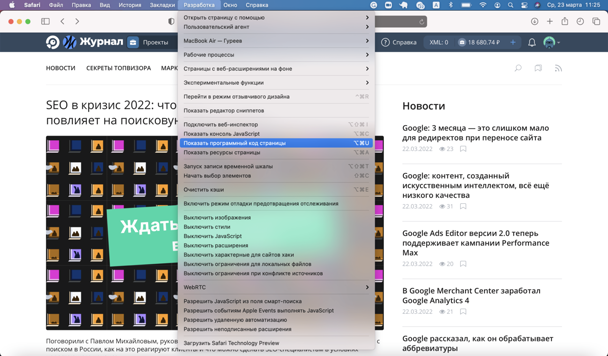
Код откроется в нижней части страницы:
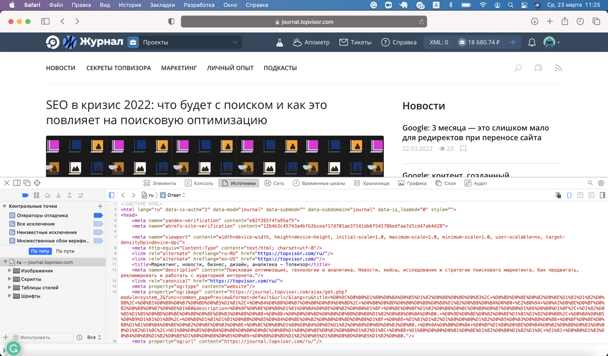
Microsoft Edge
Просмотреть код в Microsoft Edge можно с помощью правой кнопки мыши → команда «Просмотреть исходный код»:
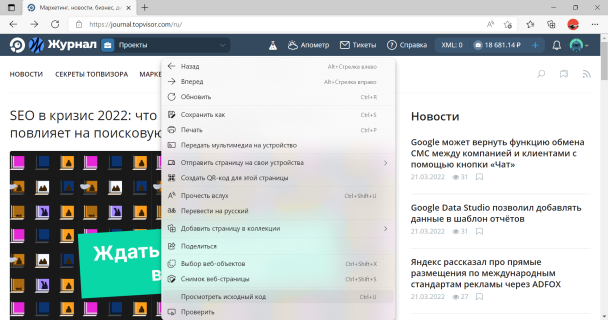
Код откроется в новой вкладке. Можно и с помощью горячих клавиш Ctrl + U.
Также его можно посмотреть через меню браузера. Для этого нужно в правом верхнем углу кликнуть на три горизонтальные точки и выбрать команду «Другие инструменты» → «Средства разработчика»:
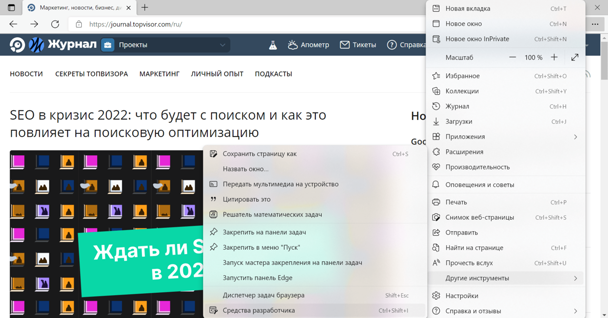
Панель откроется снизу или справа на просматриваемой странице. Чтобы увидеть код, нужно выбрать вкладку «Элементы»:
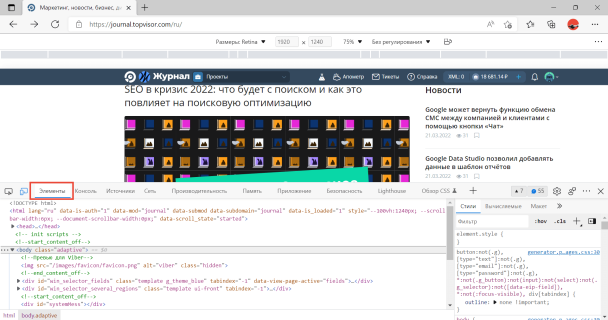
Горячие клавиши здесь тоже работают: Ctrl + Shift + I на Windows, Cmd (⌘) + Option (⌥) + I на Mac.
Mozilla Firefox
Код открывается в отдельной вкладке с помощью правой кнопкой мыши по команде «Исходный код страницы»:
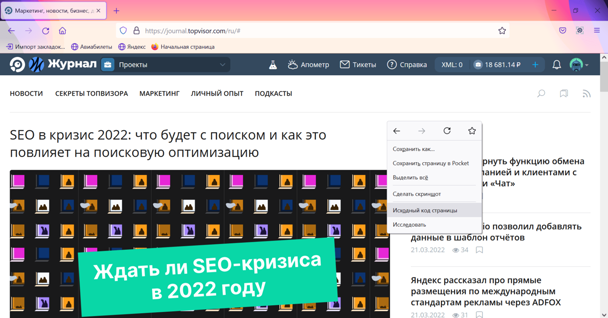
Также открыть исходный код в отдельной вкладке можно через меню браузера. Для этого в правом верхнем углу кликните на три горизонтальные черты и в открывшемся меню выберите команду «Другие инструменты» → «Исходный код страницы»:

А можно и просто нажать горячие клавиши Ctrl + U — это работает во всех браузерах.
Инструменты разработчика здесь тоже можно открыть горячими клавишами Ctrl + Shift + I на Windows, Cmd (⌘) + Option (⌥) + I на Mac или кликнув правой кнопкой мыши и выбрав пункт «Исследовать»:
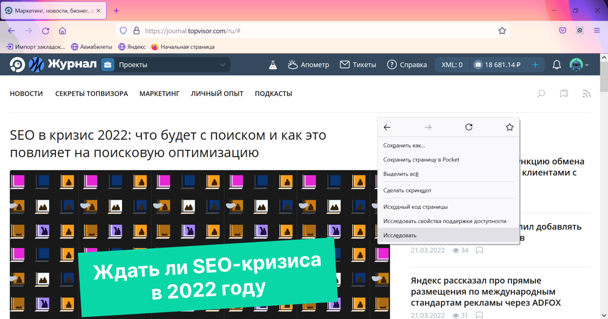
Панель откроется снизу или справа на странице.
Opera
В последних версиях Opera просмотр кода страницы доступен по клику правой кнопкой мыши, с помощью горячих клавиш или с помощью инструментов разработчика.
Чтобы открыть код, кликните правой кнопкой мыши в любой части страницы и выберите команду «Исходный текст страницы»:
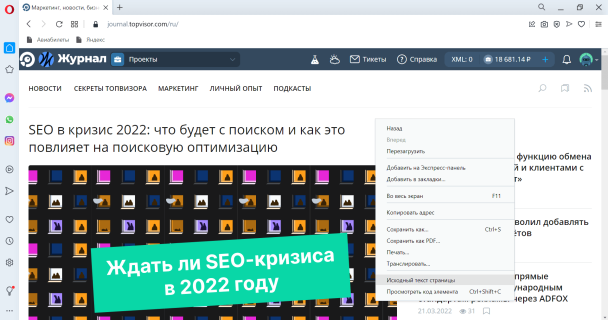
То же самое можно сделать сочетанием клавиш Ctrl + U.
Чтобы открыть инструменты разработчика, в этом же меню можно выбрать «Проверить код элемента» или нажать комбинацию горячих клавиш Ctrl + Shift + I на Windows, Cmd (⌘) + Option (⌥) + I на Mac.
Как посмотреть код страницы на телефоне
Способы отличаются в зависимости от операционной системы телефона.
Android
Открыть код элемента на телефоне можно с помощью команды view-source, которую необходимо добавить перед URL в адресную строку:
view-source:https://site.ru/page-1
Во вкладке откроется исходный код страницы:
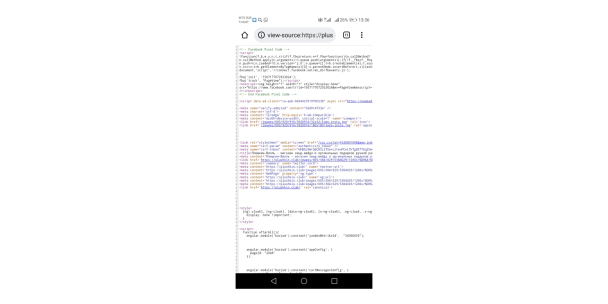
Открыть инструменты разработчика подобным способом не получится. Если это необходимо, установите специальные приложения. Например, VT View Source.
iOS
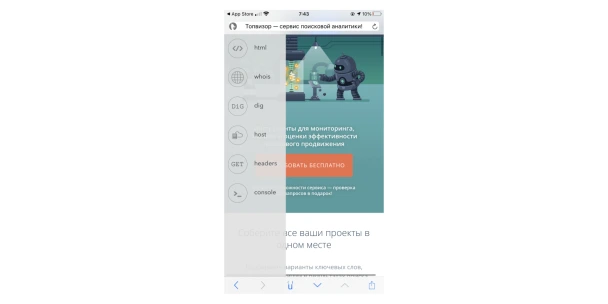
На iPhone ни в Safari, ни в Google Chrome по команде «view-source:» код не откроется. Необходимо установить специальные приложения для просмотра кода. Например, HTML Viewer Q или iSource Browser.
iSource Browser — полноценный браузер для iOS, с помощью которого можно просматривать HTML-код страниц:
Как найти любой элемент в коде
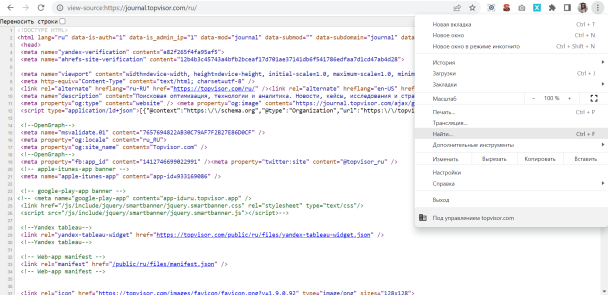
Чтобы найти что угодно в открытом исходном коде, откройте поиск по странице. Обычно это можно сделать сочетанием клавиш Ctrl + F или через меню браузера и команду «Найти…» или «Найти на странице…»:
В открывшемся окошке введите начало фразы или тег, который хотите найти. Например, viewport:
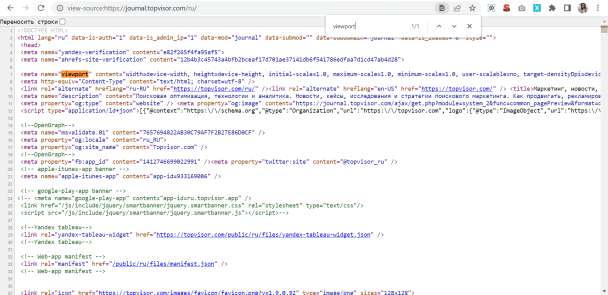
Найденный элемент браузер выделит цветом.
Мы уже пишем другие интересные и полезные статьи для вас. Подписывайтесь на наш Телеграм-канал, чтобы читать новые статьи первыми.
Почему изменился и как поменять и настроить шрифт в Яндекс браузере
Приветствую вас, уважаемые читатели, в блоге start-luck.ru. Сегодня мы поговорим с вами об одной очень полезной функции браузеров, которая помогает сохранить здоровье веб-мастера и сделать его работу более комфортной.
Начиная работать в интернете, еще несколько лет назад, у меня было идеальное зрение. Не скажу, что сейчас оно село до нуля и потому приходится одевать очки с толстыми линзами, но периодически глаза начинают болеть. Особенно в начале весны и осенью.

Сегодня я расскажу вам как изменить размер шрифта в Яндексе. Вы узнаете как работать с отдельными страничками и как поменять настройки, чтобы эта проблема вас перестала волновать если не навсегда, то хотя бы надолго.
Все вы наверняка попадали на странички, которые содержат крайне неудобный небольшой шрифт. Его достаточно трудно прочитать человеку, в особенности если со зрением трудности все-таки имеются.
Создатели основной массы браузеров, подключили для пользователей возможность изменять габариты букв. Yandex никак не стал исключением. Для того чтобы уменьшить или увеличить величину текста понадобится выполнить простые действия.
Настройки для всех страниц
Для начала давайте разберемся с тем, какие действия необходимо будет выполнить, чтобы изменить настройки на всех страницах. Одно единственное действие, позволяющее пользователям настроить браузер под себя.
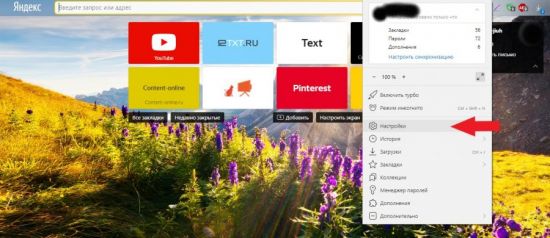
Откройте любую страницу, можно главную, в браузере, а затем в правом верхнем углу найдите три параллельные прямые. Кликните на них и в появившемся меню выберите «Настройки».
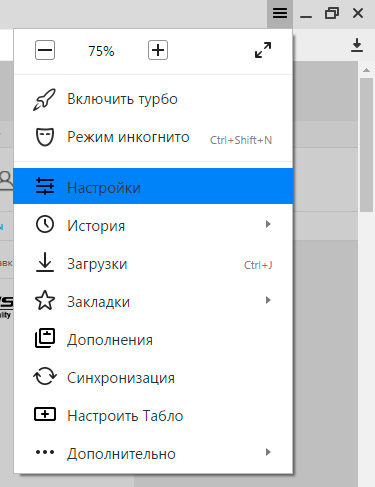
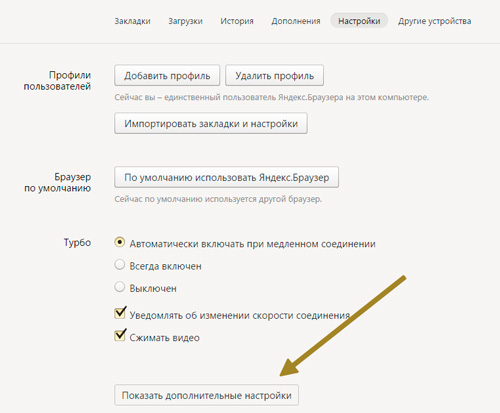
Далее пролистайте перечень до конца, пока не увидите «Дополнительные настройки». Нажмите на эту кнопку.
Теперь отыщите в списке «Веб-содержимое». Именно сюда и нужно будет вносить изменения. Можете просто поменять масштаб страницы, тогда все элементы на ней увеличатся. К этому моменту мы еще вернемся.

Вы можете поменять только шрифт. Со среднего на крупный или очень крупный, а также уменьшить его при помощи функции «Мелкий» и «Очень мелкий».
Читайте также: Как не уставать, всё успевать и оставаться довольным жизнью
Либо произвести полное изменение через функцию «Настроить шрифты».

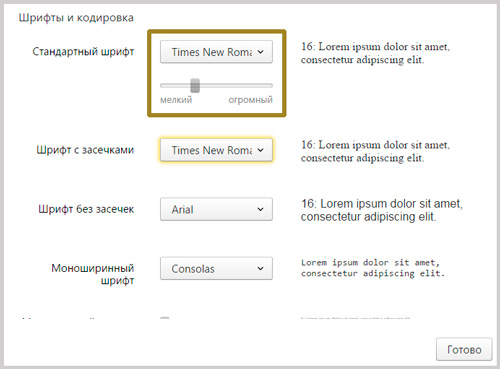
Сейчас, все тексты у вас отображаются исходя из этих настроек. Стандартные шрифты – Times New Roman, он же идет как шрифт с насечками, без них высвечивается Arial и Consolas, как моноширинный. Под основным, стандартным шрифтом есть ползунок, благодаря которому вы можете изменить размер текста.
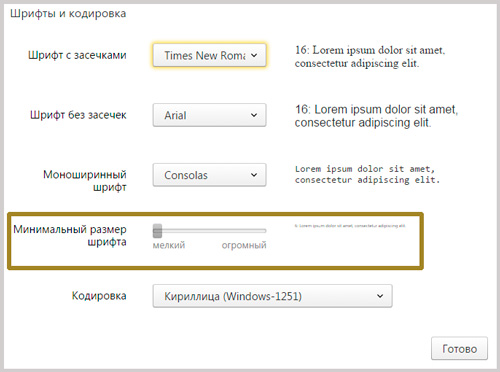
Внизу есть точно такой же ползунок для минимальных шрифтов. Если вы потяните его вправо, то самые маленькие буквы на странице не будут показаны не меньше того размера, который вы поставите здесь.
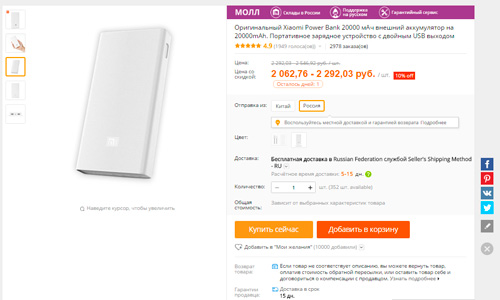
Вот так страница внешнего аккумулятора Xiaomi на Ali выглядела до изменений. Посмотрите на картинке ниже.
Кстати, Power Bank не раз спасал меня в путешествиях и командировках. Очень советую вам приобрести эту штуку. Что это такое? Если у вас нет возможности найти розетку, то от этой штуки можно в автономном режиме зарядить телефон, фотоаппарат, MP3-плеер и любую другую технику. Даже геймпад от Playstation.
Когда я последний раз ездил в путешествие, то даже не заморачивался есть ли в номере свободные розетки и не думал сядет ли у меня экшн-камера или электронная сигарета. Как только техника переставала быть мне нужна, я подсоединял ее к Power Bank. Это была единственная штука, которую я заряжал за весь отдых от розетки.
Если у вас есть друг-путешественник или карьерист, которому вы не знаете что подарить – это то, что нужно. По-любому, оценит в первую же экстремальную ситуацию.
Но вернемся к шрифтам. Так стала страница с Power Bank (внешним аккумулятором) отражаться после того, как я внес правки.
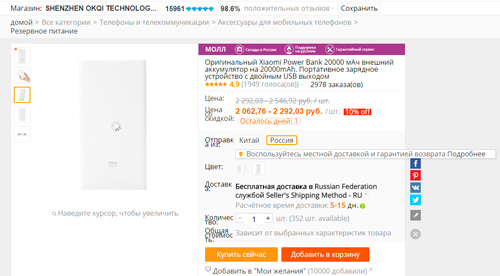
Теперь все страницы будут выглядеть именно так, как вы того захотели: на почте, странице Вконтакте, любом информационном сайте и так далее. Если вы знаете что-то про веб-дизайн, то будьте готовы что некоторые ресурсы будут выглядеть не слишком привлекательно.
Над порталом работают дизайнеры и они предполагают, что все будет отображаться несколько иначе, согласно их размерам. Возможно вам придется какое-то время привыкать или производить более детальную настройку.
Читайте также: Как не уставать, всё успевать и оставаться довольным жизнью
Кстати, обратите внимание, что если вы заходите со своего аккаунта в Яндекс Браузер, который у вас синхронизирован с планшетом, то все настройки, внесенные на компьютере, также будут применяться и к планшету или телефону.
Как поменять размер конкретной страницы
Все вы наверняка знаете как растянуть страничку с планшета. Достаточно развести двумя пальцами в разные стороны и любой объект станет больше. Если верстка адаптированная, то тексты встанут по выбранному вами размеру.
Несмотря на перебои со зрением я, как правило, не меняю настройки Яндекса. Я увеличиваю отдельные, нужные мне странички. Сперва я оцениваю сам дизайн, стараюсь понять насколько мне будет полезен этот ресурс, а потом уже меняю его габариты.
Для этого я зажимаю клавишу Ctrl на клавиатуре и двигаю колесом мыши от себя или на себя. Есть и альтернатива – «-» и «+» вместо колесика.

Это позволяет комфортно читать текст, не напрягая зрение, и наслаждаться дизайном, который создавали профессионалы для того, чтобы меня завлечь.
В первом случае мы увеличивали только шрифт, а во втором больше становятся все объекты: картинки, кнопки, буквы в том числе. Выглядит это более привлекательно.
Однако, если у вас все-таки есть проблемы со зрением, и вы хотите сохранить его в целости, то, наверное, визуальными благами стоит пренебречь. Не забывайте и про третий вариант – увеличить размер всего окна через настройки. Я говорил этом в первую очередь.
Решайте как действовать, ведь все инструменты вы уже знаете.

А также подписывайтесь на рассылку. В одной из будущих публикаций я расскажу как сделать виндовс более полезным для здоровья не только глаз, но и психики. Вы можете узнать о появлении этой статьи первыми, а также получать больше полезных советов по работе на компьютере и в сети.
До новых встреч и удачи в ваших начинаниях.
Advertisement
В последних версиях программы нужный раздел находится во вкладке «Сайты». Можно перейти в нее из навигационной колонки слева. Для этого необходимо кликнуть по нужной вкладке. Также пользователь может пролистать до нужного раздела колесиком мыши.
Первое, что пользователь может сделать в этих настройках, – это уменьшить или увеличить шрифт в Яндексе браузере. По умолчанию стоит средний. Нажав на пункт «Размер шрифта», программа предложит сделать его меньше или больше.
Для проверки можно зайти на любой сайт и увидеть, что произошло увеличение или уменьшение размера букв. Пример использования очень крупного шрифта:
И очень мелкого:
Поэкспериментировав с выбором, можно подобрать для себя идеальный размер шрифта. Кроме того, пользователь в любой момент может изменить масштаб страницы. Это поможет отобразить на экране больше информации. Сменить масштаб страницы можно несколькими способами.
1.В настройках программы.
Для этого необходимо кликнуть по соответствующему пункту и выбрать нужное процентное значение.
После этого сайты будут открываться в новом масштабе.
По краям экрана появятся ползунки для перемещения по странице.
В том же разделе настроек пользователь может выбрать другой вид шрифта. Для этого выбирают пункт «Настройки шрифтов».
Откроется страница, вверху которой находятся два ползунка. Перемещая их, можно сменить стандартный и минимальный размер букв на экране.
Ниже пользователь может изменить вид шрифта. В браузере представлено 4 варианта, под каждым из которых выводится пример того, как он будет выглядеть на страницах сайтов.
«Стандартный» используется для отображения большинства информации на экране. По умолчанию стоит Times New Roman. Для выбора другого нужно нажать на него и подобрать тот, что понравится больше всего.
Далее идут пункты с засечками и без них. Дело в том, что на сайтах используют разные виды шрифтов. Сами по себе засечки – это тоненькие линии на концах букв. Смена в этих пунктах происходит описанным выше способом.
Моноширинный используется на сайтах в новостных колонках и для подписей к изображениям.
При работе с браузером могут возникнуть проблемы со шрифтом. Он может стать нечетким и даже совсем нечитаемым. Буквы наезжают друг на друга, появляются непонятные символы. Разберем самые частые проблемы и способы их устранения.
Если шрифт стал плохо разборчивым, как показано на рисунке, то, скорее всего, проблема в обновлении браузера.
Если во время установки новой версии программы произошел какой-то сбой, то вполне возможно появление таких букв на экране. Чтобы избежать таких ситуаций лучше всего использовать автоматическое обновление браузера. Вручную это можно сделать следующим образом:
1.Выбрать в настройках вкладку «Дополнительно», а затем «О браузере».
2.В открывшемся окне будет указана информация о вашей версии программы. Есть появится новое обновление, можно будет нажать кнопку «Обновить браузер».
Причиной того, что буквы становятся размытые, может быть и проблема в операционной системе компьютера. Возможно, вы меняли драйвер для одного из элементов ПК, и он внес некорректные изменения в систему.
Настроить сглаживание букв в Windows можно в Clear Type.
Система будет предлагать пользователю, какой шрифт выбрать. На основе предпочтений будет подобран вариант. Он может отличаться от стандартного, будет более жирный и насыщенный или наклонный и с засечками.
Изменяя размеры и виды шрифтов в Яндекс браузере, пользователь сможет подобрать для себя идеальное сочетание и комфортно работать с программой.
Еще можете почитать: Как установить стартовую страницу в Яндекс Браузере?
У каждого сайта свой дизайн и свои настройки. Часто нас не устраивает размер текста: то он мелкий, что ничего не видно, то слишком крупный. В Яндекс.Браузере мы сможем настроить параметры под себя.
Как изменить шрифт в браузере Яндекс
Заходим в настройки и меняем шрифт
Для внесения нужных изменений нам понадобится раздел «Настройки». Войти туда легко и просто:
- Запускаем сам браузер Яндекс.
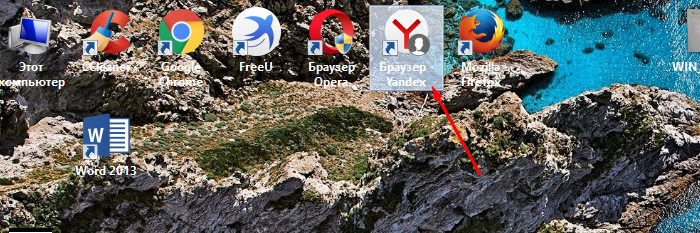 Запускаем браузер Яндекс
 - Открываем «Настройки» (справа в верхнем углу).
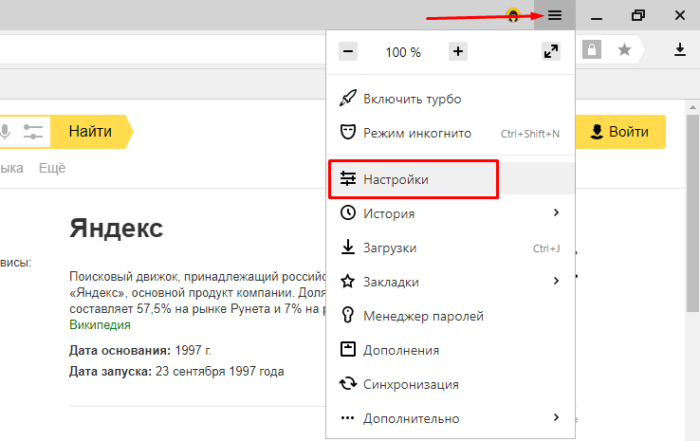 Нажимаем на три полоски, выбираем пункт «Настройки»
 - Пролистываем открывшуюся страницу до конца и нажимаем на «Показать дополнительные настройки». Пролистываем страницу до конца, нажимаем на кнопку «Показать дополнительные настройки»
- Далее ищем раздел «Веб-содержимое». Нужно пролистать страницу вниз до того момента, пока на глаза не попадется название необходимого блока.
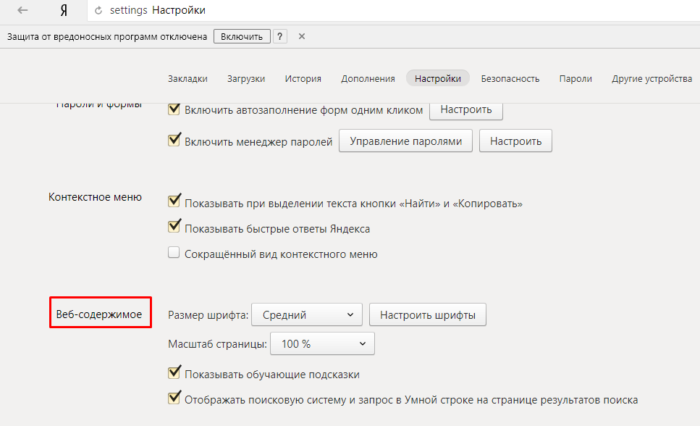 Находим раздел «Веб-содержимое»
 - Сразу можно поменять размер нашего шрифта (сделать мельче или крупнее), а также масштаб страницы. Если вам все это не нужно, нажимаем кнопку «Настроить шрифты».
 Для настройки доступны два параметра «Размер шрифта» и «Масштаб», меняем их или переходим к другой опции
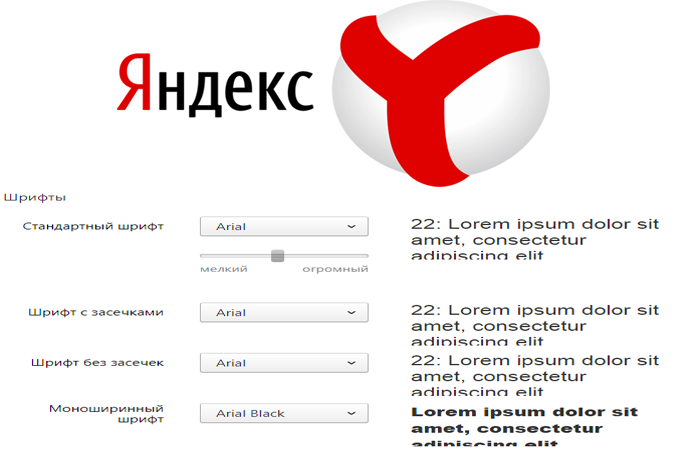
 - Открывается окно, в котором вы и будете настраивать удобные для вас параметры.
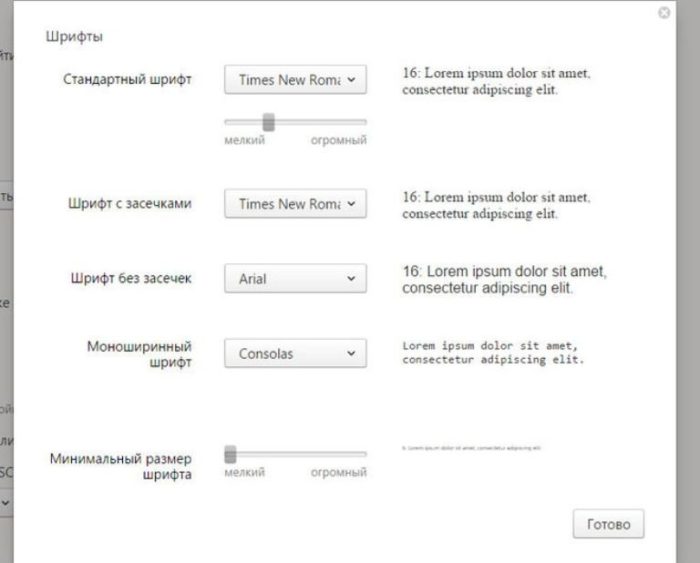 Окно для настройки параметров шрифта в браузере
Настройка параметров шрифта в Яндекс.Браузере
- стандартный шрифт (Standart font) – установив определенный шрифт, практически вся информация будет написана в этом стиле на всех сайтах. Далее внизу при помощи ползунка меняете размер шрифта (стандартный – 16 пт);
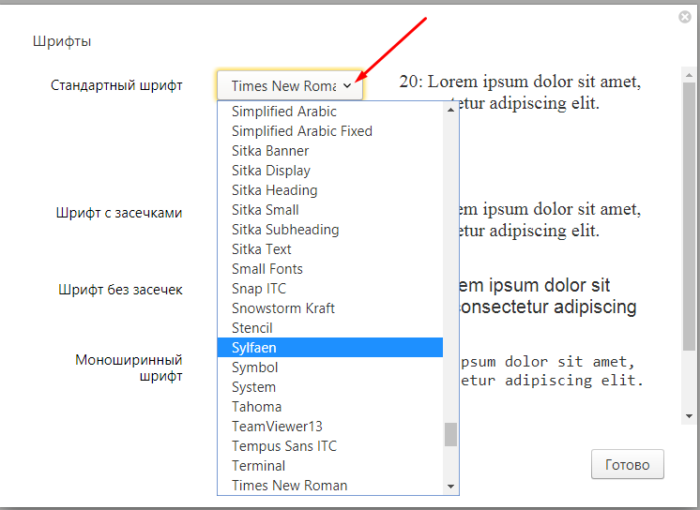 В разделе «Стандартный шрифт» нажимаем на стрелочку и выбираем из списка понравившийся шрифт
 Перемещаем ползунок увеличивая или уменьшая размер шрифта
 - последующие два пункта отвечают за отображение каких-либо блоков на сайтах с засечками или без них. Если не знаете, что такое засечки, взгляните на картинку;
 Выбираем из списка шрифт с засечками или без засечек
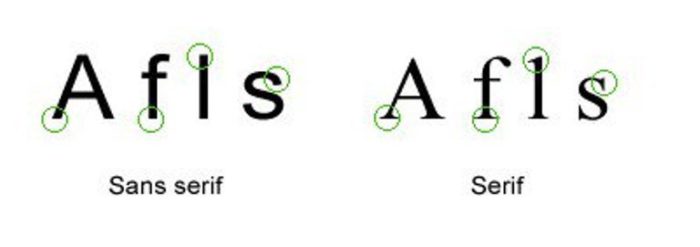 Сравнение обычного шрифта и шрифта с засечками
 - далее вы можете установить шрифт фиксированной ширины для отображения, в основном, колонок или подписей к фото;
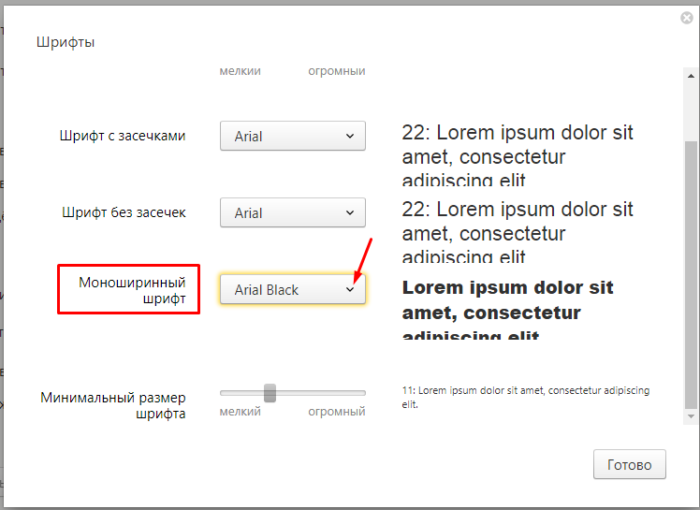 В разделе «Моноширинный шрифт» выбираем нужный шрифт из списка
 - иногда подписи к картинкам настолько малы, что едва можно разглядеть, поэтому можно установить минимальный размер шрифта, после чего все символы, меньшие этого размера, будут автоматически увеличены;
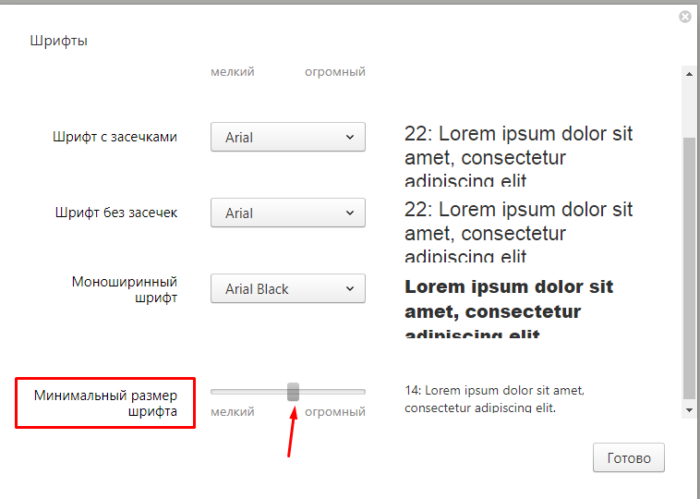 Ползунком фиксируем минимальный размер шрифта в соответствующем разделе
 - последний пункт отвечает за кодировку, но без понимания сути делать этого не стоит. В случае, когда вам это нужно, помните, что вам может понадобится установка дополнительных шрифтов на ПК, чтобы отобразить тексты на редких языках;
- нажимаем «Готово».
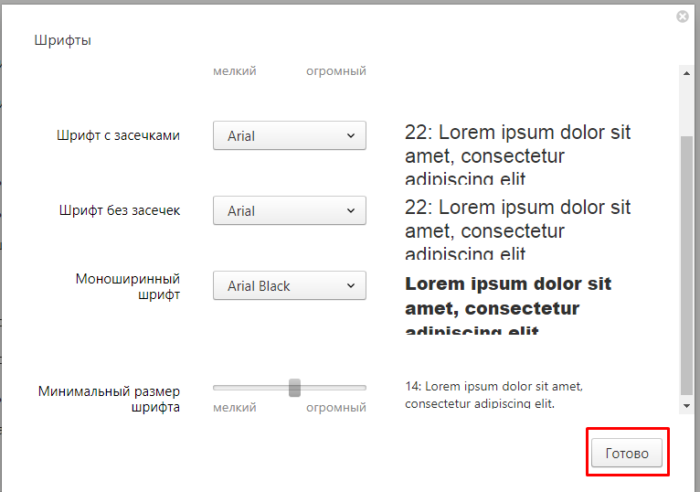 После настройки всех параметров нажимаем на кнопку «Готово»
Данные настройки будут применены на каждом странице. Для того, чтобы сменить масштаб конкретной страницы, достаточно нажать на значок меню в правом верхнем углу и выбрать размер («-» — уменьшает, «+» — увеличивает, также есть возможность развернуть страницу на весь экран) или воспользоваться горячими клавишами.
Читайте подробную инструкцию в новой статье — «Как уменьшить масштаб экрана в браузере Яндекс».
Меняем масштаб горячими клавишами
Для удобства размер шрифта (т.е. масштаб страницы) можно сменить нажав на горячие клавиши:
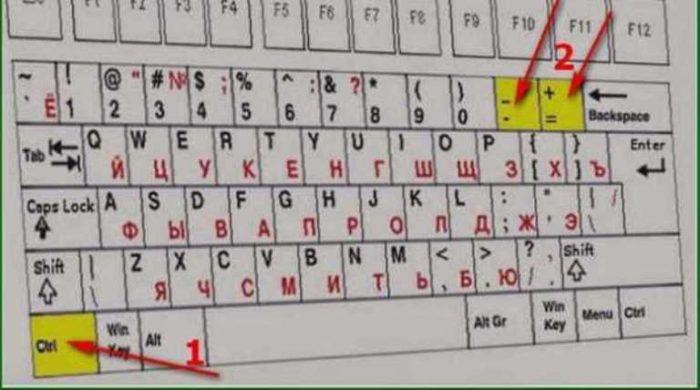
- «Ctrl» + «+» — увеличение масштаба;
- «Ctrl» + «-» — уменьшение масштаба. Меняем размер шрифта сочетанием горячих клавиш «Ctrl+«+» или «Ctrl+«-»
Аналогично можно воспользоваться мышью:
- «Ctrl» + прокручиваем колесико «от себя» — увеличение;
- «Ctrl» + прокручиваем колесико «на себя» — уменьшение.
Удаляем настройки для отдельных страниц
- Открываем «Настройки», пролистываем страницу и нажимаем на «Показать дополнительные настройки». Нажимаем на три полоски, выбираем пункт «Настройки» Пролистываем страницу до конца, нажимаем на кнопку «Показать дополнительные настройки»
- Ищем раздел «Личный данные».
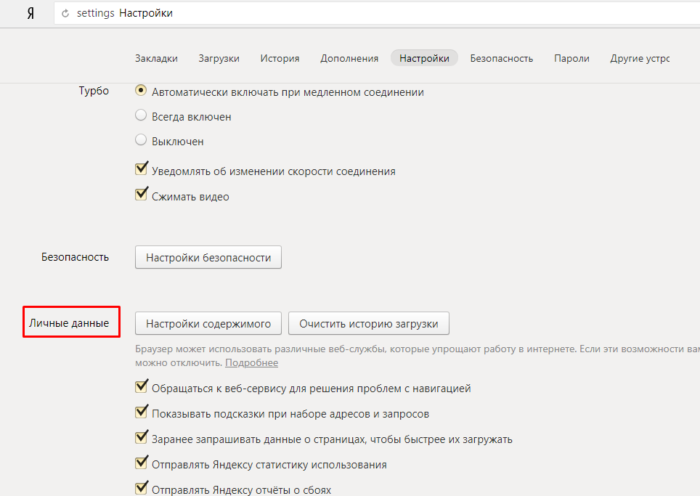 Находим раздел «Личные данные»
 - Открываем «Настройки содержимого».
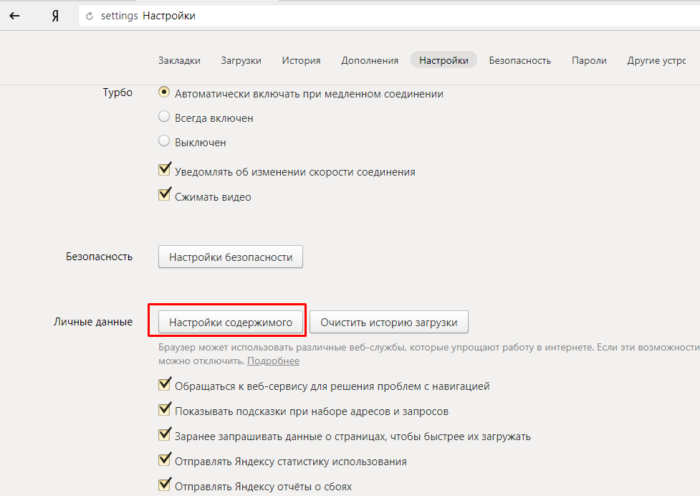 Открываем «Настройки содержимого»
 - Далее нажимаем «Настроить» в пункте «Масштаб».
 Нажимаем «Настроить» в пункте «Масштаб»
 - Далее появится список сайтов, вам нужно просто удалить те адреса, где не нужно применять ваши настройки.
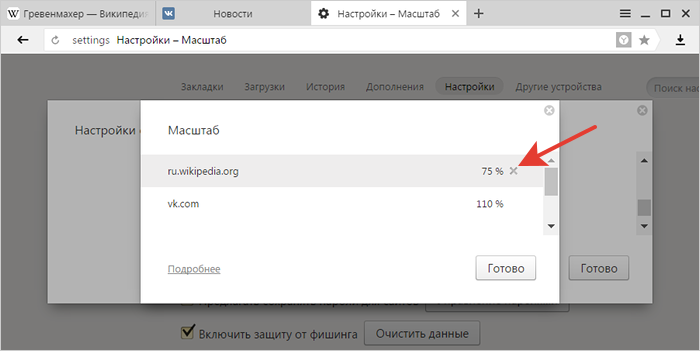 Для удаления сайтов, где не нужно применять настройки, нажимаем на крестик
 - Нажимаем «Готово». Закрываем настройки.
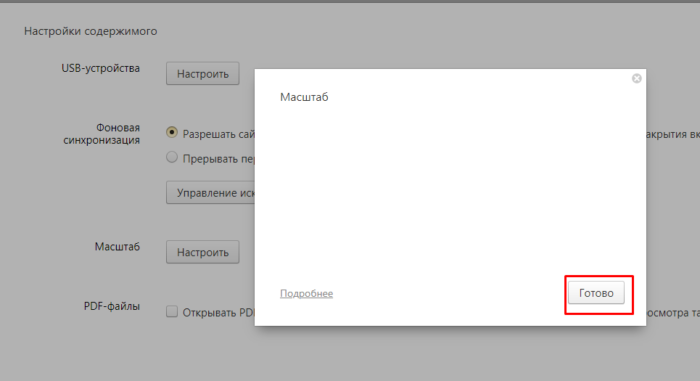 Удалив сайты, нажимаем «Готово»
Не потратив много времени и сил вы сможете настроить Яндекс.Браузер «под себя», чтобы потом чувствовать себя комфортно и уверенно.
Видео — Как изменить шрифт в браузере Яндекс
- https://start-luck.ru/zdorove-veb-mastera/izmenit-razmer-shrifta-yandex.html
- https://brauzerok.ru/yandeks/kak-nastroit-shrift
- https://pc-consultant.ru/brauzery/kak-izmenit-shrift-v-brauzere-jandeks/
Яндекс чтение текста голосом в браузере
Компания «Яндекс» рассказала о новом умении своего голосового помощника Алиса. Теперь он может прочитать вслух пост в блоге, стихотворения, обзор или рецензию. Все это доступно в «Яндекс.Браузере».
Алису научили озвучивать любой большой и связный текст целиком. Голосовой помощник умеет «обходить» части меню сайта, рекламные вставки, баннеры и прочие части современных веб-страниц, поэтому чтение будет естественным и полноценным.
На подходящих для нового режима чтения страницах «Яндекс.Браузера» теперь будет появляться специальная кнопка с наушниками. Но можно активировать чтение вслух и голосом, просто сказав: «Слушай, Алиса, прочитай эту страницу».
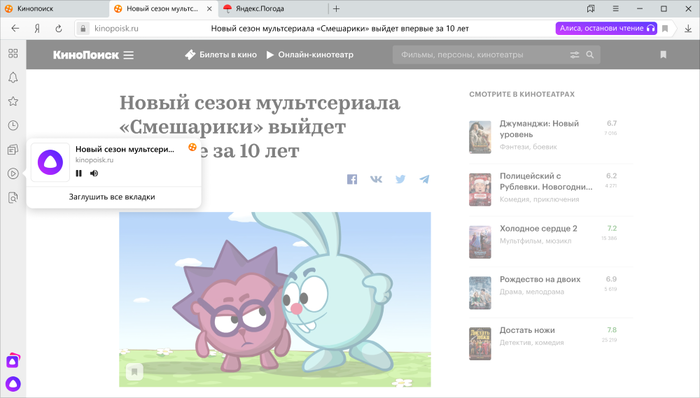
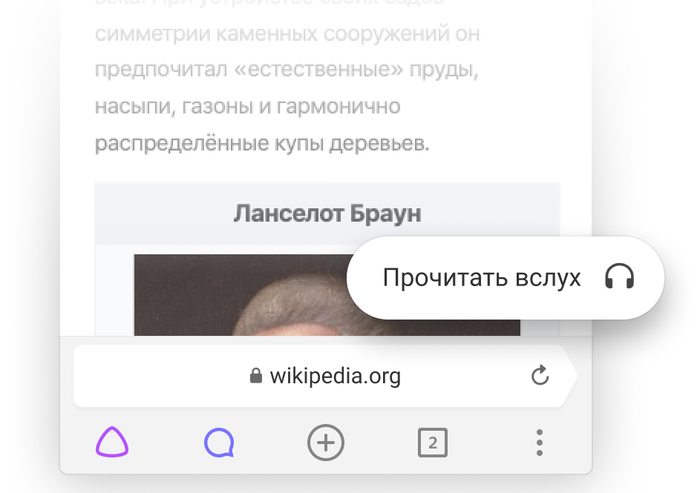
С помощью Алисы можно читать новости или отдельные фрагменты большого текста. Для этого нужно выделить нужную часть и выбрать пункт «Озвучить» в появившемся меню. Прослушивание можно ставить на паузу — в мобильной версии браузера достаточно нажать ту же кнопку с наушниками, а на ПК просто нажать мультимедийную кнопку «Пауза» на клавиатуре.
Функция чтения вслух в «Яндекс.Браузере» уже доступна на Android и ПК на русском языке. Дальше обещают расширять платформы и количество поддерживаемых языков.
И директскую хуету не будет озвучивать?
Ого, новые смешарики!
Теперь можно открыть книгу и превратить ее в аудио-книгу. Такое и раньше было можно, но качество и интонации были ужасными. А как теперь?
Ну. С интонацией у Алисы все еще средненько (но уже не ужасно), по сравнению со всякими Microsoft Sam, очень даже неплохо получается.
Есть проблемы с паузами между предложениями и абзацами, как-то выборочно она их делает — где-то отлично получается, где-то несколько предложений сливается в одно длинное.
Хм. А удалять блоки Яндекс.Директ она умеет?
Теперь спрос на услуги секса по телефону упадет. Достаточно подсунуть Алисе нужный текст и вперед.
Тупо как робот читает, без нужной интонации
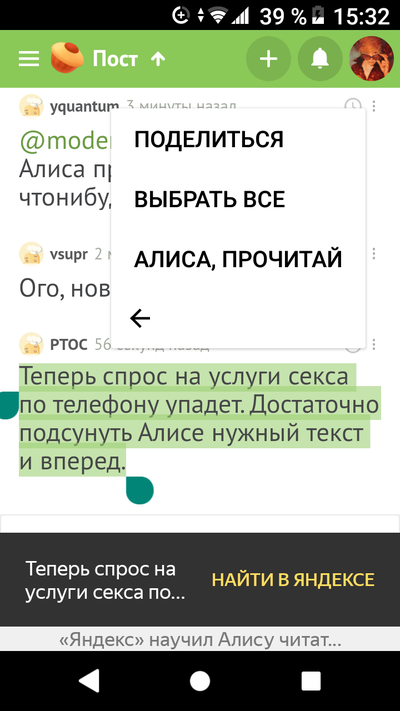
Да что вы говорите? ��
@moderator хочешь чтобы Алиса прочитала тебе чтонибудь?
Алиса слушает Youtube
Сегодня со мной произошел забавный случай, который привел к интересным выводам.
Коротко фабула: живу один, пришел домой с работы и обнаружил на компьютере (он постоянно включен) несколько открытых вкладок со странными поисковыми запросами типа «воронины», «звонит судье который должен посмотреть моего мое дело», «185 года с колхоз и женщина я всю жизнь», «когда только начала выходить мы тогда не дружили начала выходить программа дней».
Погрешил на кота, мол, по клавиатуре бегал.
А потом задумался — какая умная автоподстановка! В запросах ни одного залипания буквы. Как так? Животное не будет ждать подстановки.
Полез в историю Яндекс.Браузера и обнаружил, что еще утром, после моего ухода, стартовало стоящее на паузе видео на Youtube (вот тут кот, наверное, сыграл свою роль).
Примерно с 19.00 в истории браузера начинают открываться новые вкладки.
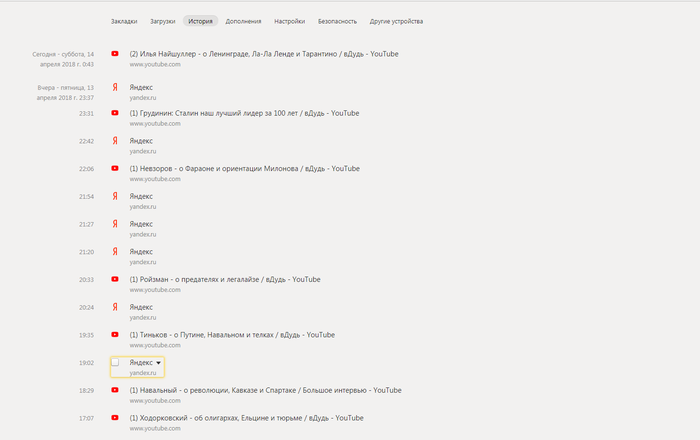
Из открытых запросов мне бросился в глаза «когда только начала выходить мы тогда не дружили начала выходить программа дней». Где-то я его слышал. Посмотрел время открытия вкладки (22.42), посмотрел, какое видео шло перед ним (интервью Дудя с Невзоровым с 22.06), перемотал примерно 35 минут, и на 35.35.
И я понял, почему этот бред сумасшедшего был мне знаком!
Недавно мы с дочерью ради прикола установили Алису от Яндекса. Когда Алиса отправляет тебя в поиск, она открывает новую вкладку с поисковым запросом в Яндекс.Браузере. Дочь поразвлекалась в разговоры с ней, я ей не пользуюсь, но была и была на компе с недавних пор.
Так вот, запросы напоминают иногда плохо, иногда хорошо распознанную речь. Речь в пустой квартире могла быть только от видео на Ютубе, звук от которого подавался в колонки. Микрофон к компьютеру не подключен, то есть звук из колонок не мог попасть обратно, к тому же для инициации Алисы нужно сказать «Слушай, Алиса!», а ни Невзоров, ни Дудь этого не говорили. Возможны физические эффекты, когда колонка становится микрофоном, это даже я, гуманитарий, знаю, и даже если бы прозвучали кодовые фразы — видео шли с утра, а вкладки с запросами начали открывать только после 19.00 и прекратились, когда я сел за комп.
Мне кажется, или Алиса с Яндекс.Браузером неплохо спелись, что им уже не нужен человек?
PS: Баянометр ругался на видео, но тут важно время — 35.35. Коммент для минусов за Яндекс.Браузер и установку хлама на комп будет внутри.
Читать еще: Почему мигает браузер
Яндекс Алиса умеет читать!

Всего за пару лет Яндекс Алису доводят до совершенства. Теперь стало возможным с помощью Алисы читать тексты на сайтах! В статье мы рассмотрим подробнее функцию — чтение информации на сайте.
Вы можете воспользоваться опцией в браузере Яндекса бета версия. Теперь вы можете параллельно с основной работой слушать текст, начитываемый Алисой. Правда пока есть ограничение: воспроизводиться может только один главный текст.
Как спросить?
Чтобы Алиса начала читать текст нужно дать команду:
- «Привет, Алиса! Причитай эту страницу»
- Также можно нажать на знак с наушниками в адресной строке или в контекстном меню (клик правой кнопкой мыши) выбрать функцию «Озвучить».
- Для удобства пользователей Алиса может читать выделенных фрагмент текста. Для этого необходимо вызвать контекстное меню.
Как отменить прочтение?
Как и с вариантом активации функции чтения остановить её можно, дав команду:
- «Алиса, хватит.»
- Также можно нажать на знак с наушниками в адресной строке или в контекстном меню (клик правой кнопкой мыши) и выбрать функцию отмены.

Приятным дополнением является возможность управления функцией чтения у Алисы с помощью пульта управления музыкой. Это особенно удобно, когда пользуешься несколькими вкладками браузера одновременно.

Ответы Алисы в обычном браузере
Если у вас не установлена бета-версия Яндекс.Браузера, то скорее всего столкнетесь с вот такими занимательными ответами голосового помощника:
— «Я не могу пока, но скоро научусь.»
— «Ой, страница порвалась. Какая незадача.»

Первые отзывы
Активные пользователи конечно протестировали данную функцию. Отметили удобство и большие перспективы разработке. Но в тексте, читаемом ассистентом, было слово Алиса. Произнеся его помощник от Яндекс активировался и воспроизведение текста прекратилось. Так же притормаживает загрузка и текст перестает воспроизводиться.
Система еще не идеальна, но подает большие надежды!
Скачать Яндекс браузер Бета
Скачать Яндекс браузер Бета можно по следующим ссылкам:

А что Алиса сказала вам? Пишите в комментариях!
Напомним, что Алиса Яндекс обладает широким набором навыков и функций, с которыми вы можете ознакомиться в разделе Навыки.
Как включить режим чтения в браузере Яндекс
Когда вы посещаете какой-то сайт, то видите текст, фото или картинки, видеоматериалы, то есть только основной контент. Такие элементы, как реклама, баннеры, элементы управления сайтом или кнопки социальных сетей скрываются. Это и есть режим чтения, когда пользователь не отвлекается на сторонние элементы, может настроить размер шрифта, фон для удобного и длительного чтения. Такой режим удобный для тех юзеров, которые длительное время проводят за ПК, выполняя различную работу в сети.
Для того, чтобы включить режим чтения в Яндекс Браузере, стоит воспользоваться несложными рекомендациями.
Способ 1. Использование встроенного режима чтения
Для того, чтобы режим чтения в Яндекс браузере включить без установки каких-либо расширений, стоит перейти на сайт или открыть нужную для чтения страницу и в строке поиска нажать на специальный значок опции.
Страница преобразиться. Вверху появляться несколько кнопок:
- Увеличение и уменьшение текста;
- Фон для чтения;
- Шрифт.
ВАЖНО! Эта функция позволяет убрать рекламу и лишние элементы со страницы, которые мешают работе с сервисом. При этом, нажав стрелочку «Назад», сервис вернет свой прежний вид
Способ 2. Установка расширения
Если включать режим чтения этим способом в Yandex Браузере вам не удобно или у вас старый компьютер, вы используете старую сборку обозревателя, который не поддерживает данную функцию, то решить проблему можно путем установки специального дополнения. К примеру, можно скачать Reader View. Это расширение работает во всех версиях браузера.
Чтобы его установить, стоит выполнить следующие действия:
- Нужно, чтобы был открытый браузер. В нем выбираем «Меню», «Дополнения».
- Опускаем ползунок вниз и нажимаем на ссылку «Каталог расширений для Яндекс.Браузера».
- Откроется новая вкладка Магазина расширений. Здесь в поисковую строку вводим «Reader View».
- Нам нужно расширение, которое имеет иконку развернутой книги.
- Нажимаем на кнопку «Добавить в Яндекс.Браузер».
- Разрешаем установку дополнения.
- Теперь расширение будет включаться при нажатии на него мышкой. Для тестирования: перейдите на сайт, нажмите на значок расширения.
- Страница сразу приобретет другой вид.
- Горячие кнопки по управлению режимом чтения будут расположены с левой стороны.
- Закрыть;
- Настройка режима;
- Печатать;
- Сохранить страницу в HTML;
- Читать эту статью.
- Нам нужна именно буква «А», которая предоставляет доступ к настройкам режима чтения.
- Здесь можно увеличить и изменить шрифт, поменять фон, изменить расположение текста на странице.
- Чтобы отключить данный режим, стоит нажать на крестик или на стрелку «Назад».
Читать еще: Как проверить браузер на наличие вирусов
Полностью отключить встроенный режим чтения в Яндекс Браузере невозможно, так как он включается при нажатии пользователем на кнопку быстрого доступа. Если её не нажимать, то режим себя не проявит никак. При этом его иконка такая непримечательная, что не мешает пользователю.
Что же касается расширения, то выключить, к примеру, Reader View можно следующим образом: нажимаем на иконку расширения и выбираем «Настроить расширение».
Перетаскиваем ползунок в положение «Отключение».
Также расширение можно удалить, нажав на нем правой кнопкой мыши или возле тумблерка в настройках расширения.
ВАЖНО! Удаление расширений в браузере Яндекс стандартное
Если у вас есть айпад, айфон, андроид смартфон, то включение режима чтения в мобильной версии браузера также возможно. Для этого стоит выполнить следующее:
- Открываем мобильную версию браузера. Открываем любую страницу и нажимаем на трее. Из списка выбираем «Настройки».
- В новом окне выбираем «Масштаб и перенос текста».
- Здесь можно задать размер шрифта, перенос слов.
- Это своего рода встроенный режим чтения веб-страниц.
Расширений для мобильной версии Android нет. Поэтому настроить отображение контента можно только таким образом. Если вам так работать с мобильной версией обозревателя неудобно, то нужно менять браузер.
Включаем режим чтения в Яндекс.Браузере

В интернете в свободном доступе находятся тысячи статей и книг. Читать их любой пользователь может через браузер, не сохраняя на компьютер. Чтобы этот процесс был удобным и комфортным, существуют специальные расширения, переводящие страницы в режим чтения.
Благодаря нему веб-страница напоминает книжную — отсеиваются все ненужные элементы, меняется форматирование и убирается фон. Изображения и видео, которыми сопровождается текст, остаются. Пользователю становятся доступными некоторые настройки, повышающие удобство чтения.
Как включить режим чтения в Яндекс.Браузере
Простой способ превратить любую страницу интернета в текстовую — установка соответствующего дополнения. В Google Webstore можно найти разные расширения, предназначенные для этой цели.
Второй способ, который стал доступен пользователям Яндекс.Браузера относительно недавно — использование встроенного и настраиваемого режима чтения.
Способ 1: Установка расширения
Одним из самых популярных дополнений для перевода интернет-страниц в режим чтения является Mercury Reader. У него присутствует скромный функционал, однако его вполне достаточно для комфортного чтения в разное время суток и на разных мониторах.
Установка
-
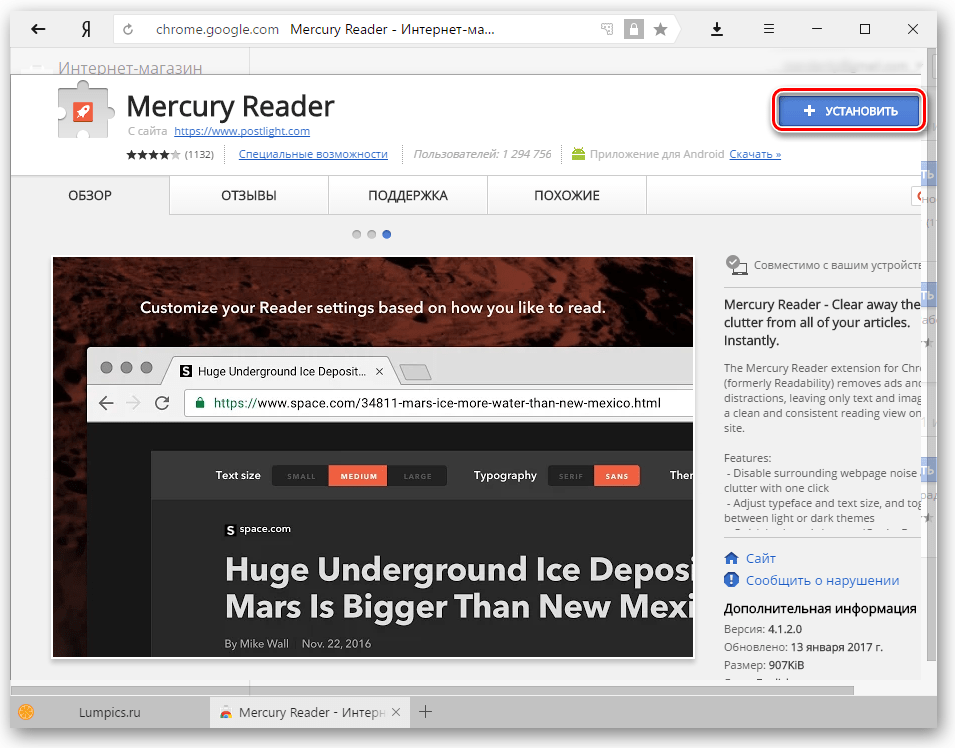
Нажмите на кнопку «Установить».
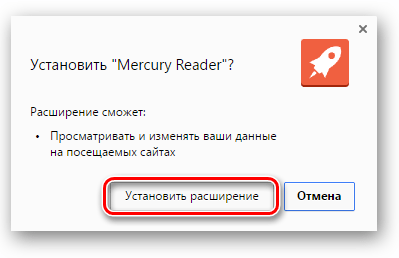
В появившемся окне выберите «Установить расширение».
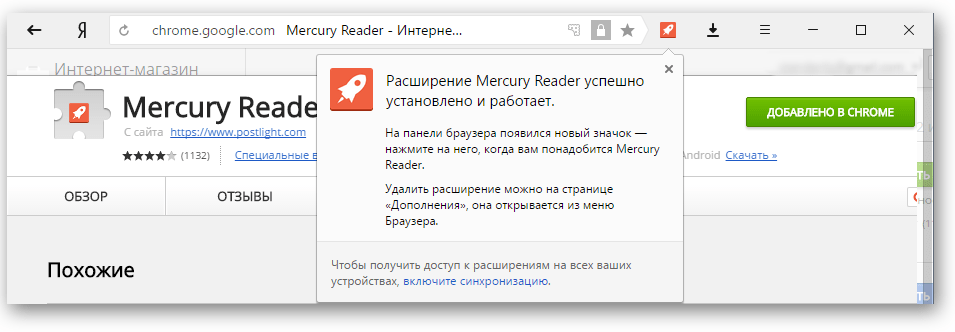
После успешной установки на панели браузера появится кнопка и уведомление:
Использование
- Зайдите на ту веб-страницу, которую хотите открыть в формате книги, и нажмите на кнопку расширения в виде ракеты.
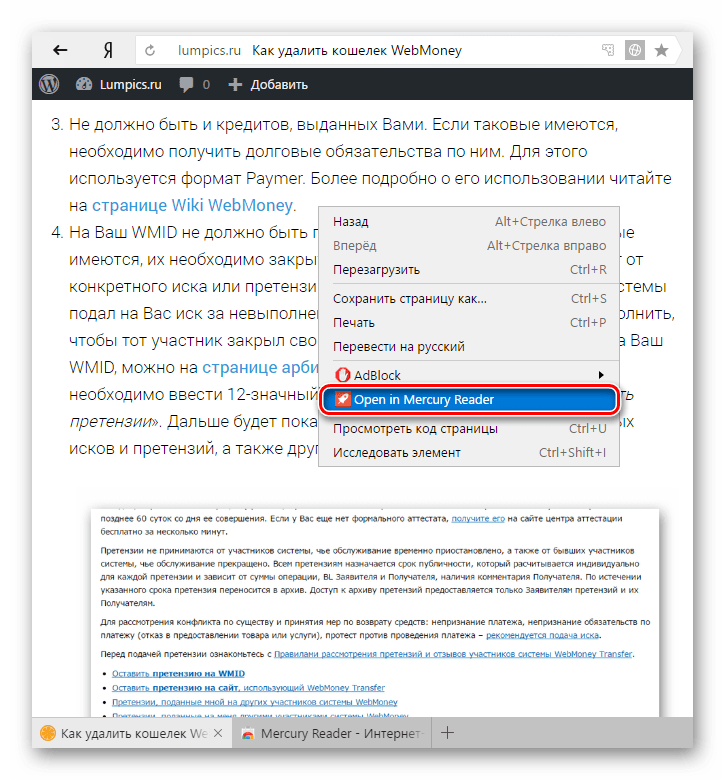
Альтернативный способ запуска дополнения — клик по пустому месту страницы правой кнопкой мыши. В открывшемся контекстном меню выберите пункт «Open in Mercury Reader»:
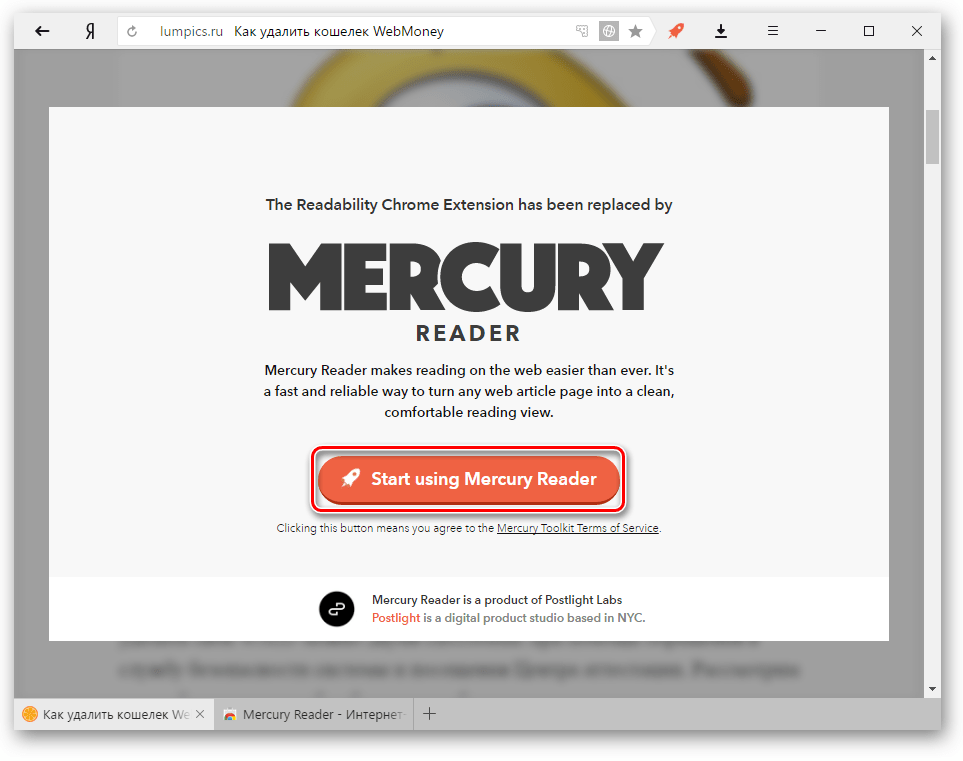
Перед первым использованием Mercury Reader предложит принять условия соглашения и подтвердить использование дополнения нажатием на красную кнопку:
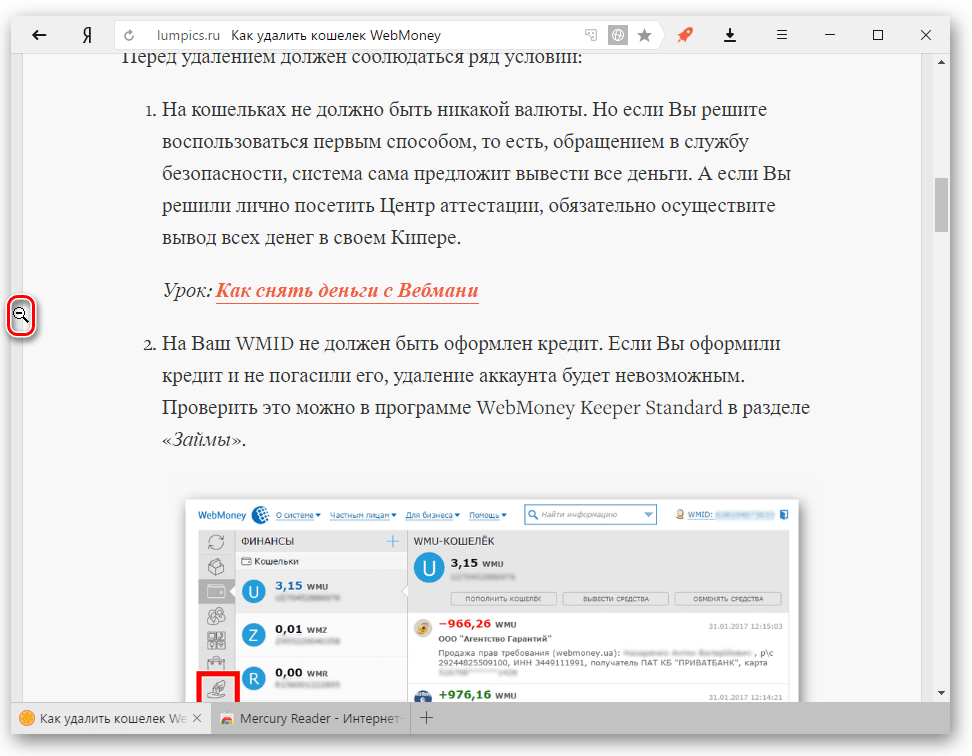 Нажатие Esc на клавиатуре или кнопки расширения также переключит на стандартное отображение сайта.
Настройка Вы можете настроить отображение веб-страниц, переведенных в режим чтения. Нажмите на кнопку шестеренки, которая будет располагаться в правой верхней части страницы: 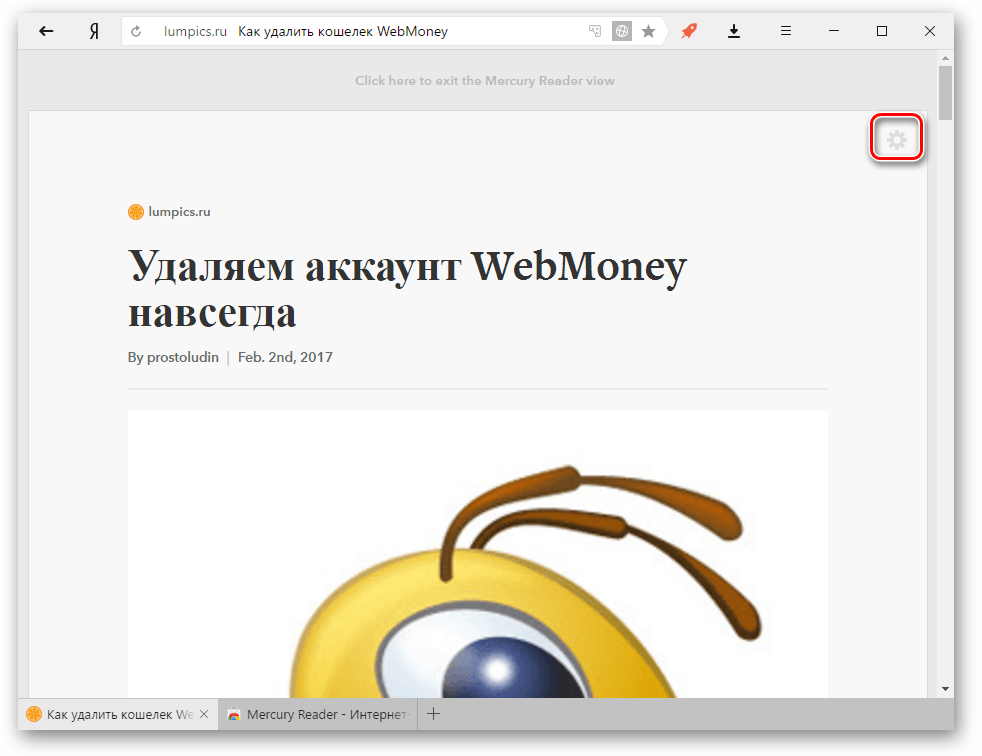 Доступно 3 настройки:
-
Размер текста — маленький (Small), средний (Medium), большой (Large);
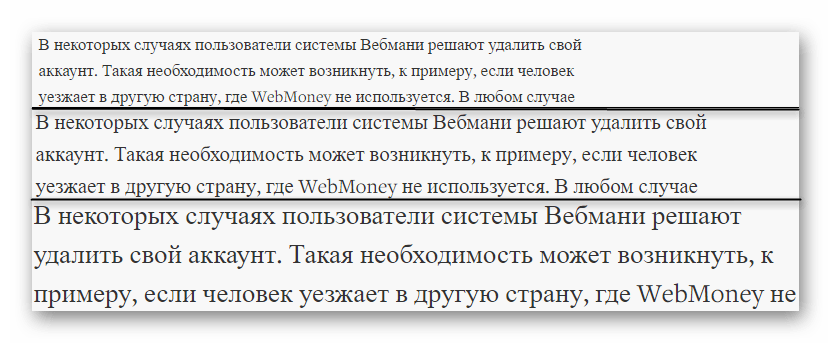 Тип шрифта — с засечками (Serif) и без засечек (Sans);
 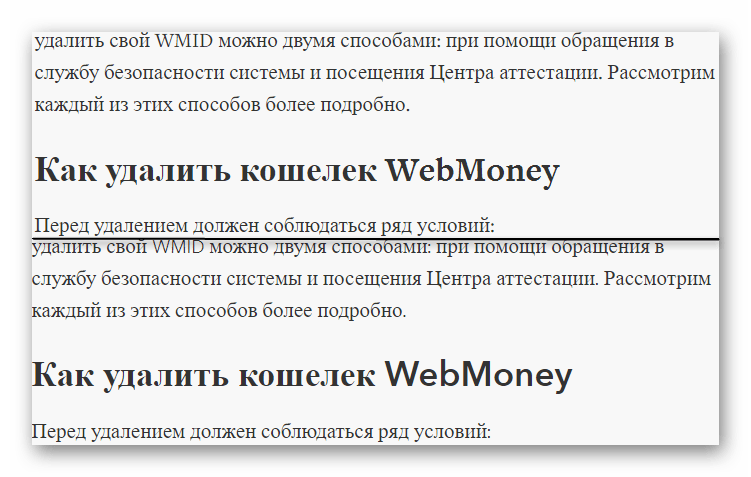 Тема — светлая (Light) и темная (Dark).
Способ 2: Использование встроенного режима чтения
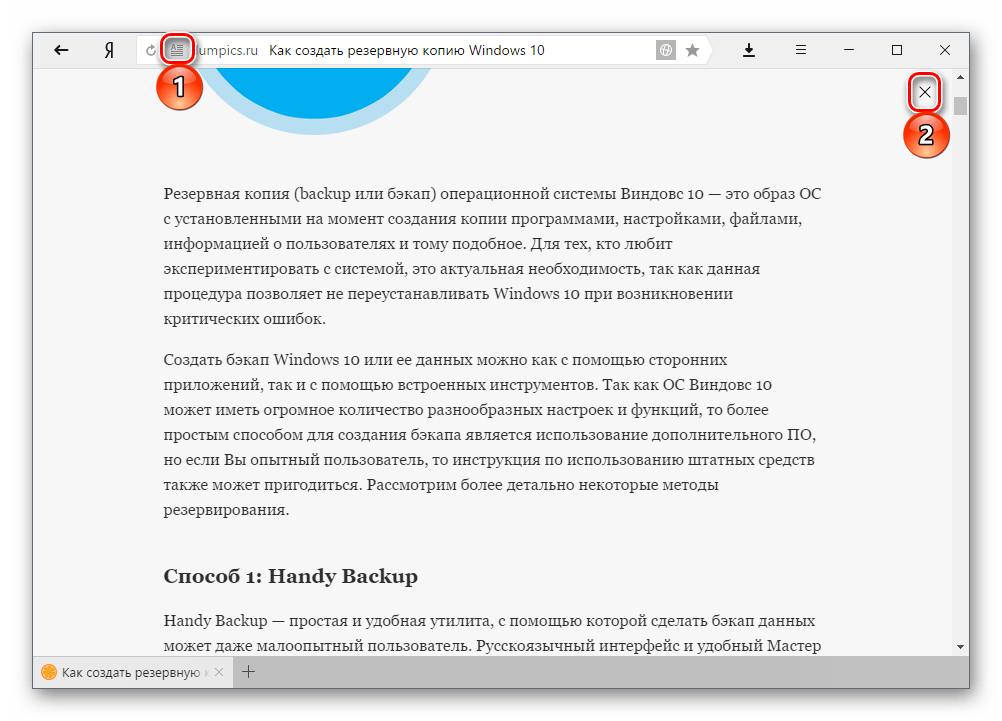
В большинстве случаев пользователям достаточно встроенного режима чтения, который был разработан специально для Яндекс.Браузера. У него также присутствуют базовые настройки, чего обычно достаточно для удобной работы с текстом. Данную возможность не нужно включать в настройках веб-обозревателя, так как она работает по умолчанию. Найти кнопку режима чтения можно на адресной панели: 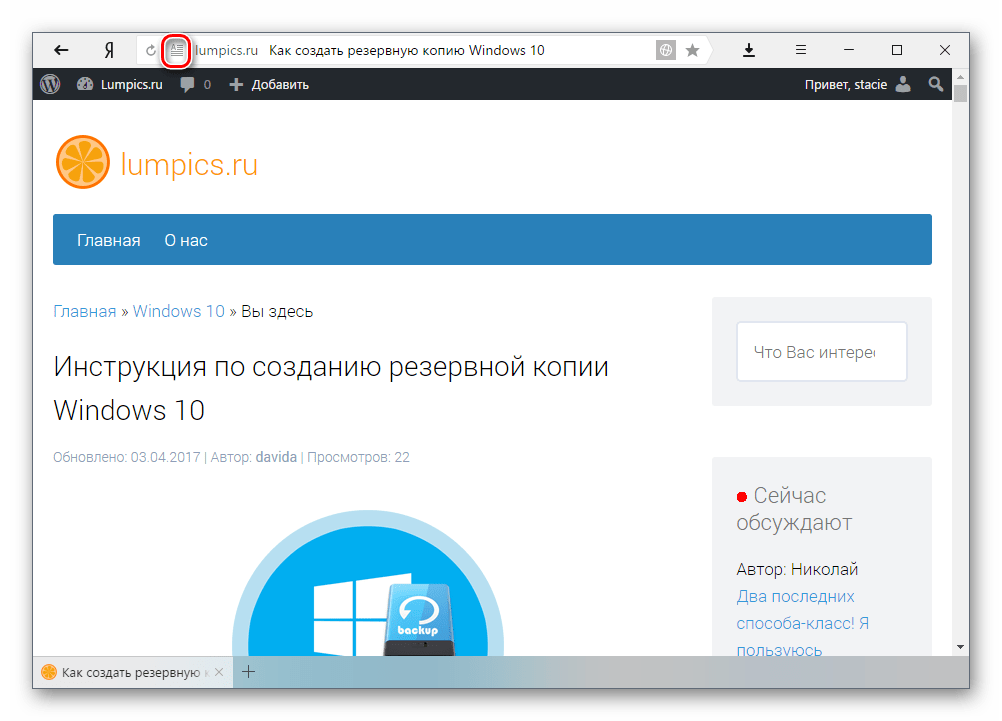 Вот как выглядит страница, переведенная в режим чтения:
 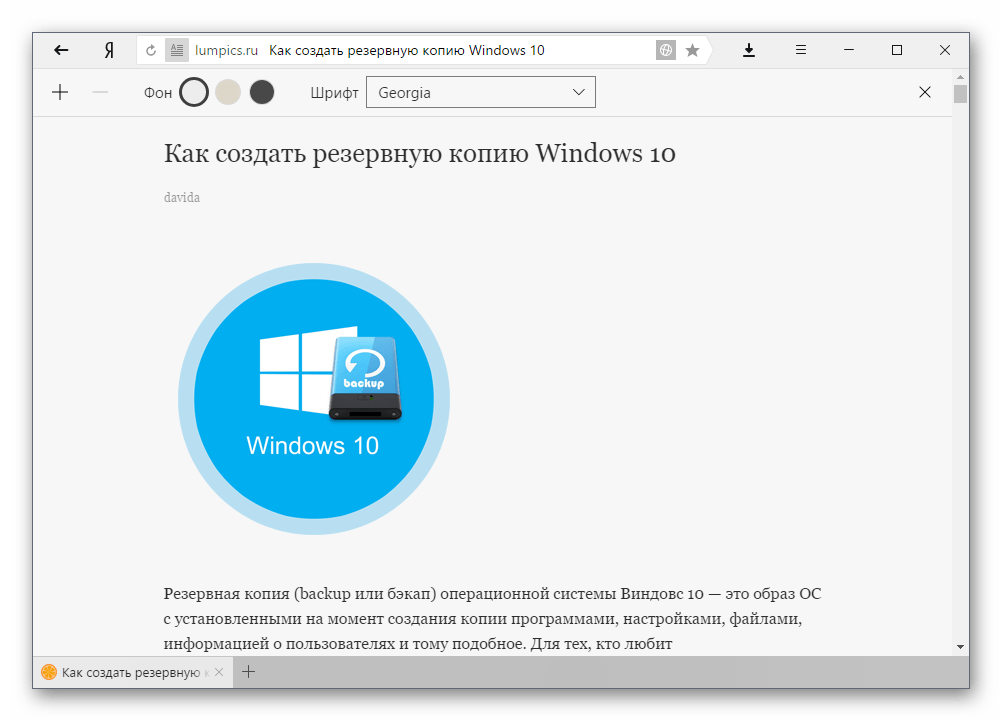 На верхней панели располагаются 3 настройки:
-
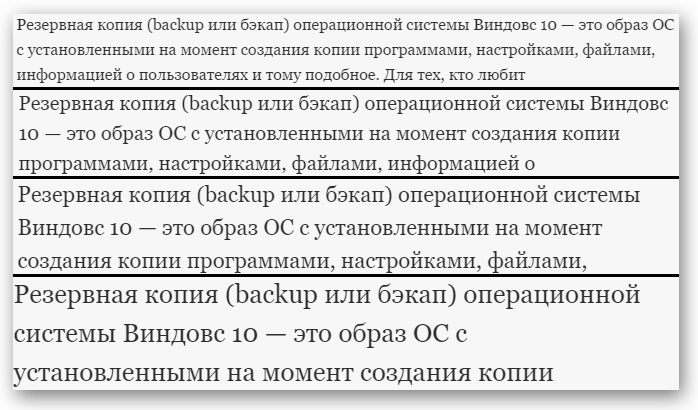
Размер текста. Регулируется кнопками + и —. Максимальное увеличение — 4х;
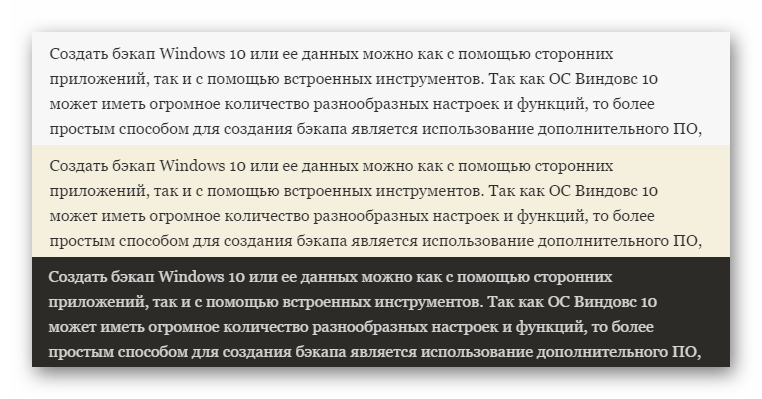
 Фон страницы. Есть три доступных цвета: светло-серый, желтый, черный;
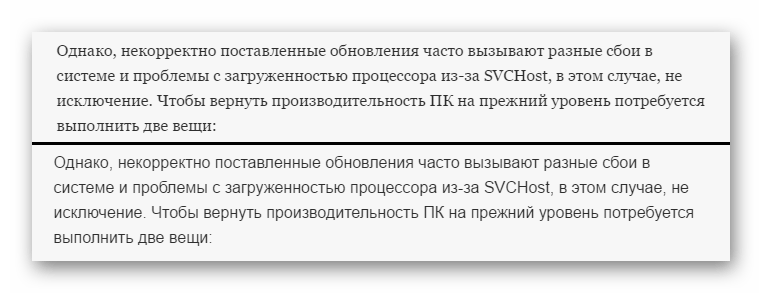
  Шрифт. На выбор пользователя 2 шрифта: Georgia и Arial.
  Панель автоматически скрывается при прокручивании страницы вниз, и повторно появляется при наведении на область, где она располагается. Вернуть оригинальный вид сайта можно, повторно использовав кнопку в адресной строке, или нажав на крестик в правом углу:
  Режим чтения — очень удобная возможность, позволяющая сфокусироваться на чтении и не отвлекаться на другие элементы сайта. Необязательно читать книги в браузере, чтобы пользоваться им — страницы в таком формате не тормозят при прокручивании, а защищенный от копирования текст можно с легкостью выделять и помещать в буфер обмена.
Читать еще: Очистить историю просмотров в яндексе браузере
Встроенный в Яндекс.Браузер инструмент для режима чтения имеет все необходимые настройки, что позволяет не обращаться к альтернативным вариантам, обеспечивающим комфортный просмотр текстового контента. Однако если его функционал не устраивает, то можно использовать различные браузерные расширения, обладающие своеобразным набором опций. Отблагодарите автора, поделитесь статьей в социальных сетях.
Как включить или отключить режим чтения в Яндекс браузере
Здравствуйте, друзья! Если Вы много времени проводите в Интернете, просматриваете различные статьи на сайтах, как, например, эту, а может Вам удобнее читать книги в режиме онлайн, не скачивая их на компьютер, то различная информация, которая есть на странице помимо основного текста, очень отвлекает. В данной статье мы и разберемся, как можно открыть страницу в режиме чтения в браузере Яндекс, чтобы в окне остался только текст и необходимые настройки. В браузере есть собственный подобный для отображения страниц, а можно воспользоваться различными расширениями. Теперь давайте об этом подробнее.
Включаем встроенный режим чтения в браузере Yandex
Появился он в Яндекс браузере совсем недавно. Кнопка, которая его включает, появляется в окне слева в адресной строке, если на сайте, который Вы открыли, есть текст. Пользоваться им очень удобно: не нужно устанавливать ничего лишнего, на экране остается только текст с картинками для комфортного просмотра материала. Откройте Яндекс браузер, и перейдите на сайт, где хотите прочитать текст. Затем нажмите на кнопку с буквой «А» и строчками, которая появилась слева в адресной строке. После этого, сайт откроется в режиме чтения. Вверху будет показана строка с основными настройками. Она пропадет, если пролистать вниз, и появится, когда наведете курсор в ту область, где она расположена. С ее помощью, Вы можете выбрать необходимые настройки, чтобы страница отображалась, как нужно. В строке есть следующие кнопки. «+/-» – увеличение/уменьшение размера шрифта. Так же есть возможность сменить фон, кликнув по кружку подходящего цвета. Можно изменить и стиль шрифта: «Georgia» или «Arial».
Устанавливаем расширение для чтения страниц в Интернете
Если Вы хотите воспользоваться дополнениями для Яндекс браузера, с помощью которых можно просматривать текст на посещаемых сайтах, тогда нужно выбрать подходящее, в соответствующем каталоге. Для этого нажмите на три горизонтальные точки в правом верхнем углу браузера и выберите из списка пункт «Дополнения». Откроется страница со списком всех дополнений, установленных в браузер. Пролистайте ее в самый низ и нажмите на кнопку «Каталог расширений для Яндекс.Браузера». Дальше в строку поиска нужно ввести название, которое позволит просматривать сайты в удобном для вас виде. Я выбрала «Reader View». У него понятный интерфейс и пользоваться им очень легко. Ввожу выбранное название в строку поиска и жму «Enter». Дальше, в результатах нужно выбрать расширение с названием Reader View, у которого в качестве изображения стоит серая открытая книга. В следующем окне нажмите на кнопку «Добавить в Яндекс.Браузер». Когда появится вот такое окно, нажмите в нем кнопочку «Установить расширение». Когда Reader View будет установлен, об этом сообщит всплывающее окно, которое появится в правом верхнем углу браузера. Там же Вы увидите и его значок: открытая серая книга. Чтобы с его помощью читать страницы в Интернете, откройте нужный сайт и нажмите на серую открытую книжку. После этого, сайт откроется в режиме чтения, а сам значок станет оранжевого цвета. Слева вверху страницы сайта, есть кнопки с необходимыми настройками. Настроить удобный вид можно, нажав на кнопку «Аа». Откроется небольшое меню, в котором Вы сможете сменить шрифт, уменьшить или увеличить размер шрифта, растянуть или сузить текст, настроить расстояние между строками, изменить фон самой страницы.
Как убрать режим чтения
Если Вы прочитали нужный материал в Яндекс браузере, используя режим чтения, то, чтобы вернуться к первоначальному виду сайта, сделайте следующее. В расширении Reader View нужно нажать на кнопку в виде крестика, вверху слева. Чтобы отключить тот, который встроен в Яндекс браузер, нажмите на кнопку «Режим чтения», слева в адресной строке, и Вы вернетесь к исходному виду страницы. Как видите, использовать режим чтения в Яндекс браузере очень удобно. А если Вам не понравится встроенный вариант, всегда можно установить соответствующее расширение.