MS Office Word: Поворот диаграммы

Microsoft Word предлагает множество шаблонов для диаграмм, но повернуть диаграммы не так просто. Иногда эта функция хорошо скрыта или даже недоступна. Тем не менее, для каждого случая есть свое решение.
Повернуть диаграмму в Word
В этом уроке мы используем круговую диаграмму для вращения. Не все диаграммы можно повернуть в Word. В зависимости от версии Word расположение и названия опций могут немного отличаться.
- Щелкните правой кнопкой мыши на графике и выберите опцию «Форматировать область графика» или «Форматировать точку данных».
- Теперь найдите «Параметры серии данных» или «Параметры серии». Вы можете найти их в правом верхнем углу, нажав на маленькую стрелку (см. скриншот)
- Под «опциями ряда» теперь можно определить угол, на который будет повернут выбранный сегмент диаграммы.
- Затем диаграмма вращается от 0 до 360 градусов по желанию.
0 comment 0 Facebook Twitter Pinterest Email
Energy
education

Microsoft Excel — программа для работы с электронными таблицами. Она предоставляет возможности экономико-статистических расчетов, графические инструменты и язык макропрограммирования VBA (Visual Basic for Application). Microsoft Excel входит в состав Microsoft Office.
2. Диаграммы и графики
Диаграммы
Довольно часто числа в таблице, даже отсортированные должным образом, не позволяют составить полную картину по итогам вычислений. Что бы получить наглядное представление результатов, в MS Excel существует возможность построения диаграмм различных типов. Это может быть как обычная гистограмма или график, так и лепестковая, круговая или экзотическая пузырьковая диаграмма. Более того, в программе существует возможность создавать комбинированные диаграммы из различных типов, сохраняя их в качестве шаблона для дальнейшего использования.
Диаграмму в Excel можно разместить либо на том же листе, где уже находится таблица, и в таком случае она называется «внедренной», либо на отдельном листе, который станет называться «лист диаграммы».
В качестве примера, попробуем представить в наглядном виде данные ежемесячных расходов, указанных в таблице, созданной нами в предыдущих двух частях материалов «Excel 2010 для начинающих».
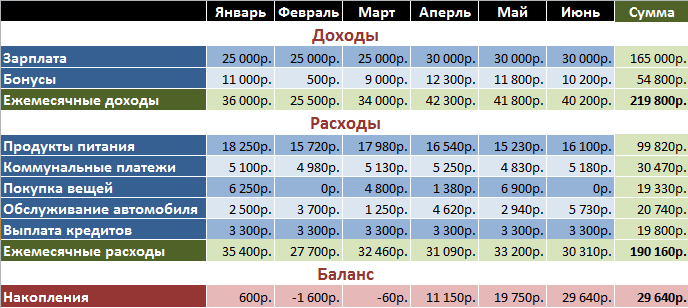
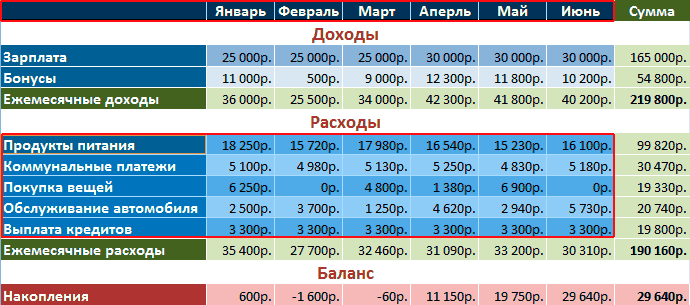
Для создания диаграммы на основе табличных данных сначала выделите те ячейки, информация из которых должна быть представлена в графическом виде. При этом внешний вид диаграммы зависит от типа выбранных данных, которые должны находиться в столбцах или строках. Заголовки столбцов должны находиться над значениями, а заголовки строк – слева от них. В нашем случае, выделяем клетки содержащие названия месяцев, статей расходов их значения.
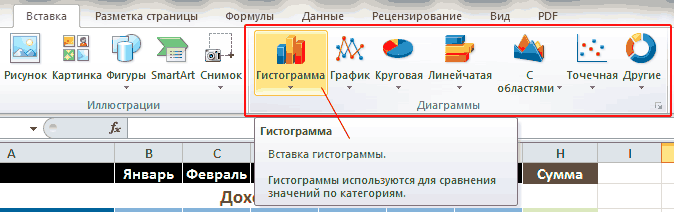
Затем, на ленте во вкладке Вставка в группе Диаграммы выберите нужный тип и вид диаграммы. Что бы увидеть краткое описание того или иного типа и вида диаграмм, необходимо задержать на нем указатель мыши.
В правом нижнем углу блока Диаграммы располагается небольшая кнопка Создать диаграмму, с помощью которой можно открыть окно Вставка диаграммы, отображающее все виды, типы и шаблоны диаграмм.
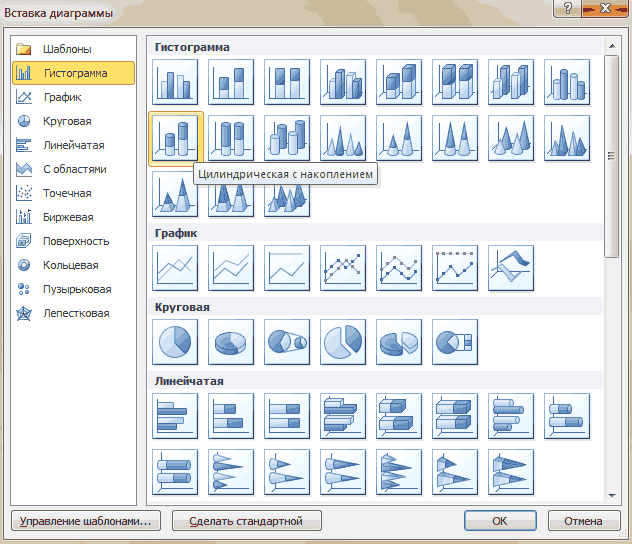
В нашем примере давайте выберем объемную цилиндрическую гистограмму с накоплением и нажмем кнопку ОК, после чего на рабочем листе появится диаграмма.
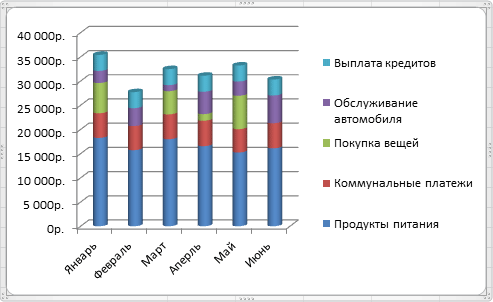
Так же обратите внимание, на появление дополнительной закладки на ленте Работа с диаграммами, содержащая еще три вкладки: Конструктор, Макет и Формат.

На вкладке Конструктор можно изменить тип диаграммы, поменять местами строки и столбцы, добавить или удалить данные, выбрать ее макет и стиль, а так же переместить диаграмму на другой лист или другую вкладку книги.
На вкладке Макет располагаются команды, позволяющие добавлять или удалять различные элементы диаграммы, которые можно легко форматировать с помощью закладки Формат.
Вкладка Работа с диаграммами появляется автоматически всякий раз, когда вы выделяете диаграмму и исчезает, когда происходит работа с другими элементами документа.
Форматирование и изменение диаграмм
При первичном создании диаграммы заранее очень трудно определить, какой ее тип представит наиболее наглядно выбранные табличные данные. Тем более, вполне вероятно, что расположение новой диаграммы на листе окажется совсем не там, где вам хотелось бы, да и ее размеры вас могут не устраивать. Но это не беда – первоначальный тип и вид диаграммы можно легко изменить, так же ее можно переместить в любую точку рабочей области листа или скорректировать горизонтальные и вертикальные размеры.
Что быстро изменить тип диаграммы на вкладке Конструктор в группе Тип, размещающейся слева, щелкните кнопку Изменить тип диаграммы. В открывшемся окне слева выберите сначала подходящий тип диаграммы, затем ее подтип и нажмите кнопку ОК. Диаграмма будет автоматически перестроена. Старайтесь подбирать такой тип диаграммы, который наиболее точно и наглядно будет демонстрировать цель ваших вычислений.
Если данные на диаграмме отображаются не должным образом, попробуйте поменять местами отображения строк и столбцов, нажав на кнопку, Строка/столбец в группе Данные на вкладке Конструктор.
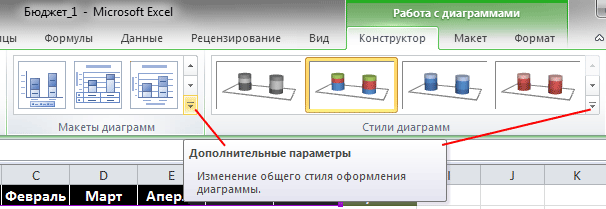
Подобрав нужный тип диаграммы, можно поработать на ее видом, применив к ней встроенные в программу макеты и стили. Excel, за счет встроенных решений, предоставляет пользователям широкие возможности выбора взаимного расположения элементов диаграмм, их отображения, а так же цветового оформления. Выбор нужного макета и стиля осуществляется на вкладке Конструктор в группах с говорящими названиями Макеты диаграмм и Стили диаграмм. При этом в каждой из них есть кнопка Дополнительные параметры, раскрывающая полный список предлагаемых решений.
И все же не всегда созданная или отформатированная диаграмма с помощью встроенных макетов и стилей удовлетворяет пользователей целиком и полностью. Слишком большой размер шрифтов, очень много места занимает легенда, не в том месте находятся подписи данных или сама диаграмма слишком маленькая. Словом, нет предела совершенству, и в Excel, все, что вам не нравится, можно исправить самостоятельно на свой «вкус» и «цвет». Дело в том, что диаграмма состоит из нескольких основных блоков, которые вы можете форматировать.
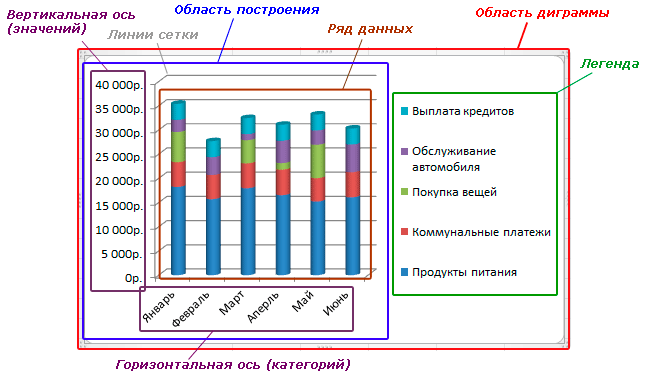
Область диаграммы – основное окно, где размещаются все остальные компоненты диаграммы. Наведя курсор мыши на эту область (появляется черное перекрестье), и зажав левую кнопку мыши, можно перетащить диаграмму в любую часть листа. Если же вы хотите изменить размер диаграммы, то наведите курсор мыши на любой из углов или середину стороны ее рамки, и когда указатель примет форму двухсторонней стрелочки, потяните его в нужном направлении.
Область построения диаграммы – включает в себя вертикальную и горизонтальную оси, ряд данных, а так же основные и дополнительные линии сетки (стены).
Ряд данных – данные, представленные в графическом виде (диаграмма, гистограмма, график и т.д.). Могут иметь подписи данных, отображающие точные цифровые показатели строк или рядов диаграммы.
Ось значений и ось категорий – числовые параметры, расположенные вдоль вертикальной и горизонтальной линий, ориентируясь на которые можно оценить данные диаграммы. Могут иметь собственные подписи делений и заголовки.
Линии сетки – наглядно представляют значения осей и размещаются на боковых панелях, называемых стенами.
Легенда – расшифровка значений рядов или строк.
Любому пользователю Excel предоставляется возможность самостоятельно изменять стили и художественное представление каждого из вышеперечисленных компонентов диаграммы. К вашим услугам выбор цвета заливки, стиля границ, толщины линий, наложение объема, теней, свечения и сглаживания на выбранные объекты. В любой момент, можно изменить общий размер диаграммы, увеличить/уменьшить любую ее область, например, увеличить саму диаграмму и уменьшить легенду, или вообще отменить отображение ненужных элементов. Можно изменить угол наклона диаграммы, повернуть ее, сделать объемной или плоской. Одним словом, MS Excel 2010 содержит инструменты, позволяющие придать диаграмме собственноручно наиболее удобный для восприятия образ.
Для изменения компонентов диаграммы воспользуйтесь вкладкой Макет, расположенной на ленте в области Работа с диаграммами.

Здесь вы найдете команды с названиями всех частей диаграммы, а щелкнув по соответствующим кнопкам, можно перейти к их форматированию. Есть и другие, более простые способы изменения компонентов диаграмм. Например, достаточно просто навести курсор мыши на нужный объект, и щелкнуть по нему два раза, после чего сразу откроется окно форматирования выбранного элемента. Так же вы можете воспользоваться командами контекстного меню, которое вызывается кликом правой кнопки мыши по нужному компоненту.
Самое время преобразовать внешний вид нашей тестовой диаграммы, воспользовавшись разными способами. Сначала несколько увеличим размер диаграммы. Для этого установите курсор мыши в любой угол области диаграммы и после изменения его вида на двухстороннюю стрелочку потащите указатель в нужном направлении (направлениях).
Теперь отредактируем внешний вид рядов данных. Щелкните два раза левой кнопкой мыши по любой цветной цилиндрической области диаграммы (каждый ряд отмечен своим уникальным цветом), после чего откроется одноименное окно с настройками.
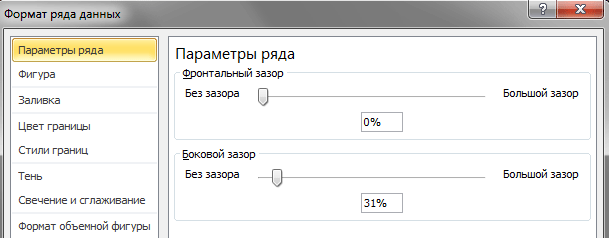
Здесь, слева в столбце, отображается список параметров, которые можно собственноручно изменять для данного компонента диаграммы, а справа – область редактирования с текущими значениями.
Здесь вы можете выбрать различные параметры отображения ряда, включая тип фигуры, зазоры между ними, заливку области, цвет границ и так далее. Попробуйте самостоятельно в каждом из разделов менять параметры и увидите, как это будет влиять на внешний вид диаграммы.
В итоге, в окне Формат ряда данных мы убрали фронтальный зазор, а боковой сделали равным 20%, добавили тень снаружи и немного объема сверху.
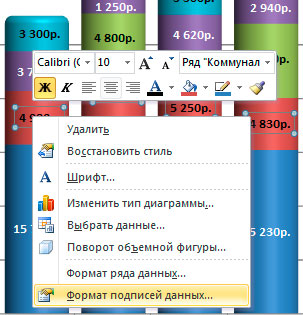
Теперь щелкнем правой кнопкой мыши на любой цветной цилиндрической области и в открывшемся контекстном меню выберем пункт Добавить подписи данных. После этого на диаграмме появятся ежемесячные значения по выбранной статье расходов. Тоже самое проделайте со всеми оставшимися рядами. Кстати, сами подписи данных впоследствии тоже можно форматировать: изменять размер шрифта, цвет, его начертание, менять месторасположение значений и так далее. Для этого так же используйте контекстное меню, кликнув правой кнопкой мыши непосредственно по самому значению, и выберите команду Формат подписи данных.
Для форматирования осей давайте воспользуемся вкладкой Макет на ленте сверху. В группе Оси щелкните по одноименной кнопке, выберите нужную ось, а затем пункт Дополнительные параметры основной горизонтальной/вертикальной оси.
Принцип расположения управляющих элементов в открывшемся окне Формат оси мало чем отличается от предыдущих — тот же столбец с параметрами слева и зоной изменяемых значений справа. Здесь мы не стали особо ничего менять, лишь добавив светло-серые тени к подписям значений, как вертикальной, так и горизонтальной осей.
Наконец, давайте добавим заголовок диаграммы, щелкнув на вкладке Макет в группе Подписи по кнопке Название диаграммы. Далее уменьшим область легенды, увеличим область построения и посмотрим, что у нас получилось:
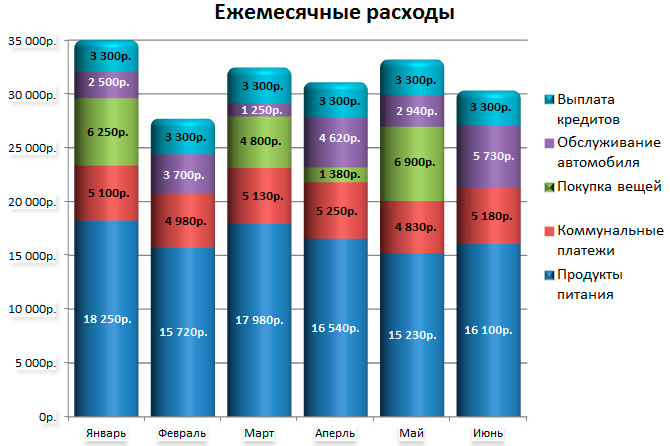
Как видите, встроенные в Excel инструменты форматирования диаграмм действительно дают широкие возможности пользователям и визуальное представление табличных данных на этом рисунке разительно отличается от первоначального варианта.
Спарклайны или инфокривые
Завершая тему диаграмм в электронных таблицах, давайте рассмотрим новый инструмент наглядного представления данных, который стал доступен в Ecxel 2010. Спарклайны или инфокривые – это небольшие диаграммы, размещающиеся в одной ячейке, которые позволяют визуально отобразить изменение значений непосредственно рядом с данными.
Таким образом, занимая совсем немного места, спарклайны призваны продемонстрировать тенденцию изменения данных в компактном графическом виде. Инфокривые рекомендуется размещать в соседней ячейке с используемыми ее данными.
Для примерных построений спарклайнов давайте воспользуемся нашей уже готовой таблицей ежемесячных доходов и расходов. Нашей задачей будет построить инфокривые, показывающие ежемесячные тенденции изменения доходных и расходных статей бюджета.
Как уже говорилось выше, наши маленькие диаграммы должны находиться рядом с ячейками данных, которые учувствуют в их формировании. Это значит, что нам необходимо вставить в таблицу дополнительный столбец для их расположения сразу после данных по последнему месяцу.
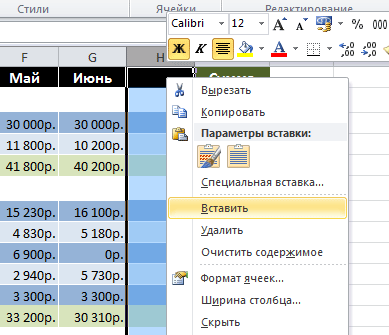
Теперь выберем нужную пустую ячейку во вновь созданном столбце, например H5. Далее на ленте во вкладке Вставка в группе Спарклайны выберете походящий тип кривой: График, Гистограмма или Выигрыш/Проигрыш.
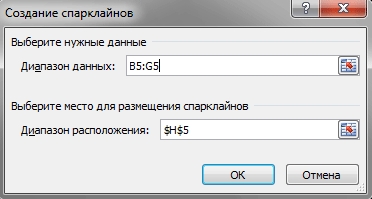
После этого откроется окно Создание спарклайнов, в котором вам будет необходимо ввести диапазон ячеек с данными, на основе которых будет создан спарклайн. Сделать это можно либо напечатав диапазон ячеек вручную, либо выделив его с помощью мыши прямо в таблице. В случае необходимости можно так же указать место для размещения спарклайнов. После нажатия кнопки ОК в выделенной ячейки появится инфокривая.

В этом примере, вы можете визуально наблюдать динамику изменения общих доходов за полугодие, которую мы отобразили в виде графика. Кстати, что бы построить спарклайны в оставшихся ячейках строк «Зарплата» и «Бонусы», нет никакой необходимости проделывать все вышеописанные действия заново. Достаточно вспомнить и воспользоваться уже известной нам функцией автозаполнения.
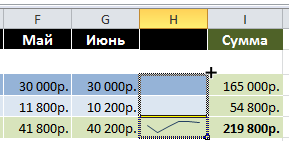
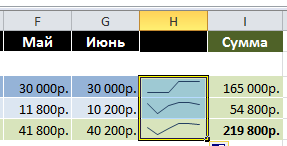
Подведите курсор мыши к правому нижнему углу ячейки с уже построенным спарклайном и после появления черного перекрестья, перетащите его к верхнему краю клетки H3. Отпустив левую кнопку мыши, наслаждайтесь полученным результатом.
Теперь попробуйте самостоятельно достроить спарклайны по расходным статьям, только в виде гистограмм, а для общего баланса, как нельзя кстати подойдет тип выигрыш/проигрыш.
Теперь, после добавления спарклайнов, наша сводная таблица приняла вот такой интересный вид:
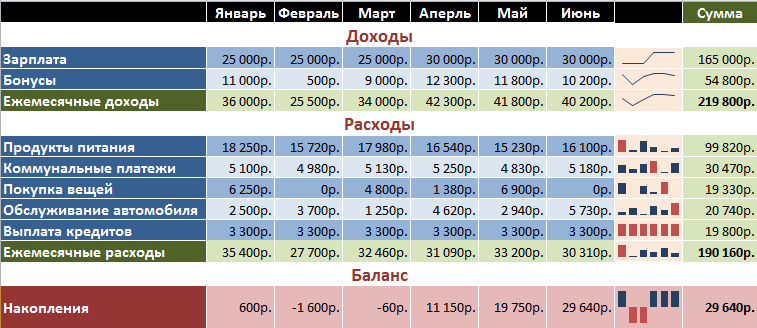
Таким образом, бросив беглый взгляд на таблицу и не вчитываясь в числа, можно увидеть динамику получения доходов, пиковые расходы по месяцам, месяцы, где баланс был отрицательным, а где положительным и так далее. Согласитесь, во многих случаях это может быть полезно.
Так же как и диаграммы, спарклайны можно редактировать и настраивать их внешний вид. При щелчке мышью по ячейке с инфокривой, на ленте появляется новая вкладка Работа со спарклайнами.

С помощью команд расположенных здесь можно изменить данные спарклайна и его тип, управлять показом отображения точек данных, изменять стиль и цвет, управлять масштабом и видимостью осей, группировать и задавать собственные параметры форматирования.
Напоследок, стоит отметить и еще один интересный момент — в ячейку, содержащую спарклайн, вы можете вводить обычный текст. В этом случае инфокривая будет использоваться в качестве фона.
Администратор сайта: Колосов Михаил
email:
Copyright © 2011-2023. All rights reserved.
Создание и использование комбинированной диаграммы

Комбинированная диаграмма – это комбинация двух столбчатых диаграмм, двух диаграмм-графиков или столбчатой диаграммы с линейной. Можно создать комбинированную диаграмму с одним набором данных или с двумя наборами данных, имеющими общее строковое поле.
С помощью комбинированных диаграмм можно найти ответы на такие вопросы о данных, как: Каковы тенденции для одних и тех же категорий?
Пример
Организация, связанная с охраной окружающей среды, отслеживает расположение засушливых областей Южной Калифорнии и хочет сравнить соответствующие показатели температуры и количества осадков для определения наиболее уязвимых для засухи городов. Эта организация будет использовать комбинированную диаграмму для отображения общего количества осадков и средней температуры для каждого города в одной диаграмме.

Создание комбинированной диаграммы
Комбинированную диаграмму можно создать с одним набором данных или с двумя наборами данных, имеющими общее строковое поле.
Один набор данных
Для создания комбинированной диаграммы с одним набором данных выполните следующие шаги:
- Выберите строковое поле
 и два числовых поля
  или поля доля/отношение
  .
.
Примечание:
Вы можете выполнять поиск по полям с помощью строки поиска в панели данных.
- Перетащите выбранные поля в новую карточку.
- Наведите курсор над областью размещения Диаграмма .
- Поместите выбранные поля на Диаграмму-график .
Подсказка:

Также можно построить диаграммы с помощью меню Диаграмма над панелью данных или кнопки Тип визуализации на существующей карточке. В меню Диаграммы будут доступны только диаграммы, которые применимы к имеющейся выборке данных. В меню Тип визуализации будут только подходящие варианты визуализаций (карты, диаграммы или таблицы).
Два набора данных с общим строковым полем
Чтобы создать комбинированную диаграмму поверх существующей столбчатой диаграммы или диаграммы-графика, выполните следующие действия:
- Выберите одну из следующих комбинаций данных:
- Числовое поле или поле доля/отношение из того же набора данных, что и существующая диаграмма.
- Строковое поле , соответствующее строковому полю существующей диаграммы, плюс числовое поле или поле доля/отношение из другого набора данных, отличного от используемого в существующей диаграмме.
- Числовое поле
Примечание:
Вы можете выполнять поиск по полям с помощью строки поиска в панели данных.
Примечание:
Поле необходимо перетащить в тело диаграммы. Перетаскивание поля на ось y диаграммы приведет к обновлению числового поля для существующей диаграммы, а не к созданию комбинированной диаграммы.
 или Столбчатая диаграмма
  , расположенных на вертикальных осях.
Примечания по использованию

Эта визуализация создает результирующий набор данных на панели данных, который включает поля, использованные для создания диаграммы. Результирующий набор данных можно использовать для создания дополнительных визуализаций, переименования полей на осях диаграммы или во всплывающих окнах, или применения фильтров к диаграмме.
Значение каждой линейки и тренд линии могут быть обозначены как количество объектов в каждой категории по оси X, как число или как поле доля/отношение. Если используется поле, то значения могут быть вычислены как сумма, минимум, максимум, среднее, процентиль или медиана значений поля для каждой из категорий.
Примечание:
Медиана и процентиль не доступны для некоторых удаленных векторных слоев. Если удаленный векторный слой не поддерживает медиану или процентиль, можно скопировать слой в рабочую книгу.
Кнопка Столбчатая диаграмма и Диаграмма-график на осях y могут применяться для переключения между типами визуализации столбчатая диаграмма и линейная диаграмма. Если обе оси настроены на столбчатую диаграмму, то столбцы будут распределены по подгруппам для каждой категории.

Используйте кнопку Опции слоя , чтобы открыть панель Опции слоя и обновить следующие параметры конфигурации:
- Используйте вкладку Легенда , чтобы просмотреть символы на диаграмме. Всплывающая кнопка легенды
 отобразит легенду как отдельную карточку на вашей странице. Для создания выборки на диаграмме можно использовать легенду (доступно для уникальных символов). Чтобы поменять цвет, связанный со значением, нажмите на символ и выберите на палитре нужный цвет, либо введите его шестизначный код (только уникальные значения). Изменение символа на вкладке Легенда доступно только для уникальных символов.
 - Используйте вкладку Символы
 для изменения Типа символа на Уникальный символ для столбцов, сглаживания линии для линейного графика, синхронизации осей Y и включения или выключения надписей. Сглаженная линия лучше всего подходит в случаях, когда вы показываете тренды в данных без резких изменений, а не конкретные значения. Например, отображение трендов в месячных температурах с помощью сглаженной линии хорошо подходит для анализа сезонности. Флажок Синхронизировать оси y можно использовать для приведения обеих осей в один масштаб. Использование одинаковой шкалы для обеих осей y полезно в тех случаях, когда ваши переменные используют схожую шкалу, или вы хотите проанализировать амплитуду разницы между переменными. Надписи отображают числовые значения, связанные с диаграммой. Для надписей доступны следующие настройки:
- Десятичные знаки — вы можете выбрать число десятичных знаков для надписей от нуля до пяти, либо выбрать По умолчанию или Авто . По умолчанию будет сокращать большие числа, а Авто будет выбирать подходящую точность.
- Выравнивание надписи — Для комбинированных диаграмм доступны три опции выравнивания: Горизонтально, извне , Вертикально, извне и Под углом .
- Контекстная надпись — к надписи могут быть добавлены символы, такие как значок или единица измерения. Контекстная надпись может быть размещена слева (по умолчанию) или справа от значения.
- Используйте вкладку Оформление
 для изменения цвета символа как для столбчатой диаграммы (только для одного символа), так и для диаграммы-графика, изменения цвета контуров столбчатой диаграммы, изменения шаблона и толщины диаграммы-графика.

Используйте кнопку Фильтр карточки , чтобы удалить ненужные данные с карточки. Фильтры могут применяться ко всем строковым, числовых полям, полям доля/отношение и полям дата/время. Фильтр карточки не влияет на другие карточки, использующие этот набор данных.

Используйте кнопку Инструменты выборки , чтобы выбрать объекты на диаграмме с помощью инструментов выбора отдельного объекта, либо для инвертирования выборки.
Используйте кнопку Тип визуализации для прямого переключения между комбинированной диаграммой и другими типами визуализаций, такими как суммарная таблица, диаграмма Treemap или точечная диаграмма.
Используйте кнопку Развернуть  , чтобы увеличить карточку. Другие карточки на странице будут уменьшены до значков. Карточку можно вернуть к прежнему размеру при помощи кнопки Восстановить обратно
  .
.
Используйте кнопку Включить кросс-фильтры  , чтобы разрешить создание фильтров на карточке с использованием выборок на других карточках. Удаление кросс-фильтров производится с помощью кнопки Отключить кросс-фильтры
  .
.
Используйте кнопку Перевернуть карточку  , чтобы посмотреть обратную сторону карточки. Вкладка Информация о карточке
  предоставляет информацию о данных на карточке, вкладка Экспорт изображения
  позволяет пользователям экспортировать изображение карточки, а вкладка Экспорт данных
  позволяет пользователям экспортировать данные с карточки.
Примечание:
Экспорт данных недоступен для комбинированных диаграмм, созданных с использованием двух наборов данных.

Используйте кнопку Опции карточки , чтобы получить доступ к следующим опциям меню:
- Кнопка Оформление — Изменение цвета фона, цвета переднего плана и границы карточки.
- Кнопка Редактировать надписи
 — Создание пользовательских надписей для осей диаграммы. Чтобы изменить надписи, нажмите кнопку Редактировать надписи , затем щелкните ось, чтобы сделать ее редактируемой.
 - Кнопка Порядок
 — Переместить карточку вперед или назад относительно других карточек на странице.
 - Кнопка Удалить
 — удаляет карточку со страницы. Если вы не собирались удалять карточку, вы можете восстановить ее с помощью кнопки Отменить
  .
.
Ресурсы
Изучите следующие ресурсы, чтобы узнать больше о диаграммах:
- Создание диаграммы
- Опции слоя диаграмм
- Панель инструментов Диаграммы
В этом разделе
- Пример
- Создание комбинированной диаграммы
- Примечания по использованию
- Ресурсы
Перемещение, изменение размера и поворот диаграммы в Numbers на Mac

Если направляющие не отображаются, можно включить их. Выберите меню Numbers > «Настройки» (меню Numbers расположено у верхнего края экрана), затем нажмите «Линейки» и выберите направляющие, которые нужно отображать.
Изменение размера диаграммы

- Нажмите диаграмму.
- Выполните одно из описанных ниже действий.
- Изменение глубины или ширины диаграммы. Перетяните белый квадрат, расположенный по центру верхней или нижней границы диаграммы, чтобы изменить глубину диаграммы. Перетяните белый квадрат, расположенный по центру левой или правой границы диаграммы, чтобы изменить ширину диаграммы.
- Одновременное изменение глубины и ширины. Перетяните белый квадрат в углу диаграммы. Чтобы сохранить пропорции диаграммы, при перетягивании белого квадрата удерживайте клавишу Shift.
- Задание конкретного размера диаграммы. В боковой панели «Формат» нажмите «Расстановка». В разделе «Размер» в боковой панели введите значения в поля «Ширина» и «Высота» или нажимайте стрелки рядом с этими полями, чтобы задать конкретные размеры.
Поворот 3D-, лепестковой, круговой или кольцевой диаграммы
3D-, лепестковые, круговые и кольцевые диаграммы можно поворачивать, чтобы настроить угол наклона и ориентацию диаграммы. Например, можно выделить определенные данные, расположив их вверху или внизу диаграммы.
- Поворот 3D-диаграммы. Нажмите диаграмму, затем перетяните .
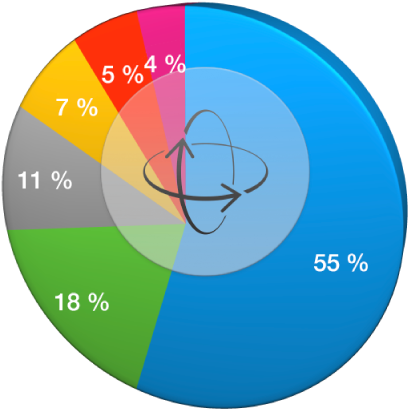
- Поворот лепестковой диаграммы. Нажмите диаграмму, затем в боковой панели «Формат» нажмите вкладку «Диаграммы». В разделе «Лепестковая диаграмма» перетяните колесико рядом с параметром «Угол поворота» либо в соседнем поле введите значение в градусах, задающее угол, на который нужно повернуть диаграмму.
- Поворот круговой диаграммы. Нажмите диаграмму, затем в боковой панели «Формат» нажмите вкладку «Сегменты». Перетяните колесико рядом с параметром «Угол поворота» либо в соседнем поле введите значение в градусах, задающее угол, на который нужно повернуть диаграмму.
- Поворот кольцевой диаграммы. Нажмите диаграмму, затем в боковой панели «Формат» нажмите вкладку «Сегменты». Перетяните колесико рядом с параметром «Угол поворота» либо в соседнем поле введите значение в градусах, задающее угол, на который нужно повернуть диаграмму.
Если 3D-диаграмма не имеет манипулятора вращения, возможно, она закреплена. Для вращения диаграммы необходимо сначала открепить ее.