Выбор серверов в соревновательном режиме CS: GO
Всем привет, с вами WesTYx, Wemit! Это моя первая статья, прошу сильно не ругать!
Не так давно, я наткнулся на программу, которая даёт возможность выбора серверов соревновательного режима CS: GO и возможность узнать свой пинг на серверах других стран, материков. Говорю сразу, у меня всё работает. На ВТ не всё чисто, я прошу проверить программу знающим людям, но могу уверить вас, что за все время использования ничего плохого не случилась и программа работает прекрасно!
Я только написал статью, программу написал maddada, дизайн к ней VinciTeslа.
Обязательно к прочтению:
Даже если у одного человека в лобби заблокированы какие-либо сервера, всё лобби НЕ подключится к ним, даже если этот человек не создатель лобби.
Работает на: Windows 7, 8, 8.1, и Vista.
Обязательно отключите брандмауэр Kaspersky/Norton/AVG и включите брандмауэр Windows (отключить можно в настройках АВ).
Если у Вас возникают проблемы с просмотром GOTV, просто нажмите «Reset» в программе.
Использование этой программы не приведёт к блокировке VAC.
Обязательно отключите антивирусы Avast или Avira (если такие имеются) до того, как начнёте скачивать программу, эти два повредят архив с программой. Это не происходит с другими антивирусами.
Установка
1) Вам нужно просто запустить программу 🙂
Как использовать
1) Запустите установленный «MM Server Picker» от имени администратора.
2) Нажмите кнопку «Refresh», теперь пинг будет отображаться под каждым сервером.
3) Выберете сервера, на которых Вы хотите играть, а которые хотите заблокировать не выделяйте.
4) Нажмите «Apply», под серверами, которые не были выбраны будет надпись «Blocked», если под ними до сих пор отображается пинг, вы не запустили программу от имени администратора, или брандмауэр Windows не работает.
5) Когда закончите, просто закройте программу, она не должна всегда быть включеной.
6) Всё, больше Вас не кинет на сервера, которые не были выбраны.
Удаление программы
1) Запустите программу от имени администратора и нажмите «Reset». 2) Удалите папку «Matchmaking Server Picker».
Ошибки и их решение
• «msvcr90.dll не найден» или «ошибка 0xc000007b» — Скачайте .NET 3.5, установите его, так же, обязательно установите vcredist_x86.exe.
• Запустите .exe после выполнения пунтка сверху и всё должно работать. Если программа всё равно не работает:
Удостоверьтесь, запускаете ли Вы программу от имени администратора.
Возможно, у Вас не включен брандмауэр Windows. (Откройте панель управления > Брандмауэр Windows > «Использовать рекомендованные настройки»).
Если язык интерфейса Windows установлен на русский:
• Запустите файл: «run this once if your windows language is russian or pings won’t appear.bat», который находится в папке с программой.
Эта программа может быть полезной для :
1) Людей, которые хотят играть не на русских серверах, а на западных серверах Европы, где большинство людей говорят по-английски. (у русских на таких серверах пинг 100+)
2) У многих игроков команда mm_dedicated_search_maxping не работает и из-за этого они подключаются к серверам с большим пингом, даже если в консоли у них стоит пинг 50. С этой программой Вы можете увидеть какие сервера больше подходят Вам и выбрать их.
3) Людей, которые живут в Южной-Америке, так как их часто присоединяет к бразильцам, а большинство из них, опять же, по-английски не говорит.
4) Люди из Индии и Объеденённых Арабских Эмиратов, которые не хотят играть со сборищем читеров на серверах Дубая.
Вот видео по этой программе:
Статья на зарубежном ресурсе (источник):
GAMEBANANA
Как поменять сервер в кс го
Подробная инструкция для тех, кто желает создать лично свой сервер в Counter-Strike Global Offensive.
Основная информация
Перед тем как создавать игровой сервер на личном ПК вы должны понимать, что:
— Нужен довольно мощный ПК, чтобы была возможность с него же и играть.
— Нужна возможность работы ПК без перезапуска и выключений.
— Нужен открытый UDP порт 27015 (можно изменить на свой в параметрах запуска).
Запускать файл start_server.bat нужно от имени другого пользователя Windows, чтобы после запуска игрового сервера вы без проблем могли запустить игру (в некоторых операционных системаъ Windows, а в частности замечалось на Windows 10, с этим проблемы, но можно запустить сначала игру свернуться и запустить игровой сервер).
Ну а теперь мы можем приступить непосредственно к созданию игрового сервера CS:GO.
P.S. Как открыть или пробросить порты в данном руководстве описывать не буду, все зависит от модели вашего модема или роутера и других факторов. По поводу открытия портов в самом Windows есть множество статей в интернете, думаю проблем у вас с этим не возникнет, а если вдруг и возникнут то стучитесь в ЛС.
Возможно вам пригодится: networkcenter.info — сервис для проверки доступности TCP/UDP портов из вне, не забываем вам нужен UDP порт для работы игрового сервера по интернету. Вставлять нужно внешний IP адрес, который показывает вам сайт 2ip.ru.
Подготовка папок и файлов
1. Создадим папку в любом месте на вашем ПК и назовем ее к примеру: server_windows
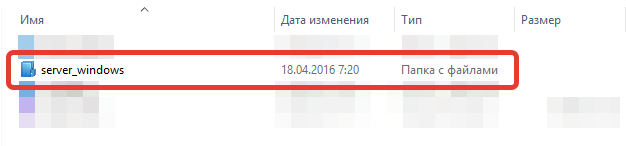
2. В этой папке создадим еще 2 папки и назовем их: steamcm и server_csgo

3. Скачаем архив со SteamCMD он уже подготовлен, кликните по названию: SteamCMD.zip
4. Распакуем и находящийся там файл SteamCMD.exe переместим в папку: SteamCMD
5. В папке SteamCMD создадим еще один файл файл: update_csgo.bat
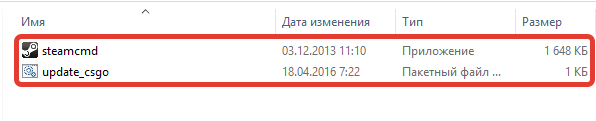
6. А в папке server_csgo создадим файл start_server.bat

Заполним файлы update_csgo.bat и start_server.bat
1. Заполним файл update_csgo.bat следующим содержанием:
steamcmd.exe +login anonymous +app_update 740 validate +quit
Информация: Это строчка позволит при запуске данного файла скачать или обновить игровой сервер. И ещё, для обычного обновления игрового сервера без перезаписи всех файлов можете убрать параметр validate из update_csgo.bat (вы должны понимать, убирать только для обновления, а не для скачивания). Для скачивания данный параметр обязателен!
2. Заполним файл start_server.bat следующим содержанием:
srcds.exe -game csgo -console -usercon -maxplayers_override 20 -tickrate 64 +map de_dust2 -port 27015 +game_type 0 +game_mode 0 -secure +sv_lan 0 -nohltv -nobots
Информация: Это строчка позволит при запуске данного файла запустить игровой сервер.
Разберем переменные в файле start_server.bat
srcds.exe — определяет запускаемую программу
-game csgo — Определяет запускаемую игру сервера
-console — Запускает игровой сервер в консольном режиме
-usercon — Позволяет управлять игровым сервером через rcon команды
-maxplayers_override 20 — Задает максимальное число игроков для сервера (слоты)
-tickrate 64 — Задает TickRate серверу, в csgo их всего два 64 и 128
+map de_dust2 — Задает стартовую карту игрового сервера
-port 27015 — Задает порт игрового сервера
+game_type 0 +game_mode 0 — Задает режим игры
-secure — Запускает сервер с VAC античитом
+sv_lan 0 — Разрешает подключаться игрокам не из локальной сети (из интернета)
-nohltv — Отключает GOTV (если GOTV нужно, уберите из строки запуска)
-nobots — Запрещает Боты (если Боты нужны, уберите из строки запуска)
Режимы для строки запуска:
+game_type 0 +game_mode 0 — Классический обычный
+game_type 0 +game_mode 1 — Классический соревновательный
+game_type 1 +game_mode 0 — Гонка вооружений
+game_type 1 +game_mode 1 — Уничтожение объекта
+game_type 1 +game_mode 2 — Бой насмерть
Загрузка и обновление вашего игрового сервера CS:GO
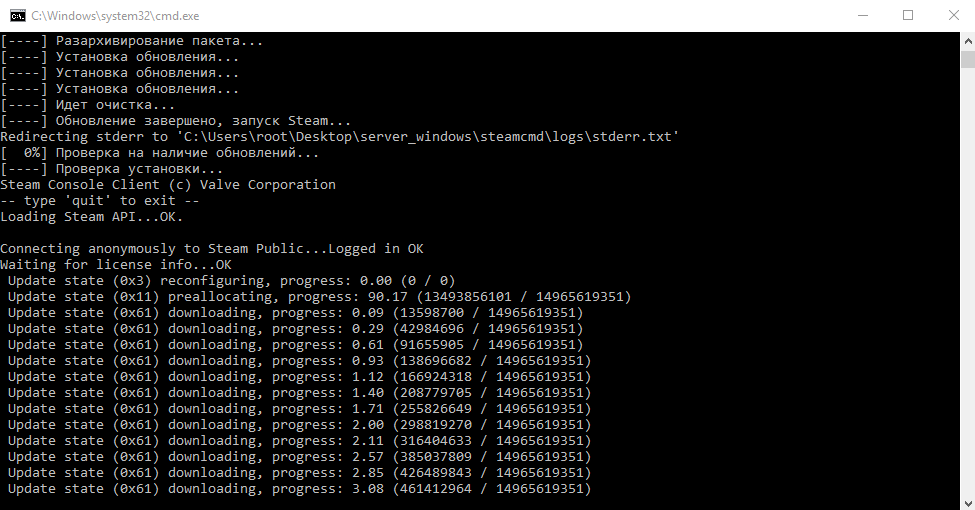
Для загрузки и обновления игрового сервера нам достаточно запустить файл update_csgo.bat :
— Программа автоматически обновится, скачает/обновит игровой сервер и по завершению закроется.
Переменные в server.cfg
hostname «Counter-Strike: Global Offensive» — Название игрового сервера
rcon_password «ваш пароль» — Пароль для упраления игровым сервером через коносль, RCON командами
sv_password «12345» — Пароль для входа на игровой сервер (если не требуется оставить ковычки пустыми)
mapgroup «mg_servers» — Набор карт для стандартного голосования CS:GO сервера
sv_region «255» — Регион где расположен игровой сервер (можно оставить так как есть)
sv_setsteamaccount — Ссылка для игрового сервера, создается тут: http://steamcommunity.com/dev/managegameservers
(Внимание! Для этого требуется аккаунт с игрой и подтвержденным номером телефона)
sv_steamgroup — Индификатор Steam группы которой принадлежит игровой сервер (можно оставить как есть)
sv_pure 0 — Проверка соответствия файлов сервера и клиента (можно оставить как есть)
По умолчанию его нет на игровом сервере, вам нужно его создать:
Создаётся тут: Counter-Strike Global Offensive → csgo → cfg
Все остальные переменные находятся по этому же пути в файлах:
gamemode_casual.cfg — Классический обычный
gamemode_competitive.cfg — Классический соревновательный
gamemode_armsrace.cfg — Гонка вооружений
gamemode_demolition.cfg — Уничтожение объекта
gamemode_deathmatch.cfg — Бой насмерть
Настройки A2S_INFO отображение списка игроков в мониторингах
host_name_store 1
host_info_show 2
host_players_show 2
Запуск игрового сервера
Для запуска игрового сервера нам достаточно запустить файл: start_server.bat
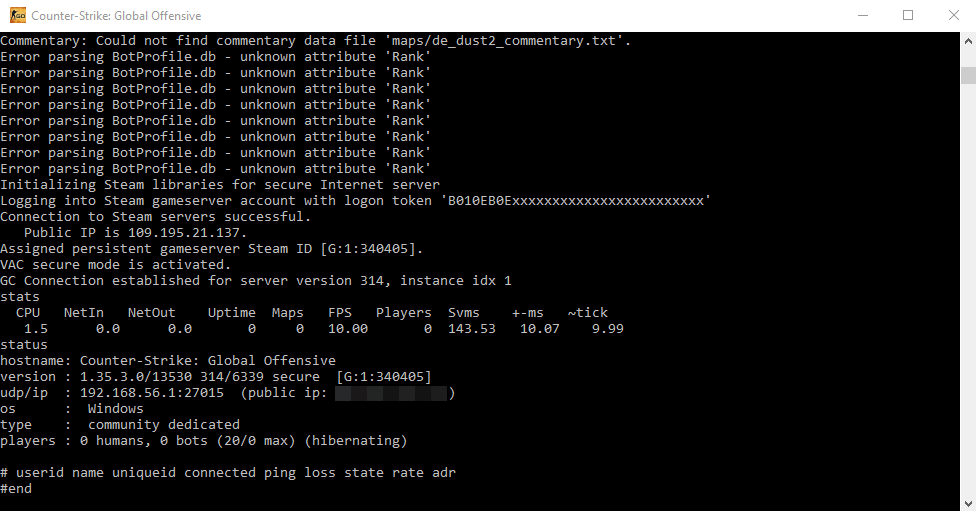
После запуска ваш игровой сервер, для вас и всех в вашей локальной (домашней) сети, будет отображаться во вкладке Локальная сеть (в окне поиска игровых серверов) , для все остальных вам нужно давать внешний IP через двоеточие с портом 27015 (либо своим портом если вы его меняли), пример 127.0.0.1:27015 (127.0.0.1 изменить на внешний IP).
Узнать ваш внешний IP вы можете на сайте 2ip.ru
Как поменять сервер в кс го
Зайдите в FTP по пути: csgo/cfg
Зайдите в файл SERVER.CFG
Первая строчка: hostname «НАЗВАНИЕ СЕРВЕРА»
В данной строке вы можете указать свое название. РУССКИЕ НАЗВАНИЯ НЕ ПОДДЕРЖИВАЮТСЯ!
Для указания русского названия, нужно установить плагин hostname rus.
Оцените статью
( Пока оценок нет )
Поделиться с друзьями
Добавить комментарий Отменить ответ
- Дина к Отвязываем аккаунт PSN от аккаунта Mihyo в Genshin Impact 28.11.2023
Что если я не в первый раз хочу отвязать свой genshin аккаунт от PSN? Будет ли возможно отвязать его?
Теперь данная версия называется csgo_legacy, гайд обновили.
Столкнулся с этой же проблемой спустя год, вышеперечисленный способ не подходит ко всем случаям (с чем я сейчас столкнулся), так…
Короче для всех полезный лайфхак. Нужно сначала сделать типо общагу для всех. Потом когда они появятся в бестиарии, то сзади…
Мне помогло предоставить общий доступ для всей папки. Кликаем по папке ПКМ — Свойства — Доступ — Общий Доступ и…
Выбор сервера для матчмейкинга CS:GO

В этом руководстве объясняется, как вы можете выбрать конкретный регион сервера для матчмейкинга, Напарников, Зарпетной зоны и, в основном, для любого официального сервера Valve.
Я нашел эти команды благодаря своему большому опыту работы с маппингом Counter Strike, моддингом и общим знаниям.
Могу ли я получить бан за это?
Это НЕ запрещено и не приведет к VAC бану
Это делается только с помощью команд, которые не требуют sv_cheats 1 и поэтому доступны для использования всеми, кто пожелает.
Подготовка
Откройте консоль и введите

Эта команда позволит вам искать серверы матчмейкинга, где у вас будет пинг до 350 мс.
Следующая команда позволит нам выбрать наш собственный игровой сервер

Если вы хотите вернуться к автоматическому выбору сервера, просто введите
Выбор сервера
Далее мы выберем регион сервера, в котором мы хотим играть

Вместо вы введете предпочитаемый регион сервера
Это карта всех серверных регионов по всему миру.

Los Angeles
После того, как вы знаете, какой сервер вы хотите ввести, это будет код сервера, стоящий за командой:
sdr SDRlient_ForceRelayCluster Lux
Для примера возьмем Люксембург с кодом сервера «lux».

Начало матча
Когда вы начинаете поиск матчей, вы должны открыть консоль, чтобы проверить, все ли работает правильно. Вы можете видеть, что клиент (вы) запрашивает сеанс из люкса № 9. Это означает, что все работает, и мы подключаемся к игровому серверу в Люксембурге.
Вы должны увидеть это при поиске игры.

Если все работает правильно, это должно появиться в консоли, как только вы найдете матч.

Вы можете видеть, что клиент (вы) запрашивает сеанс из lux#9.
Это означает, что все работает, и мы подключаемся к игровому серверу в Люксембурге.