9 способов отправить большие файлы по Интернету
Если вам необходимо отправить кому-то достаточно большой файл, то вы можете столкнуться с проблемой, что, например, по электронной почте этого сделать не получится. Кроме этого, некоторые онлайн сервисы для передачи файлов, предоставляют эти услуги на платной основе, в этой же статье мы поговорим, как это сделать бесплатно и без регистрации.
Еще один достаточно очевидный способ — использование облачных хранилищ, таких как Яндекс Диск, Google Drive и других. Вы загружаете файл в свое облачное хранилище и даете доступ к этому файлу нужному человеку. Это простой и надежный способ, но может быть так, что у вас там нет свободного места или желания регистрироваться и разбираться с данным способом для однократной отправки файла в пару гигабайт. В этом случае вам могут пригодиться описанные ниже сервисы отправки больших файлов.
Send Anywhere
Send Anywhere — популярный сервис для отправки больших файлов (бесплатно — до 10 Гб при генерации ссылки и без ограничений через приложение), использовать который можно как онлайн, так и с помощью приложений для Windows, MacOS, Linux, Android, iOS. Более того, сервис интегрирован в некоторые файловые менеджеры, например, в X-Plore на Android.
При использовании Send AnyWhere без регистрации и скачивания приложений, отправка файлов выглядит следующим образом:
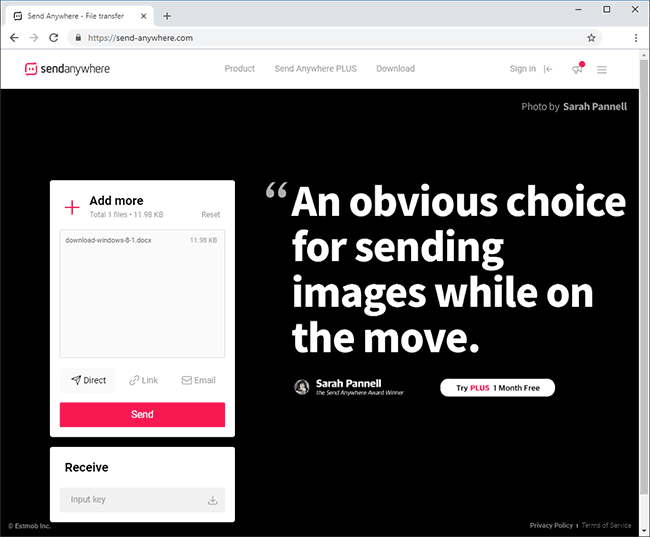
- Зайдите на официальный сайт https://send-anywhere.com/ и слева, в разделе Send добавьте нужные файлы.
- Нажмите кнопку Send и передайте полученный код получателю.
- Получатель должен зайти на тот же сайт и ввести код в поле Input key в разделе Receive.
DropMeFiles
DropMeFiles — один из самых простых сервисов для онлайн-обмена большими файлами. Ограничение: 50 Гб (это может быть несколько файлов, а не один), а срок хранения загруженных данных — до 14 дней (по умолчанию — 7).
Способ использования очень прост: заходим на сайт https://dropmefiles.com/ и перетаскиваем на окно браузера файлы (либо нажимаем по «DropMeFiles» и выбираем файлы на компьютере, телефоне или другом устройстве), которые нужно передать, ждём их загрузки на сервис DropMeFiles.
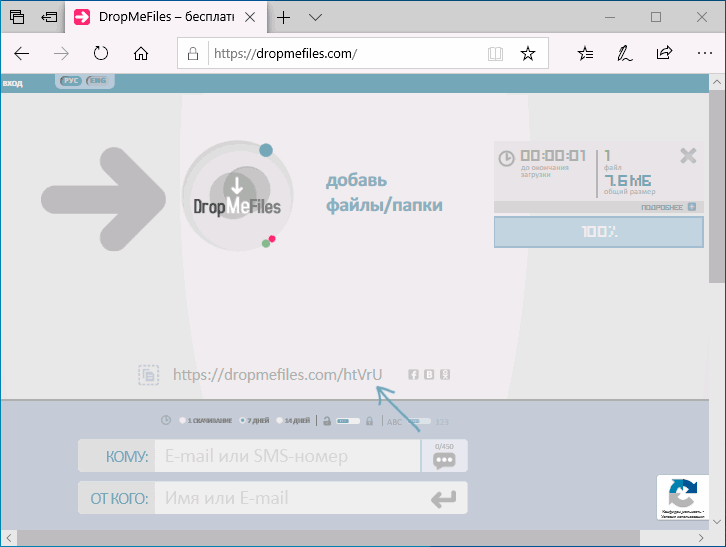
В результате генерируется ссылка для их загрузки, которую вы можете передать адресату сами или ввести его адрес почты или номер телефона. Также вы можете ограничить загрузку файла одним скачиванием или добавить пароль на скачивание (переключатели внизу окна). Разобраться, уверен, сможет каждый.
FEX.NET


Вы загружаете один или более файлов в своего рода папку, создаете ссылку и передаете её человеку, которому нужно скачать ваши файлы. Перейдя по ней, он видит загруженные вами файлы с возможность скачать их по отдельности или все сразу: разобраться будет не сложно.
File Pizza
Сервис передачи файлов File Pizza работает не так, как остальные перечисленные в этом обзоре: при его использовании никакие файлы нигде не хранятся: передача идет напрямую с вашего компьютера на другой компьютер.
У этого есть плюсы: отсутствие ограничения на размер передаваемого файла, и минусы: пока файл скачивается на другом компьютере, вы не должны отключаться от Интернета и закрывать окно с сайтом File Pizza.
Само по себе использование сервиса выглядит следующим образом:
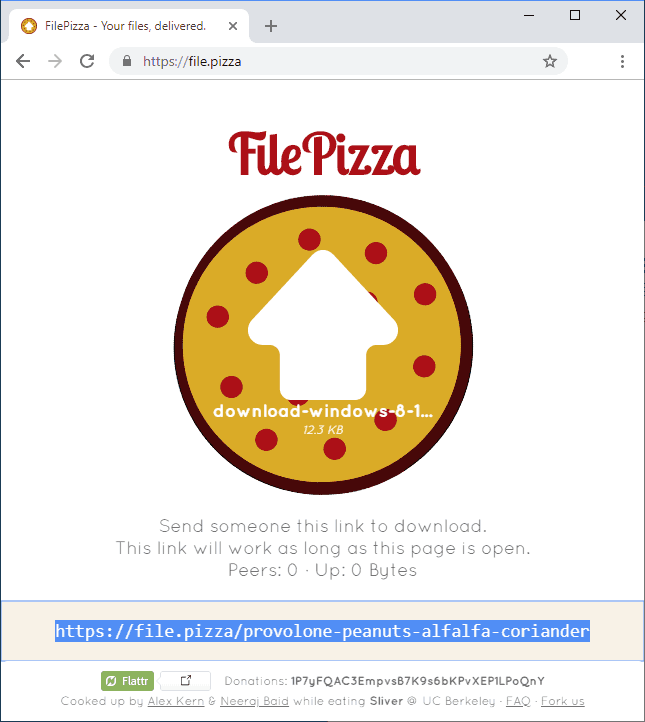
- Перетащили файл на окно на сайте https://file.pizza/ или нажали «Select File» и указали расположение файла.
- Передали полученную ссылку тому человеку, который должен скачать файл.
- Дождались, когда он скачает ваш файл, не закрывая при этом окно File Pizza на своем компьютере.
Учитывайте, что при передаче файла ваш канал Интернета будет использоваться для отправки данных.
Filemail
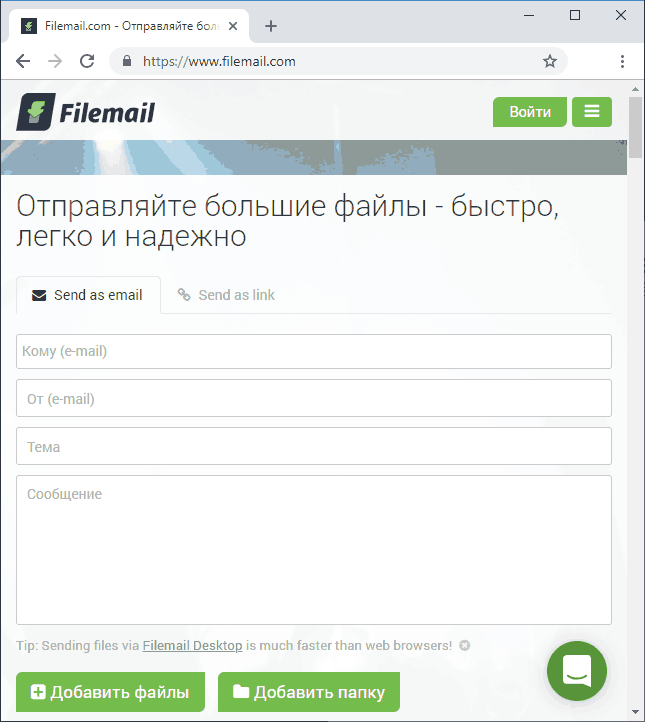
Сервис Filemail позволяет бесплатно отправлять большие файлы и папки (размером до 50 Гб) по электронной почте (приходит ссылка) либо в виде простой ссылки, доступен на русском языке.
Tresorit Send
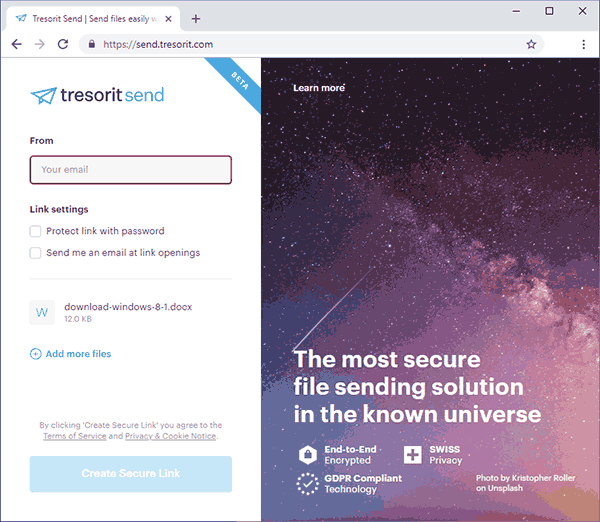
Tresorit Send — онлайн сервис передачи больших файлов по Интернету (до 5 Гб) с шифрованием. Использование простое: добавляете ваши файлы (можно более 1-го) перетаскивая или указывая их с помощью диалогового окна «Открыть», указываете ваш E-mail, при желании — пароль на открытие ссылки (пункт Protect link with password).
JustBeamIt
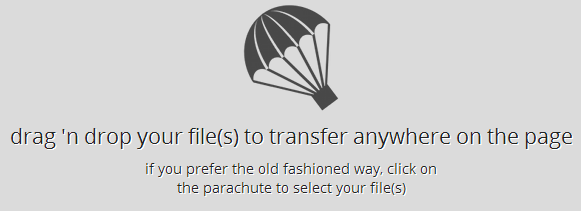
С помощью сервиса justbeamit.com вы можете переслать файлы напрямую другому человеку без какой-либо регистрации или длительного ожидания. Просто зайдите на этот сайт и перетащите мышью файл на страницу. Файл не будет загружаться на сервер, так как сервис подразумевает прямую передачу.
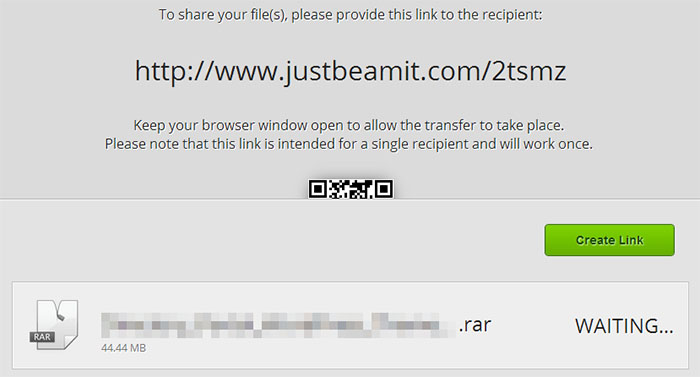
После того, как вы перетащили файл, на странице появится кнопка «Create Link» (создать ссылку), нажмите ее, и вы увидите ссылку, которую нужно передать адресату. Для передачи файла, страница «с вашей стороны» должна быть открыта, а интернет подключен. Когда файл будет загружаться, вы увидите полосу прогресса. Обратите внимание, ссылка работает только один раз и для одного получателя.
FileDropper
Еще один очень простой и бесплатный сервис для передачи файлов. В отличие от предыдущего, он не требует от вас нахождения в сети до тех пор, пока получатель полностью не скачает файл. Бесплатная пересылка файла ограничивается 5 Гб, что, в общем-то, в большинстве случаев будет достаточно.
Процесс отправки файла выглядит следующим образом: вы загружаете файл с компьютера на FileDropper, получаете ссылку для скачивания и отправляете ее человеку, которому нужно передать файл.
File Convoy
Сервис аналогичен предыдущему и его использование происходит по той же схеме: загрузка файла, получение ссылки, передача ссылки нужному лицу. Максимальный размер файла, отправляемого через File Convoy составляет 4 гигабайта.
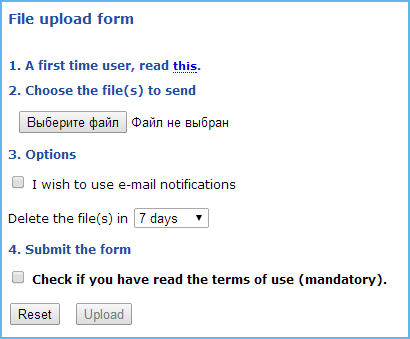
Есть и одна дополнительная опция: вы можете указать, в течение какого времени файл будет доступен для скачивания. По истечении этого срока, получить файл по вашей ссылке уже не получится.
Samsung Link Sharing
Если у вас есть смартфон или планшет Samsung, на нем присутствует встроенная функция Link Sharing, которая позволяет поделиться файлом до 5 Гб через Интернет: человек, с которым вы делитесь файлом может скачать его с любого устройства, а не только с телефона.
Использовать функцию можно в любом приложении, где есть опция «Поделиться». Например, во встроенном файловом менеджере это будет выглядеть следующим образом:
- Выбираем файлы, которые нужно передать и нажимаем кнопку «Поделиться».
- Нажимаем по пункту «Link Sharing».
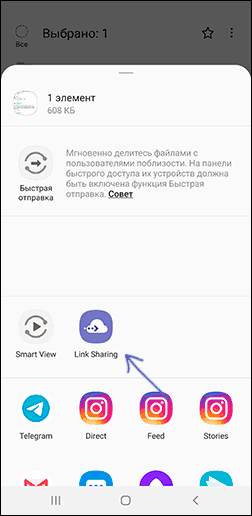
- Ждем загрузки и создания ссылки Link Sharing, которую можно передать человеку любым способом (например, через мессенджер).
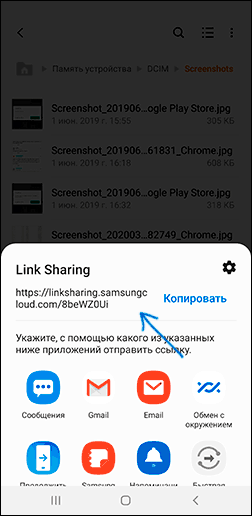
- Открыв ссылку на любом устройстве, другой пользователь сможет загрузить переданный вами файл.
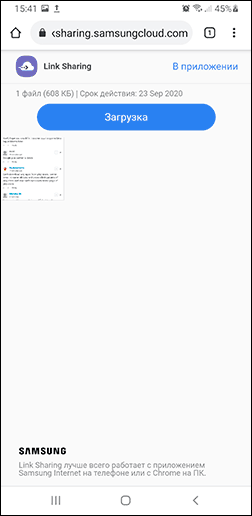
Конечно, выбор подобных сервисов и способов отправить файлы не ограничивается перечисленными выше, но во многом они копируют друг друга. В этом же перечне я постарался привести проверенные, не перенасыщенные рекламой и исправно работающие.
А вдруг и это будет интересно:
- Лучшие бесплатные программы для Windows
- 403 Forbidden — что это за ошибка и как исправить?
- CUDA System Memory Fallback — включать или нет?
- Как переместить папку «Загрузки» в Windows 11
- Тормозит мышь в Windows — варианты решения
- Как удалить пользователя Windows 11
- Windows 11
- Windows 10
- Android
- Загрузочная флешка
- Лечение вирусов
- Восстановление данных
- Установка с флешки
- Настройка роутера
- Всё про Windows
- В контакте
- Одноклассники
-
Олеги 19.01.2014 в 13:38
- Sergey 23.05.2020 в 04:16
Передаем большой файл через интернет. Простые способы
Привет! Сегодня расскажу вам о нескольких простых способах, которыми можно передать файлы через интернет. Сейчас передавать файлы можно практически в каждой социальной сети, по электронной почте, или через разные мессенджеры. Это вообще не проблема. Думаю, вы уже пользуетесь каким-то способом. В этой статье я более подробно покажу как можно быстро передать большой файл. Правда, насколько быстро пройдет передача, зависит от вашего подключения к интернету и от подключения принимающей стороны. Хотя, и с этим сейчас особых проблем нет.
Если вам нужно быстро передать несколько фотографий, какой-то документ, архив на 20-30 Мб, то сделать это проще всего через электронную почту, или тот же Skype. Вы в любом случае (при любом размере файла) сможете использовать способы, которые я покажу ниже.
Мы рассмотрим несколько облачных сервисов, которые позволяют не только обмениваться файлами, но и хранить файлы. А еще, рассмотрим бесплатный сервис, который позволяет мгновенно передать файл через интернет. Причем, размер файла может быть до 50 Гб! Думаю, вам этого будет достаточно.
Каким бы способом вы не пользовались, если вам нужно передать много файлов (например, много фото, или видео) , то советую все файлы положить в архив. Тогда вам нужно будет передать только один файл. Можете воспользоваться архиваторами WinRAR, или 7-Zip.
DropMeFiles – простой способ передать большой файл через интернет
Сервис бесплатный. Там даже не требуется регистрация. Можно передавать файлы размером до 50 Гб. Сразу после выгрузки файла, вы получите ссылку на его скачивание. Сможете отправить эту ссылку по электронной почте, или поделится в социальных сетях.
Единственный минус этого сервиса в том, что файл может хранится максимум 14 дней. Хотя, это логичною. Это сервис для обмена файлами, а не для их хранения. Если вам нужно хранить файлы, то смотрите ниже способ с использованием облачных хранилищ.
Нажимаем на кнопку для загрузки файла, и выбираем файл, который хотим передать.

После загрузки файла вы увидите всю информацию по файлу. Так же, будет ссылка на файл. Там еще есть три переключателя, с помощью которых можно изменить время хранения файла, защитить его паролем (который появится возле ссылки на файл) , и сменить тип пароля.
Так же, ниже будет форма, через которую можно быстро отправить ссылку на файл на необходимую электронную почту, или на номер мобильного телефона.

Пользователь, который перейдет по ссылке, сможет скачать файл, или сразу все файлы, если вы выгрузили несколько штук.

Если знаете еще какие-то подобные сервисы, то делитесь ими в комментариях.
Облачные хранилища – еще один способ для обмена файлами
Облачные хранилища позволяют нам хранить файлы, и получать к ним доступ с любого места и устройства, где есть доступ к интернету. С помощью облачных сервисов так же можно передавать файлы. Не важно, какой облачный сервис используете вы, все они работают по одному принципу: выгружаем необходимый файл, получаем ссылку, передаем ее другому человеку, и он скачивает данный файл, или сразу сохраняет его на свой диск в облаке.
Самые популярные облачные хранилища:
- Google Диск
- Яндекс.Диск
- Облако Mail.Ru
- Dropbox
- OneDrive
В зависимости от хранилища, вам бесплатно предоставляется определенный объем памяти для хранения файлов. Как правило, при необходимости, за небольшую плату вы можете купить дополнительный объем хранилища. Но у нас сегодня статья не о хранении файлов в облаке, а о быстрой передаче файлов через интернет. А для этих задач бесплатного пространства вам должно хватить.
Скорее всего, в какой-то из этих систем у вас уже есть зарегистрированный аккаунт. Если у вас например есть Яндекс почта, Gmail, или почта на Mail.Ru, то вы сразу получаете доступ к своему облаку. Заново регистрироваться не нужно.
Давайте рассмотрим процесс передачи файла через облако, на примере Google Диск.
Переходим по ссылке http://drive.google.com. Если вы уже пользовались этим сервисом, то сразу увидите свои файлы и папки, или кнопку с предложением перейти к Google Диск. Если же у вас нет аккаунта Google, то зарегистрируйтесь.
Все что нам нужно, это загрузить файл в облако, и передать ссылку на файл.
Нажмите на кнопку «Создать», и выберите «Загрузить файлы». Выберите необходимый файл (или несколько) на компьютере.

Ждем, пока файл будет загружен на диск. Нажимаем на него правой кнопкой мыши, и выбираем пункт «Включить доступ по ссылке».

Появится ссылка на файл, которую нужно скопировать, и отправить человеку, которому вы хотите предоставить возможность скачать файл.
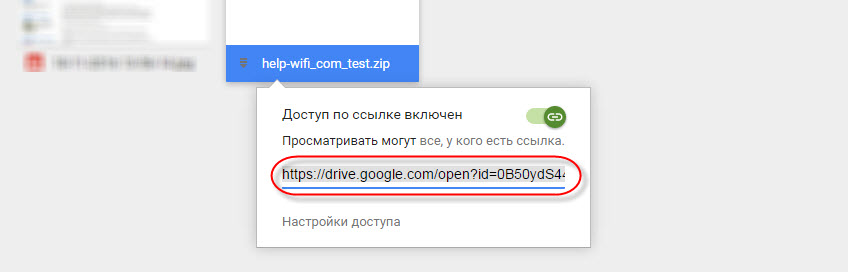
Можно задать настройки доступа, если необходимо.
Другие облачные хранилища работают точно так же. Вы можете использовать любое облако, которое вам нравится больше всего, или в котором у вас уже есть учетная запись. Думаю, нет смысла делать подробную инструкцию по каждому облаку.
А как вы отправляете большие файлы через интернет? Делитесь своими советами в комментариях! Всего хорошего!

0

55526

Сергей

Полезное и интересное
Похожие статьи
1. Все комментарии проходят проверку.
2. Если Вы хотите задать вопрос, то опишите проблему как можно подробнее. Напишите конкретную информацию о проблеме.
3. Комментарии с ненормативной лексикой, оскорблениями, и бессмысленные комментарии будут удалены.
4. Запрещена реклама других сайтов, групп в социальных сетях, спам и т. д.
5. Пожалуйста, пишите грамотно. Не пишите заглавными буквами.
6. При ответе на комментарий, пожалуйста, нажимайте кнопку «Ответить».
Добавить комментарий:

Windows 11 — подборка статей и подробных инструкций

Windows 10 — все инструкции по настройке интернета и решению проблем

Настройка роутера — инструкции для разных моделей и производителей

Полезные программы — для настройки HotSpot, Wi-Fi, 3G/4G модемов.

192.168.0.1 / 192.168.1.1 — вход в настройки роутера или модема.
Как поделиться большим файлом
Бывает, что возникает ситуация, когда нужно загрузить файл большого объема, чтобы передать его другому пользователю. В таком случае не работает отправка как вложение email, а отправка, к примеру в Skype может быть затруднена прерыванием скачивания, или пользователь может быть не онлайн.
Рассмотрим как можно поделиться большим файлом.
- Загрузка в «Облако»
- Превышение максимального размера файла
Загрузка в «Облако»
Смысл сервиса очень прост, вы загружаете файл в «Облако», вам дается ссылка на файл/папку/архив. Эту ссылку вы передаете нужному человеку, и он может без авторизации и ввода паролей скачать этот файл в удобное ему время.
Если нужно скрыть передаваемую информацию от случайных посторонних глаз, файлы можно архивировать любым архиватором (WinRAR, ZIP или 7z) с указанием пароля на архив.
Рассмотрим четыре, их на самом деле гораздо больше, сервиса по хранению и передачи файлов.
Яндекс.Диск
Сервис дает 5 Гб (пять гигабайтов) пространства. После регистрации вы можете загружать файлы.
Внимание!
Максимальный размер одного файла для загрузки на Диск на бесплатном тарифе — 1 ГБ.
Загружаете файл, нажав на кнопку «Загрузить» в необходимой папке (рис.1).

Рисунок 1
Далее, вы видите процесс загрузки, по завершении нажмите на кнопку «Поделиться» (рис.2).

Рисунок 2.
Во всплывающем окне включите переключатель и скопируйте ссылку, также можете поделиться одним из доступных способов — через соц. сети (рис.3).

Рисунок 3.
Полученная ссылка — это и есть ссылка на файл. Вы можете ей делиться. Готово.
Облако Mail.ru
Сервис дает 8 Гб (восемь гигабайтов) пространства. После регистрации вы можете загружать файлы.
Внимание!
Максимальный размер одного файла для загрузки на Диск на бесплатном тарифе — 2 ГБ.
Процесс прост. Нажмите на кнопку «Загрузить» и в открывшееся окно, путём перетаскивания файла в определённую область, загрузите файлы (рис.4).

Рисунок 4.
Далее, вы видите процесс загрузки, по завершении нажмите на переключатель (иконка ссылки) чтобы получить ссылку (рис.5).

Рисунок 5.
Полученная ссылка — это и есть ссылка на файл. Вы можете ей делиться. Готово.
Google Drive
Сервис дает 15 Гб (пятнадцать гигабайтов) пространства. После регистрации вы можете загружать файлы.
Нажимаем кнопку «Создать» (рис.6), во всплывающем окне выбираем «загрузить файлы» (рис.7).

Рисунок 6.

Рисунок 7.
Далее вы видите процесс загрузки, по завершении нажмите на файле правой кнопкой мыши, чтобы открыть меню, выберите пункт «Открыть доступ» (рис.8).

Рисунок 8.
В открывшемся окне можете добавить email людей, кому хотите открыть доступ, либо нажмите на иконку ссылки, чтобы получить ссылку на файл (рис.9).

Рисунок 9.
Полученная ссылка — это и есть ссылка на файл. Вы можете ей делиться. Готово.
DropBox
Сервис дает 2 Гб (два гигабайта) пространства и +500 Мб по ссылке выше. После регистрации вы можете загружать файлы.
Внимание!
Максимальный размер одного файла для загрузки на Диск на бесплатном тарифе — 50 МБ.
Авторизуетесь на сайте, далее на странице нажмите на иконку «Загрузить. » (рис.10).

Рисунок 10.
После загрузки, выделите нужный файл и нажмите «Поделиться» (рис.11).

Рисунок 11.
В открывшемся окне нажмите «создать ссылку» (рис.12).

Рисунок 12.
Далее нажмите на «копировать ссылку» (рис.13).

Рисунок 13.
Полученная ссылка — это и есть ссылка на файл. Вы можете ей делиться. Готово.
Превышение максимального размера файла
В случае, если в облако нужно загрузить файл (папку с файлами), который превышает максимально допустимый размер для загрузки в облако, то при создании архива необходимо сразу его разбить, указав размер 900 Мб (для квоты 1 Гб) или 1900 Мб (для квоты 2 Гб), например как показано на рисунке 14.

Рисунок 14
В облако загружаются все полученные файлы с расширением z0, z1 и т.д. и главный файл zip.
Готово. Мы рассмотрели способ решения вопроса загрузки и хранения большого по объему файла.
Другие статьи по теме
- Как поделиться скриншотом (показать картинку)
- Удобный текстовый редактор
- Полезные советы по работе с Microsoft Excel
- Как оптимизировать изображения? (ПО Caesium)
- Подключение через AnyDesk
Как передать большие объемы информации без помощи электронной почты
Или просто передать близкому человеку, живущему на другом конце страны, большой архив с фотографиями? Для этого есть специализированные интернет-сервисы.
Благодаря высоким скоростям передачи информации Интернет не только стал средой для обмена текстовыми сообщениями (например, в электронной почте и ICQ), но и позволил передавать большие файлы, в том числе цифровые фотографии, видео и звук. В этом легко убедиться, зайдя, предположим, на сайт www.youtube.com и посмотрев там видеоролик в высоком качестве.
Делимся впечатлениями: видео
Самый простой способ поделиться видеороликом с друзьями, близкими или со всеми пользователями Интернета (если вы, конечно, уверены, что он их заинтересует) — это загрузить его на видеохостинг. Видеохостингом называется сайт, куда любой желающий может закачать видео и затем раздать ссылку на него знакомым и родственникам.
Наиболее популярными видеохостингами в России являются российский «Яндекс.Видео» (video.yandex.ru) и американский YouTube (www.youtube.com). Последний, впрочем, популярен не только в нашей стране, но и во всем мире.
Начнем, пожалуй, с отечественного видеохостинга. «Яндекс.Видео» позволяет загружать ролики объемом до 1,5 гигабайта, а это, на секундочку, около полутора часов видео в высоком качестве. А если качество пониже, то и все два-три часа непрерывного воспроизведения. Конечно, не у каждого человека на компьютере найдется такое длиннющее «кино», но приятно осознавать, что тебя практически никак не ограничивают. Суммарно за один раз можно загрузить не более 5 гигабайт видео.
Сервис «понимает» практически все форматы видео, которые создают современные цифровые камеры, поэтому не нужно переживать, что записанный вами ролик не удастся загрузить в Интернет. «Скормить» системе можно не одно видео, а сразу несколько. Для этого достаточно после добавления очередного ролика вновь нажать кнопку «Добавить ролик». Стоит помнить, что 5 гигабайт — это максимальный суммарный размер всех роликов, которые вы можете загрузить в течение двух недель. Если за это время вы исчерпаете лимит, то придется подождать.
Каждому ролику можно присвоить «уровень секретности». Настройки позволяют сделать так, что видео будет видно либо всем пользователям, либо только вашим друзьям, либо только вам. Кроме того, «Яндекс.Видео» позволяет запретить комментарии к видео, а также отметить ролик специальной меткой «для взрослых» (впрочем, вряд ли вам придется этим воспользоваться).
После загрузки видео вы увидите надпись «Ваши видео загружены», а также предложение перейти по ссылкам к списку закачанных вами роликов или добавить новые ролики.
Кстати, система также позволяет загрузить на «Яндекс.Видео» ролик с другого сайта — например, YouTube и так далее. Достаточно просто выбрать раздел «Ссылка из Интернета» и вставить ссылку на видео в соответствующее поле. Кроме того, если у вас есть веб-камера, то сервис может записать видео прямо с нее, смонтировать ролик и сохранить на сайте. А ссылку дать вам, чтобы вы могли отослать ее своим друзьям. Кстати, после загрузки или создания каждого видео на ваш электронный адрес в «Яндекс.Почте» (если вы ею, конечно, пользуетесь) придет уведомление со ссылкой на ролик.
Аналогичный сервис YouTube также позволяет загружать видео, но накладывает на них ряд ограничений. Так, длина «картины» должна быть не более 15 минут (у сервиса «Яндекса» длительность ничем не ограничена), зато размер файла может достигать 2 гигабайт. Также YouTube поддерживает все «уровни секретности» — различие в том, что их можно определить только после загрузки ролика, а не до.
Помимо этого сервис предлагает определить категорию, в которую будет помещен ваш ролик. Это могут быть «Юмор», «Автомобили», «Развлечения», «Музыка» и так далее. После загрузки видео в нижней части страницы будет виден раздел «Настройки публикации», где расположены ссылки на ваш ролик — прямая (которую можно отправить по электронной почте или ICQ), а также специальная ссылка для вставки в HTML-сайт (который вы можете создать сами, воспользовавшись советами из предыдущего выпуска «Компьютерного ликбеза»).
После загрузки все ролики будут храниться в специальном разделе «Видео», ссылка на который выскакивает при щелчке на кнопке с вашим именем пользователя — она расположена в верхней правой части сайта YouTube на любой странице.
Делимся впечатлениями: картинки
Создать собственный фотоальбом в Интернете не сложнее, чем загрузить на сайт видео. Сделать это можно при помощи множества сервисов, которые называются фотохостинги.
Рассмотрим для начала «Рамблер-Фото» (foto.rambler.ru). Зарегистрировавшись, заходите на главную страницу сайта и нажимайте большую зеленую кнопку «Загрузить». Откроется новая страница, на которой вам предложат различные варианты загрузки — по одному файлу, сразу несколько файлов или при помощи zip-архива (то есть файла, в котором собрано сразу много других файлов — в данном случае фотографий). Загрузить один или много файлов — личное дело каждого. Перед закачкой фотографий можно определить все тот же «уровень секретности», что и для видео, а также выбрать альбом, в который будут помещены изображения. Если стандартного списка («Семья», «Отдых», «Хобби» и так далее) будет недостаточно, можно создать новый фотоальбом.
Небольшое примечание: если вы загружаете сразу несколько (или даже очень много) фотографий, то для того чтобы выделить все файлы сразу, в окне, которое появляется после нажатия на кнопку «Добавить файлы в список загрузки», нажмите комбинацию клавиш Ctrl-A. Это позволит выделить все файлы сразу. Если вам надо загрузить не все файлы, а только, скажем, с первого по пятый, то нажмите клавишу Shift и, удерживая ее, кликните по первому и пятому файлам, а все промежуточные выделятся автоматически. Ну а если вы решили закачать только первый, третий и седьмой файлы, то нажмите клавишу Ctrl и, не отпуская ее, выбирайте соответствующие фотографии.
Похожим образом работает и сервис «Яндекс.Фотки» (fotki.yandex.ru). При этом он позволяет сделать фотографию при помощи веб-камеры и сохранить ее на сайте. Кроме того, у вас есть возможность воспользоваться более широким перечнем настроек, которые становятся в левой части окна после загрузки фотографий.
Оба сервиса предлагают или уменьшить фотографии до стандартного размера (чтобы они помещались на экране), или сохранить оригиналы. При этом вам будут видны уменьшенные копии изображений, по клику на которые развернутся фотографии размером побольше.
Звук и прочие файлы
Для тех, кто хочет поделиться с окружающими какой-нибудь песней собственного сочинения или другой аудиозаписью, создан сайт под названием «Просто плеер» (www.prostopleer.com). На главной его странице в верхнем меню присутствует кнопка «Загрузить», при нажатии которой открывается соответствующее меню. Вы можете загрузить на сайт сразу несколько звуковых файлов, которые после закачки разместятся в красивой табличке. Для того чтобы отправить ссылку на аудиокомпозицию другу или родственнику, нужно кликнуть на изображение шестеренки и выбрать меню «Ссылка на файл». В открывшемся окне появится интернет-ссылка, которую можно скопировать и отправить по электронной почте или «аське». Для вставки специального мини-плеера в страницу сайта нужно воспользоваться меню «Код для вставки».
Если же вам необходимо передать через Интернет громоздкий файл, представляющий собой что угодно, кроме видео, аудио и фотографий, вам на помощь также придут специальные сайты-файлохранилища. Например, «Файлы@Mail.ru» (files.mail.ru) и «Яндекс.Народ» (narod.yandex.ru). Они позволяют хранить файлы размером до нескольких гигабайт, при этом получить доступ к файлам без вашего разрешения никто не сможет. Стоит, однако, помнить, что срок хранения файлов составляет 2-3 месяца, после чего они удаляются.
Не менее важным является еще один момент: загрузка фотографий или видео, доступных для всеобщего просмотра, не должна идти вразрез с российскими законами, поэтому, если вы закачаете на сайт чужой клип или песню, автором которой являетесь не вы, то загрузку удалят, а вас могут даже привлечь к ответственности. Кроме того, есть ряд других запретов, о которых сайты предупреждают пользователей при загрузке файлов. Впрочем, тех, кто выкладывает свои фотографии с отдыха, эти ограничения, скорее всего, не коснутся.
Вопрос-ответ
— Программа, которую я скачал из Интернета, сказала, что у меня в реестре Windows больше тысячи ошибок и предложила их ликвидировать. Стоит ли это делать?
— При общении с любыми компьютерами действует старое золотое правило: «Работает — не трогай!».
Если вас устраивает, как функционирует ваш компьютер (он не зависает ежедневно, интернет-соединение стабильное, программы запускаются без проблем), то лучше не лазить в реестр — святая святых.
— Можно ли держать несколько браузеров и антивирусов на компьютере? Не будут ли они мешать друг другу?
— Не волнуйтесь, не будут. Антивирусы, бывает, конфликтуют между собой, но это случается крайне редко. Браузеры же не взаимодействуют вообще, но нужно выбрать один «по умолчанию», то есть основной браузер для работы. В нем будут открываться ссылки из сторонних программ — Word, Excel, электронной почты и так далее.
Словарик
Видеохостинг — интернет-сайт, позволяющий хранить видеозаписи и делиться ссылками на них.
Фотохостинг — интернет-сайт, предлагающий услуги по хранению фотографий и созданию онлайновых фотоальбомов.
Файлохранилище — сайт, при помощи которого можно обмениваться большими файлами, например, текстами, презентациями, архивами и так далее.
Следующий выпуск «Компьютерного ликбеза» будет посвящен онлайновым и программным переводчикам и словарям. Вы научитесь переводить сайты и сможете читать электронные письма на иностранных языках.
Задать вопрос Антону Благовещенскому вы можете по адресу internet@rg.ru