как отключить режим турбо в гугл хром?
у меня не воспроизводится музыка вконтакте и я прочитала, что нужно просто отключить режим турбо. Как это сделать?
Артём Ташкинов
Леонид Николаев
в гугл хром нет такого режима. скорее всего нужен флешплеер либо установить, либо обновить
Кобра Наталья @-@-@ К
Блин, не уж то уже 7 лет вопросу, а ведь это реально бесит, что в хроме в поиске яндекс все страницы с этим сраным турбо (((( он просто есть, а как отрубить, походу яндексом не пользоваться (((
Google Chrome
Блокируем рекламу в Google Chrome. Установка расширения Adblock, настройка блокировки.
Когда полезно отключить расширение. Как создать список сайтов исключений.
Как включить плагины в Гугл Хром. Управление приложениями через диспетчер расширений в настройках браузера. Подключение новых аддонов из каталога Google. Служебные плагины. Установка Java.
Самые полезные расширения для Google Chrome. Плагины, которые пригодятся кажлому пользователю. Элементы Яндекса, VNP, защита от рекламы, скачивание музыки и видео, аддоны для браузерных игр.
Как установить Гугл Хром. Установка на персональный компьютер и на мобильное устройство через официальный сайт. Выбор разрядности дистрибутива. Автономный установщик. Обход ограничений для жителей Крыма.
Режим Турбо в Гугл Хром. Принцип действия турбо-режима в браузерах. Экономия трафика и увеличение скорости загрузки интернет-страниц. Расширение Data Saver от корпорации Google: установка и основы работы.
Как удалить вирус в браузере Гугл Хром. Рекламные скрипты для веб-обозревателей. Подмена стартовой страницы и контента сайтов. Антивирусные программы. Утилиты HitmanPro и ADWCleaner.
Расширение-антибаннер для Гугл Хром. Защита от назойливой рекламы и всплывающих окон. Установка новых плагинов в браузер Chrome. Бесплатные аддоны AdGuard, AdBlock Plus и UBlock.
Как очистить историю в Гугл Хром? Работа с менеджером истории. Удаление отдельных записей и всей истории целиком. Инструмент «Clear History». Как отключить сохранение истории в браузере. Режим инкогнито.
Как пользоваться Google Chrome. Основные функции программы. Интерфейс браузера. Работа с адресной строкой, вкладками и закладками. Настройка веб-обозревателя. Установка новых расширений.
Установка расширения Яндекс-бар для Гугл Хром. Новое расширение – Элементы Яндекса. Установка с официального вебсайта плагина. Установка через интернет-каталог Google. Описание функций аддона.
Отключение экономии трафика на телефоне Самсунг
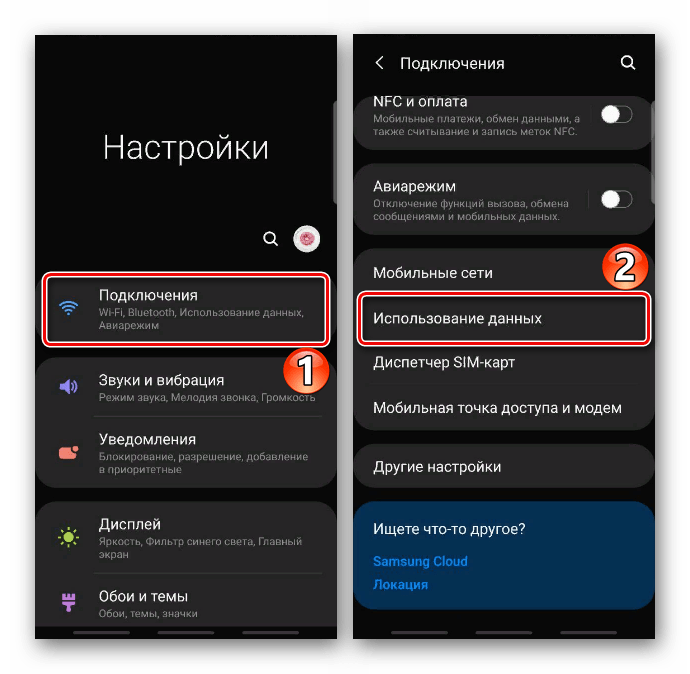
В операционной системе Android режим «Экономии трафика» запрещает использовать мобильные данные приложениям, работающим в фоновом режиме. При этом их расход при подключении по Wi-Fi не ограничивается. На смартфонах фирмы Samsung эту функцию можно выключить так:
- Открываем «Настройки», выбираем «Подключения» и тапаем «Использование данных».
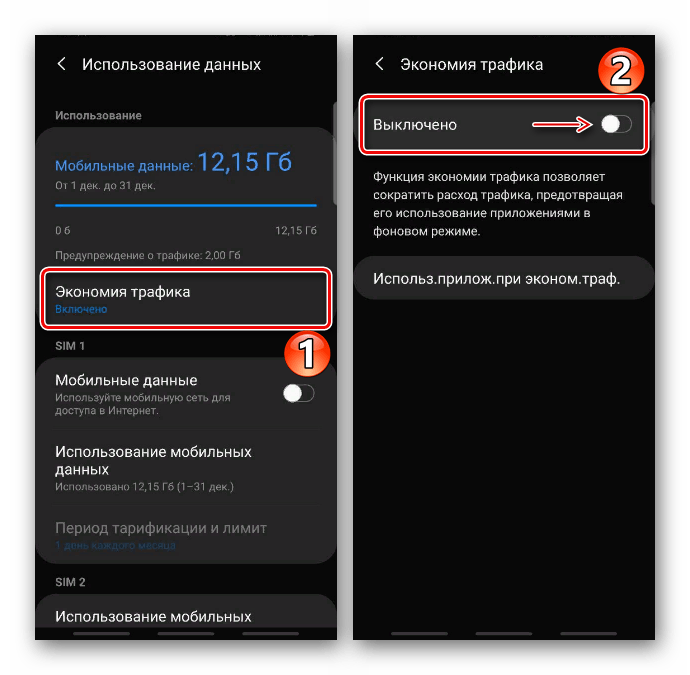
- В разделе «Экономия трафика» перемещаем ползунок напротив опции в положение «Выкл».
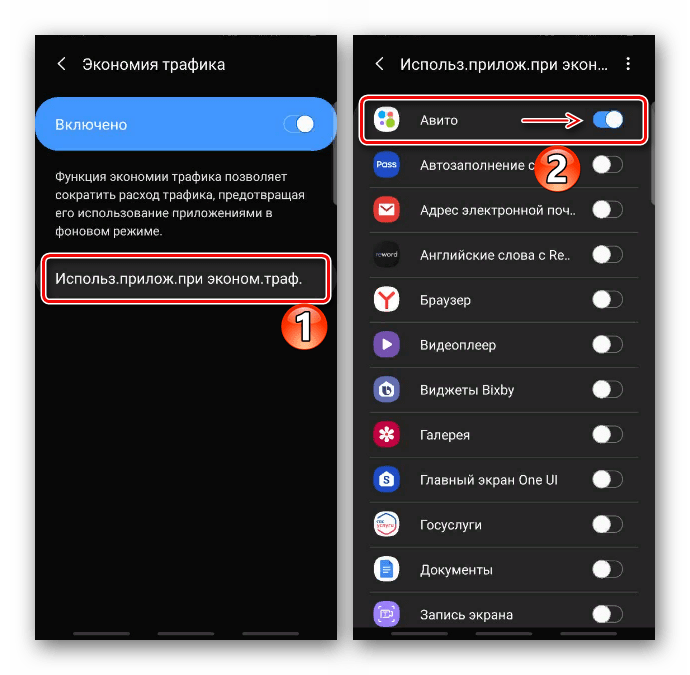
- При необходимости можно отключить ее для определенного приложения, т.е. разрешить ему использовать мобильные данные даже при включенной функции. Для этого тапаем «Использовать приложениям при экономии трафика» и отключаем опцию для конкретного ПО.
Способ 2: Браузер
Во многих браузерах также есть функция контроля за расходом трафика, но принцип ее работы немного другой. Рассмотрим, как отключить опцию на примере некоторых популярных веб-обозревателей.
Яндекс.Браузер
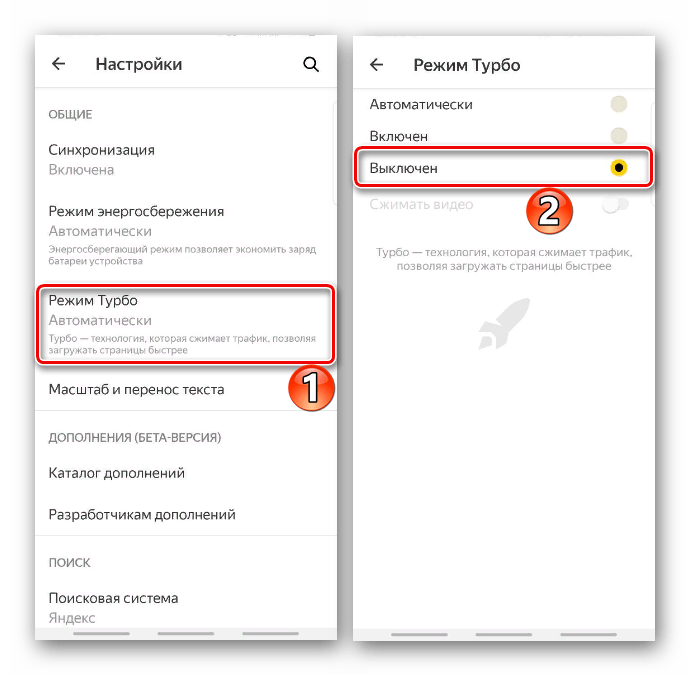
На случай медленного интернет-соединения или ограниченного запаса трафика в Yandex Browser предусмотрен «Турбо Режим». Его основная задача – сжимать данные и обеспечивать быстрый доступ к сайтам. Опцию в любое время можно активировать вручную, но по умолчанию она настроена так, чтобы включаться автоматически, когда скорость соединения падает до определенного значения. Чтобы ее полностью отключить:
- Открываем «Меню» Яндекс.Браузера и тапаем «Настройки».
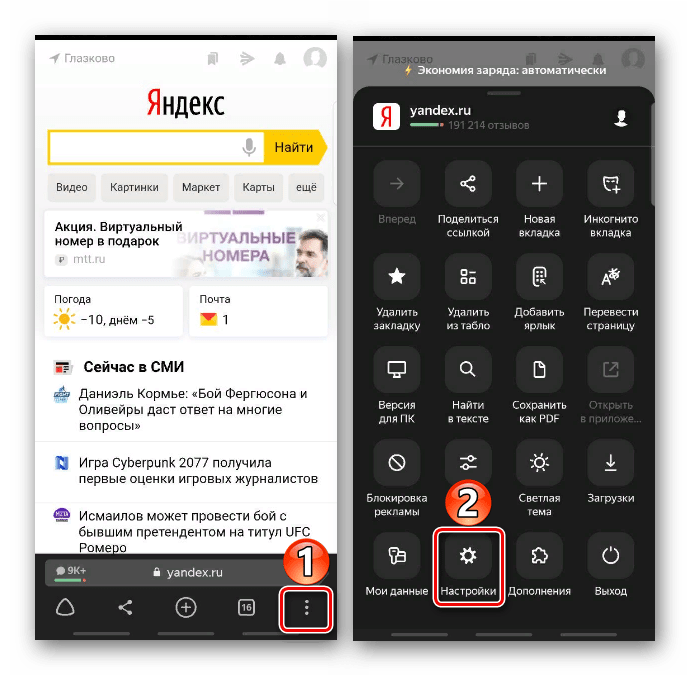
- Выбираем «Режим Турбо» и выключаем его.
Chrome
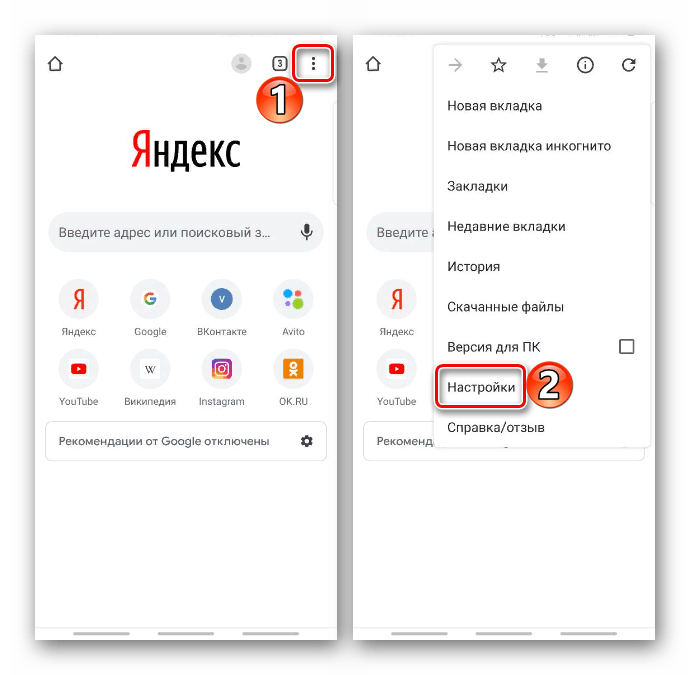
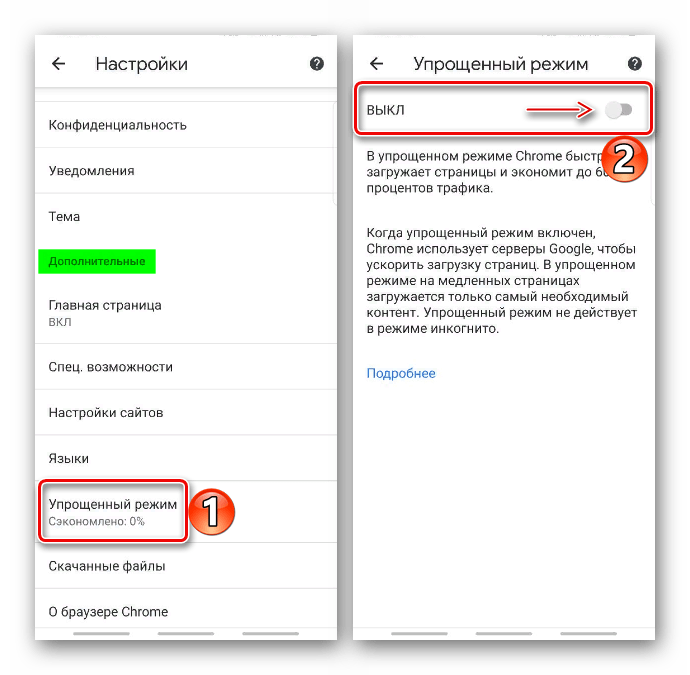
В мобильном браузере от Google функция называется «Упрощенный режим». Когда она активна, Chrome начинает сжимать некоторые файлы, скачиваемые на устройство, и загружать упрощенные версии веб-страниц при медленном интернете. Если в этом нет необходимости, то ее можно отключить.
- Открываем «Меню» веб-обозревателя, а затем «Настройки».
- В блоке «Дополнительные» находим «Упрощенный режим» и отключаем его.
Opera
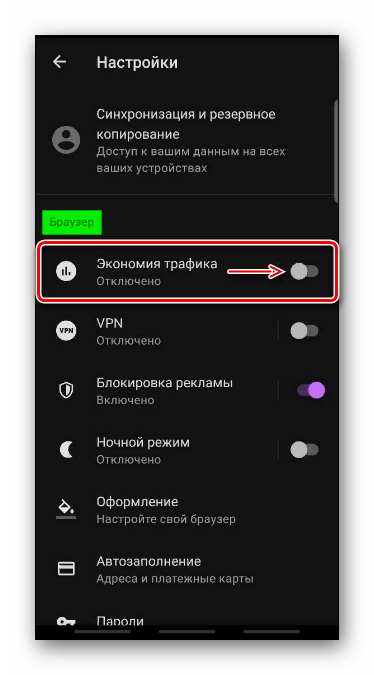
«Экономия трафика» в Опере также включена по умолчанию. По словам разработчиков, их алгоритмы сжатия позволяют сэкономить до 90% трафика, но, если причин для такой экономии нет, а интернет-соединении стабильное, опцию можно отключить.
- Запускаем Оперу, входим в «Меню» и открываем «Настройки».
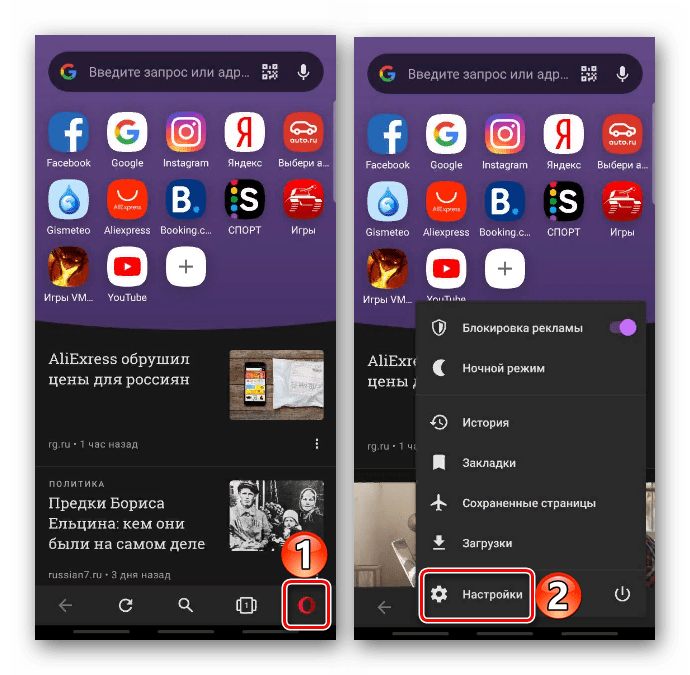
- В блоке «Браузер» выключаем «Экономию трафика».
Opera Mini
- Тапаем иконку в виде буквы «О» и открываем «Экономия трафика».
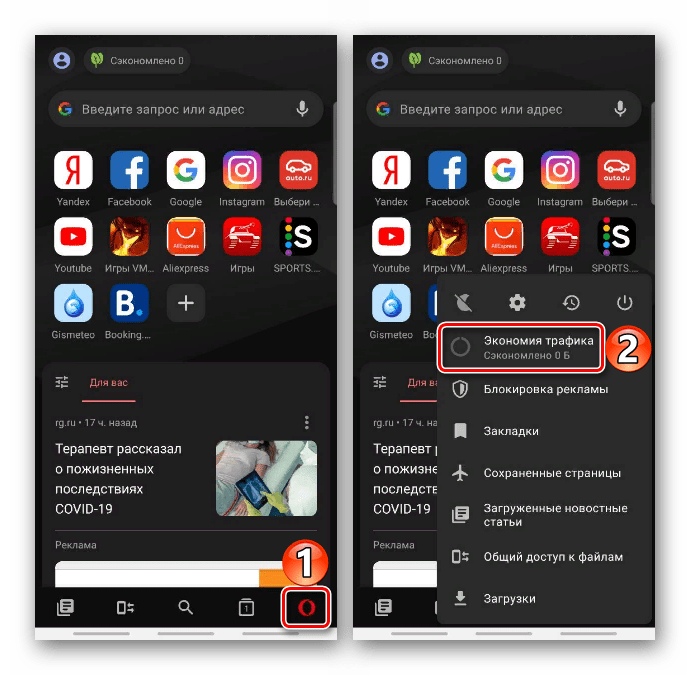 Либо переходим в этот раздел через «Настройки»Оперы Мини.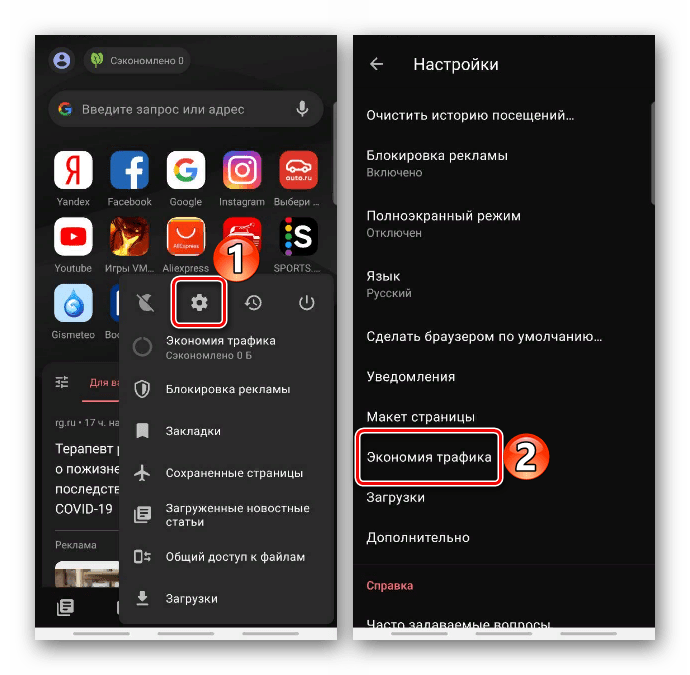
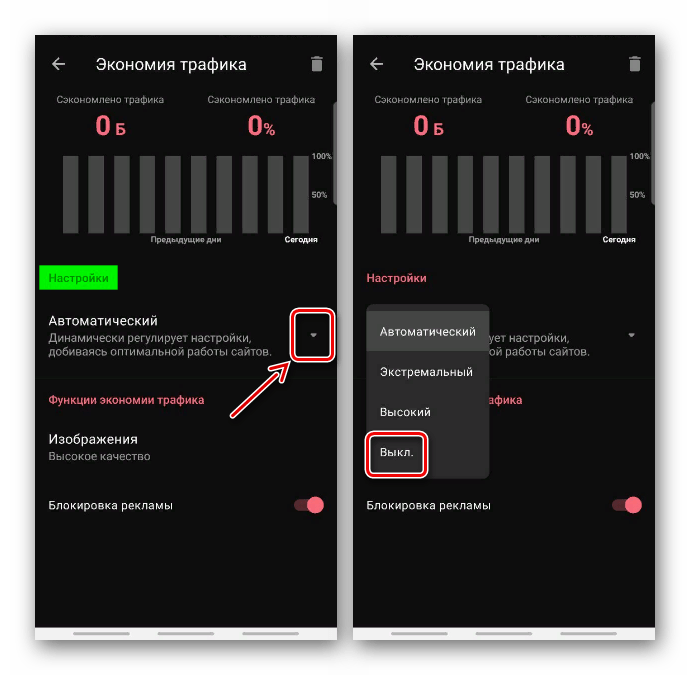
- В блоке «Настройки» открываем контекстное меню и отключаем опцию.
Способ 3: Специальное ПО
Сторонние приложения, предназначенные для оптимизации работы устройств с Android, могут брать на себя сразу несколько обязанностей, включая контроль за расходом данных. В этом случае придется либо отключить конкретно эту функцию, либо, если это невозможно, удалить приложение.
Почему возникает сообщение об использовании прокси?

Иногда пользователи сервиса могут столкнуться с ошибкой, указывающей на использование прокси-сервера. Пример ошибки можно увидеть на скриншоте: Эту ошибку может вызывать следующее:
- режим экономии трафика в мобильном браузере Google Chrome
- режим «турбо» в Яндекс.Браузере
- режим «турбо» в браузере Opera
- использование прокси-сервера
Лучший способ избежать подобных проблем – это использование программы IPweb Surf. Кроме того, в ней доступно больше сайтов, что позволит вам зарабатывать больше.
Как отключить режим экономии трафика в мобильном Google Chrome
Режим экономии трафика позволяет мобильному браузеру оптимизировать работу за счет использования собственного прокси-сервера, что и приводит к появлению этой ошибки. Чтобы отключить эту настройку, откройте меню, зайдите в
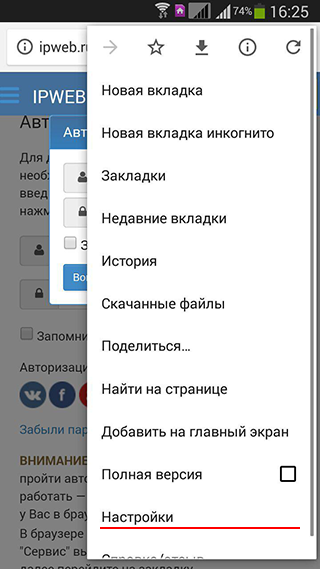
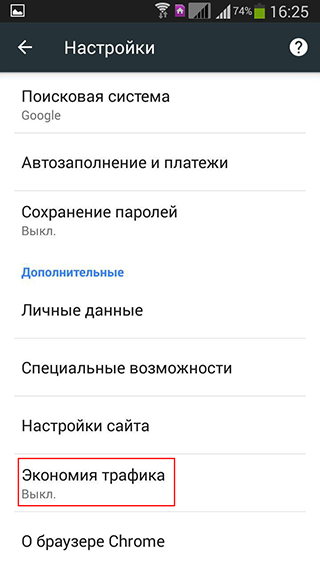 Режим «турбо» в некоторых случаях позволяет ускорять загрузку веб-сайтов. Достигается этот эффект за счет использования браузерами собственных прокси-серверов, что и приводит к появлению этой ошибки. В браузерах Opera и Яндекс.Браузер есть встроенный «турбо-режим», в некоторых других его можно включить, установив дополнительное расширение – например, расширение «Экономия трафика» для Google Chrome.
Как понять, что у меня включен режим «турбо»?
Если вы используете Opera, то возле адресной строки слева будет значок, изображающий спидометр:  В Яндекс.Браузере это значок ракеты, и распологается он в адресной строке справа:
Как отключить режим «турбо» в Opera?
Откройте меню (кнопка в левом верхнем углу) и нажмите
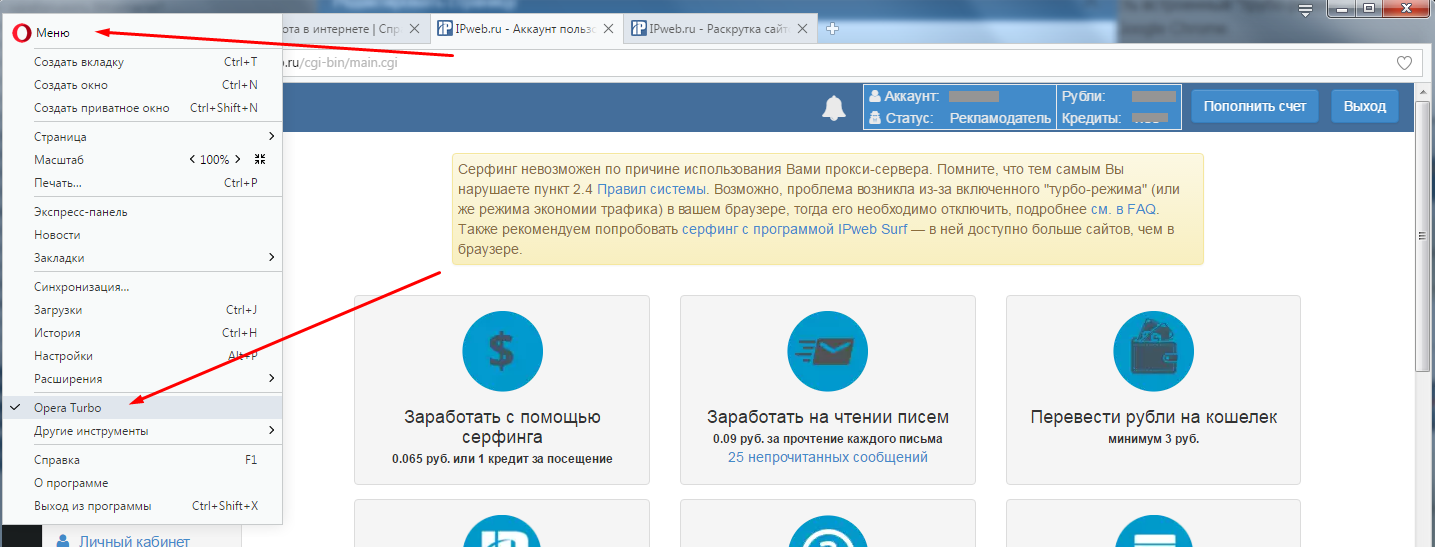
(галочка возле этого пункта должна исчезнуть).
Как отключить режим «турбо» в Яндекс.Браузере?
Откройте меню (кнопка в правом верхнем углу рядом с кнопками «свернуть», «закрыть») и нажмите
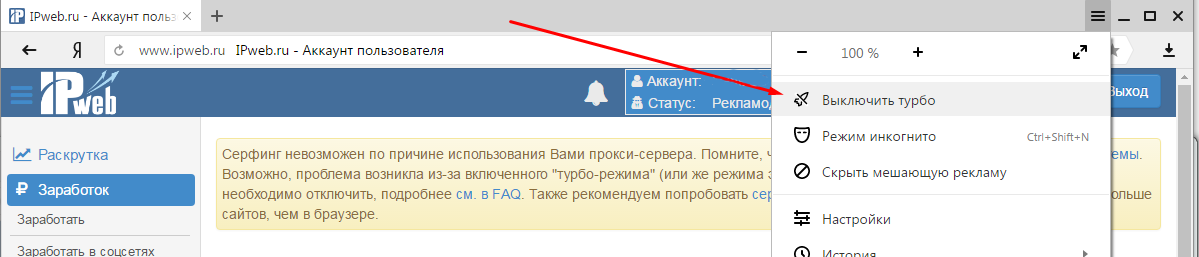
Как отключить прокси?
Если у вас включен прокси, но вы не знаете, как его отключить, то вам пригодится эта инструкция.
Как отключить прокси в Google Chrome?
Откройте основное меню и выберите
После этого в поле поиска, расположенное в самом верху, введите слово
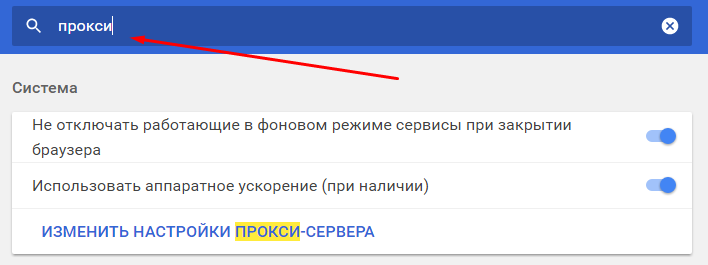
как показано на картинке. В открывшемся окне нажмите кнопку
а затем снимите галочку с поля
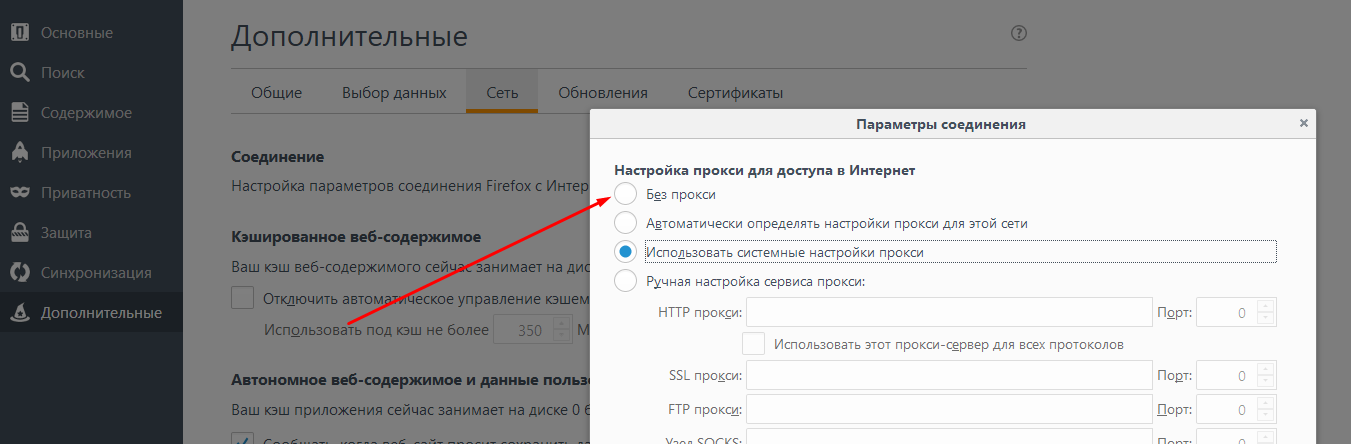
Как выключить режим прокси в Mozilla Firefox?
Откройте меню браузера и нажмите кнопку
(значок шестеренки). На открывшейся странице слева выберите вкладку
затем в графе Настройки сети нажмите кнопку
и поставьте галочку в пункт
Как отключить прокси в Internet Explorer?
Для этого в верхнем меню нажмите
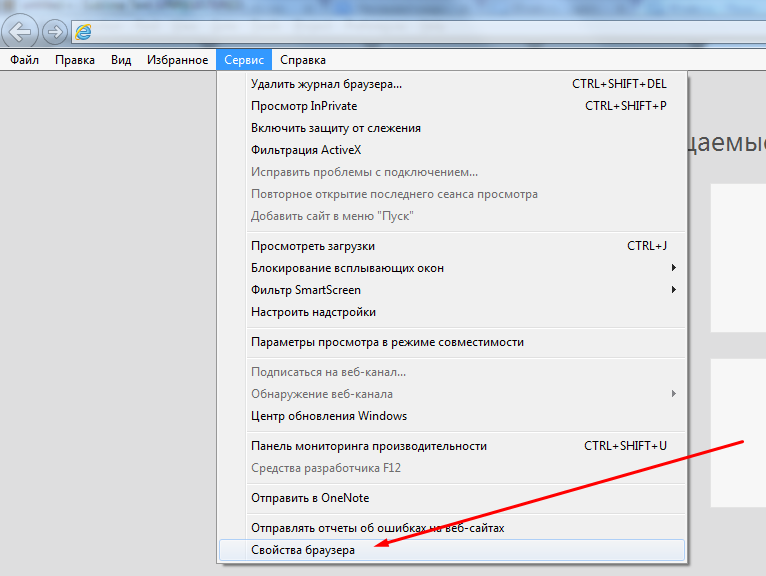
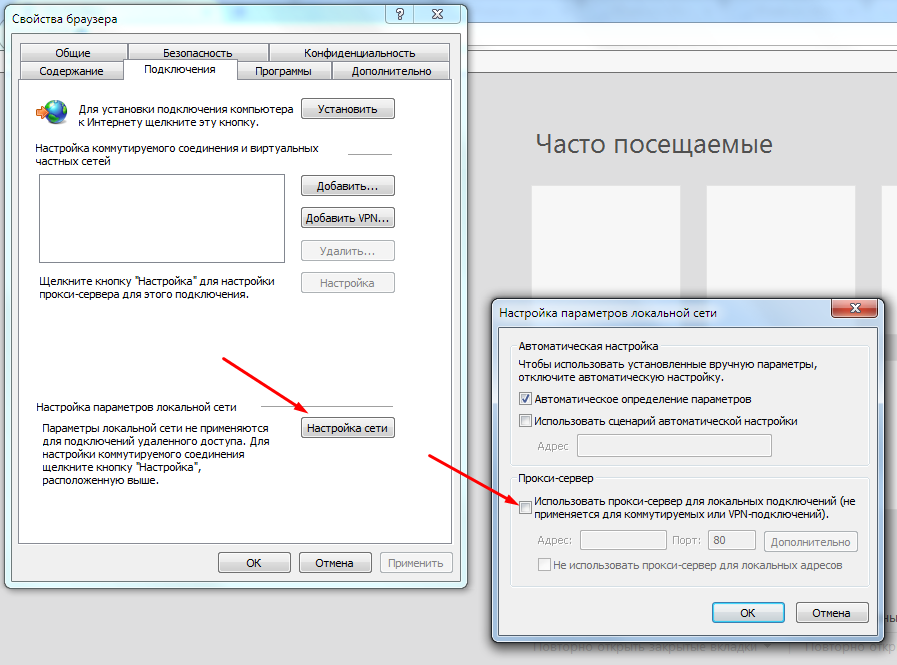
Затем откройте вкладку
и в открывшемся окне нажмите
а затем снимите галочку в пункте
Если вы по каким-либо причинам не можете отказаться от использования прокси или турбо-режима, вы все равно можете использовать заработок в соцсетях.
IPweb