Microsoft Office 2010: Отключаем мастер первоначальной настройки при первом запуске
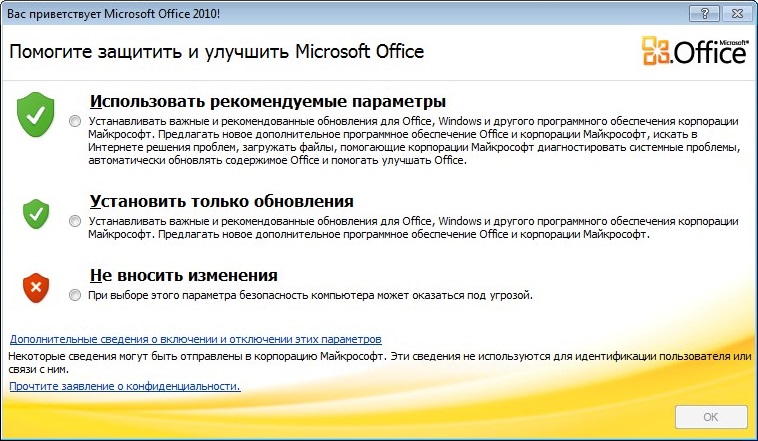
При запуске какого-либо приложения из свежеустановленного офисного пакета Microsoft Office 2010, по умолчанию, будет отображаться окно мастера первоначальной настройки. Отключить его можно через групповые политики или через редактирование реестра. Ниже мы разберем оба способа.
Использование групповых политик
Для того, чтобы была возможность настраивать параметры Microsoft Office 2010 через групповые политики, в системе должны быть установлены соответствующие шаблоны. Скачать их можно с официального сайта Microsoft.
- В русской версии:Конфигурация пользователя — Политики — Административные шаблоны — Microsoft Office 2010 — Конфиденциальность — Центр управления безопасностью — Отключить мастер первоначальной настройки при первом запуске
- В английской версии:User Configuration — Policies — Administrative Templates — Microsoft Office 2010 — Privacy — Trust Center — Disable Opt-in Wizard on first run
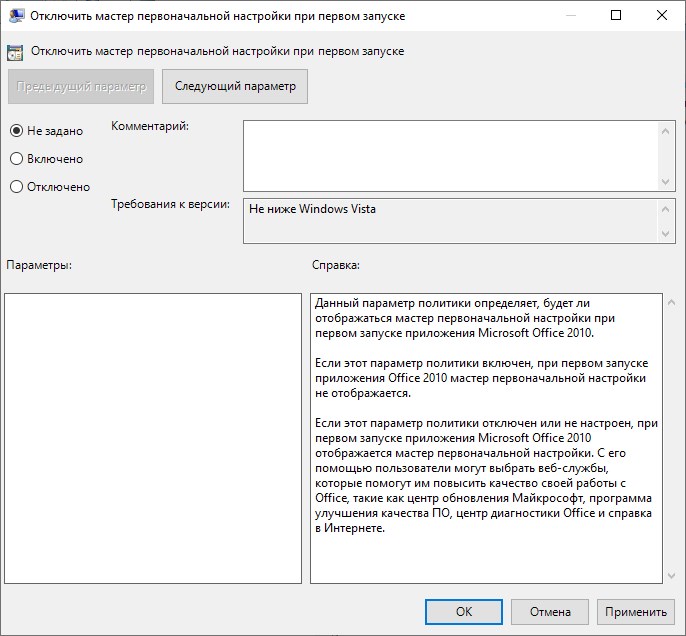
Открыв данный параметр, устанавливаем ему значение «Включено» («Enabled» в английской версии). После этого, если параметры были изменены для локального компьютера, то изменения применяться мгновенно, в случае с групповыми политиками для компьютеров домена, изменения применяться только после синхронизации параметров между компьютером и контроллером домена Active Directory.
Редактирование реестра
Черед редактор реестра
Для отключения появления данного окна мастера первоначальной настройки, нужно открыть (или создать) в редакторе реестра следующий путь — HKEY_CURRENT_USER\Software\Policies\Microsoft\Office\14.0\common\general , после чего создать параметр типа DWORD, с названием ShownFirstRunOptin и значением 1.
Через командную строку
Такую же манипуляцию с редактирование реестра можно проделать и используя командную утилиту REG. Достаточно выполнить одну команду в командной строке, и вы добьетесь того же эффекта, что и при ручном редактировании реестра:
reg add "HKEY_CURRENT_USER\Software\Policies\Microsoft\Office\14.0\common\general" /v ShownFirstRunOptin /t REG_DWORD /d 1 /fЧерез PowerShell
В отличии от командной строки, PowerShell имеет встроенные средства для редактирования реестра, по этому, использование утилиты REG в данном случае не потребуется.
Set-ItemProperty -Path 'HKCU:\Software\Policies\Microsoft\Office\14.0\common\general' -Name "ShownFirstRunOptin" -PropertyType DWORD -Value 1Автоматическое обновление для Microsoft Office не включено
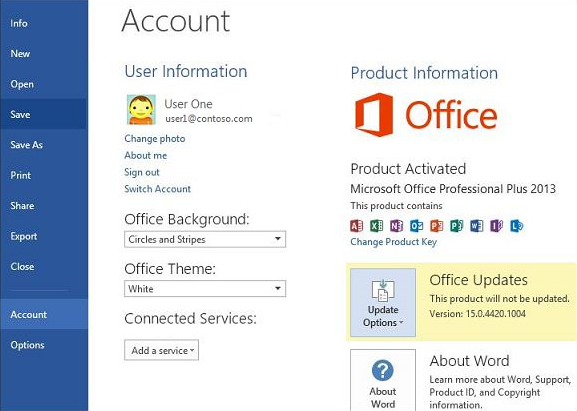
По умолчанию Microsoft Office настроен на автоматическое обновление вашей версии Office, когда новые обновления становятся общедоступными. Однако при просмотре раздела Учетная запись в представлении Backstage можно обнаружить, что обновления отключены или что команда для управления обновлениями отключена или скрыта. Например, на следующем рисунке показано, что обновления отключены в Backstage.
Причина
Эта проблема возникает, если обновления были отключены вручную или управляются с помощью параметров групповой политики.
Решение
Рекомендуется включить автоматическое обновление для установок Office, поскольку такая конфигурация позволяет автоматически обновлять Office с помощью последних исправлений и функций безопасности. Чтобы снова включить автоматические обновления для Office, выполните следующие действия.
- Вручную настройте автоматические обновления Если установка Office не контролируется с помощью групповой политики, можно вручную повторно включить автоматические обновления, выполнив эти шаги. Если эти шаги невозможно выполнить, так как команда Параметры обновления отключена или отсутствует, ваши обновления контролируются с помощью групповой политики.
- Запустите любую программу.
- На вкладке Файл выберите Учетная запись.
Примечание: В Outlook выберите Учетная запись Office. - С правой стороны выберите Настройки обновлений, а затем выберите Включить обновления.
- Если появится вопрос, хотите ли вы разрешить Microsoft Office вносить изменения на вашем компьютере, нажмите Да.
- Автоматические обновления, управляемые групповой политикой
Предупреждение Точно следуйте всем указаниям из этого раздела. Внесение неправильных изменений в реестр может привести к возникновению серьезных проблем. Прежде чем приступить к изменениям, создайте резервную копию реестра для восстановления на случай возникновения проблем.
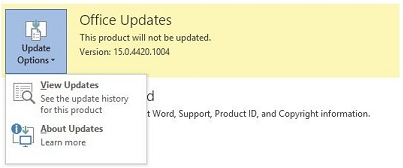
Если не получается выполнить шаги в разделе Ручная настройка автоматических обновлений, это связано с тем, что элемент управления Параметры обновления отключен или отсутствует из-за групповой политики. Например, на следующем рисунке показан элемент управления Параметры обновления, когда параметр Включить обновления скрыт с помощью групповой политики: Чтобы изучить данные реестра, связанные с параметрами групповой политики, которые управляют этой функцией, выполните следующие действия:
- Откройте редактор реестра. Для этого выполните одно из перечисленных действий:
- В Windows 10 или Windows 8 нажмите клавишу Windows + X, выберите Выполнить, введите regedit в поле Открыть, а затем нажмите ВВОД.
- В Windows 7 и Windows Vista выберите Пуск, введите regedit в поле Начать поиск, а затем нажмите ВВОД. Если вам будет предложено ввести пароль администратора или подтверждение, введите пароль или нажмите Разрешить.
- Найдите и выделите следующий раздел реестра: Примечание: Если этот ключ не существует в вашем редакторе реестра, см. ниже раздел Как добавить ключ реестра с помощью политики. Приложения Microsoft 365 для предприятий, Office LTSC 2021, Office 2019 и Office 2016: HKEY_LOCAL_MACHINE\software\policies\microsoft\office\16.0\common\OfficeUpdate Office 2013 HKEY_LOCAL_MACHINE\software\Wow6432Node\microsoft\office\15.0\common\OfficeUpdate
- Проверьте следующие значения реестра в разделе \OfficeUpdate:
- DWORD: EnableAutomaticUpdates
Значения:
0 = автоматическое обновление отключено
1 = автоматическое обновление включено - DWORD: HideEnableDisableUpdates
Значения:
1 = скрыть параметр меню, который включает или отключает автоматические обновления
0 = показать параметр меню, который включает или отключает автоматические обновления
- DWORD: EnableAutomaticUpdates
- Если у вас возникли вопросы или проблемы, связанные с этими настройками политик, свяжитесь с администратором домена.
Как добавить ключ реестра через политику
Ключ реестра добавляется автоматически при установке файлов ADMX/ADML. Выполните следующие действия:
Приложения Microsoft 365 для предприятий, Office LTSC 2021, Office 2019 и Office 2016
- Всегда загружайте ПОСЛЕДНИЕ шаблоны администратора в удобное для вас место: Файлы административных шаблонов (ADMX/ADML) и средство настройки Office для Приложения Microsoft 365 для предприятий, Office 2019 и Office 2016
- Нажмите кнопку Скачать.
- Выберите сборку x64 или x86.
- Выберите Выполнить и следуйте подсказкам для установки программного обеспечения.
- Скопируйте файлы *.admx в папку C:/Windows/PolicyDefinitions/ .
- Скопируйте файлы *.adml из вложенной папки языкового стандарта (например, en-US) в папку языкового стандарта в папке C:/Windows/PolicyDefinitions/.
Обязательно сохраните папку PolicyDefinitions с тем же языковым стандартом, который применим к вашей среде.
Office 2013
- Перейдите на страницу Файлы административных шаблонов Office 2013 (ADMX/ADML) и центр развертывания Office.
- Нажмите кнопку Скачать.
- Выберите сборку x64 или x86.
- Выберите Выполнить и следуйте подсказкам для установки программного обеспечения.
- Скопируйте файлы *.admx в папку C:/Windows/PolicyDefinitions/.
- Скопируйте файлы *.adml из вложенной папки с языковым стандартом (например, «en-US») в соответствующую папку с языковым стандартом в C:/Windows/PolicyDefinitions/.
Обязательно сохраните папку PolicyDefinitions с тем же языковым стандартом, который применим к вашей среде.
После копирования файлов административных шаблонов в AD DS вы найдете параметры политики обновления в разделе Конфигурация компьютера>Политики>Административные шаблоны>Microsoft Office 2016 (компьютер)>Обновления в консоли управления групповой политикой. Вы также найдете описание того, как настроить каждый параметр политики.
Дополнительная информация
Дополнительные сведения о настройке параметров обновления через GPO см. в разделе Настройка параметров обновления для Приложения Microsoft 365 для предприятий.
Обратная связь
Были ли сведения на этой странице полезными?
Как ОТМЕНИТЬ обновление Microsoft Office?
Microsoft Office или Office 365
Привет. Есть ли существенная разница между Microsoft Office 2019 и Office 365. Какой стоит.
Как скачать Microsoft Office без вирусов с пошаговой инструкцией?
Подскажите пожалуйста, кто-нибудь как скачать Microsoft Office без вирусов с пошаговой инструкцией.
Как отменить автоматическое обновление перекрёстных ссылок
Вот такая проблема: в дипломе куча ссылок и многие обновлять нельзя, т.к. меняется падеж, число, в.
Как в документе отменить автоматическое обновление ВСЕХ стилей?
У меня проблема — работаю с документами, над которыми трудилось до этого очень много людей и в.
Регистрация: 24.05.2014
Сообщений: 1,032
Если кто-то столкнется с подобной проблемой, порядок действий:
1) удаляем папку program files/Microsoft office/updates
2) очищаем папки temp
3) перезагружаем ПК
Регистрация: 29.01.2016
Сообщений: 574
Отмечу, что штатный запрет на апдейт традиционно игнорируется. M$ виднее.
У меня была отключена эта опция, но не помогло. Хвала Титан_1!
Регистрация: 13.08.2015
Сообщений: 9
вот такое справочное окно как убрать, стало всплывать ,там вообще 2007 офис стоит и не обновляется по update
Регистрация: 18.08.2019
Сообщений: 2
 Сообщение от Титан_1
2) очищаем папки temp
Да где эти папки temp? Всё кроме этого сделал, всё равно такое окно:
5246 / 4782 / 1007
Регистрация: 11.10.2019
Сообщений: 12,546
Регистрация: 18.08.2019
Сообщений: 2
Сообщение от Алексей1153
Там написано
очищаем папки temp
Никакой не program files!
Короче пофиг, была ошибка 0xc0000142 помогло вот что:
панель управления -> удаление и установка программ -> office -> изменить -> быстрое восстановление
5246 / 4782 / 1007
Регистрация: 11.10.2019
Сообщений: 12,546
kaisd, да, я уже понял, что не та папка
87844 / 49110 / 22898
Регистрация: 17.06.2006
Сообщений: 92,604
Помогаю со студенческими работами здесь
Как отключить отправку в microsoft office
Подскажиет пожалуйста как можно отключить отправку в microsoft office ?
Как в Microsoft Office 12 включить панель инструментов?
Как в Microsoft Office 12 включить панель инструментов?
как активировать корпоративную версию microsoft office 2003?
Куплена лицензия на 100 машин. На офф. сайте предлагается скачать установочники, при нажатии на.
Как удалить программу Microsoft Office Excel 2007
Загрузил Microsoft Office 2014 но она не устанавливается,пишет "сначала удалите со своего ПК 32.

Как переобразовать Mib файл в BD Microsoft Office Access или Microsoft SQL Server
как прочитать файл mib с помощью c# Как переобразовать Mib файл в BD Microsoft Office Access.
Как работать в VB6 c Microsoft Graph из Microsoft Office 2000 на компьютере без офиса?
Kакие файлы я должен использовать,чтобы работать в VB6 c Microsoft Graph из Microsoft Office 2000.
Tweakov.net
Отключить автоматическое обновление Microsoft Office
Опубликовал(а): tweaker в: 29.03.2017 Оставить комментарий (0) Перейти к комментариям
Microsoft Office по рекомендуемым настройкам обновляется автоматически. Эту настройку можно изменить для офисного пакета, оставив при этом автоматические обновления Windows.
Желание отключить авто обновления MS Office может возникнуть по разным причинам. Основанием для этого по большей части является установка комплексных пакетов обновления (service pack’ов) и чтобы сократить время на обновление операционной системы.
Все действия по настройке рассматриваются на примере ОС Windows 7.
После установки MS Office 2010 при первом запуске одной из программ, входящих в офисный пакет (Word, Exel), появляется окно с выбором настроек дальнейшего обновления.
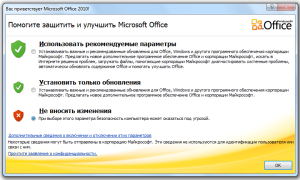
Нужно поставить галочку напротив пункта «Не вносить изменений», чтобы не активировать автоматические обновления Microsoft Office.
MS Office 2013 включает авто обновления по умолчанию при установке.
Чтобы отключить уже включенную настройку обновления офиса, делаем следующее.
Заходим в «Панель управления» — «Центр обновления Windows»
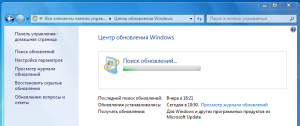
и в левой части окна нажимаем «Настройка параметров».
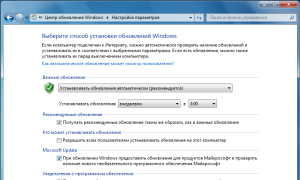
Далее убираем галочку «При обновлении Windows предоставить обновления для продуктов Майкрософт и проверить наличие нового необязательного программного обеспечения Майкрософт».
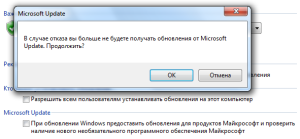
В появившемся окошке на вопрос продолжить соглашаемся кнопкой «ОК». Также в окне настройки параметров нажимаем кнопку «ОК».
После проделанных действий автоматические обновления MS Office будут отключены.
Если снова войти в настройку параметров в Центре обновления Windows, пункты «Microsoft Update» и «Уведомления о программном обеспечении» исчезнут с поля зрения.