Отключение брандмауэра в Windows 10
В Windows работают отдельные приложения, которые в невидимом режиме обращаются к сети. Они загружают обновления, контент, обмениваются информацией и совершают другие действия. Этим иногда пользуются злоумышленники для проникновения в компьютер.
Брандмауэр – это встроенный в Windows фаервол и защита сети от угроз.
В нем реализован специальный механизм, в котором создаются разрешающие правила для доверенных приложений и запрещающие для блокировки исходящего и входящего трафика для не доверенных.
Это плюсы, но есть и минусы.
Например, автоматически блокируется соединение в локальной сети или нужная программа, такая как наша платформа.
Отключайте брандмауэр на время занятий с преподавателем на платформе и включайте после их окончания.
Пошаговая инструкция
Вы нашли ответ на свой вопрос?
Что такое брандмауэр, нужен ли в 2023 году?
Физически брандмауэр может являться специализированным сканирующим оборудованием, но не обязательно. Зачастую это просто программное обеспечение, выполняющее на компьютере через сеть Интернет контроль всех входящих и исходящих пакетов. Брандмауэры ставят заслон некоторым видам угроз, берущих начало в сети. Если не запустить этот компонент защиты, ваш ПК станет уязвимым, а личные данные могут быть украдены злоумышленниками. Для этой цели хакеры могут выполнять:
- Взлом удаленного доступа, когда объектом атаки становится удаленный рабочий стол; злоумышленник организует доступ со своего устройства через интернет с целью взломать логин, чтобы получить контроль над вашим ПК;
- Backdoor-доступ, при котором игра идет на слабых местах в системе безопасности или системных ошибках; такие уязвимости есть в любой операционной системе, Windows – вовсе не исключение;
- E-mail атаки, выражающиеся часто в виде спама объемом в тысячи писем, которые буквально забивают почтовый ящик пользователя; некоторые из отосланных писем содержат вредоносный вирусный код;
- Переадресации маршрута: на пути к целевому пункту пакеты данных проходят по определенному маршруту через маршрутизаторы; если использовать этот факт, можно создать впечатление, что данные поступают из надежного источника, чем и пользуются хакеры – поэтому большинство брандмауэров выполняют функции маршрутизаторов.
Это лишь некоторые способы, которые используют злоумышленники, и от действий которых брандмауэр защитит ваше устройство. Надеемся, картина под названием «что такое брандмауэр?» стала вам понятней.
Некоторые программные брандмауэры можно настроить так, чтобы они работали, как прокси-серверы. Тогда степень защищенности станет еще выше — скрывается сетевой адрес вашего компьютера. С ними исключается заражение через вредоносную веб-страницу, ведь, если стоит прокси, серверы не взаимодействуют непосредственно с компьютером. Дополнительным плюсом прокси является наличие кэша, благодаря которому при повторном обращении к странице, она загружается уже из его кэш-памяти, что гораздо быстрее.
Брандмауэр: плюсы и минусы
Перечислим очевидные преимущества брандмауэров и укажем на их недостатки. Среди достоинств:
- функция мониторинга каждой программы с контролем через брандмауэр и последующей проверкой трафика при проведении незащищенной передачи личных данных;
- Возможность информировать пользователя через всплывающие сообщения об отфильтрованных соединениях, чтобы вы были всегда в курсе возникшей проблемы;
- Некоторые важные дополнительные функции, в основном, востребованные корпоративными пользователями.
Настройка
Прежде всего, рассмотрим подробнее проблему ложных срабатываний, покажем, как с ней бороться. Когда защитное приложение серьезно затрудняет работу, то, что такое брандмауэр, как не мешающий фактор? В таких ситуациях надо воспользоваться настройками программы. Слишком много функций отключать не следует – компьютеры останутся практически без защиты. Вместе с тем, высокая интенсивность фильтра брандмауэра ведет к ошибочно заблокированному контенту. В каждом конкретном случае, задача специалистов компании в области IT состоит в определении верного баланса.
Нужно дать разрешение на открытие уже проверенных ресурсов (программ и соединений), для чего:
- Надо открыть «Настройки», в них перейти в «Безопасность Windows».
- Выбрать там «Брандмауэр и защита сети».
- Кликнуть «Разрешить запуск программ через брандмауэр».
- Выскочит окно, в котором нужно разрешить проверенным программам подключаться через частные сети.
Если говорить, например, только об одном ПК – брандмауэр совершенно схож функционально с firewall. Чтобы не возникало путаницы, отметим, что брандмауэр – более широкое понятие. Продолжая раскрывать вопрос «что такое брандмауэр?», назовем его программно-аппаратным комплексом, действующим в масштабе всей сети. В то время как firewall работает максимум в рамках группы компьютеров. Различие еще в том, что брандмауэр нацелен на широкий спектр угроз, а firewall работает лишь с определенным трафиком.
Полагая, что встроенный брандмауэр (firewall) малоэффективен, делать поспешный вывод, что его следует отключить, нельзя. Найти в своем ПК настройки брандмауэра очень просто. Например, так:
- Нажать одновременно клавиши Win и R, ввести команду control, нажать на «OK».
- Для удобства прочтения и нахождения перейти в режим «Мелкие значки».
- Найти пункт «Брандмауэр защитника Windows» в окне с элементами Панели управления.
Исключения брандмауэра
Поскольку встроенный брандмауэр допускает ошибки, подчас под блокировку попадают некоторые полезные программы. Иногда программа (к примеру, клиент загрузки торрентов uTorrent) добавляет себя в исключения автоматически. Такие программы не надо включать в список исключений вручную. Чего не скажешь о множество других программ. Как же выставить исключения брандмауэра?
Вначале откройте свой брандмауэр, найдите его в панели управления или вызовите командой firewall.cpl. В левой части нужно выбрать «Разрешение взаимодействия с приложением…». В возникшем окне надо нажать «Изменить параметры», дождаться доступа к управлению списком тех приложений, которые разрешены. Кликните «Разрешить другое приложение», отыщите исполнительный файл (с расширением .exe) той программы, которую вы хотите разрешить. Осталось указать, для какого типа сети это исключение будет работать. Можно даже не уточнять, какого типа ваша сеть (если не помните) — просто поставьте две галочки. Изменения нужно сохранить, кликнув «ОК».
Мы рассмотрели работу в упрощенном режиме. В режиме повышенной безопасности у настроек исключений будет больше гибкости. Можно даже разрешать или отключать отдельные IP-адреса.
Теперь, когда вы довольно хорошо знаете, что такое брандмауэр, осталось описать ситуации, когда его следует отключить, указать пошаговый алгоритм действий.
Отключение брандмауэра или как отключить firewall
Предположим, что, работая на ПК, вы поставили дополнительный антивирус. Чтобы приложение не конфликтовало в Defender, встроенный брандмауэр придется выключить. Бывает приходится скачивать нелицензионные программы, которые блокируются. Да и локальная сеть может работать нестабильно или с ошибками. Тогда нужно отключить firewall/брандмауэр.
В Windows 10
В обеих ОС можно отключать брандмауэр временно, только для выбранных вами приложений и программ и даже навсегда. Пусть требуется всего минут на пятнадцать отключить брандмауэр 10, либо дождаться полной перезагрузки. Для этого:
- Зайдите в меню «Пуск», в «Параметры Windows».
- Войдите в отдел «Обновление и безопасность», где откройте «Защитник «Windows».
- Затем надо отключить такие пункты: «Защита в реальном времени», «Облачная защита», «Автоматическая отправка образцов» и «Расширенные уведомления».
Еще один способ:
- Нажмите сочетание клавиш Win+R.
- Введите команду services.msc, кликните «ОК».
- В окне управления службами найдите «Брандмауэр Windows».
- Перевести «Тип Запуска» в состояние «Отключена».
- Привести «Состояние» в положение «Остановить».
- Остается нажать кнопку «Применить», чтобы брандмауэр завершил работу.
Для Windows 11
В этой операционной системе можно аналогично использовать окошко «Безопасность Windows». Оно открывается с панели задач или через пункт «Параметры». Нужно найти раздел «Брандмауэр и безопасность сети». Найти профиль сети, помеченный как «Активный». Остается только перевести его переключатель в положение «Откл.», а потом подтвердить выполненные действия.
Можно отключить брандмауэр Windows 11 через командную строку. Команда та же, что и для Windows 10. Но вызов командной строки осуществляется по-другому. Это выполняется при помощи нового приложения Windows Terminal так:
- Правой кнопкой мыши кликните кнопку «Пуск» или нажмите комбинацию Win+X.
- Выберете в меню «Терминал Windows (с правами Администратора)».
- В открывшемся окошке откроется другая вкладка (PowerShell), в строке заголовка надо нажать стрелку и выбрать потом «Командная строка», а можно просто нажать сочетание — Ctrl+Shift+2.
- Появится вызванная от имени администратора командная строка.
- Осталось ввести команду netsh advfirewall set allprofiles state off
В Windows 11 можно выполнить отключение брандмауэра и другим способом — через «Панель управления». Можно попробовать найти и нажать эту кнопку в панели задач, но там ее может не оказаться. Если это так, то нажмите «Пуск» и начните вводить фразу «панель управления» в появившейся строке поиска. Система сама подскажет правильный вариант. Дальнейшие действия аналогичны тем, что мы уже указали для Windows 10.
Как отключить брандмауэр в Windows 10

В сегодняшней статье рассмотрим различные способы отключения брандмауэра в Windows 10.
Брандмауэр Windows включен по умолчанию и если у вас нет другого брандмауэра – его отключать не рекомендуется. Отключение брандмауэра сделает ваш компьютер более уязвимым для несанкционированного доступа.
Отключить брандмауэр в его настройках
1. Откройте брандмауэр: один из способов – в строке поиска или в меню выполнить напишите firewall.cpl и нажмите клавишу Enter.

2. С левой стороны нажмите на “Включение и отключение брандмауэра Защитника Windows”.

3. Поставьте точку возле “Отключить брандмауэр Защитника Windows” для каждого сетевого профиля и нажмите “ОК”.

Отключить брандмауэр в командной строке
1. Откройте командную строку от имени администратора: один из способов – нажмите на меню “Пуск” правой клавишей мыши и выберите “Командная строка (Администратор)”.

2. Чтобы отключить брандмауэр для всех типов сетей – введите команду netsh advfirewall set allprofiles state off и нажмите клавишу Enter.

Чтобы отключить брандмауэр только для текущего типа сети – введите команду netsh advfirewall set currentprofile state off и нажмите клавишу Enter.
Чтобы отключить брандмауэр только для доменной сети – введите команду netsh advfirewall set domainprofile state off и нажмите клавишу Enter.
Чтобы отключить брандмауэр только для общедоступной сети – введите команду netsh advfirewall set publicprofile state off и нажмите клавишу Enter.
Чтобы отключить брандмауэр только для частной сети – введите команду netsh advfirewall set privateprofile state off и нажмите клавишу Enter.
Отключить брандмауэр в PowerShell
1. Откройте PowerShell от имени администратора: один из способов – в строке поиска введите PowerShell, на найденном инструменте нажмите правой клавишей мыши и выберите “Запустить от имени администратора”.

2. Чтобы отключить брандмауэр для всех типов сетей – введите команду Set-NetFirewallProfile -Enabled False и нажмите клавишу Enter.

Чтобы отключить брандмауэр только для доменной сети – введите команду Set-NetFirewallProfile -Profile Domain -Enabled False и нажмите клавишу Enter.
Чтобы отключить брандмауэр только для общедоступной сети – введите команду Set-NetFirewallProfile -Profile Public -Enabled False и нажмите клавишу Enter.
Чтобы отключить брандмауэр только для частной сети – введите команду Set-NetFirewallProfile -Profile Private -Enabled False и нажмите клавишу Enter.
Отключить брандмауэр в центре безопасности защитника Windows
1. Откройте “Центр безопасности защитника Windows”: нажмите левой клавишей мыши на его значок на панели задач в области уведомлений, или зайдите в меню “Пуск” => “Все приложения” и выберите его из списка.
2. В открывшемся окне с левой стороны выберите “Брандмауэр и безопасность сети”, с правой стороны нажмите на сеть для которой хотите отключить брандмауэр.

3. Возле “Брандмауэр защитника Windows” нажмите на переключатель, чтобы он стал в положение “Откл.”. Проделайте второй и третий пункт для всех типов сетей для которых вы хотите отключить брандмауэр.

На сегодня всё, если вы знаете другие способы – пишите в комментариях! Удачи Вам ��
Отключение брандмауэра Windows 10 различными способами
Брандмауэр (файрвол) – является межсетевым экраном, который предотвращает доступ хакерам или вредоносному ПО к компьютеру пользователя через интернет или сеть. Вообще рекомендуется не выключать эту защиту, но возникают ситуации, когда это нужно сделать. В материале рассмотрим, как отключить брандмауэр в Windows 10 несколькими способами.
Отключение через настройки брандмауэра
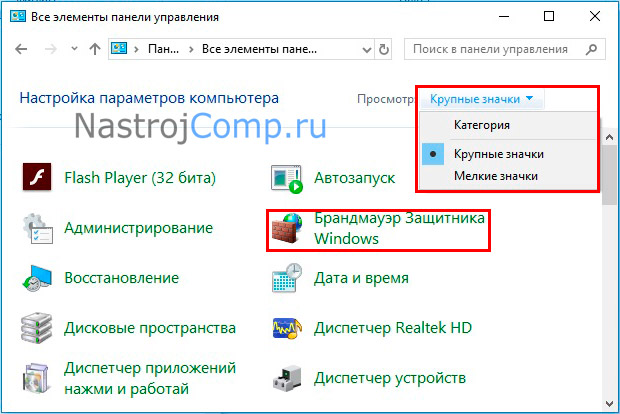
Откройте панель управления Windows 10. В области просмотр выберите мелкие или крупные значки. Найдите элемент «Брандмауэр защитника Windows», и нажмите его.
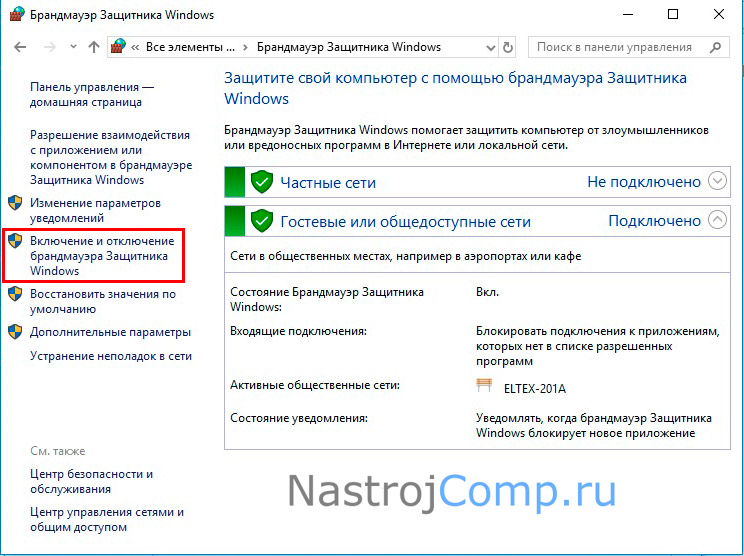
Слева в меню открытого окошка выберите ссылку, отвечающую за включение и выключение файрвола.
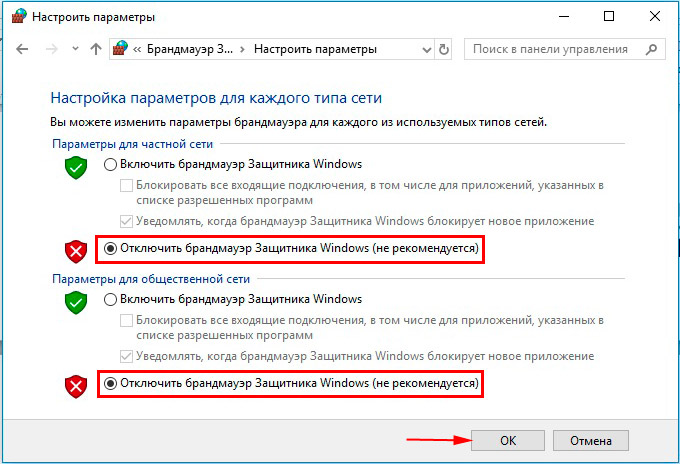
Отметьте отключение брандмауэра защитника для частной и общественной сети. Сделайте клик по OK.
Выключение через центр безопасности защитника Windows
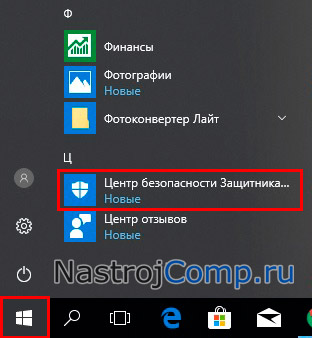
Щелкните по Пуск. В перечне приложений найдите и запустите «Центр безопасности защитника».
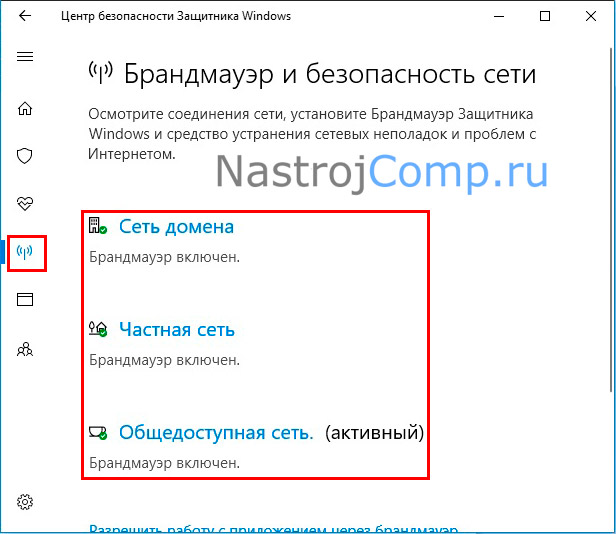
Перейдите в настройки файрвола и безопасности сети. Обратите внимание на ссылки: сеть домена, частная и общедоступная сеть. Чтобы выключить брандмауэр Windows 10 полностью нажмите на каждую ссылку, и проделайте действия ниже.
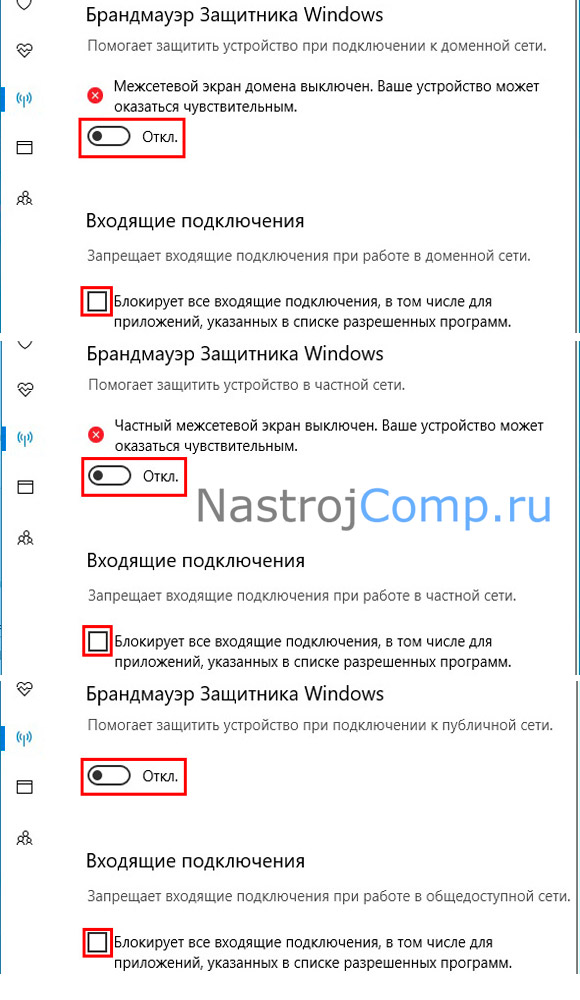
У каждой сети есть область брандмауэра защитника Windows с переключателем. Поставьте переключатель в положение «Отключить». Также убедитесь, что не стоит отметка на блокировки входящих подключений. Во время выключения всплывет окно контроля учетных записей Windows 10, где Вам нужно нажать «Да».
Остановка файрвола через Cmd и PowerShell
С Cmd проделайте такие действия:
- Вызовите командную строку Windows 10 с правами админа.
- Напишите команду:
netsh advfirewall set allprofiles state off
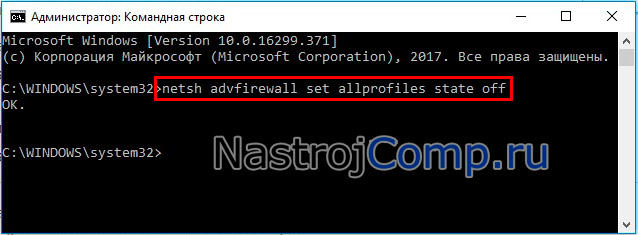
- Щелкните Enter для ее исполнения. Эта команда отключает брандмауэр для всех профилей сети.
С PowerShell проделайте такие шаги:
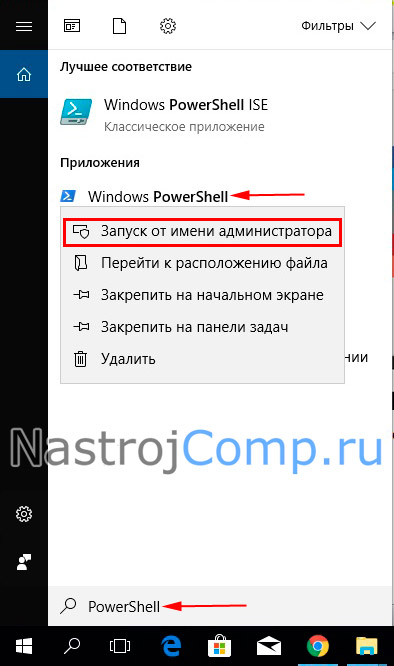
- Запустите PowerShell с привилегиями админа. В поиске впишите PowerShell, далее кликните по найденному элементу ПКМ, в меню выберите пункт, как на скриншоте ниже. В UAC Windows 10 кликните «Да».
- Впишите такую конструкцию:
Set-NetFirewallProfile -Enabled False
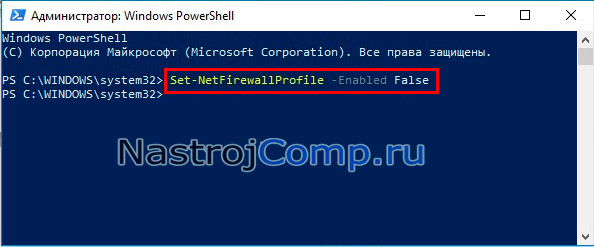
- Нажмите Enter для выполнения конструкции. Здесь также происходит отключение брандмауэра Windows 10 для всех сетей.
Отключение службы брандмауэра через реестр
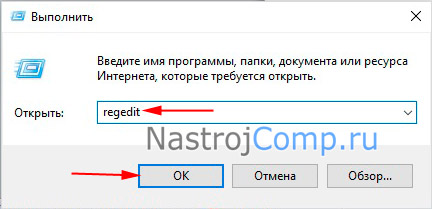
Откройте редактор реестра Windows 10. Для этого нажмите сочетание Win + R. Напечатайте regedit, кликнув OK.
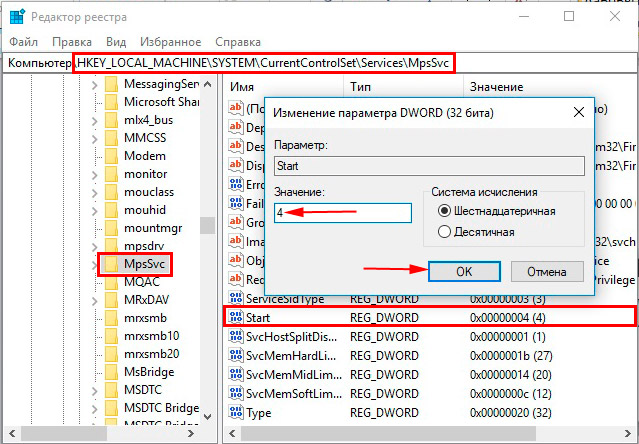
В реестре доберитесь до раздела MpsSvc, выбрав его, полное его расположение смотрите на изображении ниже. Справа найдите параметр Start, и щелкните по нему двойным кликом ЛКМ. По умолчанию там стоит значение 2, исправьте его на 4, это позволит отключить файрвол Windows 10. Щелкаем OK. Закрываем реестр и перезагружаем ПК.
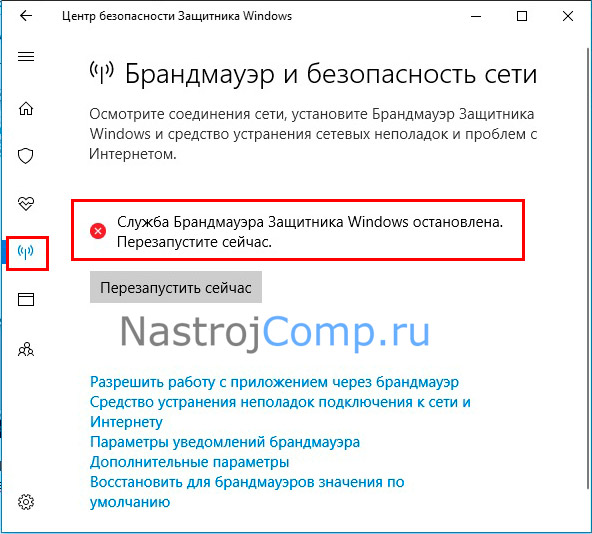
После перезапуска перейдите, например, в центр безопасности защитника ОС в раздел файрвола, как во втором способе. Там Вы увидите, что служба брандмауэра отключена.
Отключение уведомлений брандмауэра Windows
По умолчанию файрвол при блокировки приложений отправляет Вам уведомления с возможностью разрешить доступ. Если они Вас раздражают, читайте, как их отключить. Войдите в систему, как админ. Произведите отключение одним из двух способов, который Вам нравится больше.
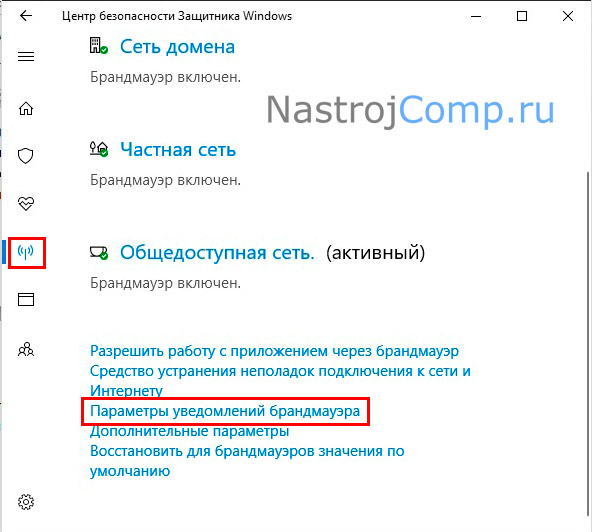
1. Через пуск вызовите центр безопасности защитника. Перейдите в раздел файрвола и безопасности. Щелкните ссылку параметров уведомлений.
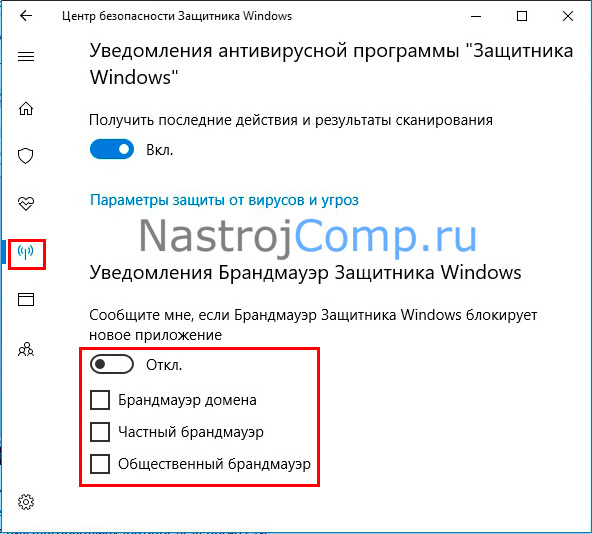
В области настройки уведомлений переключатель установите в положение «Отключить». При UAC кликните «Да». В результате отметки со всех типов сетей снимутся. Вы также можете убрать уведомления для брандмауэра определенной сети.
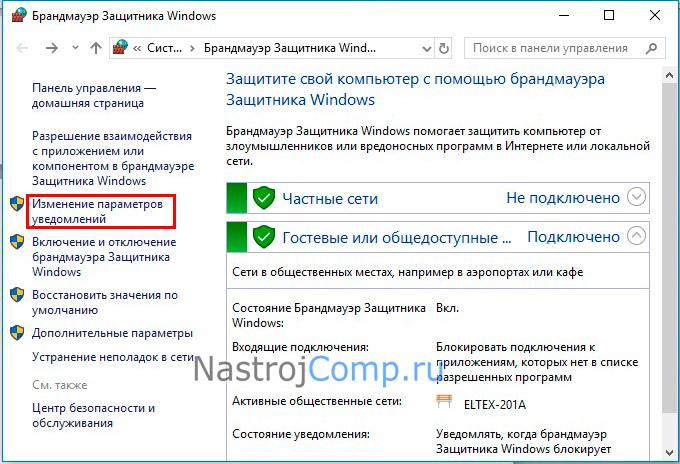
2. Перейдите в настройки файрвола через панель управления, как в первом способе. Нажмите ссылку изменения параметров уведомлений.
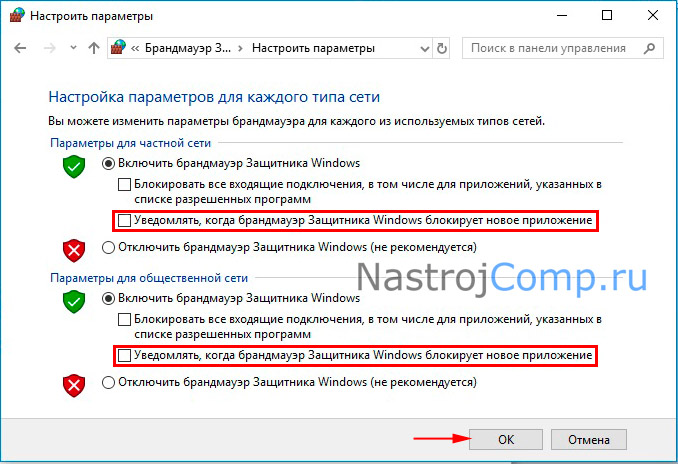
Снимите отметку с оповещений при блокировки приложений брандмауэром со всех типов сетей или выбранных Вами. Щелкните OK.
Теперь Вы знаете, как отключить брандмауэр в Windows 10 полностью (частично) несколькими способами и его уведомления. Также советую прочитать: как отключить защитник Windows 10 навсегда. Всем удачи.
Посмотрите еще статьи:
- Установка пароля на компьютер с ОС Windows 10
- Как посмотреть видеокарту на компьютере, ноутбуке в Windows 10
- Изменение имени папки пользователя в ОС Windows 10