Изменение логина в программе в Skype
Если вы, как и многие пользователи Skype, задаетесь вопросом о том, как изменить в нем свой логин, ответ вас наверняка не обрадует. Сделать это, в привычном понимании процедуры, невозможно, и все же в данной статье мы расскажем о парочке ухищрений, которых, возможно, будет достаточно для решения вашей задачи.
Можно ли изменить свой логин в Skype
Логин в Скайпе используется не только для авторизации, но и непосредственно для поиска пользователя, и конкретно этот идентификатор изменить нельзя. Однако авторизоваться в программе можно и с помощью электронной почты, а искать и добавлять людей в список контактов — по имени. Так вот, и привязанный к учетной записи почтовый ящик, и свое имя в Skype вполне можно изменить. О том, как это сделать в разных версиях программы, расскажем далее.
Изменение логина в Skype 8 и выше
Не так давно Майкрософт выпустили обновленную версию Скайп, которая, в связи со множественными переработками интерфейса и функциональности, вызвала оправданное недовольство пользователей. Компания-разработчик обещает не прекращать поддержку старой версии, о работе с которой рассказано в следующей части статьи, однако многие (особенно новоприбывшие) все же решились использовать новинку на постоянной основе. В этой версии программы можно изменить и адрес электронной почты, и собственное имя.
Вариант 1: Изменение основной почты
Как уже было сказано выше, для входа в Скайп можно использовать электронную почту, но лишь при том условии, что она является основной для учетной записи Microsoft. Если вы – пользователь Windows 10, то наверняка и собственный аккаунт (не локальный) у вас имеется, а значит, привязанный к нему почтовый адрес уже связан с вашим профилем Skype. Именно его мы и можем изменить.
Примечание: Изменение основной почты в Скайпе возможно лишь при условии ее изменения в учетной записи Майкрософт. В дальнейшем для авторизации в этих аккаунтах можно будет использовать любой из привязанных к ним адресов электронной почты.
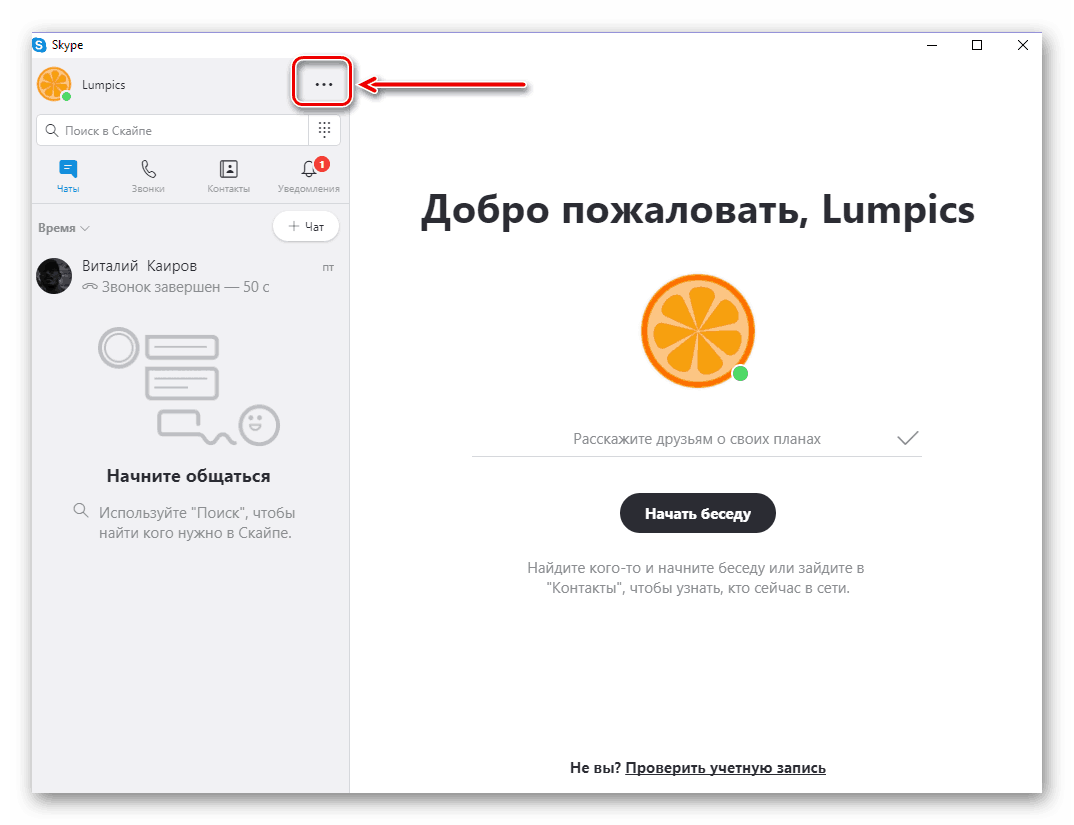
- Запустите Скайп на компьютере и откроете его настройки, для чего нужно кликнуть левой кнопкой мышки (ЛКМ) по троеточию напротив своего имени и выбрать в меню соответствующий пункт.
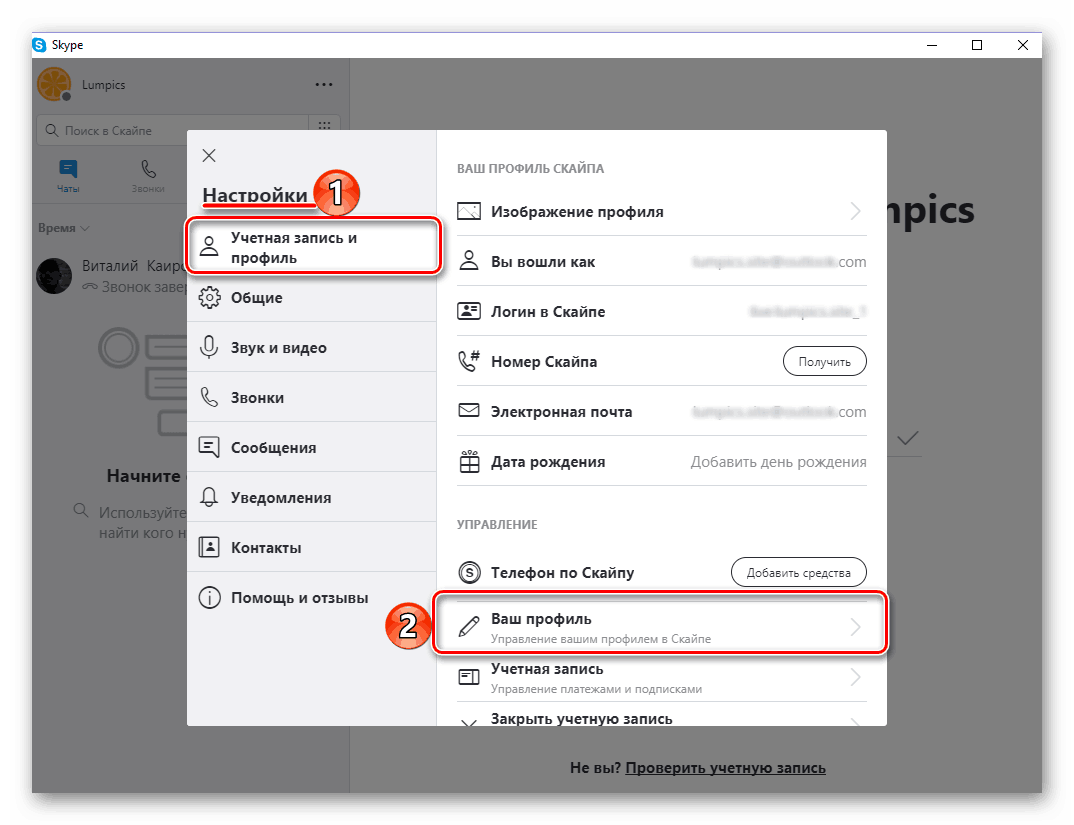
- В открывшемся разделе настроек «Учетная запись и профиль» в блоке «Управление» нажмите ЛКМ по пункту «Ваш профиль».
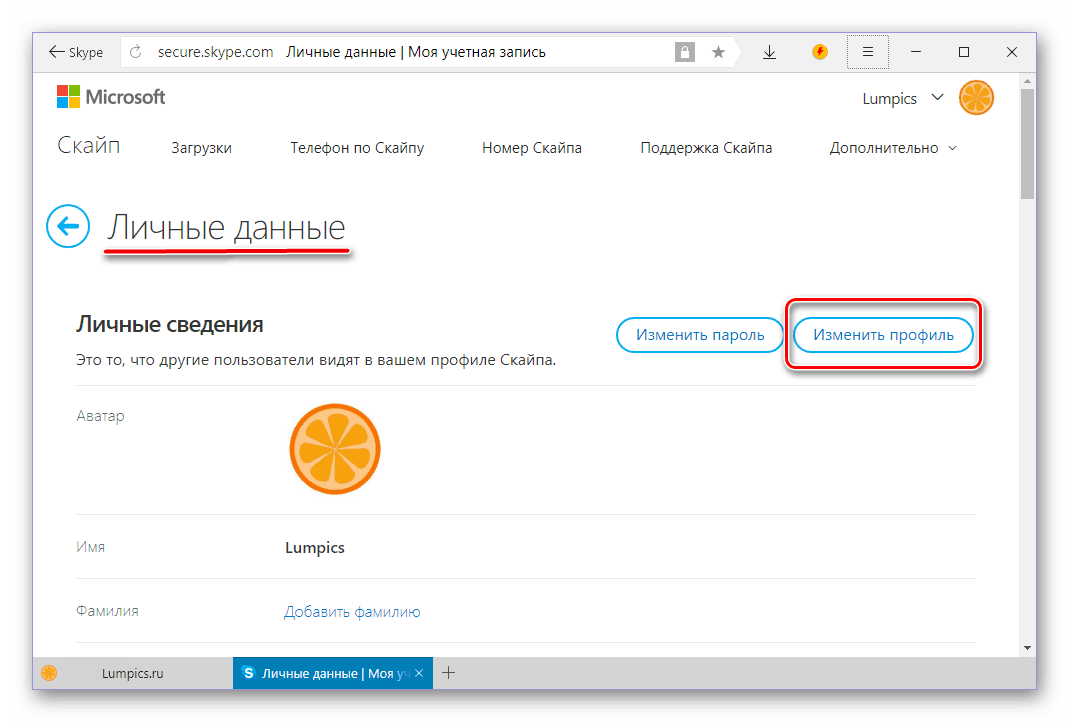
- Сразу же после этого в браузере, который вы используете в качестве основного, откроется страница «Личные данные» официального сайта Skype. Нажмите по отмеченной на изображении ниже кнопке «Изменить профиль»,
а затем прокрутите ее вниз колесиком мышки вплоть до блока «Контактные данные».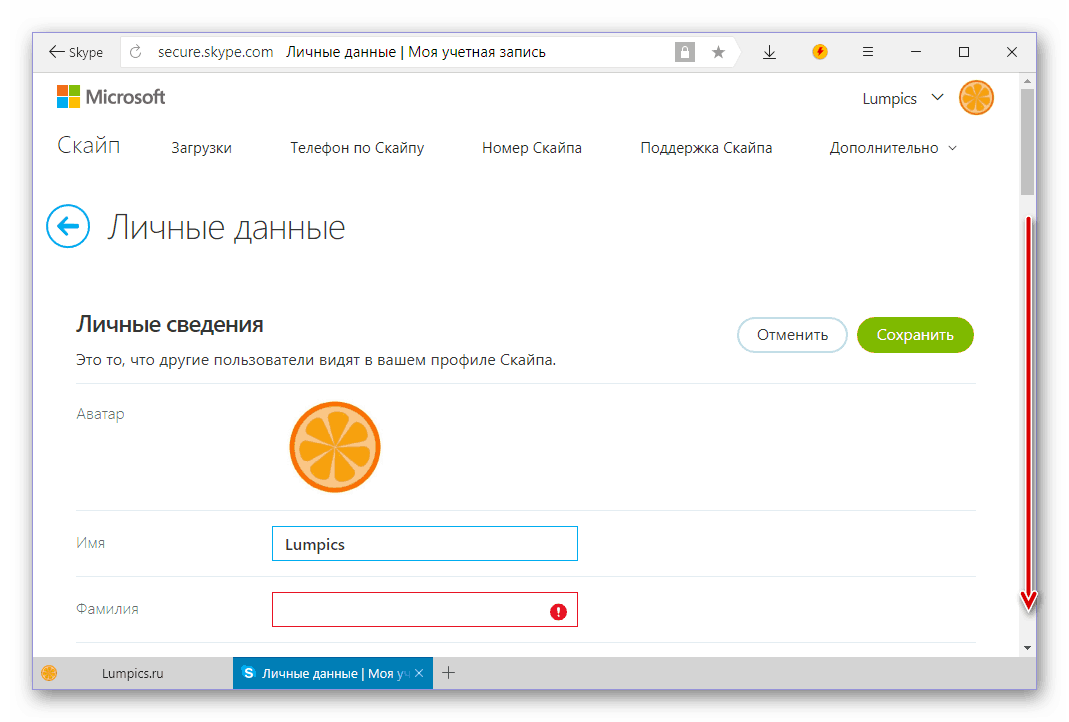
- Напротив поля «Адрес эл. почты» нажмите по ссылке «Добавить адрес эл. почты».
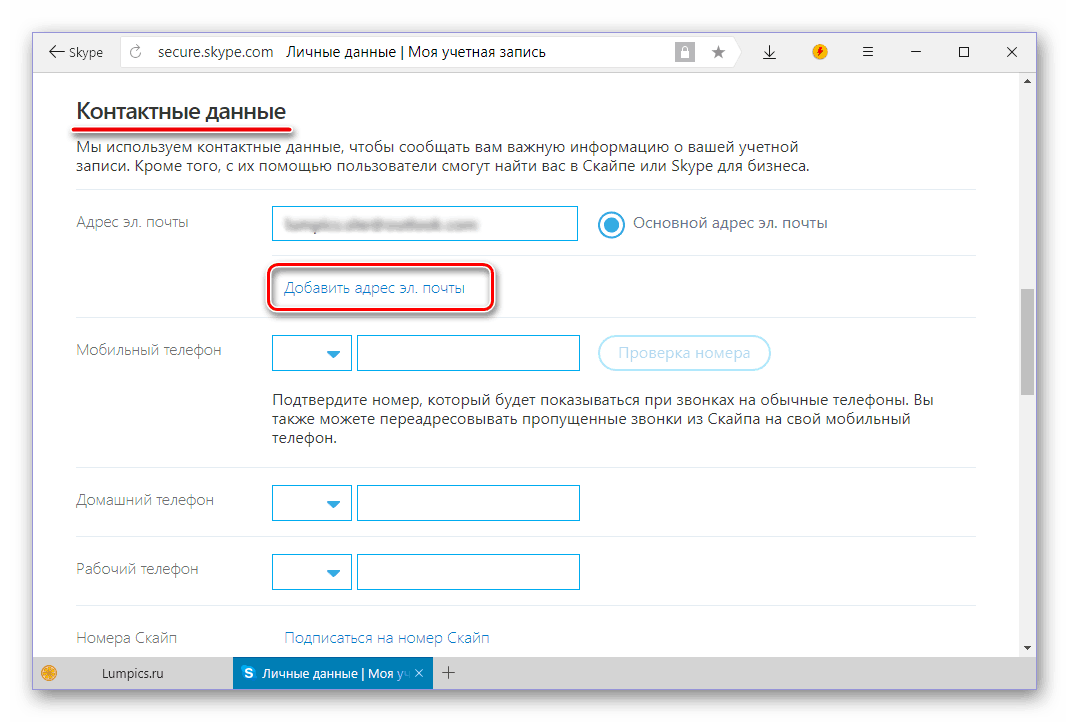
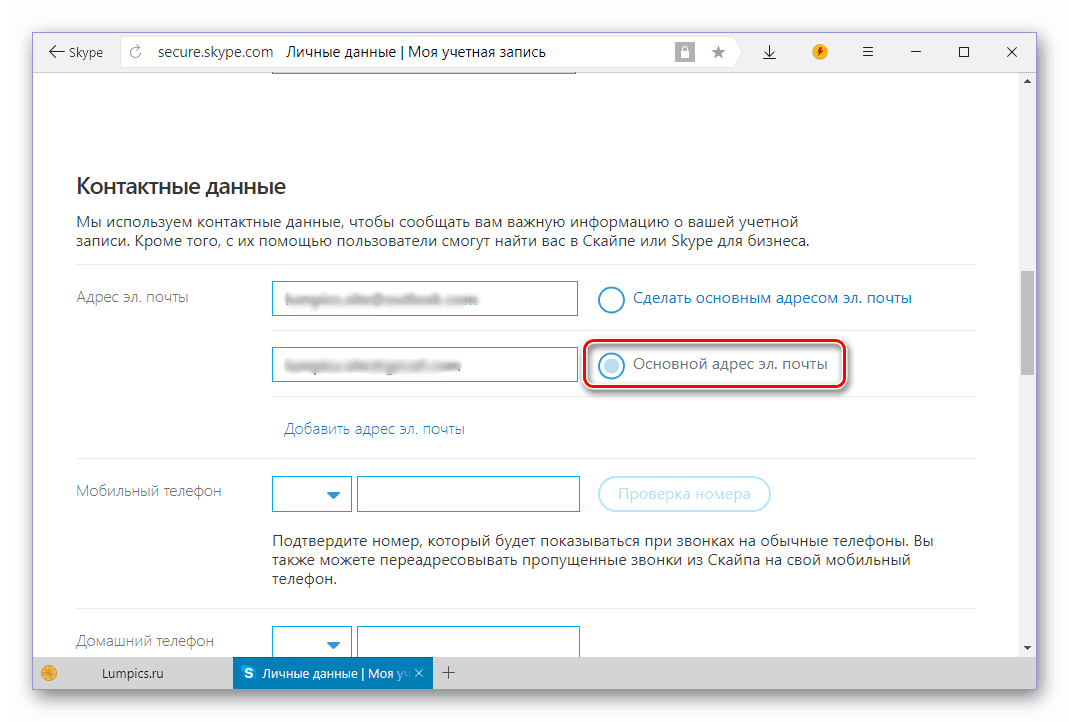
- Укажите почтовый ящик, который в дальнейшем хотите использовать для авторизации в Скайпе, а затем установите отметку напротив соответствующего пункта.

- Убедившись в том, что указанный вами ящик является основным,
пролистайте страницу вниз и нажмите по кнопке «Сохранить».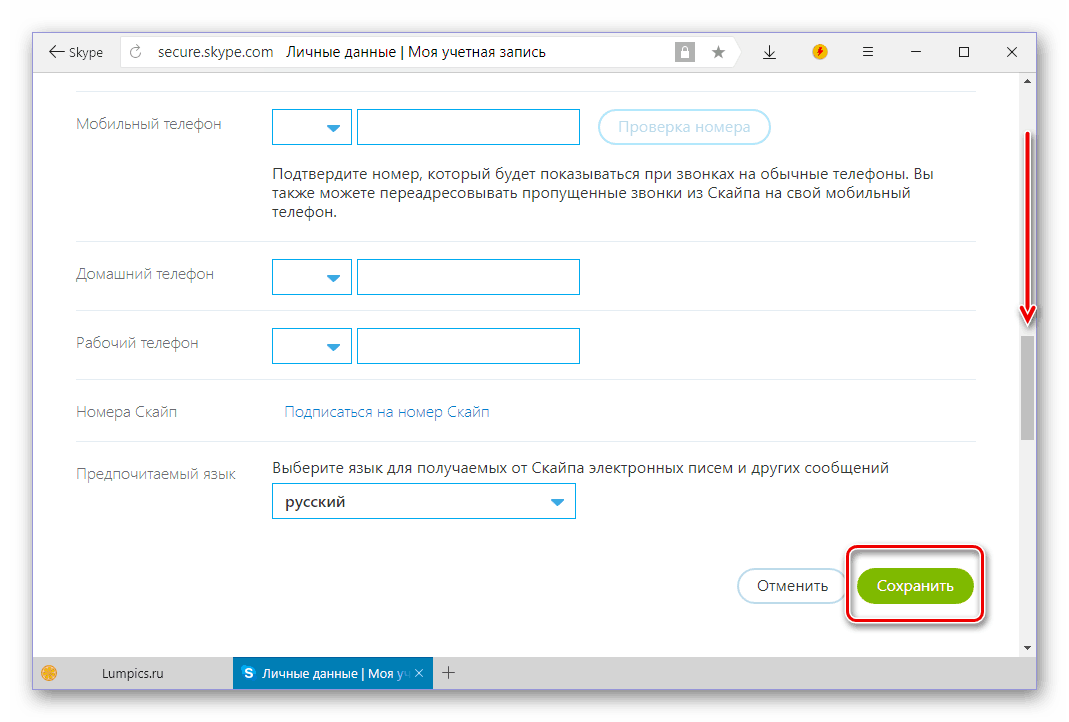
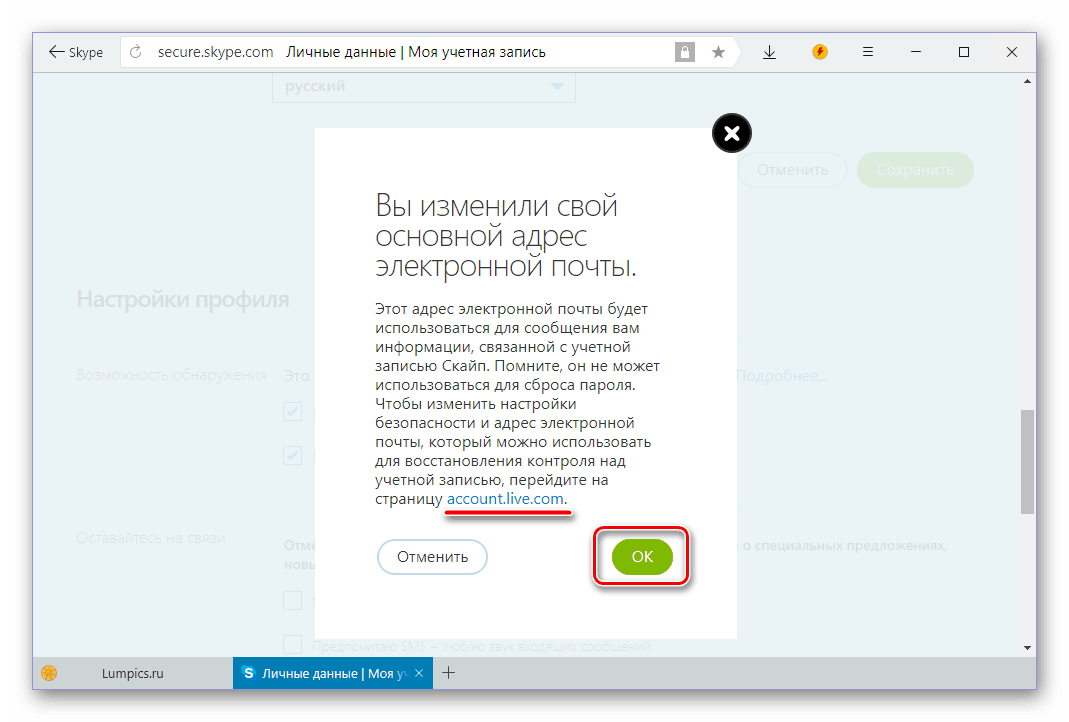
- Перед вами появится уведомление об успешном изменении основного адреса электронной почты. Теперь необходимо привязать его же к учетной записи Майкрософт, так как в противном случае этот ящик нельзя будет использовать для сброса и восстановления пароля в Скайпе. Если вам это и не нужно, нажимайте «ОК» и смело пропускайте последующие шаги. Но для того чтобы довести начатое дело до конца, необходимо нажать по активной ссылке, подчеркнутой на скриншоте ниже.
- На открывшейся странице введите адрес электронной почты от учетки Microsoft и нажмите «Далее».
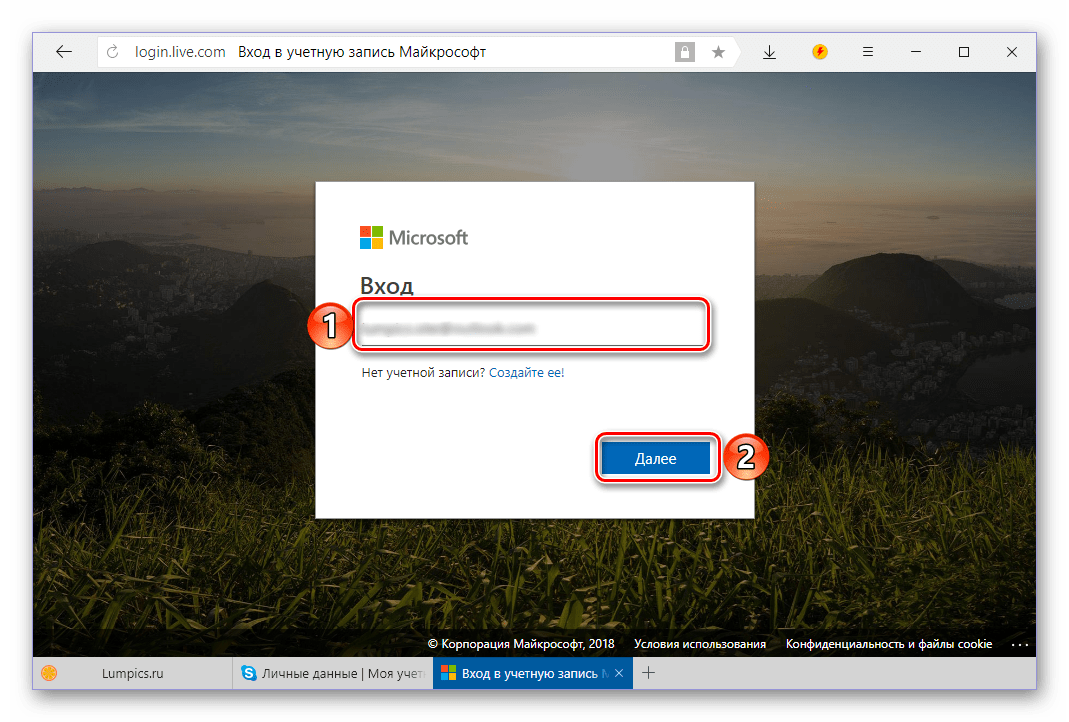
Укажите пароль от нее и кликните по кнопке «Вход».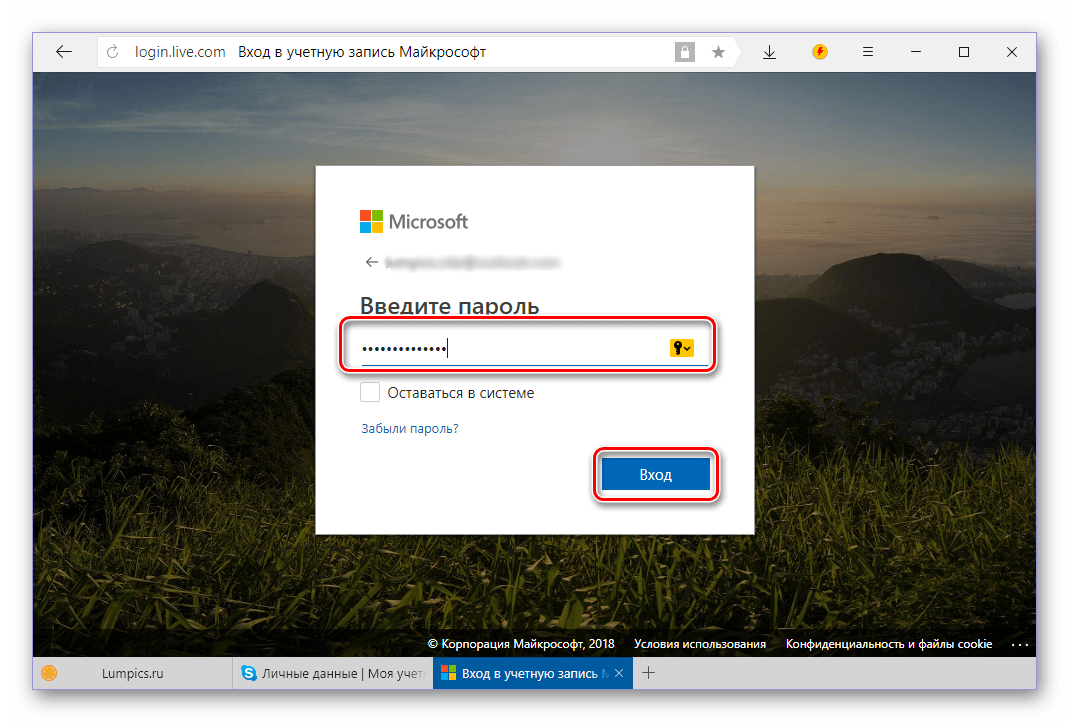
- Далее, возможно, потребуется подтвердить тот факт, что указанный аккаунт принадлежит вам. Для этого:
- выберите способ подтверждения – СМС или звонок на привязанный номер (возможен также вариант с отправкой письма на резервный адрес, если он указывался при регистрации);
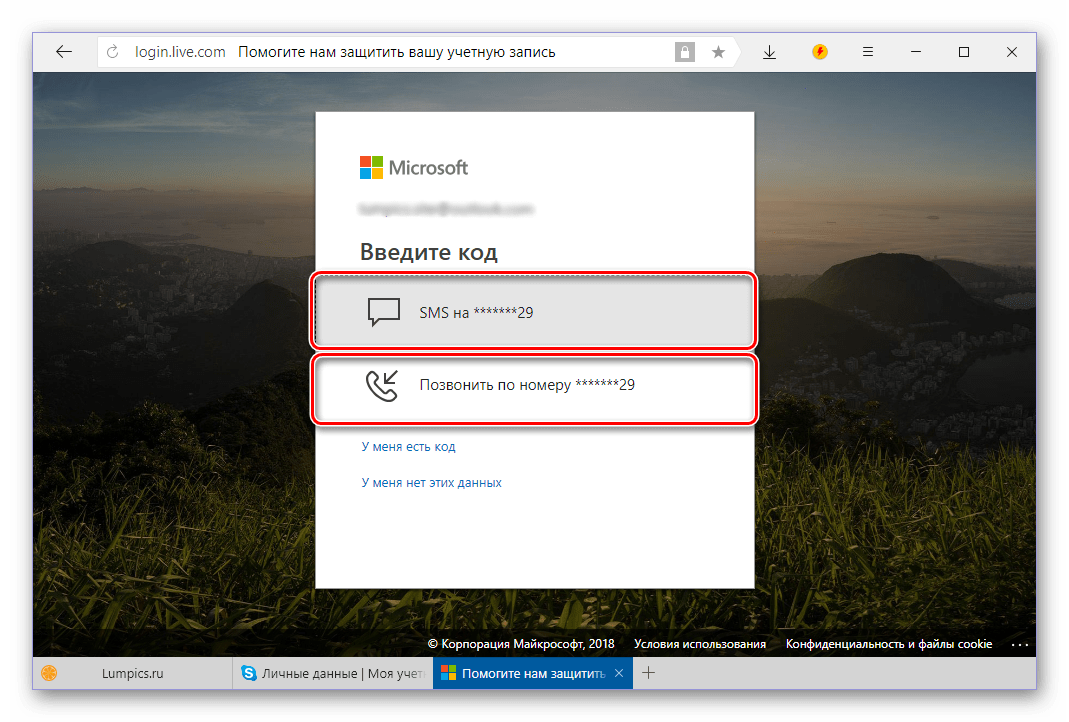
- укажите последние 4 цифры номера и нажмите «Отправить код»;
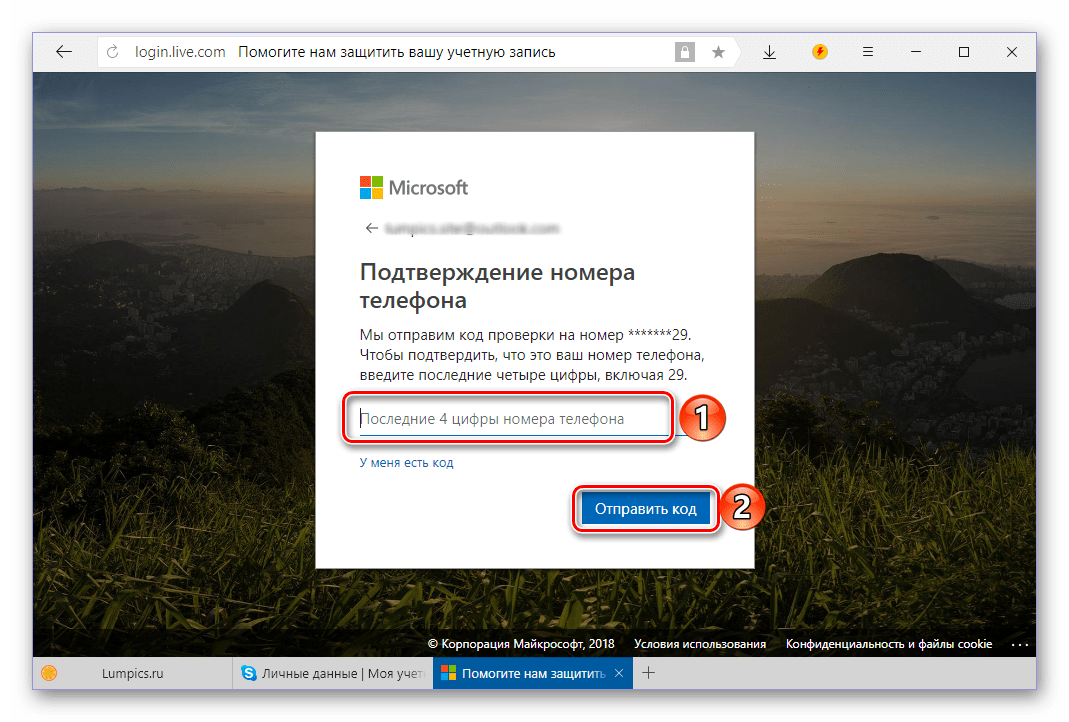
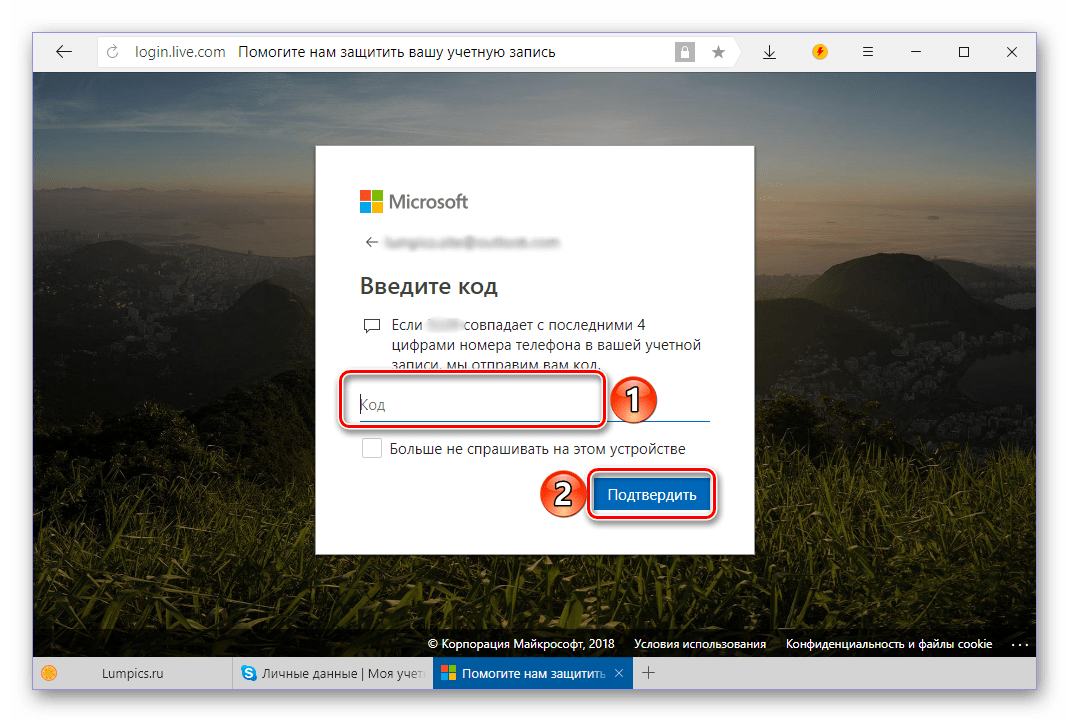
- введите полученный код в соответствующее поле и кликните по кнопке «Подтвердить»;
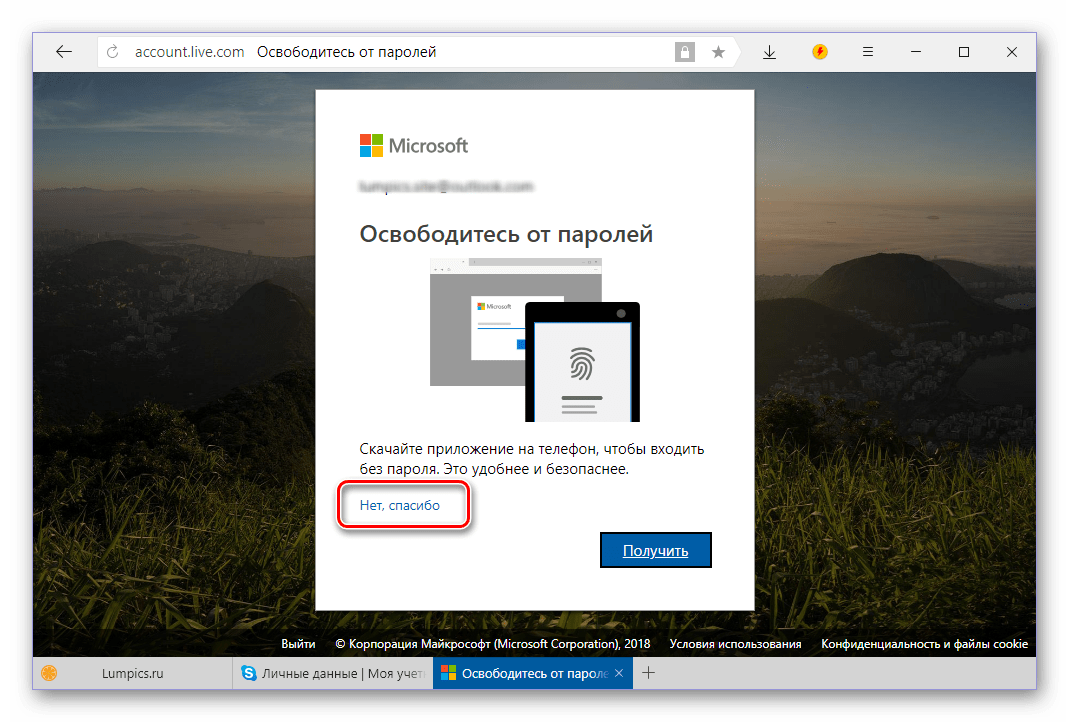
- в окне с предложением установить на свой смартфон софт от Майкрософт нажмите по ссылке «Нет, спасибо».
- выберите способ подтверждения – СМС или звонок на привязанный номер (возможен также вариант с отправкой письма на резервный адрес, если он указывался при регистрации);
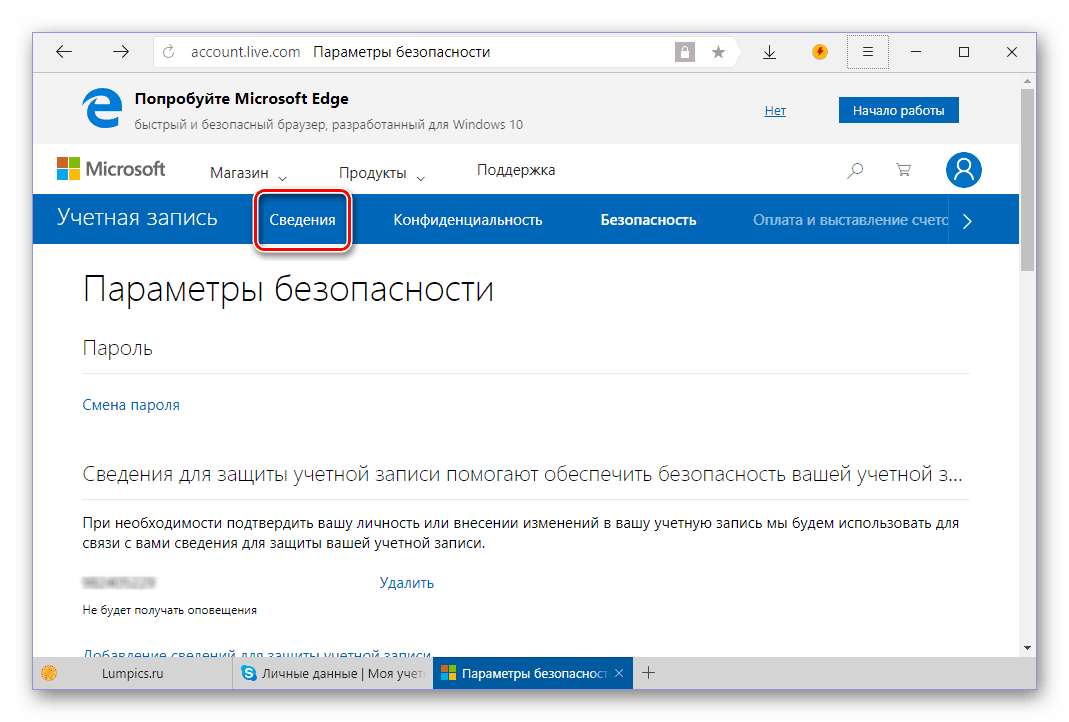
- Оказавшись на странице «Параметры безопасности» сайта Microsoft, перейдите во вкладку «Сведения».
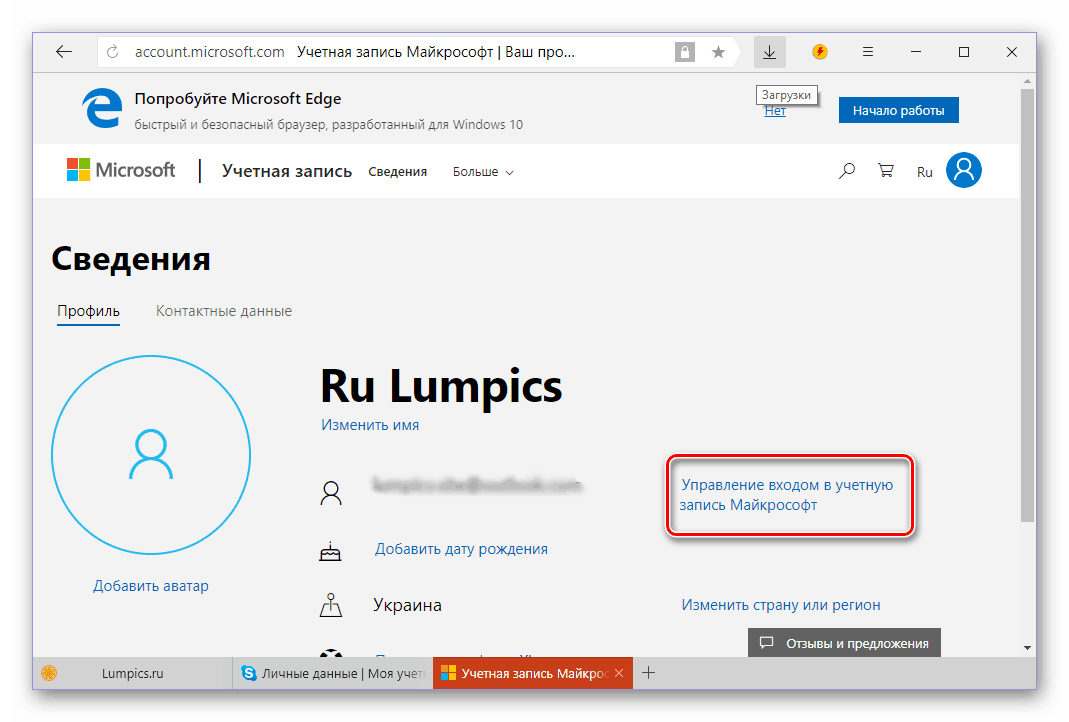
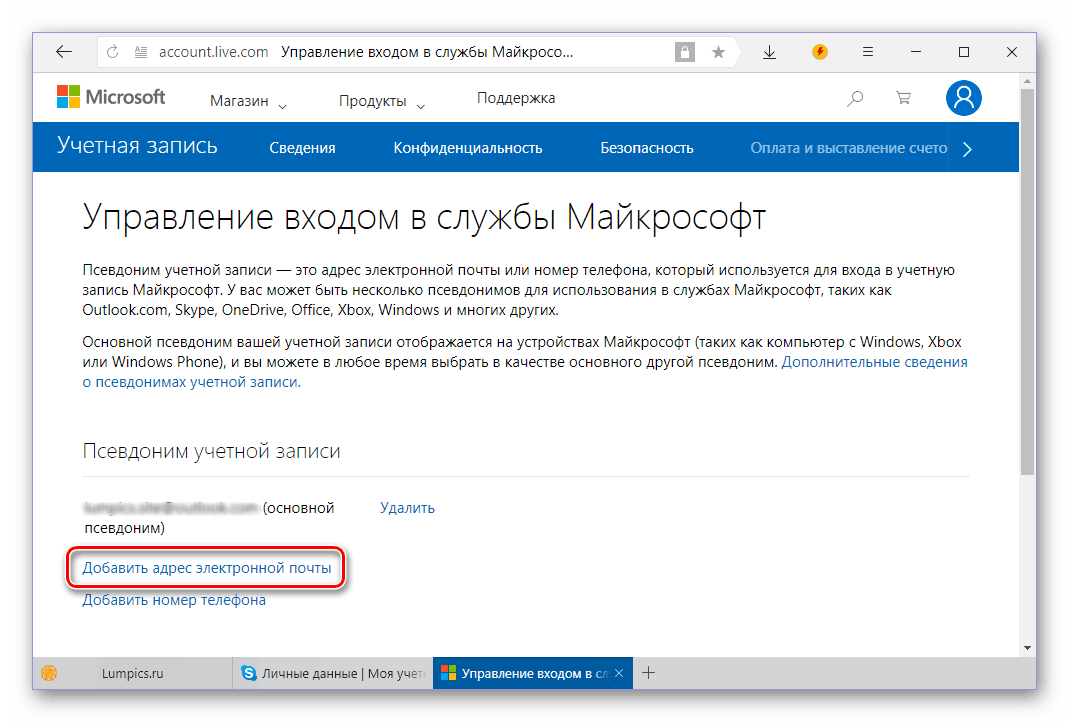
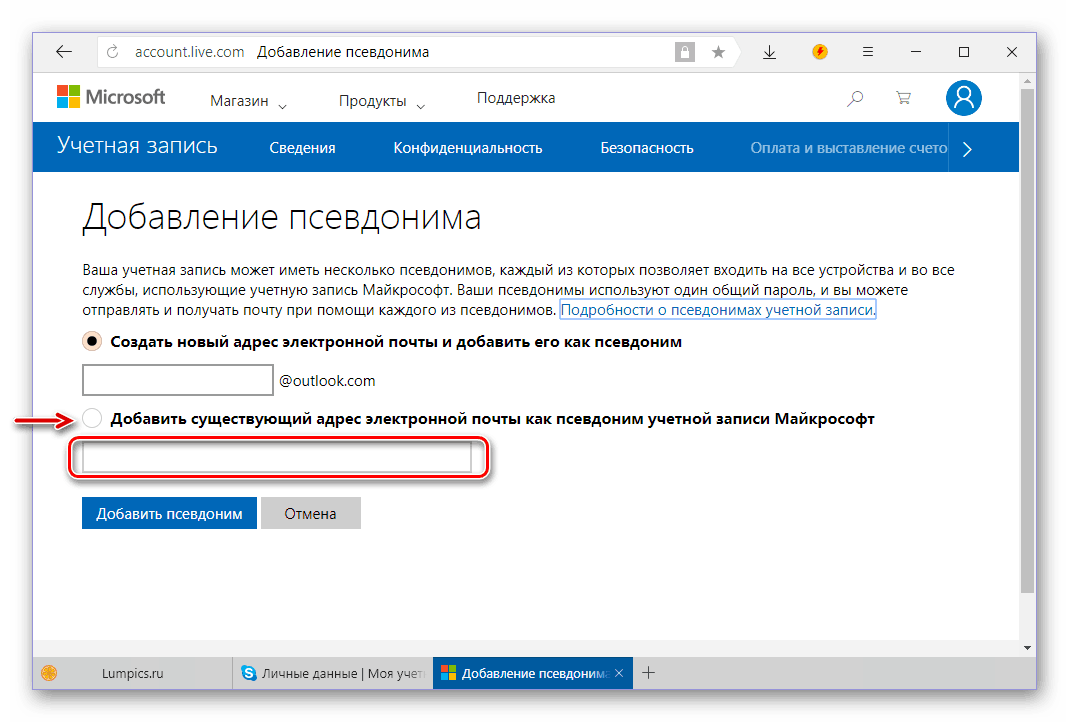
а затем нажмите кнопку «Добавить псевдоним».
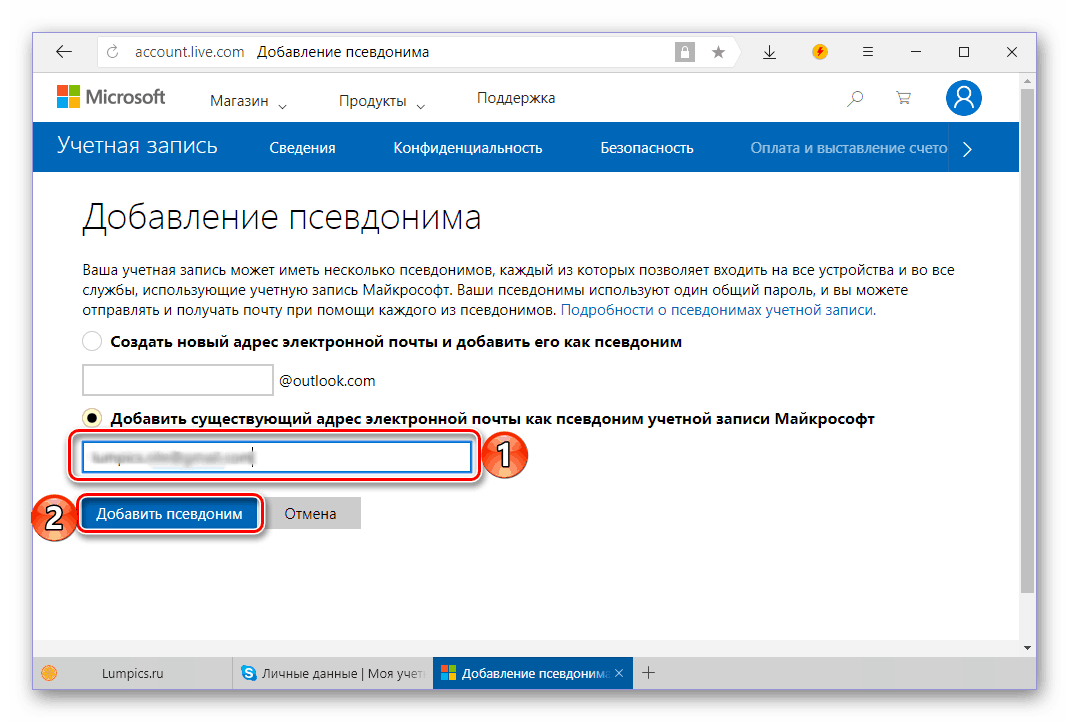
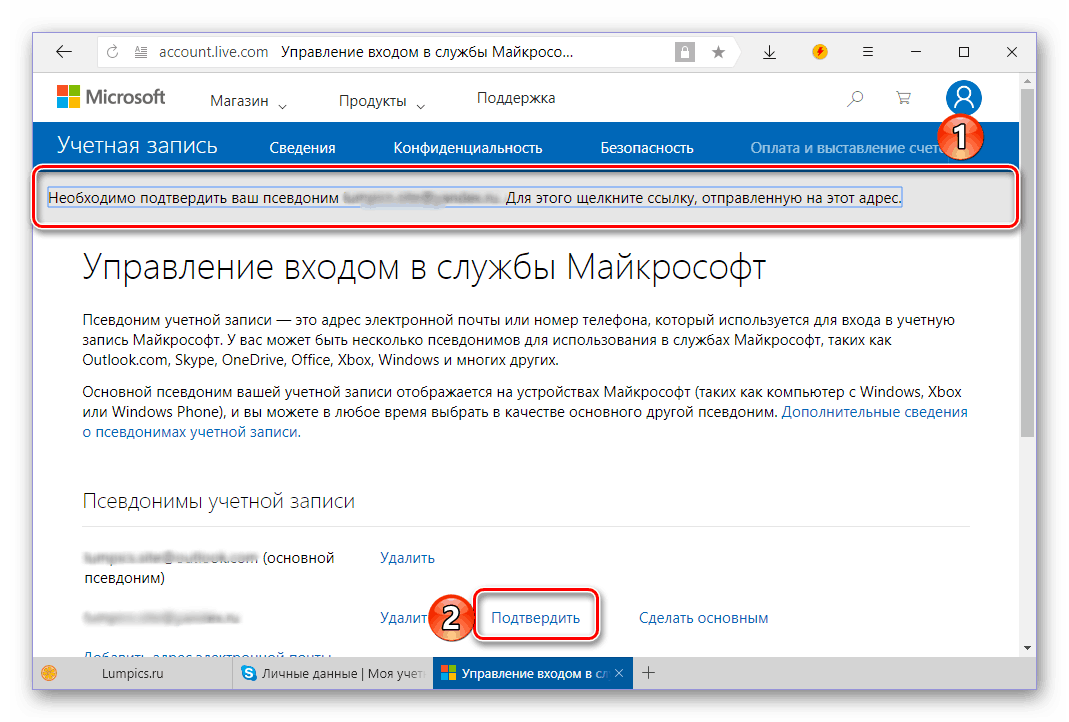
после чего во всплывающем окне нажмите по кнопке «Отправить сообщение».
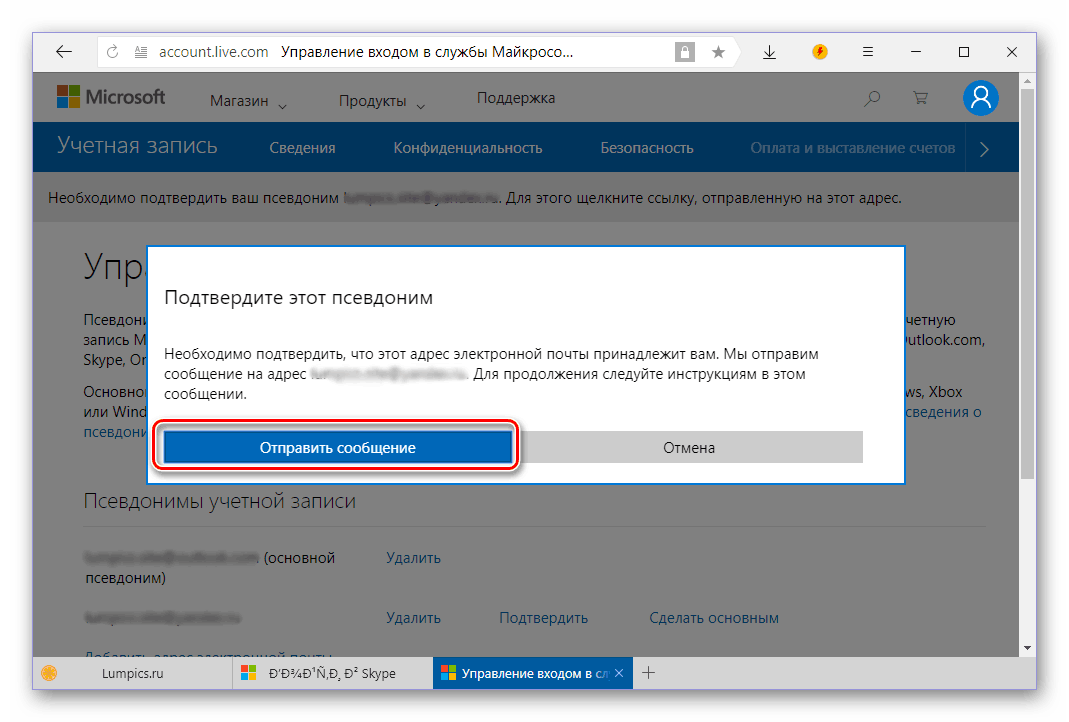
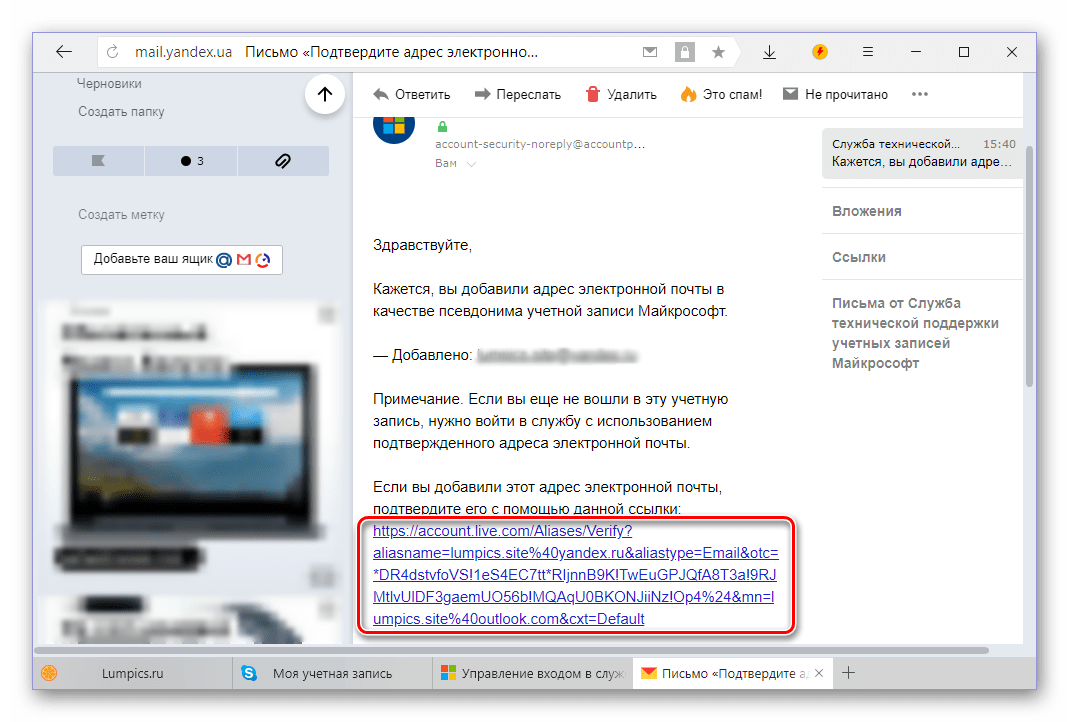
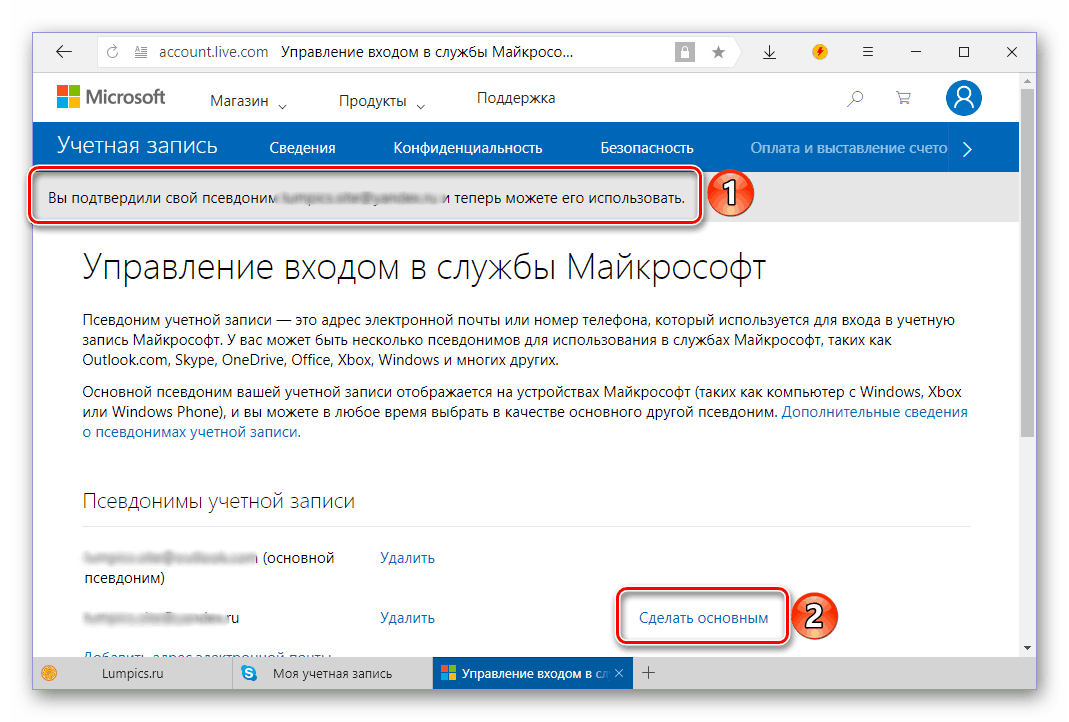
и подтвердив свои намерения во всплывающем окне.
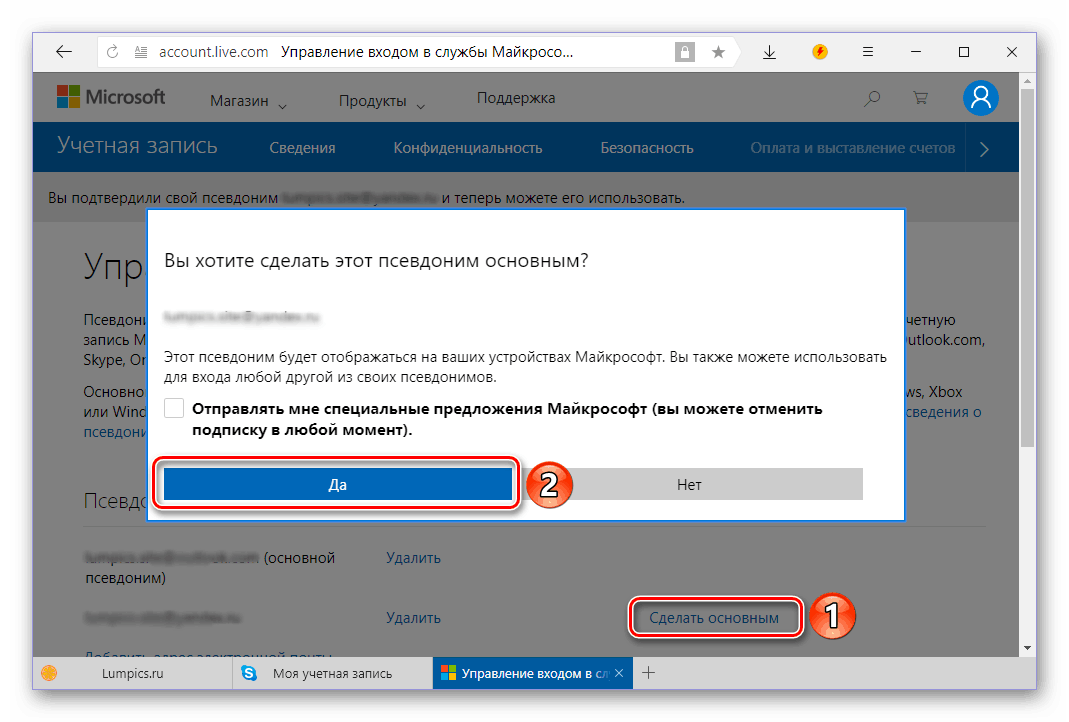
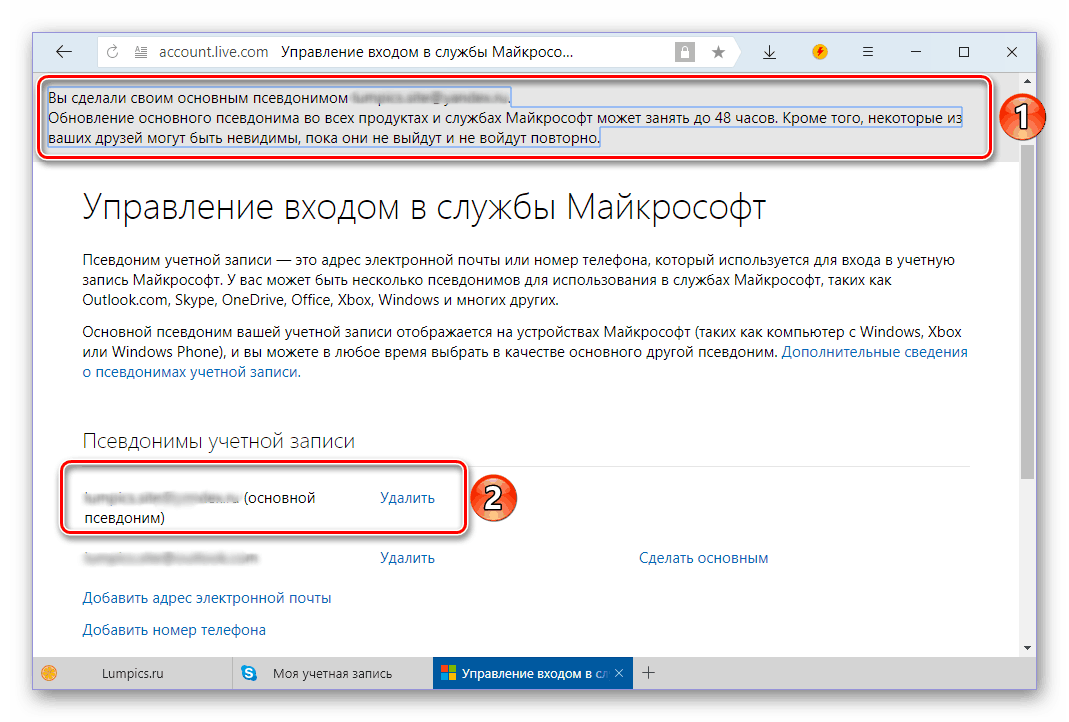
Убедиться в этом можно после того, как страница автоматически обновится.
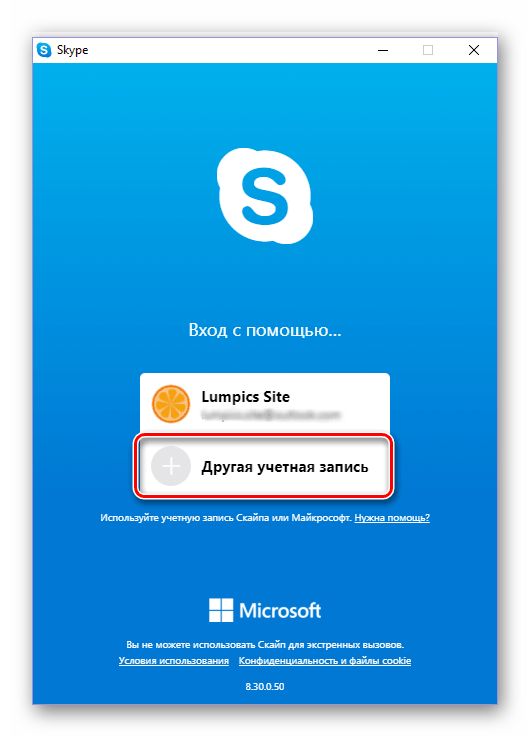
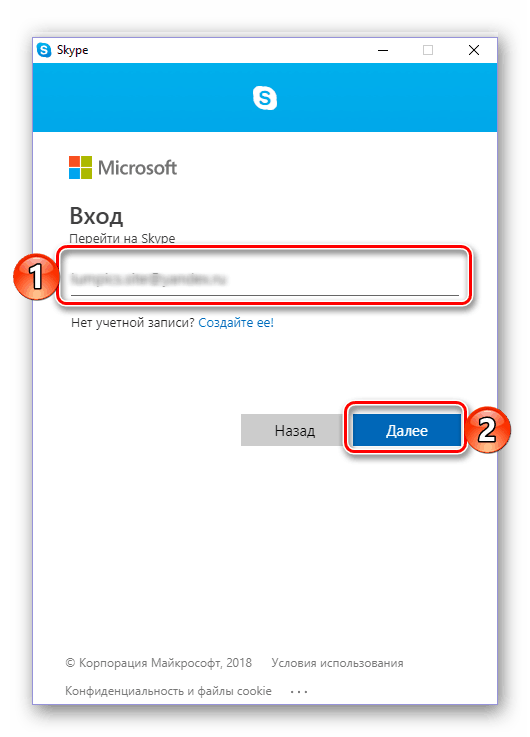
Укажите измененный почтовый ящик и нажмите «Далее».
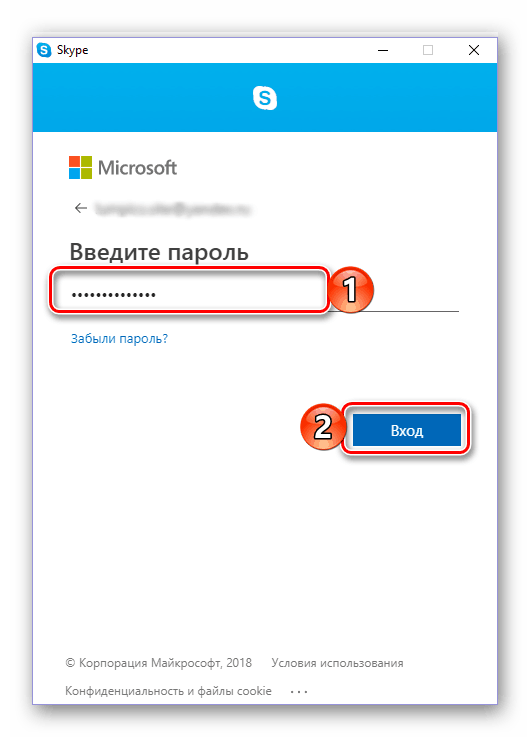
Введите пароль и нажмите «Вход».
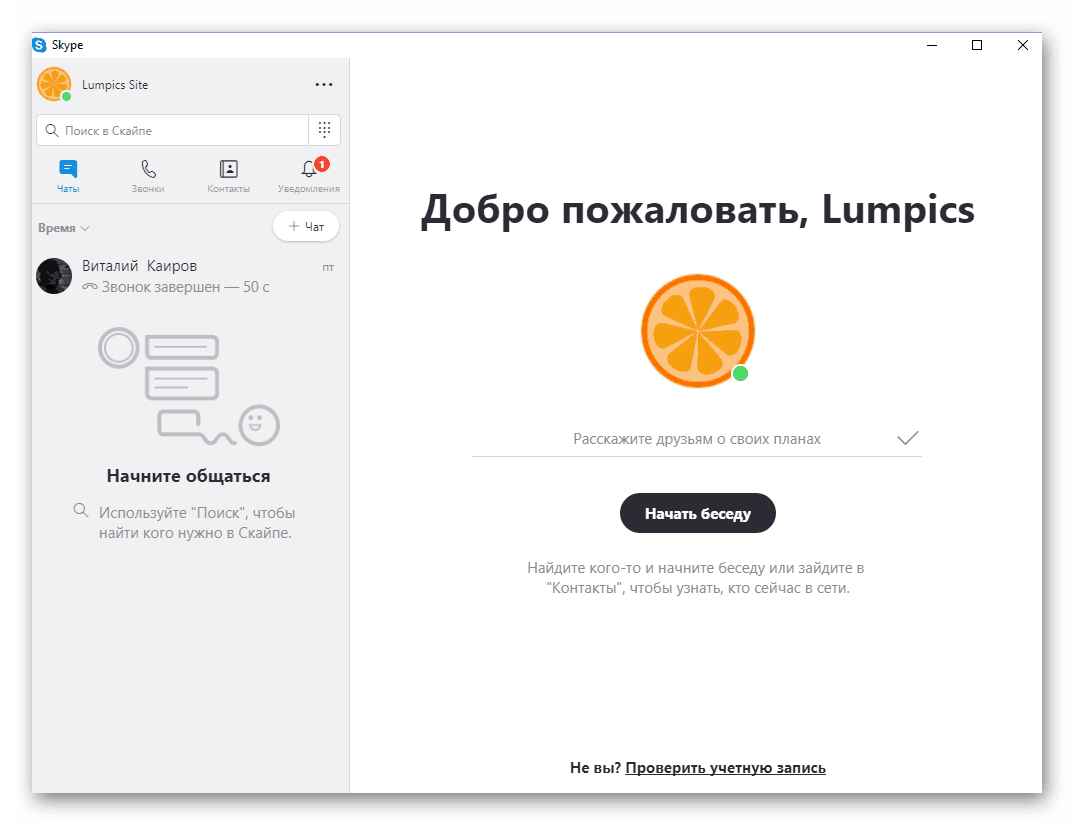
После успешной авторизации в приложении вы сможете убедиться в том, что логин, а точнее, используемый для входа адрес электронной почты был изменен.
Вариант 2: Изменение имени пользователя
Значительно проще чем логин (адрес электронной почты), в восьмой версии Скайпа можно изменить имя, по которому вас тоже могут найти другие пользователи. Делается это следующим образом.
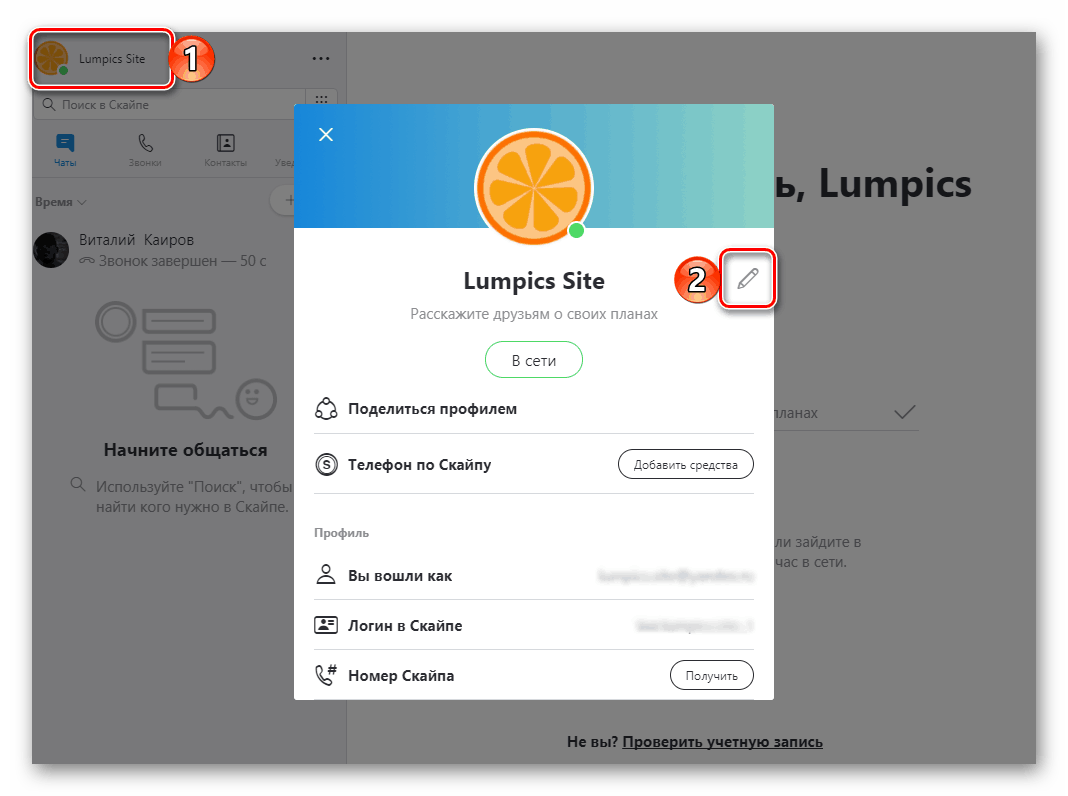
- В главном окне программы нажмите по текущему имени своего профиля (справа от аватара), а затем в появившемся окне кликните по значку в виде карандаша.
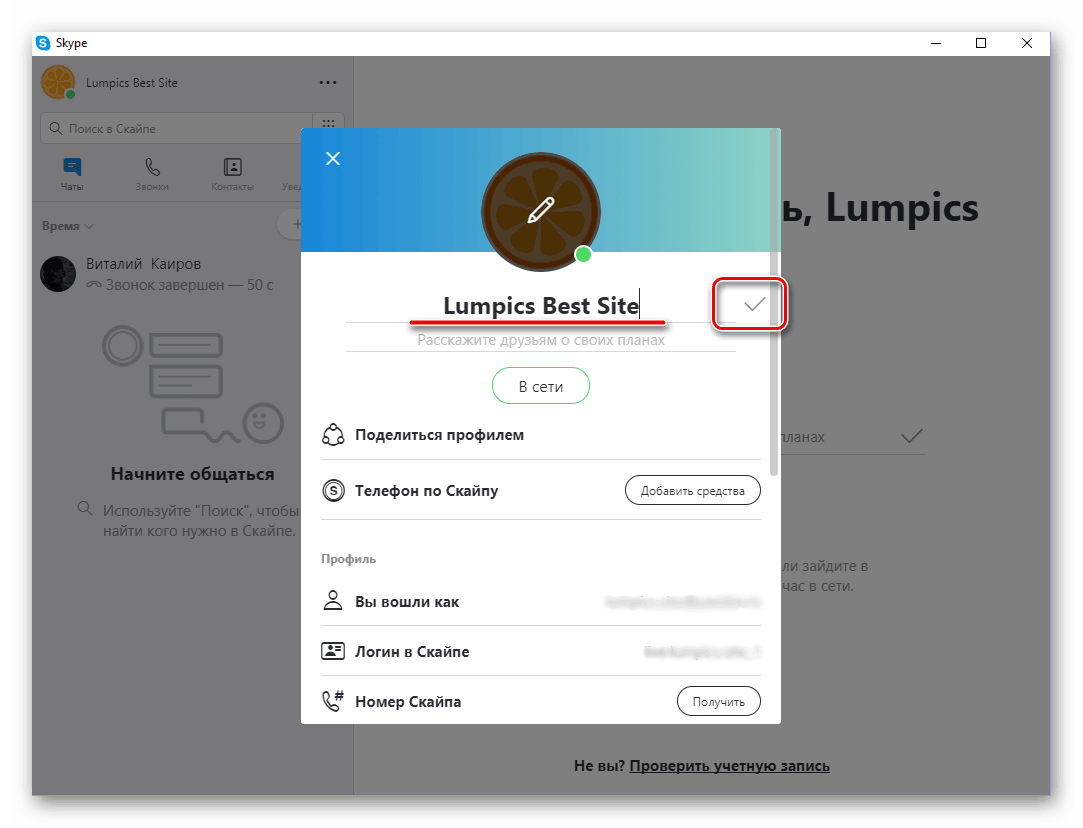
- Введите новое имя пользователя в соответствующее поле и нажмите на галочку для сохранения изменений.
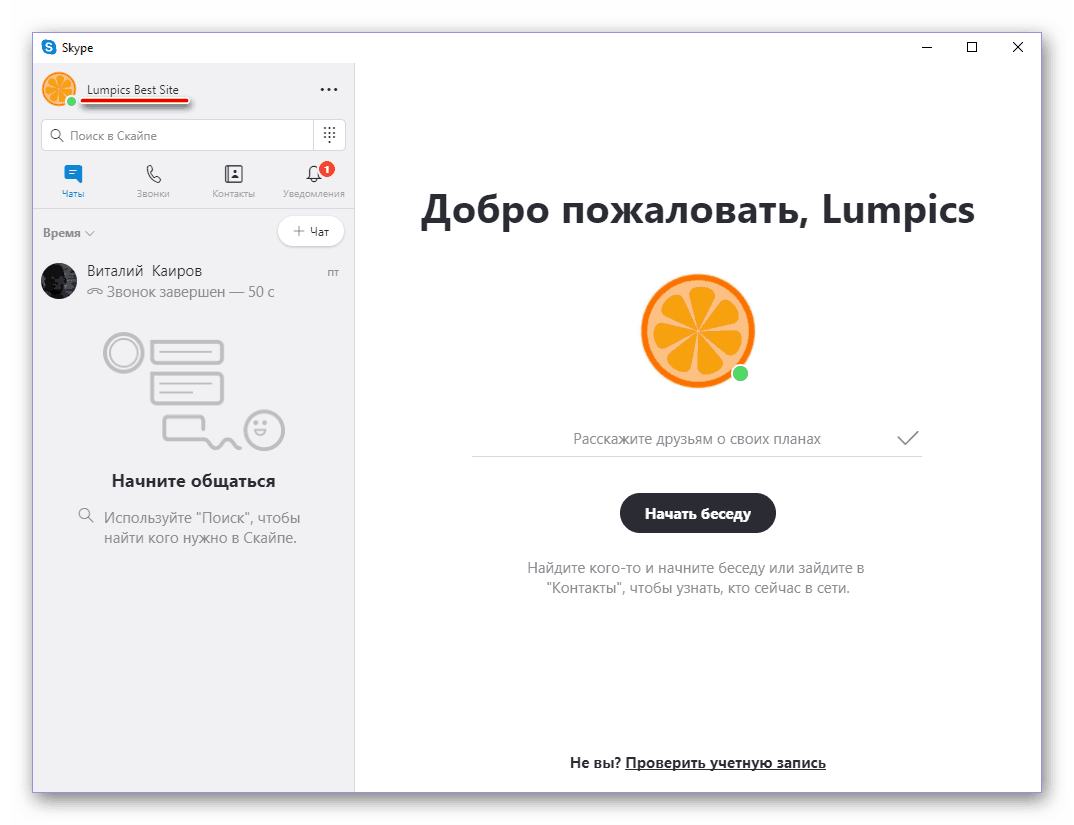
- Ваше имя в Skype будет успешно изменено.
Отсутствие прямой возможности изменения логина в новой версии Скайп связано отнюдь не с его обновлением. Дело в том, что логин – это образующая информация, которая непосредственно с момента регистрации аккаунта становится его основным идентификатором. Значительно проще изменить имя пользователя, хотя и смена основного адреса электронной почты не столько сложный процесс, сколько требующий затрат времени.
Изменение логина в Skype 7 и ниже
Если вы пользуетесь седьмой версией Скайпа, то изменить логин можно теми же способами, что и в восьмой – поменять почту или придумать себе новое имя. Кроме того существует возможность создания новой учетной записи с другим названием.
Вариант 1: Создание нового аккаунта
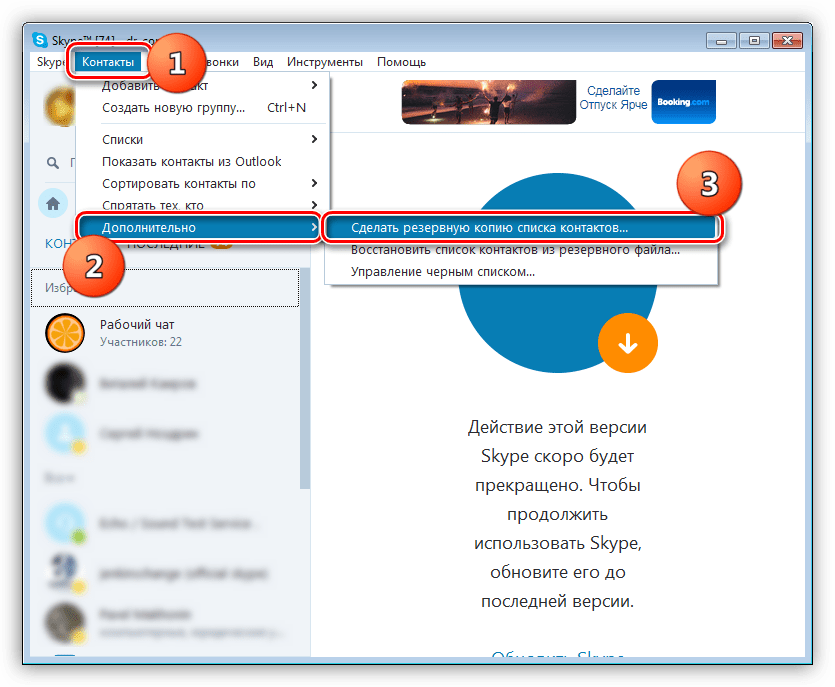
Перед созданием новой учетной записи нам необходимо сохранить список контактов для последующего экспорта.
- Идем в меню «Контакты», наводим курсор на пункт «Дополнительно» и выбираем указанную на скриншоте опцию.
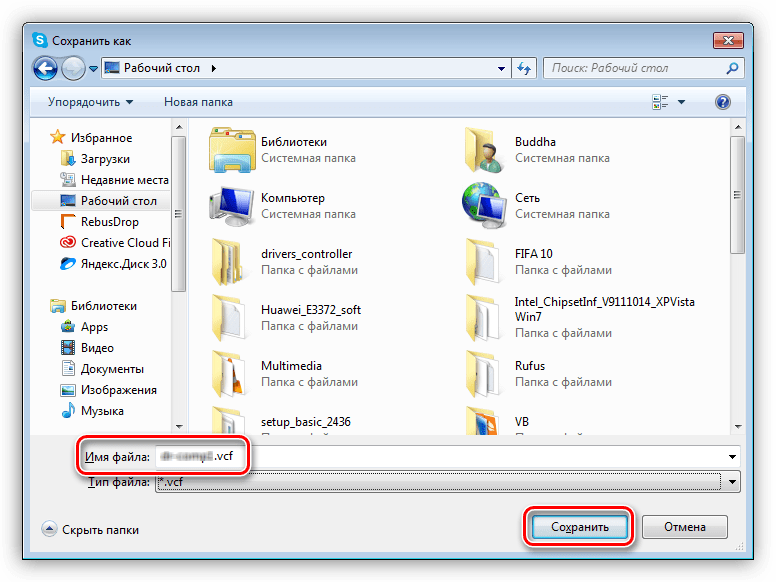
- Выбираем место для расположения файла, даем ему имя (по умолчанию программа присвоит документу название, соответствующее вашему логину) и нажимаем «Сохранить».
Теперь можно приступать к созданию другого аккаунта.
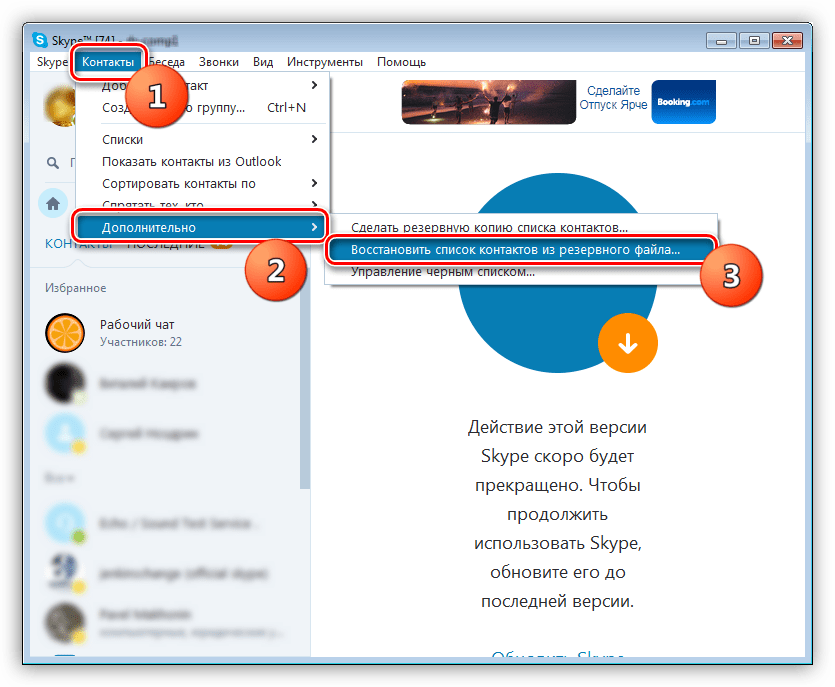
После прохождения всех требуемых процедур загружаем в программу сохраненный файл с контактными данными. Для этого снова переходим в соответствующее меню и выбираем пункт «Восстановить список контактов из резервного файла».
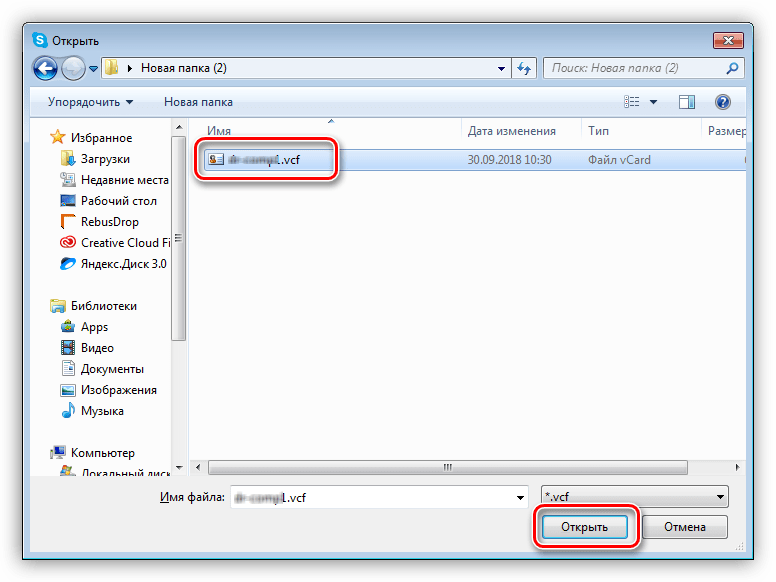
Выбираем наш сохраненный ранее документ и жмем «Открыть».
Вариант 2: Смена адреса e-mail
Смысл данного варианта заключается в смене основного адреса электронной почты вашей учетной записи. Его тоже можно использовать в качестве логина.
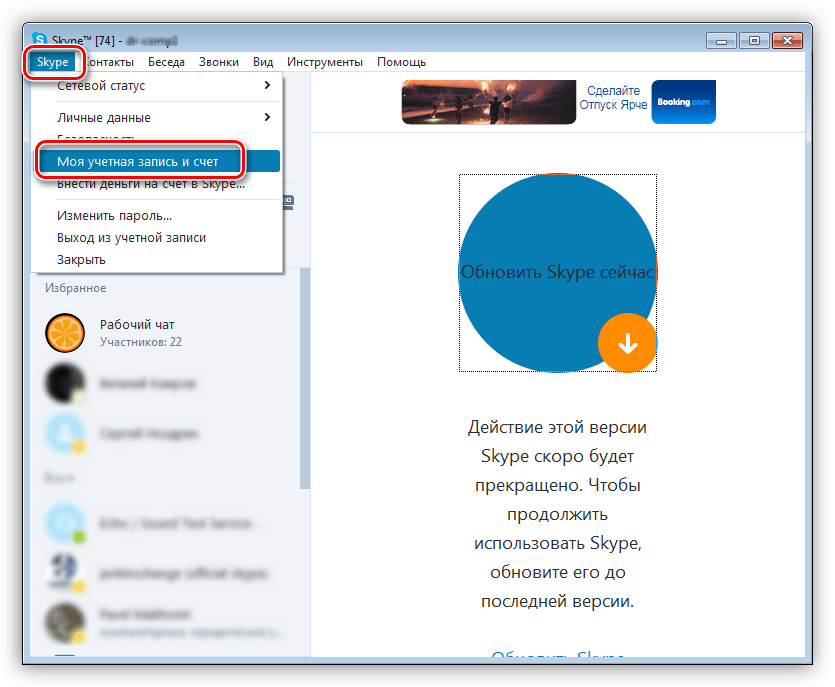
- Идем в меню «Skype» и выбираем пункт «Моя учетная запись и счет».
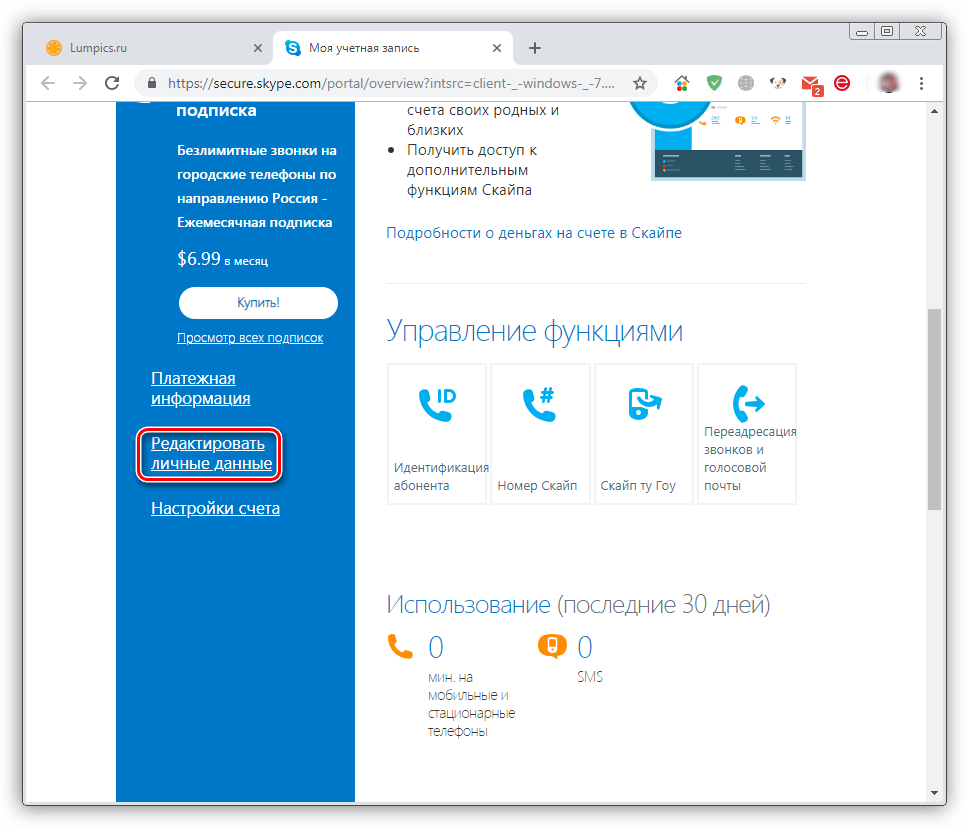
- На открывшейся странице сайта переходим по ссылке «Редактировать личные данные».
Дальнейшие действия полностью совпадают с проведением данной процедуры для версии 8 (см. выше шаги №3-17).
Вариант 3: Смена имени пользователя
Программа позволяет нам сменить имя, отображаемое в списках контактов других пользователей.
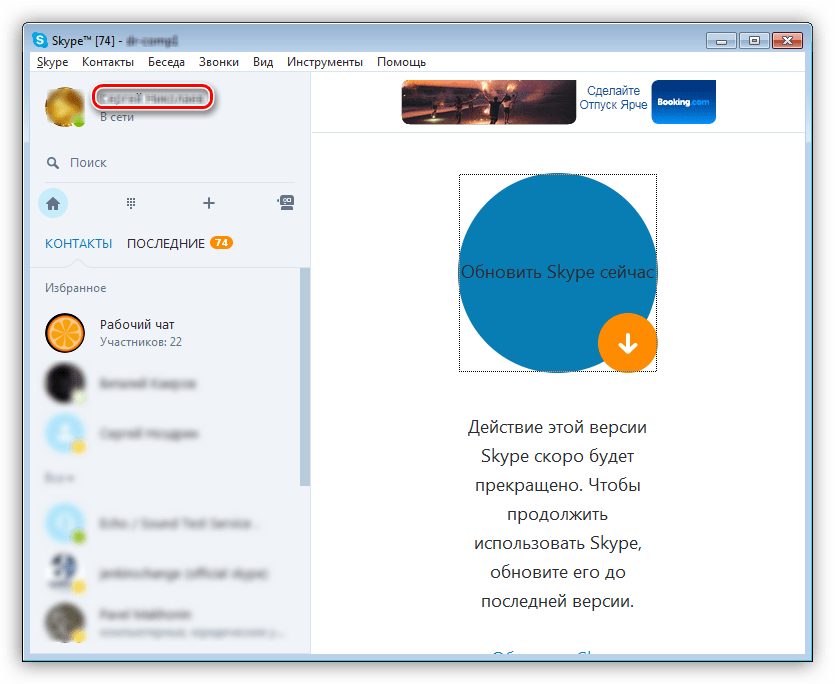
- Кликаем по имени пользователя в левом верхнем блоке.
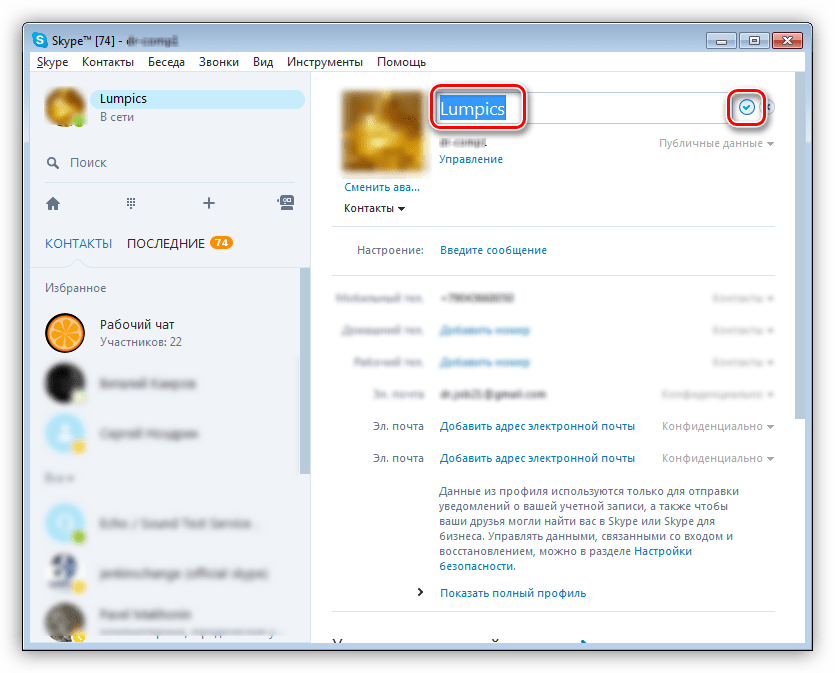
- Снова нажимаем на имя и вводим новые данные. Применяем изменения круглой кнопкой с галочкой.
Мобильная версия Skype
Приложение Skype, которое можно установить на мобильные устройства с iOS и Android, предоставляет своим пользователям те же возможности, что и его обновленный аналог для ПК. В нем тоже можно изменить основной адрес электронной почты, который в дальнейшем будет использоваться в том числе и для авторизации, а также непосредственно имя пользователя, отображаемое в профиле и используемое для поиска новых контактов.
Вариант 1: Изменение адреса электронной почты
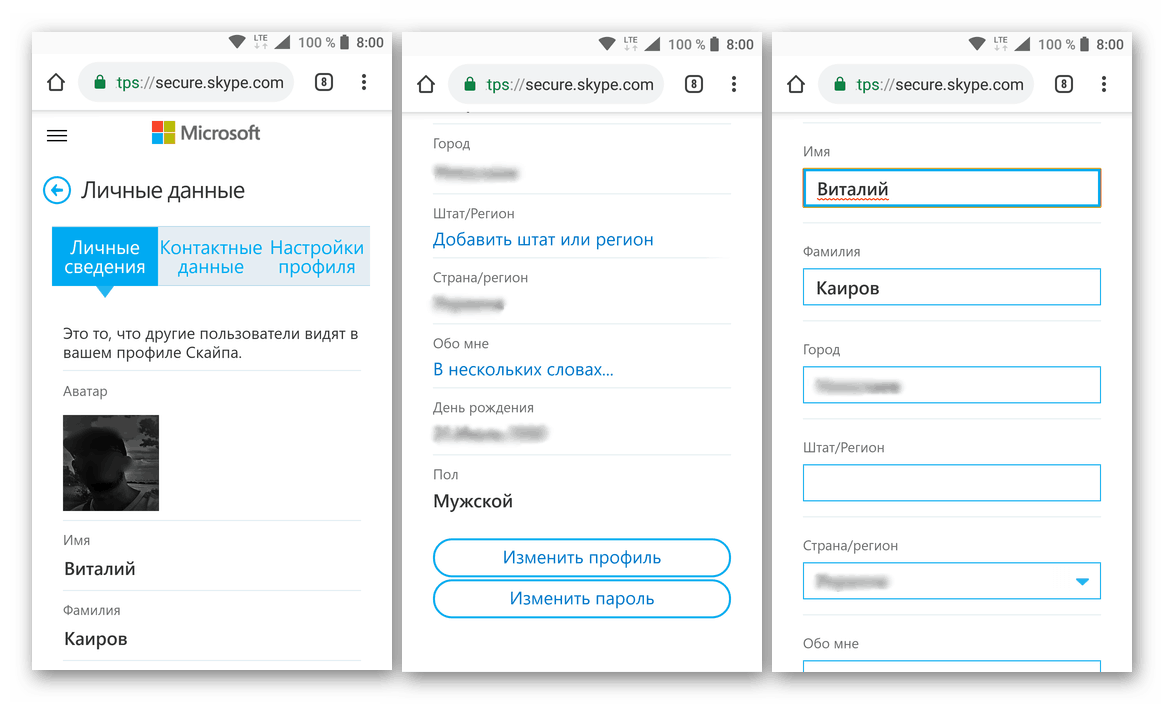
Для того чтобы изменить электронную почту по умолчанию и использовать ее в дальнейшем в качестве логина (для авторизации в приложении), как и в случае с новой версией программы для ПК, в мобильном Скайпе нужно только открыть настройки профиля, все остальные действия выполняются в браузере.
-
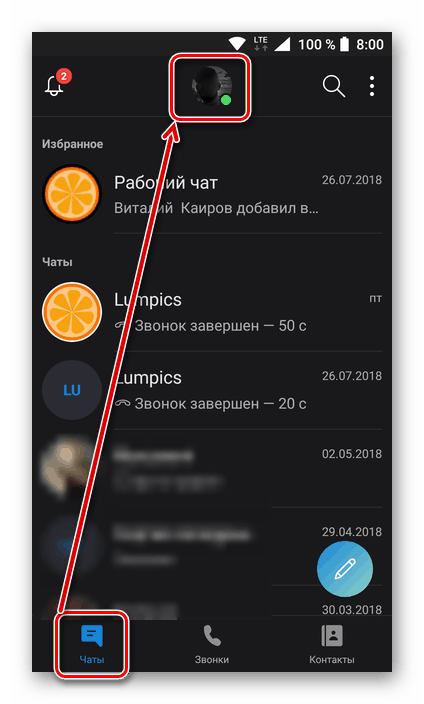
Из окна «Чаты» перейдите к разделу сведений о профиле, тапнув по своему аватару на верхней панели.
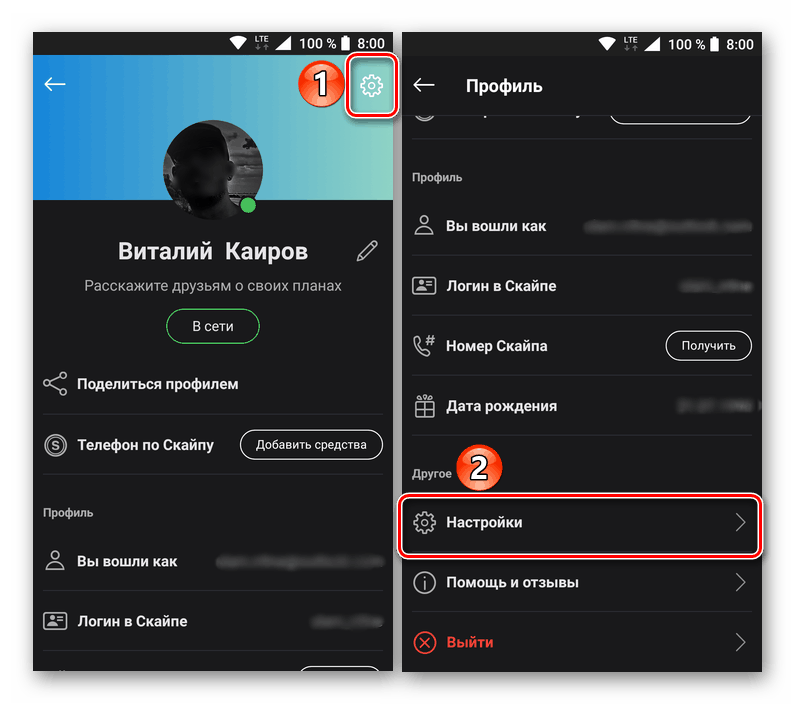
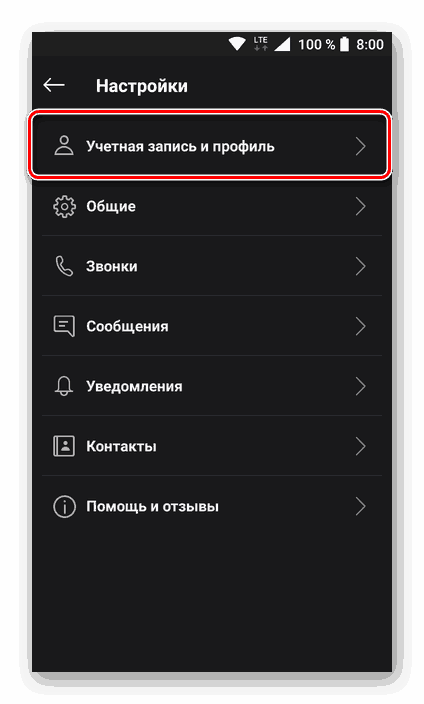 а затем тапните по пункту «Ваш профиль», расположенном в блоке «Управление».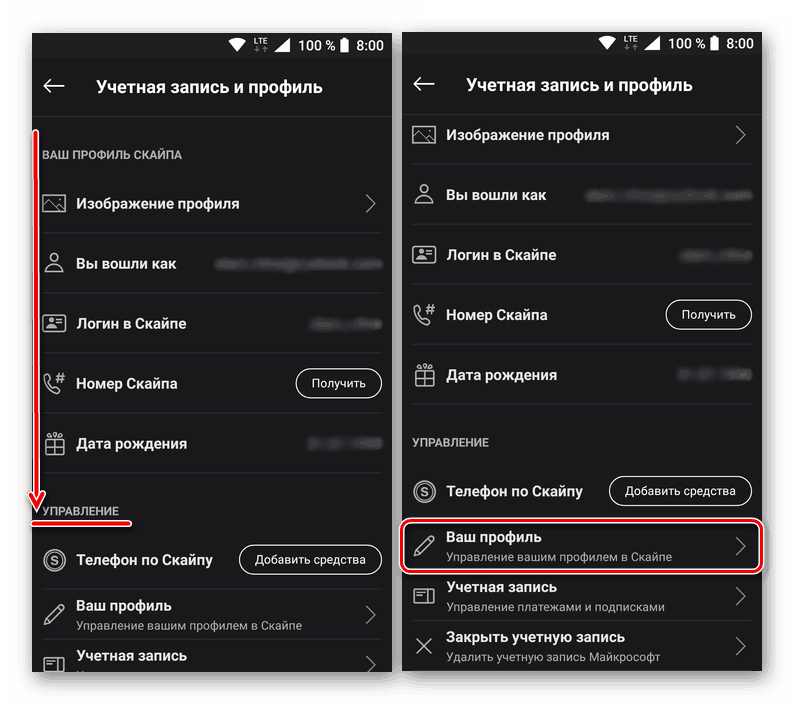
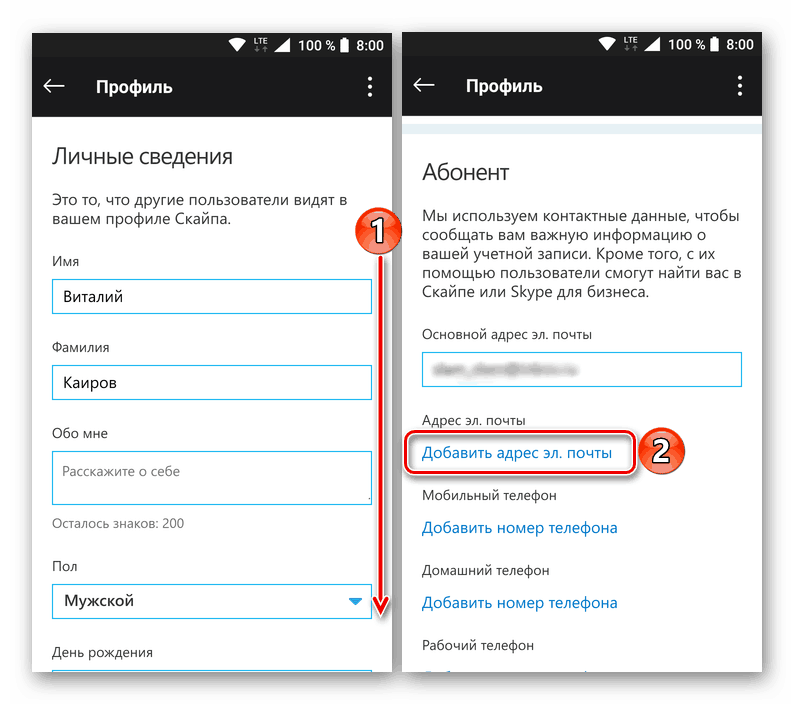 Для удобства выполнения последующих манипуляций рекомендуем открыть ее в полноценном браузере: нажмите по трем вертикальным точкам, расположенным в правом верхнем углу, и выберите пункт «Открыть в браузере».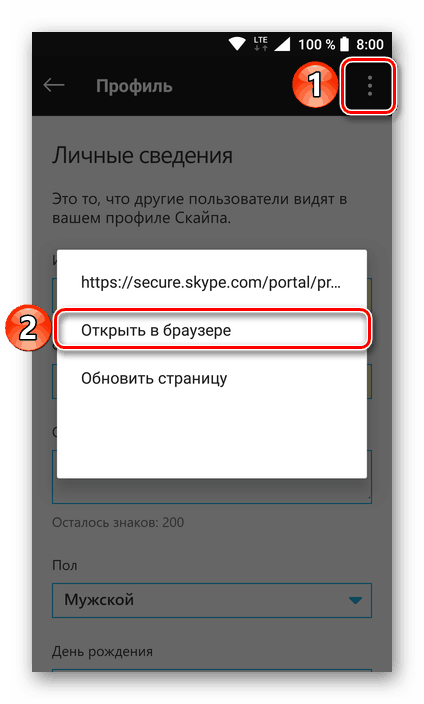
Вариант 2: Изменение имени пользователя
Как мы с вами уже могли убедиться на примере десктопного Скайпа, изменить имя пользователя значительно проще, чем почту или аккаунт в целом. В мобильном приложении это делается следующим образом:
- Открыв Skype, перейдите к разделу сведений о профиле. Для этого нужно тапнуть по иконке вашего профиля, расположенной на верхней панели.
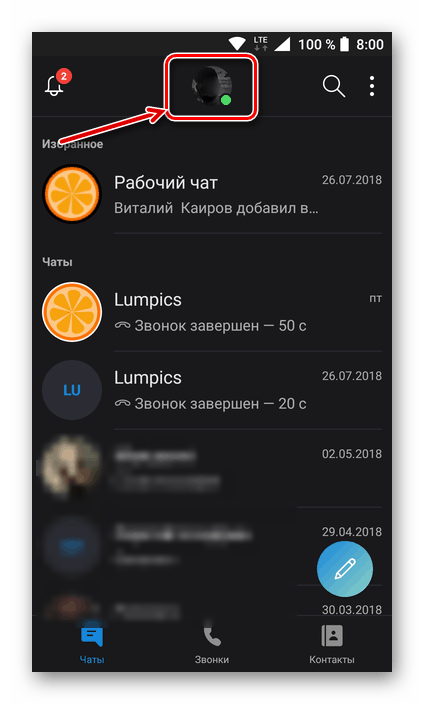
- Нажмите на свое имя под аватаркой или на иконку с изображением карандаша.
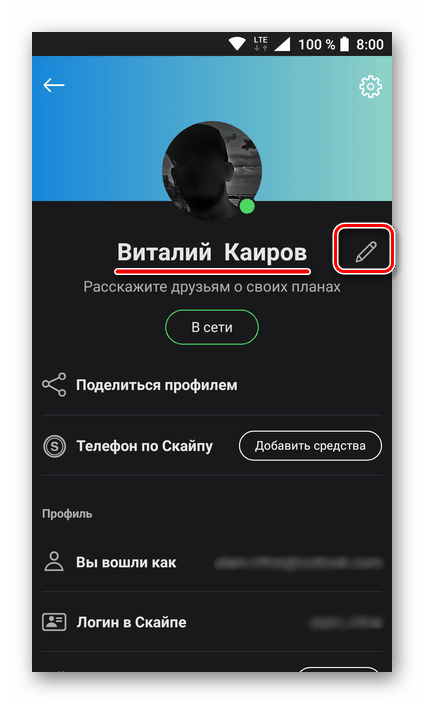
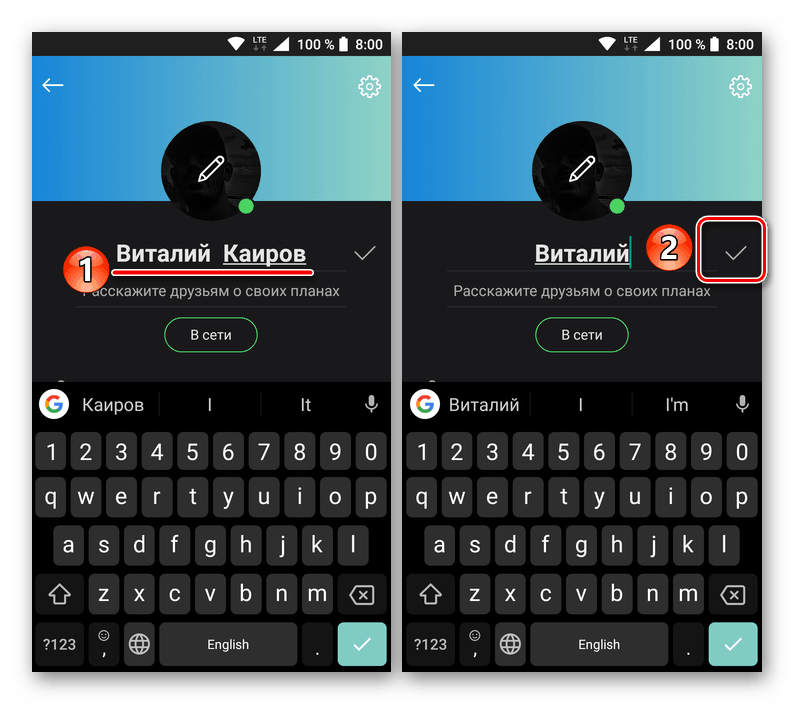
- Введите новое имя, после чего тапните по галочке для его сохранения.
 Ваше имя пользователя в Скайпе будет успешно изменено.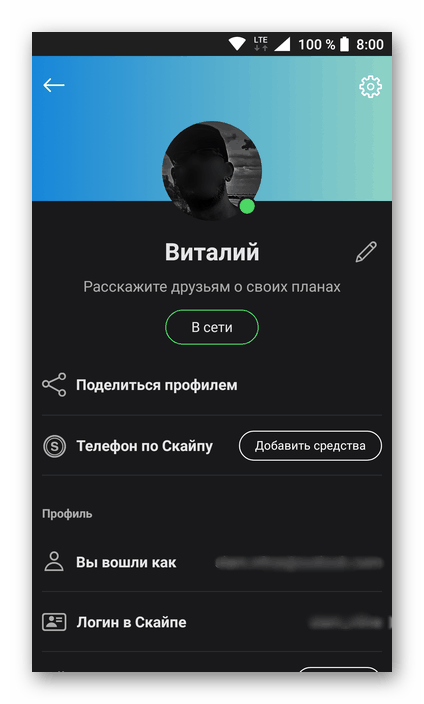
Заключение
Теперь вы знаете, как можно сменить свой логин и имя пользователя в Skype, независимо от того, какую версию программы и на каком устройстве используете.
Как изменить адрес электронной почты в Skype

Ваш Skype ID (как и большинство онлайн-сервисов) связан с адресом электронной почты. Электронная почта является ключом к восстановлению утерянного пароля. Ваш идентификатор Skype может быть изменен, но вы также можете изменить адрес электронная почты, связанный с ним.
Вы можете не только изменить основной адрес электронной почты для идентификатора Skype, но и добавить дополнительный. О том как изменить или добавить адрес электронной почты в Skype читайте далее в этой статье.
Как изменить или добавить адрес электронной почты в Skype
Шаг 1: Чтобы зайти в свою учетную запись Skype, откройте браузер и перейдите по этой ссылке.

Шаг 2: В столбце слева выберите параметр «Редактировать личные данные».

Шаг 3: Нажмите «Добавить адрес электронной почты».

Это позволит изменить существующий адрес электронной почты, установленный в качестве основного, а также ввести дополнительный, если в этом есть необходимость.
Шаг 4: После того, как вы изменили адрес электронной почты, прокрутите до самого конца страницы и нажмите «Сохранить».

На вновь выбранный адрес вы получите электронное письмо с сообщением об обновлении вашего основного и / или дополнительного адреса электронной почты.
- Основной адрес электронной почты используется для восстановления утерянного Skype ID или пароля.
- Дополнительная электронная почта может использоваться для той же цели, но это будет более сложный процесс, чтобы использовать ее для восстановления вашей регистрационной информации Skype. Для этого вам прийдется сначала сообщить Skype, что у вас больше нет доступа к основной электронной почте, прежде чем вы сможете использовать дополнительную электронную почту.
Электронная почта, связанная с идентификатором Skype, также используется для добавления человека в контакт Skype. Изменение адреса электронной почты не исключит вас из списков контактов. Вам нужно будет сообщить людям, какой адрес электронной почты использовать для поиска вас в Skype.
Вы можете как изменить основной адрес электронной почты для Skype ID, так и изменить свое имя пользователя Skype. Ни один из них не установлен постоянно, однако, если вы использовали Skype ID, о котором идет речь, долгое время, было бы нецелесообразно вносить оба изменения одновременно. Если вы только что создали новый идентификатор Skype и хотите изменить свой адрес электронной почты и имя пользователя, изменение их обоих не будет таким уж большим делом, поскольку список ваших контактов еще не сформирован.
Как изменить адрес электронной почты в Skype
Ваш Skype ID (как и большинство онлайн-сервисов) связан с адресом электронной почты. Электронная почта является ключом к восстановлению утерянного пароля. Ваш идентификатор Skype может быть изменен, но вы также можете изменить адрес электронная почты, связанный с ним.
Вы можете не только изменить основной адрес электронной почты для идентификатора Skype, но и добавить дополнительный. О том как изменить или добавить адрес электронной почты в Skype читайте далее в этой статье.
Как изменить или добавить адрес электронной почты в Skype
Шаг 1: Чтобы зайти в свою учетную запись Skype, откройте браузер и перейдите по этой ссылке.
Шаг 2: В столбце слева выберите параметр «Редактировать личные данные».
Шаг 3: Нажмите «Добавить адрес электронной почты».
Это позволит изменить существующий адрес электронной почты, установленный в качестве основного, а также ввести дополнительный, если в этом есть необходимость.
Шаг 4: После того, как вы изменили адрес электронной почты, прокрутите до самого конца страницы и нажмите «Сохранить».
На вновь выбранный адрес вы получите электронное письмо с сообщением об обновлении вашего основного и / или дополнительного адреса электронной почты.
- Основной адрес электронной почты используется для восстановления утерянного Skype ID или пароля.
- Дополнительная электронная почта может использоваться для той же цели, но это будет более сложный процесс, чтобы использовать ее для восстановления вашей регистрационной информации Skype. Для этого вам прийдется сначала сообщить Skype, что у вас больше нет доступа к основной электронной почте, прежде чем вы сможете использовать дополнительную электронную почту.
Электронная почта, связанная с идентификатором Skype, также используется для добавления человека в контакт Skype. Изменение адреса электронной почты не исключит вас из списков контактов. Вам нужно будет сообщить людям, какой адрес электронной почты использовать для поиска вас в Skype.
Вы можете как изменить основной адрес электронной почты для Skype ID, так и изменить свое имя пользователя Skype. Ни один из них не установлен постоянно, однако, если вы использовали Skype ID, о котором идет речь, долгое время, было бы нецелесообразно вносить оба изменения одновременно. Если вы только что создали новый идентификатор Skype и хотите изменить свой адрес электронной почты и имя пользователя, изменение их обоих не будет таким уж большим делом, поскольку список ваших контактов еще не сформирован.
Skype. Как сменить e-mail, указанный при регистрации
Когда вы регистрируете учётную запись Skype, вы обязательно указываете адрес электронной почты. К этой почте привязывается учётная запись Skype. Если вы забудете пароль, вы сможете восстановить его, введя адрес этой самой электронной почты на официальном сайте Skype. Но в жизни бывают разные ситуации. Например, нередко случается, что утрачен доступ к самой электронной почте, на которую завязаны регистрации. Или ещё проще: учётная запись того же Скайпа завязана на рабочий почтовый ящик предприятия, с которого вы уже уволились. Понятное дело, что бывшую рабочую почту вам уже никак не проверить. А вот оставлять старый почтовый ящик, к которому нет доступа, в качестве основного для вашей учётной записи Скайп — чревато потерей своего Скайпа.
Для чего нужно привязывать Skype к действующему e-mail
Ответ прост. Если найдётся человек, который знает ваш логин в скайпе, адрес почтового ящика, на который зарегистрирован ваш Скайп, и имеет доступ к вашему старому почтовому ящику (например, ваш бывший начальник или коллега или бывшая супруга), то этот человек сможет без труда сбросить пароль и получить доступ к вашей учётной записи Skype.
Как сменить основной адрес электронной почты в Skype
Шаг 1. Войдите в свою учётную запись Skype.
Шаг 2 . В верхнем меню нажмите на пункт Skype, выберите Личные данные и затем выберите пункт Редактировать мои данные… :

Шаг 3. На открывшейся странице справа нажмите на ссылку Управление :

После этого вы будете перенаправлены в личный кабинет на официальном сайте Skype.
Шаг 4. В личном кабинете на сайте skype.com найдите раздел Контактные данные (нужно промотать страницу вниз). Нажмите кнопку Изменить:

Шаг 5. Вытрите адрес старого электронного ящика и напишите адрес вашего действующего адреса электронной почты, на который вы желаете перепривязать учётную запись Skype. После введения своего актуального емейла нажмите кнопку Сохранить :
(Пишите адрес без ошибок! Иначе подарите доступ к своему Скайпу владельцу ошибочно введённого емейла )

Шаг 6. После нажатия кнопки Сохранить система запросит ваш действующий пароль от учётной записи Skype. Введите его и нажмите Ввести :
(Вводить следует пароль от скайпа, а не от электронной почты!)

После этого, если е-мейл и пароль от скайпа был указан верно, на действующий адрес электронной почты придёт письмо от сервиса Skype с уведомлением о смене основного адреса электронной почты. Имейте в виду, что такое же письмо-уведомление придёт и на старый почтовый ящик, от которого вы отвязываете Skype.
Важно! После смены основного ящика электронной почты для учётной записи Skype настоятельно рекомендуется сменить свой пароль в Skype!
Шаг 7. В главном окне Skype выберите меню Skype, затем выберите пункт Изменить пароль… :

В окне Skype — изменить мой пароль введите старый пароль и два раза введите новый пароль. Рекомендуется придумать надёжный пароль . Нажмите Применить для сохранения нового пароля:

Теперь ваша учётная запись Skype в безопасности.
Хотим ещё раз подчеркнуть: если вы измените не основной, а другой email, то при запросе восстановления пароля письмо с инструкцией по сбросу пароля будет отправлено на прежний email, который был указан при регистрации. Через саму программу Skype изменить основной email нельзя. Это делается только через сайт, куда вы попадёте, нажав на кнопку Управление.