Как вывести список групп в Linux
В Linux группа — это совокупность пользователей. Основная цель групп — определить набор привилегий, таких как разрешение на чтение, запись или выполнение для данного ресурса, которые могут быть совместно использованы пользователями внутри группы. Пользователи могут быть добавлены в существующую группу, чтобы использовать предоставляемые ею привилегии.
В этом руководстве объясняется, как показать все группы, в которые входит пользователь. Мы также объясним, как составить список всех членов группы.
Группы Linux
Пользователь может принадлежать к двум типам групп:
- Первичная группа или группа входа в систему — это группа, которая назначается файлам, создаваемым пользователем. Обычно имя основной группы совпадает с именем пользователя. Каждый пользователь должен принадлежать ровно к одной основной группе.
- Вторичная или дополнительная группа — используется для предоставления определенных привилегий набору пользователей. Пользователь может быть участником нуля или нескольких вторичных групп.
Список всех групп, членом которых является пользователь
Есть несколько способов узнать, к каким группам принадлежит пользователь.
Основная группа пользователей хранится в /etc/passwd а дополнительные группы, если таковые имеются, перечислены в /etc/group .
Один из способов найти группы пользователей — перечислить содержимое этих файлов с помощью cat , less или grep . Другой более простой вариант — использовать команду, цель которой — предоставить информацию о пользователях и группах системы.
Использование команды groups
Самая запоминающаяся команда для вывода списка всех групп, членом которых является пользователь, — это команда groups . При выполнении без аргумента команда распечатает список всех групп, к которым принадлежит текущий зарегистрированный пользователь:
groupsПервая группа — это основная группа.
john adm cdrom sudo dip plugdev lpadmin sambashareЧтобы получить список всех групп, к которым принадлежит конкретный пользователь, укажите имя пользователя для команды groups в качестве аргумента:
groups linuxizeКак и раньше, первая группа является первичной.
linuxize : linuxize sudoИспользуя команду id
Команда id выводит информацию об указанном пользователе и его группах. Если имя пользователя не указано, отображается информация для текущего пользователя.
Например, чтобы получить информацию о пользователе linuxize вы должны ввести:
id linuxizeКоманда покажет идентификатор пользователя ( uid ), основную группу пользователя ( gid ) и вторичные группы ( groups ) пользователя.
uid=1001(linuxize) gid=1001(linuxize) groups=1001(linuxize),27(sudo) Чтобы напечатать только имена вместо чисел, используйте параметр -n . Опция -g выведет только основную группу и -G все группы.
Следующая команда напечатает имена групп, членом которых является текущий пользователь:
id -nGjohn adm cdrom sudo dip plugdev lpadmin sambashare Список всех участников группы
Чтобы getent group список всех членов группы, используйте команду getent group за которой следует имя группы.
Например, чтобы узнать членов группы с именем « developers , воспользуйтесь следующей командой:
getent group developersЕсли группа существует, команда напечатает группу и всех ее членов:
developers:x:126:frank,mary Если нет вывода, это означает, что группа не существует.
Список всех групп
Чтобы просмотреть все группы, присутствующие в системе, просто откройте файл /etc/group . Каждая строка в этом файле представляет информацию для одной группы.
less /etc/groupДругой вариант — использовать команду getent которая отображает записи из баз данных, настроенных в файле /etc/nsswitch.conf включая базу данных group которую мы можем использовать для запроса списка всех групп.
Чтобы получить список всех групп, введите следующую команду:
getent groupВывод такой же, как при отображении содержимого файла /etc/group . Если вы используете LDAP для аутентификации пользователя, getent отобразит все группы как из файла /etc/group и из базы данных LDAP.
Вы также можете использовать awk или cut для печати только первого поля, содержащего имя группы:
getent group | awk -F: '< print $1>'getent group | cut -d: -f1Выводы
В этом руководстве вы узнали, как найти группы, членом которых является пользователь. Те же команды применимы для любого дистрибутива Linux, включая Ubuntu, CentOS, RHEL, Debian и Linux Mint.
Не стесняйтесь оставлять комментарии, если у вас есть вопросы.
Как посмотреть пользователей в Ubuntu
По разным причинам может возникнуть необходимость просмотра зарегистрированных пользователей в системе. Также иногда требуется изменить группу для конкретного пользователя. Опытные пользователи, безусловно, смогут решить эту задачу в два клика мыши, но и новичков часто с этим появляются трудности. В этой статье рассмотрим, как посмотреть всех пользователей, прошедших регистрацию, при помочи графических утилит и терминала.
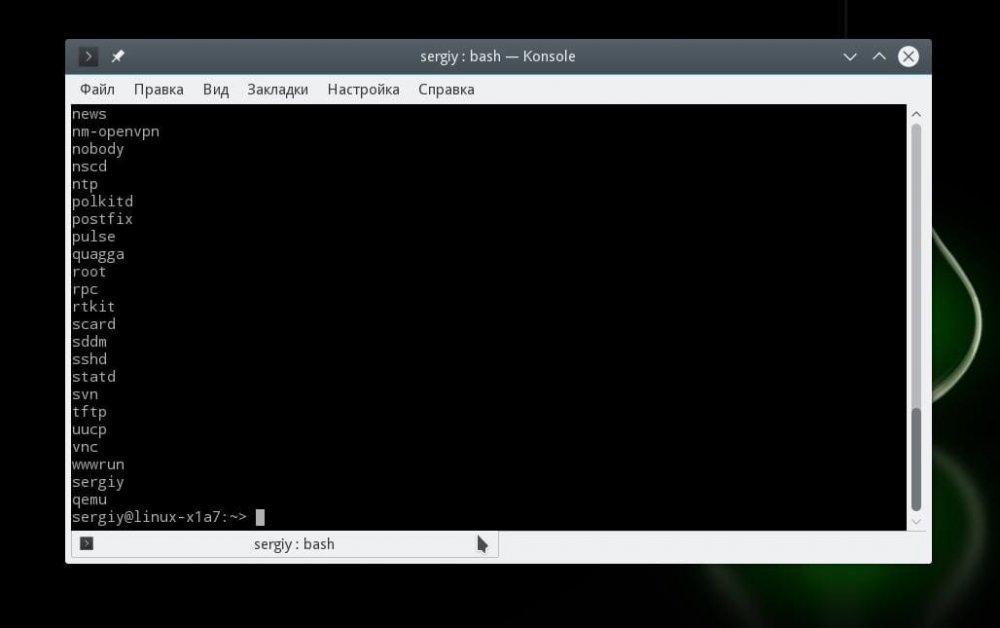
Самый оправданный и универсальный способ – посмотреть всех пользователей в терминале Linux. Он работает практически во всех дистрибутивах операционной системы, поэтому начать следует именно с него. В системе Linux есть /etc/passwd, так вот в нем хранится вся информация обо всех пользователях.
Записи в файле выглядят следующим образом:
имя_пользователя пароль ид ид_группы группа домашний_каталог оболочка
Здесь нужно отметить, что с целью безопасности пароли перенесли в отдельный файл, поэтому здесь вы их не сможете увидеть. Чтобы ознакомиться со списком пользователей, необходимо выполнить команду:
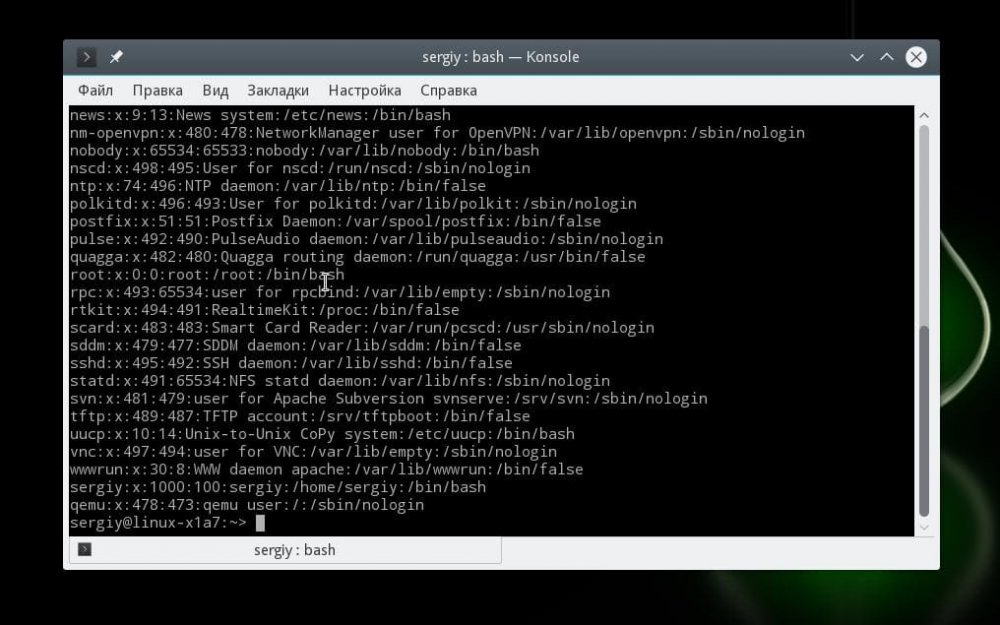
Мы видим, что в файле большое количество данных, и не все они нужны в определенное время. Поэтому с целью упрощения задачи стоит воспользоваться специальным фильтром. Он активируется командой:
Теперь вы сможете посмотреть только пользователей, прошедших регистрацию в системе. Еще одна полезная возможность – посмотреть, кто из пользователей активен, и кто какими процессами занимается.
Для этого используем:
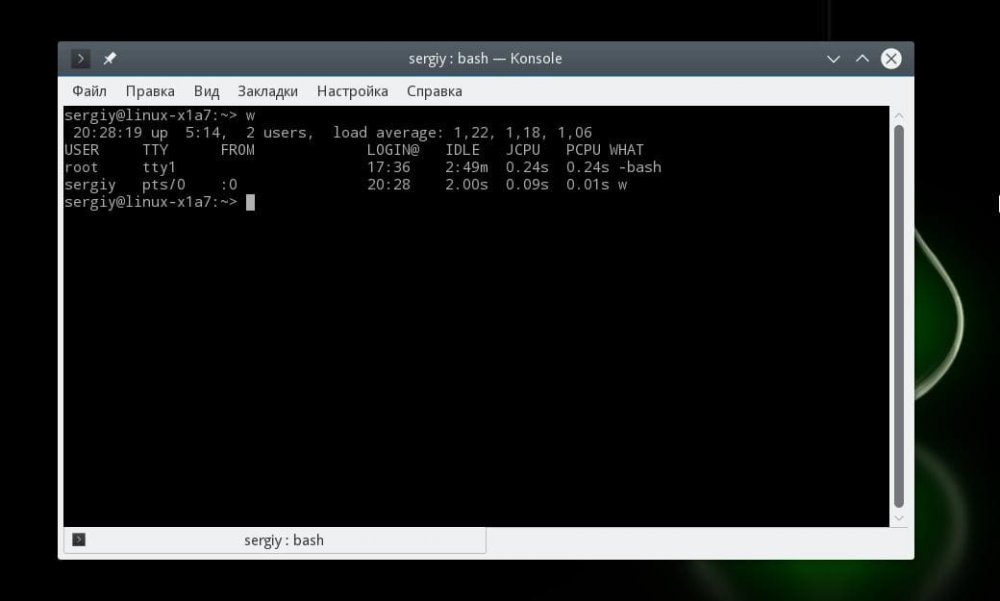
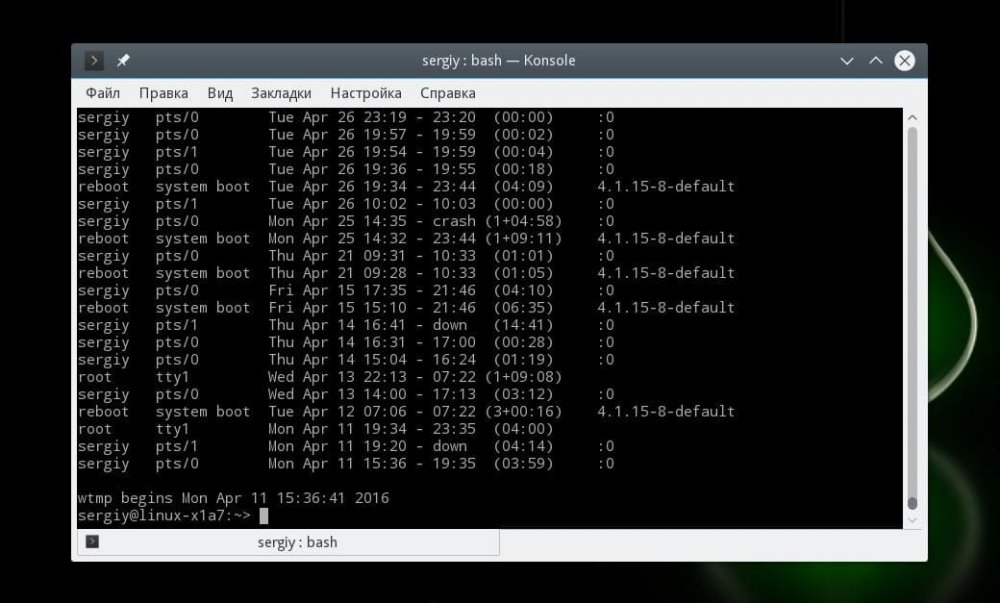
В списке отобразится выполняемый перечень команд. Если команд исполняется несколько, они будут отображены столбцом в списке. Также можно посмотреть историю входов пользователей в систему. Для этого есть команда last, она выводит информацию на основе лога /var/wtmp:
Чтобы посмотреть, когда пользователь последний раз входил в систему, введите:
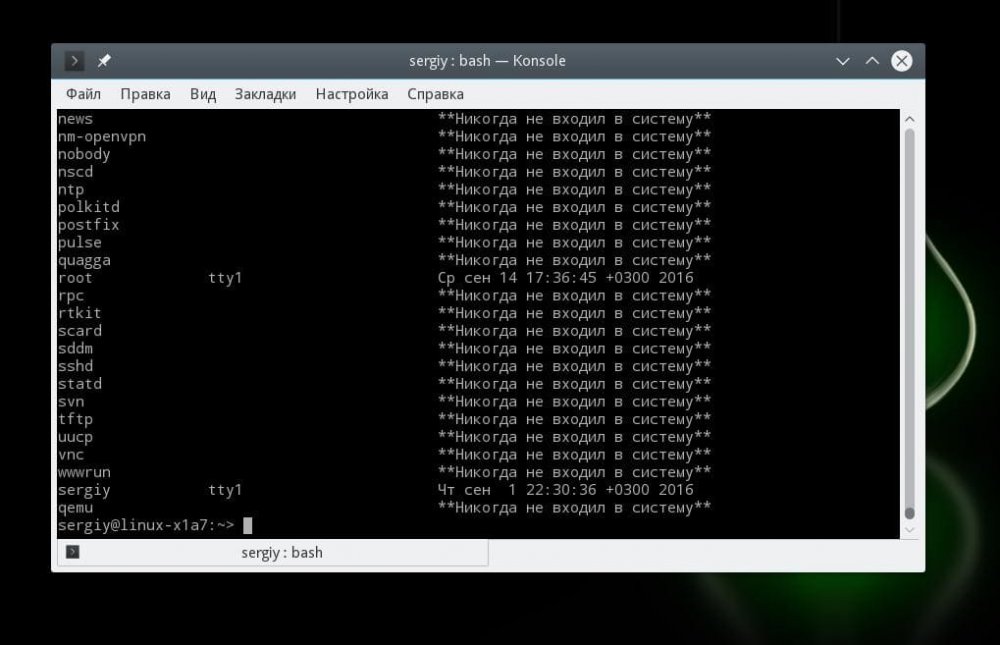
Если он никогда не заходил в систему, вы увидите соответствующее оповещение. В любом другом случае будет отображена конкретная дата.
Смотрим количество пользователей в GUI
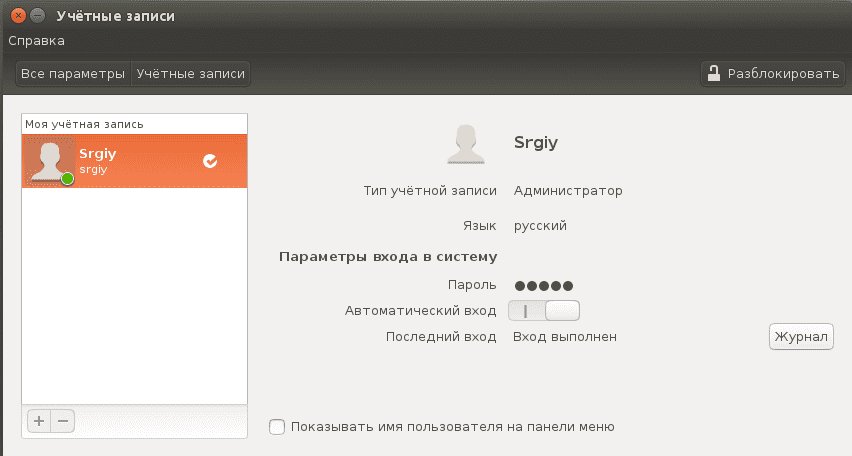
Система Ubuntu дает возможность управлять зарегистрированными в системе пользователями посредством параметров. Для начала откройте утилиту и в самом низу найдите пункт меню «Учетные записи». В левой колонке непосредственно список с пользователями, в правой –данные и настройки.
Для KDE предусмотрена интересная утилита управления пользователями под названием KUser:
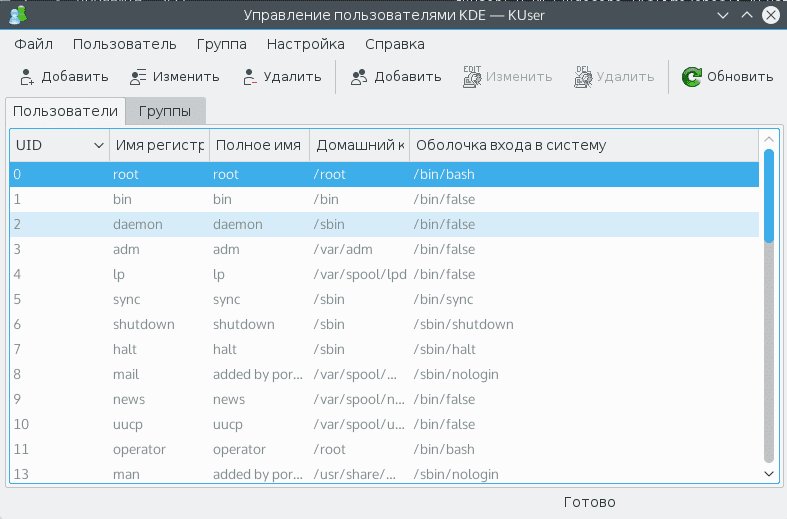
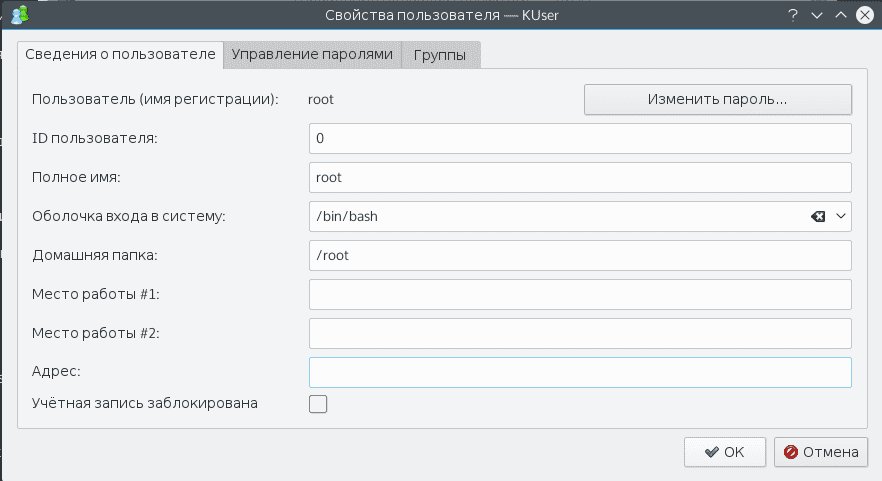
Интерфейс напоминает терминал. Можно дело все то же самое: менять пароли, различные данные о пользователях, основную и вспомогательную группу.
Но в терминале остается возможность посмотреть, когда был осуществлен последний вход в систему, не пользуются ли системой другие пользователи. Здесь этого всего нет. Впрочем, для кого-то вполне хватит и этого функционала.
На этом все, посмотреть список пользователей в Ubuntu очень просто. Достаточно разобраться в основах этого процесса.
Список пользователей группы в Linux
Мы уже много раз на этом сайте говорили про группы пользователей в Linux. Это основной и очень удобный способ управления полномочиями пользователей и процессов в этой операционной системе. Список групп, мы знаем, как посмотреть, а что, если нужно узнать, какие пользователи имеют доступ к ресурсам одной из групп?
Посмотреть список пользователей группы в Linux достаточно просто, для этого существует несколько способов. И в этой статье мы их все рассмотрим.
Список пользователей группы в Linux
1. Файл /etc/group
Все группы, созданные в ОС Linux собраны в файле /etc/group. Синтаксис записи группы в этом файле следующий:
имя_группы :x: идентификатор : список_пользователей
- имя_группы — имя, которое используется для управления группой и отображается в выводе команд;
- x — заглушка для пароля;
- идентификатор — уникальный идентификатор группы;
- список_пользователей — все пользователи, которые входят в группу, разделённые запятой.
Таким образом, вы можете посмотреть список пользователей, просто отыскав группу в файле:
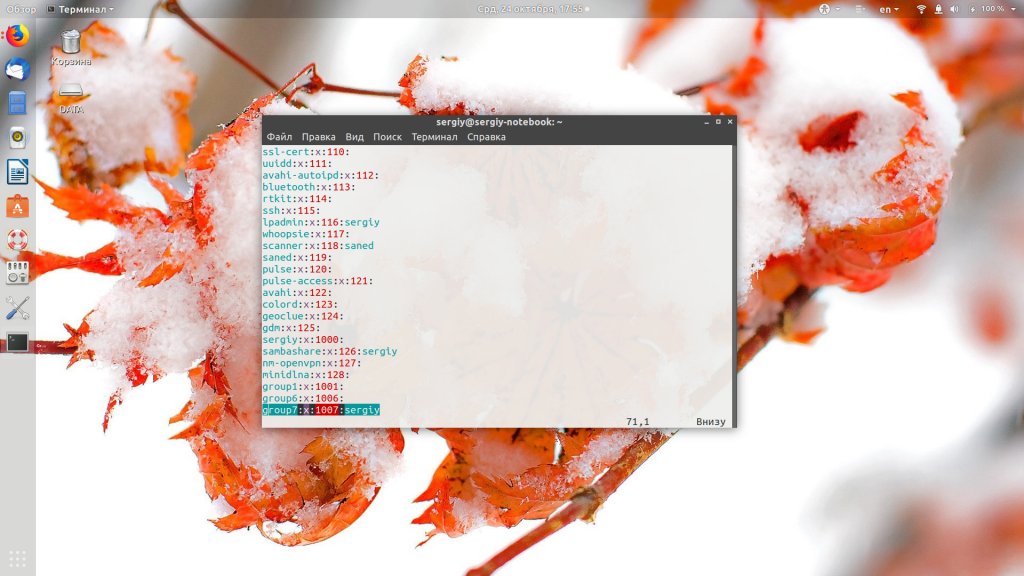
Или также можно воспользоваться регулярным выражением grep:
cat /etc/group | grep group7
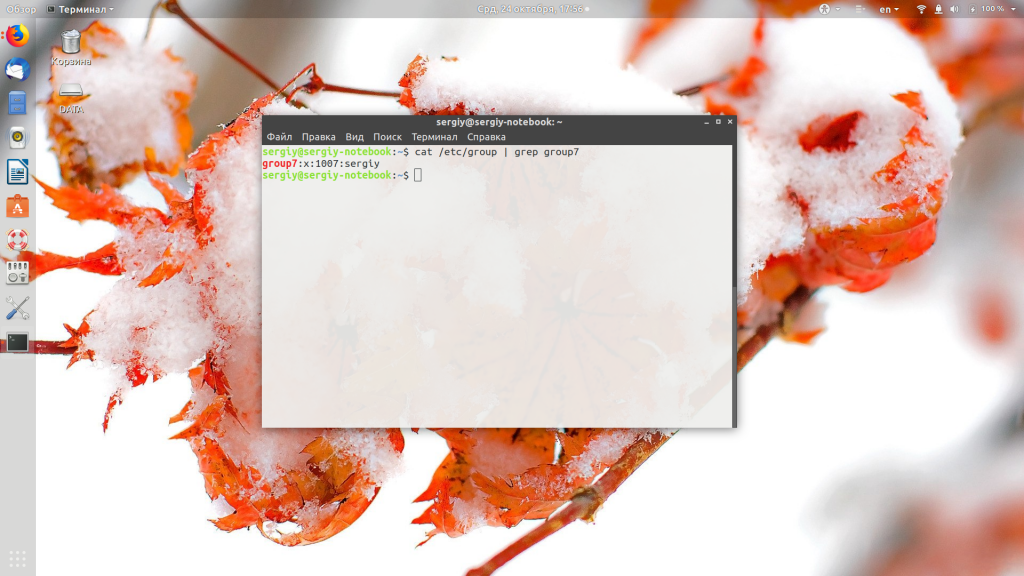
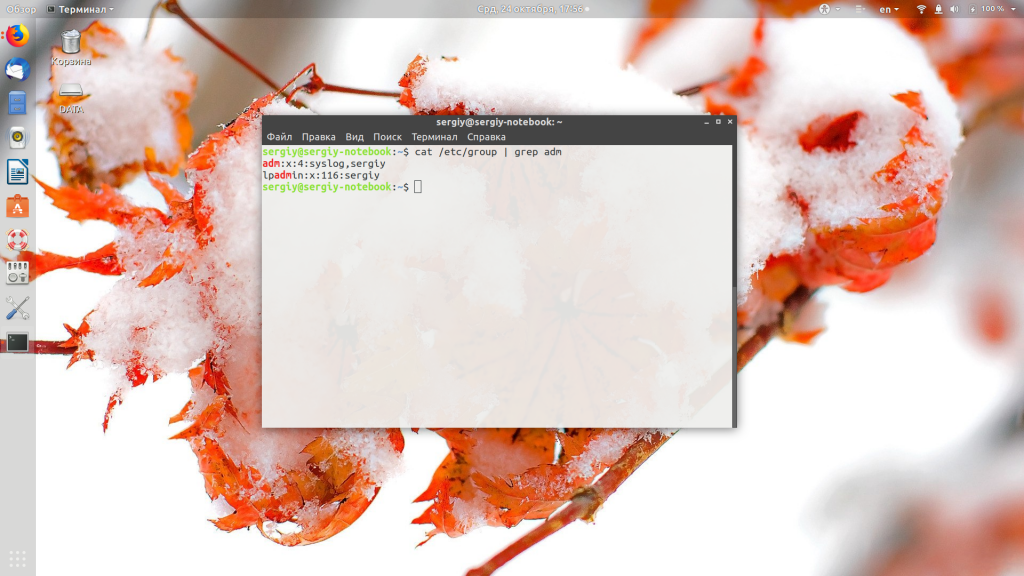
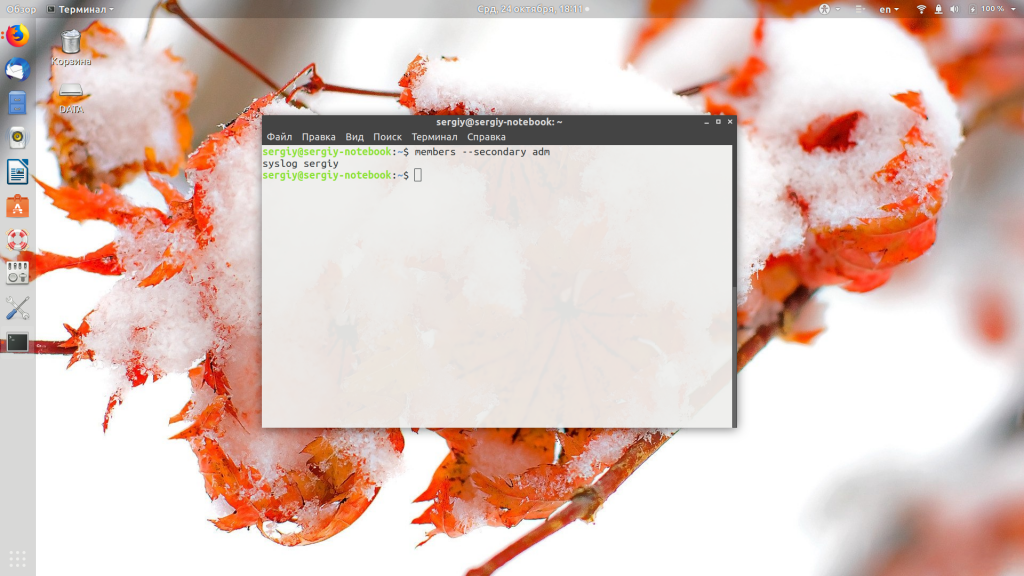
Например, здесь в группу group7 входит только пользователь sergiy. А вот в группу adm входит sergiy и syslog:
2. Команда members
Следующий способ посмотреть пользователей группы — команда members, в Ubuntu она поставляется по умолчанию. Если в вашем дистрибутиве её нет, то вы можете установить её из официальных репозиториев:
sudo apt install members
Для других дистрибутивов будут отличаться только пакетные менеджеры, пакет утилиты называется так же. Для работы утилите надо передать только имя группы:
$ members опции имя_группы
В качестве пользователей можно передать:
- —all — все пользователи группы;
- —primary — только те пользователи, для которых эта группа является основной;
- —secondary — только те пользователи, для которых эта группа является дополнительной;
- two-lines — отобразить пользователей, для которых данная группа является основной и тех для кого она установлена в качестве дополнительной.
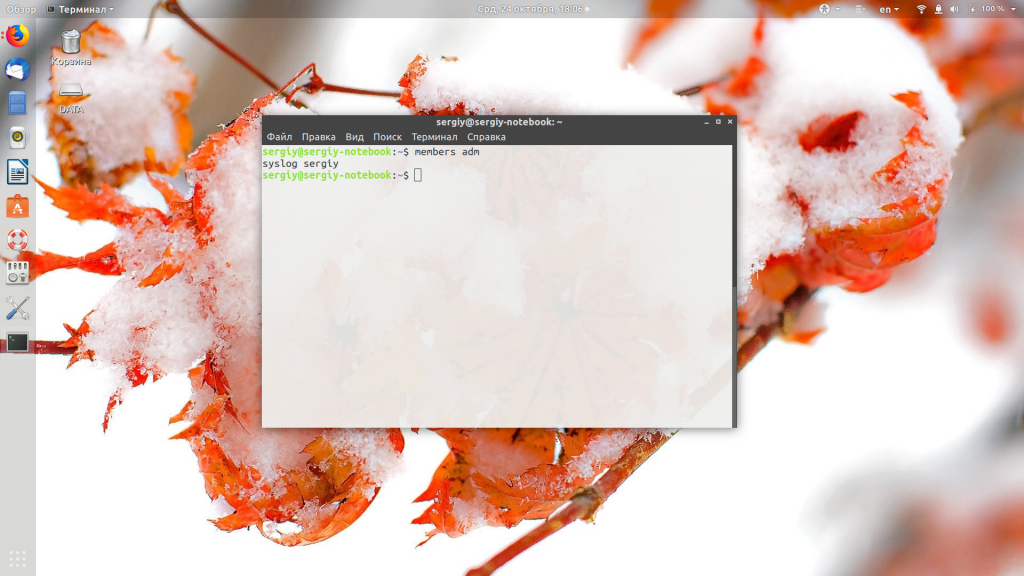
Например, посмотрим пользователей группы adm:
Или посмотрим пользователей, которые выбрали группу adm в качестве основной:
members —primary adm
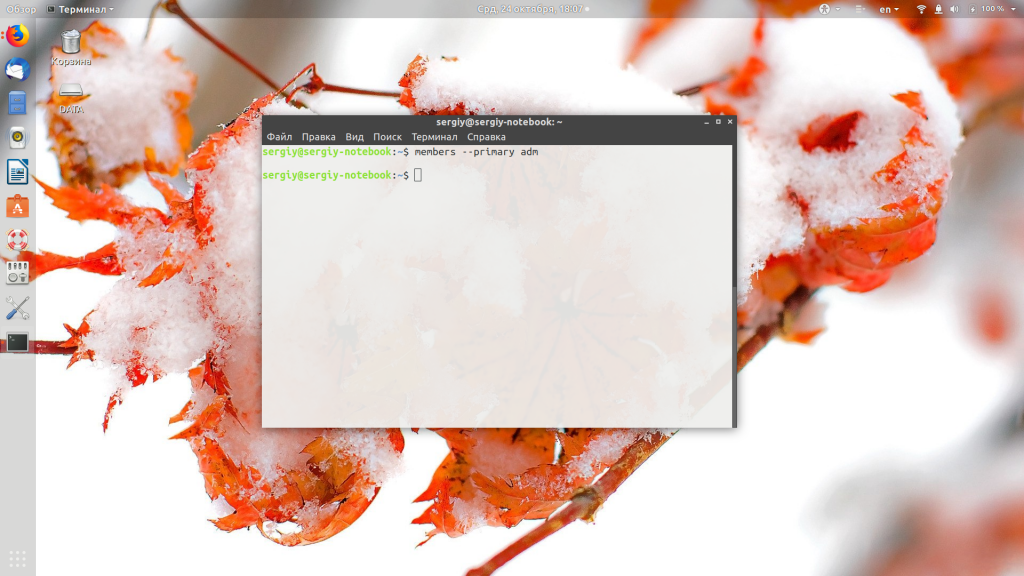
Как видите, таких пользователей нет, а те, которых мы видели раньше, используют эту группу в качестве дополнительной:
members —secondary adm
3. Команда lid
Команда lid тоже может отображать информацию о группах. Но перед тем, как вы сможете её использовать, её надо установить. Утилита входит в пакет libuser. В Ubuntu команда выглядит так:
sudo apt install libuser
Чтобы посмотреть пользователей группы, достаточно, как и в предыдущем варианте, передать утилите имя:
sudo libuser-lid -g adm
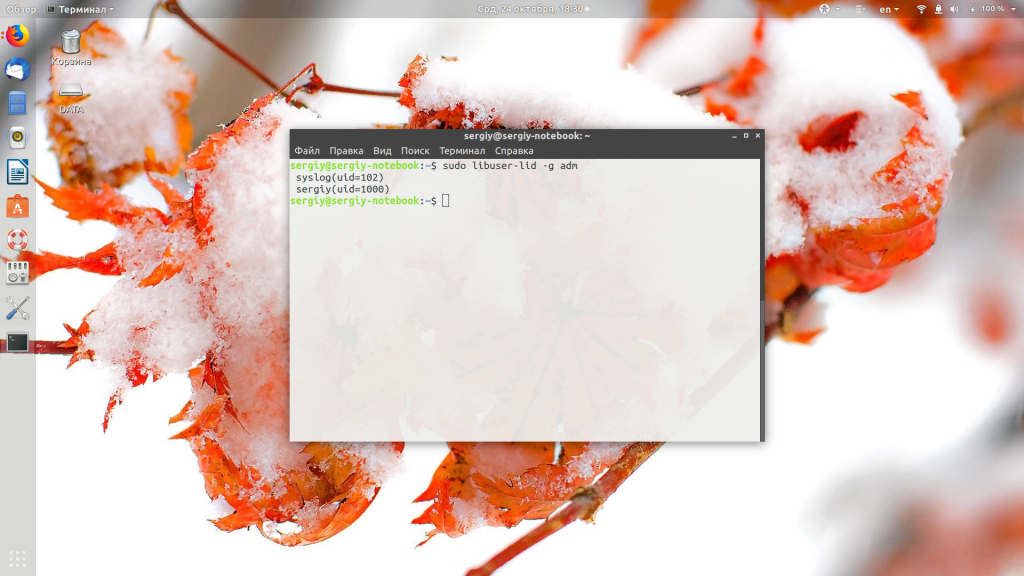
Опция -g обязательна. Если её не передать, утилита покажет список групп текущего пользователя. Если не передать имя группы, то утилита покажет список пользователей основной группы текущего пользователя.
Выводы
В этой небольшой статье мы рассмотрели, как управлять списком пользователей группы Linux. Как видите, здесь нет ничего сложного. Если у вас остались вопросы, спрашивайте в комментариях!
Посмотреть группы пользователя в Linux
Я использую Ubuntu Linux, но данная команда работает в различных дистрибутивах Linux. Поскольку в Linux все имеется файлом, то такая система позволяет регулировать доступ к любому действию в этой операторной системе с помощью установки прав доступа на файлы. Но еще при создании Linux, разработчики постигнули, что этого явно недостаточно. В операционных системах семейства Linux у пользователя имеется основная группа, а также определённое количество дополнительных групп. Это удачное, стратегически обмысленное решение. Понимание групп, к каким принадлежит пользователь в Ubuntu очень важно — т.к. дает понимание того, к каким файлам user имеет доступ. Пользователи и группы пользователей используются на GNU/Linux для управления доступом — то имеется, для управления доступом к системным файлам, каталогам и переферии. Linux предлагает относительно несложные и грубые механизмы контроля доступа по умолчанию.
Список групп пользователя Linux
Вы сможете посмотреть список групп пользователя Linux двумя основными способами. Это команда id, какую мы уже разбирали в статье о том, как узнать id пользователя Linux, и команда groups. Чтобы вывести всю данные о пользователе, используйте id:
Читайте также: Руководство пользователя Xen v3.0 Часть 2
Все группы, созданные в системе, находятся в файле /etc/group. Посмотрев содержание этого файла, вы можете узнать список групп linux, которые уже есть в вашей системе. И вы станете удивлены.
Если вы не введете имя пользователя, по умолчанию будет применено ваше имя. К примеру:
frame@ubuntuServ:$ groups
frame adm dialout cdrom floppy audio dip video plugdev lpadmin scanner admin fuse
Вы вдобавок можете проверить какие группы принадлежат другому пользователю, включая root:
frame@ubuntuServ:$ groups root
root : root fuse
Помимо стандартных root и users, здесь есть еще пару десятков групп. Это группы, сделанные программами, для управления доступом этих программ к общим ресурсам. Каждая группа позволяет чтение или запись определенного файла или каталога системы, тем самым регулируя полномочия юзера, а следовательно, и процесса, запущенного от этого пользователя. Здесь можно считать, что пользователь — это одно и то же что процесс, поэтому что у процесса все полномочия пользователя, от которого он запущен.
Читайте также: Установка Nagios в Linux
Просмотреть список всех групп в Linux
Когда вы хотите просмотреть список всех групп в вашей системе, вы можете использовать бригаду getent:
Этот вывод также покажет вам, какие учетные записи юзеров являются членами групп.
Добавление пользователя в Linux
Добавление пользователя осуществляется при поддержки команды useradd. Пример использоания:
sudo useradd vasyapupkin
Управление группами юзера в Linux
Управлять группами можно и с помощью графического интерфейса. В KDE есть программа Kuser умышленно предназначенная для этого, в Gnome это выполняется с помощью настроек системы. Кроме того, в известных дистрибутивах есть отдельные инструменты, такие как YaST в OpenSUSE или Настройки Ubuntu. Но с графичным интерфейсом я думаю вы разберетесь. А мы рассмотрим управление группами linux через терминал. Для начала разберемся с файлами, а уже потом с пользователями.
Читайте также: Добавить пользователя в Linux CentOS 7 версии
При создании файла ему назначается основная группа юзера который его создал. Это просто например:
Здесь вы можете видеть, что владелец всех папок sergiy и группа также sergiy. Правильно, так как эти пользователи были созданы мной. Но давайте пойдем дальше:
Модифицирование первичной группы пользователя в Linux
Хотя учетная запись пользователя может быть долею нескольких групп, одна из групп всегда является «основной группой», а остальные представляются «вторичными группами». Файлы и папки, созданные пользователем, будут соответствовать первичной команде.
Чтобы изменить основную группу, которой назначен пользователь, запустите бригаду usermod, заменив groupname на имя группы, которую вы хотите сделать основной и username на имя переписной записи пользователя.
usermod -g groupname username
Обратите внимание на -g здесь. При использовании маленькой буквы g вы назначаете основную группу. Когда вы используете верхний регистр -G, как указано реке, вы назначаете новую вторичную группу.
Как видите, всё очень просто. Вы можете дословно с помощью одной команды посмотреть группы пользователей Linux, причём не только для нынешного пользователя, а для всех, кто вас интересует. Если у вас остались вопросы, спрашивайте в комментариях!