Проверка хранилища на iPhone и iPad
iOS и iPadOS анализируют, сколько места задействует каждая программа, и таким образом определяют, как используется хранилище устройства. Это можно также узнать в меню «Настройки», программе iTunes на устройстве либо в программе Finder на компьютере.
Оптимизация хранилища iOS и iPadOS
Если на устройстве осталось мало свободного места, система автоматически освобождает его при установке программ, обновлении iOS или iPadOS, загрузке музыки, записи видео и т. д. Чтобы получить больше свободного места в хранилище, устройство также может удалить элементы, которые можно загрузить повторно или которые больше не нужны. К таким элементам относятся приложения, которые не используются, и локальный кэш для файлов в iCloud Drive. Кроме того, устройство также удаляет временные файлы и очищает кэш устройства.
Проверка хранилища с помощью устройства
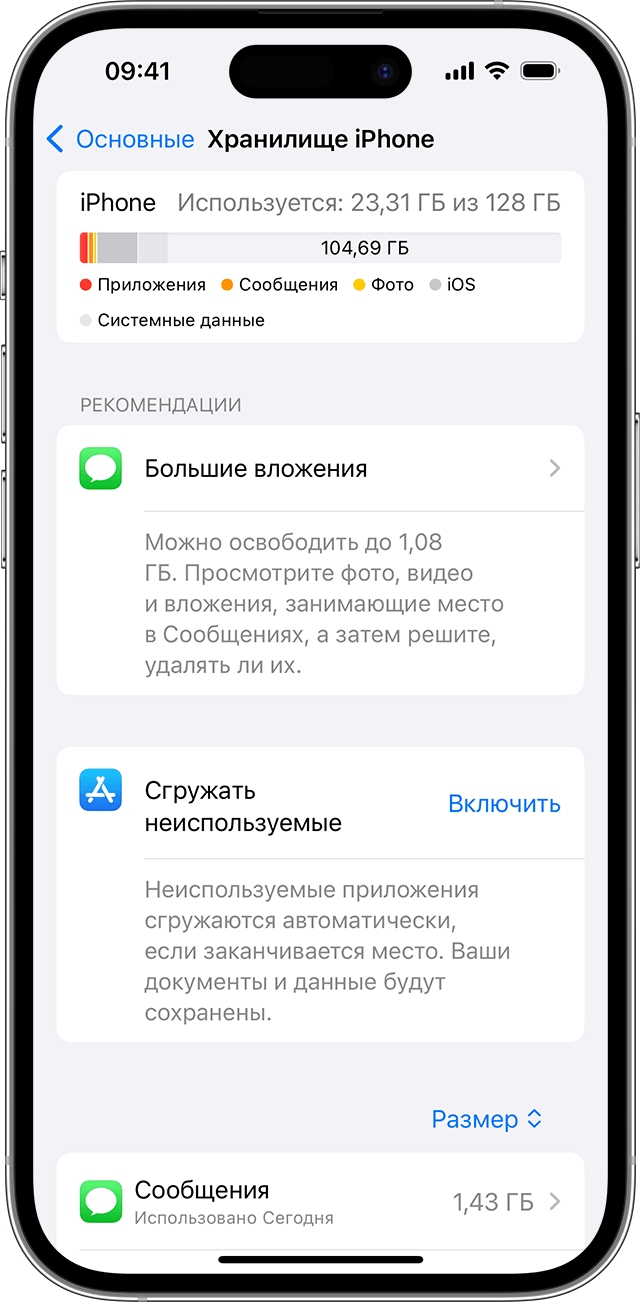
- Перейдите в меню «Настройки» > «Основные» > «Хранилище [устройство]». Может отобразиться список рекомендаций по оптимизации хранилища устройства, под которым будут перечислены установленные программы и указан объем памяти, используемый каждой из них.
- Нажмите название приложения, чтобы посмотреть, сколько памяти оно занимает. Память кэшированных и временных данных не учитывается.
При просмотре подробных результатов можно сделать следующее.
- Выгрузить приложение, что позволит освободить занимаемое им пространство, но при этом останутся документы и данные этого приложения.
- Удалить приложение и связанные с ним данные.
- В зависимости от приложения может потребоваться удалить также некоторые связанные документы и данные.
Если память устройства почти заполнена и не удается освободить место, может появиться предупреждение «Места почти нет». В таком случае проверьте рекомендации по оптимизации хранилища или удалите редко используемое содержимое, например видеозаписи и программы.
Категории содержимого
Все содержимое на устройстве поделено на категории.
- Приложения: установленные приложения и их содержимое, содержимое папки «На iPhone», «На iPad» или «На моем iPod touch» в приложении «Файлы», а также загрузки Safari.
- Фотографии: фотографии и видеозаписи, которые хранятся в приложении «Фото».
- Медиафайлы: музыка, видеозаписи, подкасты, рингтоны, обложки альбомов и голосовые записи.
- Почта: сообщения электронной почты и их вложения.
- Apple Books: книги и PDF-файлы в приложении «Книги».
- Сообщения: сообщения и их вложения.
- iCloud Drive: содержимое iCloud Drive, загруженное на устройство. 1 .
- Другое: неудаляемые мобильные ресурсы, например голоса Siri, шрифты, словари, неудаляемые журналы и кэш, индексация Spotlight, а также системные данные, например данные служб «Связка ключей» и CloudKit. 2 .
- Система: место, занимаемое операционной системой. Оно варьируется в зависимости от устройства и модели.
Выполнение рекомендаций по оптимизации хранилища
Рекомендации по оптимизации хранилища устройства могут быть указаны в меню «Настройки» > «Хранилище». Чтобы оптимизировать хранилище, выполните следующие действия.
- Нажмите «Показать все», чтобы просмотреть рекомендации для устройства.
- Ознакомьтесь с описанием каждой рекомендации, затем нажмите «Включить», чтобы использовать ее. Или же коснитесь рекомендации, чтобы просмотреть содержимое, которое можно удалить.
Оценка объема памяти на устройстве iOS с помощью Finder или iTunes

- На Mac с macOS Catalina 10.15 или более поздней версии откройте Finder. На Mac с macOS Mojave 10.14 или более ранних версий либо на компьютере с Windows откройте iTunes.
- Подключите устройство к компьютеру.
- Выберите устройство в Finder или iTunes. Будет отображена полоса, с помощью которой можно оценить объем памяти устройства, занятый определенным типом содержимого.
- Наведите мышь на полосу, чтобы увидеть, какой объем занимает каждый тип содержимого.
Категории содержимого
Ниже указано, что входит в каждый тип содержимого.
- Аудио: композиции, аудиоподкасты, аудиокниги, голосовые заметки и рингтоны.
- Видео: фильмы, видео и телешоу.
- Фотографии: содержимое приложения «Медиатека», альбомы «Фотопленка» и «Фотопоток».
- Программы: установленные приложения. Содержимое приложений перечислено в разделе «Документы и данные».
- Книги: книги iBooks, аудиокниги и PDF-файлы.
- Документы и данные: автономный список для чтения Safari, файлы установленных приложений и содержимое приложений, например контакты, календари, сообщения и электронная почта (включая вложения).
- Другое: настройки, голоса Siri, данные о системе и кэшированные файлы.
- Синхронизированное содержимое: медиаданные, который синхронизируются с вашего компьютера при нажатии кнопки «Синхронизировать» в окне Finder. 3 .
Сведения о кэшированных файлах в категории «Другое»
Finder и iTunes относят кэшированную музыку, видео и фотографии к категории «Другое», а не добавляют их в соответствующие папки. Кэшированные файлы создаются при потоковой передаче или просмотре такого содержимого, как музыка, видеозаписи и фотографии. При потоковой передаче музыки или видео содержимое хранится в виде кэшированных файлов, чтобы к нему можно было быстро получить доступ повторно.
Когда требуется больше места, устройство автоматически удаляет кэшированные и временные файлы.
Если фактический объем хранилища на устройстве отличается от указанного в iTunes или Finder
Поскольку Finder и iTunes относят кэшированные файлы к категории «Другое», данные о размере папок «Музыка» и «Видео» могут быть другими. Чтобы просмотреть данные об использованной памяти устройства, перейдите в меню «Настройки» > «Основные» > «Хранилище [устройство]».
Если требуется удалить кэшированные файлы с устройства
Кэшированные и временные файлы удаляются автоматически, когда необходимо увеличить объем хранилища. Их не нужно удалять самостоятельно.

1. Содержимое iCloud не может быть удалено автоматически.
2. Кэшированные файлы нельзя удалить из системы.
3. Данные в синхронизированном содержимом не могут быть удалены с помощью iPhone. Чтобы удалить эти данные, откройте Finder на своем компьютере, отмените выбор данных и нажмите кнопку «Синхронизировать».
Информация о продуктах, произведенных не компанией Apple, или о независимых веб-сайтах, неподконтрольных и не тестируемых компанией Apple, не носит рекомендательного или одобрительного характера. Компания Apple не несет никакой ответственности за выбор, функциональность и использование веб-сайтов или продукции сторонних производителей. Компания Apple также не несет ответственности за точность или достоверность данных, размещенных на веб-сайтах сторонних производителей. Обратитесь к поставщику за дополнительной информацией.
Управление хранилищем фотографий и видео
Узнайте, как используется хранилище для фотографий и видео на iPhone и iPad, а также о способах оптимизации хранилища и экономии места на устройствах с помощью «Фото iCloud». Фотографии, музыка, приложения и другое содержимое, которое хранится и используется на iPhone и iPad, занимает определенную долю свободного пространства, доступного на устройстве. Скорость заполнения свободного пространства зависит от объема хранилища и количества содержимого. При получении сообщения о том, что хранилище на устройстве заполнено, можно освободить место с помощью «Фото iCloud» или удаления содержимого с устройства.
Проверка свободного пространства в хранилище
Узнайте, сколько свободного пространства осталось на устройстве и в iCloud, а также о приложениях, которые занимают больше всего места.
Хранение данных на устройстве
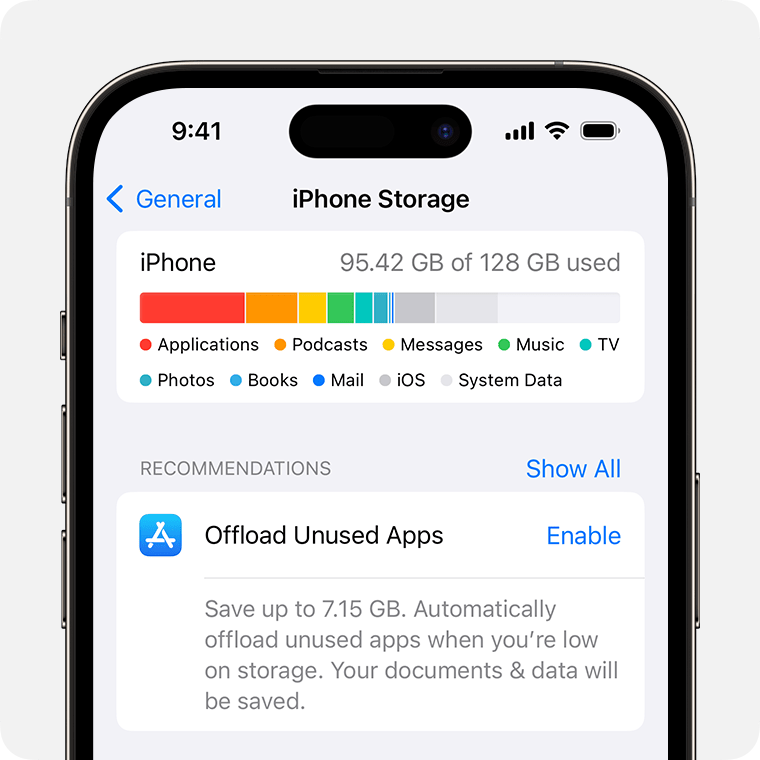
- Перейдите в меню «Настройки».
- Выберите «Основные».
- Нажмите «Хранилище [устройство]».
Вы можете просмотреть рекомендации по оптимизации хранилища, список своих приложений и объем пространства, которое используется каждым из них.
Хранение данных в iCloud
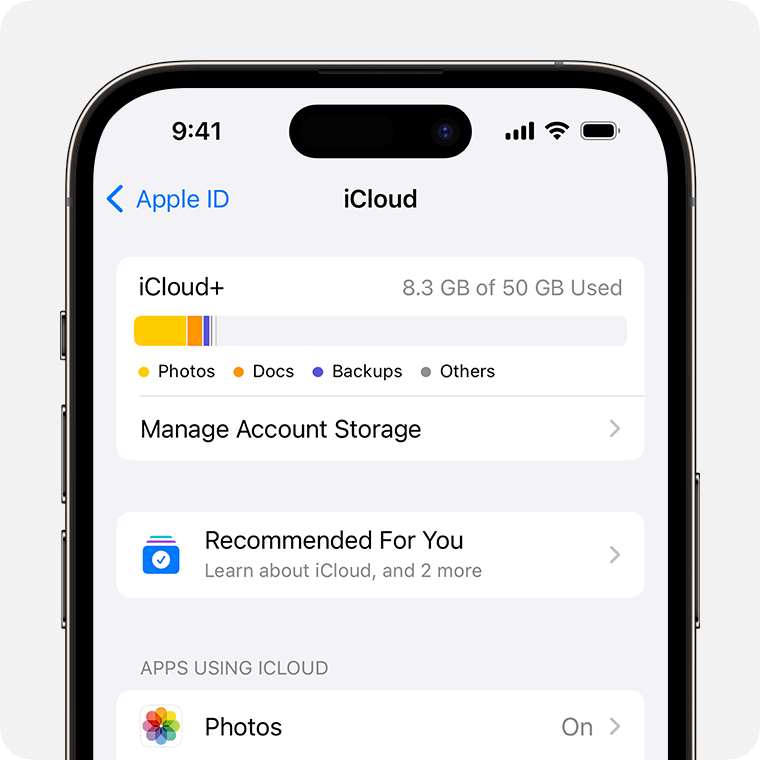
- Перейдите в меню «Настройки».
- Нажмите свое имя.
- Нажмите «iCloud».
Вы увидите, сколько свободного места осталось в iCloud и требуется ли увеличить объем хранилища. Нажмите «Управлять хранилищем учетной записи», чтобы просмотреть, как приложения используют хранилище.
Сохранение фотографий и видео в iCloud
Ваши фотографии и видео автоматически сохраняются на устройстве в оригинальной версии с высоким разрешением. Это означает, что они занимают много места на iPhone и iPad. С помощью Фото iCloud можно освободить место на устройстве и при этом иметь доступ ко всей своей коллекции в полном разрешении, где бы вы не находились.
Ниже описано, как начать пользоваться функцией «Фото iCloud».
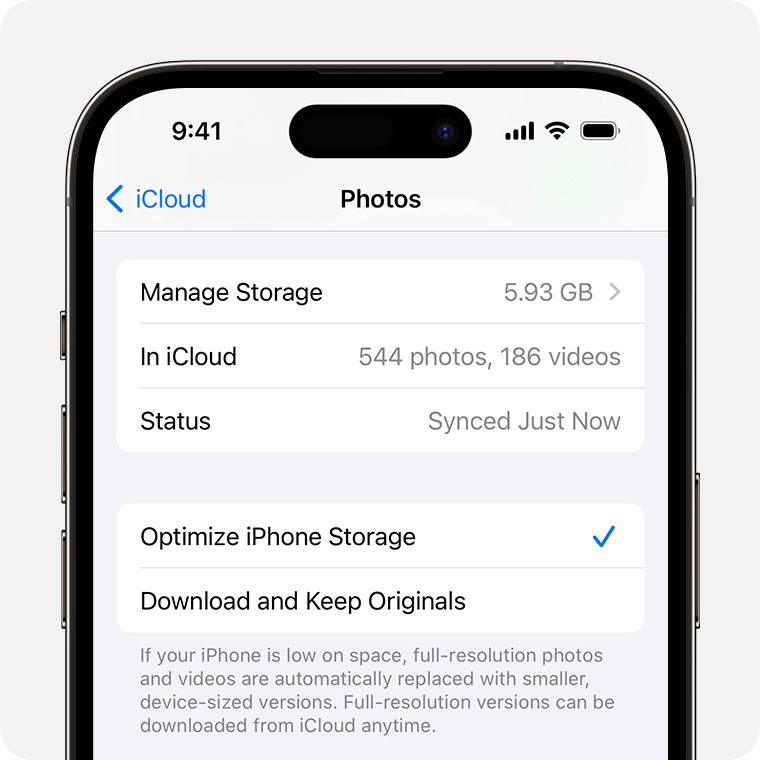
- Выберите «Настройки» > [ваше имя] > «iCloud» > «Фото».
- Нажмите «Синхронизация этого iPhone». В iOS 15 или более ранней версии нажмите «Фото iCloud», чтобы включить эту функцию.
- Выберите «Оптимизация хранилища», чтобы освободить дополнительное пространство на устройстве.
Если функция «Оптимизация хранилища» включена, фотографии и видео в полном разрешении хранятся в iCloud, а на устройстве при необходимости сохраняются их уменьшенные копии. Пока в iCloud остается достаточно свободного места, можно сохранять любое количество фотографий и видео.
Если необходимо дополнительное пространство для хранения данных
- При регистрации в iCloud вы автоматически получаете бесплатно 5 ГБ пространства для хранения данных. Если необходимо увеличить пространство хранилища iCloud, можно перейти на тарифный план iCloud+.
- Если вам нужно больше места на устройстве, вы можете перенести фотографии и видео, которые не требуется хранить в iCloud, на компьютер.
- За дополнительной помощью с тарифным планом хранилища (например, если вы приобрели дополнительный объем, но он не отображается в вашей учетной записи) обращайтесь в службу поддержки Apple.
- В разделе Рекомендации для Вас в iOS 17 или iPadOS 17 либо более поздней версии вы можете проверить, есть ли фотографии, большие файлы или резервные копии, которые больше не понадобятся и которые можно удалить.
Не загружаются файлы из iCloud. Что делать
Те пользователи, которые используют iCloud на своих Айфонах и Айпадах, знают, что для техники Apple это лучшее облачное хранилище. Глубина интеграции с системой находится на таком уровне, что зачастую даже непонятно, что какие-то данные в настоящий момент выгружаются. С появлением iCloud Drive стало возможно не только хранить резервные копии, фотографии и синхронизировать информацию из различных приложений, но и просто сохранять в облако файлы.
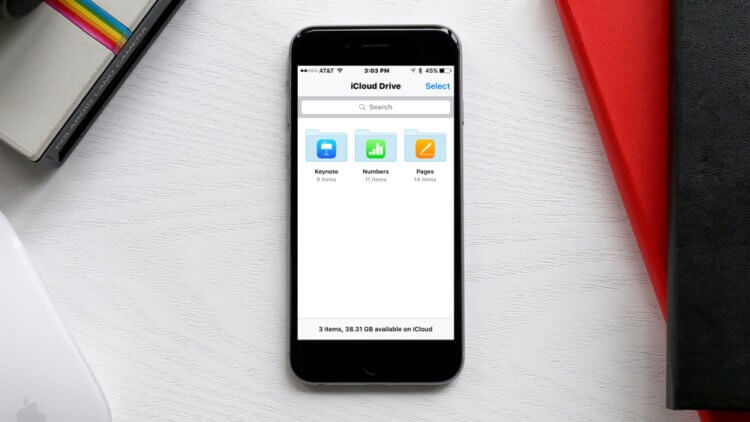
Самое удобное облачное хранилище для iPhone и iPad.
❗️ПОДПИШИСЬ НА НАШ ЯНДЕКС.ДЗЕН. ТАМ КАЖДЫЙ ДЕНЬ ВЫХОДЯТ ЭКСКЛЮЗИВНЫЕ СТАТЬИ, КОТОРЫЕ НЕ ВЫХОДЯТ БОЛЬШЕ НИГДЕ
К сожалению, как и в любом облачном хранилище, у iCloud периодически случаются сбои. В таких ситуациях пользователи не могут не только синхронизировать какую-то информацию, но и просто скачать важные для себя документы. Давайте разберемся, что делать, если файлы не загружаются из iCloud на ваше устройство.
Файлы iCloud Drive
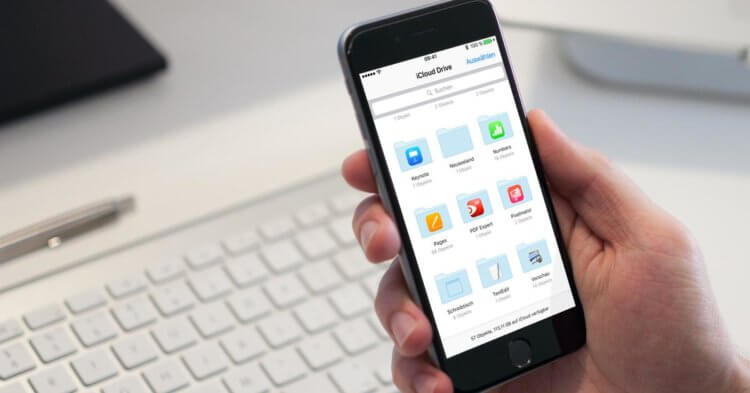
Старайтесь хранить файлы еще и на устройстве, а не только в облаке.
Я пользуюсь связкой Айфона и Айпада с 2011 года. На тот момент актуальными устройствами были iPhone 4S и iPad 2. Как раз в том же году появилась возможность синхронизировать информацию на устройствах, в частности, фотографии, через iCloud. За одиннадцать лет каких-то масштабных сбоев в работе облачного сервиса Apple я не встречал, но с появлением iCloud Drive и активным его использованием иногда сталкиваюсь с проблемами в загрузке документов из облака.
Для тех, кто не знает, iCloud Drive позволяет передавать и хранить любые файлы, которые вам нужно в облаке Apple. Причем неважно, на какой операционной системе ваше устройство. Можно спокойно зайти через веб-версию iCloud и загрузить туда документы. Именно этим и подкупает удобство этого сервиса.
❗️ПОДПИШИСЬ НА ТЕЛЕГРАМ-КАНАЛ СУНДУК АЛИБАБЫ, ЧТОБЫ ПОКУПАТЬ ТОЛЬКО ЛУЧШИЕ ТОВАРЫ С АЛИЭКСПРЕСС
Проблемы с загрузкой файлов из iCloud могут возникнуть как на Айфоне, так и на Айпаде. Поэтому данная инструкция актуальна для обеих линеек устройств Apple. Если при попытке загрузить файл из облака ничего не происходит, то первое, что надо сделать, — это убедиться, что у вашего устройства есть доступ в Интернет. Для этого просто откройте Safari и зайдите на какой-нибудь сайт.
Как отключить ЛТЕ на Айфоне
Если сайт не открылся, то у вас проблемы либо с вай-фаем либо с сотовым оператором. Для решения проблем с подключением к Wi-Fi советуем воспользоваться нашим отдельным материалом. В случае использования сотовой сети попробуйте сделать следующее:
- Откройте настройки.
- Перейдите в раздел «Сотовая связь».
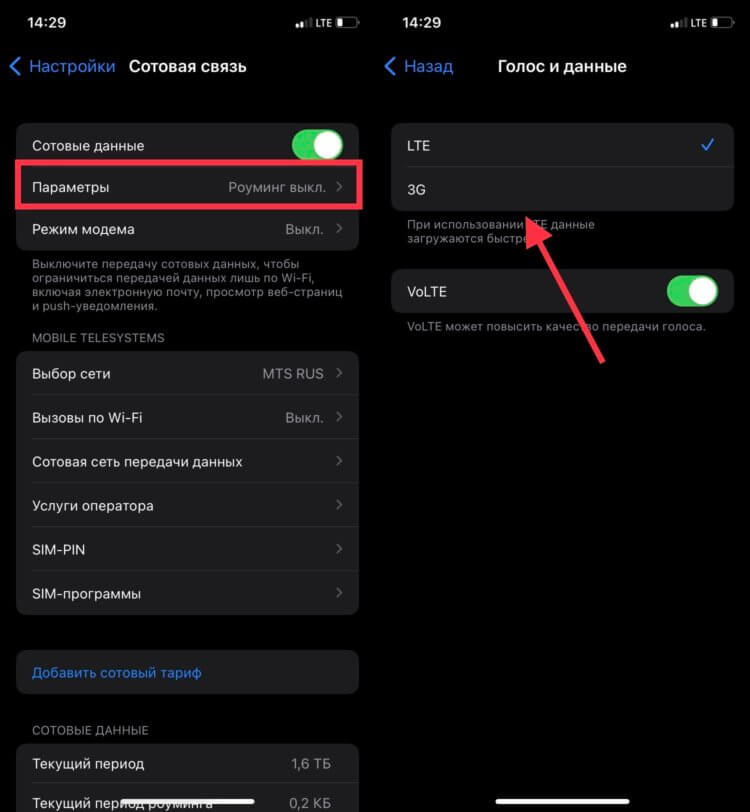
В некоторых местах лучше не возвращаться на LTE из-за его качества.
После этих действий соединение будет восстановлено. Подобная проблема часто возникает в местах с неуверенным приемом LTE. Можете даже не возвращаться на эту сеть, а остаться в 3G. Во многих регионах этот вариант будет даже стабильнее. Если же эти действия не помогли, то проверьте баланс и остаток трафика на вашем номере. Возможно, что вы ушли в минус или израсходовали весь оплаченный пакет Интернета.
Авиарежим на Айфоне
Если вам не хочется лазить по настройкам, то можно просто перезагрузить все беспроводные соединения с помощью авиарежима.
- Вызовите пункт управления, проведя вниз от правого верхнего угла экрана.
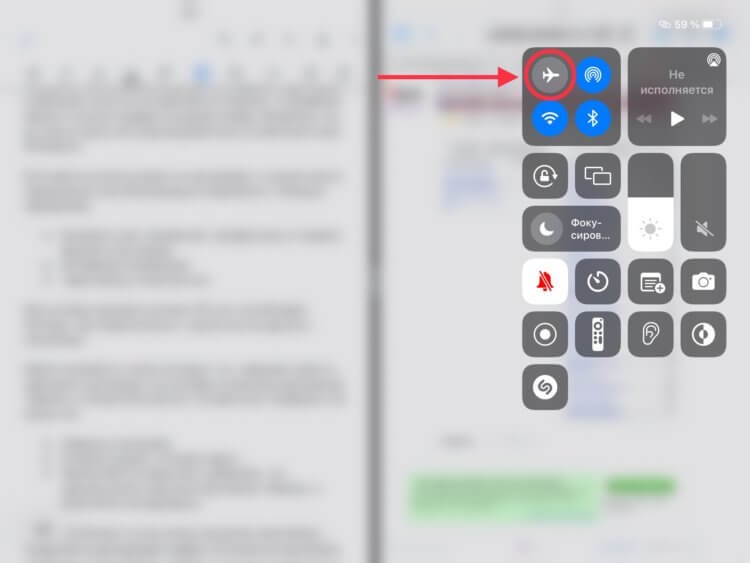
Авиарежим — самый быстрый способ перезапустить беспроводные модули.
При условии хорошего сигнала LTE этот способ будет быстрее, чем переключаться с одной сети на другую в настройках.
Может произойти и такая ситуация, что, совершая какие-то действия в настройках, вы случайно отключили приложению «Файлы» и iCloud Drive доступ к сотовой сети. Проверить это можно так:
- Зайдите в настройки.
- Откройте раздел «Сотовая связь».
- Пролистайте в самый низ и убедитесь, что переключатели напротив приложения «Файлы» и iCloud Drive активированы.
Многие отключают в этом списке ненужные приложения, чтобы они не расходовали трафик. В попытке их выключить можно случайно зацепить и что-то нужное.
Сброс настроек сети — iPhone
Если, выполнив все указанные выше действия, вы не добились результата, то перезагрузите смартфон или планшет. Возможно, в программном обеспечении произошел какой-то сбой. Но не всегда перезагрузка может помочь. Если доступ в Интернет так и не появился, то следует произвести сброс настроек сети. Для этого:
- Откройте настройки.
- Зайдите в раздел «Основные».
- Пролистайте вниз и выберите «Перенос или сброс iPhone».
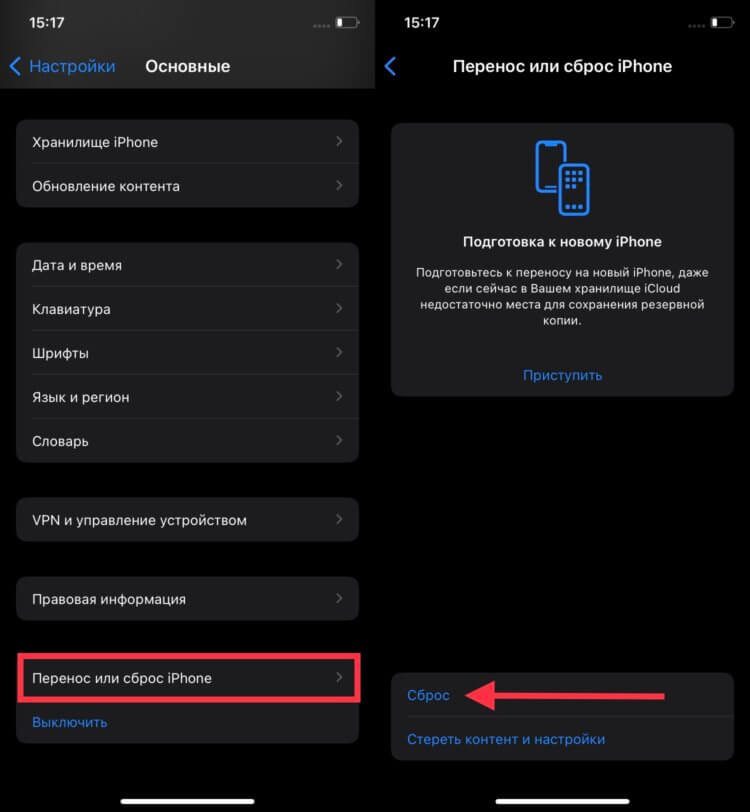
Сброс настроек сети очень часто восстанавливает работоспособность Интернета.
Имейте в виду, что после этих действий все сохраненные вай-фай сети будут удалены. После этих действий все настройки сети будут установлены заново и доступ в Интернет появится.
iCloud — скачать файлы

Не все знают, что у iCloud есть веб-версия.
Иногда у Apple, как и у любых крупных компаний, случается сбой на серверах. Чтобы это определить, перейдите на сайт Apple в специальный раздел, чтобы убедиться в работоспособности сервисов компании. При наличии сообщений о сбое в iCloud просто дождитесь его устранения.
Но зачастую может произойти сбой именно в доступе к вашему iCloud Drive. Решить его можно следующим способом:
- Откройте настройки.
- Нажмите на свой аккаунт.
- Перейдите в iCloud.
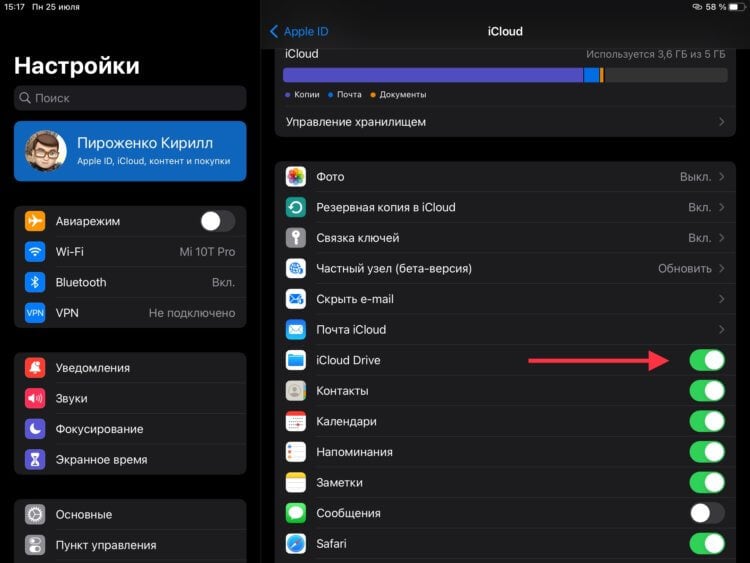
Перезапуск iCloud Drive часто помогает после сбоев не сервере Apple.
После этого можете смело открывать «Файлы» и загружать документы из iCloud Drive.
❗️ПОДПИШИСЬ НА НАШ ТЕЛЕГРАМ-ЧАТ И ЗАДАВАЙ ВОПРОСЫ НАШИМ АВТОРАМ, НА КОТОРЫЕ ОНИ ОБЯЗАТЕЛЬНО ОТВЕТЯТ
Как удалить приложение с Айфона
Возможно, что сбой произошел не в самом iCloud или настройках сети вашего Айфона, а в приложении «Файлы». Самый кардинальный способ решения проблем с этой программой — ее переустановка. Главное, перед этими действиями убедитесь, что в «Файлах» не хранится никакая важная информация. Для переустановки приложения «Файлы» сделайте следующее:
-
Задержите палец на иконке программы до появления контекстного меню.
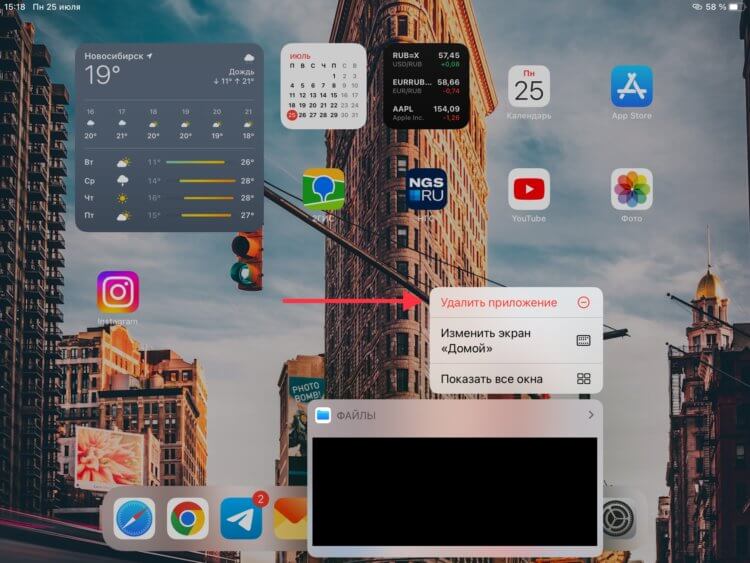
К сожалению, не все системные приложения можно так просто удалить.
Сбой в приложении — явление очень редкое, но лучше быть готовым ко всему.
Официальный сайт Айклауд
Если же все вышеперечисленные действия не принесли желаемого эффекта, а документ вам по прежнему жизненно необходим, то советую воспользоваться веб-версией iCloud Drive.
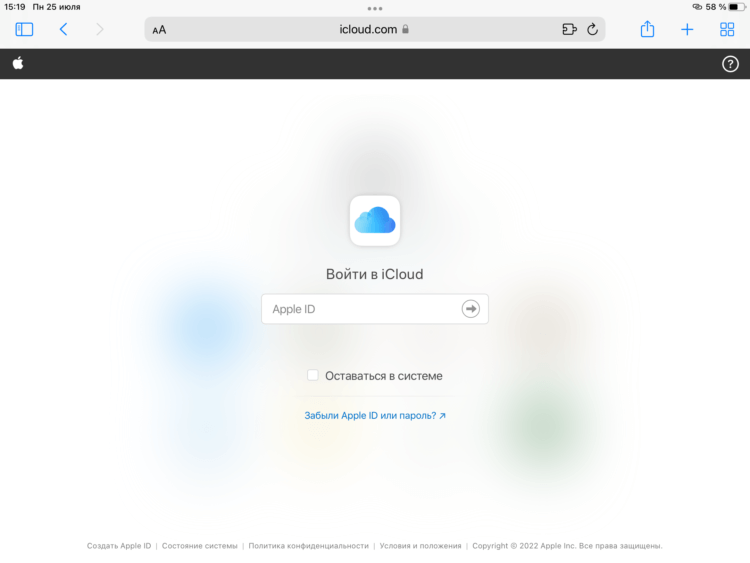
Удобнее заходить с Айфона или Айпада — не придется вводить логин и пароль.
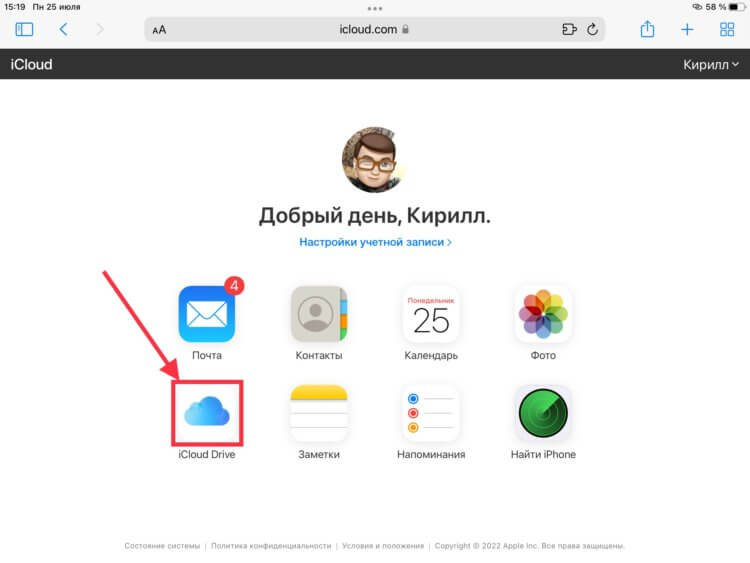
Перейдя в iCloud Drive перед вами будут те же документы, то и в приложении «Файлы».
Причем можно это сделать не только с помощью устройств Apple, но и с компьютера под управлением Windows и со смартфона на Андроид.
Сброс Айфона до заводских настроек
После того как файл будет загружен, произведите сброс вашего смартфона до заводских настроек. Возможно, в программном обеспечении Айфона произошел какой-то сбой, который не пускает устройство в iCloud Drive. Для этого необходимо:
- Открыть настройки.
- Перейти в раздел «Основные».
- Пролистать в самый низ до пункта «Перенос и сброс iPhone».
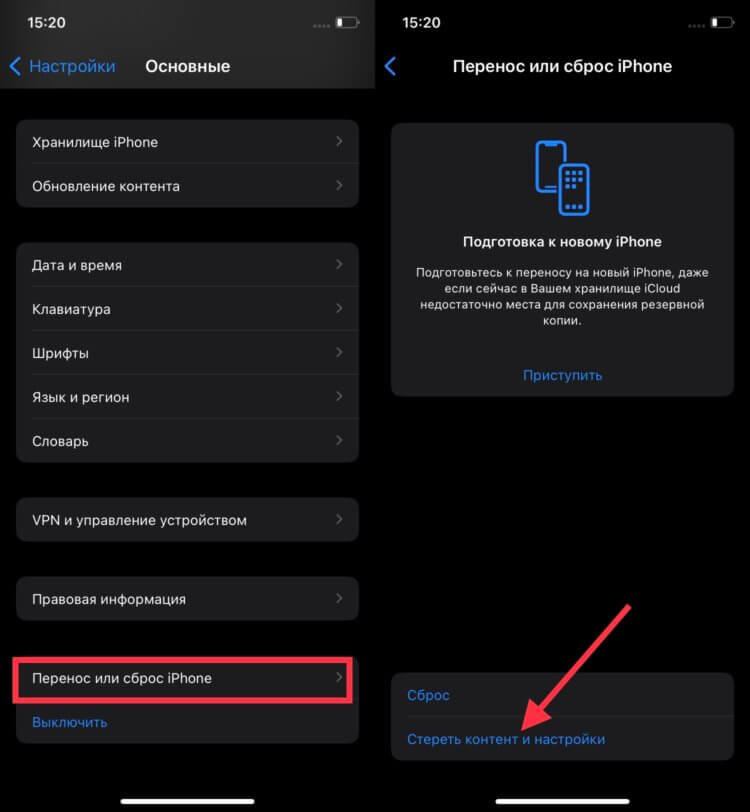
Сброс до заводских настроек самый радикальный метод решения всех проблем.
После сброса обязательно настройте смартфон как новый и проверьте доступ к iCloud Drive. Выполнив эти действия вы окончательно решите все проблемы.
Не загружается «Вычисление размеров категорий» в хранилище iPhone — что делать?
Всем категорически здравствовать! Буквально только что на своём iPhone я столкнулся с проблемой, решить которую (судя по истории запросов в поисковых сетях) пытается если не каждый второй, то уж совершенно точно каждый третий владелец смартфона от «яблочной» компании. И имя этой проблеме…
Вычисление размеров категорий в хранилище iPhone.
Ничего не поняли? Согласен, на первый взгляд звучит немного запутанно. Тем более, я же не рассказал о самом главном — вся «соль вопроса» заключается в том, что речь идёт не просто о вычислении размера категорий хранилища, а в том, что этот самый процесс вообще не работает. Абсолютно. Никак. Нигде. Даже если долго подождать. Телефон «зависает» и точка.
Опять ничего не поняли? Давайте я попытаюсь разложить всё по полочкам…
Итак, на многих iPhone после последних обновлений iOS происходит вот такая штука:

- Вы открываете настройки.
- Переходите в «Основные — Хранилище iPhone».
- Видите, что начинается «Вычисление размеров категорий».
- И… всё.
Да-да-да, вы ждёте, «Вычисление размеров категорий» вроде бы идёт, но в итоге ничего так и не загружается — кажется, что процесс затянется до бесконечности!
Казалось бы, что в этом страшного?
Подумаешь, не загружается и не загружается — «проехали» и продолжаем пользоваться iPhone дальше.
Но это только с одной стороны. Почему? Потому что имеет место и другая точка зрения:
- Во-первых, данный факт может просто раздражать (ведь в iPhone что-то не работает!).
- Во-вторых, иногда всё-таки хочется увидеть, на что расходуется память iPhone, а зависшее вычисление размеров категорий этому явно никак не способствует.
Поэтому, решать проблему надо. А раз надо, самое время это сделать. Раз, два, три. Поехали!
И, пожалуй, далеко мы с вами не «поедем» — сразу перейдем к решительным действиям.
Вот все возможные действия по устранению проблемы «не загружается вычисление размеров категорий в хранилище iPhone»:
- Принудительная перезагрузка. У меня есть инструкция, как при помощи кнопок жестко перезагрузить любую модель iPhone — воспользуйтесь ей! Практически наверняка, после этой процедуры размеры хранилища iPhone будут вычислены, загружены и ситуация с анализом данных наконец-то придёт в норму.
- Восстановление iOS через iTunes. Вариант для тех людей, у кого очень много времени — сделайте резервную копию, восстановите iOS через iTunes, на «чистом устройстве» зайдите в «Настройки — Основные — Хранилище iPhone», дождитесь полной загрузки «вычисления размеров категорий», восстановите резервную копию. Всё должно быть «ОК»!
- Дождаться обновления iOS. В Apple наверняка знают о сложившейся ситуации и, скорее всего, исправят эту проблему в следующих обновлениях iOS. Нам остаётся только ждать, надеяться и верить — других вариантов, пожалуй, нет.
От себя хочу отметить, что мне помогла обычная жесткая перезагрузка.
Одна комбинация (повторюсь, у меня есть инструкция о том как это сделать — ссылку на неё я уже давал чуть выше), одна минута времени и одно хранилище на одном iPhone было вычислено буквально за пару секунд.
Надеюсь, в вашем случае всё произойдёт аналогичным образом — без сучка и задоринки. Да будет так!
P.S. Пишите в комментарии (что помогло, а что — нет), задавайте вопросы (постараемся решить вашу проблему) и делитесь личным опытом (он может быть полезен другим людям). Добро пожаловать!
P.S.S. Лень что-то писать? Ставьте «лайки», жмите на кнопки социальных сетей, добавляйтесь в Одноклассники, подписывайтесь на канал, не забывайте про «колокольчик» и, как обычно, побольше гуляйте. Всем спасибо, всех обнял!:)
Так, так, так… А что это у нас здесь такое интересное? Правильно — наша группа ВК! Новости, советы, инструкции, вопросы, ответы и многое-многое другое из мира Apple… Присоединяйся же, ну!:)
Всем привет!
Меня зовут Михаил и это мой блог.
Добро пожаловать!
P.S. Иногда меня можно застать в прямом эфире. Залетай, поболтаем!;) В данный момент — OFFLINE!