Трещит и тормозит FL Studio 20. Оптимизация по всем пунктам.
Привет, добро пожаловать, с Вами Павел Уоллен и сегодня я хотел бы адресовать, наверное, самую большую боль всех юзеров FL Studio каких угодно версий, ну не только адресовать, а и решить ее на 100 возможных процентов, чтобы вы забыли про эту проблему.
Ситуация: представьте себя, когда вы написали такой дроп или набросок бита, от которого у Вас захватило дух, когда последний инструмент просто сел как никогда красиво и сделал всю эту общую картину хитом для вас и ваш день прожит незря…
Теперь пришло время показать это все вашему другу, которого вы пригласили из другого конца города (ну либо комнаты) воочию увидеть всю эту красотень, чтобы он упал в обморок от эйфории от того, что услышал и начал боготворить вас, так вот вы его подводите к монитору, и говорите Зацени вот это – как тебе. И тут FL Studio на самом интересном моменте трека решает выдать вам такую порцию треска, что музыки там уже и не слышно…
Неприятная ситуация и не особо удобно начинаешь себя чувствовать перед корешом=)

Как избавиться от треска в FL Studio. Все, все, все возможные причины, что нужно настраивать и, как и как в итоге от вашего ПК дать ей все, чтобы на 100% знать, что FL Studio и прилежащие инстанции оптимизированы на максимум и вот он весь потенциал вашего ПК. Самое базовое и решающее будет в начале, самое интересное и возможно то, о чем вы и не знали ранее в оптимизации будет под конец этой статьи.
Первым делом глянем в корень, и я опишу что нужно FL Studio от вашего ПК и какие процессы что потребляют.
FL Studio, нужно признать,на сегодня один из прожорливых секвенсоров, когда дело доходит до больших проектов или работы с внушительным кол-во сторонних плагинов, и нужно ей не оперативная память или крутость звуковой карты в первую очередь, как считают некоторые, а именно ресурсы вашего процессора CPU на 80% именно это важно для производительности в проектах. И дело тут не совсем в кол-ве ядер процессора, хотя, как фактор тоже учитывается, а в производительности каждого ядра.
Загрузку CPU вы можете мониторить всегда вот тут:
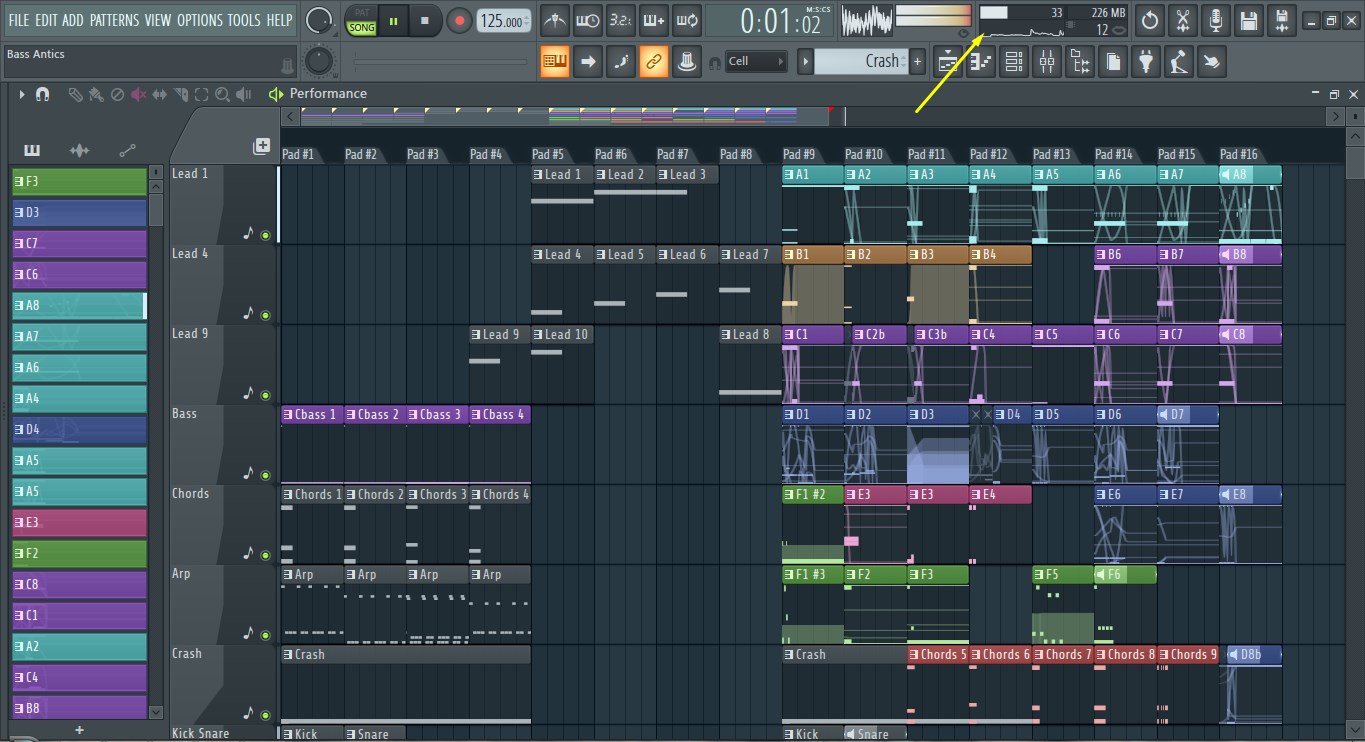
И если вы задаетесь вопросом чего это мне внутре-FL-вский монитор показывает 99% а диспетчер задач показывает 50% — то все достаточно правдиво и FL монитор измеряет процентное потребление ядер процессора только FL Studio, в то время как Task Manager в Windows мониторит потребление CPU всему процессами.
И еще, прежде всего стоит разделить музыкантов, если вы пишите простые биты и поп аранжировки для современных поп индустрии, то вам сразу можно выделить 60-70% от того что требуется более насыщенным инструментально аранжировкам в электронной танцевальной музыки.
Если у вас старенький ноутбук или даже ноутбук бюджетом до 50 тысяч, то тут есть факт обреченности на постоянные фризы и трески в работе с ресурсопотребляемыми плагинами в проектах, или в достаточно объемных проектах, но со стандартными плагинами.
Все это потому что ресурсы ноутбука изначально сильно-меньше их стационарных аналогов.
Поэтому не требуйте от этого секвенсора сильной производительности в нагруженных проектах, если у вас ноутбук и тем более дешевый или старый.
Что еще нужно FL Studio – это оперативная память. Требуется она для минимальных операций в проекте, но больше всего в ней храниться все аудио из вашего проекта, будь то семплы в каналах, будь то большущие библиотеки в семплерах (Kontakt, или подобные ему вещи) Всегда наблюдать за тем, какой объем памяти RAM используется сейчас можно вот тут. Если вы пишите инструментальную, кинематографическую или оркестральную музыку и в целом используете больше кол-во семплированных инструментов и библиотек семплов для плагина NI Kontakt и подобных ему, то вам потребуется больше RAM. Я бы советовал для обычного продюсера минимум 8 гб, для тех, кто любит больше живых инструментов – минимум 16 Гб.
И кстати, если вы хотите полностью закрыть вопрос по обращению с FL Studio, ее плагинами и созданию электронной музыки в ней, то рекомендую приобрести наш полный курс поданному секвенсору, где я разбираю весь ее функционал, ее главные плагины и инструменты, как ей эффективнее пользоваться и в третьей главе курса мы пишем с вами полноценный танцевальный трек с нуля закрепляя все пройденное, это также лучший способ поддержать наш проект.
А теперь поехали по оптимизации и советам:
1. Первое и самое ответственное как вы, наверное, уже знаете, а если не знаете – то вот она ваша проблема – это драйвера в аудио-настройках и настройка размера буфера.
A. Ставьте драйвера только с поддержкой ASIO, если у вас пока нет профессиональной или полупрофессиональной звуковой карты с поставленными драйверами для них от ASIO, выбираем просто FL Studio ASIO – это самый оптимальный вариант без профессионального и полупрофессионального аудио-интерфейса.
B. В зависимости от того, насколько ваш проект загружен увеличивайте буфер в опциях кнопки под меню драйвера.
2. Второе и также немаловажно — это все остальные настройки в опциях аудио, особенно это касается использования ресурсов вашего процессора.
A.В настройках Audio Settings «Mix in buffer switch» и «Triple buffer» должны быть включены.
B. Убедиться что приоритет в потреблении CPU для FL Studio стоит максимальный.
C.Зажечь все лампочки в CPU секции AudioSettings.
D. «Resampling Quality»поставить на 16 либо 24-pointsync.
E. «Reset plugin on transport» – лучше отключить эту функцию, это ускорит немного отдачу при перемещении курсора по плейлисту или Piano Roll.
3. Что мы можем попробовать сделать и чем пожертвовать в других настройках FL Studio
A.PPQв настройках проекта – нужно ставить 96 либо меньше.
B. Визуализация в FL Studio, если стоит «Entertain Me», то лучше убавить или поставить «Don’t Distract Me»
C. Убедиться что горит галочка «Force High Performance Power Plan», это на самом деле автоматически включает совет который дают начинающим постоянно относительно опции энергопотребления в системе Windows) Когда нужно идти в настройки электропитания в Windows и убеждаться что «высокая производительность» включена, хотя она у меня по-умолчанию всегда была включена. В итоге, эта галочка в FL Studio уже эту проблему решает и заставляет Widnows включать эту функцию при запуске программы.
4. Полезные вещи, которые лучше знать и периодически делать, которые могут помочь вашему проекту дышать проще.
A. Используйте макрос «Smart Disable for All Plugins».Я до этого считал, что если вышеописанная функция в опциях, которая называется Smart Disable включена, то не будет смысла постоянно жать эту команду макроса, но оказывается есть Long-Termи Short-Term смарт дисейблинг, а вот если в проекте CPU загружено сильно, то послекоманды это упадет практически в ноль. Что полезно конечно только в состоянии простоя, а не воспроизведения, но освобождает вам проект.
B.Настройка качества звука внутри плагинов и Максимальное кол-во голосов в синтезаторах. Убавляйте кол-во голосов унисона в синтезаторах, также максимально кол-во одновременно нажатых клавиш в партиях аккордов. И настройки качества внутри отдельных синтезаторов, если стоит на Max, стоит задуматься – а оно вообще что-то дает.
C. Чаще жмите F12, чтобы закрывать постоянно открывающиеся окна, это потребляет не особо много, но когда каждая копейка RAM и CPU на весу, то это становиться быть важным.
D. Plugin Performance Monitor. Мониторьте здесь потребляемость CPU каждым плагином и избавляйтесь или замораживайте самых прожорливых.
E. Макрос «Purge unused audio clips» (освобождает RAM).
F. Макрос «Select unused channels» (чтобы, если они вам в будущем точно не нужны – удалить их).
G. Лучше всегда хранить проект на SSD диске, в целом в том месте где даже как минимум сохраняться проект будет быстрее – это минимальное влияние на производительность, но даже так, минимально экономит какое-то время.
5. Стратегии, чтобы всегда минимально трещать в тяжелых проектах.
A. Меньше использовать 32-х битные плагины, если вы пользуетесь 64 битной операционной системой и соответственно 64-х битной версией FLStudio. Так как между этими версиями в добавок к плагинам будут создаваться jbridge – что ест CPU и в большом их кол-ве будет кушать так прилично, там более что оптимизированы их расходы хуже, так что старайтесь обойтись в идеале без них, ну или использовать минимум в проекте. (версию использованных плагинов всегда можно посмотреть или тут (Fruity Wrapper) или в PluginMonitor).
B. Когда можно – обойтись родным плагинов FL Studio я сейчас именно про обработку; не использовать супер красящий либо продвинутый компрессор для простых задач, а обойтись простым Fruity Limiterв режиме компрессора. И не использовать Fab-Filter Pro-Q для небольших поправок в АЧХ сигнала, а почему бы не обойтись Parametric EQ 2.
C. Если у вас слабый компьютер и проект самого строения трека у вас уже готов, и что касается звукового подбора и операций внутри плагинов – то все сделано, лучше производить сведение и доработку трека по звуку в новом проекте на аудио-стэмах, где у Вас снова все пространство CPU и слотов микшера в доступе. Сделать правильно рендеринг в стэмы, можно по 5 шагам. А) Направить каждый инструмент в надлежащую дорожку или группу (чтобы нечего не осталось без дорожки вот тут на панели каналов) Б) Совет уже по сведению, но желательно убедиться, что уровни дорожек не доходят до 0 Db в миксе, а в идеале ниже -6 dB. В. По команде рендеринга в Wav выставить галочку Split Mixer Tracks (что будет экспортировать каждую дорожку в Wav файл (там будут дорожки мастер, Current и Selected–они вам не понадобятся, их в целом можно удалить (если нужно оставьте только мастер, Г. ну а все остальные просто перетаскиваем в новый созданный проект, который будет полностью чист, кидаем на плейлист. Д. И далее выделяем все на панели каналов и направляем в микшер командой Shift+Ctrl+L и начинаем сводить.
D. Тоже самое с мастерингом – всегда лучше делать его в совершенно новом и чистом проекте, так как как правило плагины обработки при мастеринге еще прожорливее чем при продакшене и сведении.
E. В целом если у Вас черный пояс по кол-ву лееров в одном инструменте и играет 20 лидов – помните что прямая задаче каждого слоя в инструменте – превозносить что-то полезное в общий микс и я часто замечал что в проектах даже не начинающих продюсеров есть куча лишних слоев в Lead и Bass партиях, которые не то что не чего не решают а делают микс грязнее и маскируют полезные слои в себе же. Делайте лееринг умнее и эффективнее – оставляйте только нужные слои, простой проверкой выявляя ненужные – включить выключить инструмент во время прослушивания микса. Это максимально сэкономит вам ресурсы если плагины на этих слоях особо прожорливые.
D. Не бывает безвыходных ситуаций и всегда есть заморозка, подробнее о которой и как ее делать, можно почитать ЗДЕСЬ.
«Да проще сменить секвенсор!» — это ваш выбор.
Лично для меня все в FL Studio нормально если не сходить с ума и не влезать в крайности. У каждого из секвенсоров будут минусы и будут плюсы, и не смотря на минусы FL Studio лично мне близок для реализации своих задач.
Итак, я так же подготовил для Вас чек-лист всего этого сказанного по оптимизации FL Studio перед и во время работы в ней – чтобы вы ничего не забывали и привыкли с ним за всем этим делом следить бесплатно для скачивания ВОТ ТУТ.
Если это видео или статья ставьте лайк и подписывайтесь на нас на YouTube– вам не трудно, а мне ооочень приятно смотреть на растущие лайки и подписки, сохраняйте его себе в плейлисты и закладки, посоветуйте своим друзьям и коллегам, кто также занимается созданием музыки, битов или просто юзает FL Studio.
А с вами был Павел Уоллен и проект FL Studio PRO.

поделись этим с друзьями или сохрани к себе:
Что делать если лагает fl studio 20

В этой статье поговорим про то как выглядит оптимизация FL Studio. Важно получение максимальной производительности при работе в этой DAW.
Итак, как мы знаем, FL (в отличие от Ableton Live) может использовать не более 50% ресурсов ПК для работы над проектами и не более 1 ядра. Это значит, что если у вас, например, 8 ГБ оперативки, то для работы в ней будет доступно лишь около 4000 мегабайт, т.е. половина. А поскольку проекты наши со временем становятся всё больше и разнообразней, то рано или поздно мы сталкиваемся с проблемой оптимизации, ресурсов компьютера становится недостаточно.
Что же можно сделать пока вы не купили себе мощный комп и какие привычки стоит выработать заранее, чтобы даже после его покупки получить максимальную производительность? Правильно, необходимо оптимизировать работу в программе, саму программу и систему!
Freezing (фризинг)
Обычно проект уже начинает лагать после добавления какого-нибудь жручего Serum или сложного Spire-пресета, хотя даже на том же стандартном Harmor можно нарулить такое, что мало не покажется. В общем, делаем следующим образом: создаём пустой Sampler в Channel rack’е (это где синтезаторы) и копируем туда midi-партию, играющую в жручем синте. Это потом пригодится, чтоб вспомнить что вообще у нас за партия в инструменте.
Далее кликаем на паттерн и жмём «render as audio clip..» — выбираем WAV 24 bit и 512-point sinc, а также оставляем включёнными следующие опции: HQ for all plugins, Disable maximum polyphony и Trim PDC silence. Остальные пункты (особенно Enable insert effects и Enable master effects) включёнными нам не нужны!
В Picker panel сбоку образуется WAV файл, которую нужно закинуть на тот же микшер-канал, где был синт, а сам синт удаляем из проекта, предварительно сохранив его пресет. Чтобы почувствовать освобождение памяти, после проделанной процедуры нужно сохранить проект, закрыть FL и открыть проект снова.
Рендеринг синтезатора в Directwave
Собирался уже расписывать все настройки дайректвейва, а потом увидел в ютубе, что Павел Уоллен снял видое по этой теме и рассказал всё в подробностях. Посмотрите.
Альтернативные и менее жручие плагины. Так себе оптимизация FL Studio.
Ну а что? Порой встречаются такие годные альтернативы, да ещё и с работающим слайдом и прочими вкусностями, что диву даёшься. Есть такая мудрая поговорка: богат не тот, у кого больше всех, а кому достаточно того, что он имеет. Хотя такие палгины все же редкость.
Рендеринг всех дорог в wav — тоже оптимизация FL Studio. Досведение и общий мастеринг в отдельном проекте.
Тут стоит не забывать о том, что может пропасть сайдчейн, некоторые эффекты, снизится гибкость редактирования. В то же время, чем больше wav-дорожек в проекте и чем больше доступной памяти для того, чтоб с ними играться — тем качественней может выйти финальный результат на свежий взгляд. Согласитесь, трудно объективно оценить конечный результат, когда всё хрипит?
Также, очень хорошим вариантом будет работать над сведённым проектом с пре-мастерингом, доработать всю структуру и эффекты. А потом уже экспортировать его в WAV 24 bit и закинуть новый проект, где мастеринг уже будет допилен до ума с учётом референсов.
Оптимизация FL Studio в настройках DAW
Не поставил на первое место, потому что вроде как ну совсем очевидно. Однако расскажу одну правдивую историю: Встретил я как-то старого битмейкера, есть продажи, качество на хорошем уровне. Смотрю, проекты лагают у него очень сильно и сам он жалуется что мол комп плохой, пора уже новый брать. Я ради интереса залез в audio settings в buffer length, а там значение 256 стоит. Ну я и выставил 2048. Разумеется, проект лагать перестал, а он с ошалевшими глазами стоит и смотрит на меня. Выходит, далеко не все об этом знают.
В общем, зависимость следующая: меньше цифры = меньше задержка при проигрывании и нажатии, но больше лагает. Больше значение цифр = больше задержка, но меньше лагает. Разумеется это не касается ASIO драйверов вашей внешней звуковой карты. Там другие правила игры.
Как правило, сначала набрасывают всё при значении в 512 и когда уже дальше можно обойтись без миди-клавы — включают 2048. Кстати, естественная задержка при игре на настоящем фортепиано не более 80 ms.
В resampling quality значение ниже, чем 24 point sinc лучше не выставлять.
Освобождение памяти
Освобождение памяти на диске С, покупка дополнительных дисков к системе и размещение на них библиотек, плагинов и прочего. Использование NO INSTALL раздач. Об этом будет подробнее в другой статье.
64 или 32
Переход с 32-разрядной Windows на 64-разрядную. Покупка дополнительных слотов оперативной памяти, если стоит 64-разрядная Windows. Тут все просто и понятно и думаю дополнительных объяснений не требует.
Оптимизация FL Studio через реестр.
Есть, кстати, ещё инфа такая, что с помощью проделанной операции ниже, можно разогнать производительность для FL.
Открываем от имени админа реестр и ищем ключ:
в значении Attributes вместо 1 ставим 0
тоже в значении Attributes вместо 1 ставим 0
В результате, эти два параметра настроек парковки ядер – соответственно «Минимальное число ядер в состоянии простоя» и «Максимальное число ядер в состоянии простоя» станут доступными для изменения из визуального интерфейса Windows управления электропитанием, где они по умолчанию, само собой, недоступны. Больше ничего при этом не изменится.
Теперь заходим в Панель управления\Все элементы панели управления\Электропитание и меняем на «высокая производительность»
Далее.. Настройка схемы электропитания\Изменить дополнительные параметры питания\Управление параметром процессора
Fl Studio► Оптимизация использования ЦП и памяти
Если использование вашего процессора или диска поднимается слишком высоко, вы услышите щелчки в звуке (переполнение буфера). Хорошая новость в том, что использование процессора и диска обычно может быть значительно снижено, если у вас есть время, чтобы внести некоторые коррективы в звуковые настройки FL Studio. Почему это происходит? Аудио-буфер сохраняет аудиоданные перед их отправкой на аудиоустройство. Это позволяет FL Studio выравнивать кратковременные всплески нагрузки на процессор, когда обработка может быть медленнее, чем «в режиме реального времени». Если звуковой буфер иссякает, потому что ваш процессор или жёсткий диск не могут успевать за звуковым потоком “в реальном времени”, то ваша звуковая карта издает щелчки или заикания. Стоит отметить, что опустошения могут происходить только при воспроизведении в режиме реального времени, они не происходят при экспорте в wav или mp3 файл. Если вы слышите подобное в экспортированном звуковом файле, то вполне вероятно, какой то из плагинов ведёт себя плохо, в этом случае проверьте настройки плагинов.
Некоторые очень важные настройки расположены в меню Options > Audio:
- Звуковые настройки — для Windows одна из самых важных настроек состоит в выборе ASIO драйвера звуковой карты в меню Input/output. Попробуйте в первую очередь ASIO драйвер который устанавливается вместе с вашей звуковой картой. Или, если такого нет используйте Image-Line FL Studio ASIO. Какой бы драйвер вы не использовали, скачайте последнюю версию от производителя вашей звуковой карты.
Не подключайте аудиоустройство через хаб. Используйте прямое подключение к USB-порту.
https://amdy.su/wp-admin/options-general.php?page=ad-inserter.php#tab-8
- Увеличение длины звукового буфера — для Windows и macOS убедитесь, что длина буфера не менее 10 мс (441 сэмплов). Настройка длины буфера находится на странице звуковых настроек. Для Windows чтобы увидеть настройки, вам нужно нажать кнопку Show ASIO panel, если вы используете ASIO драйвер (как и должно быть!). Начните с 10 мс (441 сэмплов) продолжая добавлять по 5 мс (220 сэмплов), пока вы не заметите падение нагрузки на процессор. Но есть ограничения, длина буфера более 40 мс (1764 сэмплов) сделает трудной живую игру. Примечания:
- USB-хабы — не подключайте аудиоустройство через хаб. Используйте прямое подключение USB-порту.
- Пользователи Mac — попробуйте агрегировать ваш аудиоинтерфейс. Это часто улучшает неразрешимые проблемы с потрескиванием, особенно во время записи.
Поскольку буфер уменьшается, расходы на обработку становятся все более значительным процентом от общего времени, затрачиваемого на заполнение буфера, и поэтому измеритель нагрузки на ЦП будет быстро расти при значениях буфера ниже 10 мс. И наоборот, как только вы превысите 20 мс, увеличение длины буфера будет намного менее эффективным. Примечание: Для объяснения того, как измеритель нагрузки на ЦП в FL Studioотличается от измеритель нагрузки на ЦП в ОС, см. здесь.
Приведённые здесь задержки в сэмплах предполагают, что установлена частота дискретизации 44100 Гц.
- Работает ли ваш процессор на полной скорости? У вас есть несколько режимов энергосбережения/процессора. Если вы серьёзно относитесь к вашей музыкальной деятельности, то вы будете готовы к, по крайней мере, некоторому таянию полярных ледяных шапок. Посмотрите:
- Windows — Windows Пуск > Панель управления > Система и безопасность*** > Электропитание. ***Есть это подменю или нет, зависит от настроек Windows. Установите управление питанием в «Режим высокой производительности». Если вы используете процессор ноутбука/планшета и испытываете неожиданные всплески нагрузки на процессор, попробуйте «Дополнительные настройки» и установите минимальное/максимальное состояние процессора на 99%. Это может мешать работе системы в режиме турбо-процессора, и вызвать термическое регулирование, которое вызывает проблемы.
- macOS — откройте Системные настройки > «Энергосбережение» > (доступная опция зависит от вашей модели Mac) установите ползунок «Сон компьютер» в «Никогда» ИЛИ установите флажок «Предотвращение автоматического отключения компьютера при выключении дисплея». Отключите «Отпустить жёсткие диски, когда это возможно» и «Включить сон». Ноутбуки: Откройте Системные настройки > «Энергосбережение» > отключите автоматическое переключение графики. Наконец, ВСЕГДА держите ноутбук подключенным к источнику питания.
- Плагины подключенные через мост — убедитесь, что вы не подключаете плагины через мост без необходимости на это. Существуют две распространенные причины:
- Ошибки VST библиотеки — убедитесь, что вы используете плагины, соответствующие для вашей версии FL Studio (32 или 64 бит). Некоторые люди переключаются в FL Studio 64 Bit, а их VST библиотека по-прежнему 32 бит. Если FL Studio не сможет найти 64-битные эквиваленты плагинов, то FL Studio будет подключать через мост 32-битные версии в режиме 64 бит. При этом используется больше ресурсов процессора, чем когда 32 бит плагин используются FL Studio 32 Bit или 64 бит плагины используются FL Studio 64 Bit.
- Неверные настройки оболочки — убедитесь, что у вас не включено Оболчка Processing > Make bridged, там где это не нужно. Оболочка запоминает настройки, поэтому отключите для каждого плагина с включенным автосохранением. Плагины подключенные через мост использует около 2% процессора на каждый плагин, так пара плагинов не будет иметь значения, но 10+ определённо будет. Плагины подключенные через мост также могут просто плохо себя вести, вызывая появление всплесков, сбоев и возможного падения. Обязательно установите 32/64 битные версии ВСЕХ плагинов, чтобы соответствовать версии FL Studio.
- Time stretching > Mode > Stretch — если в этот режим установлено много аудиоклипов, они будут потреблять гораздо больше процессора, чем при установке Resample. Как правило, вы должны использовать режим Stretch для клипов, которые изменяют темп. В противном случае используйте автономные режимы растяжения.
- Поддержка многопоточности — убедитесь в том, что в панели звуковых настроек включены Multithreaded generator processing и Multithreaded mixer processing И если вы используете VST плагины, в панели оболочки включено Allow threaded processing.
- Умное отключение — активируйте функцию Smart Disable в звуковых настройках, а затем запустите Меню Tools > Macros >Switch smart disable for all plugins. Это отключит эффекты и инструменты, когда они не издают никакого звука и поможет значительно уменьшить нагрузку на процессор. Если эта глобальная опция вызывает проблем с какими то плагинами её можно отключить для этих отдельных плагинов с помощью параметра Smart disable в меню оболочки. Примечание: Smart Disableактивно только во время воспроизведения в реальном времени, оно временно отключается при рендеринге.
- Создание многоядерно-совместимых проектов — убедитесь, что в вашем проекте высоко требовательные к процессору плагины, маршрутизированы на полностью независимые каналы микшера без каких-либо общих ‘посылов’ инструментов. Многоядерные процессоры должны вычислять задачи, которые могут быть запущены одновременно и параллельно, и поэтому разделены между ядрами. Каждый канал микшера представляет собой “возможность” для создания этих независимых параллельных путей обработки. Каждый элемент в звуковой цепи от инструмента до канала микшера и эффектов на нем должны быть обработаны последовательно на одном и том же ядре. Если один канал микшера связан с другим, то все инструменты и эффекты на обоих каналах теперь имеют зависимость и не могут быть разделены по ядрам. Симптомы этой ситуации — это сбои в звуковом сигнале такого плагина, поскольку индивидуальные максимальные уровни ядра и есть причина опустошения, в то время как общая нагрузка на процессор по-прежнему оказывается низкой.
Контрольный список оптимизации
Быстрый список ссылок для оптимизации работы процессора…
- Обновитесь до FL Studio 20.0.4 или новее. Мы внесли в обработку звук некоторые существенные изменения с версией 20.0.4, с резким улучшением использования процессора.
- Установите эти звуковые настройки, чтобы обеспечить максимальную производительность:
- Buffer length (длина буфера) — убедитесь, что ваш буфер составляет не менее 10 мс (441 сэмплов). Мы рекомендуем от 10 до 40 мс.
- Resampling quality (качество ресэмплинга) — должно быть установлено не более 24 point sinc (лучше нижнее).
- Sample rate (частота дискретизации) — установите значение 44 100 Гц (или 48 000 Гц, если это недоступно). Частоты дискретизации, такие как 192 кГц и 96 кГц, будут использовать значительно больший объем процессора, чем рекомендуемое значение по умолчанию 44,1 кГц.
- Reset plugins on transport (сброс плагинов при транспортных командах) — убедитесь, что Reset plugins on transport отключено, так как это может привести к существенному сбою при запуске/остановке когда используются VST плагины.
- Priority (приоритет) — установите значение Highest (самый высокий) и снимите флажок Safe overloads (безопасные перегрузки) (не волнуйтесь, «небезопасная» перегрузка просто на мгновение заблокирует управление интерфейсом).
- Параметры ASIO — попробуйте использовать опции Mix in buffer switch и Triple buffer. Примечание: Если это не поможет, перед продолжением обязательно выключите их.
- Умное отключение — активируйте функцию Smart Disable в звуковых настройках, а затем запустите Меню Tools > Macros >Switch smart disable for all plugins.
- Консолидация паттернов — используйте команду Consolidate this track из меню вызываемого щелчком правой кнопки мыши по треку плейлиста, чтобы преобразовать ваши самые высоко нагружаемые процессор паттерны в аудиоклипы.
- PPQ — настройка PPQ устанавливает разрешение событий для текущего проекта. Установки выше 192 PPQ могут иметь значительное влияние на нагрузку. В целом используйте 96 PPQ, если вы не нуждаются в дополнительном временном разрешении.
- Для тяжелых проектов с аудиотреками — выключите Keep on disk (держать на диске) для всех Sampler-ов и аудио-клипов. Это гарантирует, что сэмплы будут загружены в оперативную память избегая опустошений, вызываемых задержками перекачки с диск в оперативную память или уменьшением масштабирования плейлиста, (Ctrl+щелчок правой кнопкой мыши) по пустой области, так чтобы все аудиоклипы могли быть увидины до нажатия Play. Это заставляет данные аудио-клипов кэшироваться в оперативную память.
- Уменьшите количество плагинов — попробуйте уменьшить количество плагинов (инструментов и эффектов). Это наиболее требовательные к процессору части программы.
- Ограничьте полифонию — используйте максимальное значение полифонии, чтобы уменьшить максимальную полифонию инструментов (см. Дополнительные настройки инструмента). Это часто резко уменьшает использование процессора в сложных мелодиях. Вы всё ещё можете установить в FL Studio игнорирование максимальных значений полифонии при экспорте в wav/mp3 файл (см. Экспорт в .wav/.mp3/.mid).
- Отключите MIDI — отключить все опции Enable MIDI… в меню Options, потому как обработка MIDI использует ресурсы процессора, даже когда она не используется.
- Проскальзывание в плейлисте — попробуйте отключить Меню плейлиста > View > Keep labels on screen. Пользователи Mac см. здесь.
- Плагины ведут себя плохо — см. этот раздел руководства.
Проблемы, связанные с системой
- Конкурирующие и фоновые программы — закройте все несущественные программы, которые могут конкурировать за ресурсы, например, программы обмена мгновенными сообщениями (AIM, МСМ/WLM, Skype, Yahoo! Messenger), торренты, веб-браузеры, аудио/видеоплееры и др. Если возникают проблемы, проверьте планировку деятельности антивирусного сканирования, резервное копирование, обновления Windows, дефрагментацию диска, даже Wi-Fi и Blue-Tooth адаптеры как известно вызывают проблемы, особенно если они постоянно переделывают раздробленные соединения.
- Проблемы с оборудованием — отключите неиспользуемые устройства HDMI, USB, BlueTooth и FireWire, если вы испытываете неожиданные всплески нагрузки на процессор и сбои, чтобы исключить эти причины.
- Проблемы с драйверами — обновите свой аудиодрайвер, видеодрайвер и BIOS материнской платы в этом порядке, проверяя каждый раз исчезли проблемы или нет. Обязательно используйте последний драйвер с сайта производителя для вашей операционной системы.
- Расширьте свою память — проверьте страницу руководства Панель процессора и памяти. Добавление большего количества физической памяти может улучшить отзывчивость. Это может помочь, если вы используете 4 ГБ или меньше.
- Проверьте производительности процессора — найдите оценку производительности вашего ЦП на CPU Benchmark. Вот как мы оцениваем баллы:
- Слабый — 4 999 или меньше.
- Средний — от 5000 до 9999.
- Сильные — от 10 000 до 14 999.
- Очень сильный — 15 000 и более.
Если ваш процессор находится в «слабой» или «средней» категориях, проявите уважение, не бросайте на него 30+ плагинов с высокой загрузкой процессора и не удивляйтесь, почему он задыхается. На компьютерах на сегодняшний день обработка звука, выполняемая программным обеспечением DAW, является одной из самых интенсивных задач с интенсивным использованием ЦП в реальном времени. Это потребляет больше процессора, чем 3D-игры, которые разгружают большую часть работы на графический процессор. Каждый аудиопоток нуждается в вычислении в реальном времени не менее 44100 сэмплов, умноженных на количество запущенных вами плагинов, умноженное на их собственные внутренние манипуляции. Но вся надежда не потеряна, ограничения порождают творчество, работайте с тем, что у вас есть, и радуйтесь демократизации современного музыкального производства.
Оптимизация FL Studio. Как снизить нагрузку на процессор
На данный момент FL Studio является одним из самых популярных секвенсоров, об этом свидетельствуют опросы пользователей на различных тематических сайтах и группах в социальных сетях. В первую очередь FL Studio приходится по вкусу новичкам, так как имеет интуитивно понятный интерфейс. Однако при достаточной загруженности проекта, часто случается так, что процессор не справляется со своей задачей. Проект начинает тормозить, и появляются различного рода искажения звука (треск; эффект заедания и т.п.). Как же уменьшить нагрузку на процессор? Думаю, с этим вопросом сталкивается каждый, кто использует FL Studio для написания музыки.
В сегодняшней статье я опишу те способы, которыми пользуюсь сам, которые проверенны мной на практике и действительно способны значительно снизить нагрузку на процессор.
Итак, поговорим об оптимизации FL Studio.
Настройка аудиодрайвера
Это самый простой способ оптимизации FL Studio, о котором знает каждый продюсер. Ведь прежде чем начинать работать с программой её необходимо настроить должным образом.
В зависимости от используемой звуковой карты, Вам необходимо в настройках программы (Menu – Options – Audio Setting) выбрать соответствующий драйвер из выпадающего списка Device. В моём случае это AudioBox ASIO Driver. Далее нажать клавишу Show ASIO Driver.

Если Вы используете встроенную звуковую карту, то я рекомендую использовать драйвер FL Studio ASIO.
Теперь экспериментальным путём определяем подходящий размер буфера. Как это сделать Вы можете узнать прочитав статью «Использование ASIO4ALL», где на примере аудиодрайвера ASIO4ALL показан процесс настройки размера буфера. В любом случае, увеличивая размер буфера Вы уменьшаете нагрузку на процессор и оперативную память.

Использование функции Smart Disable
Одним из самых действенных способов снижения нагрузки на процессор является использование функции Smart Disable – отключение не используемых плагинов. При включении данной функции, те плагины, которые в данный момент не используются программой для обработки сигнала будут выключены, что повлечёт за собой значительное снижение нагрузки на процессор.
Можно отдельно активировать опцию Smart Disable для каждого плагина, для этого необходимо в микшере зайти в меню слота и выбрать пункт Smart Disable.

А можно активировать опцию Smart Disable для всех плагинов, Menu – Tools – Macros – Switch smart disable for all plugins.

Кстати Smart Disable дословно переводиться как «умное отключение» или «умный запрет».
Отключение всех неиспользуемых программ
Ещё одни способ, который поможет Вам снизить нагрузку на процессор – отключение всех программ, которые в данный момент не используются, но продолжают съедать ресурсы компьютера. Обычно такие программы стоят в автозагрузки. Это могут быть интернет браузеры, программы для смены раскладки клавиатуры и т.п. Их можно отключить различными способами. Я предпочитаю использовать для этой цели программу TuneUp Utilities (вот ссылка на официальный сайт). Программа платная, но достаточно удобная. Для отключения программ переходим на вкладку «Оптимизация» — «Выключить программы».

Появляется окно деактиватора.

С левой стороны Вы можете видеть три столбика: запуск, работа и завершение работы. Нас интересует средний столбик, который отображает нагрузку на ПК в условных единицах во время работы. Выключая программы расположенные в окне деактиватора с помощью переключателя, Вы можете видеть, как снижается нагрузка. Такой способ может освободить ресурсы компьютера необходимые для дальнейшей работы над проектом.
Кроме того, в программе TuneUp Utilities есть возможность включения Turbo режима, что может повысить быстродействие системы (вкладка Панель мониторинга — Режим ПК – Turbo). Однако при использовании этой опции наблюдается подвисание программы FL Studio.

Рендеринг в аудио
Это очень действенный способ снизить нагрузку на процессор. Я использую его в последнюю очередь, когда все остальные способы уже не работают. Заключается он в преобразовании сигнала в аудио клип (аудио файл). Такое преобразование способствует снижению нагрузки на процессор за счет отключения плагинов, которые использовались при синтезе или обработке данного сигнала. После рендеринга в аудио Вы можете оставить неиспользуемые плагины и включить опции Smart Disable или вовсе удалить их.
Преобразовать сигнал в аудио можно с помощью функции микшера или используя другие способы о которых я рассказывал здесь >>>.
Давайте рассмотрим процесс рендеринга в микшере.
1. Выделяем канал в микшере на который поступает сигнал и активируем на нём функцию записи

2. Заходим в меню микшера Disk recording, ставим галочки напротив Auto-create audio clip (автоматически создавать аудио клип в текущем проекте), Latency compensation (компенсация задержки), 32bit float recording (запись в файла WAV 32 бита).

3. Выбираем Disk recording – Render to wave file

4. В окне рендеринга выбираем режим Tail: Leave remainder и нажимаем Start

5. После рендеринга аудио клип появиться на свободной дорожке

Другие способы снижения нагрузки, которые я тестировал
Кроме вышеописанных способов снижения нагрузки, я также тестировал ещё два, которые нашёл на просторах Рунета.
1. Включение режима высокой производительности
Включение режима высокой производительности, так же как и режим Turbo в программе TuneUp Utilities, должен повысить быстродействие системы. Для активации этого режима необходимо зайти в меню Пуск — Панель управления – Система и безопасность – Электропитание и изменить план электропитания на «Высокая производительность» (максимальная производительность при большем потреблении энергии). Включать режим высокой производительности следует перед запуском FL Studio и выключать после окончания работы. Для быстрого доступа к планам электропитания можно создать ярлык на рабочем столе.
К сожалению, при изменении плана электропитания я не заметил никаких изменений. Нагрузка на процессор не снизилась.
2. Изменение количества используемых ядер процессора
Ручное изменение количества используемых ядер процессора также как и включение режима высокой производительности должно увеличить быстродействие за счёт изменения параметров: минимальное и максимальное число ядер.
Поскольку этот способ, так же как и предыдущий, не дал нужного результата, то не вижу смысла описывать всю процедуру изменения этих параметров.
Смотрите видеоурок «Как снизить нагрузку на процессор при работе в FL Studio».
Похожие публикации:
- Win grayware confidence 70 d что это
- Как найти синус угла в треугольнике непрямоугольном
- Как сделать инфографику в ворде
- Com modem debug что это
ЧТО ДЕЛАТЬ ЕСЛИ ФЛ СТУДИО ЛАГАЕТ
Если вы столкнулись с проблемой, когда ваш FL Studio начал лагать, то есть несколько способов ее решения.
Сначала проверьте, насколько высокая нагрузка на ваш компьютер в целом. Если у вас мало оперативной памяти или перегружен жесткий диск, это может быть причиной.
Возможно, вам нужно также проверить, работает ли ваш FL Studio на последней версии, и, если нет, обновить его до последней версии.
Если проблема не исчезла, попробуйте зайти в «Audio Settings» в настройках FL Studio и изменить настройки буфера. Это может помочь снизить задержки.
Если все вышеперечисленное не дало результатов, попробуйте отключить плагины, которые вы не используете, или удалить ненужные файлы, которые занимают место на жестком диске.
Что делать если лагает Fl Studio #shorts
ЛУЧШИЕ НАСТРОЙКИ FL STUDIO В 2023!
ГЛЮЧИТ И ТОРМОЗИТ FL studio? Настройка слабого ПК! Смотри!
Фризь проекты и лаги уйдут! Функция Freeze в FL Studio 20 и Ableton Live 11
Курс FL STUDIO для начинающих — Урок 5. Если тормозит ФЛ СТУДИО 20 [Fruity Pro Help]
ТОРМОЗИТ АБЛЕТОН ИЛИ ФЛ СТУДИО? [РЕШАЕМ ПРОБЛЕМУ]
ТОРМОЗИТ проект в FL STUDIO? 4 СПОСОБА КАК ИЗБАВИТЬСЯ от ЛАГОВ и ТРЕСКОВ! — + НАСТРОЙКИ FL STUDIO 20
FL STUDIO ТРЕЩИТ, ЧТО ДЕЛАТЬ?!���� #shorts
Вот что делать в ⚙️ чтобы FL STUDIO больше НИКОГДА не трещала⚡ ПОЛНАЯ ОПТИМИЗАЦИЯ #shorts
ЧТО ДЕЛАТЬ ЕСЛИ ЛАГАЕТ ПРОЕКТ В fL STUDIO — FL STUDIO 21 НА ПОДХОДЕ
Не работают плагины в fl studio 20
Эта страница предоставляет пошаговую инструкцию по установке VST/AU инструментов и эффектов. Следующие темы:
- Как установить VST плагины — инструменты и эффекты.
- 32 бит в сравнении с 64 бит VST плагинами — некоторая ‘технологичная’ информация которую вы должны знать.
- Audio Unit (AU) — только плагины macOS.
- VST/AU папки — более подробно о том, где могут быть расположены VST/AU плагины.
VST это стандартный интерфейс программного обеспечения который позволяет загружать сторонние «плагины» синтезаторов и эффектов в FL Studio. VST идёт в дополнение к «родному» формату плагинов FL Studio. VST плагины, как правило, бывают двух типов, инструменты (VSTi), которые предназначены, чтобы создавать звук и эффекты (VST), которые предназначены для обработки звука, хотя некоторые из них могут делать и то и то. FL Studio классифицирует VST инструменты, как «Генераторы», потому что некоторые из них также генерируют управляющие или нотные данные, а не звук. VST это автономные программы, которые «дополняют» FL Studio давая вам доступ к практически неограниченному источнику новых инструментов и эффектов. VST плагины предоставляются в «библиотеке динамической компоновки» формате (*.dll).
Важные замечания о 32 бит в сравнении с 64 бит VST плагинами
Audio Units (AU) — это стандарт Apple, привязанный к Core Audio, и поэтому он совместим только с FL Studio под macOS. AU — эквивалент VST для Apple. Поскольку существует много сходств между двумя стандартами, вы обычно можете найти под macOS как AU, так и VST версии плагинов.
Некоторые моменты, которые следует учитывать:
- Только 64 бит — FL Studio под macOS совместимо только с 64-битными AU и VST плагинами. Автоматического моста, такого как для VST в Windows нету. Смотрите здесь, почему мы не поддерживаем 32 бит под macOS.
- AU в сравнении с VST — мы рекомендуем использовать VST версию плагина, если она доступна под macOS. Есть две причины; 1. Это обеспечит совместимость Mac/Windows при совместном использовании проектов. AU плагины не используют одинаковые соглашения о названиях, поэтому FL Studio при загрузке проектов не сможет сопоставлять VST и AU плагин. 2. Большинство сторонних разработчиков создают свои плагины как VST, а затем добавляют дополнительный слой для обеспечения совместимости AU. Это означает, что VST плагины часто имеют немного меньше нагрузку при обработке по сравнению с их AU аналогами. Однако, если у вас есть проблемы с любым форматом, попробуйте альтернативный вариант AU или VST.
- Расположение AU и VST — если ваш плагин установлен в macOS в местоположение по умолчанию (см. ниже), всё, что вам нужно сделать для доступа к ним в FL Studio, это просканировать Verify plugins (проверка плагинов).
- Совместное использование проектов — если вы делите проекты с пользователями Windows, вы должны использовать VST версии плагинов. Это максимизирует совместимость между проектами, поскольку AU версии плагинов не будут сопоставляться с эквивалентом VST. VST плагины под macOS будут сопоставляться с VST плагинами под Windows.
- MIDI out — AU не поддерживает MIDI out.
- Установите плагин — запустите собственный установщик VST плагина или для плагинов без установки скопируйте файлы в том числе *.dll файл в паку которую вы установили в поле Options > File > Manager plugin > Plugin search paths. Примечание: Лучший метод — всегда устанавливать в одно из мест для плагинов по умолчанию (см. ниже). Используйте Manager plugin только чтобы добавить дополнительные места установки и поиска VST 1/2, если у вас есть определенная причина.


- Подготовьте плагин — настройте плагин в значения которые вы предпочитаете, и любые настройки оболочки (например, параметры масштабирования) перед добавлением в избранное. Это обеспечит загрузку плагина в предпочтительном состоянии.
- Классифицируйте плагин (генератор/эффект) — загрузите плагин в Fl Studio, откройте в браузере категорию и папку, где бы вы хотели, чтобы этот плагин был размещён, и выберите из меню оболочки плагина Add to plugin database (flag as favorite) (добавить в базу данных плагинов (помеченным как избранное)), как показано ниже.


Ссылки по теме:
-
— узнайте больше о инструментах (генераторах), предварительно установленных в FL Studio. — узнайте больше об эффектах, предварительно установленных в FL Studio. — узнайте больше о стандартах плагинов, поддерживаемых FL Studio.
Здесь получается небольшая сложность, есть три VST стандарта (1, 2 и 3), плюс 32 и 64 битные форматы. Не бойтесь, FL Studio будет искать VST плагины в ряде мест по умолчанию, в дополнение к дополнительной папке поиска VST, в том числе:
- Windows
- VST 1 и 2 плагины (.dll):
- ..Plugins\VST в папке установки FL Studio (32 Bit плагины).
- ..\Program Files\Common Files\VST2 (64 битные плагины только для 64-битной Windows).
- В папках установленных в качестве дополнительного пути поиска, в Plugin manager (32 Bit плагины).
- VST 3 плагины (.dll):
- ..\Program Files\Common Files\VST3 и ..\Program Files\VST3 папки (32 бит плагины для 32-битной Windows или 64 битные плагины для 64-битной Windows).
- ..\Program Files (x86)\Common Files\VST3 и ..\Program Files (x86)\VST3 папки (32 битные плагины для 64-битной Windows).
- VST 2 plugins (.vst):
- [Macintosh HD]/Library/Audio/Plug-Ins/VST
- [Macintosh HD]/Users/Username/Library/Audio/Plug-Ins/VST (редко используемый)
Примечание: /User/Library скрыто по умолчанию.
- VST 3 Plugins (.vst3):
- [Macintosh HD]/Library/Audio/Plug-ins/VST и Library/Audio/Plug-ins/VST3
- [Macintosh HD]/Users/Username/Library/Audio/Plug-Ins/VST3 (редко используемый)
Примечание: /User/Library скрыто по умолчанию.
- Audio Unit Plugins (.au):
- [Macintosh HD]/Library/Audio/Plug-Ins/Components/
- Вы можете установить свои собственные пользовательские папки VST/AU в поле Options > File > Manager plugin > Plugin search paths.
Если вы используете место установки по умолчанию, предложенное установщиком, у вас не должно быть никаких проблем.

Как вернуть в FL кнопку для удаления плагинов из микшера?
Денис, слайд ноты работают только на встроенных синтах. В сторонних надо включать слайд в самом плагине

поцаны в чем может быть проблема,друг скинул проект FL у него норм запускается,а у меня это пишет.

Илья,потому что в проекте аудиофайлы, а у тебя их нет. Пусть друг сохранит проект в zip прямо в фл и перешлет тебе архив
Сева,ну легкий баг, чем тебе это мешает. отключи verify plugins, чтобы быстрее сканировал
Михаил, найди на диске плагин и удали его, потом открой проект и замени плагин. верни плагин на место.

Кто может помочь народ , аналог лаб перестал почему открываться , буквально на позавчера всё работало писал проект , а вчера такая проблема появилась , в инете не нашёл инфы , буду благодарен тому кто поможет

При попытке выбрать другой файл озона вылезла такая ошибка. А также у 64 битного VST Ozone 9 не показывает vendor.

Доброго времени суток всем, такая проблема что при записи голоса я нажал на «больше не показывать» после чего голос больше не записывался, прошу ответить заранее благодарствую
Никита, переустановить плагин. Сбросить настройки фл(файл reset settings найди)
Vilen, пк мыши по кнопке записи и там отметить, что писать

Люди, подскажите в чём дело. При старте микса, играет один уровень громкости у синта, а после вступительных инструментов он резко падает, я бы сказал «становится на свой уровень громкости» ибо я занизил изначально примерно на -30 DB, и даже по спектру видно что по идеи, по логике вещей, он очень тихо должен звучать, но по факту он играет на все -10DB сначала, потом падает скорее всего на ту громкость, которая указана в микшере, затем играет так где-то 1-2 такта, затем если никаких посторонних инструментов не наблюдается идёт опять буст громкости, не понятно вообще как это работает, плагины оффал, автоматизацию делал, не помогает. Есть вариант фикса без переустановки фл? Спасибо.
P/s в 20 такой проблемы при открытии данного проекта нет, а вот в любом новом проекте — да.

Семён, попробуй выделить регион тогда. На верхней шкале времени.


Привет, парни такая проблема. Пишу что нибудь в пиан роле, и звук и грает не один раз а повторяется, и при зажатие клавиши очень очень часто играет, надеюсь поняли

Егор, какой инструмент выбран?скрин скиньте, вероятно у вас там не инструмент а звук проигрывается.

сохранил проект открыл и половины работы нету и появился непрогруженный текст что делать

Здравствуйте подскажите пожалуйста что делать прописываю 808 басс и делаю ролл и когда играет 808 басс в красном кружочке его не слышно вообще что делать?
Андрей, папку с сэмплами перенес? Попробуй положить папку с сэмплами поближе в корень диска и добавь её в настройках папок. Потом открой проект

День добрый. Появилась какая-то проблема с Piano Roll.Когда добавляю туда свои звуки, бассы прочего — Piano искажает звук во что писклявое. Как это можно решить?
Добрый денёк, нужна помощь, уже недели 2 голову ломаю. Суть проблемы такая: При открытии проекта, в котором звуки из плагина «Nexus» не открываются, ищет бесконечно файл «nexus.dll», а после пишет «программа не отвечает» и вылетает. Плагин переустановить не получается, захожу в Плагин менеджер, он так же вылетает. Я даже флку переустанавливал, та же проблема. (версия 20.7).

Помогите пожалуйста, в проекте и в экспорте происходят рандомные провалы в звуке. Как это решить? В этом треке на 6 секунде такое происходит и на протяжении всего трека.

Многие программы для создания музыки уже имеют встроенные эффекты и различные инструменты. Однако их количество довольно ограничено и не позволяет использовать все возможности программы. Поэтому существуют сторонние плагины на любой вкус, большинство из которых вы можете купить на официальном сайте разработчиков.
Это касается и известной многим FL Studio, для которой было сделано множество различный плагинов. Давайте же рассмотрим, где найти и как установить дополнительный софт для ФЛ Студио.
Установка плагина для FL Studio
Основная масса дополнений разработана по технологии VST(Virtual Studio Technology), и собственно так и называются – VST-плагины. Их существует два типа – Инструменты и Эффекты. Благодаря инструментам вы можете генерировать звуки различными методами, а благодаря эффектам – обрабатывать те самые сгенерированные звуки. В этой статье мы и разберем принцип установки одного из таких VST.
Поиск софта
В первую очередь вам нужно найти подходящий для вас софт, который вы будете устанавливать в ФЛ Студио. Лучше всего воспользоваться официальным сайтом, где есть специальный раздел, который посвящен покупке плагинов.

Вы просто находите нужный софт, покупаете и скачиваете, после чего можно переходить к настройке программы перед установкой дополнения.
Предварительная настройка FL Studio
Все плагины необходимо устанавливать в заранее определенную папку, в которой будут располагаться весь установленный софт. Перед определением такой папки обратите внимание на то, что некоторый дополнительный софт занимает много места и для его установки не всегда подойдет системный раздел жесткого диска или накопитель типа SSD. Разработчики об этом позаботились, поэтому вы можете сами выбрать место, куда будете устанавливать все дополнения. Перейдем к выбору этой папки:
-
Запустите FL Studio и перейдите в «Options» – «General settings».


После выбора папки можно переходить к установке.
Установка плагина
После скачивания у вас есть архив или папка, где находится .exe файл с установщиком. Запустите его и перейдите к установке. Этот процесс практически идентичен со всеми дополнениями, в этой же статье установка будет рассмотрена на примере DCAMDynamics.
-
Подтвердите лицензионное соглашение и нажмите «Next».

Теперь, пожалуй, один из самых важных пунктов установки. Вам нужно выбрать папку, где будет находиться плагин. Выбирайте ту же папку, которую указали в прошлом шаге в самой программе FL Studio.

Переходим к следующему шагу.
Добавление плагина
Теперь вам нужно, чтобы программа нашла новые дополнения, которые вы только что установили. Для этого нужно осуществить обновление. Просто перейдите в «Options» – «General settings» и выберите вкладку «File», где вам необходимо нажать «Refresh plugin list».

Список обновился, и вы можете найти в нем софт, который был установлен только что. Для этого в меню слева нажмите на знак в виде вилки, чтобы перейти в раздел «Plugin database». Разверните список «Installed», чтобы найти ваш плагин. Вы можете искать его по названию или же по цвету надписи. Чаще всего, после сканирования, только что обнаруженные новые VST подсвечиваются желтым цветом.

Когда вы убедились, что установка была произведена корректно, необходимо вывести плагин в специальный список, чтобы быстро получать к нему доступ. Для этого следуйте простым шагам:
-
Нажмите правой кнопкой мыши на необходимый VST, после чего выберите «Open in new channel».

Теперь в меню слева просто перейдите в «Plugin database» – «Generators», где вы увидите разделы, по которым распределены плагины.

Выберите необходимый раздел, куда хотите добавить свой софт и раскройте его, чтобы он стал активным. После этого в окне плагина нажмите на стрелку слева и выберите «Add to plugin database(flag in favorite)».


Теперь при добавлении новых плагинов в списке вы можете увидеть тот, который вы только что туда поместили. Это значительно упростит и ускорит процесс добавления.
На этом процесс установки и добавления закончен. Вы можете использовать только что скачанный софт для своих целей. Особое внимание уделите сортировке плагинов, ведь бывает, что их становится все больше и больше и такое распределение по разделам помогает не запутаться при работе.
Отблагодарите автора, поделитесь статьей в социальных сетях.
Что делать, если в плагинах, синтезаторах FL Studio клавиатура перестала воспроизводить звук при нажатии? Как вернуть звук с клавиатуры?
FL Studio клавиатура перестала играть в синтезаторах
Все просто. Сочетание клавиш Ctrl + T либо посмотрите на рисунок.

На верхней панели значок, подсвечен синим. У вас неактивен. Включите его и проверьте звук. По умолчанию он включен. Однако его можно отключить, что, по всей видимости, вы и сделали.
У начинающих композиторов и без того хватает проблем с разбором возможностей FL Studio, а тут еще такая вроде мелочь. Удачи в ваших творениях.
FL Studio 20 – настоящая «мастерская звука», предоставляющая пользователю удобные в работе инструменты, которые помогают создавать, аранжировать, записывать и микшировать музыку до уровня профессионалов. Программа Фл Студио 20 пользуется большой популярностью и скачать торрент файл (крякнутый) можно с нашего сайта.
Возможности FL Studio 20:
- Программа оснащена всеми эффектами, необходимыми для разноплановой обработки звуков – фленжер, хорус, улучшенный вокодер, работающий в текущий момент, эквалайзер, максимайзер, компрессор, ревербератор и лимитер.
- Доступна автоматизация практически всех функций плагинов и интерфейса, используя запись, сплайн кривых и рисование.
- Gross Beat позволяет изменять громкость, тон и время.
- Благодаря Patcher удается легко создавать череду эффектов и сразу же использовать их на других проектах.
- Редактор Piano Roll транслирует данные о нотах и автоматизации на плагины. Он позволяет изменять сложные партитуры.
- Окно редактирования (Playlist) позволяет объединить все элементы трека в завершенную мелодию или песню.
- Плагины в FL Studio можно использовать и созданные на данной архитектуре, и предоставленные другими разработчиками. Они дают возможность подавлять шумы, микшировать треки, генерировать мелодии, изменяя при этом их свойства, управлять оборудованием извне, даже автоматизировано.
- Синтезаторы, которых более 40, создают колоритные тембры и естественное, объемное звучание различных музыкальных инструментов.
- Дорожки для записи поддерживают метки и позволяют видеть форму волны.
- Synthmaker дает возможность формировать личную библиотеку спецэффектов и инструментарий.
- После открытия программы нужно подождать несколько минут, чтобы она «прогрузилась» и все элементы своевременно откликались.
- Довольно высокая цена
Отличия ФЛ Студио 20 версии от 12:
- FL Studio теперь и для Mac, начиная с версии 10.11 и выше! Проекты, созданные на Windows и на Mac взаимозаменяемы и совместимы со сторонними плагинами. Что очень приятно – лицензия предоставляется на обе операционные системы и обновления до каждой новой версии бесплатны.
- Появилось много новых функций: объединение аранжировок в рамках единого плейлиста с возможностью переключения от одной к другой; маркеры для записи, создание стереоэффекта путём смещения каналов, автоматическая компенсация задержки работы плагинов.
- Плейлист расположен иначе и в нем теперь есть лейауты автоматизации, шаблонов и аудио.
- К радости пользователей был восстановлен графический редактор, который позволяет изменять высоту ноты, панораму и регулировать многие другие параметры.
- Число треков микшера теперь 125 и все они могут быть либо классическими треками, либо сендами. Каждый из них может включать в себя до 10 эффектов (FL или VST формата) и направляем в любой выход интерфейса аудио. Возможно создание субмикшеров и цепочек микшеров почти любой сложности.
- Очень удобное изменение: теперь можно перемещать панели инструментов и сохранять свои настройки.
- Специальная подборка шаблонов делает доступной одновременно и множественно синхронизировать время в нужной точке Playlists
- Плагины VST и AU теперь поддерживаются
- Есть поддержка разных музыкальных размеров и они подлежат изменению многократно.
- В инструменте Plugin Delay Compensation теперь есть как ручная регулировка задержки, так и автоматическая.
- Стало возможным визуализировать звук сразу в клипе.
- Усовершенствован весь процесс обработки аудио так, чтобы была снижена нагрузка на центральный процессор компьютера. Например, есть функция «заморозки» шаблонов и аудио.
FL Studio в 20 версии стала ещё удобнее в работе. Её новые функции помогут создавать ещё более гармоничную и обогащенную дополнительными эффектами музыку. Неизменное достоинство данной программы – доступность в использовании для новичков и полноценное удовлетворение потребностей профессионалов.
Читайте также:
- Программа говорящие часы для андроид
- 1с ошибка доступа к файлу
- Словари для правописания ворд
- Как выгрузить базу из 1с фреш и загрузить в 1с
- Xp pen deco pro small драйвера как установить
- VST 1 и 2 плагины (.dll):