Как запускать shell (*.sh) скрипты?
Shell — это один из командных интерпретаторов, поставляемых вместе с ОС unix. Программа на языке Shell называется скриптом. Shell скрпитам указывают расширение *.sh и работают они в Unix системах. Если вам надо запустить shell скрипт в windows, то можно установить подсистему Linux Ubuntu или установить отдельно интерпретатор Shell для windows.
Как запустить sh скрипт из командной строки?
Допустим у вас есть скрипт hello.sh состоящий из одной команды.
Чтобы его запустить, надо зайти в каталог, где расположен скрипт, набрать название интерпретатора sh и первым параметров указать ваш файл hello.sh.
-
Указать интерпретатор внутри файла.
На первой строчке после #! прописывам путь к bash-интерпретатору, по-умолчанию это /bin/bash (посмотреть можно командой whereis bash). Содержмиое скрипта hello.sh получается таким:
Теперь можно запускать:
Перед названием скрипта надо ставить точку и слэш, сделано для усложнения работы вирусов. Точка означает "текущий каталог", а слэш "/" разделитель между именем каталога и именем скрипта.
Похожие записи
EMC License Server linux installation error
Linux error “no such file or directory”. Accordint to official guide troubleshooting this error occurs due to a missing LSB 3 library, typically ld-lsb-x86-64.so.3.
09 июня 2017 г. в EMC Networker, Linux
Перенести базы PostgreSQL на другой диск Windows
Если у вас установлен Postgres в конфигурации по умолчанию, то его базы хранятся в Program Files. Если есть необходимость освободить место на системном диске C, то можно перенести базы данных Postgres на другой диск.
19 июня 2017 г. в Linux, Windows, Базы данных
Flexbox или CSS Grid
- CSS Grid отлично подходит для макетов с нестандартным или асимметричным дизайном.
- Flexbox отлично подходит для выравнивания содержимого внутри элементов.
- Нет причин применять только CSS Grid или только Flexbox. Изучайте их и используйте совместно.
21 февраля 2019 г. в Для студентов
Какие группы у пользователя Linux?
Команда groups
19 декабря 2017 г. в Linux
На курсах backend по C++
Настройка после установки Ubuntu 18.04 для курса по C++
20 ноября 2018 г. в Linux, Для студентов
Обновление времени в linux
Автоматическая синхронизация времени времени в linux на примере CentOS и пакета ntpdate
27 января 2021 г. в Linux
© 2017-2020 — Александр Ветров
Сайт работает на October CMS
Как запустить Bash скрипт в Linux

Как системный администратор, вполне вероятно, что вы написали несколько сценариев Bash для автоматизации вашей работы. Например, вы можете запускать сценарии Bash для резервного копирования вашей работы или для регистрации некоторых событий, происходящих на вашем сервере.
Скрипты Bash, как и скрипты, написанные на других языках программирования, могут запускаться различными способами.
В этой статье мы расскажем о всех способах запуска скрипта Bash в Linux.
Подготовка
Прежде чем вы сможете запустить ваш скрипт, вам нужно, чтобы ваш скрипт был исполняемым. Чтобы сделать исполняемый скрипт в Linux, используйте команду chmod и присвойте файлу права execute . Вы можете использовать двоичную или символическую запись, чтобы сделать ее исполняемой.
$ chmod u+x script $ chmod 744 script
Если вы не являетесь владельцем файла, вам необходимо убедиться, что вы принадлежите к правильной группе или что права доступа предоставлены «другой» группе в вашей системе.
В некоторых дистрибутивах ваш файл будет выделен другим цветом, когда он исполняемый.

Теперь, когда ваш файл исполняемый, давайте посмотрим, как можно легко запустить скрипт Bash.
Запустить Bash скрипт из пути к скрипту
Чтобы запустить Bash скрипт в Linux, просто укажите полный путь к скрипту и укажите аргументы, которые могут потребоваться для запуска Bash скрипта.
$ /path/to/script .
В качестве примера, скажем, у вас есть Bash-скрипт, расположенный в вашем домашнем каталоге.
Чтобы выполнить этот скрипт, вы можете указать полный путь к скрипту, который вы хотите запустить.
# Абсолютный путь $ /home/user/script # Абсолютный путь с аргументами $ /home/user/script "john" "jack" "jim"
Кроме того, вы можете указать относительный путь к скрипту Bash, который вы хотите запустить.
# Относительный путь $ ./script # Относительный путь с аргументами $ ./script "john" "jack" "jim"
Таким образом вы узнали, как легко запустить Bash-скрипт в своей системе.
Запустить Bash скрипт, используя bash
Чтобы запустить скрипт Bash в вашей системе, вы должны использовать команду bash и указать имя скрипта, который вы хотите выполнить, с необязательными аргументами.
$ bash
Кроме того, вы можете использовать sh , если в вашем дистрибутиве установлена утилита sh .
В качестве примера, скажем, вы хотите запустить скрипт Bash с именем script . Чтобы выполнить его с помощью утилиты bash , вы должны выполнить следующую команду
$ bash script This is the output from your script!
Выполнить скрипт Bash, используя sh, zsh, dash
В зависимости от вашего дистрибутива, в вашей системе могут быть установлены другие утилиты оболочки.
Bash — интерпретатор оболочки, установленный по умолчанию, но вы можете захотеть выполнить ваш скрипт с использованием других интерпретаторов. Чтобы проверить, установлен ли интерпретатор оболочки в вашей системе, используйте команду which и укажите нужный интерпретатор.
$ which sh /usr/bin/sh $ which dash /usr/bin/dash
Когда вы определили интерпретатор оболочки, который хотите использовать, просто вызовите его, чтобы легко запустить скрипт.
Запуск скрипта Bash из любого места
В некоторых случаях вы можете запускать скрипты Bash, где бы вы ни находились в вашей системе.
Чтобы запустить скрипт Bash из любой точки вашей системы, вам нужно добавить свой скрипт в переменную среды PATH .
$ export PATH=":$PATH"
Благодаря тому, что путь к скрипту добавлен в PATH , вы можете вызывать его там, где хотите в своей системе.
$ script This is the output from script!
Кроме того, вы можете изменить переменную среды PATH в вашем файле .bashrc и использовать команду source для обновления вашей текущей среды Bash.
$ sudo nano ~/.bashrc export PATH=":$PATH"
Выйдите из файла и используйте команду source для файла bashrc для внесения изменений.
$ source ~/.bashrc $ echo $PATH /home/user/bin:/usr/local/sbin:/usr/local/bin:/usr/sbin:/usr/bin:/sbin:/bin:/usr/games
Отлично! Теперь ваш скрипт может быть запущен из любой точки вашей системы.
Запуск Bash скриптов из графического интерфейса
Последний способ выполнения Bash скриптов — это использование графического интерфейса, в данном случае интерфейса GNOME.

Чтобы запустить ваши скрипты с использованием GNOME, вы должны установить в проводнике Ask what to do для исполняемых файлов.
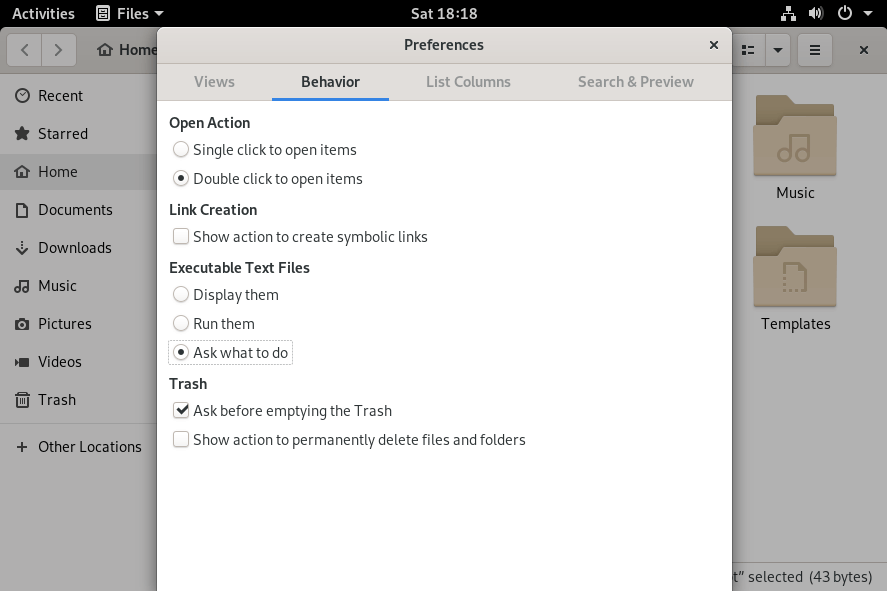
Закройте это окно и дважды щелкните файл скрипта, который вы хотите выполнить.
При двойном щелчке вам предлагаются различные варианты: вы можете выбрать запуск скрипта (в терминале или нет) или просто отобразить содержимое файла.
В этом случае мы заинтересованы в запуске этого скрипта в терминале, поэтому нажмите на эту опцию.
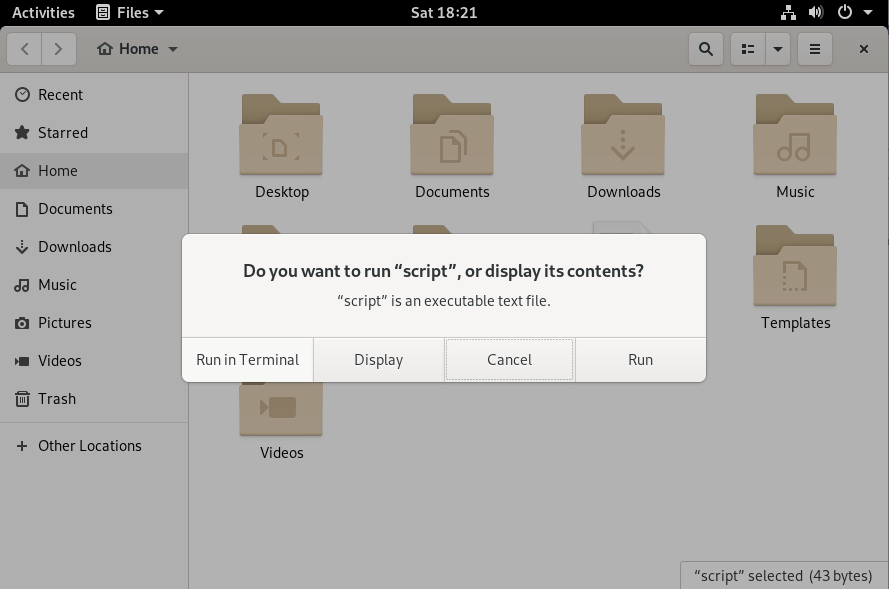
Успех! Ваш скрипт был успешно выполнен
Заключение
Из этого руководства вы узнали, как легко запускать Bash скрипты в своей системе, указав путь к скрипту или интерпретаторы, доступные на вашем хосте. Вы узнали, что можете сделать это еще проще, добавив путь к скрипту в переменную среды PATH или используя существующие функции в пользовательском интерфейсе GNOME.
Как запустить sh скрипты в Linux?

Miroslavux, так вам что нужно? Исполнять любые sh файлы тычком мыши, неважно, исполняемые они или нет, или делать их исполняемыми?
Вместо sh может быть любая другая команда — например, ваш собственный скрипт, выполняющий с файлом нужные вам действия.
Miroslavux @Miroslavux Автор вопроса
Adamos, Исполнять любые sh файлы тычком мыши, неважно, исполняемые они или нет

Виктор Таран @shambler81 Куратор тега Linux
Запускаемость в линукс это атрибут, по этому ты можешь его установить или нет, и делается это через chmod
Второй вариан запустить сам интерпретатор и подать на него файл
Какой по вашему тут еще может быть третий вариант ?
если вы делаете это на компе руководителя то можно запускать команды по удаленке или просто по ssh

Miroslavux, ну, так вам верно ответили — настроить открытие этих файлов в вашем DE программой sh.
Если DE не отличает sh-файлы от текстовых — сначала создать MIME-описание с уточнением маски *.sh.
1. положить все скрипты в одну папку и сделать доя нее -R +x
2. положить все файлы начальника на файловую систему где для nix все файлы всегда +х (как вариант smb)
ps: решение без задачи
Положите скрипты в папку с ntfs или fat32 там все файлы исполняемые 🙂
Saboteur @saboteur_kiev Куратор тега Linux
software engineer
Нужно просто осознать, что в Linux не существует ассоциаций файлов по расширениям.
Расширение для Линукса — просто часть файла после последней точки, система никаких действий к этому не привязывает.
Поэтому единственный способ делать .sh файлы исполняемыми — ставить на них флаг executable через
chmod +x file.sh
Другой вариант — запускать сам баш с передачей ему файла как аргумент (потому что бинарник bash-а уже с executable).
bash file.sh
Ответ написан более трёх лет назад
Комментировать
Нравится 2 Комментировать

astronaut808 @astronaut808
devops engineer
чтобы постоянно не указывать интерпретатор в терминале, можно сделать скрипт исполняемым.
1. указать в скрипте интепретатор — указать путь до bash-интерпретатора после #!
#!/bin/bash
по умолчанию он такой.
можно проверить whereis bash
2. выполнить команду, чтобы сделать исполняемым
chmod +x script.sh
3. после этого можно запускать его просто как ./script.sh
Ответ написан более трёх лет назад
Miroslavux @Miroslavux Автор вопроса
whereis bash
bash: /usr/lib/bash /bin/bash /usr/share/bash /usr/share/man/man1/bash.1.xz /usr/share/info/bash.info.xz
./script.sh
bash: ./script.sh: Отказано в доступе
А код такой
#!/bin/bash
echo «Hello world»
Артём Санников
Данная книга является руководством для начинающих специалистов в области анализа и обработки данных. В книге рассматривается язык SQL и его процедурное расширение PL/SQL от компании Oracle.

Как запустить sh (shell) скрипт в терминале Ubuntu
В качестве примера рассмотрим простейший пример по запуску файлов *.sh в терминале Ubuntu.
1. Открываем терминал в Ubuntu сочетанием клавиш CTRL+ALT+T
2. Переходим в папку — shell , где хранится наш файл — run.sh .
//команда cd /home/[имя пользователя]/Рабочий\ стол/[название папки] //пример cd /home/artem/Рабочий\ стол/shell
3. Делаем наш файл run.sh исполняемым
chmod +x run.sh
4. Запускаем файл run.sh
//1 вариант запуска sudo sh run.sh //2 вариант запуска ./run.sh
Видео инструкция
С уважением, Артём Санников