Как записать игру на флешку?
Современному пользователю персонального компьютера очень сложно прожить без съемного носителя информации, в качестве которого могут выступать как внешние жесткие диски, так и более удобные и стильные флеш-карты. Для игроков такие устройства становятся средством первой необходимости, ведь отправляясь за город или к друзьям, необходимо срочно закинуть новинку игровой индустрии на память и похвастаться перед знакомыми. Однако, как записать игру на флешку?
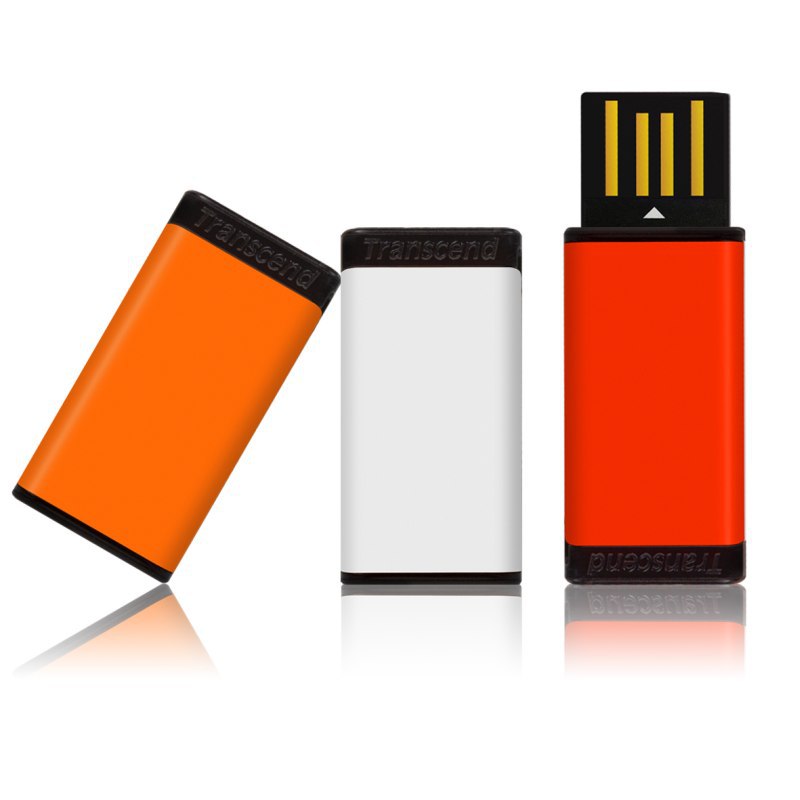
Прежде чем перейти к пошаговому руководству, стоит обратить внимание на само устройство. Во-первых, у него должно быть достаточно свободного места, чтобы поместилась любимая игра. Последние новинки требуют не менее 30Гб памяти на жестком диске или съемном носители, поэтому учтите это перед записью. Во-вторых, убедитесь, что архив с игрой, как и устройство, не заражены вирусами. Вне зависимости от мощности компьютера или качества сборки, вредоносная программа с радостью разрушит все Ваши планы на веселые выходные или несколько часов хардкорного геймплея.
Способ первый: архив
Самый элементарный способ, о котором знали пользователи старенькой, но доброй Window XP – это копирование архива или файлов игры прямо на съемное устройство. Разумеется, время загрузки большого объема информации требует немало времени при условии старого разъема USB 2.0, однако наиболее действенным.
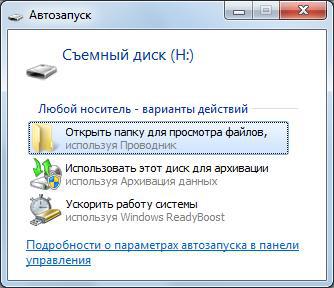
Как перекинуть архив на флешку?
- Вставьте накопитель в разъем персонального компьютера;
- Скопируйте архив с игрой комбинацией клавиш CTRL + C;
- Открыв память устройства, скопируйте файлы комбинацией клавиш CTRL + V;
- Дождитесь окончания копирования.
Единственный ощутимый минус такого процесса – это необходимость скопировать файл игры на персональный компьютер для последующей разархивации. Только после завершении этих пунктов можно установить приложение на новой машине.
Способ второй: загрузочный образ
Загрузочный образ представляет собой виртуальную копию лицензионного носителя, так как при подключении внешнего накопителя система автоматически предлагает пользователю установить игру на персональный компьютер. В отличие от вышеописанного метода, Вам нет необходимости повторно скачивать архив с флешки, а также заниматься его разархивацией.
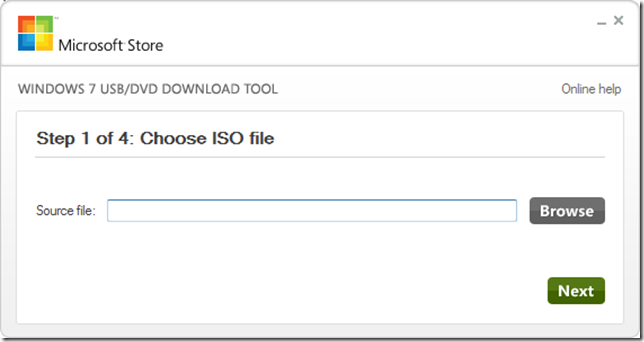
Разумеется, такой процесс копирования игры на флешку несколько сложней, зато в несколько раз эффективней. Как это сделать?
- Скачайте и запустите утилиту для создания образа. Это могут быть как стандартные и привычные программы Daemon Tools и Alcohol 120%, так и более специализированные как Windows 7 RTM USB/DVD Download Tool. Несмотря на свое название, программа позволяет создать загрузочную флешку в пару кликов, не принуждая пользователя знакомиться с гибкими настройками ПО;
- Выберите архив формата ISO для создания загрузочного образа на флешке;
- Запустите программу и дожидайтесь завершения процесса.
По истечению нескольких томительных минут Вы получите в своем распоряжении идеальную загрузочную флешку, с помощью которой с легкостью установите совершенно любую компьютерную игру.
| Источник GameBuka | Обсудить |
Как записывать игры на ПК — 7 лучших способов

 4.6 Оценок: 10 (Ваша: )
Сохраняйте прохождения игр в высоком разрешении и без потери FPS. С Экранной Камерой легко разобраться, как записать игру на компьютер:
1. Выберите в меню «Запись экрана».
2. Захватите процесс игры.
3. Улучшите качество во встроенном редакторе и сохраните готовый ролик.
Никаких ограничений по длительности съемки. Попробуйте программу уже сейчас!
Скачать программу Отлично работает на Windows 11, 10, 8, 7 и XP
Как записывать игры на ПК — 7 лучших способов
Рассказываем в статье, как записывать игры на ПК с разными операционными системами. Вы узнаете, как сохранить свои и чужие стримы, научитесь правильно настраивать съемку и поймете, какая программа даст качественный результат без перегрузки процессора.
Самые простые способы
| Название | Пошаговая инструкция |
|---|---|
| Экранная Камера | Откройте программу и в стартовом меню выберите «Запись экрана»… читать полностью |
| Xbox Game Bar | Запустите игровую панель… читать полностью |
| OBS | Найдите настройки справа. читать полностью |
Как записать игру с помощью Xbox Game Bar
Xbox Game Bar помогает зафиксировать игровой процесс на компьютерах с Windows. Его используют не только, чтобы «поймать» на камеру лучшие моменты боя или матча. В приложении можно общаться с друзьями в чате, отслеживать производительность ПК. Game Bar работает только на 10 и 11 версии ОС, зато его не нужно скачивать или покупать подписку. Программа встроена в систему по умолчанию и является частью общего механизма.
Кому подойдет: всем пользователям Windows 10 или 11, которые не хотят заморачиваться скачиванием сторонних программ из интернета.
Как пользоваться
Шаг 1. Запускаем игровую панель комбинацией клавиш Win + G. Вы можете перейти в параметры, чтобы настроить работу приложения под свои задачи.
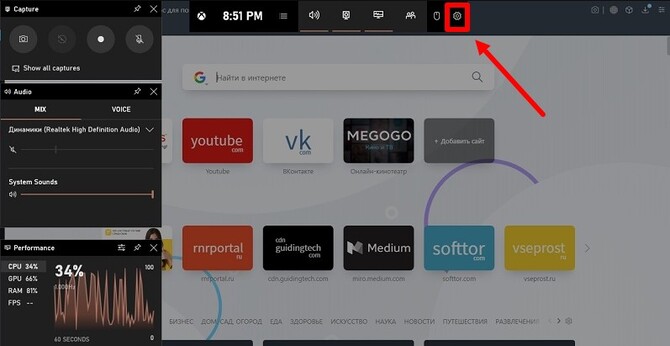
Шаг 2. Нажимаем на серую кнопку с точкой посередине, чтобы начать запись, или даем команду через Win + Alt + R. После старта окно панели свернется автоматически. В углу появится счетчик времени. Если он мешает, отключите таймер комбинацией Win + Alt + T. Вернуть счетчик можно теми же клавишами.
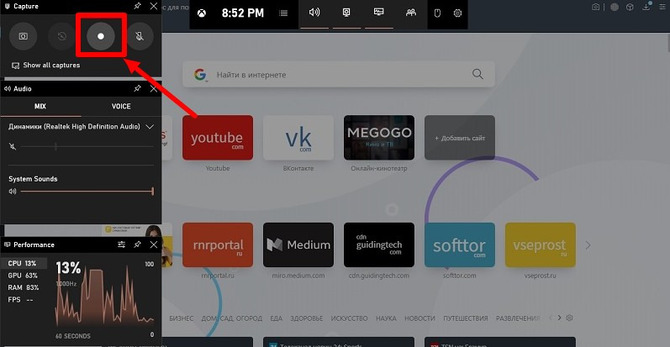
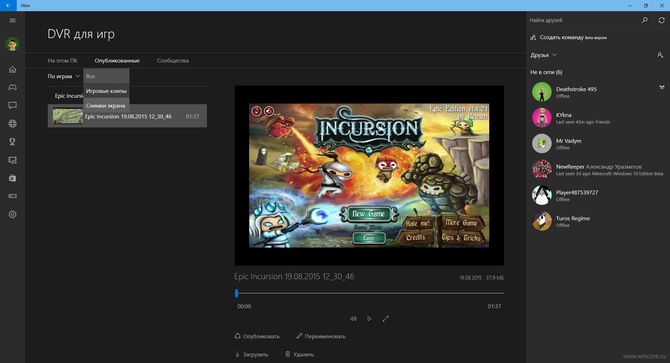
Шаг 3. Останавливаем запись через Win + Alt + R. Видео сохранится в формате MP4 в папке «Видео/Клипы». Теперь его можно просматривать через любой установленный плеер или в самом приложении Xbox во вкладке «DVR для игр».
С помощью Экранной Камеры
Программа совместима с 10 и более ранними версиями Windows, включая 7, 8 и XP. Записывает автономные и онлайн-игры без лагов и лишней нагрузки на процессор, а значит идеальна для слабых компьютеров. Для «тяжелых» игр с мощной графикой тоже подходит, так как пишет видео в высоком качестве без потери детализации. После прохождения уровня или финальной битвы ролик можно улучшить:
- скорректировать длину,
- записать голосовые комментарии,
- адаптировать для Ютуба и так далее.
Меню полностью русифицировано и понятно даже начинающим геймерам.
Кому подойдет: широкому кругу пользователей ― и новичкам, и профессионалам-летсплейщикам.
Попробуйте прямо сейчас
Скачать программу Отлично работает на Windows 11, 10, 8, 7 и XP
Как пользоваться
Шаг 1. После установки открываем программу и в стартовом меню выбираем «Запись экрана».
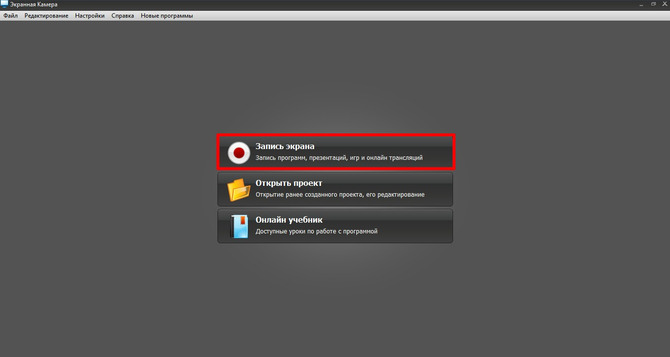
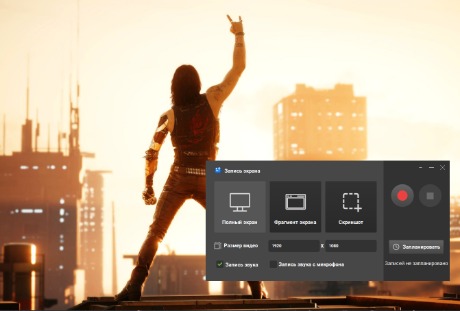
Шаг 2. Открывается окно настроек. Три режима: полноэкранный, фрагмент с произвольными параметрами. Вручную устанавливаем размер видео и ставим галочки на источники звука. Если вы не собираетесь играть сами, а хотите записать чужой стрим, съемку можно запланировать.
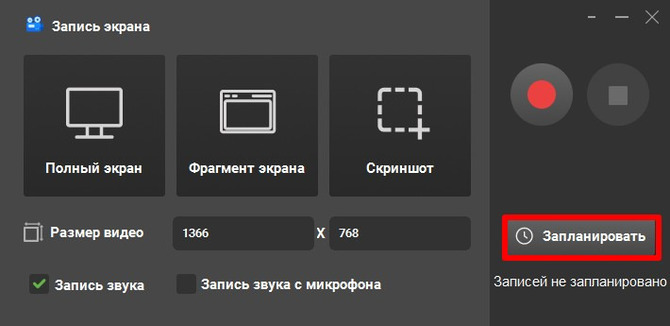
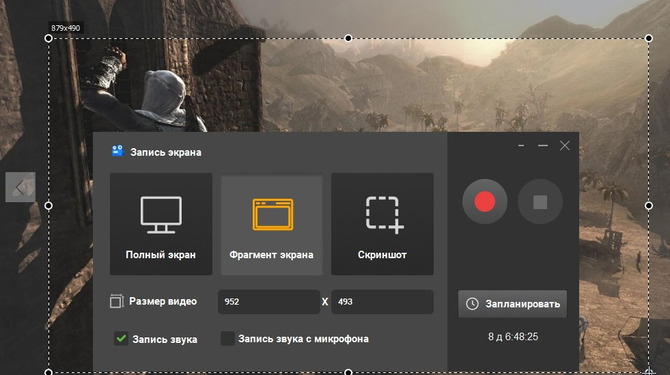
Шаг 3. Выбираем, как снимать видео игры с экрана — снять дисплей целиком или фрагмент. Если кликнуть «Полный экран» или красную кнопку, запись начнется сразу. Чтобы задать область съемки, жмем «Фрагмент экрана» и фиксируем происходящее.
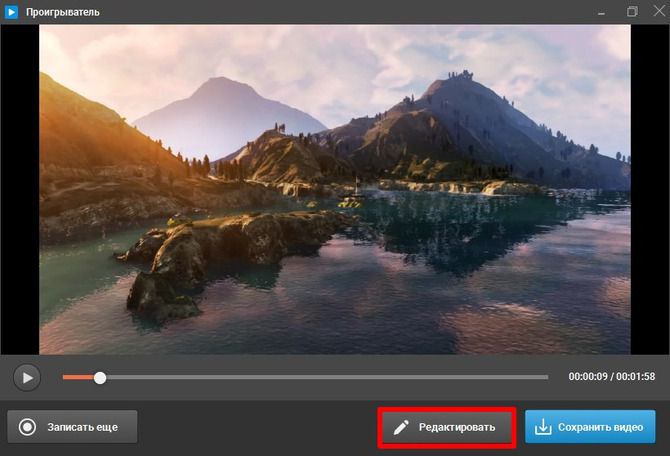
Шаг 4. Когда враг побежден, кликаем «Остановить запись». Ролик автоматически открывается в плеере Экранной Камеры. Теперь его можно отредактировать или сразу сохранить. В редакторе обрезаем начало и затянутую концовку, добавляем вступительные титры и фоновую музыку.
Шаг 5. Нажимаем «Сохранить видео». Программа предложит ряд пресетов для YouTube, Вконтакте, Vimeo и других площадок. На ПК файл можно:
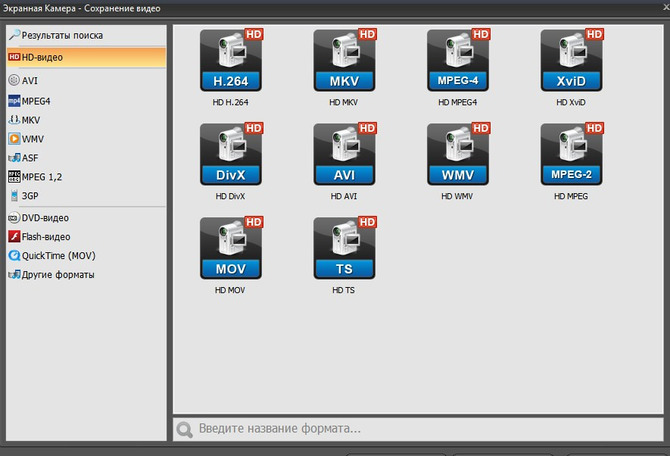
- сохранить в популярном формате вроде MP4, AVI, WMV;
- сконвертировать во flash-видео;
- выгрузить в HD-качестве.
С помощью Fraps
Fraps позиционирует себя как программа для тестирования производительности ПК. Работает на всех версиях Windows. Геймеры используют ее для подсчета FPS и записи игровых стримов c разрешением до 7680×4800 пикселей. Готовые файлы получаются громоздкими, зато детализация таких геймплеев превосходная. Во время игры вы можете использовать несколько аудиоканалов:
- голос с микрофона,
- системные звуки,
- музыку с подключенных устройств.
Если важно не перегружать компьютер, зафиксируйте FPS. Максимальная частота, которую можно задать во Fraps, 120 кадров в секунду.
Кому подойдет: для начинающих летсплейщиков-монтажеров, так как в программе интуитивно простое меню и понятные настройки. Продвинутые пользователи оценят высокое качество роликов. Правда, для съемки на максималках нужен мощный компьютер.
Как пользоваться
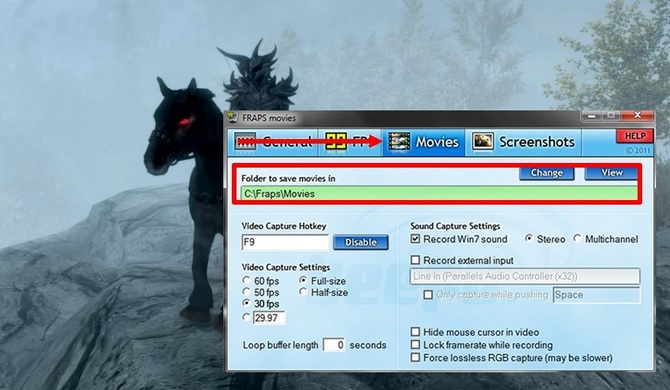
Шаг 1. Во вкладке «Movies» назначаем, в какую папку экспортировать записанное.
Шаг 2. Выставляем значения для FPS и указываем источники звука. Если вы готовите публикацию для видеоблога, настройте отображение курсора. Это поможет зрителям следить за тем, какие операции выполняются по ходу игры.
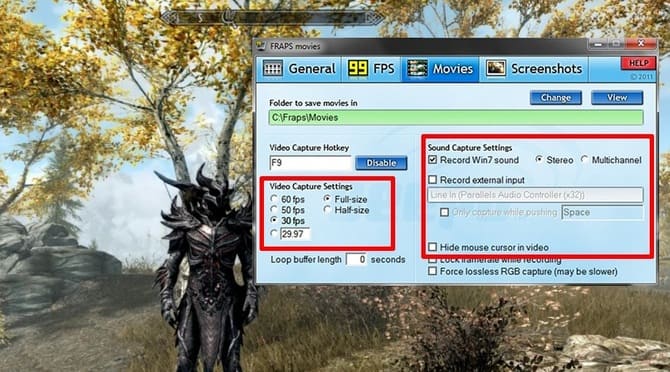
Шаг 3. Запускаем захват через F9. Этой же кнопкой останавливаем. Горячую клавишу можно изменить в поле «Video Capture Hotkey». Файлы автоматически сохраняются в выбранную ранее папку.
С помощью OBS
Кроссплатформенное приложение для макбуков и компьютеров на Windows и Linux. С его помощью можно снимать геймплей и параллельно транслировать изображение на YouTube и Twitch. Продвинутые игроки любят OBS за возможность включить шумоподавление, чтобы посторонние звуки с улицы или разговоры в соседней комнате не врывались в эфир.
Для мощных ПК можно выставить частоту до 60 кадров в секунду. По умолчанию файлы сохраняются в FLV, но вы можете выбрать более традиционные — MP4, MOV и другие. Для очень слабых компьютеров и ноутбуков программа не подходит, так как требует минимум 16 ГБ оперативки и 4 ядра в процессоре.
Зато OBS сильна в функционале:
- есть функция замены фона,
- цветокоррекция и наложение маски,
- переключение между сценами и так далее.
Кому подойдет: для опытных стримеров с производительным ПК.
Как пользоваться
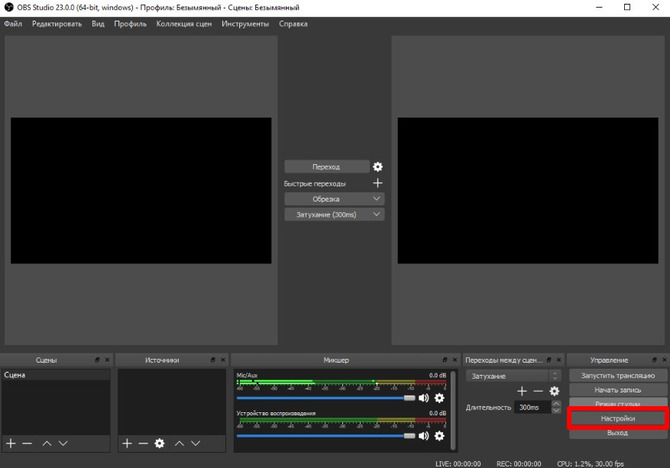
Шаг 1. Настройки находим в меню справа. Указываем выходной формат и разрешение будущей записи, настраиваем горячие клавиши для управления.
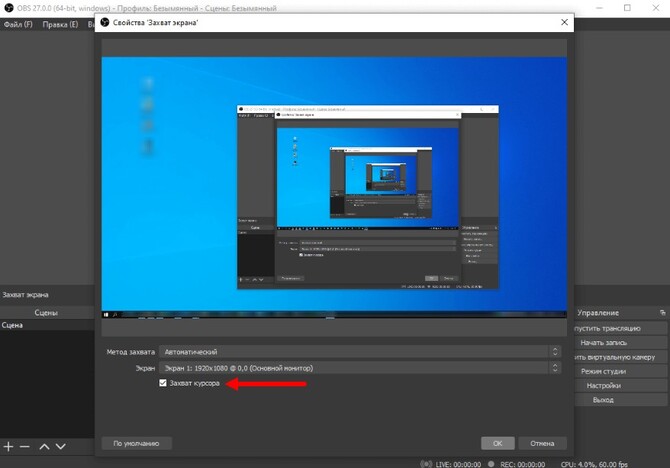
Шаг 2. В разделе сцен жмем «+», чтобы добавить дисплей в работу. В «Микшере» кликаем по шестеренкам и настраиваем аудио. Переходим в «Источники» и выбираем «Захват экрана». Если вы хотите оставить курсор видимым, включите его отображение в настройках источника.
Шаг 3. Чтобы включить/отключить съемку, используем выбранные горячие клавиши. Другой способ — кликнуть по иконке OBS, которая будет сопровождать игру, и в выпадающем меню выбрать нужную команду.
С помощью Nvidia Shadowplay
У компьютеров с видеокартой от Nvidia этот инструмент уже встроен в систему и обновляется автоматически вместе с Nvidia GeForce Experience. Сервис может записывать игровой процесс с разрешением до 8К, при этом не обязательно снимать огромный файл и потом резать его на фрагменты. Сделали эффектный маневр в гонках или выполнили хедшот в кровавом шутере? Кликните горячую клавишу, и Shadowplay запомнит последние 30 секунд игры как повтор.
Приложение открывает доступ к стримам на Twitch и помогает пользователю не отвлекаться в процессе. Пока вы играете и общаетесь со зрителями, опция Highlights записывает все ключевые моменты сражения.
Кому подойдет: начинающим стримерам, которые только учатся создавать летсплеи и пока не могут сделать проект в сложных программах.
Как пользоваться
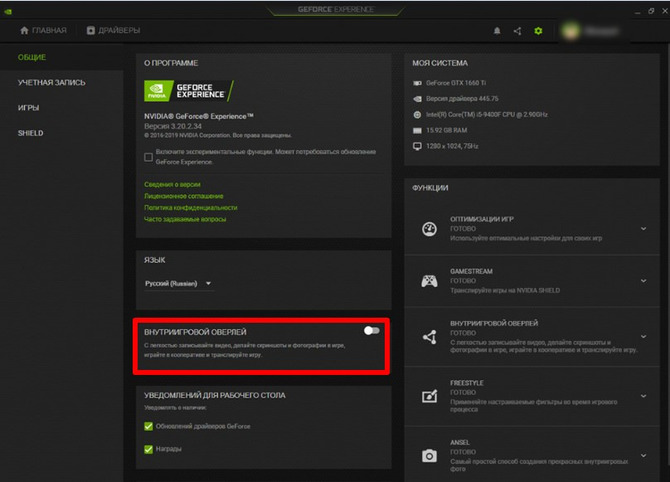
Шаг 1. Вбиваем в поиск по системе запрос «GeForce Experience». Если приложение не найдено, скачайте его с официального сайта разработчика — это бесплатно. Регистрируемся или входим в свой аккаунт. В разделе «Общие» находим «Внутриигровой оверлей» и перемещаем бегунок вправо.
Шаг 2. На дисплее появится панель управления (оверлей). С ее помощью можно контролировать запись экрана, запускать трансляцию, менять настройки. Для быстрого доступа к оверлею по умолчанию задана комбинация Alt + Z. Начинаем съемку, кликнув по кнопке «Запись» или Alt + F9.
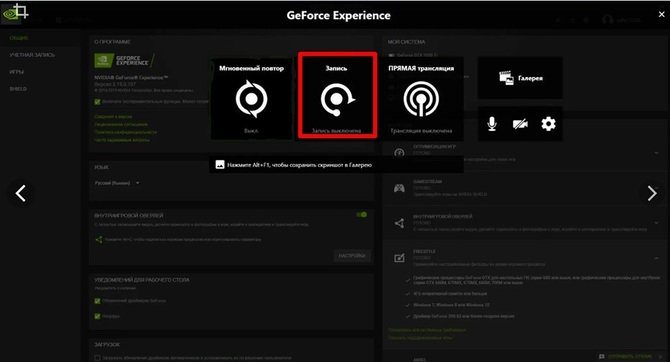
Шаг 3. Чтобы завершить, используем Alt + F9 или кнопку «Остановить и сохранить» на оверлее. Итоговые файлы окажутся в папке C:\Users\Имя\Videos.
С помощью Bandicam
Подходит для записи отдельного окна с игрой или всего дисплея целиком. Работает на всех версиях Windows и может снимать картинку в разрешении до 3840×2160 пикселей. Максимальная частота 480 кадров в секунду, но для качественного летсплея достаточно 60 FPS. Это значение можно зафиксировать в настройках перед началом съемки, чтобы не расходовать лишние силы компьютера.
Bandicam прост в управлении и гордится тем, что способен сжимать файлы без видимой потери качества. Полная версия не имеет ограничений по длительности ролика и готова начать съемку самостоятельно. Нужно только задать график планируемых трансляций и включить компьютер. Для тех, кто хочет записывать собственное мастерство, в приложении есть опции редактирования «на ходу»:
- запись с вебкамеры и замена фона позади стримера;
- рисование поверх кадра, чтобы обозначить, например, место на карте;
- запись озвучки и так далее.
Кому подойдет: для опытных стримеров, тем более, поверх видеоряда можно наложить свой лицо с веб-камеры. Начинающим, так как меню и управления простые.
Как пользоваться
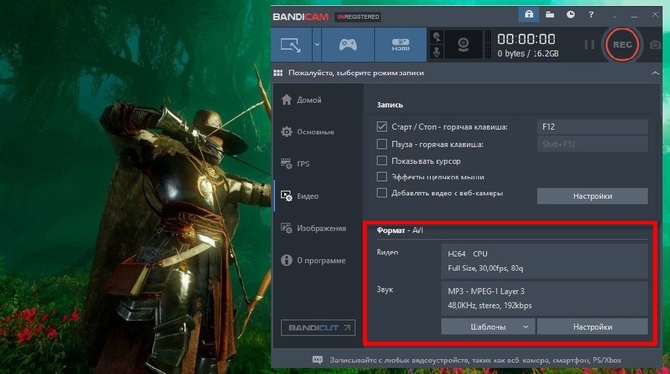
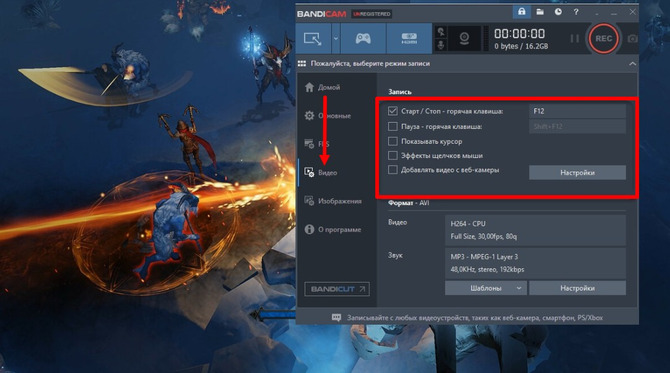
Шаг 1. Запускаем программу и в разделе «Видео» меняем настройки программы под себя. Здесь можно выбрать разрешение выходного файла, кодек, формат и т.д. Для сохранения будут доступны MP4 и AVI.
Шаг 2. Возвращаемся на домашнюю вкладку приложения и выбираем, как снимать игры. Если компьютерная игра построена на технологии DirectX и OpenGL, используйте игровой режим — иконку с джойстиком. Для остальных типов подойдет «Полный экран» или «Прямоугольная» запись.
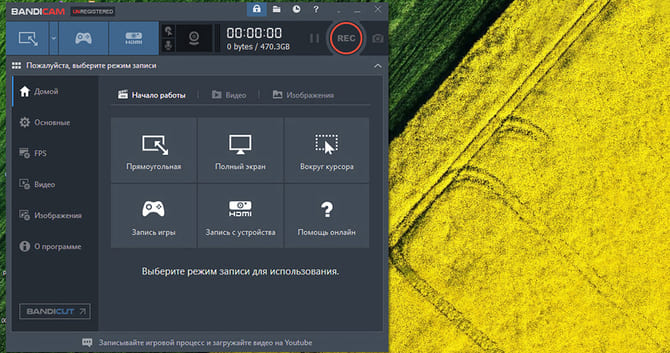
Шаг 3. Чтобы начать, нажимаем «Rec» или F12. Во время игры можно приостановить работу программы, нажав Shift + F12. Если удобнее пользоваться другими клавишами, настройте нужные комбинации самостоятельно.
С помощью Twitch Studio
Самая известная стриминговая платформа предлагает собственное приложение Twitch Studio, с помощью которого можно провести и выложить на всеобщее обозрение качественную трансляцию. Программа поможет захватить изображение с камеры, записать голос с микрофона и звуки системы. Подходит для MacOS и Windows. Для настройки сцен есть коллекция дизайнов, где уже размещены:
- начальная и конечная заставка,
- логотип аккаунта,
- анимированные наложения и так далее.
Чтобы записанные стримы можно было скачать прямо с сайта, войдите в аккаунт в браузерной версии Twitch. Выберите «Панель управления автора» — «Трансляции» и включите опцию «Сохранять прошедшие трансляции». Это работает только с собственными стримами, загрузить геймплей с чужого аккаунта не получится.
Кому подойдет: готовые шаблоны, минимум настроек, автоматический выбор параметров стрима ― то, что нужно начинающему стримеру или создателю обзоров игр.
Как пользоваться
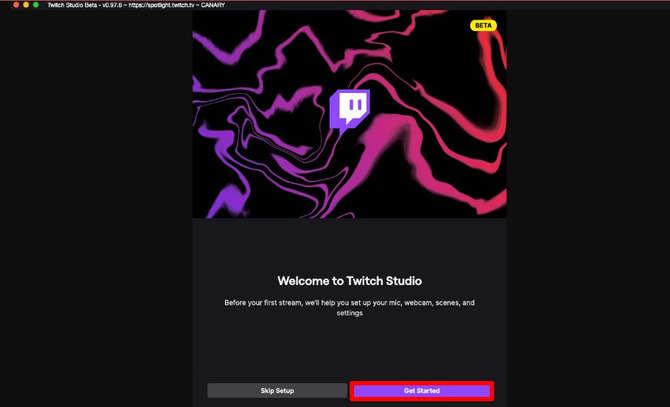
Шаг 1. Запускаем бета-версию Twitch Studio и кликаем «Get started».
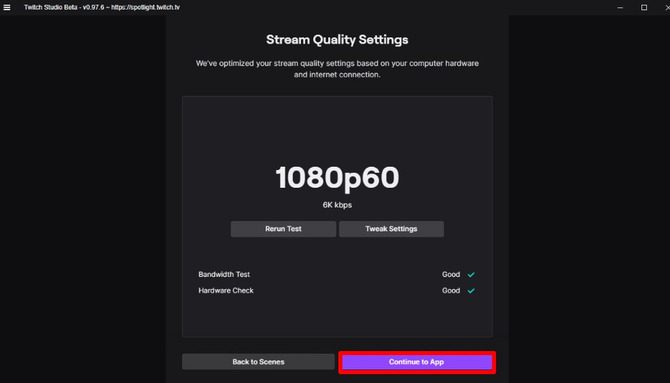
Шаг 2. На следующих этапах настроим звук, камеру и сцену. Выберем качество трансляции. Программа заботливо проведет новичка по главным параметрам, чтобы тот ничего не пропустил. На каждом шаге делаем выбор и жмем «Continue».
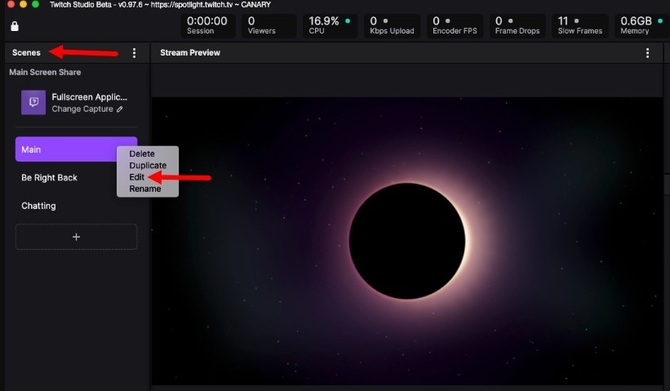
Шаг 3. Откроется главный раздел приложения, где мы переходим в «Scenes», кликаем правой кнопкой мыши и выбираем «Edit», чтобы отредактировать сцену. На этом этапе добавляем слои — окошко чата, картинку с вебкамеры и так далее.
Шаг 4. Чтобы приступить к съемке, жмем «Start stream». Для выхода из трансляции используем кнопку «End stream»».
Вывод
Если вы хотите записать собственную игру и никому не показывать, используйте встроенные инструменты ПК — Nvidia Shadowplay или Xbox Game Bar. Качество записей будет высокое, но разрозненные фрагменты игры без монтажа — еще не полноценный летсплей. Чтобы собрать структуру, скорректировать длину ролика, добавить эффектную заставку и фоновую музыку, используйте Экранную Камеру. Она не требует так много системных ресурсов, как OBS, и, в отличие от Twitch Studio, полностью русифицирована и понятна для начинающих.
Как записать образ ISO на флешку: 2 способа
Довольно часто требуется записать какой-нибудь образ диска ISO на флешку, например, при установке Windows, при создании аварийной флешки, для тестирования оперативной памяти, жесткого диска и т.д.
Тем более, что та же установка Windows с CD/DVD диска идет дольше (да и выходят из строя они чаще, чем флешки). Я уже не говорю о том, что далеко не на каждом новом ПК/ноутбуке установлен привод для дисков. Именно поэтому, использование флешки — предпочтительнее (да и универсальнее — к любому ПК с USB-портом можно подключить).
В этой статье я рассмотрю пару программ, которые могут легко и быстро записать любой образ диска в формате ISO на флешку.
Примечание : ISO — самый популярный формат образов дисков. В нем распространяются больше половины всевозможных образов, которые можно встретить в сети.
Запись ISO-образа на USB-флешку
Способ №1 — PowerISO
PowerISO — очень мощная программа для работы с ISO-образами. Позволяет их открывать, редактировать, извлекать из них файлы, добавлять в ISO-образы файлы, сжимать их, записывать на CD/DVD диски и флешки, и пр. Так же в PowerISO можно сделать образ любого своего диска, протестировать его, получить контрольную сумму (для оценки — битый ли файл. ).
В общем, как в PowerISO записать образ на флешку.
1) Первое, что делаете — открываете образ. Для этого нажмите кнопку «Открыть» , либо откройте меню файл, а затем укажите файл-образ. Так же можно воспользоваться нажатием клавиш Ctrl+O .
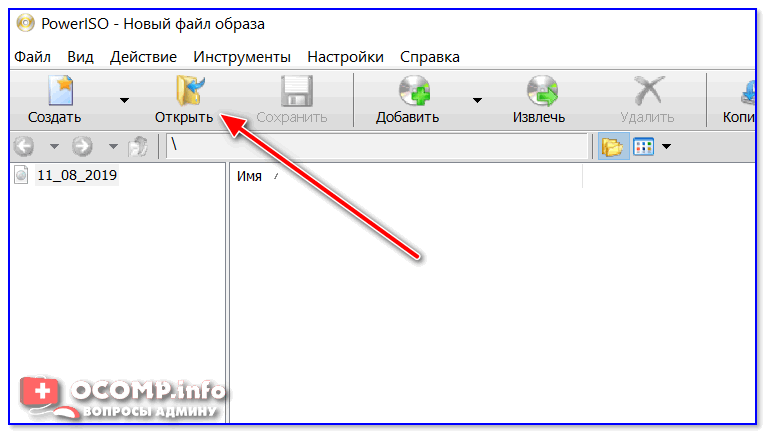
PowerISO — открытие ISO образа диска
2) Если образ был открыть и никаких предупреждений программа не выдавала, переходим к меню «Инструменты» . Выберите такую функцию, как «Создать загрузочный USB привод» (см. на стрелки на скриншоте ниже).
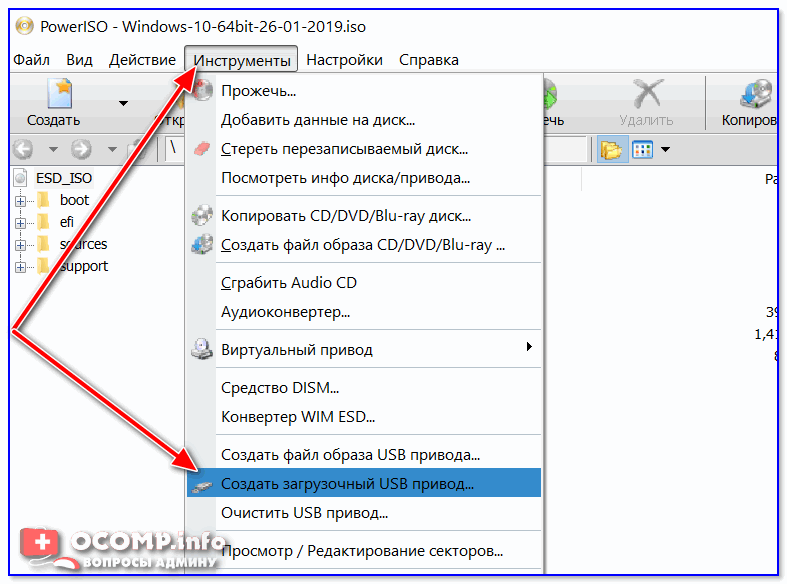
Создать загрузочный USB-привод
3) В некоторых случаях программа попросит дать ей права администратора. Просто соглашаемся: программа будет перезапущена, и вы продолжите процесс записи.
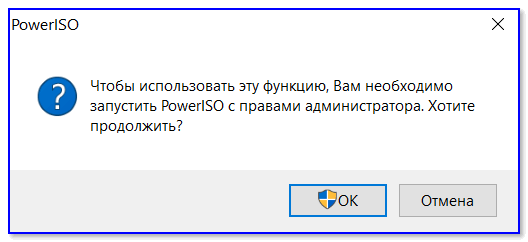
С правами администратора
4) В окне настроек записи, нужно:
- в графе «USB привод» указать вашу флешку ( Осторожно! Не перепутайте буквы, т.к. в процессе записи все данные на флешке будут удалены;
- метод записи: если вы записываете загрузочный образ ISO — выбирайте метод записи «USB — HDD» (например, для записи образов с Windows);
- графу с файловой системой можно оставить по умолчанию;
- далее нажмите «Старт» ;
- кстати, обратите внимание, внизу окна даны ссылки на инструкции (несколько ссылок, в зависимости от записываемого образа).
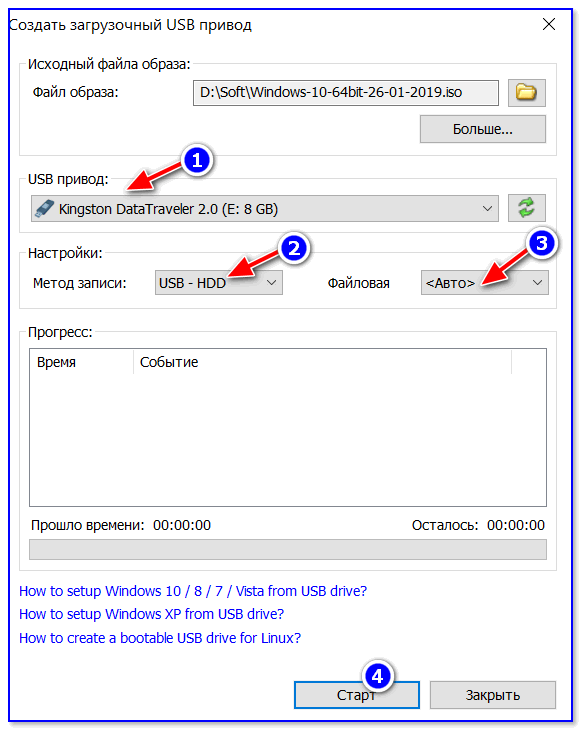
Настройки записи в PowerISO
5) Программа вас еще раз предупредит, что все данные на выбранной флешке будут удалены!
Предупреждение: флешка будет очищена
6) Далее начнется процесс записи. Время записи сильно зависит от:
- загрузки вашего компьютера посторонними задачами (рекомендую все лишнее выключить: по крайней мере, торренты, игры, видео-редакторы и пр. программы, сильно нагружающие ПК);
- размера записываемого образа;
- скорости работы USB-привода и самой флешки.
7) Если запись прошла хорошо и без ошибок: вы увидите сообщение «Запись USB привода успешно завершена» , как на скрине ниже.
Успешная запись флешки
Способ №2 — UltraISO
UltraISO — самая знаменитая программа для работы с ISO образами. Умеет делать с ними практически все то же самое, что и первая: открывать, монтировать, редактировать и изменять, записывать загрузочные флешки, внешние жесткий диски, CD/DVD-диски пр.
Пользоваться ей столь же просто, как и первой. Обе, кстати говоря, поддерживают русский язык в полном объеме.
И так, начинаем работать в UltraISO
1) Для начала скачиваем (ссылка выше), устанавливаем и запускаем программу. Здесь особо комментировать нечего, разве только кроме одного — запустите программу от имени администратора (иначе может быть недоступна опция записи USB-флешки!).
Примечание ! Для запуска от администратора: просто щелкните по значку с программой UltraISO — и в контекстном меню выберите «Запуск от имени администратора», как показано на скрине ниже.
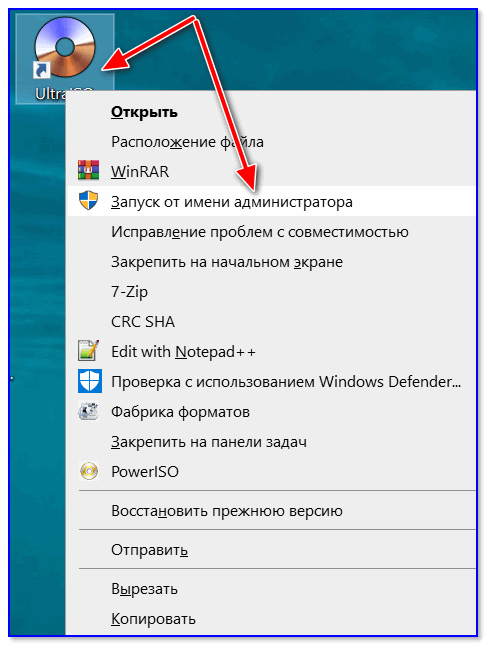
Запуск с правами администратора
2) Далее откройте файл-образ ISO (для этого нажмите меню » Файл/открыть «).
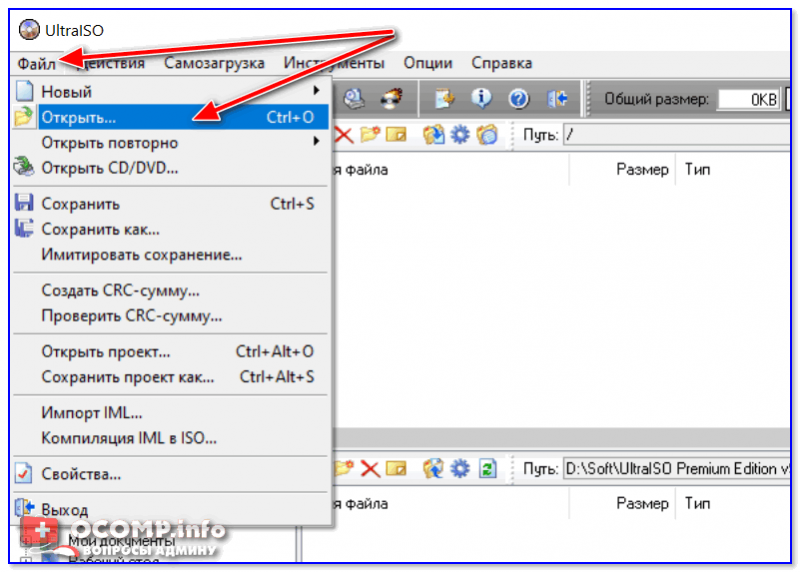
UltraISO — открытие образа
3) Если образ открылся, откройте меню » Самозагрузка/Записать образ диска » (см. скриншот ниже).
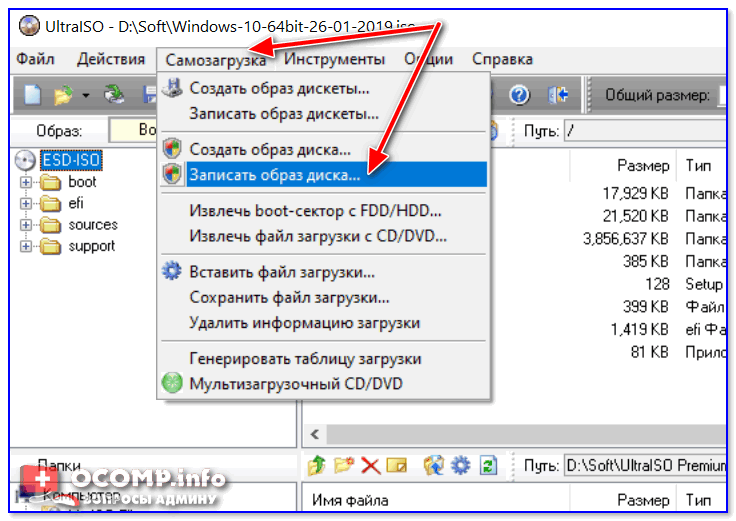
Запись образа диска
4) После чего необходимо задать настройки записи:
- disk drive : выберите букву своей флешки (данные на ней будут удалены, поэтому — осторожно и внимательно!)
- метод записи : либо USB-HDD+ , либо USB-HDD (это для записи загрузочных носителей, что в большинстве случаев и требуется) . Сказать конкретно, что выбирать — довольно трудно, в большинстве случаев работает USB-HDD+ — но если вдруг ваша версия BIOS его не увидит, перезапишите флешку в режиме USB-HDD ;
- далее нажмите кнопку «Записать» .

Настройки записи в UltraISO
Примечание! В обычном режиме UltraISO автоматически форматирует носитель в файловую систему FAT32 (даже если до этого на флешке была NTFS). Для того чтобы осталась NTFS — требуется выбрать ExpressBoot, затем нажать на ExpressWrite. Итог: при распаковке образа на флешку, файловая система останется неизменной.
5) Дальше появиться стандартное предупреждение об удаление всей информации с вашей флешки. Еще раз проверяем букву флешки и соглашаемся.
Предупреждение об удалении
6) Если все прошло успешно в сообщения программы вы увидите надпись: «Синхронизация кэша. Запись завершена!» . Обратите внимание, чтобы в списке сообщений программы не было ошибок, иначе ваш загрузочный образ просто выдаст ошибку при инсталляции Windows ��.
Пример успешной записи показан на скрине ниже.
После записи флешки, обычно приступают к настройке BIOS и установке Windows.
Всем всего доброго.
Первая публикация: 03.02.2017
Как установить игру на usb флешку
Если вы игрок, вам, возможно, захочется играть в свои любимые игры на разных устройствах, таких как ваш компьютер, ноутбук или даже телевизор. Но что, если у вас недостаточно места на жестком диске или вы хотите поделиться своими играми с друзьями? Одним из решений является копирование или установка ваших игр на флешку, также известную как USB-накопитель или флеш-накопитель. Таким образом, вы сможете легко подключать и играть в ваши игры на любом устройстве, поддерживающем USB.
Однако копирование или установка игры на флешку не так просты, как перетаскивание файлов. Вам нужно учесть некоторые факторы, такие как размер игры, скорость флеш-накопителя и совместимость игры с разными операционными системами. В этой статье мы проведем вас через шаги копирования или установки игры на флешку и дадим вам несколько советов и хитростей, чтобы сделать процесс проще и быстрее.
Шаг 1: Выбор подходящей флешки
Первое, что вам нужно сделать, это выбрать подходящую флешку для вашей игры. Существует два основных аспекта, которые вам нужно учесть: вместимость и скорость флеш-накопителя.
- Вместимость должна быть достаточно большой, чтобы вместить файлы игры. Вы можете узнать размер игры, щелкнув правой кнопкой мыши на папке игры и выбрав «Свойства». Кроме того, вы можете использовать онлайн-инструменты, такие как How Big Is My Game, чтобы узнать, сколько места требуется для игры. Как правило, вам следует выбирать флешку, у которой как минимум вдвое больше места, чем у игры, чтобы оставить место для обновлений и патчей.
- Скорость влияет на то, насколько быстро игра будет загружаться и работать. Вы можете проверить скорость вашей флешки, используя инструменты, такие как CrystalDiskMark или USB Flash Speed. В целом, вы должны искать флеш-накопитель с высокой скоростью чтения и записи, желательно выше 100 МБ/с. Также выбирайте флешку, поддерживающую USB 3.0 или более новую версию, так как они быстрее и совместимее с более старыми версиями.
По Теме: SDHC против SDXC — Какую карту памяти выбрать?
Несколько примеров подходящих флешек для игр:
| Название | Вместимость | Скорость | Цена |
|---|---|---|---|
| SanDisk Extreme Pro USB 3.2 Flash Drive | 128 ГБ — 1 ТБ | До 420 МБ/с чтение, до 380 МБ/с запись | $29.99 — $199.99 |
| Kingston DataTraveler 80 USB Type-C Flash Drive | 32 ГБ — 256 ГБ | До 200 МБ/с чтение, до 60 МБ/с запись | $9.99 — $49.99 |
| Samsung BAR Plus USB 3.1 Flash Drive | 32 ГБ — 256 ГБ | До 300 МБ/с чтение, до 90 МБ/с запись | $11.99 — $49.99 |
Шаг 2: Форматирование флешки
Следующее, что вам нужно сделать, это отформатировать флешку, чтобы она стала совместимой с вашей игрой и устройством. При форматировании все данные на флеш-накопителе будут удалены, поэтому убедитесь, что вы создали резервную копию важных файлов перед продолжением.
Чтобы отформатировать, выполните следующие шаги:
- Подключите флешку к вашему компьютеру или ноутбуку.
- Откройте Проводник и найдите флешку в разделе «Этот компьютер» или «Мой компьютер».
- Щелкните правой кнопкой мыши по USB-флешке и выберите «Форматировать».
- Выберите файловую систему, соответствующую вашей игре и устройству. Для игр под Windows выберите NTFS или exFAT. Для игр под Mac выберите FAT32 или exFAT. Для игр под Linux выберите ext4 или exFAT.
- По желанию, вы также можете изменить метку тома и размер выделения, но это не очень важно с точки зрения игр.
- Установите флажок «Быстрое форматирование» и нажмите «Начать».
- Дождитесь завершения форматирования и нажмите «OK».
По Теме: Как сделать fat32 на флешке
Ваша флешка теперь готова к копированию или установке игры.
Шаг 3: Копирование или установка игры на флешку
Последний шаг — скопировать или установить игру на USB-флешку. Существует два основных метода для этого: копирование файлов игры напрямую или использование портативного запускателя игр.
Метод 1: Копирование файлов игры напрямую
Этот метод включает в себя копирование файлов игры с вашего компьютера или ноутбука на флешку. Это самый простой и быстрый метод, но он может не подходить для всех игр, особенно для тех, которые требуют записей в реестре, онлайн активации или дополнительного программного обеспечения для запуска.
Чтобы скопировать файлы игры напрямую, выполните следующие шаги:
- Откройте Проводник и найдите папку игры на вашем компьютере или ноутбуке. Обычно она находится в папках «Program Files», «Program Files (x86)» или «SteamLibrary».
- Выберите все файлы и папки игры и скопируйте их, нажав Ctrl+C или щелкнув правой кнопкой мыши и выбрав «Копировать».
- Откройте Проводник и найдите флешку в разделе «Этот компьютер» или «Мой компьютер».
- Вставьте файлы и папки игры, нажав Ctrl+V или щелкнув правой кнопкой мыши и выбрав «Вставить».
- Дождитесь завершения процесса копирования.
Ваша игра теперь скопирована на флешку. Чтобы поиграть в нее, вам просто нужно подключить флешку к устройству и запустить файл игры (обычно с расширением .exe).
Метод 2: Использование портативного запускателя игр
Этот метод включает в себя использование портативного запускателя игр, который позволяет устанавливать и запускать игры с флешки, не оставляя следов на вашем устройстве. Этот метод более надежен и безопасен, чем копирование файлов игры напрямую, но может потребовать больше времени и места на USB-флешке.
По Теме: Как сделать Низкоуровневое форматирование флешки
Несколько примеров портативных запускателей игр:
- Платформа PortableApps.com: бесплатная и с открытым исходным кодом платформа, которая позволяет устанавливать и запускать более 400 игр и приложений с флешки. Она также предоставляет функции, такие как автоматические обновления, облачное резервное копирование, магазин приложений и многое другое.
- Cameyo: облачная платформа, которая позволяет создавать и запускать портативные версии любого программного обеспечения под Windows с флешки. Она также предоставляет функции, такие как онлайн доступ, синхронизация файлов, безопасность и многое другое.
- LiberKey: бесплатная платформа, которая позволяет устанавливать и запускать более 300 игр и приложений с флешки. Она также предоставляет функции, такие как автоматические обновления, магазин приложений, настройка и многое другое.
Для использования портативного запускателя игр выполните следующие шаги:
- Загрузите и установите выбранный вами портативный запускатель игр на свой компьютер или ноутбук.
- Подключите ее к вашему компьютеру или ноутбуку.
- Запустите портативный запускатель игр и выберите USB-флешку в качестве папки назначения.
- Перейдите или найдите игру, которую вы хотите установить на флешку. Вы также можете добавить свои собственные игры, используя функцию импорта портативного запускателя игр.
- Нажмите «Установить» или «Добавить» и дождитесь завершения процесса установки.
Ваша игра теперь установлена на флешке. Чтобы поиграть в нее, вам просто нужно подключить ее к устройству и запустить портативный запускатель игр.
Заключение
В этой статье мы показали вам, как скопировать или установить игру на флешку. Мы рассмотрели, как выбрать подходящую USB-флешку для игр, как отформатировать ее и как скопировать или установить игру с использованием двух различных методов. Надеемся, что эта информация будет полезной для вас при переносе и игре в ваши любимые игры на разных устройствах.