Использование разделенного экрана в Safari на iPad
Режим Split View в Safari позволяет одновременно просматривать два веб-сайта, расположенных бок о бок.
Как открыть два окна в Safari на iPad
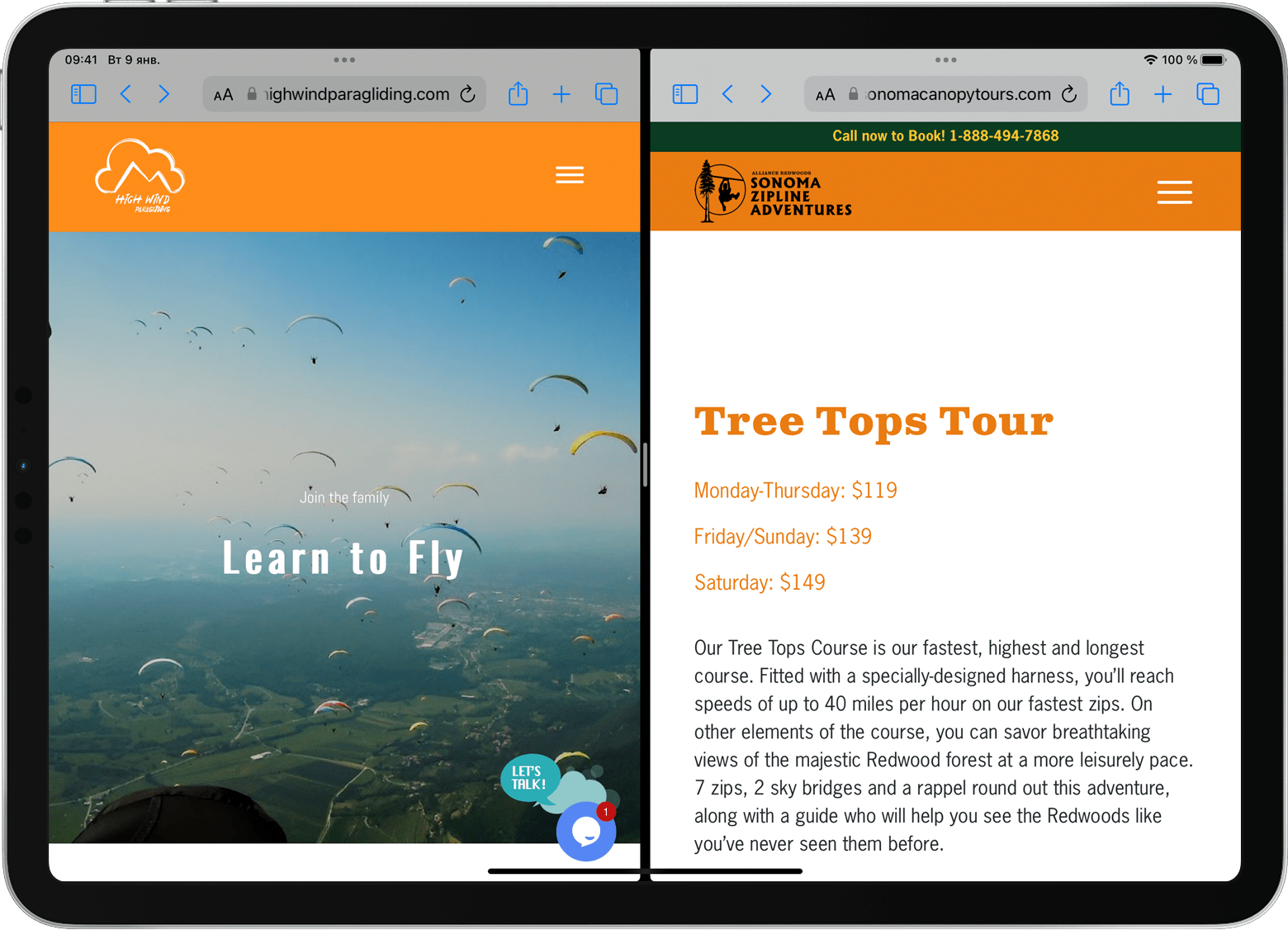
- Откройте браузер Safari.
- Выполните одно из действий, описанных ниже.
- Откройте ссылку в режиме Split View: нажмите ссылку и, не отпуская ее, переместите к левому или правому краю экрана.
- Откройте пустую страницу в режиме Split View: нажмите и удерживайте кнопку вкладок
 на панели инструментов. В появившемся меню нажмите «Новое окно».
Использование меню «Многозадачность»
Новое окно Safari также можно открыть в режиме Split View с помощью кнопки «Многозадачность»:
- Откройте браузер Safari.
- Нажмите кнопку «Многозадачность»
 в верхней части экрана.
 - Нажмите кнопку Split View
 .
. - Нажмите значок Safari на панели Dock или на экране «Домой».

Открытие ссылки в режиме Split View из другого приложения
В некоторых приложениях ссылку можно открыть в Safari в режиме Split View, а не внутри приложения. Для этого нажмите и удерживайте ссылку, а затем перетащите ее к правому или левому краю экрана.
Закрытие режима Split View
Чтобы выйти из режима Split View, нажмите кнопку «Многозадачность» в окне Safari, которое хотите оставить, а затем нажмите кнопку полноэкранного режима  . Также можно перетащить разделитель приложений влево, вправо или непосредственно на окно Safari, которое необходимо закрыть.
Можно также объединить окна Safari в одно: нажмите и удерживайте кнопку вкладок на панели инструментов, затем нажмите «Объединить все окна».
Как закрыть второе окно сафари?
Чтобы выйти из режима Split View, нажмите кнопку «Многозадачность» в приложении, которое хотите оставить, а затем нажмите кнопку полноэкранного режима . Либо перетащите разделитель над приложением, которое требуется закрыть.
Как объединить два окна в сафари?
Чтобы быстро объединить все открытые окна Safari в одно выберите в меню: Окно → Объединить все окна.
Как с помощью клавиатуры закрыть вкладку?
Ctrl + W — закрытие активной вкладки или всплывающего окна.
Как сделать двойной экран на айфоне iOS 14?
Выберите режим «Картинка в Картинке» (стрелочка на фоне большого и маленького окошка, располагается рядом с кнопкой «Закрыть») и ваш ролик откроется в отдельном мини окошке в углу дисплея. Размер миниатюры можно менять жестом, можно перемещать ее по экрану.
Как закрыть Двойной экран на айпад?
Чтобы закрыть разделенный экран в Safari на вашем iPad, вы можете сделать одно из следующих действий: Перетащите вкладку (и) с одного экрана на другой. После того, как последняя вкладка перетащена в противоположную сторону, Safari вернется в полноэкранный режим, который отключит разделение экрана.
Как совместить 2 вкладки?
Щелкните левой кнопкой мыши первую вкладку в окне, которое вы хотите объединить, затем удерживайте клавишу Shift и щелкните левой кнопкой мыши крайнюю правую вкладку. Все выбранные вкладки для текущего окна теперь можно перетаскивать как группу в другом окне Chrome.
Как убрать разделение экрана на компьютере?
Откройте «Параметры» > «Система» > «Многозадачность» > с правой стороны убедитесь, что функция «Прикрепить окна» включена. Обратите внимание на пункты, которые отмечены галочками, вы можете убрать лишнее для большего удобства использования разделения окон.
Как сафари сделать на весь экран на айфоне?
Откройте любую веб-страницу в Safari на вашем iPhone или iPod touch, и наклонить устройство, чтобы изменить ориентацию на альбомную. Нажмите на маленькую иконку, в которой отображаются стрелки, указывающие в противоположных направлениях, находится в правом нижнем углу, чтобы войти в полноэкранный режим.
Как закрыть открытые приложения на айпаде?
- Два раза нажать кнопку «Home», сделать это надо очень быстро, если же включены жесты многозадачности, тогда необходимо пальцем нажать 4 раза по верхней части панели. .
- Далее необходимо поставить палец на любую из иконок. .
- После этого можно будет закрыть все утилиты.
Открытие и закрытие вкладок в Safari на iPhone

В приложении Safari Вы можете использовать вкладки для перехода между несколькими открытыми веб-страницами.
Примечание. При использовании варианта «Одиночная вкладка» меню и внешний вид браузера могут отличаться от описанных в данном руководстве. См. раздел Изменение внешнего вида Safari.
Открытие ссылки в новой вкладке
Коснитесь и удерживайте ссылку нажатой, а затем коснитесь «Открыть в новой вкладке».

Чтобы оставаться на текущей веб-странице при открытии новой ссылки в отдельной вкладке, выберите «Настройки» > «Safari» > «Ссылки» и коснитесь «В фоновом режиме».
Просмотр истории вкладки
Можно просмотреть, какие веб-страницы Вы посещали в этой вкладке.
Коснитесь или и удерживайте ее.
Закрытие вкладок
Коснитесь , затем коснитесь в правом верхнем углу вкладки, чтобы закрыть ее.
Совет. Чтобы закрыть сразу все вкладки в этой группе вкладок, коснитесь и удерживайте «Готово», затем коснитесь «Закрыть все вкладки».
Открытие недавно закрытой вкладки
Коснитесь , коснитесь кнопки и удерживайте ее, затем выберите нужную вкладку в списке недавно закрытых.
Настройка параметров Safari на iPhone
В приложении Safari можно персонализировать начальную страницу, изменить размер текста на веб-сайтах, а также изменить параметры отображения и конфиденциальности. Если Вы выполнили вход в iCloud с одним Apple ID на нескольких устройствах, открытые вкладки, закладки, история браузера и список для чтения будут синхронизированы на всех Ваших устройствах Apple.
Персонализация начальной страницы
При открытии новой вкладки Вы оказываетесь на начальной странице. Вы можете настроить внешний вид начальной страницы с помощью новых фоновых изображений и других возможностей.
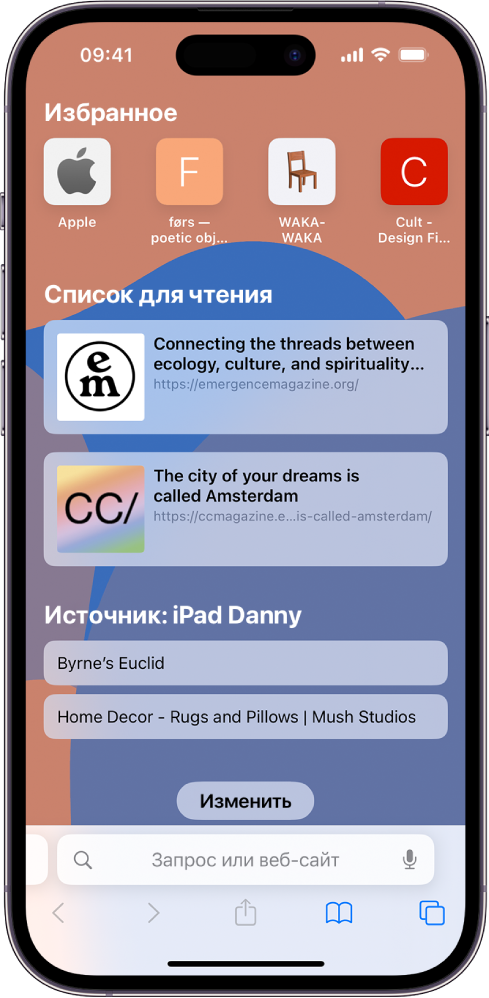
- Откройте приложение «Safari» на iPhone.
- Коснитесь , затем коснитесь .
- Прокрутите до конца страницы, затем коснитесь «Изменить».
- Выберите параметры, которые будут отображаться на начальной странице.
- Избранное. В этом разделе отображаются быстрые команды для перехода к избранным веб-страницам в закладках. См. раздел Добавление веб-страницы в закладки.
- Часто посещаемые. Быстрый переход на веб-страницы, которые Вы посещаете чаще всего.
- Отправлено Вам. Просматривайте ссылки, которыми с Вами поделились в приложениях «Сообщения», «Почта» и других. См. раздел Поиск отправленных Вам ссылок.
- Отчет о конфиденциальности. Узнавайте о количестве трекеров и веб-страниц, которым приложение помешало отслеживать Ваши действия. См. раздел Просмотр Отчета о конфиденциальности.
- Предложения Siri. При поиске отображаются веб-сайты, которыми с Вами поделились в Календаре и других приложениях.
- Список для чтения. Просматривайте страницы, включенные в данный момент в Ваш список для чтения. См. раздел Добавление текущей веб-страницы в список для чтения.
- Недавно закрытые вкладки. Возврат к недавно закрытым вкладкам.
- Вкладки iCloud. В этом разделе отображаются вкладки, открытые на других Ваших устройствах Apple, на которых выполнен вход под тем же Apple ID и приложение «Safari» включено в разделе настроек iCloud или в системных настройках устройства. См. раздел Упорядочение вкладок с помощью Группы вкладок.
- Фоновое изображение. Здесь можно выбрать изображение, используемое в качестве фона при каждом открытии новой начальной страницы в этой группе вкладок. Чтобы использовать фото в качестве фона, коснитесь .
Примечание. Выбранные настройки начальной страницы синхронизируются на всех устройствах Apple, где включен параметр «Использование начальной страницы на всех устройствах» и выполнен вход с одним Apple ID и использованием двухфакторной аутентификации.
Изменение размера текста на сайте в Safari
Используйте кнопку параметров страницы, чтобы увеличить или уменьшить размер шрифта.
- Откройте приложение «Safari» на iPhone.
- Коснитесь кнопки слева от поля поиска.
- Коснитесь большой буквы «А», чтобы увеличить размер шрифта, или буквы «А» меньшего размера, чтобы его уменьшить.
Изменение элементов управления отображением сайта в Safari
Можно скрыть поле поиска, переключиться в режим для чтения и выполнить другие действия.
- Откройте приложение «Safari» на iPhone.
- Коснитесь кнопки и выполните любое из перечисленных ниже действий.
- Скрытие поля поиска. Коснитесь «Скрыть панель инструментов» (чтобы снова ее отображать, коснитесь нижней части экрана).
- Просмотр веб-страницы в упрощенном виде. Коснитесь «Показать «Для чтения»» (если доступно). Чтобы вернуться к стандартному виду, коснитесь параметра «Скрыть «Для чтения»».
- Отображение веб-страницы в версии для компьютера. Коснитесь «Запросить настольный веб‑сайт» (если доступно).
Вы также можете настроить параметры Safari в настройках универсального доступа. Откройте «Настройки» > «Универсальный доступ» > «Настройки по приложениям». Коснитесь «Добавить приложение», выберите «Safari», затем коснитесь Safari, чтобы настроить параметры.
Выбор места для сохранения загрузок
Когда Вы загружаете файл из Safari, Вы можете выбрать, куда его сохранить: в iCloud или на свой iPhone.
Откройте «Настройки» > «Safari» > «Загрузки» и выберите один из описанных ниже вариантов.
- iCloud Drive. Выберите этот вариант, чтобы сохранять загружаемые файлы в папку загрузок в iCloud Drive. Так Вы сможете получать доступ к загруженным файлам на любом iPhone, iPad или Mac, на которых выполнен вход с одним и тем же Apple ID.
- На iPhone. Выберите этот вариант, чтобы сохранять загружаемые файлы в папку загрузок на Вашем iPhone.
Общий доступ к паролями сайтов с группой
Можно создать группу доверенных контактов и делиться с ними подборкой паролей. Пароли синхронизируются у всех участников группы, а Вы можете в любой момент удалить из группы любого пользователя.
Изменение настроек конфиденциальности в Safari
Вы можете выбрать, какие настройки конфиденциальности должны использоваться в Safari, и создать индивидуальные исключения для отдельных сайтов. См. раздел Просмотр веб-страниц с частным доступом.