Как закрепить яндекс почту на панели задач
Панель задач в операционной системе Windows позволяет быстро запускать наиболее часто используемые программы, приложения и сервисы. Закрепление Яндекс.Почты на панели задач позволит быстро запускать почтовый клиент без необходимости открывать браузер и вводить адрес сайта в строку поиска. В этой статье мы рассмотрим несколько полезных функций, связанных с Яндекс.Почтой и панелью задач.
- Как вывести Яндекс на панель задач
- Как закрепить Яндекс.Почту на панели задач
- Как восстановить значок Яндекс.Почты на панели задач
- Как закрепить вкладку в Яндекс.Браузере
- Как настроить интерфейс Яндекс.Почты
- Полезные советы и выводы
Как вывести Яндекс на панель задач
- Нажмите и удерживайте свободное место на экране.
- В открывшемся меню выберите «Виджеты».
- В списке виджетов найдите нужный: Виджет Яндекса, Браузера, Навигатора, Переводчика, Клавиатуры или приложения Яндекс.
- Нажмите на Виджет и перетащите его на свободную область экрана.
Теперь вы можете легко запустить Яндекс.Почту, просто щелкнув на значке на панели задач.
Как закрепить Яндекс.Почту на панели задач
- Нажмите кнопку «Начните», расположенную в левом нижнем углу экрана.
- Прокрутите список до приложения Яндекс.Почты.
- Нажмите и удерживайте (или щелкните правой кнопкой мыши) приложение.
- Выберите «Дополнительные» > «Закрепить на панели задач».
Теперь значок Яндекс.Почты всегда будет виден на панели задач и вы можете быстро запустить почтовый клиент, просто щелкнув на значке.
Как восстановить значок Яндекс.Почты на панели задач
Иногда значок Яндекс.Почты может исчезнуть с панели задач по разным причинам. Чтобы его восстановить, нужно сделать следующее:
- Нажмите правую кнопку мыши на ярлык Яндекс.Браузера на рабочем столе или в меню Пуск.
- Выберите «Закрепить на панели задач».
Как закрепить вкладку в Яндекс.Браузере
Если у вас открыто несколько вкладок в Яндекс.Браузере и вы хотите закрепить одну из них на панели задач, сделайте следующее:
- Нажмите правой кнопкой мыши на вкладке, которую вы хотите закрепить на панели задач.
- Выберите «Закрепить вкладку».
Как настроить интерфейс Яндекс.Почты
Настройка интерфейса Яндекс.Почты может быть полезна для удобства работы с почтой. Для этого выполните следующие шаги:
- Перейдите в веб-интерфейс Яндекс.Почты.
- В правом верхнем углу нажмите на значок «Шестеренки».
- Нажмите «Все настройки».
- Нажмите «Почтовые программы».
- Выберите протокол работы с сервером — POP3 или IMAP.
Полезные советы и выводы
- Закрепление Яндекс.Почты на панели задач позволит быстро запускать почтовый клиент без необходимости открывать браузер и вводить адрес сайта в строку поиска.
- Другие полезные функции, связанные с Яндекс.Почтой и панелью задач, включают в себя восстановление значка Яндекс.Почты на панели задач, закрепление вкладки в Яндекс.Браузере и настройку интерфейса Яндекс.Почты.
- Будьте внимательны при выборе протокола работы с сервером. POP3 позволяет загружать письма на локальный компьютер, тогда как IMAP сохраняет письма на сервере, что может значительно сэкономить место на жестком диске.
- Пользуйтесь всеми возможностями, которые предоставляет Яндекс.Почта, чтобы увеличить эффективность работы с почтовым клиентом.
Для того чтобы закрепить яндекс почту на панели задач необходимо выполнить несколько простых действий. Изначально нужно нажать на кнопку «Начните» и пролистать список приложений до того момента, когда вы найдете яндекс почту. После этого нужно нажать и удерживать на приложении (или выполнить клик мышью правой кнопкой) и в выпадающем меню выбрать «Дополнительные» и далее — «Закрепить на панели задач». Теперь яндекс почта будет зафиксирована на панели задач, и вы сможете быстро запускать ее, не заходя в поисковик. Этот простой способ позволяет значительно экономить время и упрощает работу с почтовым сервисом.
- Как добавить иконку Яндекс Почты на рабочий стол или панель задач
- Как закрепить электронную почту на панели задач
Как добавить иконку Яндекс Почты на рабочий стол или панель задач
Яндекс Почта — одна из самых популярных электронных почт среди россиян. Если вы хотите быстро получать доступ к своей почте, создать ярлык на рабочем столе может оказаться полезным. Также вы можете закрепить значок Яндекс Почты на панели задач, чтобы быстро открывать почту в течение дня. В этой статье мы рассмотрим несколько способов добавления значка Яндекс Почты на рабочий стол или панель задач.
- Как закрепить Яндекс Почту на панели задач
- Как вывести Яндекс Почту на главный экран
- Как добавить ярлык Яндекс Почты на рабочий стол
- Как закрепить Яндекс Почту на рабочем столе
- Полезные советы и выводы
Как закрепить Яндекс Почту на панели задач
Если вы часто используете Яндекс Почту, добавление значка на панель задач может упростить её открытие. Вот как это сделать:
- Нажмите на кнопку «Начните» на панели задач в нижней части экрана.
- Дополнительные приложения будут отображены ниже кнопки «Начните».
- Найдите Яндекс Почту в списке приложений, которые доступны на вашем компьютере.
- Удерживайте (или щелкните правой кнопкой мыши) на значке приложения.
- Выберите «Дополнительные» и затем «Закрепить на панели задач».
Теперь значок Яндекс Почты будет отображаться на панели задач, и вы можете открывать почту одним нажатием кнопки.
Как вывести Яндекс Почту на главный экран
Если вы хотите быстро открыть Яндекс Почту, когда вы только включаете компьютер, вы можете добавить её на главный экран вашего компьютера. Вот как это сделать:
- Нажмите и удерживайте свободное место на главном экране.
- Выберите «Виджеты» в открывшемся меню.
- Найдите Виджет Яндекса в списке доступных виджетов.
- Нажмите на Виджет Яндекса, удерживайте и перетащите его на свободную область экрана.
Теперь вы можете быстро открывать Яндекс Почту, щелкнув на значке на главном экране.
Как добавить ярлык Яндекс Почты на рабочий стол
Если вы хотите быстрый доступ к Яндекс Почте, создание ярлыка на рабочем столе — отличный способ. Вот как это сделать:
- Нажмите правой кнопкой мыши на свободном месте рабочего стола.
- В контекстном меню выберите «Создать» и затем «Ярлык».
- Введите адрес электронной почты в поле «Укажите расположение объекта» и нажмите «Далее».
- Введите название для нового ярлыка и нажмите «Готово».
Теперь вы сможете быстро и легко открывать Яндекс Почту, щелкая по ярлыку на рабочем столе.
Как закрепить Яндекс Почту на рабочем столе
Ещё один способ быстрого доступа к Яндекс Почте — закрепить значок на рабочем столе. Это выглядит как ярлык, но значок будет помещен непосредственно на рабочем столе. Вот как это сделать:
- Найдите файл «browser» в вашей системе.
- Нажмите на него правой кнопкой мыши.
- В контекстном меню выберите «Отправить» и затем «Рабочий стол».
- Затем нажмите на ярлыке браузера правой кнопкой мыши и выберите «Закрепить на панели задач».
Теперь значок Яндекс Почты будет закреплён на рабочем столе, и вы сможете быстро открыть его кликнув на него.
Полезные советы и выводы
- Существует несколько способов добавить значок Яндекс Почты на рабочий стол или панель задач. Выберите тот, который наиболее удобен для вас.
- Можно создать ярлык для любого адреса электронной почты, а не только для Яндекс Почты.
- Если вы не можете найти файл «browser» на вашем компьютере, вам может потребоваться его загрузить с официального сайта Яндекса.
- Независимо от того, какой способ вы выберете, создание ярлыка или закрепление значка на панели задач можно легко настроить на вашем компьютере, чтобы быстро и удобно получать доступ к вашей электронной почте.
Добавив значок Яндекс Почты на рабочий стол или панель задач, вы сэкономите свое время и сможете быстро открывать свою почту. Выберите наиболее удобный способ для вас и настройте его в соответствии со своими потребностями.
Как закрепить яндекс почту на панели задач
Для того чтобы закрепить яндекс почту на панели задач необходимо выполнить несколько простых действий. Изначально нужно нажать на кнопку «Начните» и пролистать список приложений до того момента, когда вы найдете яндекс почту. После этого нужно нажать и удерживать на приложении (или выполнить клик мышью правой кнопкой) и в выпадающем меню выбрать «Дополнительные» и далее — «Закрепить на панели задач». Теперь яндекс почта будет зафиксирована на панели задач, и вы сможете быстро запускать ее, не заходя в поисковик. Этот простой способ позволяет значительно экономить время и упрощает работу с почтовым сервисом.
Как вывести яндекс почту на главный экран
Для того, чтобы вывести Яндекс Почту на главный экран своего устройства, следует выполнить несколько простых действий. В первую очередь необходимо нажать и удерживать свободное место на экране. После этого появится меню, в котором следует выбрать пункт «Виджеты». В списке виджетов нужно найти нужный нам вариант, то есть «Виджет Яндекса» или другие приложения этого сервиса, такие как «Браузер», «Навигатор», «Переводчик», «Клавиатура» и другие. Когда выбранный виджет будет найден, на него нужно нажать и перетащить его на свободное место экрана. Таким образом, Яндекс Почта будет находиться всегда под рукой и не потребуется каждый раз искать эту программу в меню.
Как вывести значок электронной почты на рабочий стол
Для вывода значка электронной почты на рабочий стол необходимо выполнить следующие действия. Сначала, на рабочем столе нажмите правую кнопку мыши и выберите пункт «Создать/Ярлык». Затем, в открывшемся окне, в поле «Укажите расположение объекта» введите адрес электронной почты, для которой вы хотите создать ярлык, и нажмите «Далее». После этого, введите название для нового ярлыка и нажмите кнопку «Готово». Теперь значок электронной почты будет отображаться на вашем рабочем столе, что позволит быстро и удобно получать доступ к вашей почте. Этот простой и легко выполнимый способ очень полезен для тех, кто часто пользуется почтовым ящиком и хочет сэкономить время на его поиске в меню старт.
Как вывести значок электронной почты на экран телефона
Для того чтобы вывести значок электронной почты на экран телефона, нужно выполнить несколько действий. Сначала нужно нажать на приложение и удерживать его, после чего на экране появится список ярлыков. Нужно выбрать ярлык с почтовым приложением и удерживать его пальцем. Затем нужно переместить ярлык на нужный экран, на котором он должен находиться, и отпустить палец. Теперь значок электронной почты будет находиться на экране телефона и можно будет переходить в приложение с помощью одного нажатия. Этот способ позволяет удобно организовать приложения на экране и максимально снизить время на поиск нужного из них.
Если вы пользуетесь Яндекс Почтой и хотите, чтобы её иконка была всегда под рукой, вы можете добавить её на рабочий стол или панель задач. Для этого нужно открыть браузер, затем ввести в поисковой строке «Яндекс Почта». После этого нужно найти на странице иконку почты, нажать на неё правой кнопкой мыши и выбрать пункт «Создать ярлык». Затем откроется окно с предлагаемым названием ярлыка, в котором можно указать любое имя и выбрать место размещения — рабочий стол или панель задач. После этого сохраните настройки. Теперь вы можете открыть свою почту одним кликом и не тратить время на поиск её в браузере. Вот так просто и удобно можно добавить иконку Яндекс Почты на рабочий стол или панель задач!
Как закрепить яндекс почту на панели задач
Яндекс почта — одно из самых популярных почтовых приложений в России и во всем мире. Многие пользователи хотят сохранить ярлык Яндекс почты на рабочем столе или на панели задач для быстрого доступа. В этой статье мы расскажем, как сделать это в несколько простых шагов.
- Как добавить Яндекс на панель задач
- Как добавить Яндекс на рабочий стол
- Как вернуть на рабочий стол значок Яндекс
- Как закрепить панель вкладок
- Выводы
Как добавить Яндекс на панель задач
Если вы хотите добавить Яндекс почту на панель задач, следуйте этим простым шагам:
- Нажмите кнопку «Начните» на экране.
- Прокрутите список, чтобы найти Яндекс приложение.
- Нажмите и удерживайте (или щелкните правой кнопкой мыши) на приложении.
- Выберите Дополнительный пункт меню.
- Выберите опцию «Закрепить на панели задач».
Теперь вы можете быстро получать доступ к Яндекс почте, щелкнув на значке Яндекс на панели задач.
Как добавить Яндекс на рабочий стол
Добавление Яндекса на рабочий стол также простое. Следуйте инструкциям ниже:
- Кликните правой кнопкой мыши на свободной области рабочего стола.
- Выберите опцию «Создать — Ярлык».
- Вставьте адрес %localappdata%\Yandex\YandexBrowser\Application\browser.exe в поле «Укажите расположение объекта».
- Нажмите кнопку «Далее».
- Введите имя для значка и нажмите «Готово».
Теперь вы можете быстро получить доступ к Яндексу, щелкнув на значке на рабочем столе.
Как вернуть на рабочий стол значок Яндекс
Если вы случайно удалили иконку Яндекса с рабочего стола, не переживайте, вы можете легко вернуть ее обратно. Следуйте этим простым шагам:
- Кликните правой кнопкой мыши на свободной области на рабочем столе.
- Выберите опцию «Виджеты».
- Найдите виджет поиска Яндекса в списке.
- Нажмите на виджет и перетащите его на свободную область на экране.
Теперь вы можете быстро получать доступ к Яндексу, щелкнув на значке на рабочем столе.
Как закрепить панель вкладок
Хотите закрепить вкладку в своем браузере, чтобы она всегда была доступна? Не проблема. Вот, как это сделать:
- Нажмите правой кнопкой мыши на вкладке.
- Выберите опцию «Закрепить вкладку».
- Ваша вкладка теперь закреплена, и вы можете быстро получать к ней доступ одним нажатием.
Выводы
Сохранение Яндекса на рабочем столе и в панели задач — это легко и быстро. Проводя всего несколько минут, вы можете добавить Яндекс на свой рабочий стол или закрепить его на панели задач для быстрого доступа. И помните, что вы можете закрепить любого виджет, на котором вы работаете чаще всего, чтобы получать к нему быстрый доступ.
Как включить боковую панель в Яндексе
Если вы пользуетесь поисковой системой Яндекс, то, вероятно, знаете, что ее интерфейс несколько отличается от стандартного. Так, например, у нее есть боковая панель, в которой можно быстро перейти на другие сервисы Яндекса. Если эта панель вам нужна, то ее нужно включить в настройках. Сделать это очень просто: вам нужно нажать на иконку шестеренки, находящуюся в правом верхнем углу страницы. Откроется меню, в котором вы найдете пункт «Настройки». Нажмите на него. Далее откроется страница с настройками. Найдите там раздел «Интерфейс» и перейдите в него. На странице настроек появится опция «Показывать боковую панель». Включите ее, и боковая панель появится в левой части экрана. Вот так просто!
Как включить двухпанельный интерфейс в Яндекс почте
Чтобы вернуться к двухпанельному интерфейсу в Яндекс.Почте, необходимо выполнить несколько простых действий. Сначала нужно найти значок в правом верхнем углу экрана. После этого следует нажать на этот значок, чтобы раскрыть дополнительное меню. В нем нужно выбрать вариант «Вид интерфейса». После этого появится список доступных видов интерфейсов. Среди них нужно выбрать «Двухпанельный интерфейс». Как только это сделано, интерфейс почты изменится, и вы сможете пользоваться двухпанельным режимом. Это может быть удобно, если вы предпочитаете более привычный интерфейс или часто работаете с почтой на маленьких экранах устройств.
- Как поменять язык в приложении Mail ru на телефоне
- Что значит 20 мг strong
- Что писать в графе регион район
- Сколько лет на первом курсе
- Почему на Санти пишет Check atomizer
- Сколько лет Лере из лайки
- Что значит Shorted на манто Аио
- Что такое Foreign Identity Number в Турции
- Что такое Lhb
- Как сокращаются миллиард
- Как будет сокращено миллион
- Почему пишут КК вместо ОК
- Что значит по и до
- Что значит до 14 лет включительно
- Как поменять язык на Андроиде с турецкого на русский
- Как поменять адрес в турецком Инн
- Какую электронную почту используют в Турции
Если вы хотите закрепить свою Яндекс.Почту на панели задач, то нужно следовать нескольким простым шагам. Откройте меню «Начните» на панели задач, а затем найдите иконку Яндекс.Почты в списке приложений. Нажмите и удерживайте (или щелкните правой кнопкой мыши) на иконке приложения. В появившемся меню выберите «Дополнительные» и затем «Закрепить на панели задач». Теперь иконка Яндекс.Почты будет отображаться на панели задач, что позволит быстро и ежедневно запускать приложение. Это очень удобно в случае, если вы часто пользуетесь своей электронной почтой. Вы можете повторить эту процедуру для других приложений, которые также вам необходимо закрепить.
Все права защищены © 2023
Как закрепить яндекс почту на панель задач в windows 10
Нажмите и удерживайте приложение на начальном экране или щелкните его правой кнопкой мыши, а затем выберите пункт Дополнительно > Закрепить на панели задач.
Если приложение уже открыто на рабочем столе, нажмите и удерживайте кнопку приложения на панели задач или щелкните ее правой кнопкой мыши, а затем выберите команду Закрепить на панели задач..
Примечание: Для удаления закрепленного приложения с панели задач откройте список переходов приложения, а затем выберите команду Изъять программу из панели задач.
Добавление ярлыков на рабочий стол
Нажмите и удерживайте любое место на рабочем столе либо щелкните рабочий стол правой кнопкой мыши, а затем последовательно выберите пункты Создать > Ярлык.
Укажите расположение элемента или нажмите кнопку Обзор и найдите элемент в проводнике.
Чтобы удалить ярлык с рабочего стола, нажмите и удерживайте его (или щелкните правой кнопкой мыши) и выберите команду Удалить.
При удалении ярлыка удаляется только сам ярлык, но не исходный объект.
Для приложений Магазина Windows невозможно создавать ярлыки.
Закрепление приложений на панели задач
Нажмите и удерживайте приложение на начальном экране или щелкните его правой кнопкой мыши, а затем выберите пункт Дополнительно > Закрепить на панели задач.
Если приложение уже открыто на рабочем столе, нажмите и удерживайте кнопку приложения на панели задач или щелкните ее правой кнопкой мыши, а затем выберите команду Закрепить на панели задач..
Примечание: Для удаления закрепленного приложения с панели задач откройте список переходов приложения, а затем выберите команду Изъять программу из панели задач.
Добавление ярлыков на рабочий стол
Нажмите и удерживайте любое место на рабочем столе либо щелкните рабочий стол правой кнопкой мыши, а затем последовательно выберите пункты Создать > Ярлык.
Укажите расположение элемента или нажмите кнопку Обзор и найдите элемент в проводнике.
Чтобы удалить ярлык с рабочего стола, нажмите и удерживайте его (или щелкните правой кнопкой мыши) и выберите команду Удалить.
В Windows небольшой раздел панели задач посвящен разделу, известному как панель быстрого запуска. Ярлыки могут быть созданы на панели быстрого запуска, которые позволяют запускать приложения одним щелчком мыши. В зависимости от установленной версии Windows на панели инструментов быстрого запуска уже может быть приложение для работы с электронной почтой, например Outlook Express. Однако это может быть не то приложение электронной почты, которое вы используете. Или, возможно, вы удалили значок быстрого запуска и задаетесь вопросом, как его вернуть. Создайте значок быстрого запуска на панели задач, чтобы получить доступ к своей почтовой программе одним щелчком мыши.

кредит: Jupiterimages / Pixland / Getty Images
Шаг 1
Шаг 2
Шаг 3
Шаг 4
Шаг 5
Нажмите значок почты на рабочем столе и перетащите его вниз на панель быстрого запуска. Появится небольшая вертикальная черная линия, обозначающая значки, между которыми будет располагаться ваш почтовый значок. Отпустите значок, когда вы будете довольны позицией.
Шаг 6
Нажмите на значок быстрого запуска, чтобы запустить программу электронной почты. Значок, который вы создали на рабочем столе, можно удалить.
Как прикрепить специальные элементы к панели задач Windows (библиотеки, избранное, элементы панели управления и т. Д.)

Как закрепить папки на панели задач, такие как «Библиотеки», «Компьютер», «Сеть» или элементы из панели управления или административных инструментов.
Как закрепить значок панели управления на панели задач Windows 8
В Windows 8 и RT есть новая панель управления в стиле metro, но классическая все еще существует. Есть несколько способов получить к нему доступ, но чтобы быстро это сделать, прикрепите его к панели задач.
Как закрепить сайт как приложение на панели задач Chromebook

Как и ПК с Windows, Chromebook имеет панель задач, на которой можно закреплять совместимые приложения Android и веб-сайты, которые работают как приложения. Вот как.
В операционной системе Windows есть возможность закреплять в панели задач любые приложения, но нельзя закрепить какой-нибудь отдельный файл, для того, чтобы он был всегда под рукой. В этой статье рассмотрим способ, с помощью которого можно закрепить в панели задач любой файл или папку.
Для примера возьмем текстовый файл с расширением txt. Если просто перетащить этот файл в панель задач, то будет закреплен не сам файл, а приложение «Блокнот», либо приложение, которое используется по умолчанию для открытия такого типа файлов.
Для того, чтобы закрепить в панели задач именно сам файл делаем следующее:
1. Если у вас не включен показ расширений файлов, то открываем Проводник, сверху раскрываем меню раздела «Вид» (Показать или Скрыть) и помечаем галочкой «Расширения имен файлов».
2. Правой кнопкой мыши нажимаем на файл и выбираем «Переименовать». Название оставляем, а вот расширение (после точки) меняем на exe. Зажав левую кнопку мыши, перетаскиваем файл в панель задач.
3. В папке где находится файл, снова нажимаем по файлу правой кнопкой мыши и выбираем «Переименовать». Меняем расширение на то, которое было изначально (в этом случае exe на txt).
4. В панели задач нажимаем по закрепленному файлу правой кнопкой мыши, затем еще раз правой кнопкой мыши по строке с названием файла и выбираем «Свойства».
На вкладке «Ярлык», в поле «Объект», также меняем расширение ярлыка exe на родное txt, затем «Применить» и «ОК».
Затем можно также открыть свойства файла закрепленного в панели задач, на вкладке «Ярлык» нажать «Сменить значок», далее выбрать значок из уже имеющихся в системе, либо указать путь и выбрать из сторонних значков, если вы отдельно скачивали другие значки.
Для того, чтобы изменения вступили в силу, перезагружаем компьютер или перезапускаем Проводник: нажимаем клавиши Ctrl + Shift + Esc, в окне «Диспетчер задач» на первой вкладке «Процессы» находим Проводник, нажимаем по нему правой кнопкой мыши и выбираем «Перезапустить».
Как вернуть Яндекс на рабочий стол?
Как вернуть Алису на панель задач?
Как сделать панель задач внизу экрана?
- Нажмите правкой кнопкой на Панели задач
- Выберите пункт Параметры панели задач
- Промотайте немного вниз до раздела Положение панели задач на экране
- Выберите нужное положение
Как правильно установить Яндекс браузер?
Как добавить почту на панель задач?
Как добавить почту на главный экран?
На рабочем столе нажмите правую кнопку мыши и выберите пункт «Создать/Ярлык» как показано на скриншоте ниже.
Как вернуть Яндекс на главную страницу?
Установите Яндекс в качестве домашней страницы:
- Нажмите → Параметры.
- В нижней части страницы нажмите кнопку Посмотреть дополнительные параметры.
- Включите опцию Отображать кнопку домашней страницы.
- Нажмите Сохранить.
Как восстановить удаленный браузер Яндекс?
Как восстановить историю в яндекс. браузер? Если история была удалена в самом браузере, то вернуть ее можно только через восстановление всей системы: Пуск → Программы → Стандартные → Служебные → Восстановление системы. Здесь выберите нужную точку восстановления (до даты пропажи истории).
Как вернуть строку Яндекс?
Откройте настройки приложения → . В разделе Уведомления нажмите Поисковая строка. Включите нужные опции: Поисковая строка, чтобы показывать строку в панели уведомлений.
Как установить Алису на главный экран?
Как установить Алису на главный экран Android
Как установить Алису на Windows 10?
Как включить Алису на компьютере?
Чтобы начать говорить с Алиса нужно сделать одну из следующих операций:
- Включить Алису голосом: сказать в микрофон «Слушай, Алиса» или «Слушай, Яндекс»;
- Кликнуть по иконке микрофона, когда интерфейс помощника свёрнут;
- Кликнуть по иконке помощника, когда его интерфейс активен.
Как установить Яндекс в телефоне?
Почему я не могу установить Яндекс браузер?
Плохая интернет-связь Низкое качество соединения с сетью действительно может стать причиной, по которой не удается установить Яндекс. Браузер. Обычно мы скачиваем установочные файлы тех или иных программ, и затем можем установить их даже без интернет-соединения.
Установить ярлык Яндекс на рабочий стол своего компьютера довольно просто – устанавливая браузер Яндекс, он все сделает за вас. Но что же делать в том случае, когда программа у вас уже установлена, но ярлык не установился, либо он был, но исчез?
Ниже описаны все известные методы, как добавить иконку Яндекс браузера на рабочий стол своего компьютера:
Создать ярлык, устанавливая Яндекс браузер
Затем, как только дистрибутив загрузится на ваш компьютер, запустите его установку и следуйте указанным инструкциям.
По завершению процесса установки – ярлык браузера будет создан автоматически.

Как перенести на рабочий стол Яндекс-ярлык вручную
Данный метод будет полезен абсолютно всем, кто в очередной раз собрался постичь просторы интернета, но не обнаружил на своем рабочем столе ни малейшего намека на ярлык браузера.
Для этого вам понадобится найти установленный дистрибутив с программой.
Для этого запустите панель управления, затем перейдите в раздел «Параметры папок».
Далее перейдите во вкладку «Вид» и, используя бегунок «2» переместитесь в самый низ списка, где найдите строчку «Показывать скрытые файлы, папки и диски» – напротив этой строчки установите галочку, а после нажмите «OK».
Теперь приступим к возвращению ярлыка на «Свое законное место». Для этого вам понадобится перейти по следующему адресу: Мой компьютер
C: Users «Тут папка с именем вашей учетной записи» AppData Local Yandex YandexBrowser Application.

Готово – ярлык создан.
Добавить ярлык через меню пуск

Создание ярлыка и указание точного адреса
Для этого щелкните правой кнопкой мыши по «Пустому месту» рабочего стола и из дополнительного контекстного меню выберите строчку «Создать», а после «Ярлык».
После этого вам «Выпадет» окно, в котором следует нажать на кнопку «Обзор» и указать путь хранения значка Яндекс браузера: C: Users «Тут папка с именем вашей учетной записи» AppData Local Yandex YandexBrowser Application browser.exe

После чего нажмите «Далее» и придумайте подходящее название для ярлыка (либо оставьте поле без изменений), после чего нажмите «Готово» и ярлык будет создан.
Установить ярлык на панель задач
Теперь, после того как вы воспользовались одним из выше перечисленных методов и создали ярлык на рабочем столе, давайте разберем как же его вернуть на панель задач.
Для этого найдите ярлык на рабочем столе, затем зажмите на нем левую кнопку вашей мыши и, не отпуская переместите указатель мыши на панель задач, после чего отпустите клавишу.
Установить значок Яндекс на рабочий стол (ссылка на сайт)
Речь идет о создании ярлыка, запуск которого позволит быстро и без лишних действий попасть на главную поисковую страницу сайта Yandex.ua
Следующая манипуляция выглядит практически идентично одной из выше описанных за исключением небольшого отличия: для этого щелкните правой кнопкой мыши по пустому месту вашего рабочего стола и выберите «Создать», а после «Ярлык».
Теперь наступает то самое небольшое отличие: в строку «Укажите расположение объекта» вставьте скопированную ранее ссылку и нажмите далее. После чего придумайте подходящее название для ярлыка (сайта) и нажмите готово.

Проделайте одну из таких несложных манипуляций, и вы всегда сможете без труда и лишних усилий запустить свой любимый и такой удобный для вас Яндекс браузер.
Так же мы сможете применить последний метод к любым желанным вам сайтам, что значительно сэкономит ваше драгоценное время при их поиске.
Внешний вид панели задач в Windows 7 отличается от панели задач в Windows XP. В Windows 7 она имеет элегантный, полупрозрачный вид.
Однако, отдельной панели быстрого запуска, как в Windows XP, в Windows 7 нет. Ярлыки программ размещаются прямо на панели задач, вместе с вкладками открытых программ. А разместить на панели задач ярлык программ, которыми вы пользуетесь каждый день, не представляет сложности.
Щелкаете левой кнопкой мыши на значке нужной программы на рабочем столе, и, не отпуская кнопку мыши, тянете значок вниз, на панель задач (показано красной стрелкой). Потом отпускаете, и ярлык останется на панели задач, став доступным в любой момент.
Правой кнопкой мыши нажимаете на кнопке Пуск. Откроется контекстное меню, в котором выбираете ссылку Свойства.
Как установить панель быстрого запуска в Windows XP
Вы говорите: а у меня нет такой панели! Значит она не активирована.
Для того, чтобы активировать панель быстрого запуска, в любом месте на панели задач, (но щелкаете правой кнопкой мыши. Откроется контекстное меню панели задач. Выберите пункт Свойства.
Откроется окно Свойства панели задач.
Здесь ставите галочку напротив Отображать панель быстрого запуска. Если галочка не стоит, значит панель у вас отключена.
галочку (флажок) напротив Отображать панель задач поверх остальных окон.
И еще я ставлю галочку напротив Автоматически скрывать панель задач. Если не поставите, значит она будет все время торчать в низу экрана. Я считаю, удобнее, когда она скрывается, только к этому нужно приноровиться.
Только не забудьте , чтобы активировать все галочки, которые вы установили, нажмите кнопку Применить, а потом ОК.
Как добавить ярлык (значок) на панель быстрого запуска в Windows XP
Чтобы добавить значок на панель быстрого запуска, наводите курсор на нужный значок на рабочем столе, нажимаете левую кнопку мыши и тащите значок на панель задач. Когда появится вертикальная черная черта кнопку отпускаете и значок появляется на панели.
Если вы решите переместить значки относительно друг друга, то также захватываете значок курсором и тащите вдоль панели быстрого запуска, а вертикальная черта будет перемещаться и показывать место, на котором окажется значок, если вы отпустите кнопку мыши. Таким образом вы можете разместить значки в том порядке, который вам нравится.
Конечно, вам могут понравиться удобства, которые предоставляет панель быстрого запуска и вы начнете тащить туда значки в неограниченном количестве. В итоге, значки могут заполнить всю панель задач, а это никуда не годится!
Но из этого положения есть выход! Можно скрыть часть значков. Для этого наводите курсор на разделитель (обведен красным карандашом на рис. 5). При этом курсор превратится в стрелки, указывающие влево-вправо. В этот момент нажимаете левую кнопку мыши и тащите разделитель влево. По мере перемещения разделителя значки начнут скрываться. Я обычно оставляю видимыми 4-5 значков.
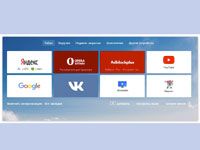
Для современных браузеров характерно использование специальной страницы, на которую попадает пользователь при запуске программы или открытии новой вкладки. Яндекс Браузер тоже имеет такую страницу, одним из элементов которой является «Табло». Оно служит для отображения наиболее посещаемых сайтов и позволяет быстро совершить переход по нужному адресу. У многих людей возникает трудность с тем, как настроить, уменьшить или увеличить табло в Яндекс Браузере, поэтому стоит более подробно рассказать о нем.
Зачем нужно Табло
Предназначение этого элемента программы заключается в отображении на экране сайтов, которые пользователь посещает чаще всего. Каждая страница имеет небольшое изображение. Если кликнуть по нему, то будет открыта новая вкладка, на которой будет загружен нужный сайт. Яндекс браузер самостоятельно составляет топ посещаемых страниц исходя из данных истории и на основании этого выводит их на табло. Также здесь могут размещаться популярные сервисы Яндекса, такие как: карты, почта погода и многое другое.
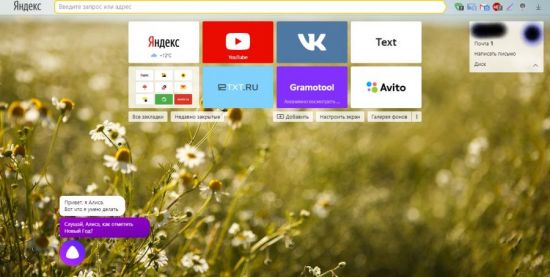
При первой установке программы, будут отображены самые посещаемые страницы в других браузерах, установленных на компьютере или ноутбуке, такие как Google Chrome, Mozilla, Opera. Если же установка была произведена на новое устройство, то Яндекс самостоятельно сформирует на табло наиболее посещаемые интернет-ресурсы. Примечательно, что на разных устройствах: компьютер, планшет или смартфон, синхронизированных между собой, табло будет иметь отличия. Это связано с тем, что сфера применения каждого из устройств может быть отличной от других. Поэтому разработчики предусмотрительно отключили синхронизацию этого элемента браузера.
Алгоритм определения и вывода на табло популярных сайтов в большинстве случаев действует правильно. Тем не менее бывают случаи, когда программа по непонятным причинам убирает с панели те или иные виджеты, а на их место может добавить непопулярный ресурс. Поэтому разработчиками предусмотрена ручная корректировка данного элемента программы. Пользователь может самостоятельно установить в табло нужные ему сайты, убрать лишнее с экрана, изменить название и даже отключить табло.
Как настроить
Разработчиками предусмотрительно были добавлены различные настройки, которые позволяют изменять внешний вид табло и сделать его наиболее удобным для каждого пользователя.
Добавление страниц
Для того чтобы открыть табло в Яндекс Браузере достаточно кликнуть по кнопке, которая открывать новую вкладку вверху экрана.
Дальнейшие действия выполняются в следующем порядке:
1.Нажать кнопку «Добавить».
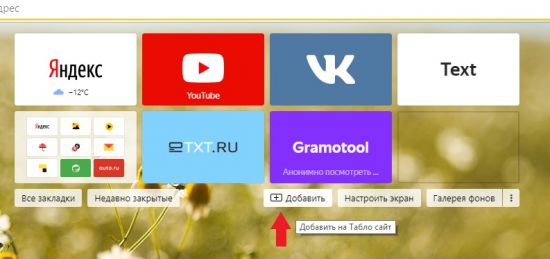
3.Появятся прозрачное меню для добавления. Система предложит на выбор ввести адрес нужной страницы или же выбрать из списка ранее посещенных и популярных сайтов.
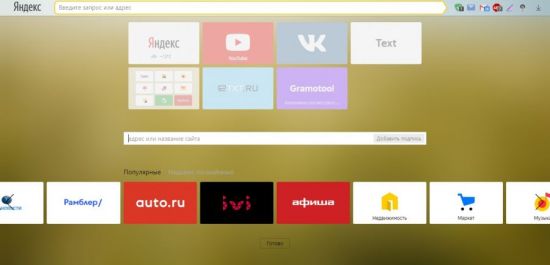
В поисковую строку можно скопировать адрес самостоятельно. Также, если пользователь начнет вводить название, система предложит ему популярные названия.
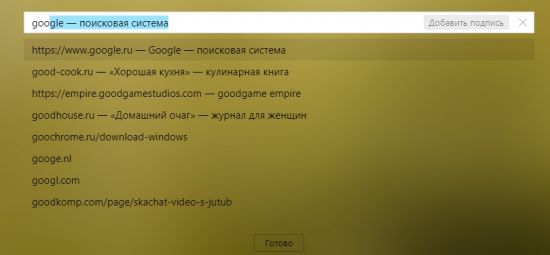
Остается только нажать кнопку «Готово».
В случае если пользователь видит нужный ему ресурс там, где расположены картинки, ему достаточно будет кликнуть по ней и система автоматически добавит ее на табло.
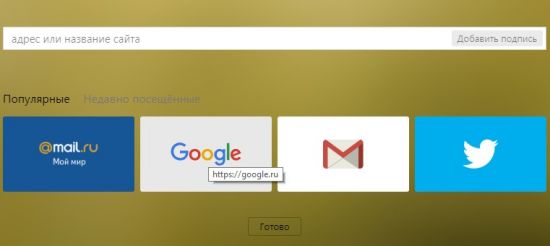
Редактирование вкладок
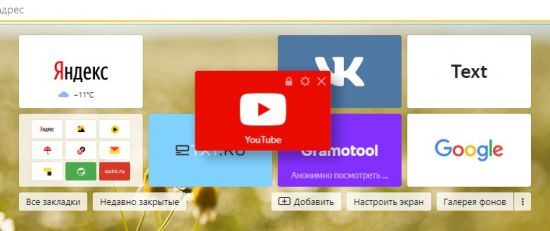
Разработчики добавили возможность изменить информацию по каждой вкладке и сделать описание. Для этого необходимо навести курсор мыши на изображение, после чего в правом верхнем углу появятся несколько значков. Нужно кликнуть по значку настроек, который выглядит как шестеренка механизма.
После этого можно наблюдать, что появилось меню, в котором пользователь может поменять адрес сайта и редактировать его описание в нижней строке. Чтобы сохранить изменения, нужно нажать кнопку «Готово» внизу экрана.
Если строка с описанием отсутствует, нужно нажать кнопку «Добавить подпись».
Для удаления сайта с табло необходимо навести курсор на картинку и нажать на значок крестика в правом верхнем углу.
По прошествии времени программа может самостоятельно вносить изменения на табло и убрать с экрана некоторые сайты, выводя другие им на замену. Чтобы этого не произошло, нужно закрепить страницу. Для этого следует навести курсор на изображение и нажать на значок открытого замка. После этого он сменится на значок закрытого замка, а сайт будет закреплен в табло.
Пользователи могут менять местами сохраненные в табло страницы. Для перемещения вкладки необходимо навести курсор на ее изображение и зажать левую кнопку мыши. Дальше следует, не отпуская левую кнопку, перетащить картинку на другое место, а затем отпустить ее.
Уменьшение и увеличение табло
В старых версиях была предусмотрена функция, позволявшая менять масштаб табло. Размер сохраненных вкладок в новых версиях программы не подлежит изменению. На экране они будут занимать место в соответствии с установленным разрешением и диагональю монитора. Количество столбцов может быть максимум 5, а вот количество рядов может быть от 1 до 4. Тем самым разработчики позволяют пользователям уменьшить или увеличить размер табло в Яндекс Браузер.
На данный момент предусмотрено 20 мест в табло. Для того чтобы увидеть его в полном размере, необходимо заполнить все 20 вкладок описанным выше способом через кнопку «Добавить».
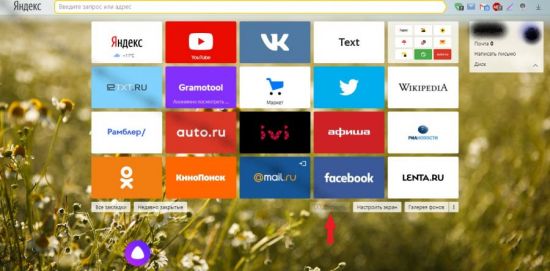
После того как все вкладки будут заполнены, кнопка «Добавить» станет недоступной.
Для тех, кому требуется разместить больше сайтов в табло, предусмотрена функция создания папок. Для этого необходимо:
1.Оставить незаполненным одно место в табло.
2.Нажать кнопку «Добавить».
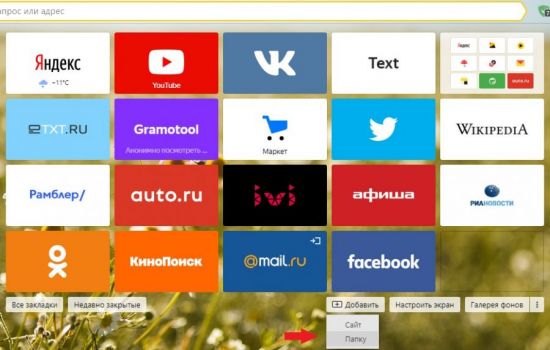
4.Нажать кнопку «Добавить сайт».
Теперь можно перетаскивать сайты в папку и освободить место под новые на табло.
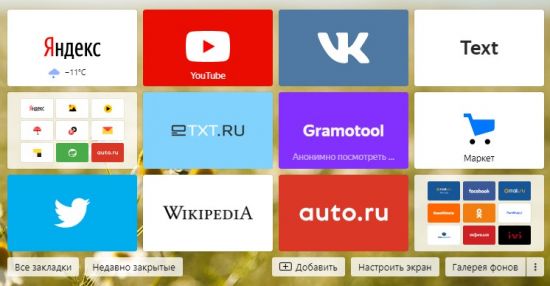
Для уменьшения размеров табло на экране потребуется удалить сайты. Для этого наводят на изображение каждого виджета и нажимают на крестик в правом верхнем углу.
Как отключить и вернуть исчезнувшее табло
В новых версиях программы сделать так, чтобы табло пропало с экрана невозможно. Для тех, кому не нравится, что этот элемент браузера постоянно выскакивает при открытии новой вкладки можно посоветовать два решения проблемы.
При желании можно удалить все вкладки и табло полностью исчезнет с экрана. Для этого следует нажать на значок в виде крестика в углу изображения каждой закладки, отображенной на экране. Теперь можно наблюдать, что всплывающие ячейки табло исчезли и остались только несколько кнопок, отвечающих за открытие и добавление закладок и смену фона.
Другое решение проблемы того, что табло выскакивает при запуске программы заключается в настройке запуска стартовой страницы. При условии, что при закрытии браузера не осталось открытых вкладок, можно сделать запуск не рабочего стола программы, а стартовой страницы поисковой системы Яндекс.
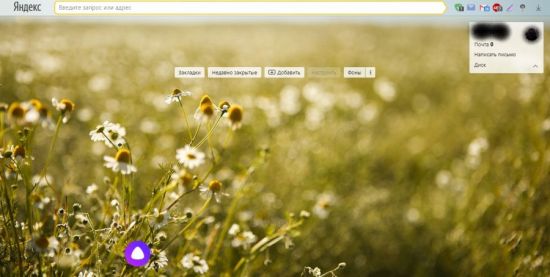
Для этого нужно:
1.Зайти в настройки.
2.В графе «При запуске открывать» выбрать пункт «Ранее открытые вкладки».
Теперь при открытии браузера будут открываться используемые ранее вкладки или же стартовая страница поисковой системы.
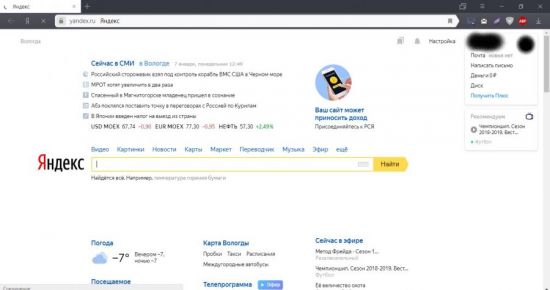
Вернуть элементы табло на экран можно с помощью кнопки «Добавить». Процесс добавления закладок был описан выше.
В некоторых случаях табло может самостоятельно исчезнуть с экрана. Произойти это может по нескольким причинам, каждую стоит рассмотреть более подробно.
Вирусная атака
Одной из причин, почему исчезло табло в Яндекс Браузере является заражение компьютера вирусами. В этом случае необходимо скачать антивирус, такой как Kaspersky, Dr. Web, Avast или другой. Далее необходимо выполнить полную проверку компьютера на наличие вредоносных файлов.
Сбой в синхронизации
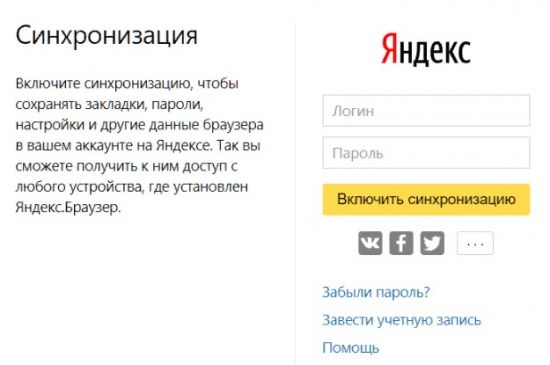
Для лучшей работы веб-обозревателя рекомендуется включить режим синхронизации. Доказано, что это улучшает работу браузера. Сделать это можно следующим образом:
1.Открыть настройки.
2.В разделе «Синхронизация» включить эту функцию, если она отключена.
3.Ввести логин и пароль от своего аккаунта.
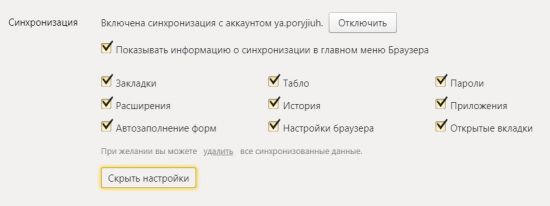
4.Нажать кнопку «Показать параметры».
5.Убедиться в том, что возле пункта «Табло» поставлена галочка.
Устаревшая версия продукта
Регулярное обновление программы позволяет избежать сбоев в его работе. Рекомендуется устанавливать автоматическое обновление программы, но если этого не было сделано, то можно выполнить загрузку новой версии вручную. Для этого необходимо:
1.Открыть вкладку «Дополнительно» при вызове настроек в правом верхнем углу экрана.
2.Выбрать вкладку «О браузере».
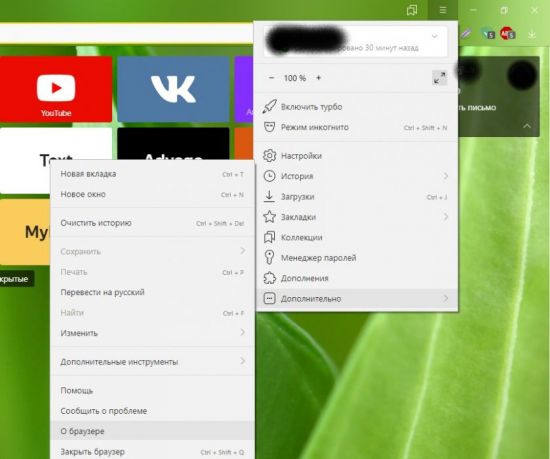
3.На открывшейся странице будет показана информация о текущей версии. При выходе обновления будет отображаться кнопка «Обновить».
Как видите, табло в Яндекс Браузере – это удобный инструмент для быстрого доступа к любимым интернет-ресурсам. Возможность настройки и добавления множества вкладок ускоряет работу за компьютером. Для тех пользователей, кто не хочет использовать данный сервис предусмотрена возможность минимизировать его размер на экране монитора. Тем не менее, для большинства людей наличие такого элемента в программе является обязательным требованием, и они с большим удовольствием используют его.
Читайте также:
- Delphi не устанавливается на windows
- Mousedataqueuesize windows 10 где находится
- Linux mint не запускается viber
- Ipconfig как запустить на виндовс 10
- Как узнать версию linux