Выравнивание текста
Часть содержимого этого раздела может быть неприменима к некоторым языкам.
Выравнивание текста — это атрибут форматирование абзацев, который определяет внешний вид текста во всем абзаце. Например, в абзаце с выравниванием по левому краю (наиболее распространенное выравнивание), текст выравнивается по левому полю. В абзаце, который выровнен по обоим полям, текст выравнивается по обоим полям.
выравнивание текста по леву
текст по центру
выравнивание текста по правому
текст по у цель
Выравнивание текста по левому краю, по центру или по правому краю
- Щелкните любое место абзаца, который необходимо выровнять.
- На вкладке Главная в группе Абзац сделайте следующее:
Выравнивание текста по левому краю
Выравнивание текста по левую
Выравнивание текста по центру
Центр текста
Выровнять текст по правому краю
Выровнять текст по правому
Выровнять по ширине
При выравнивании текста по ширине между словами добавляется пространство, чтобы оба края каждой строки были выровнены относительно обоих полей. Последняя строка абзаца выравнивается по левому краю.
- Щелкните любое место абзаца, который необходимо выровнять по ширине.
- На вкладке Главная в группе Абзац нажмите кнопку Вы можете выжать .
Важно: Microsoft Office для Mac 2011 больше не поддерживается. Перейдите на Microsoft 365, чтобы работать удаленно с любого устройства и продолжать получать поддержку.
Выравнивание текста по левому краю, по центру или по правому краю
- Щелкните любое место абзаца, который необходимо выровнять.
- На вкладке Главная в Абзац выполните одно из перечисленных ниже действий.
Выравнивание текста по левому краю
Выравнивание текста по левую
Выравнивание текста по центру
Центр текста
Выровнять текст по правому краю
Выровнять текст по правому
Выровнять по ширине
При выравнивании текста по ширине между словами добавляется пространство, чтобы оба края каждой строки были выровнены относительно обоих полей. Последняя строка абзаца выравнивается по левому краю.
- Щелкните любое место абзаца, который необходимо выровнять по ширине.
- На вкладке Главная в области Абзацнажмите кнопку Вы можете .
Распределить текст
При распределения текста между символами добавляется пространство, чтобы оба края каждой строки были выровнены относительно обоих полей. Последняя строка абзаца также распределяется.
- Щелкните любое место абзаца, текст в котором необходимо распределить.
- На вкладке Главная в области Абзацнажмите кнопку Распределенный .
Ответ. Заголовок документа должен быть самым крупным и выровнен по левому краю строки или по центру. Заголовок документа может быть выполнен в виде рисунка или задан при помощи тега .
Ответ. Не рекомендуется использовать тег в качестве замены элемента P для отделения абзацев. Текст с такими самодельными “абзацами” будет выглядеть сплошным массивом, как один абзац с повышенной неровностью правого края.
Лёгкость, с которой Word переводит свой текст в формат HTML, заставляет начинающего вебмастера задаться неизбежным вопросом: зачем изучать язык, если можно получать HTML-коды без всякой головной боли? Что касается Word, то пример явно неудачный. Как раз здесь, головная боль обеспечена на все 100%. При использовании Word как визуального HTML-редактора возникает очень много проблем.
Некоторые разработчики вместо элемента P используют группу из двух тегов . Визуально это будет похоже на использование элемента P . Но такая подмена (непонятная сама по себе) может оказать “медвежью” услугу.
Если разработчик решит изменить вид абзаца при помощи стилевых указаний в CSS-файле, то все настоящие абзацы будут автоматически изменены на экране, а суррогатные — нет.
Ответ. Абзацы должны содержать законченную мысль. То есть разбиение на абзацы выполняется исходя из логики изложения текста. Конец абзаца — это небольшая пауза в тексте, позволяющая читателю осмыслить прочитанное.
Ответ. Длинные абзацы всегда читать сложнее коротких, особенно, если это не художественное, а техническое изложение. Читать с экрана труднее, чем со страниц бумажной книги. Поэтому экранные абзацы должны быть очень короткими.
Ответ. Порядок в документе, к которому в первую очередь относится единый стиль оформления текста, помогает читателю уверенно двигаться по документу и внушает больше доверия к его содержанию (единый стиль характерен для профессиональных изданий).
Ответ. Для оформления можно использовать разные приёмы, среди которых: выравнивание, размер шрифта, плотность шрифта, наклонное начертание символов, отступы.
Рекомендуется использовать одни и те же приёмы на протяжении всего документа:
- один тип выравнивания (рекомендуется по левому краю);
- “нормальный” размер шрифта (по умолчанию);
- полужирное начертание или курсив (но что-то одно, и лучше курсив) для выделения слов или коротких фраз;
- курсив для выделения текстовых (обычных) ссылок или коротких цитат;
- смещение большой цитаты вправо от левой границы текста (без курсивного выделения).
Ответ. Самые комфортные цвета: белый — для фона, чёрный — для текста и красный — для специальных случаев.
Как выровнять текст в ворде по абзацам
В том то и проблема, что размер заранее неизвестен. В строчки нужно подставлять фамилии, адреса, номера доков и т.п.
(0) Ты о чем вообще? «Свойства ячейки» — «Положение» — «По горизонтали» — «По ширине» не оно?
(7) А зачем тогда «этого ипаного выравнивания»
А в 8-ке то хоть сделали выравнивание? Или мне её тоже ненавидеть? 🙂
>>>»Свойства ячейки» — «Положение» — «По горизонтали» — «По ширине» не оно?
Если бы работало не спрашивал бы. Может тут надо как-нибудь с бубном пошаманить?
Люди добрые, подскажите хоть один пример документа где есть выравнивание?
Как выровнять текст в Word по ширине или краям
Выравнивание текста – это один из способов форматирования абзацев, именно выравнивание определяет то, как абзац будет выглядеть и насколько удобно будет читаться текст. Например, при выравнивании текста по ширине можно получить более красивую страницу с ровным и четким текстом, но такой текст может сложно читаться. При выравнивании по левому краю ситуация противоположная, в этом случае текст легко читается, но сама страница выглядит не так строго. Выбор выравнивания зависит от типа документа или конкретного отрывка текста.
В этом материале вы узнаете, как выровнять текст в Word по ширине, центру или по краям страницы. Статья будет актуальной как для современных версий Word (Word 2007, 2010, 2013, 2016, 2019) так и для классического Word 2003.
Выравнивание текста в Word с помощью кнопок
Самый простой способ выровнять текст в современной версии Word, это воспользоваться кнопками на панели инструментов. Для этого нужно перейти на вкладку «Главная» и обратить внимание на кнопки, которые доступны в блоке «Абзац». Здесь есть четыре кнопки, с помощью которых можно выровнять текст.
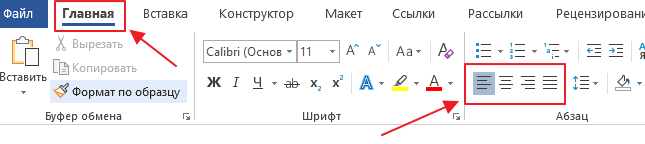
В Word 2003 кнопки выравнивания также всегда находятся на панели инструментов. Но, здесь нет вкладок, поэтому они всегда на виду. Вы можете найти эти кнопки чуть правее от выпадающего списка с шрифтами и кнопок жирного текста и курсива.
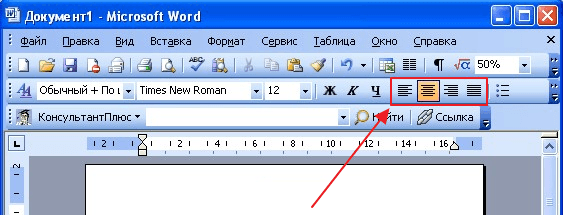
Для того чтобы выровнять текст достаточно выделить его мышкой и нажать на одну из этих кнопок:
- Выравнивание текста по левому краю страницы . Данный тип выравнивания чаще всего применяется к основному тексту страницы. Текст, выравненный по левому краю, читается легче всего.
- Выравнивание текста по центру страницы . Данный тип выравнивания используется для придания тексту официального вида. Также выравнивание по центру может применяться для титульных страниц, заголовков, цитат и другого важного текста.
- Выравнивание текста по правому краю страницы . Этот тип выравнивания используется для выделения важных участков текста, цитат или колонтитулов.
- Выравнивание текста по ширине страницы . Этот тип выравнивание равномерно разбередят текст на всю ширину страницы. Это позволяет сделать текст ровным и четким.
Если нужно применить выравнивание сразу ко всему документу Word, то можно воспользоваться комбинацией клавиш CTRL-A, которая выделяет сразу весь текст.
Комбинации клавиш для выравнивания текста в Word
Если вы привыкли делать все при помощи клавиатуры, то вы можете выравнивать текст с помощью специальных комбинаций клавиш:
- CTRL-L – комбинация клавиш для выравнивания по левому краю страницы.
- CTRL-E – комбинация клавиш для выравнивания по центру страницы.
- CTRL-R – комбинация клавиш для выравнивания по правому краю страницы.
- CTRL-J – комбинация клавиш для выравнивания по всей ширине страницы.
Выравнивание текста в таблице
Если вам нужно выровнять текст в таблице, то кроме описанных выше способов выравнивания, вы можете использовать выравнивание по горизонтали и вертикали. Это позволит разместить текст чуть выше или чуть ниже в ячейке таблицы. Для этого выделите текст в ячейке таблице или всю таблицу и перейдите на вкладку «Макет».
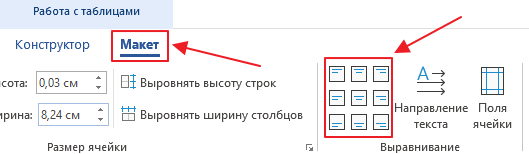
Здесь в блоке «Выравнивание» доступно 9 способов выравнивания текста в ячейках таблицы. Используя эти способы можно выровнять текст по горизонтали и вертикали.
- Как перевернуть страницу в Word
- Как построить график в Excel
- Как сделать альбомную страницу в Word
- Как сделать вертикальный текст в Word
- Как закрепить область в Экселе
Создатель сайта comp-security.net, автор более 2000 статей о ремонте компьютеров, работе с программами, настройке операционных систем.
Остались вопросы?
Задайте вопрос в комментариях под статьей или на странице «Задать вопрос» и вы обязательно получите ответ.