Восстановление учетной записи в случае, если сбросить пароль Apple ID не удается
Если при использовании двухфакторной аутентификации не удается войти в систему или сбросить пароль, получить доступ к учетной записи можно путем ее восстановления.
Что представляет собой восстановление учетной записи?
- Если вы не знаете свой идентификатор Apple ID, попробуйте использовать свой адрес электронной почты или номер телефона. Кроме идентификатора Apple ID, войти в систему и сбросить пароль можно с помощью других адресов электронной почты или номеров телефона, указанных в учетной записи Apple ID.
- Узнайте, как сбросить пароль Apple ID на доверенном устройстве или через приложение «Поддержка Apple» на iPhone, iPad или iPod touch члена семьи. Можно даже посетить магазин Apple Store и попросить воспользоваться устройством в магазине.
- Если вы добавили определенного пользователя как контакт для восстановления доступа, он также может помочь вам сбросить пароль.
Процедура восстановления учетной записи — это крайняя мера, используемая в случае невозможности входа или сброса пароля Apple ID другими способами.

После подачи запроса на восстановления учетной записи
После отправки запроса на восстановление учетной записи вы получите сообщение электронной почты с подтверждением запроса, а также с ожидаемыми датой и временем восстановления доступа. Это электронное письмо приходит в течение 72 часов.
- Если вы отправили запрос на восстановление учетной записи через сайт iforgot.apple.com в браузере своего устройства, не следует использовать данное устройство в течение этого периода. Использование этого устройства может отменить восстановление учетной записи.
- Чтобы избежать задержек, выключите другие устройства, на которых выполнен вход с вашим Apple ID, до завершения восстановления учетной записи.
По завершении процедуры вам придет текстовое сообщение или поступит автоматический телефонный вызов от компании Apple с инструкциями по получению доступа к вашей учетной записи. Следуйте им, чтобы получить доступ к учетной записи Apple ID.
В некоторых случаях вы можете ускорить процесс восстановления учетной записи или немедленно сбросить свой пароль путем ввода шестизначного кода, отправленного на ваш основной адрес электронной почты. Вы также можете сократить время ожидания, сообщив данные кредитной карты для подтверждения своей личности. Если вам предоставляется такая возможность, запрос на авторизацию отправляется эмитенту карты*.
Как проверить статус запроса
Вы в любой момент можете узнать, сколько продлится процедура восстановления или когда появятся дополнительные сведения. Просто перейдите по ссылке iforgot.apple.com и введите свой идентификатор Apple ID.
Как отменить запрос
- Если вы вспомнили свои данные и можете войти в систему, период ожидания автоматически завершается и вы тут же можете воспользоваться идентификатором Apple ID.
- Чтобы отменить запрос на восстановление, который вы не делали, следуйте инструкциям в сообщении электронной почты с подтверждением.
* Apple Pay нельзя использовать в качестве кредитной карты. Если вы правильно ввели сведения о банковской карте, но вас просят еще раз ввести данные безопасности, обратитесь в банк, выдавший карту. Возможно, это учреждение отклонило попытки авторизации.
Если Вы забыли пароль Apple ID

Apple ID — это Ваше имя пользователя в App Store, iTunes Store, Apple Books, iCloud и других сервисах Apple. Оно также используется для управления настройками Apple ID на Mac.
Если Вы забыли свой пароль Apple ID, его можно сбросить в настройках Apple ID на Mac.

- На Mac выберите меню Apple
Также можно перейти на веб-сайт учетной записи Apple ID, чтобы попробовать вспомнить свой Apple ID.
- Перейдите на сайт учетной записи Apple ID, нажмите «Войти в учетную запись», нажмите «Забыли Apple ID или пароль?». затем следуйте инструкциям на экране.
Как сбросить Айфон, если забыл пароль Айклауд
Нет ничего такого в том, чтобы забыть пароль. Уж если люди умудряются запамятовать комбинацию разблокировки своего iPhone, которая чаще всего состоит из четырёх цифр, то не стоит удивляться, что есть и те, кто забывает пароль от Apple ID. А ведь он обычно включает в себя и цифры, и буквы с верхним и нижним регистром, и иногда даже знаки препинания — для надёжности. Поэтому забыть такое сочетание — штука вполне естественная и в какой-то степени даже банальная. Другой вопрос — что делать в подобных ситуациях.
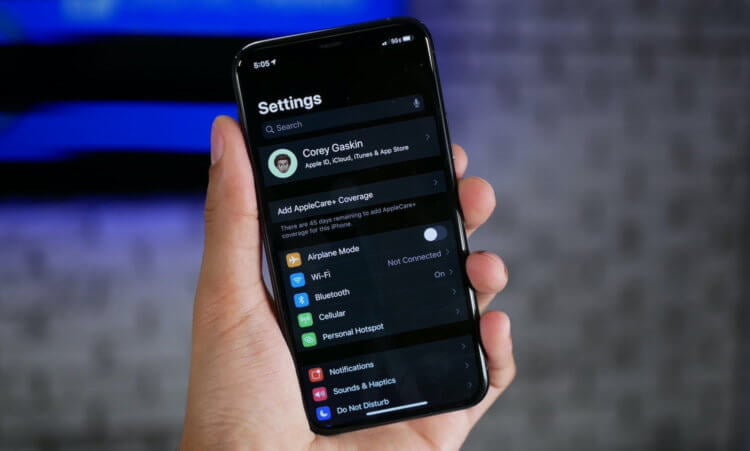
Если вы забыли пароль от iCloud, ваш iPhone всё ещё можно сбросить
Как сбросить Айфон без пароля

Пользоваться iPhone в отрыве от учётной записи Apple ID довольно сложно, особенно, если этот смартфон — не ваш. Так вы ни новых приложений не скачаете, ни резервную копию не восстановите. В общем, вас ждут одни сплошные неудобства и ограничения. Поэтому нужно понять, как стереть iPhone до заводских настроек. Но как? Ведь обычно iPhone для выполнения отката к заводским настройкам требуется подтвердить пароль от Apple ID. Но есть способ сделать это и без него.
В этом нам поможет утилита Tenorshare ReiBoot:
- Скачайте утилиту ReiBoot себе на Mac или ПК;
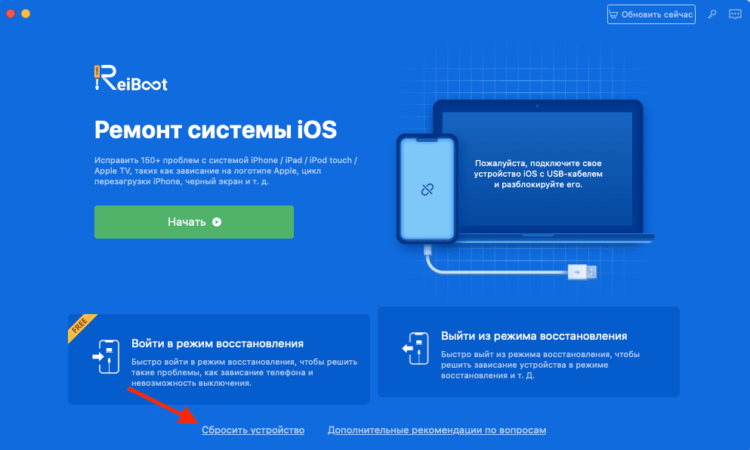
Нажмите на маленькую и неприметную кнопку «Сбросить устройство»
- Запустите и подключите iPhone к компьютеру;
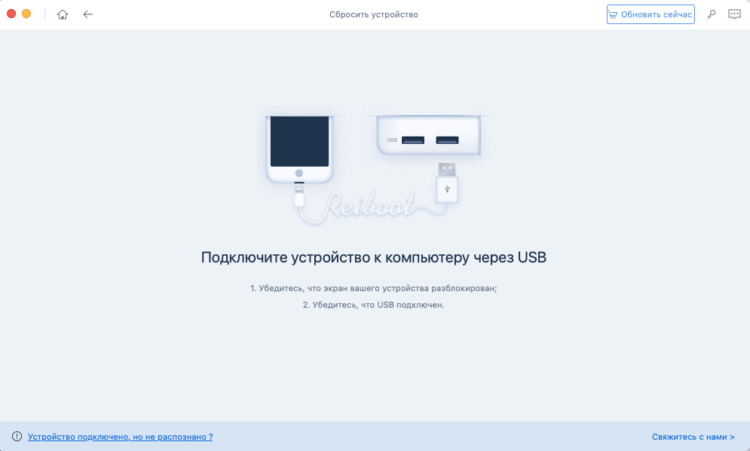
Разблокируйте iPhone, если компьютер не распознаёт его
- В самом низу нажмите «Сбросить устройство»;
- Тут выберите «Сброс к заводским настройкам»;
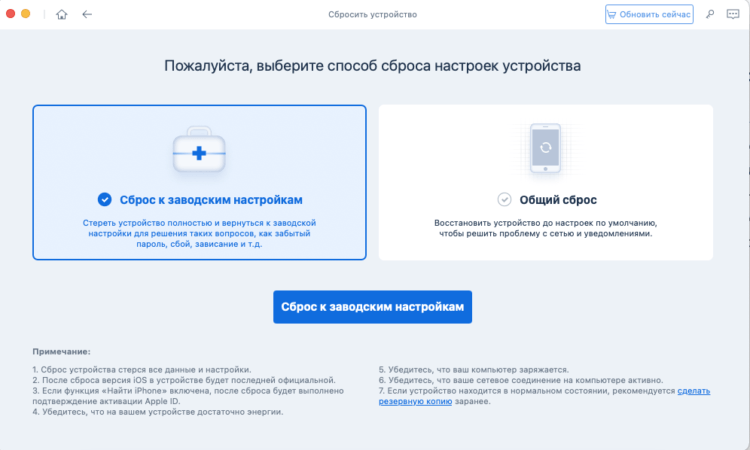
По завершении сброса все данные с iPhone будут удалены
- Дождитесь окончания процедуры и отключите iPhone.
Сброс iPhone к заводским настройкам приведёт к полному и безвозвратному удалению данных из его памяти. На выходе вы получите абсолютно чистое устройство, которое нужно будет настроить заново. Однако оно останется привязанным к исходному аккаунту Apple ID, так что восстановить резервную копию без учётных данных, включающих в себя логин и пароль, у вас не получится. Как и не получится воспользоваться другой учётной записью, потому что для этого придётся выйти из старой.
Как отвязать Айфон от Айклауда без пароля
Привязка iPhone к учётной записи Apple ID называется «Блокировка активации». Её суть состоит в том, чтобы не дать посторонним получить полный контроль над устройством, принадлежащим другому человеку, даже если они получили к нему доступ. Изначально этот механизм представлял собой инструмент защиты iPhone от кражи. Ведь, если его не получится привязать к другому аккаунту, то и смысла воровать его нет. Но иногда бывает так, что отвязать смартфон от старой учётки приходится и реальным владельцам.

В этом нам поможет другая утилита от Tenorshare — 4MeKey. Именно она знает, как обойти блокировку активации iPhone:
- Скачайте утилиту 4MeKey себе на ПК или Mac;
- Запустите и подключите iPhone к компьютеру;
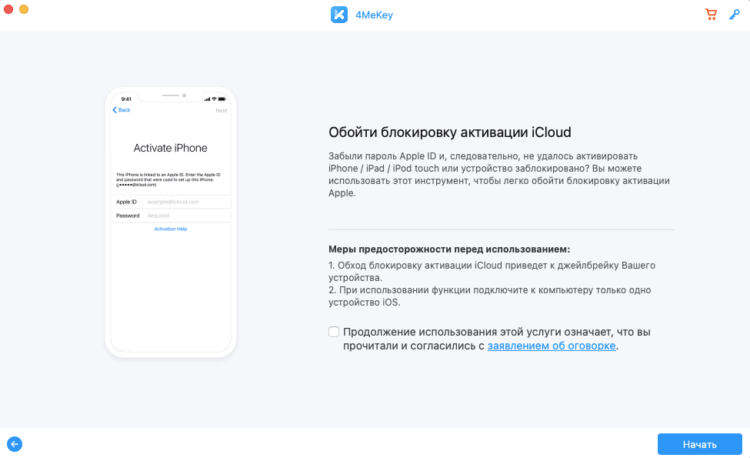
Обойти блокировку активации iPhone можно, но это не так-то просто
- Нажмите «Снять блокировку активации iCloud»;
- Подтвердите установку инструментов командной строки;
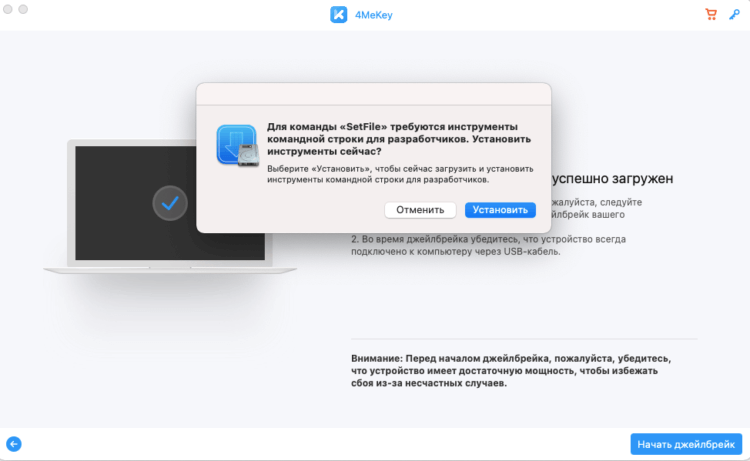
Обязательно неукоснительно следуйте инструкциям на экране
- Скачайте утилиту Checkra1n для джейлбрейка;
- Следуя инструкциям на экране, выполните процедуру джейлбрейка;
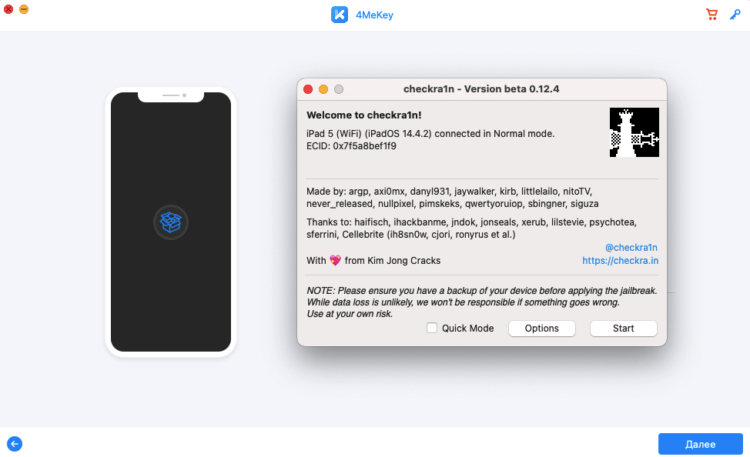
Без джейлбрейка ничего не получится
- Подтвердите отвязку аккаунта Apple ID от вашего iPhone;
- Дождитесь завершения процедуры и отключите iPhone от компьютера.
Возможно, данный метод подойдёт не всем, поскольку требует выполнения процедуры джейлбрейка, то есть, по сути, взлома. Однако это единственный рабочий способ отключить блокировку активации на iPhone и отвязать его от учётной записи Apple ID без ввода пароля, которым вы можете воспользоваться в домашних условиях. Но нужно учитывать, что джейлбрейк является причиной для отказа в гарантийном обслуживании. Так что, если что-то пойдёт не так, обратиться в официальный СЦ вы уже не сможете.
Как стереть iPhone без компьютера
Впрочем, есть и другие способы стереть iPhone без пароля от учётной записи Apple ID. Если вы знаете код-пароль разблокировки или ваша биометрия внесена в память устройства, можно воспользоваться сбросом через функцию «Найти iPhone». Немногие знают, что с некоторых пор Apple не требует вводить пароль доступа при авторизации в iCloud, предлагая либо задействовать код-пароль, либо отсканировать лицо или отпечаток пальца. Этим и воспользуемся.
- Перейдите на сайт icloud.com и авторизуйтесь;
- В открывшемся окне выберите «Найти iPhone»;
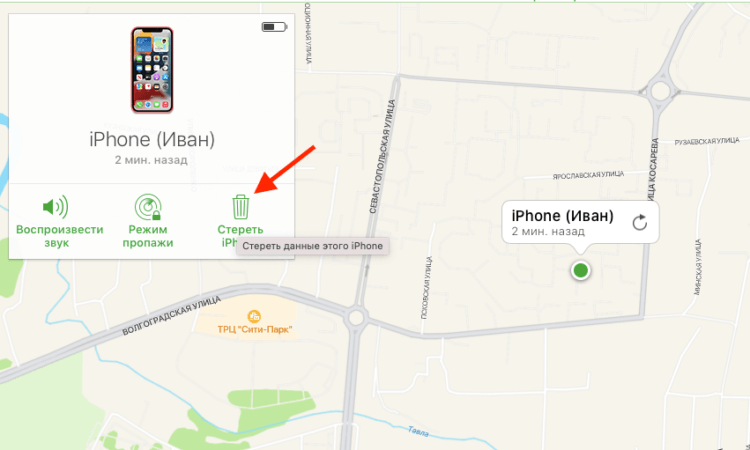
Для сброса iPhone через iCloud не нужен пароль от учётной записи
- В выпадающем меню сверху выберите iPhone;
- Здесь нажмите «Стереть данные» и подтвердите.
Это действие приведёт к полному удалению данных из памяти iPhone, но, как и в предыдущем случае, не спровоцирует выход из учётной записи Apple ID. После этого вам будет предложена возможность активировать смартфон повторно, но уже без использования резервной копии. То есть вы сможете пользоваться им и дальше, но только как новым устройством, наполняя его контентом самостоятельно с нуля. Как правило, многих такой подход не устраивает, так что единственный выход для вас — выполнить отвязку блокировки активации.
Как сбросить Айфон через Айтюнс
Ну и в заключение могу предложить комплексный метод, который предполагает последовательное использование утилит ReiBoot и iTunes либо Finder в зависимости от того, какой версией macOS вы пользуетесь. Он заключается в введении iPhone в режим восстановления с последующим выполнением процедуры отката до заводских настроек. В общем, ничего сложного, но придётся проделать немного больше действий, чем в предыдущих двух способах. Правда, для этого не понадобится обладать код-паролем от iPhone.
- Подключите iPhone к своему Mac или ПК по кабелю;
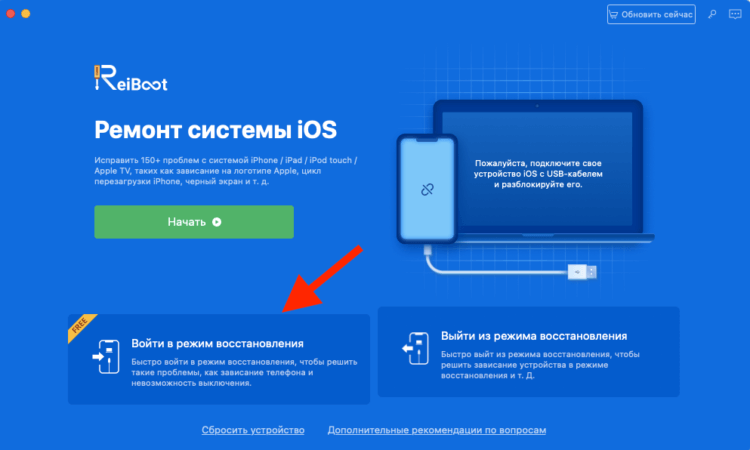
Ввести iPhone в режим ДФУ через ReiBoot можно даже без подписки
- Запустите ReiBoot и нажмите «Войти в режим восстановления»;
- После этого откройте iTunes или Finder и выберите «Восстановить»;
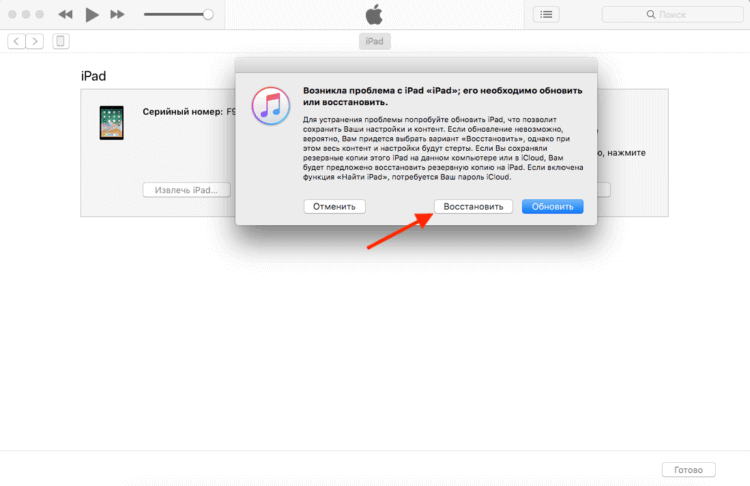
Если iPhone или iPad введёт в режим ДФУ, iTunes сам предложит его восстановить
- Подтвердите загрузку последней версии ОС и дождитесь окончания процедуры.
Это действие, как и два предыдущих, полностью сотрёт все данные с вашего iPhone и потребует повторной активации. Отвязывать ли его от старой учётной записи Apple ID или продолжить пользоваться как новым устройством, решать вам. Но учитывайте, что в таком случае вы не сможете пользоваться резервными копиями, а значит, и сохранять данные, которые будете накапливать в процессе эксплуатации. То есть вы непременно лишитесь их, если вам снова потребуется выполнить сброс настроек. Помните об этом.
Как сбросить неактивный Apple ID

Apple ID — это учетная запись, неотъемлемая часть экосистемы Apple. Она позволяет получить доступ ко всем сервисам и устройствам, созданным этим техногигантом. Однако бывает случаи, когда пользователь неактивирует свой Apple ID в течение длительного времени и сталкивается с проблемой его использования. В таких случаях необходимо выполнить сброс Apple ID, чтобы вернуть доступ к учетной записи.
Сброс Apple ID может потребоваться в различных ситуациях: если вы забыли свой пароль, ваша учетная запись была взломана, или если вы просто решили создать новую учетную запись и хотите полностью удалить старую. В данной статье мы расскажем вам о нескольких способах, с помощью которых вы сможете сбросить неактивный Apple ID.
Первый способ: восстановление Apple ID по электронной почте. Если вы забыли свой пароль, вы можете восстановить свой Apple ID, следуя простым шагам. Вам достаточно перейти на официальный сайт Apple и нажать на ссылку «Забыли Apple ID или пароль?» Рядом с полем для ввода пароля. Затем вы должны следовать инструкциям на экране, вводя запрашиваемую информацию, включая адрес электронной почты, привязанный к вашей учетной записи. Подтверждение будет отправлено на вашу почту, после чего вы сможете задать новый пароль и успешно восстановить доступ к своему Apple ID.
Второй способ: восстановление Apple ID по номеру телефона. Если вы предпочитаете восстановить свой Apple ID по номеру телефона, вы также можете воспользоваться этим способом. Вам нужно перейти на официальный сайт Apple и нажать на ссылку «Забыли Apple ID или пароль?» Рядом с полем для ввода пароля. Затем выберите опцию «Восстановление по номеру телефона» и следуйте указаниям на экране. Вы получите проверочный код на ваш телефон, который необходимо будет ввести на сайте для восстановления доступа к своему Apple ID.
Сброс неактивного Apple ID: пошаговая инструкция
Шаг 1: Откройте официальный веб-сайт Apple и найдите раздел «Моя учетная запись».
Шаг 2: Введите свой Apple ID и пароль в соответствующие поля.
Шаг 3: Если вы забыли пароль, нажмите на ссылку «Забыли Apple ID или пароль?».
Шаг 4: Вам будет предложено несколько вариантов для сброса пароля:
- Ответить на вопросы безопасности
- Использовать двухфакторную аутентификацию
- Получить ссылку для сброса пароля на свой зарегистрированный электронный адрес
Шаг 5: Выберите подходящий вам вариант и следуйте инструкциям на экране.
Шаг 6: После успешного сброса пароля вы сможете войти в свою учетную запись Apple с новыми данными.
Шаг 7: При желании, смените пароль на более надежный.
Шаг 8 (необязательно): Если вы хотите сбросить неактивный Apple ID, связанный с устройством, обратитесь в службу поддержки Apple для получения дополнительной помощи.
Следуя этой пошаговой инструкции, вы сможете сбросить пароль к своему Apple ID и получить доступ к вашей учетной записи.
Создание нового Apple ID
Для создания нового Apple ID следуйте этим шагам:
- Откройте веб-браузер и перейдите на официальный сайт Apple.
- На главной странице сайта найдите и нажмите на ссылку «Создать Apple ID».
- Вам будет предложено ввести свою личную информацию, включая имя, фамилию, страну проживания и адрес электронной почты. Убедитесь, что указанный адрес электронной почты еще не связан с другим Apple ID.
- Выберите надежный пароль, состоящий из комбинации цифр, букв и символов, чтобы обеспечить безопасность вашей учетной записи.
- Прочитайте и примите условия использования Apple и нажмите кнопку «Продолжить».
- Вам может быть отправлено подтверждение на указанный вами адрес электронной почты. Перейдите по ссылке в письме, чтобы активировать свою учетную запись Apple ID.
- После активации вашего Apple ID вы можете использовать его для доступа к различным сервисам Apple, таким как iTunes Store, App Store и iCloud.
Не забывайте сохранять свои данные в надежном месте, чтобы в случае потери пароля или других проблем с учетной записью можно было восстановить доступ к ней.
Использование активного устройства
Если вы хотите сбросить неактивный Apple ID и вам доступно активное устройство, вы можете воспользоваться следующей инструкцией:
- Зайдите в настройки вашего активного устройства.
- Найдите раздел «Apple ID» или «iTunes Store и App Store».
- Нажмите на связанный с вашим неактивным Apple ID аккаунт.
- Выберите опцию «Выйти из учетной записи» или «Отключить учетную запись».
- Подтвердите действие, следуя инструкциям на экране.
После выполнения этих шагов ваш активное устройство будет отключено от неактивного Apple ID. Не забудьте зарегистрироваться или войти в другую учетную запись, чтобы иметь доступ к своим данным и сервисам Apple.
Если у вас нет доступа к активному устройству и вы хотите сбросить неактивный Apple ID, рекомендуется обратиться в службу поддержки Apple для получения помощи.
Отправка сброса Apple ID
Если вы забыли пароль или не можете войти в свой Apple ID, может потребоваться отправка сброса для восстановления доступа к вашей учетной записи. В этом разделе мы расскажем, как отправить запрос на сброс Apple ID.
- Перейдите на официальный сайт Apple и найдите страницу входа в Apple ID.
- На странице входа нажмите на ссылку «Забыли Apple ID или пароль?»
- На следующей странице вам будет предложено ввести свой Apple ID. Введите его и нажмите кнопку «Продолжить».
- Дальше вам будет предложено выбрать, какой способ восстановления вы хотите использовать: через электронную почту или через ответы на секретные вопросы. Выберите подходящий вариант.
- Если вы выбрали восстановление через электронную почту, убедитесь, что у вас есть доступ к указанному адресу электронной почты. Apple отправит вам инструкции по сбросу пароля на этот адрес.
- Если вы выбрали восстановление через ответы на секретные вопросы, вам будет задан ряд вопросов, на которые вы ранее дали ответы при настройке своего Apple ID. Ответьте на них верно, чтобы подтвердить свою личность и сбросить пароль.
- После прохождения всех этапов восстановления, вам будет предложено создать новый пароль для своего Apple ID. Убедитесь, что выбранный пароль надежен и не забудьте его.
Обратите внимание, что процесс восстановления Apple ID может занять некоторое время, поэтому будьте терпеливы. Если вы все же не можете сбросить пароль, рекомендуется обратиться в службу поддержки Apple для получения дополнительной помощи.
Подтверждение личности
Для сброса неактивного Apple ID необходимо пройти процедуру подтверждения личности. Это нужно, чтобы убедиться в том, что вы действительно являетесь владельцем учетной записи.
При подтверждении личности вам могут потребоваться следующие документы:
- Паспорт: Предоставьте копию своего паспорта с четкими и разборчивыми данными. Убедитесь, что фотография и подпись на паспорте хорошо видны.
- Водительское удостоверение: Если у вас есть водительские права, предоставьте копию лицевой стороны с четкими данными.
- Удостоверение личности: Если у вас есть удостоверение личности, предоставьте копию с четкими данными.
- Другие документы: В зависимости от требований Apple, вам могут потребоваться дополнительные документы для подтверждения личности.
Предоставите копии документов на сайте поддержки Apple или при обращении в службу поддержки по телефону. Обратите внимание, что Apple может запросить их оригиналы для проверки.
После успешного прохождения процедуры подтверждения личности вам будет предоставлена возможность сбросить неактивный Apple ID и установить новые данные для доступа к аккаунту.
Получение нового Apple ID
Если у вас нет Apple ID или желаете создать новый, следуйте инструкциям ниже:
- Откройте официальный веб-сайт Apple на вашем компьютере или мобильном устройстве.
- Найдите и нажмите на ссылку «Создать Apple ID» или «Создать учетную запись».
- Заполните форму регистрации, предоставив свои персональные данные, включая имя, фамилию, адрес электронной почты и пароль.
- Выберите секретный вопрос и введите ответ на него. В случае утери пароля, этот вопрос будет использоваться для восстановления доступа к вашей учетной записи.
- Прочитайте и примите условия использования Apple ID, а затем нажмите на кнопку «Продолжить» или «Создать учетную запись».
- Вам может быть предложено ввести код подтверждения, который будет отправлен на указанный вами адрес электронной почты или на ваше мобильное устройство. Введите полученный код в соответствующее поле.
- После успешного завершения регистрации вы получите новый Apple ID, который можно использовать для доступа ко всем сервисам Apple.
Обратите внимание, что при создании нового Apple ID вы можете выбрать адрес электронной почты, который еще не был связан с другой учетной записью Apple. Также рекомендуется использовать надежный пароль, чтобы обеспечить безопасность вашей учетной записи.