Айфон пишет: дата покупки не подтверждена. Что делать
Даже в 2023 году при покупке техники Apple в России необходимо проверять ее на оригинальность. Лучшее, что вы можете сделать — зайти на специальный сайт компании и ввести серийный номер устройства, чтобы узнать дату активации. Это позволит убедиться в том, что до вас Айфоном никто не пользовался. Однако некоторые сталкиваются с тем, что сайт Apple отображает надпись «Дата покупки не подтверждена», из-за чего сведения о гарантии посмотреть не получается. Значит ли это, что с вашим Айфоном что-то не так? Рассказываем, почему появляется эта надпись и как ее убрать.
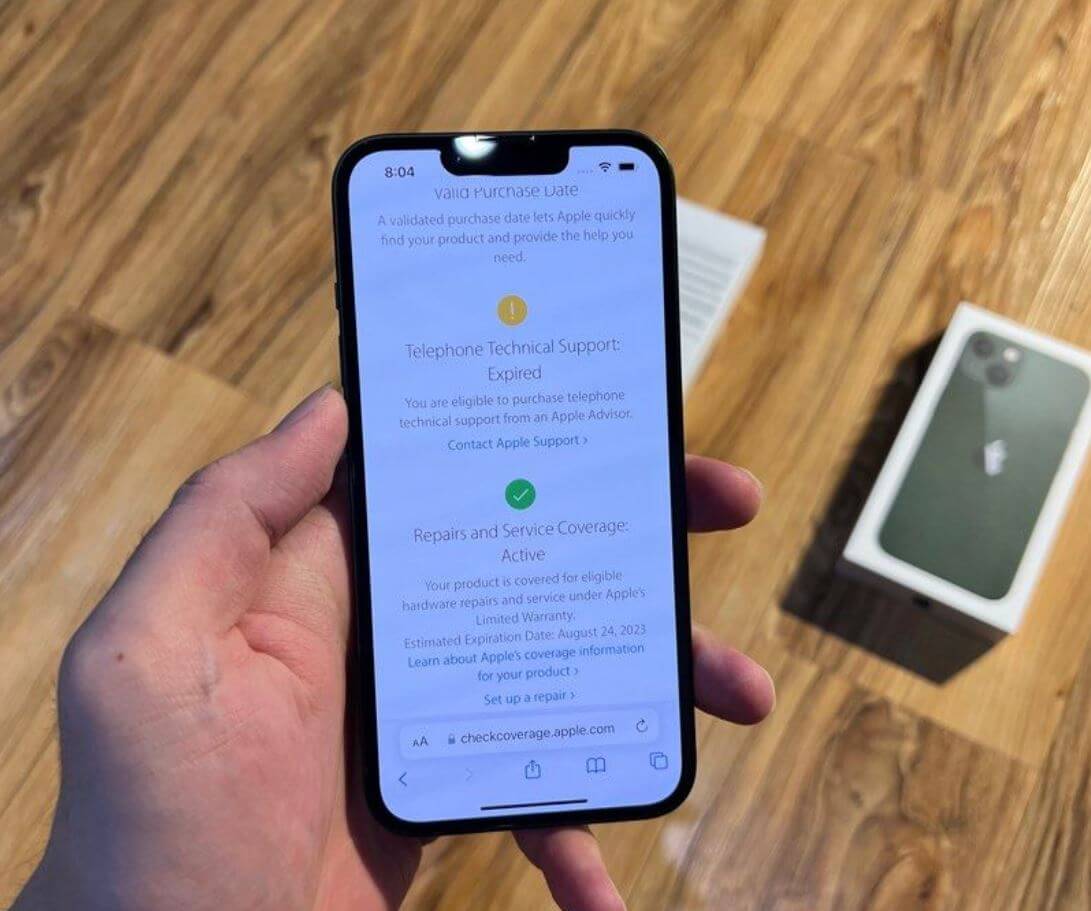
Рассказываем, что делать, если Айфон не показывает дату покупки
Дата покупки не подтверждена — что это значит
Допустим, вы приобрели Айфон и решили узнать информацию о нем спустя некоторое время. Зашли на сайт Apple, ввели серийный номер, но увидели странную надпись, что дата приобретения не подтверждена. Новоиспеченных пользователей без опыта это сильно пугает, а в голову начинают лезть мысли о том, что Айфон является ворованным или вовсе поддельным. На самом деле, с ним все хорошо!
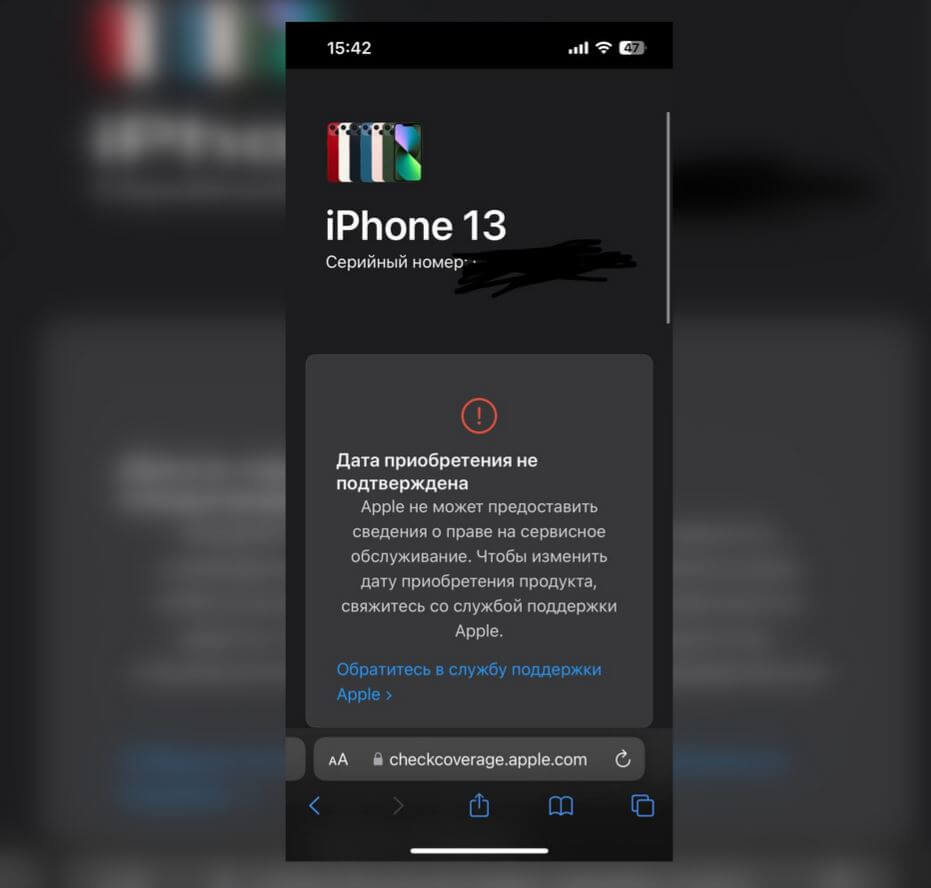
При проверке активации иногда можно увидеть такую надпись
Если вы увидели такую надпись, это уже значит, что серийный номер Айфона есть в базе Apple, и оно является оригинальным. То есть, сомнения, что вам продали подделку, сразу отметаем, но почему тогда не отображается дата покупки Айфона? Ведь без этого нельзя узнать, с какого дня начинается гарантия от Apple, а при необходимости в таком виде перепродать смартфон не получится — у потенциального покупателя наверняка возникнут вопросы.
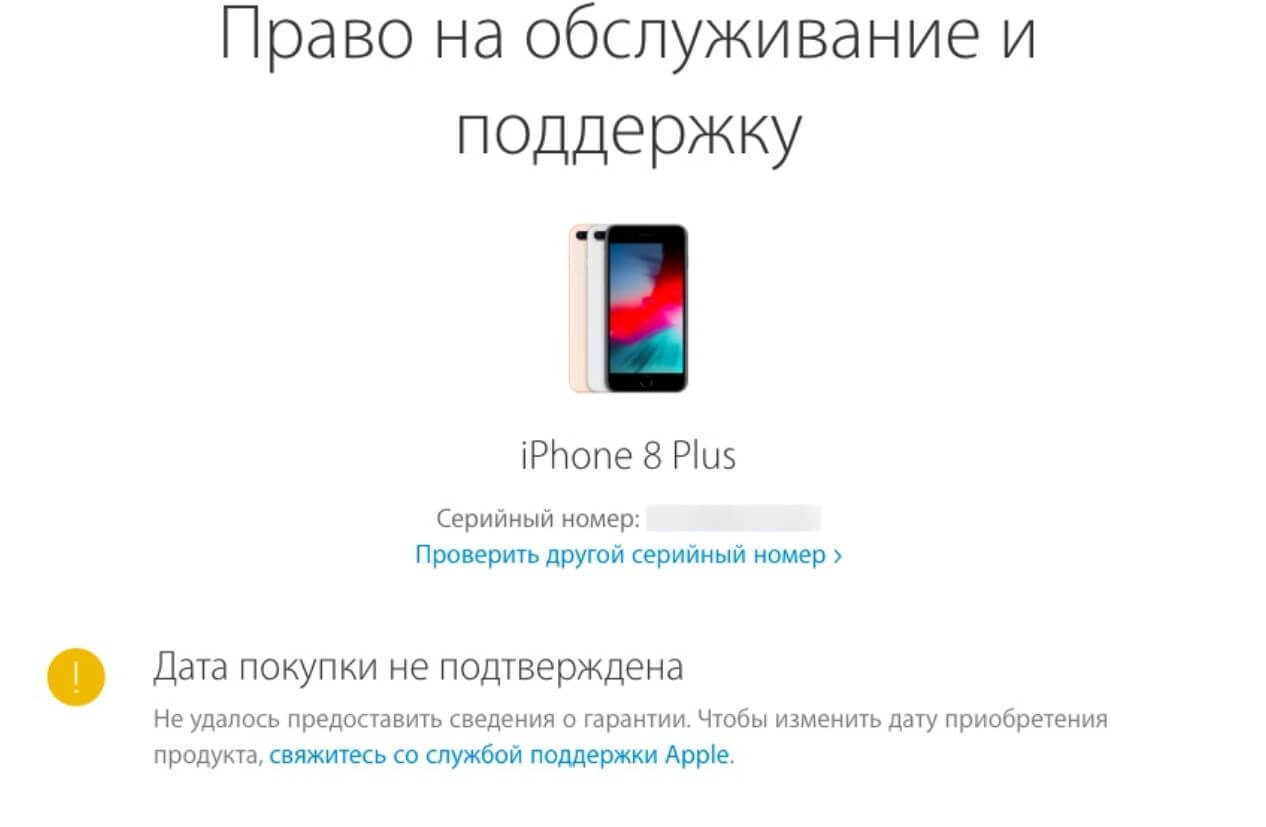
Если дата покупки не отображается, продавец добавит ее позже
Не переживайте, это временная мера. Скорее всего, вам вообще с этим делать ничего не придется, так как информацию обычно вносит сам магазин, где вы его купили. Чаще всего дата покупки Айфона не отображается, если смартфон был приобретен у неофициального продавца — он просто не внес ее в нужный срок.
Однако подобная проблема может возникнуть и при покупке устройства в крупной торговой сети — все зависит от того, насколько быстро продавец передаст данные в Apple. Так что, вы можете просто не переживать об этом и подождать некоторое время — надпись пропадет сама спустя несколько дней или недель. Но если с момента покупки прошло много времени и никаких изменений не произошло, то вы можете исправить это самостоятельно.
Как подтвердить дату покупки Айфона
Подтвердить дату покупки можно самому: для этого на сайте Apple под надписью «Нам не удается проверить дату покупки» нужно нажать «Связаться со службой поддержки» или просто позвоните на горячую линию по номеру 8-800-555-67-34. После этого вам нужно будет предоставить специалистам серийный номер Айфона и чек о покупке. Обычно они сразу же исправляют ошибку, но иногда это занимает несколько дней.
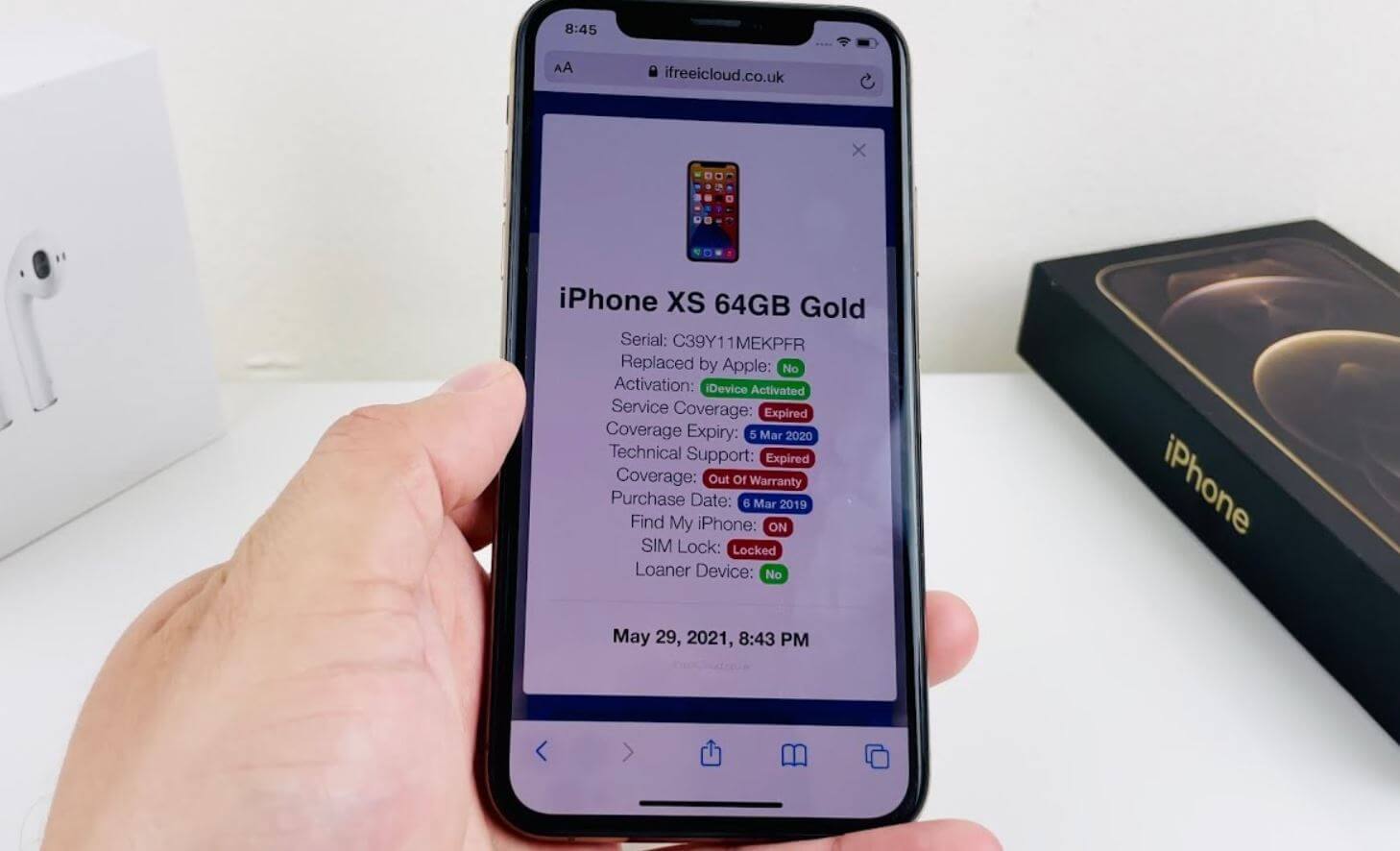
Иногда дата покупки не совпадает с датой активации — нужно уточнять у продавца, в чем дело
Иногда дата покупки и активации могут не совпадать, но в 2023 году это уже стало нормой. Дело в том, что устройство может быть активировано ранее из-за особенностей параллельного импорта: продавцы вскрывают коробку с гаджетом и активируют в другой стране, чтобы избежать возможных блокировок со стороны Apple — об этом мы не так давно писали. Так что, между активацией и покупкой может быть несколько месяцев разницы, но это не должно вас пугать — Apple все равно не предоставляет сервис в России. У продавца же проблем не возникнет, так как сервисное обслуживание лежит на нем.
Иногда дата продажи не совпадает с датой активации из-за того, что ваш гаджет являлся витринным образцом. Такие устройства лучше обходить стороной несмотря на их цену — там может мыть масса нюансов, включая долговечность определенных деталей.
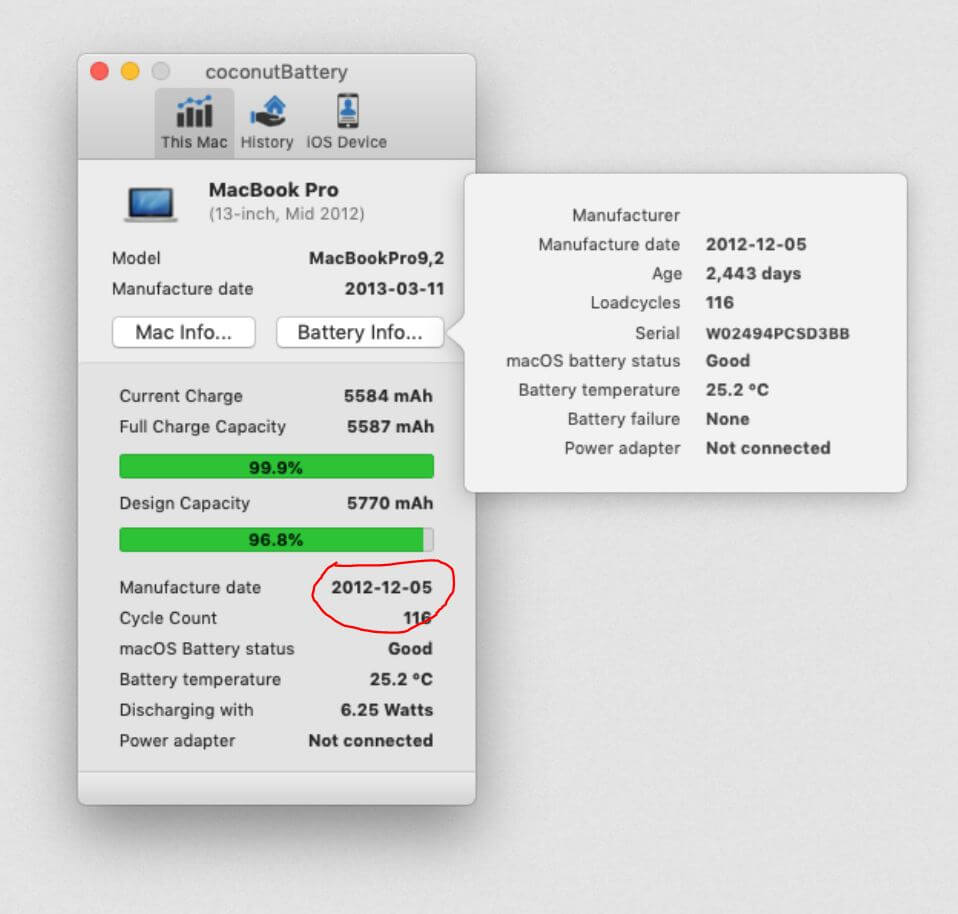
Проверяйте запчасти MacBook самостоятельно, чтобы убедиться в точности активации
Например, при покупке Макбука я рекомендую проверить его через coconutBattery: в утилите можно найти дату производства батареи и посмотреть остаточную емкость. Вдобавок, если покупаете такой ноутбук и есть сомнения по поводу даты активации, можете проверить, когда были произведены детали. Ноутбук явно не может быть активирован раньше, чем они были выпущены — на такие уловки иногда идут торговые сети, так как доверчивые покупатели не проверяют такие мелочи.
Вывод один: проверить активацию Айфона или любого другого гаджета определенно стоит, но волноваться из-за даты продажи на сайте Apple не нужно. Кстати, если заказываете смартфон из интернет-магазина, можете самостоятельно проверить его в специальном чекере. О том, как это сделать, читайте в нашем материале.
Полезные советы

Беспроводные наушники AirPods от компании Apple сейчас являются заветной мечтой почти каждого меломана. Однако вместе с популярностью на рынок всегда приходит огромное количество подделок. Есть несколько способов, чтобы отличить фальшивые наушники AirPods от настоящего устройства Apple. Один из них — проверка Air Pods на оригинальность по серийному номеру. Для начала, находим серийник.
Ищем серийный номер на коробке

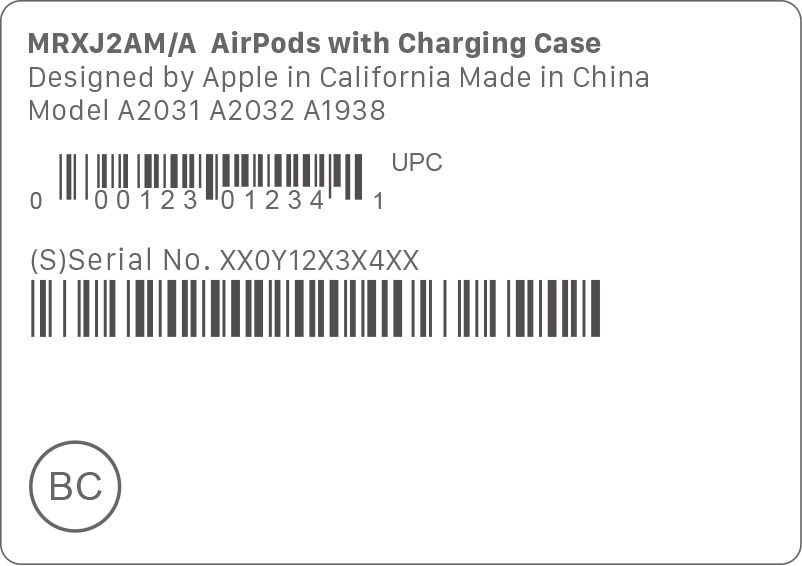
Как и на других устройствах Apple, наклейка с серийным номером расположена на коробке. У наушников AirPods вы найдете её с боковой стороны упаковки.
Смотрим на зарядном кейсе AirPods

Открываем крышку зарядного кейса и находим серийный номер на внутренней стороне крышки. Текст очень мелкий, возможно вам понадобится увеличительное стекло.
Находим серийный номер AirPods в настройках iOS

Подключите AirPods к iPhone или другому устройству под управлением iOS
Откройте Настройки → Основные → Об этом устройстве → AirPods. Информация будет отображена только при активном подключении AirPods к вашему iPhone.
Проверяем серийный номер на сайте SNDeepInfo
После того, как серийный номер найден, воспользуйтесь сайтом SNDeep.Info для проверки AirPods. Введите номер в поле ввода и увидите возраст устройства, год и неделю выпуска, код фабрики. Эти данные частично подтверждают, что ваши наушники AirPods скорее всего оригинальные.
Однако, помните, что серийный номер устройства можно подделать, например напечатать на коробке или зарядном кейсе номер от оригинальных наушников. Такой номер после проверки на SNDeepInfo будет обозначен сертификатом FAKE. Это значит, что такой номер был обнаружен на многих устройствах и наушники скорее всего поддельные.

Вы, также можете использовать возможности SNDeepInfo для поиска утерянных или украденных наушников и другой техники Apple. Зарегистрируйте серийник пропавших наушников на сайте и укажите вознаграждение. Возможно, кто-то найдет ваши наушники и после проверки на SNDeepInfo у него будет возможность с вами связаться.
Поиск серийного номера наушников AirPods
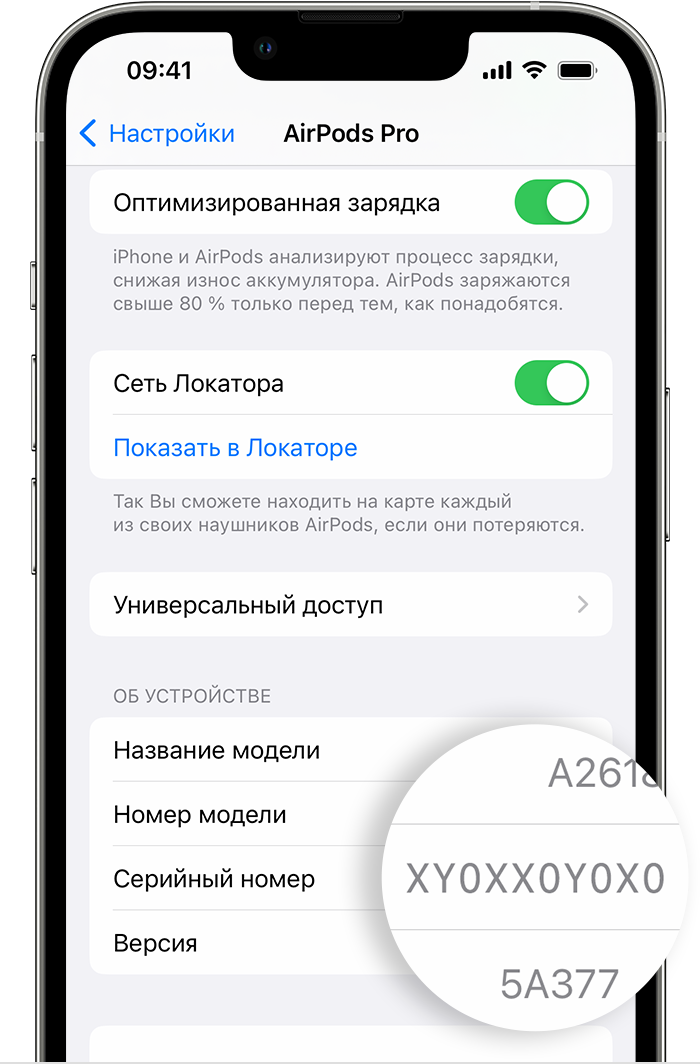
- Вставив наушники AirPods в уши и подключив их к iPhone или iPad, откройте «Настройки» > «Bluetooth». Вместо этого можно перейти в меню «Настройки» > [наушники AirPods]. 1
- Найдите в списке свои наушники AirPods (например, «AirPods Pro Джона»).
- Чтобы увидеть серийный номер, нажмите кнопку «Подробнее» напротив наушников AirPods. 2
Поиск серийного номера в приложении «Системные настройки» на macOS
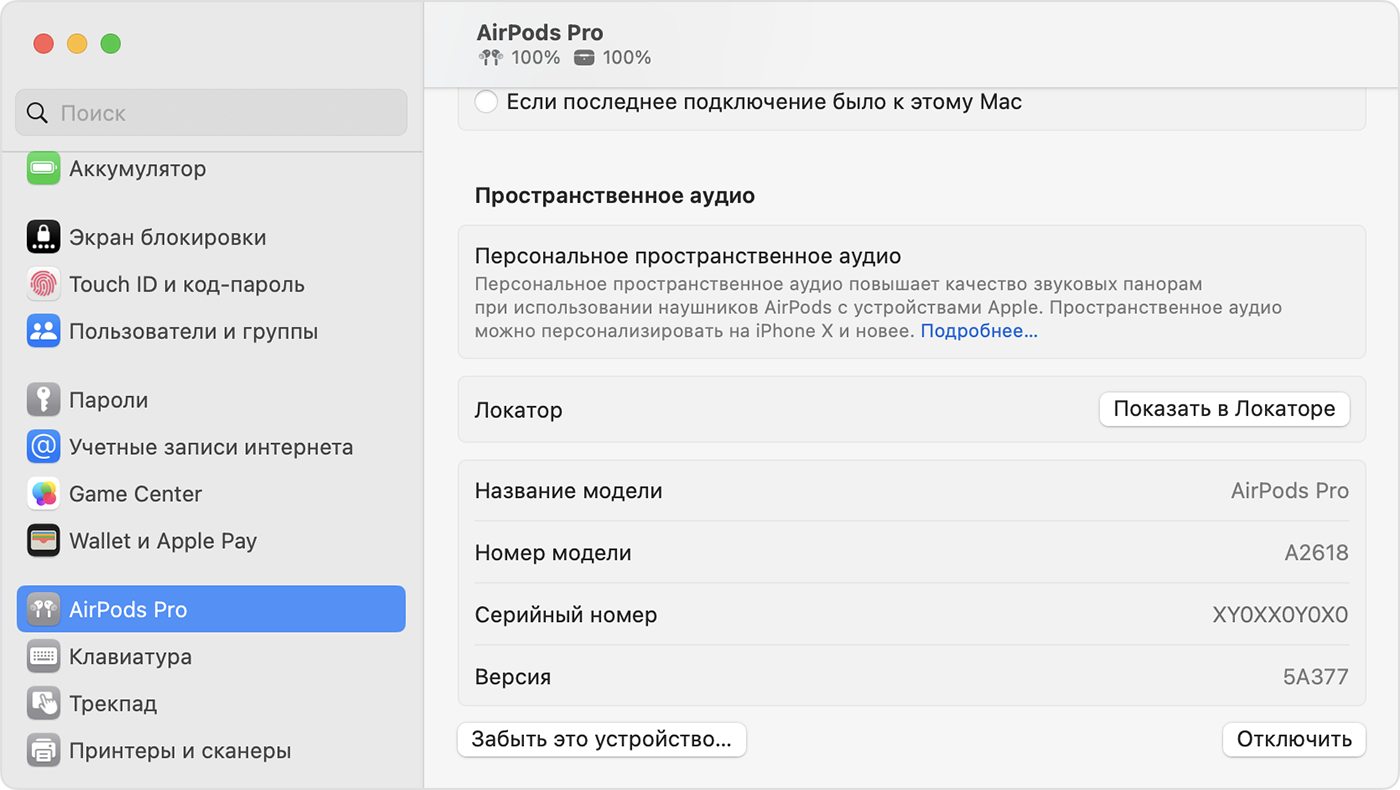
- Вставьте наушники AirPods в уши и подключите их к компьютеру Mac, затем перейдите в меню Apple > «Системные настройки».
- Выберите свои наушники AirPods (например, «AirPods Pro Джона»), чтобы увидеть их серийный номер.
Поиск номера, напечатанного на устройстве
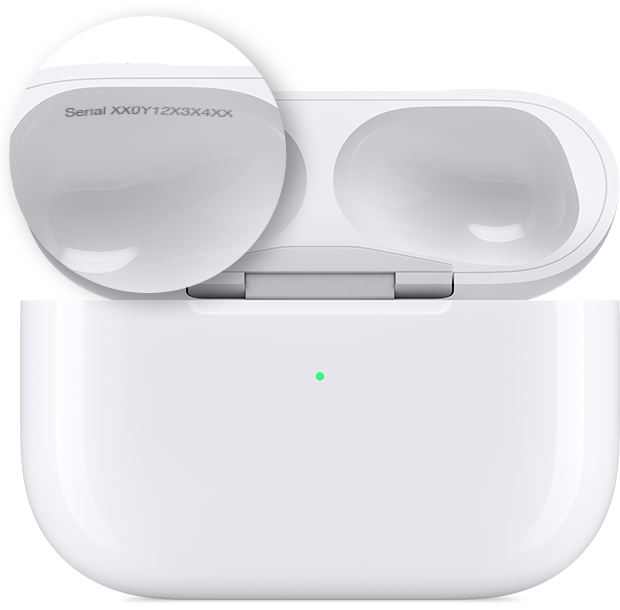
Серийный номер можно найти на наушниках AirPods или зарядном футляре.
Наушники AirPods или AirPods Pro
Если у вас наушники AirPods или AirPods Pro, то наушники AirPods и зарядный футляр имеют один серийный номер. Серийный номер можно найти на внутренней стороне крышки зарядного футляра, футляра для беспроводной зарядки, зарядного футляра MagSafe, зарядного футляра Lightning для AirPods (3-го поколения) или зарядного футляра MagSafe (Lightning или USB-C) для AirPods Pro (2-го поколения).
AirPods Max
Если у вас наушники AirPods Max, чтобы увидеть серийный номер, потребуется отсоединить левый магнитный амбушюр.
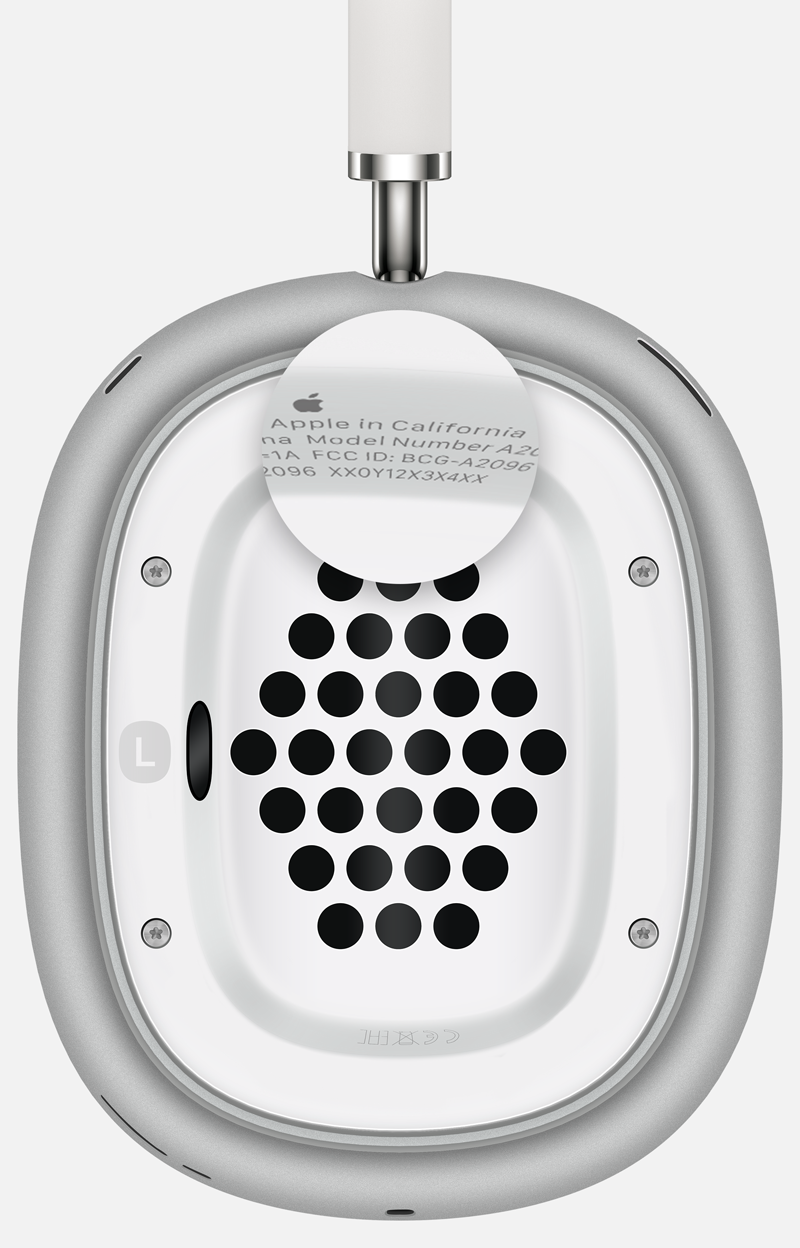
Поиск номера на оригинальной упаковке
При наличии оригинальной упаковки серийный номер указан рядом со штрих-кодом. Серийный номер также указан в исходной квитанции или счете-фактуре за этот продукт.
1. Если на вашем устройстве используется более ранняя версия программного обеспечения, чем iOS 14 или iPadOS 14, серийный номер можно найти, выбрав «Настройки» > «Общие» > «Об этом устройстве». Прокрутите вниз до названия своих наушников AirPods и нажмите его.
2. У моделей AirPods (2-го и 3-го поколений) и AirPods Pro (1-го и 2-го поколений) каждый наушник имеет собственный серийный номер, нанесенный непосредственно на наушник. Если необходимо отправить наушники AirPods или зарядный футляр на обслуживание, следует использовать основной серийный номер с крышки футляра. Серийные номера наушников AirPods не нужны.
Где пробить серийный номер наушников AirPods

Думаем большинство пользователей знают, как убедиться в подлинности Mac или iPhone. Подобные проверки довольно распространены среди людей при покупке б/у и даже новой техники. Но, при этом, вопрос проверки подлинности AirPods затрагивается не так часто. А ведь фальсификация подобных аксессуаров — более распространенное явление.
Где и как пробить серийный номер AirPods?
В каждом устройстве от Apple есть собственный серийный номер. В AirPods он находится на упаковке, а также внутри крышки кейса наушников. Важно, что цифры серии на коробке и на кейсе должны быть одинаковыми. После проверки идентичности цифр серии на кейсе и упаковке, серийный номер надо пробить на официальном сайте. Это можно сделать тут https://checkcoverage.apple.com/. 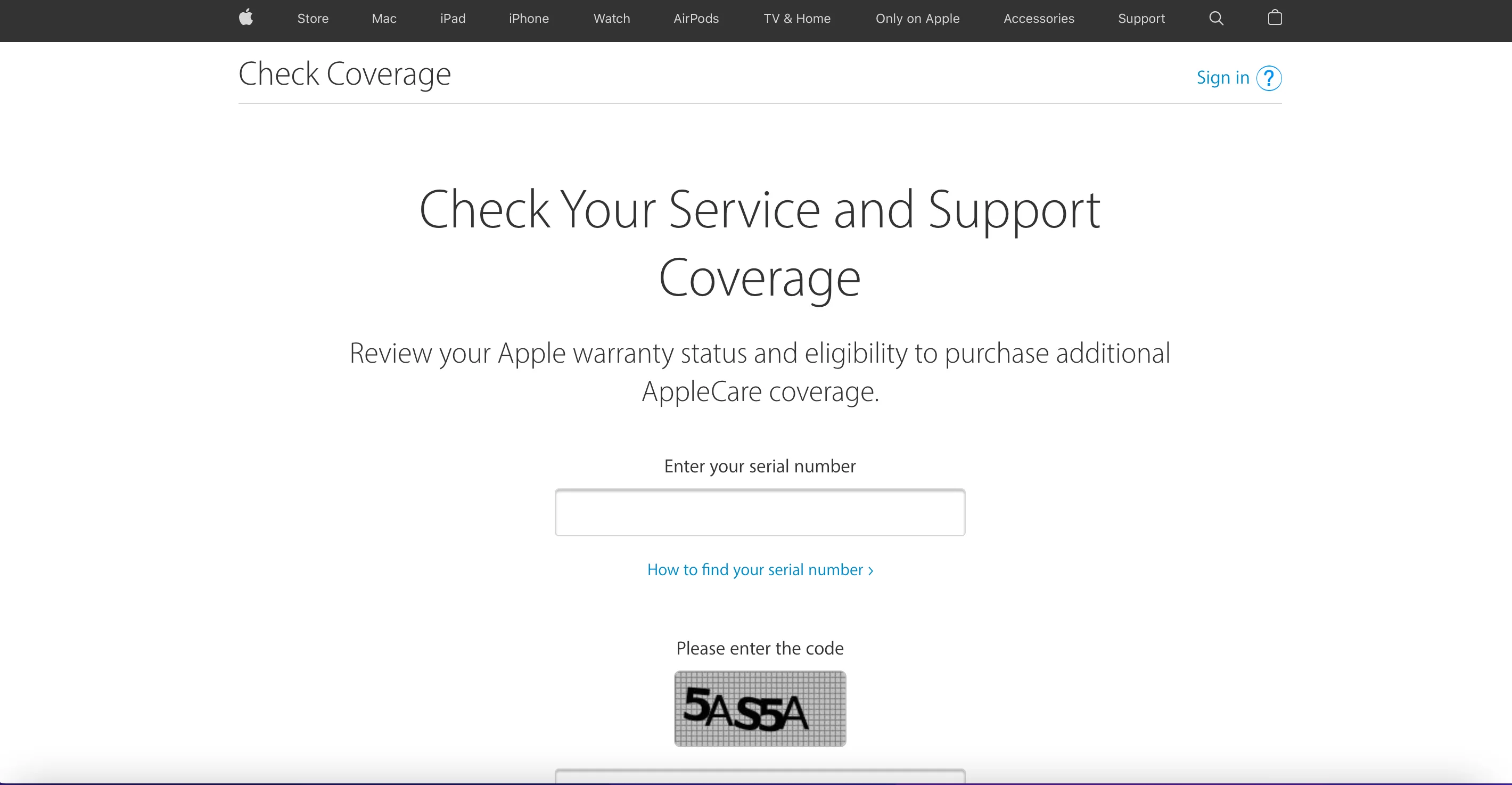 Зайдя на это сайт нужно ввести полностью всю серию своего устройства. Если устройство оригинальное, должна появиться картинка ваших наушников и дополнительные сведенья о них (гарантия, год выпуска). В большинстве случаев этой процедуры достаточно для того, чтобы убедится в подлинности аксессуара.