Как ускорить загрузку файлов в браузере
Современные интернет-пользователи постоянно сталкиваются с проблемой, когда при скачивании из сети файлов большого объема значительно падает скорость загрузки и нередко происходит сбой соединения, не оставляя возможности сохранить файл. При этом многие пользователи по разным причинам не желают устанавливать торрент-клиенты и менеджеры загрузки, которые в свою очередь обеспечивают быстрое и бесперебойное скачивание файлов. К счастью, существует способ, который позволяет увеличить скорость загрузки файлов в веб-обозревателе без применения сторонних утилит.
Выбор браузера
Разработчики веб-браузеров намеренно устанавливают такое ограничение для интернет-соединения при больших загрузках, чтобы часть канала оставалась свободной для других процессов и программ, запущенных на устройстве.
Однако данное ограничение можно отключить вручную в Google Chrome, Яндекс.Браузере и Opera. Речь идет о так называемой функции параллельной загрузки, которая поможет отменить установленное ограничение, а также обеспечит быстрое и стабильное многопоточное скачивание во многих браузерах, работающих на движке Chromium. Она позволит вам сохранять большие файлы на высокой скорости без необходимости использования специальных программ для скачивания или плагинов.
Как увеличить скорость загрузки в Google Chrome
Сначала необходимо открыть скрытые настройки обозревателя (меню экспериментальных функций). Для этого запустите браузер Google Chrome и в адресной строке введите команду:
chrome://flags или chrome://experiments
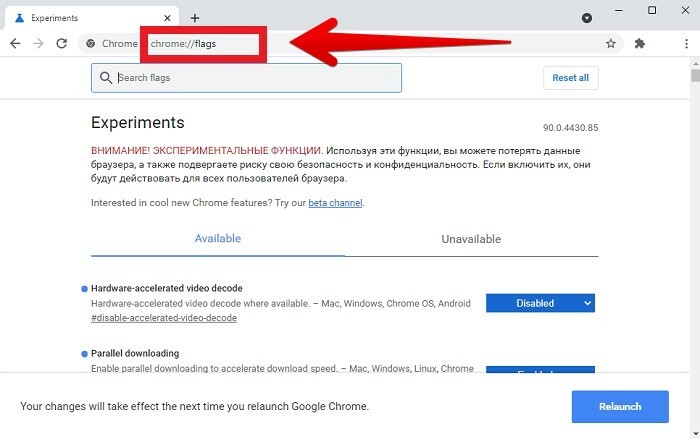
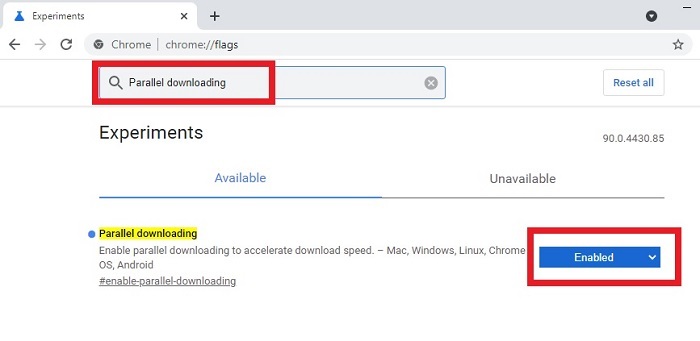
Далее в представленном списке предстоит найти нужную опцию. В поисковой строке введите наименование функции Parallel Downloading и установите значение Enabled.
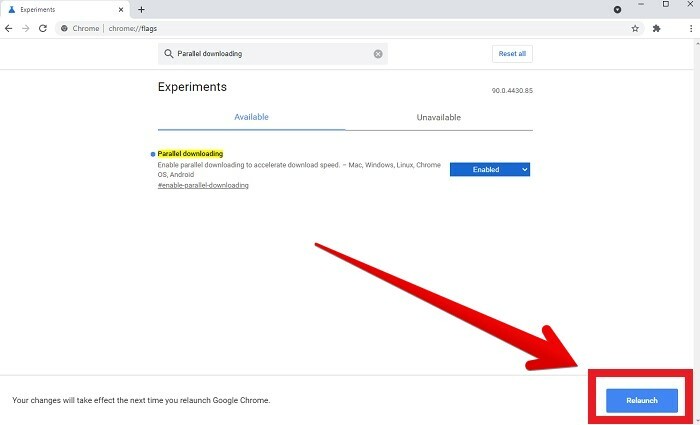
Нажмите кнопку Relaunch, чтобы настройки вступили в силу после перезапуска браузера.
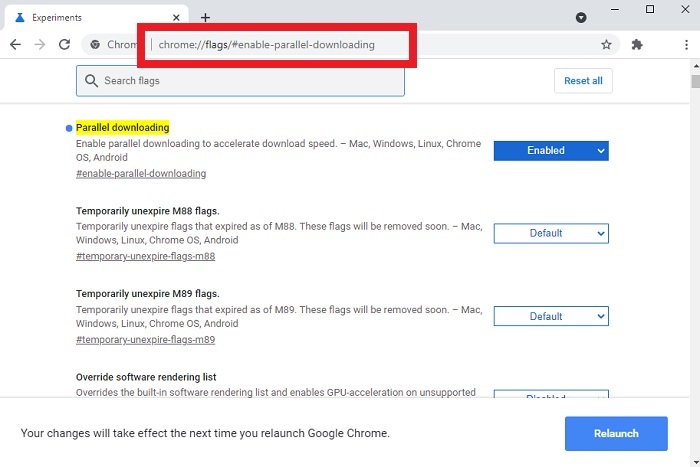
Также можно воспользоваться быстрой командой в адресной строке: chrome://flags/#enable-parallel-downloading.
Попробуйте скачать большой файл и протестируйте скорость скачивания.
Как увеличить скорость загрузки в Opera
В другом популярном браузере Opera функция параллельной загрузки активируется аналогичным образом через меню скрытых настроек.
Введите в адресной строке opera://flags/ или opera://experiments, найдите и включите функцию параллельной загрузки, а затем перезапустите обозреватель, нажав на кнопку Relaunch.
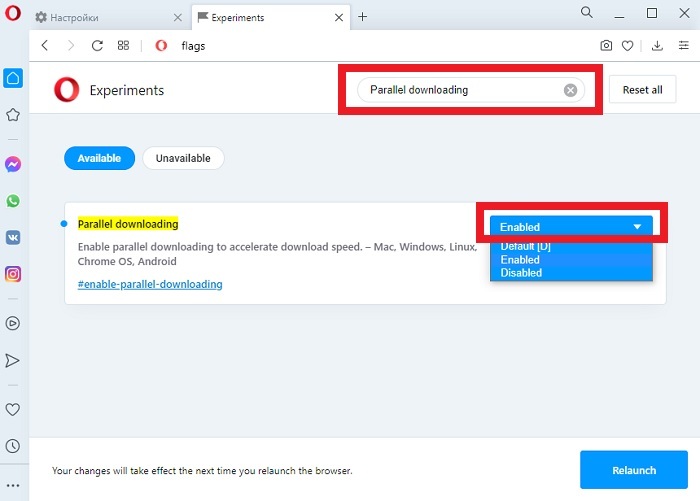
Либо используйте быструю команду opera://flags/#enable-parallel-downloading в адресной строке.
Как увеличить скорость загрузки файлов в Яндекс.Браузере
Для Яндекс.Браузера также подходит способ включения функции параллельной загрузки.
Только в данном случае для вызова меню скрытых настроек в адресной строке необходимо ввести browser://flags.
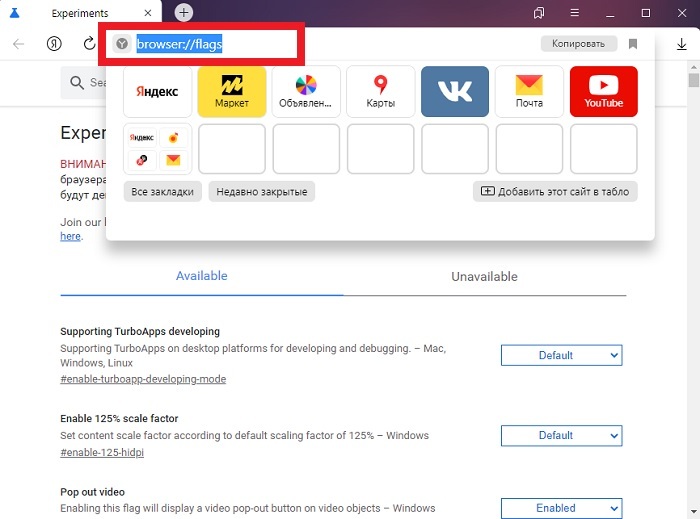
Затем укажите Parallel downloading в поисковой строке, поменяйте значение на Enabled и перезапустите браузер.
Ускоряем загрузку страниц в Opera 9
В Opera также имеется ряд настроек, которые пользователь может легко изменить. Для этого нужно зайти на страницу opera:config, на которой все необходимые параметры можно легко найти с помощью поиска. Итак, рекомендуется выставить следующие значения:
Max Connections Server = 16
Устанавливает число параллельных соединений с одним хостом. Подробнее о влиянии числа используемых соединений на скорость загрузки рассказывается в пятой главе.
Max Connections Total = 32 или 64
Устанавливает максимальное число открытых соединений (с различными хостами для одной страницы).
Check local Hostname отключить
При вводе адреса Opera пытается его определить, в том числе основываясь на пространстве имен в локальной сети. Если этот браузер не используется для локальных ресурсов, то опцию стоит отключить, что немного ускорит распознавание IP-адреса сайта.
Always load favicon = 0
favicon.ico (как было описано во второй главе) оказывает существенное влияние на скорость загрузки. Если используется медленное подключение к Интернету, то загрузку иконки сайта можно отключить. Это позволит быстрее загружать действительно нужные файлы (например, таблицу стилей).
Documents Expiry = 3600
По умолчанию Opera кэширует HTML-файлы на 5 минут (300 секунд). При увеличении этого времени до 1 часа браузер не будет лишний раз запрашивать сервер, а просто возьмет документ из кэша.
Images Expiry = 86400
Эта опция распространяется на кэширование картинок, которое, по умолчанию, длится 5 часов. Рекомендуется выставить срок кэширования для изображений на 1 сутки.
Other Expiry = 86400
Здесь речь идет о других статических файлах. Для них также можно выставить кэширование на сутки.
Delayed Script Execution включить
Отложенное выполнение скриптов позволяет Opera начать отображение страницы сразу по получению HTML-файла (и всех CSS-файлов, если они загрузятся достаточно быстро). При загрузке JavaScript Opera просто перерисует страницу в браузере. Эта функциональность способна существенно ускорить загрузку страницы, однако при значительных изменениях при загрузке скриптов может ухудшать восприятие сайтов: не всегда приятно, если страница меняется раз в секунду.
После изменения всех настроек нужно их сохранить и перезапустить Opera.
Также можно попробовать уменьшить задержку при перерисовке страницы. Для этого нужно выбрать (англоязычная версия):
Tools -> Preferences -> Advanced -> Browsing -> Loading –> Redraw instantly
Инструменты -> Настройки -> Дополнительно -> Обозреватель ->
Перерисовывать страницу –> Непрерывно
Читайте также
Последовательности страниц и нумерация страниц
Последовательности страниц и нумерация страниц Пока я использовал один и тот же шаблон страницы для всех страниц в рассмотренных нами документах XSL-FO. Если содержимое документа занимает более одной страницы, процессор XSL-FO использует тот же шаблон страницы для всех
Выносим CSS-файлы в пост-загрузку
Выносим CSS-файлы в пост-загрузку При использовании data:URI итоговый CSS-файл занимает довольно большой объем (фактически равный 110-120% от размера всех картинок и набору базовых CSS-правил). И это в виде архива. Если файл не заархивирован, то его дополнительный размер
Ускоряем загрузку страниц в Firefox 3
Ускоряем загрузку страниц в Firefox 3 В Firefox можно увеличить скорость загрузки и отображения страниц, значительно повысив комфортность работы в Интернете. Что для этого нужно сделать:Открыть страничку настроек, набрав в адресной строке about:config.Отредактировать следующие
(2.21) Как организовать загрузку 3 ОС, например W2k, Win9x и Linux с помощью W2k загрузчика?
(2.21) Как организовать загрузку 3 ОС, например W2k, Win9x и Linux с помощью W2k загрузчика? Самый простой способ, это ставить нужные ОС в правильном порядке. Сначала ставим любую ОС. Потом ставим W2k. При установке W2k сохранит загрузочный сектор в файл bootsect.dos. Переименовываем этот файл
Opera
Opera Данный обозреватель имеет мощный и гибкий интерфейс, множество встроенных функций, таких, например, как автоматическая блокировка всплывающих окон, закладки, упрощенный контроль личных данных, интегрированная панель поиска, и другие немаловажные и интересные
Opera
Opera Браузер Opera (http://www.opera.com) является альтернативным веб-обозревателем и справедливо считается самым быстрым и многофункциональным (рис. 2.38). Opera имеет свое оригинальное «лицо» – узнаваемый интерфейс и функциональный набор, в большинстве случаев не имеющий аналогов у
Opera
Opera Браузер Opera (http://www.opera.com) справедливо считается самым быстрым и многофункциональным. Разработчики воплотили в нем уникальные решения, а также предложили пользователям наиболее удобные инструменты настройки. Огромное количество плагинов и мощные средства поиска
Запрет на загрузку файлов
Запрет на загрузку файлов Чтобы запретить пользователю загружать файлы из интернета, создайте параметр типа DWORD ·NoSelectDownloadDir· со значением 1 в разделе HKCUSoftwarePoliciesMicrosoftInternet ExplorerRestrictionsПри попытке нажать кнопку Сохранить в диалоговом окне загрузки файлов будет выводиться
Ускоряем дисплей
Ускоряем дисплей Для хранения экранных символов в КПК используется специальный кэш, который может послужить источником медленной прорисовки дисплея. Можно увеличить размер данного кэша. Для этого необходимо в разделе HKLM/System/GDI/GLYPHCACHEизменить параметр Dword °limit°. Значения
Opera
Opera Достоинства:• достаточно удобный интерфейс браузера (http://opera.com/) (рис. 1.4), не перегруженный элементами управления и в то же время оснащенный всем необходимым; Рис. 1.4. Браузер Opera• как и в Mozilla Firefox, в Opera блокируются нежелательные всплывающие окна, а также есть поддержка
Детали: Ускоряем JavaScript
Детали: Ускоряем JavaScript Автор: Хендерсон, КэлКажется, всего несколько дней назад мы рассказывали вам об истории Flickr, и вот — статья, написанная главным разработчиком этой компании Кэлом Хендерсоном. Статья довольно специфичная — это вполне конкретные советы по решению
6.4.1 Opera
6.4.1 Opera Первый браузер, о котором мы поговорим, — Opera, детище норвежской компании Opera Software (рис. 6.61). По набору функций Opera похож на Internet Explorer и на Mozilla Firefox — в нем также есть возможность открывать несколько страниц в одном окне (на вкладках) и встроенный поиск по Google. Opera
Opera
Opera Норвежская компания Opera Software работает над одноименным браузером уже более десяти лет. В свое время она осталась в стороне от соперничества Netscape и Microsoft. Вместе с тем Opera воплотила в своем продукте множество инновационных идей, впоследствии перенятых и реализованных
4 способа скачивать быстрее c Opera Mini
Иногда мы просто забываем про то, что хранилище данных может быть уже заполненным. Поэтому проверьте достаточно ли места на вашем телефоне для хранения музыки и видео.

2.Выберите режим экономии данных: высокий или экстремальный
Opera Mini для Android – это мобильный браузер, который доставляет веб-контент на ваш телефон быстрее без ущерба для вашего кошелька. Технология экономии данных Opera теперь используется и при работе менеджера загрузки в Opera Mini. Если вы скачиваете файлы в Wi-Fi сети с хорошим сигналом, то высокий режим экономии подойдет вам лучше всего. Но если же Wi-Fi медленный или если вы скачиваете файлы, находясь при этом в мобильной сети, то режим экстремальной экономии данных поможет вам ускорить загрузку, сократив при этом и ваши расходы.

Если у вас еще нет Opera Mini, то вы можете скачать ее бесплатно с Google Play.
3.Проверьте состояние вашей сети
Проверьте состояние вашей сети с тем, чтобы вы могли приоритизировать ваши загрузки, исходя из их размера. Мой совет: вы можете легко проверить состояние сети со своего телефона с помощью этого приложения-теста.
4.Сообщите о проблемах команде Opera Mini
Если вы перепробовали все перечисленные способы, а скорость загрузки по-прежнему остается медленной, то вы всегда можете связаться с нами. В Opera Mini выберите Настройки > Сообщить о проблеме и затем опишите вашу проблему.
Opera Team
User comments

You deserve
a better browser
Faster, safer and smarter than default browsers. Fully-featured for privacy, security, and so much more.
Как ускорить скорость загрузки в опере

С быстрой загрузкой файлов небольшого размера проблем не возникает. Мы даже не замечаем, как такие файлы попадают на наши носители данных. А вот файлы достаточно большого размера в браузере загрузить, так быстро не получится. Проблема в том, что для загрузки файлов браузеры используют один поток, в отличие от менеджеров загрузки, которые используют несколько потоков. Рассмотрим, как данную функцию можно быстро задействовать и в браузерах.
Включаем многопоточность для браузеров Google Chrome и Opera:
Примечание. Функция экспериментальная, поэтому выполняйте на свой риск. Возможны проблемы в работе браузера.
1. Вводим в адресную строку: chrome://flags.
2. Вводим в поиск «Parallel downloading».
3. Параметр по умолчанию «Default» нужно заменить на «Enabled».

4. Далее необходимо перезагрузить браузер, или нажать на кнопку «Relaunch» (которая появится снизу после включения функции) для автоматической перезагрузки программы.

Ускоряем браузер Mozilla firefox:
Все действия проводите по своему усмотрению, так как после задействования некоторых функций может наблюдаться нестабильная работа программы.
Вводим в адресную строку браузера «about:config». Далее нажимаем на кнопку «Принять риск и продолжить».
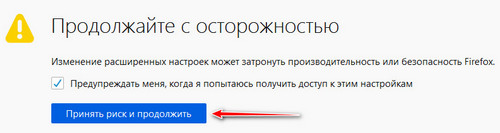
Находим параметры, которые вы видите ниже и включаем их (true), или вводим числовые значения.
- http.pipelining.firstrequest: true;
- network.http.proxy.firstrequest: true;
- network.http.pipelining.firstrequest: true;
- network.http.pipelining.maxrequests: отвечает за максимальное количество параллельно выполняемых запросов. Можно выставить в районе 32;
- network.http.pipelining: true (способность туннелирования, возможность отправки множественных запросов. Заменяет последовательные запросы браузера к серверу на параллельные);
- network.http.proxy.pipelining: true (способность туннелирования, возможность отправки множественных запросов, но в этот раз для прокси. Заменяет последовательные запросы браузера к серверу на параллельные);
- network.http.pipelining.maxrequest: максимальное количество одновременных запросов, можно поставить 30;
- network.prefetching_next: true (запрос следующего документа, который указан в );
- network.http.redirection-limit: ограничения общего количества возможных переадресаций. По умолчанию 20. Ставим 5;
- network.http.max-connections: максимальное количество соединений. Ставим 30, а при отличном канале можно и больше;
- network.http.max-connections-per-server: максимальное количество соединений на сервер. Мможно поставить 24;
- network.http.max-persistent-connections-per-server: максимальное количество постоянных соединений с сервером. По умолчанию 6. Можно больше;
- network.http.max-persistent-connections-per-proxy: максимальное количество постоянных соединений с сервером для прокси. Можно больше.
После внесенных изменений нужно перезагрузить браузер.
Параметры проверены на версии Mozilla Firefox 75.0 (32-битная). У вас может некоторых параметров не быть.
Параллельные загрузки могут дать прирост в скорости если у вас тарифный план с широкополосным доступом к интернету. Не каждый интернет ресурс, а точнее сервер, дает разрешение на загрузку файлов на максимальной скорости и в несколько потоков. Поэтому выигрыш в скорости возможен на минимальном количестве интернет ресурсов, файловых хранилищ и тому подобное. Вас просто могут «забанить» за злоупотребление загрузкой. Поэтому взвесьте все за и против перед внесением изменений.
Внимание! После обновления браузера настройки могут сброситься на заводские.