Как создать новую учетную запись в Windows 10
Часто пользователи Windows 10 используют не одну, а сразу несколько учетных записей. Создание в системе дополнительных профилей уместно в тех случаях, когда требуется сделать разные интерфейсы для решения разных задач или же необходимо разграничить права доступа к данным. Давайте посмотрим, как создать новую учетную запись в Windows 10 и какие штатные средства для этого предусмотрены.
Утилита Параметры
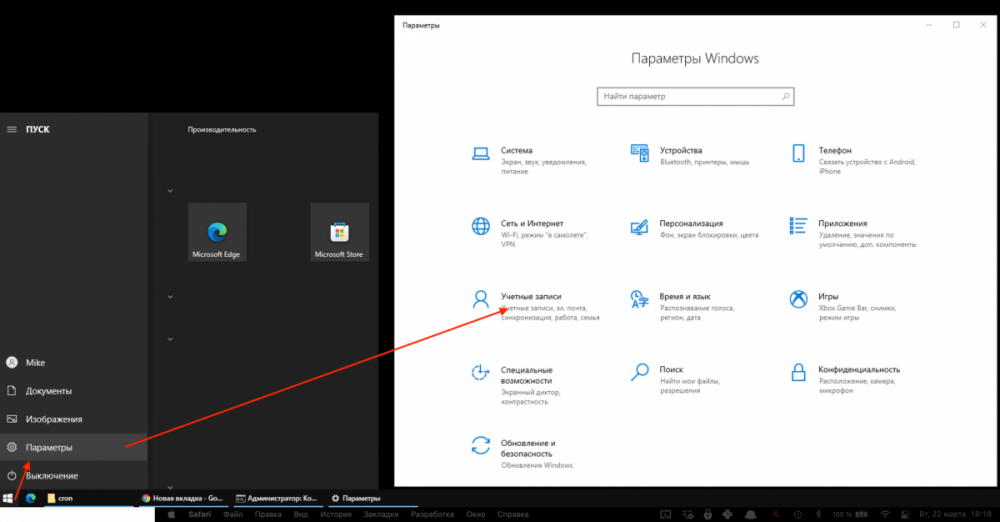
Добавление нового пользователя удобнее всего производить через встроенную оснастку «Параметры». Для запуска приложения нажмите сочетание клавиш Win+I, а потом в появившемся окне зайдите в раздел «Учетные записи».
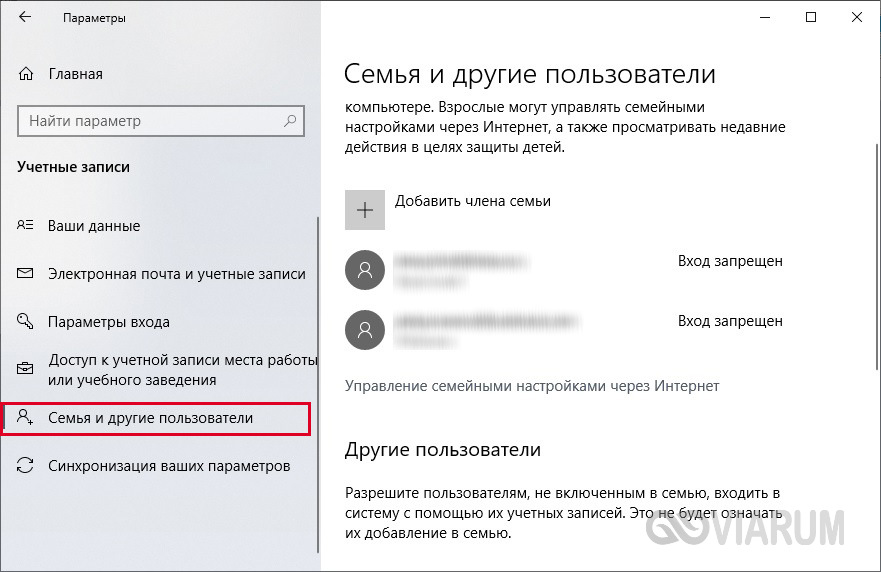
Далее с помощью расположенного слева меню перейдите на страницу «Семья и другие пользователи».
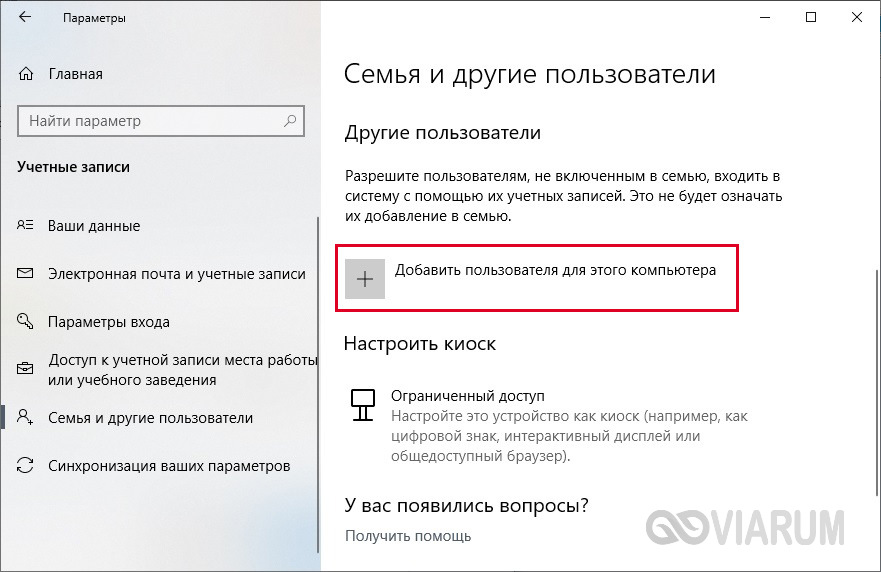
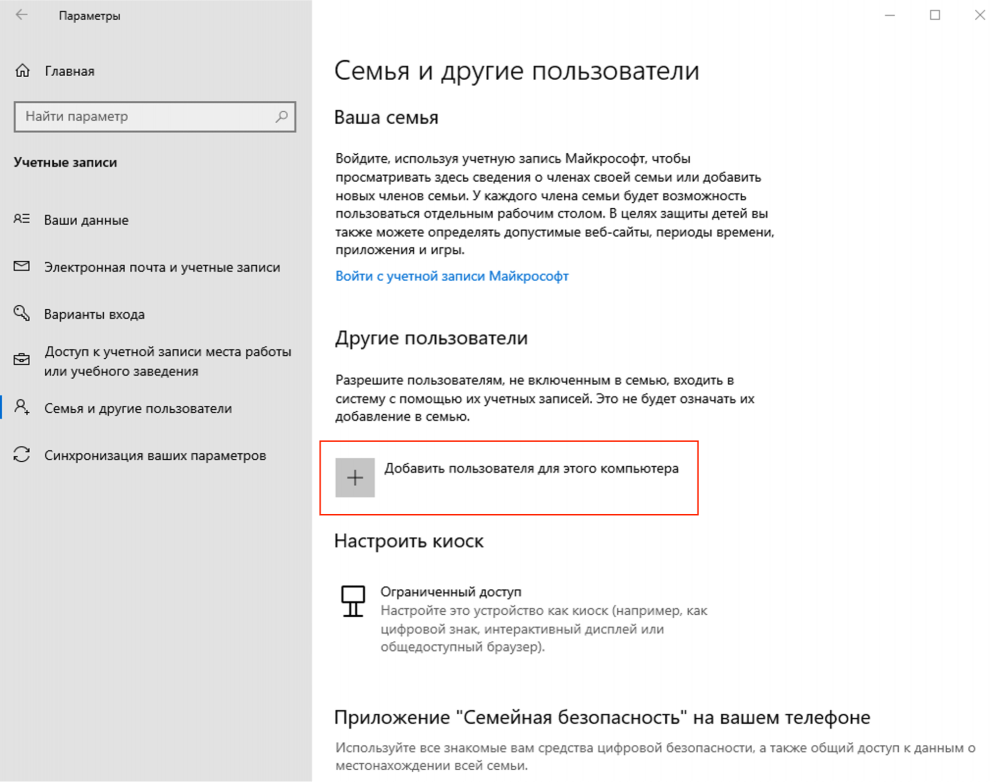
Здесь имеется два блока для создания новых учетных записей. Один из них позволяет добавить пользователя как члена семьи, другой – не включая его в семью. Мы выберем второй способ. Под заголовком «Другие пользователи» найдем и нажмем кнопку «Добавить пользователя для этого компьютера».
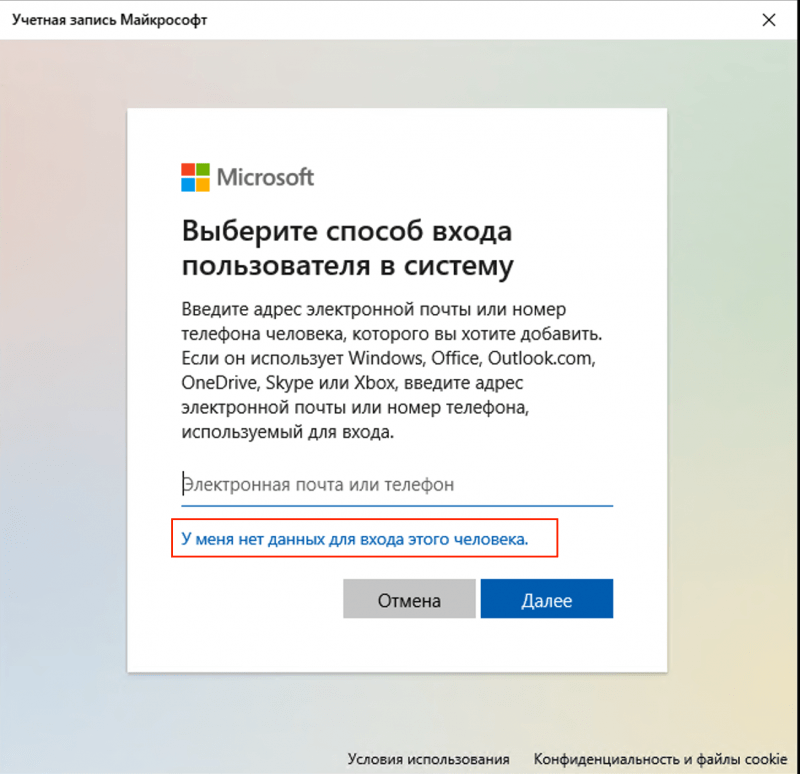
В следующем окне кликнем по ссылке «У меня нет данных для входа этого человека».

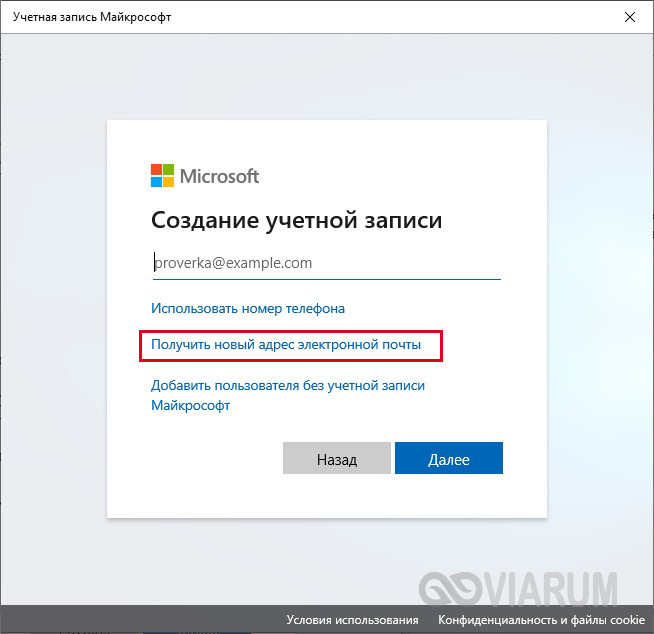
Далее необходимо ввести адрес уже зарегистрированного почтового ящика или же создать новую почту с использованием сервисов Майкрософт. Если у вас есть рабочий e-mail, то впишите его и нажмите «Далее», а затем укажите имя пользователя и пароль.


Мы же нажмем на ссылку «Получить новый адрес электронной почты» и создадим ящик в зоне outlook.com (еще доступен домен hotmail.com).
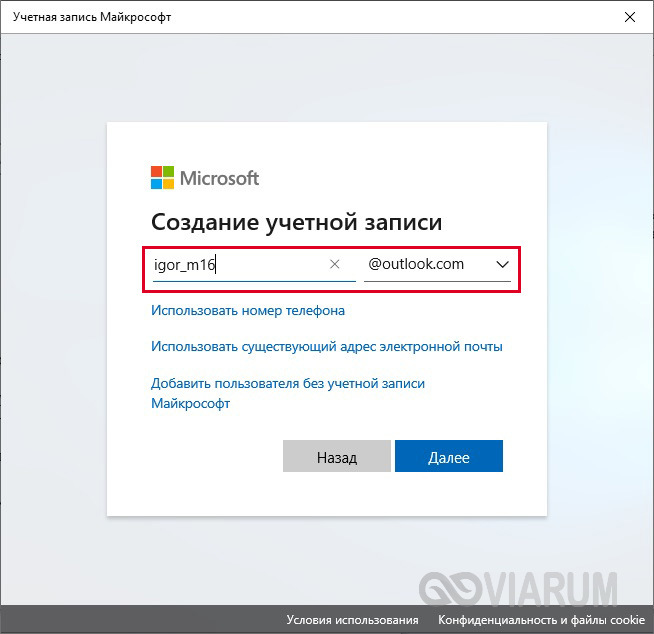
На следующих этапах нужно задать пароль, указать имя и фамилию, а также страну и день рождения.


После ввода всей этой информации, нажав в очередной раз «Далее», вы, наконец, завершите процедуру создания новой учетной записи Windows 10. Это будет учетная запись Майкрософт, дающая возможность пользоваться фирменными сервисами разработчиков системы и осуществлять синхронизацию устройств.

Если вы хотите добавить локальную учетную запись без привязки к почтовым ящикам, то на первом этапе создания «учетки» перейдите по ссылке «Добавить пользователя без учетной записи Майкрософт».

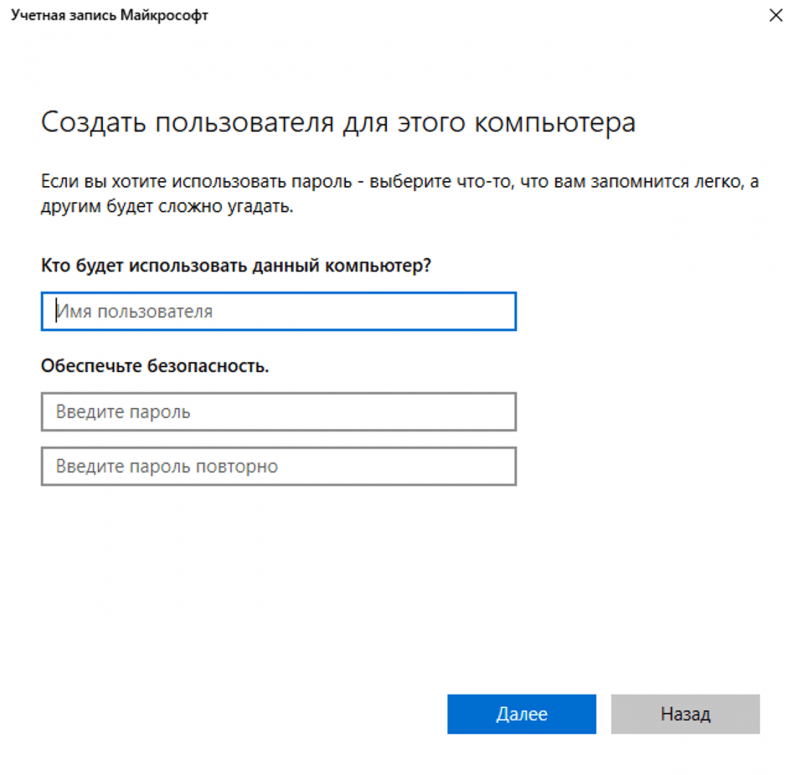
В этом случае потребуется ввести только имя пользователя и пароль плюс дополнительно ответить на три контрольных вопроса.
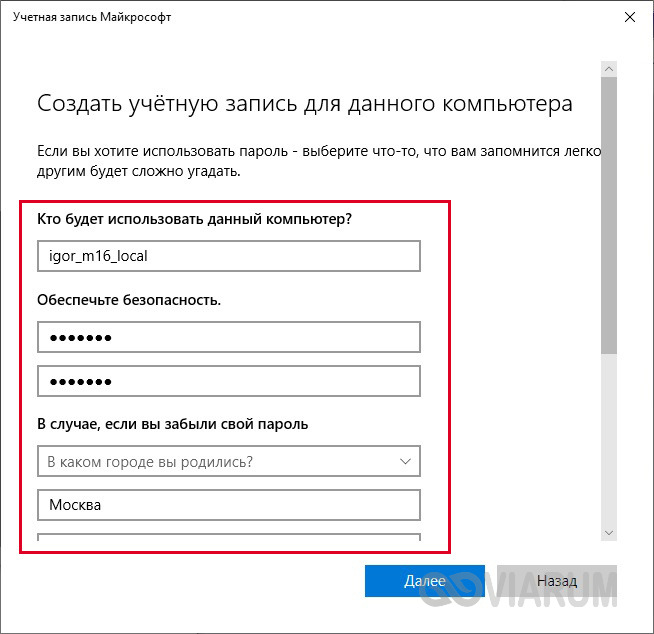
Вновь созданный профиль будет подписан как «Локальная учетная запись».

Инструмент Учетные записи пользователей
В Windows 10 есть еще одна оснастка для добавления новых аккаунтов. Запускается она командой control userpasswords2 из строки «Выполнить».

В появившемся интерфейсе приведен список уже имеющихся пользователей, а для создания нового необходимо нажать кнопку «Добавить…»

Далее алгоритм действий примерно такой же, как и при использовании утилиты «Параметры». Предлагается либо ввести уже имеющийся рабочий e-mail, созданный при помощи сторонних платформ, либо перейти к регистрации через сервисы Майкрософт. Если выберете первый вариант, то в следующих окнах потребуется указать сведения о пользователе – имя, фамилию, дату рождения, пол, телефон. Также необходимо задать пароль.


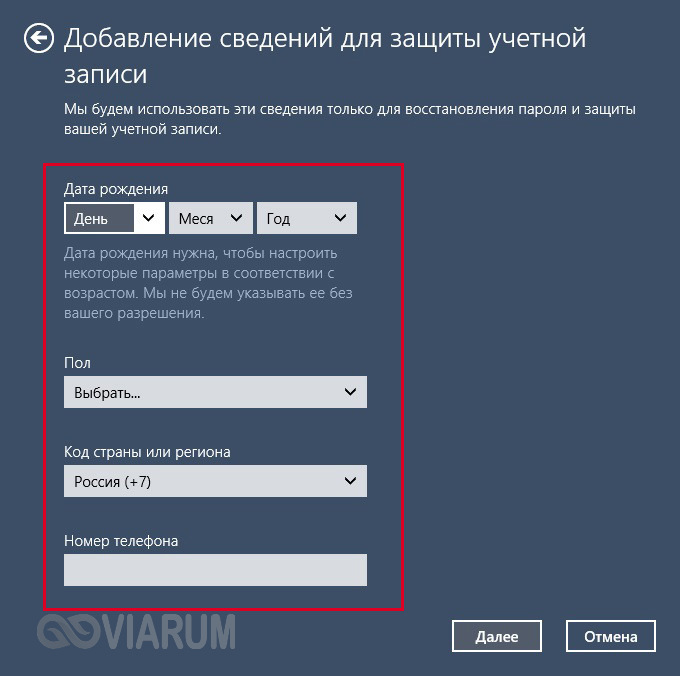
На заключительном этапе осуществляется проверка путем ввода капчи.

Если вы нажали «Зарегистрировать новый адрес электронной почты», то в следующем окне помимо ввода данных пользователя нужно будет указать название почтового ящика.


Вот в принципе и все. В статье мы подробно расписали, как создать новую учетную запись на Windows 10 через штатную оснастку системы. Любой из двух доступных инструментов дает одинаковый результат, а проблемы в ходе выполнения процедуры возникают крайне редко.
Зачем на компьютере нужны разные пользователи
Представьте такое: в семье есть ноутбук, которым пользуются все: папа пишет программы на Go, мама рендерит трёхмерные пространства в Unity, ребёнок учится в школе и играет в Minecraft (не признана экстремистской организацией на момент публикации статьи).
У каждого свои представления, как должен выглядеть и работать комп: что на рабочем столе, какой фон, какие настройки горячих клавиш и т. д. Когда один человек перестаёт пользоваться компьютером, другому нужно всё перенастраивать под себя. Чтобы такого не было, каждому члену семьи нужно сделать отдельные учётные записи.
Что такое учётная запись
Учётную запись можно представить как досье на каждого пользователя компьютера. В него входят:
- все документы этого пользователя;
- его настройка операционной системы — горячие клавиши, фон рабочего стола, оформление окон и др.;
- права доступа к файлам и папкам;
- объекты автозапуска;
- могут быть программы, которыми может пользоваться только этот пользователь;
- и другие технические нюансы.
В современных операционках к учётной записи может быть привязана папка, в которой будут лежать все файлы пользователя. Эту папку можно зашифровать, чтобы другие пользователи не могли подглядывать друг за другом.
Откуда появились пользователи в компьютерах
Первые компьютеры были огромными, занимали площадь примерно со школьный спортзал и были очень дороги в обслуживании. При этом их вычислительные мощности часто простаивали — либо их не могли нагрузить на полную, либо лаборанты не успевали подготовить новые перфокарты или ленты с программами.
Чтобы компьютеры не стояли зря и отрабатывали все вложенные деньги, придумали разделять выполнение программ на уровне пользователей. Проще говоря, компьютеру объяснили, что к нему могут подойти одновременно несколько человек (или по очереди, как было сначала) и каждому нужно выполнить что-то своё, не мешая остальным. Для этого к компьютеру подключили несколько мониторов и клавиатур и добавили разделение пользователей в операционной системе. Получилось, что в любой момент каждый лаборант мог использовать компьютер, не мешая остальным, и система работала на полную мощность.
С тех пор в каждом компьютере есть поддержка множества пользователей, чтобы можно было максимально использовать возможности железа. Даже сейчас можно взять обыкновенный системник, подключить к нему через переходник несколько мониторов с клавиатурами и получить целый компьютерный класс. Мощность, конечно, разделится на всех, но если задачи будут простыми, например отредактировать документ или составить отчёт, то один системный блок справится.
Что это даёт
В бытовом смысле у каждого пользователя появляется своё «хозяйство»: свои документы, программы, настройка, куки, вкладки, история браузера и т. д. Выглядит это так, будто для каждого пользователя открывается собственный компьютер, хотя железо и софт одни и те же.
В некоторой степени это даёт приватность: например, на машинах с UNIX-подобными операционными системами один пользователь не может подглядеть в папку к другому.
В профессиональном смысле это позволяет разграничить права доступа разным пользователям на сервере. Например, у вас может быть системный администратор, который может делать с сервером всё что угодно; а может быть менеджер, который может только загружать отчёты, но не может их скачивать. И может быть гость, который может скачать публичные документы, но не может забрать секретные. Всё это возможно благодаря разделению на пользователей и присвоению им прав.
Как добавить нового пользователя
В Windows 10 для этого заходим в Пуск → Параметры → Учётные записи и нажимаем «Добавить пользователя для этого компьютера»:
Компьютер два раза нам предложит использовать учётные данные Microsoft — от этого можно отказаться, чтобы создать обычного пользователя:
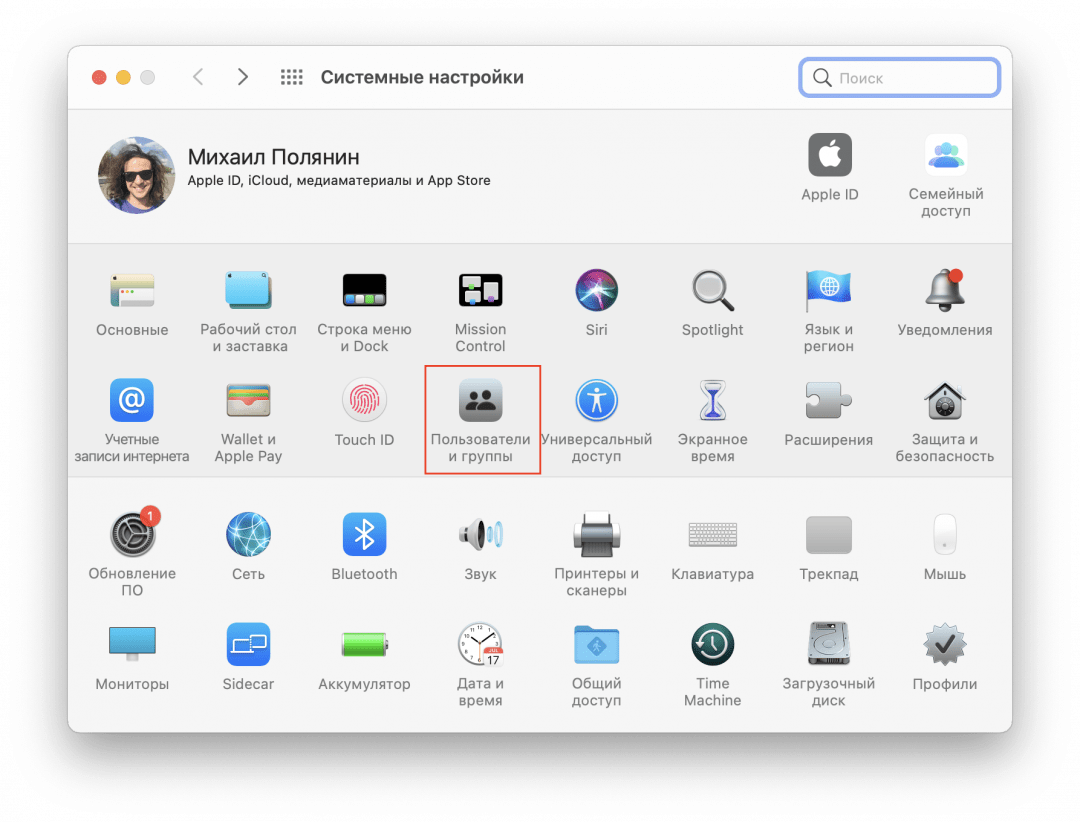
В Mac OS новый пользователь добавляется так — заходим в системные настройки и выбираем «Пользователи и группы»:
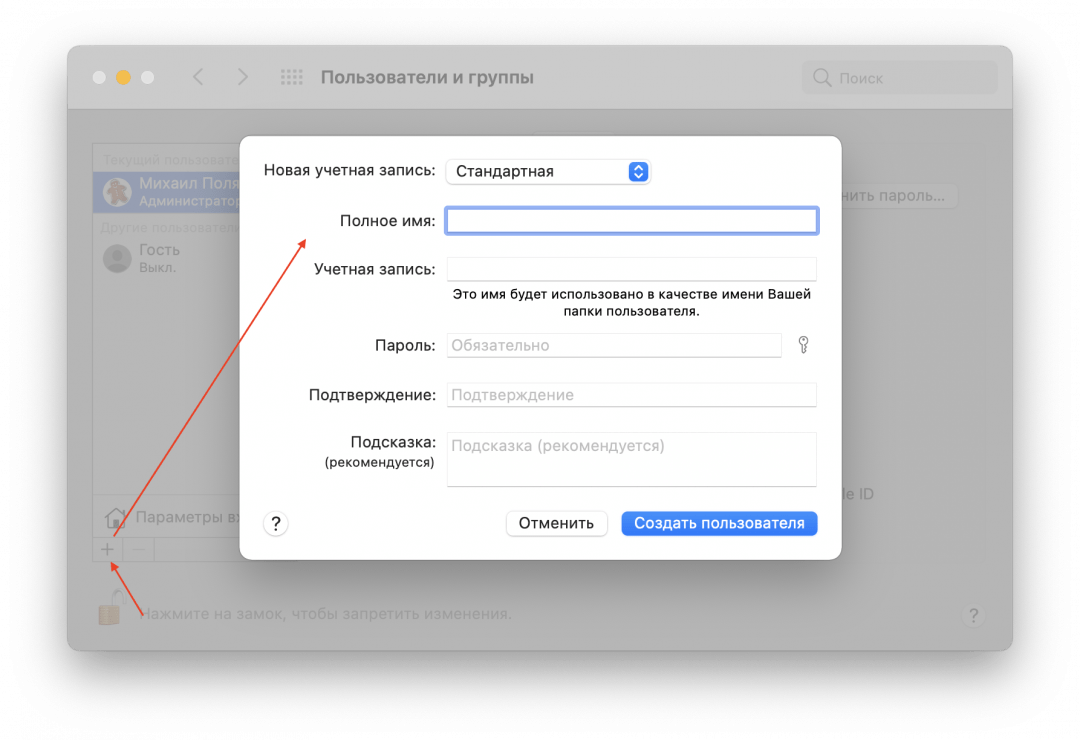
Нажимаем на замок и вводим пароль, чтобы можно было вносить изменения, а потом нажимаем на плюсик, чтобы добавить нового пользователя:
Как компьютер разбирается, что кому можно делать
У каждой учётной записи есть какие-то права: что можно и что нельзя делать в системе. Про права и доступы у нас будет отдельная статья, а пока можно сказать так: операционная система должна не давать залезть на чужую территорию. Если ваши файлы защищены вашей учётной записью, то другой пользователь не должен иметь к ним доступ.
А ещё на компьютере кроме обычных пользователей есть служебные — они работают незаметно и следят за внутренними настройками и параметрами. Про них поговорим в другой раз.
Как создать нового пользователя на компьютере в Windows 7?
В этом материале мы с Вами рассмотрим возможность создания нового пользователя в операционной системе Windows, причем мы научимся это делать разными способами, например, для начинающих пользователей рассмотрим способ с использованием панели управления, а для более продвинутых, я покажу, как создавать пользователя, используя оснастку «Локальные пользователи и группы».
И для начала давайте поговорим о том, что подразумевается под этим понятием как «Пользователь компьютера» и для чего нам вообще может потребоваться создавать нового пользователя.
Что такое «Учетная запись пользователя компьютера»?
«Пользователь компьютера» или правильней сказать «Учетная запись пользователя компьютера» в операционной системе Windows — это некий набор данных, который определяет, к каким папкам и файлам пользователь имеет доступ, какие изменения он может вносить и какие у данного пользователя персональные настройки (например, фон рабочего стола и так далее). Другими словами допустим, у Вас за отдельно взятым компьютером работает несколько человек, например, мама, папа, муж, жена, сын, дочь и так далее и все они хотят, чтобы настройки компьютера у них были свои (например, все тот же фон рабочего стола или расположение ярлыков на этом рабочем столе). Если работать под одной учетной записью, то этого сделать нельзя, но если Вы для каждого создадите свою учётную запись, то каждый из этих пользователей может запускать операционную систему, используя свою учетную запись со своими персональными настройками.
Также «Учетная запись пользователя» может потребоваться тогда, когда Вы хотите каким-то пользователям дать права (т.е. административные права пользования компьютером), а каким-то нет, например, Вы знаете, что кто-то из пользователей компьютера не опытный и может легко, что-то сделать в операционной системе, что может повлиять на работу компьютера (изменить настройки, удалить нужные файлы, программы и так далее).
Честно говоря, работать на компьютере от имени учетной записи, которая обладает правами администратора, крайне не рекомендуется. Т.е. учетную запись с правами администратора необходимо использовать только в тех случаях, когда нужно выполнить какие-то административные задачи которые затрагивают всех пользователей.
Доступ к учетной записи пользователя может быть защищен паролем, его можно создать как при создании учетной записи, так и потом. Т.е. другими словами если пользователь хочет, чтобы под его учетной записью больше никто не работал, то можно поставить на нее пароль. Это также рекомендуется делать, так как установка пароля для каждой учетной записи исключает бесконтрольный доступ к компьютеру. Про пароль к учетной записи администратора компьютера говорить я думаю, не стоит, просто он обязательно должен быть.
В операционной системе Windows существует 3 типа учетных записей, а именно:
- Обычная или стандартная учетная запись пользователя (именно под ней и нужно работать);
- Учетная запись администратора компьютера. Она предоставляет полный контроль над компьютером;
- Учетная запись гостя (для временного доступа к компьютеру).
Учетная запись администратора создается при установке Windows, но дополнительные учетные записи с правами администратора можно создать и после установки, как это можно сделать мы с Вами увидим чуть ниже.
Для того чтобы переключиться с обычного пользователя на пользователя, который обладает правами администратора, в операционной системе Windows не обязательно перезагружать компьютер, так как можно использовать функционал «Сменить пользователя» или выполнить «Выход из системы».
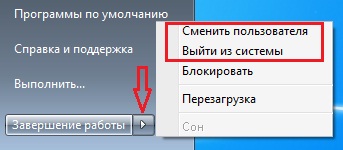
В некоторых случаях переключаться на учетную запись администратора не нужно, так как операционная система Windows может запрашивать пароль администратора, например, для установки программного обеспечения или изменения параметров безопасности.
Создание учетной записи пользователя в Windows
Итак, сразу скажу, что в качестве примера у меня будет выступать операционная система Windows 7 в редакции «Максимальная», но если у Вас, например, Windows 8 не пугайтесь, так как там процесс создания пользователя практически такой же.
Начать предлагаю с самого простого способа создания пользователя на компьютере, это с использованием панели управления.
Создание пользователя в Windows, используя «Панель управления»
Запускаем панель управления, например, с рабочего стола или из меню пуск.
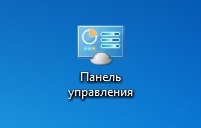
Примечание! Если у Вас не отображается ярлык панели управления на рабочем столе или в меню пуск, то можете прочитать следующие материалы, которые Вам помогут решить проблему: Как отобразить на рабочем столе значки «Компьютер», «Панель управления», «Корзина» и другие в Windows? и Как добавить новые пункты в меню «Пуск» Windows 7?
Затем ищем пункт «Добавление и удаление учетных записей пользователей».
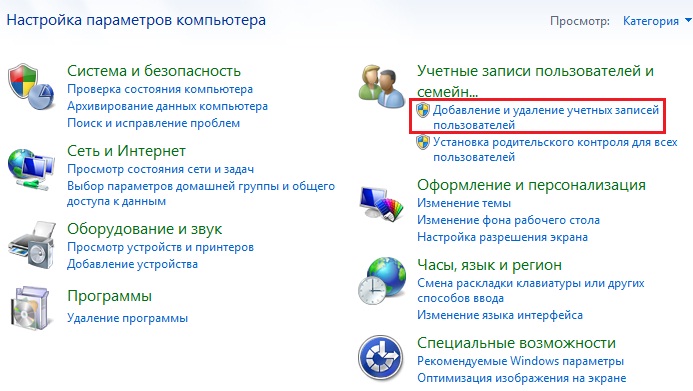
Если у Вас в панели управления все пункты не сгруппированы по категориям, то сначала найдите пункт «Учетные записи пользователей»
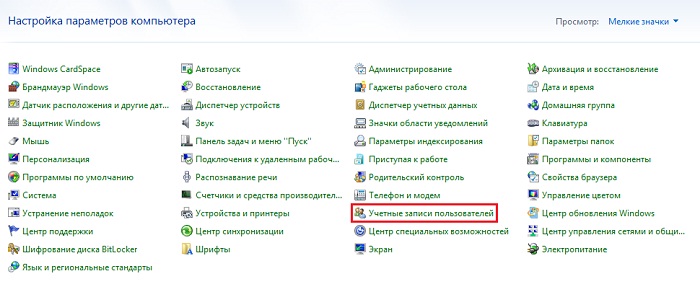
а затем нажимайте на пункт «Управление другой учетной записью».
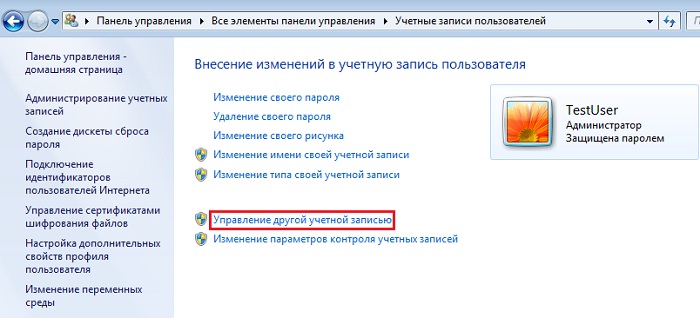
В итоге и в первом и во втором случае у Вас откроется окно «Управление учетными записями», где Вы можете наблюдать существующих пользователей, т.е. тех, которые уже созданы в операционной системе Windows. Например, у меня на компьютере есть всего один пользователь «TestUser» с правами администратора, а также есть встроенная учетная запись «Гость», по умолчанию она отключена, но ее можно включить.
Для создания нового пользователя необходимо нажать «Создание учетной записи».
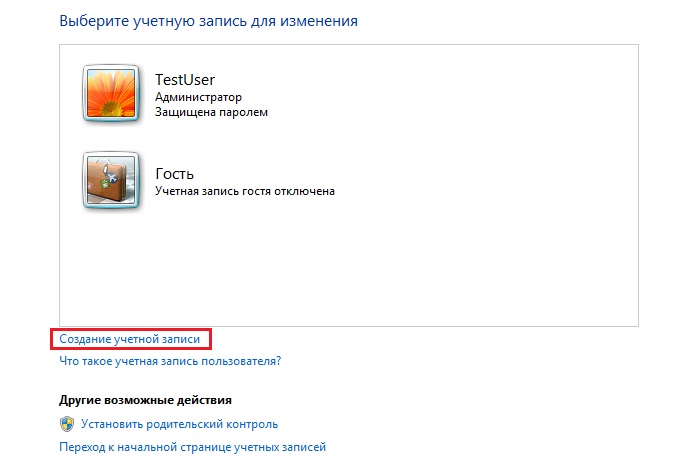
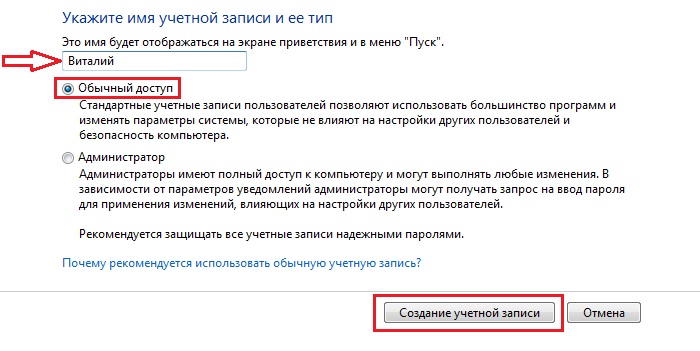
Далее вводим имя учетной записи, а также указываем ее тип, т.е. какие у нее будут права (права администратора или обычного пользователя). И так как у меня уже есть пользователь с правами администратора, я создам обычную учетную запись для повседневного использования, так как мы уже с Вами знаем, что для этих целей рекомендуется использовать именно стандартную учетную запись. Жмем «Создание учетной записи».
После чего мы увидим, что учетная запись пользователя создана, и мы можем сразу ее использовать, но у только что созданной учетной записи пока нет пароля, и если Вы хотите задать пароль для этой учетной записи, то Вам необходимо открыть окно «Изменение учетной записи», для этого просто нажимайте на нужную учетную запись.
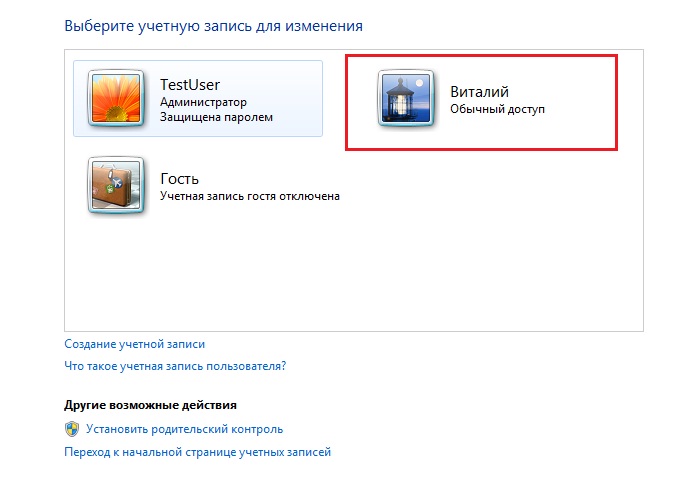
Затем нажимаем «Создание пароля».
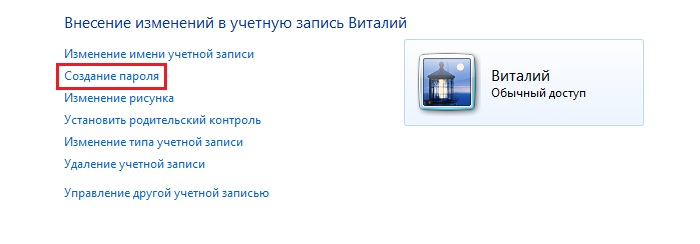
Придумываем и вводим этот пароль в два поля, во второе, для того чтобы подтвердить, что мы при вводе в первое поле не ошиблись. Также мы можем ввести подсказку для напоминания пароля, она будет полезна в том случае, если мы забудем пароль. Жмем «Создать пароль».

Рядом с иконкой у нас отобразится надпись «Защищена паролем», что свидетельствует о том, что пароль успешно создан.
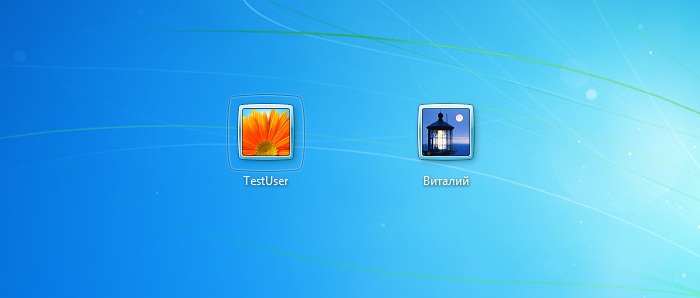
Делаем выход из системы или просто перезагружаем компьютер. При запуске мы видим, что операционная система Windows предлагает нам выбрать пользователя, под которым мы хотим войти.
Создание пользователя в Windows, используя оснастку «Локальные пользователи и группы»
Способ, который мы рассмотрели чуть выше, подразумевает создание обычной учётной записи или с правами администратора. Для начинающих пользователей этого бывает достаточно, но иногда возникает необходимость дать обычному пользователю какие-то определенные права. Например, Вы хотите удаленно входить в систему, используя «Удаленный рабочий стол», при этом, как мы уже выяснили, от имени администратора работать не хорошо, поэтому можно обычную учетную запись добавить в специальную встроенную группу «Пользователи удаленного рабочего стола», члены которой имеют право выполнения удаленного входа в систему. Также можно самим создавать определённые группы, добавлять в них пользователей и назначать уже не каждому пользователю права, а всей группе. Это поможет избежать многократного предоставления одинаковых прав доступа и разрешений нескольким пользователям. Например, Вы хотите предоставить доступ к одной папке только некоторым пользователям компьютера и в случае с группами Вам необязательно настраивать разрешения на доступ каждому пользователю это можно сделать один раз для группы, а затем только добавлять (или удалять) пользователей из этой группы.
Примечание! Данные действия нельзя выполнить в редакциях Windows 7 Начальная, Windows 7 Домашняя базовая и Windows 7 Домашняя расширенная. Т.е. оснастки «Локальные пользователи и группы» в этих редакциях нет.
В операционной системе Windows существует несколько встроенных групп, это как мы уже знаем: Администраторы, Пользователи, Пользователи удалённого рабочего стола, Операторы архива и так далее. Подробно о них в данном материале мы не будем разговаривать, и вообще давайте переходить к процессу созданию пользователя, а то что-то мы немного отвлеклись.
Оснастка «Локальные пользователи и группы» — это средство управления локальными учетными записями пользователей и группами.
Для того чтобы запустить оснастку «Локальные пользователи и группы» можно использовать команду lusrmgr.msc или открыть консоль «Управление компьютером» и в дереве этой консоли найти пункт «Локальные пользователи и группы», а также можно открыть консоль MMC и уже в нее добавить нужную нам оснастку.
Предлагаю использовать команду lusrmgr.msc. Для того чтобы ее выполнить нажимаем «Пуск ->Выполнить» или используем сочетание клавиш Win+R и вводим команду lusrmgr.msc

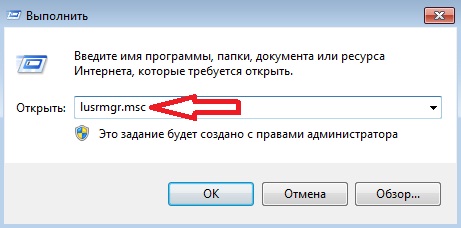
В итоге у нас сразу запустится оснастка «Локальные пользователи и группы».
Для того чтобы создать нового пользователя, переходим в раздел «Пользователи» и в любом пустом месте щелкаем правой кнопкой мыши и выбираем «Новый пользователь».
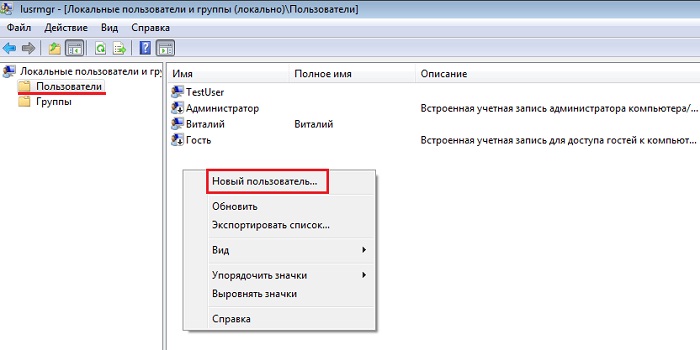
Откроется окно «Новый пользователь», где мы заполняем необходимые поля, т.е. имя пользователя, полное его имя, описание и пароль. Пароль как видите нужно также вводить в два поля, т.е. один раз ввести и второй его подтвердить.
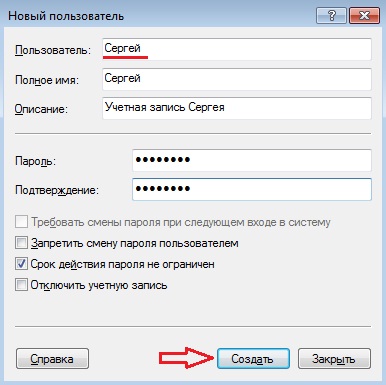
Также есть несколько дополнительных настроек, а именно:
- Требовать смену пароля при следующем входе в систему – т.е. Вы как администратор можете задать временный пароль для пользователя, а он при первом входе введет его и в этот момент у него появится окно, в котором он этот временный пароль сам поменяет на тот пароль, который он хочет. Это сделано, для того чтобы даже администратор компьютера не знал паролей пользователей;
- Запретить смену пароля пользователем – этим Вы просто запретите пользователю изменять свой пароль. Данную опцию можно использовать в тех случаях, когда учетной записью пользуются несколько пользователей. Т.е. пароль у этих пользователей один и чтобы не допускать ситуацию, когда кто-то, из этих пользователей, забыв сообщить остальным пользователям, взял да изменил пароль, и в этом случае как Вы понимаете, остальные пользователи уже не смогут войти в систему под этой учетной записью;
- Срок действия пароля не ограничен – данным параметр снимает ограничения на срок действия пароля. Например, если у Вас настроен параметр «Максимальный срок действия пароля» в окне «Групповая политика» то, поставив этот флажок, Вы его переопределите. Для сведения, в операционной системе Windows есть возможность не только задавать пароль для учетной записи пользователя, но и установить период времени, в течение которого он будет действовать. Т.е. можно задать такую настройку, при которой пароль у пользователя будет действителен, скажем 90 дней, а затем сам пользователь должен его принудительно изменить;
- Отключить учетную запись – этот флажок позволяет отключить или включить учетную запись, т.е. учетную запись можно создать как включенную, так и отключенную. После создания учетной записи данный параметр можно также изменять.
После ввода всех параметров жмем «Создать», пользователь будет создан и отобразится в списке пользователей (окно «Новый пользователь» можно закрыть, используя соответствующую кнопку).

Если создавать пользователей таким способом, то они по умолчанию добавляются в группу «Пользователи» что соответствует обычной учетной записи.
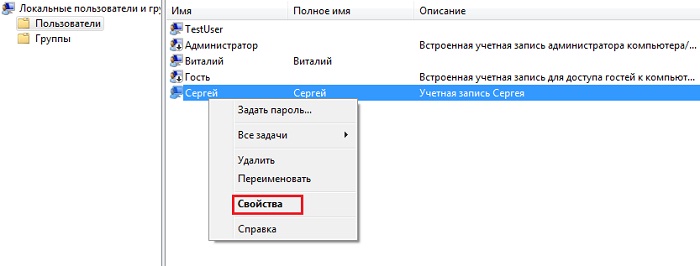
Если Вам необходимо созданную учетную запись добавить в группу «Администраторы» или в любую другую, т.е. назначить дополнительные права, то для этого щёлкните правой кнопкой мыши по необходимой учетной записи и нажмите «Свойства» (или просто откройте двойным кликом как обычно).
Затем перейдите на вкладку «Членство в группах» и нажмите «Добавить».
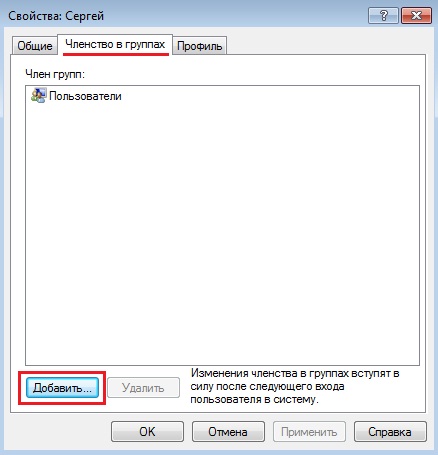
Вводим название нужной группы, т.е. в нашем случае «Администраторы» и жмем «ОК».

Мы видим, что в списке «Член групп» у нас добавилась группа «Администраторы». Жмем «ОК» или «Применить».
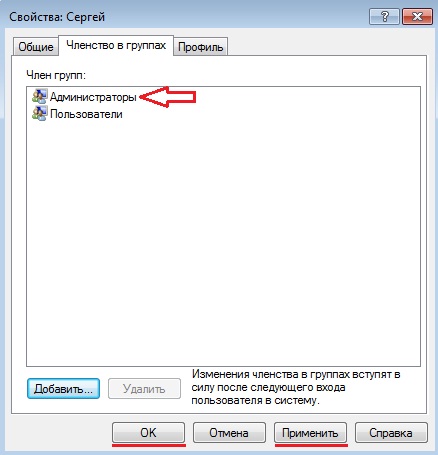
Для того чтобы посмотреть, кто еще является членом группы «Администраторы» или любой другой группы можно перейти в раздел «Группы», где будут отображаться все группы как встроенные, так и созданные Вами.
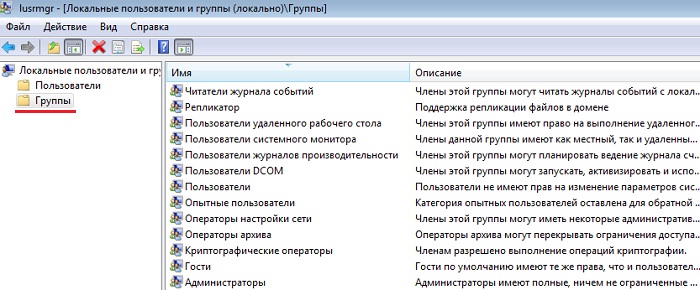
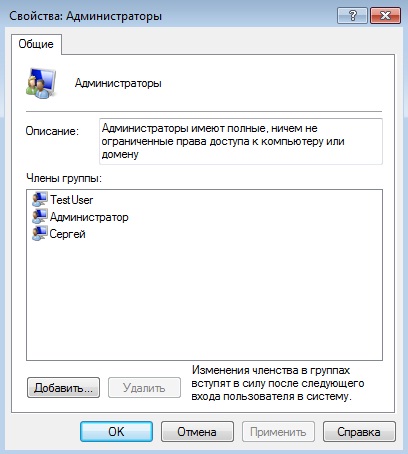
Для просмотра списка членов группы кликните двойным кликом по нужной группе, здесь, кстати, можно также добавлять учетные записи пользователей в группу и соответственно исключать из нее.
Создание пользователя в Windows, используя команду control userpasswords2
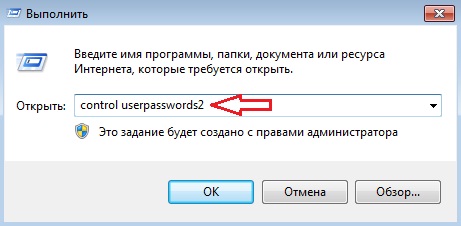
Еще одним способ создания пользователя в операционной системе Windows является запуск окна «Учетные записи пользователей» с помощью команды control userpasswords2 (можно также использовать команду netplwiz, но она не работает в Windows XP).
Чтобы ее выполнить, мы также нажимаем «Пуск ->Выполнить» или используем сочетание клавиш Win+R и вводим в поле «Открыть» control userpasswords2
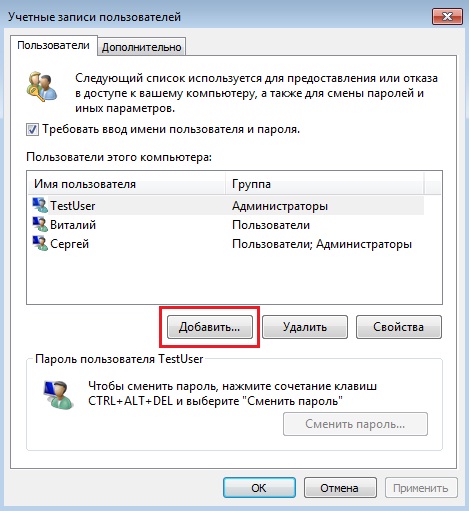
Откроется окно «Учетные записи пользователей», где будет отображен список пользователей. Мы для создания нового пользователя жмем «Добавить».
Откроется окно «Добавление нового пользователя». Мы вводим имя пользователя, полное имя и описание учетной записи, жмем «Далее».

Затем вводим пароль и подтверждаем его, жмем «Далее».

Далее выбираем уровень доступа создаваемой учетной записи, т.е. к какой группе он будет относиться, я для примера создам обычного пользователя. Жмем «Готово».
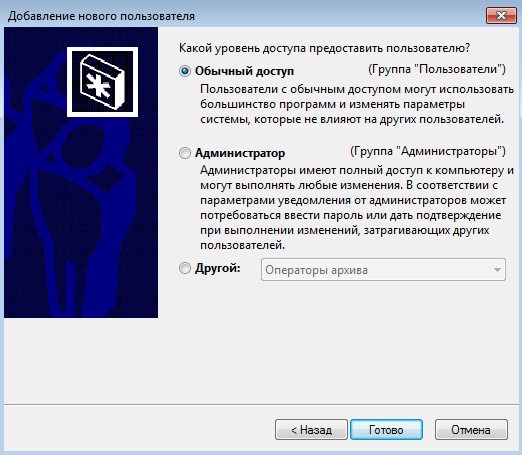
После чего в списке пользователей отобразится добавленный нами пользователь.
В этом окне также есть возможность изменять пароль существующих пользователей. Для того чтобы изменить пароль необходимо выбрать нужного пользователя и нажать кнопку «Сменить пароль».
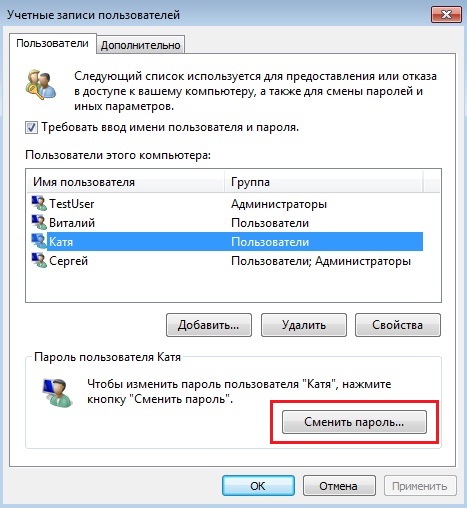
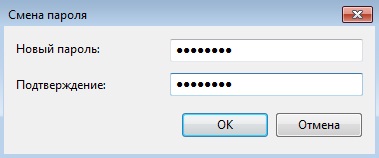
Затем ввести пароль и подтвердить его. Жмем «ОК».
Далее для закрытия окна «Учетные записи пользователей» нажимаем «ОК».
На этом у меня все, надеюсь, материал был Вам полезен, пока!
Урок #23. Создание учетной записи пользователя
Ну а теперь давайте научимся создавать учетные записи пользователей на компьютере. За это отвечает инструмент Панели управления – Учетные записи пользователей. Запустим его (рис. 72).
 |
| Рис. 72. Учетные записи пользователей |
В данном окне мы можем изменить настройки текущей учетной записи, но мы этого делать не будем, а сразу создадим новую. Выбираем пункт Управление другой учетной записью.
В открывшемся окне (рис.73) мы можем выбрать любую из учетных записей, представленных в нем для редактирования, т.е. изменения ее параметров. Вы видите, что в окне отображаются три учетные записи: Пользователь, Андрей и Гость. Учетная запись Гость создается операционной системой по умолчанию и также по умолчанию она отключена. Если вы ее включите, то любой человек сможет зайти на ваш компьютер под этой учетной записью, но он будет существенно ограничен в правах, т.е. в тех действиях, которые он сможет производить на компьютере. Давайте создадим еще одну учетную запись и заодно разберемся с правами.
Выберем пункт Создание учетной записи. Мы перейдем на следующий шаг, на котором нам необходимо указать имя учетной записи и ее тип (рис.74). С именем все понятно. Здесь можно указать свое имя или имя человека, для которого вы создаете учетную запись. Теперь давайте разберемся с типом учетной записи.
 |
| Рис. 73. Окно выбора учетной записи |
Для начала вспомним, что же такое учетная запись. Мы уже знаем, что на компьютере мы можем создать несколько учетных записей, индивидуально для каждого пользователя этого компьютера. При этом каждый пользователь получает свое личное пространство на компьютере и возможность настраивать внешний вид операционной системы по своему вкусу. Но кроме этого учетная запись пользователя определяет, к каким файлам и папкам пользователь имеет доступ, а также какие изменения в работу компьютера пользователь может вносить. Это и есть те самые права, о которых мы только что говорили.
В Windows существуют три типа учетных записей, которые дают пользователям разные возможности по управлению компьютером:
- Обычный доступ – пользователь может запускать и работать в большинстве программ, а также изменять настройки операционной системы, которые не влияют на настройки других пользователей или безопасность компьютера. Это значит, что пользователям этой группы будут недоступны некоторые инструменты Панели управления, а также они не смогут работать в программах, которые могут влиять на работоспособность операционной системы Windows. Это идеальный тип учетной записи для начинающих, так как под этой учетной записью сложно что-либо испортить в Windows или в программах. Но тут есть и существенные ограничения. Например, не все программы вы сможете установить, находясь в учетной записи этого типа.
- Администратор – пользователь, имеющий данный тип учетной записи, получает полный контроль над компьютером и может производить любые настройки, причем даже те, которые касаются других пользователей компьютера.
- Гость – встроенная учетная запись, которую применяют для временного доступа к компьютеру. Это самая ограниченная в правах учетная запись.
 |
| Рис. 74. Создание учетной записи |
Укажем имя и выберем тип учетной записи (рис.74). Далее нажимаем кнопку Создание учетной записи. Теперь выбираем из списка вновь нами созданную запись Ольга. Будем ее настраивать (рис.75).
 |
| Рис. 75. Окно выбора учетной записи |
Основное мы уже настроили – это имя и тип учетной записи. Теперь можем что-то изменить, а что-то и добавить. Так первый пункт Изменение имени учетной записи говорит сам за себя (рис.76). Во втором пункте мы можем задать пароль. В этом случае на экране приветствия (рис.29), при попытки входа под учетной записью, будет запрашиваться пароль.
 |
| Рис. 76. Настройка учетной записи |
Изображение, которое будет отображаться на экране приветствия и в меню Пуск (рис.29 и 30), можно установить с помощью пункта Изменение рисунка. Причем можно выбрать изображение из списка стандартных рисунков или загрузить свое, нажав на Поиск других рисунков (рис.77).
 |
| Рис. 77. Изображение учетной записи |
Если за вашим компьютером работает ребенок, то вы можете создать для него отдельную учетную запись, а затем настроить параметры родительского контроля.
Выберем пункт Установить родительский контроль (рис.76). По умолчанию данная возможность отключена. Выберем Включить, используя текущие параметры, а затем установим разрешения для данной учетной записи (рис.78).
 |
| Рис. 78. Настройка родительского контроля |
Мы можем указать временные интервалы, в которые доступ к компьютеру будет разрешен. Это делается в разделе Ограничение по времени. Все что нужно – это указать часы, в которые доступ к компьютеру будет заблокирован. Далее можно настроить доступ к играм, а также выбрать те программы, с которыми данный пользователь сможет работать.
Вернемся к общим настройкам учетной записи (рис.76). При необходимости вы всегда сможете изменить тип учетной записи (Администратор или Обычная). Делается это в пункте Изменение типа учетной записи, но для этого действия учетная запись, в которой вы находитесь в данный момент, должна иметь тип Администратор. Тоже самое касается и удаления учетной записи.
На рисунке 71 я фоном выделил пункты Панели управления, с которыми мы обязательно должны познакомиться. Мы уже разобрались с Центром поддержки и с созданием учетных записей пользователей на компьютере. С остальными пунктами мы познакомимся дальше по мере изучения материала.
Домашнее задание:
- Выясните, под какой учетной записью на компьютере работаете вы (имя вашей учетной записи).
- Узнайте тип своей учетной записи (Администратор или Обычныйдоступ).
- Создайте новую учетную запись и произведите ее настройку (установите изображение, задайте пароль).
- Зайдите под новой учетной записью и настройте внешний вид Windows (установите изображение на Рабочемстоле и измените цвет окон).
- Переключитесь в свою прежнюю учетную запись. Теперь вы понимаете, как это работает? Вы создали два «рабочих кабинета» со своими настройками и настройки одной учетной записи никак не влияют на внешний вид другой. Если вам вновь созданная учетная запись не нужна, то удалите ее.
- Если к вашему компьютеру имеет доступ ребенок, то создайте для него индивидуальную учетную запись с обычным доступом и настройте родительский контроль. В этом случае вам нужно будет установить пароль на все другие учетные записи, чтобы ребенок имел доступ только к своей.