Изменение страны или региона для идентификатора Apple ID
Перед обновлением информации о местоположении необходимо израсходовать средства на счете в магазине, отменить подписки и определить способ оплаты для использования в новой стране или регионе.
Подготовка к изменению страны или региона
- Израсходуйте остаток средств на счете идентификатора Apple ID. Для получения актуальных сведений о балансе проверьте остаток средств на счете учетной записи Apple.
- Отмените свои подписки и дождитесь окончания их действия.
- Дождитесь завершения всех подписок, предварительных заказов, прокатов фильмов или сезонных абонементов, а также обработки возврата средств. Вы можете отменить предварительный заказ.
- Убедитесь, что у вас задан способ оплаты для новой страны или региона. Узнайте, какие способы оплаты можно использовать.
- Повторно загрузите приложения, музыку, фильмы, телешоу и книги на все устройства, на которых вы собираетесь их воспроизводить или читать. В новой стране или регионе некоторые типы контента могут оказаться недоступны. Узнайте, какие типы контента и сервисов доступны в новой стране или регионе.

Изменение региона с помощью iPhone или iPad
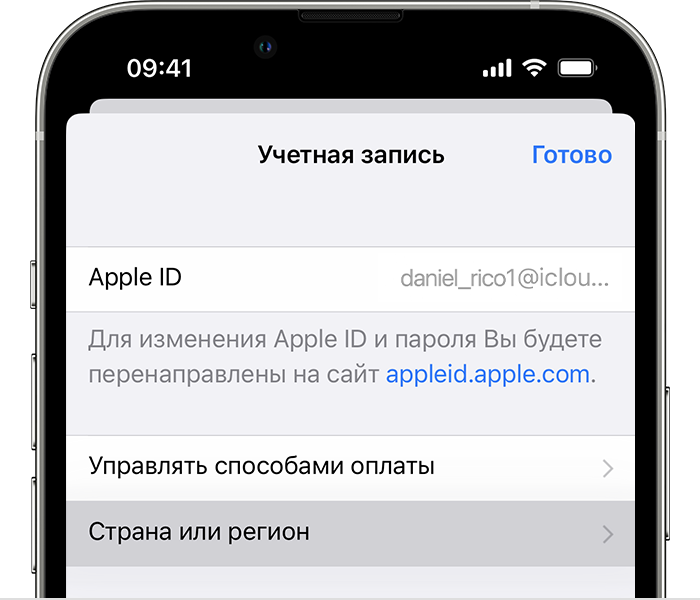
- Откройте приложение «Настройки».
- Нажмите на свое имя, затем нажмите «Медиаматериалы и покупки».
- Нажмите «Просмотреть». Может потребоваться выполнить вход.
- Нажмите «Страна/регион».
- Нажмите «Изменить страну или регион».
- Выберите новые страну или регион, затем просмотрите положения и условия.
- Нажмите «Принимаю» в верхнем правом углу, затем снова нажмите «Принимаю» для подтверждения.
- Выберите способ оплаты, введите новые платежные сведения, адрес выставления счетов и нажмите «Далее». Необходимо ввести действительный способ оплаты для новой страны или региона*.
Изменение региона с помощью компьютера
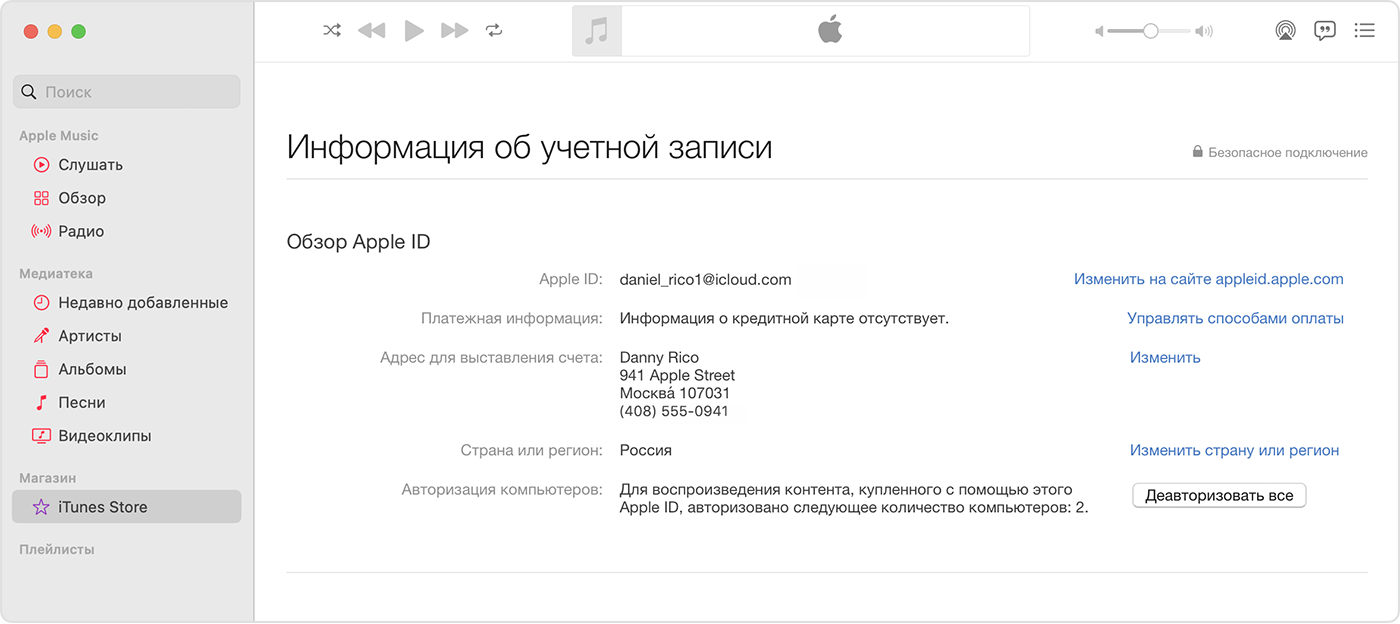
- Откройте приложение «Музыка» или iTunes.
- В строке меню в верхней части экрана или окна приложения iTunes выберите «Учетная запись», а затем — «Просмотреть мою учетную запись» или «Настройки учетной записи».
- Выполните вход с помощью идентификатора Apple ID.
- На странице «Информация об учетной записи» нажмите «Изменить страну или регион».
- Выберите новую страну или регион.
- Просмотрите положения и условия, затем нажмите «Принимаю». Нажмите «Принимаю» еще раз для подтверждения.
- Введите новую платежную информацию* и адрес выставления счетов, затем нажмите «Продолжить».
Изменение региона с помощью веб-сайта
- Войдите в учетную запись на сайте appleid.apple.comappleid.apple.com.
- Нажмите «Персональные данные».
- Нажмите «Страна/регион».
- Следуйте инструкциям на экране. Необходимо ввести действительный способ оплаты для новой страны или региона*.
Если не удается изменить страну или регион
- Если вам не удается изменить страну или регион, убедитесь в том, что вы отменили подписки и израсходовали средства на счете в магазине. Перед изменением страны или региона выполните следующие действия.
- Если вы входите в группу Семейного доступа, это может препятствовать изменению страны или региона. Узнайте, как выйти из группы Семейного доступа.
- Если изменить страну или регион по-прежнему не удается либо остаток на счете в магазине меньше стоимости одного товара, обратитесь в службу поддержки Apple.
Дополнительная информация
- После обновления адреса выставления счетов и способа оплаты в учетной записи Apple ID можно обновить тарифный план iCloud по цене для новой страны или региона.
- Ознакомьтесь с Положениями и условиями мультимедийных сервисов Apple.
* Если вы не хотите вводить способ оплаты, дождитесь фактического переезда в новую страну или регион, а затем создайте новый идентификатор Apple ID.
Информация о продуктах, произведенных не компанией Apple, или о независимых веб-сайтах, неподконтрольных и не тестируемых компанией Apple, не носит рекомендательного или одобрительного характера. Компания Apple не несет никакой ответственности за выбор, функциональность и использование веб-сайтов или продукции сторонних производителей. Компания Apple также не несет ответственности за точность или достоверность данных, размещенных на веб-сайтах сторонних производителей. Обратитесь к поставщику за дополнительной информацией.