Как узнать айди роли дискорд

Дискорд — популярная платформа для общения геймеров. На этой платформе пользователи могут создавать серверы, где они могут взаимодействовать друг с другом. Один из основных элементов сервера — роли, которые используются для управления доступом и разделения пользователей на группы. Узнать айди роли в Дискорде может быть полезно, если вы хотите настроить различные функциональности сервера.
Айди роли в Дискорде представляет собой уникальный идентификатор, который присваивается каждой роли. Зная айди роли, вы сможете использовать его в различных командах и скриптах для настройки прав доступа или автоматизации определенных задач.
Чтобы узнать айди роли в Дискорде, вам понадобится открыть сервер, на котором находится эта роль. Затем вам нужно перейти в раздел «Участники» и выбрать того пользователя, чья роль вас интересует. После этого нажмите правую кнопку мыши на его никнейм и выберите пункт «Копировать идентификатор». В буфер обмена скопируется айди пользователя, который включает в себя айди роли, но вам понадобится только последний элемент из этого идентификатора, который соответствует айди роли.
Начало работы
Роли в Discord позволяют разграничить доступ к определенным каналам, ограничить возможности участников и т. д. Для работы с ролями нужно знать их айди, то есть уникальный идентификатор. В этой статье будет подробно описано, как узнать айди роли в Discord.
Примечание: Для того чтобы узнать айди роли в Discord, вам понадобится право «Управление ролями» на сервере. Если у вас не хватает прав, обратитесь к администратору сервера.
Вход в настройки сервера
Чтобы узнать айди роли в Дискорде, необходимо войти в настройки сервера. Для этого вам потребуется быть администратором или иметь соответствующие права.
Шаг 1: Зайдите на сервер, для которого вы хотите узнать айди роли.
Шаг 2: Откройте боковую панель в Дискорде, нажав на значок настроек сервера в верхней части экрана.
Шаг 3: В раскрывшемся меню выберите пункт «Настройки сервера».
Шаг 4: В открывшемся окне выберите вкладку «Роли». Здесь вы увидите все роли, которые есть на сервере.
Шаг 5: Чтобы узнать айди роли, наведите курсор на название роли. Появится всплывающая подсказка, в которой будет указан айди роли.
Теперь, когда вы знаете айди роли, вы можете использовать его в различных командах и настройках ботов на сервере Дискорда.
Поиск нужной роли
Если в вашем сервере есть много ролей, может быть сложно найти нужную роль в списке. Вот несколько способов, которые могут помочь вам быстро найти идентификатор (ID) нужной роли:
- Поиск по названию: Введите название роли в поле поиска, которое находится над списком ролей на странице сервера в разделе «Настройки». Система автоматически отобразит только те роли, которые содержат введенное вами название.
- Просмотр страницы с информацией: Если вам известно название роли, но вы не можете найти ее в списке, вы можете щелкнуть на роль и перейти на страницу с информацией о ней. В URL-адресе страницы вы увидите идентификатор роли после «/roles/».
- Использование бота: Если у вас установлен бот на сервере, вы можете использовать команду для поиска роли по названию или ID. Обычно команда выглядит как «!roleinfo [название или ID роли]». Бот отправит сообщение с информацией о роли, включая ее ID.
Помните, что для поиска роли вам может понадобиться право на управление ролями на сервере.
Получение айди роли
Чтобы получить айди роли, вам потребуется выполнить следующие шаги:
- Откройте сервер Дискорда, на котором вы являетесь администратором или модератором.
- Кликните на значок «Сервер» (в виде трех горизонтальных полосок) в левом верхнем углу экрана.
- Выберите «Серверные настройки» в выпадающем меню.
- Перейдите на вкладку «Роли» в верхнем меню настроек.
- Найдите нужную роль в списке ролей на сервере.
- Наведите курсор на роль и нажмите правой кнопкой мыши.
- В контекстном меню выберите опцию «Скопировать ID».
После выполнения этих шагов, айди роли будет скопирован в буфер обмена вашего компьютера и вы сможете использовать его по своему усмотрению.
Использование айди роли
Получив айди роли, вы можете использовать его для различных целей в Дискорде. Вот несколько способов, как вы можете использовать айди роли:
- Назначение роли пользователям: Вы можете использовать айди роли для назначения определенной роли пользователям на вашем сервере Дискорда. Это может быть полезно, чтобы разграничить доступ к различным частям сервера или предоставить специальные привилегии определенным пользователям.
- Настройка разрешений: Используя айди роли, вы можете настраивать разрешения для определенных ролей на вашем сервере. Например, вы можете предоставить права администратора определенной роли или ограничить доступ к определенным каналам или командам.
- Управление участниками: Айди роли может быть использована для управления участниками на вашем сервере. Вы можете автоматически назначать роли новым участникам при их присоединении или снять роли при определенных условиях.
- Упоминание роли: Используя айди роли, вы можете упомянуть роль в текстовых каналах или в сообщениях. Это может быть полезно, чтобы обратить внимание участников сервера на важное сообщение или обращение.
Использование айди роли позволяет вам более гибко управлять своим сервером Дискорда и предоставить определенные привилегии или ограничения участникам. Будьте внимательны и осторожны при использовании айди роли для предотвращения возможных ошибок или конфликтов.
Копирование ID в Дискорде
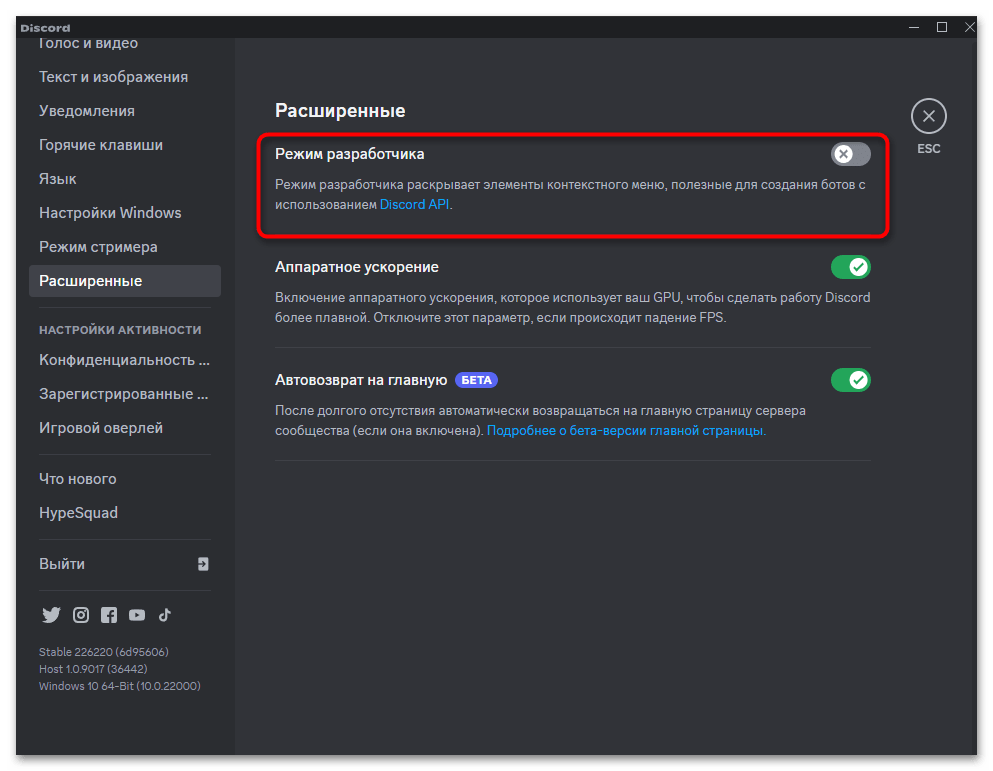
Сам процесс копирования ID в Discord довольно прост, поскольку выполняется примерно одинаково для всех элементов через контекстное меню. Однако для доступа к необходимой функции обязательно требуется активировать режим разработчика, поскольку именно он отвечает за добавление таких инструментов в общий список возможностей мессенджера. Сделать это можно как через мобильное приложение, так и в десктопной версии программы, о чем более детально читайте в статье по ссылке ниже.
Копирование ID пользователя
Идентификаторы чаще всего используются для конкретных пользователей: чтобы упомянуть их, включить в работу вебхука, отправить жалобу или сформировать обращение другого рода в техническую поддержку. Поэтому давайте начнем с копирования ID профилей. Учитывайте, что вы можете получить как идентификатор своей учетной записи, так и других участников мессенджера, принцип выполнения следующих действий от этого не меняется.
- Есть как минимум три удобных варианта копирования ID пользователя. Все они выполняются через контекстное меню, и первый подразумевает его вызова через нажатие правой кнопкой мыши по аватарке возле сообщения от данного пользователя. Если работаете в мобильном приложении, то на этой аватарке просто нужно зажать палец на несколько секунд. Из появившегося контекстного меню выберите пункт «Копировать ID пользователя». Теперь цифры помещены в буфер обмена и вы можете использовать их в своих целях.
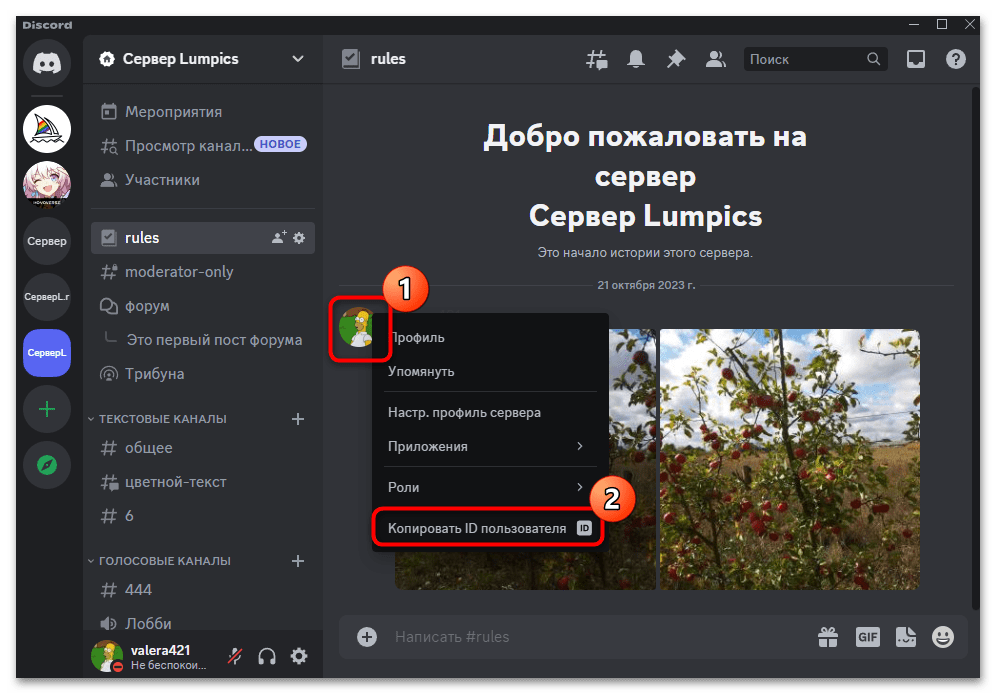
- Аналогичное копирование поддерживается и через список участников на серверах, если вдруг сообщение от пользователя найти не удается. Точно так же необходимо кликнуть по учетной записи или аватарке правой кнопкой мыши и выбрать «Копировать ID пользователя». Это действие доступно и через список друзей и личных сообщений, если вдруг вы столкнулись с задачей копировать идентификаторы пользователей не через общие серверы.

- Третий вариант копирования ID юзера самый сложный из предложенных, но тоже не требует какого-то большого количества выполняемых действий. В данном случае необходимо просто открыть профиль пользователя любым удобным образом, даже можно так открыть свой, затем развернуть меню действий через три точки справа и выбрать последний пункт из этого меню, отвечающий за копирование идентификатора.

Копирование ID сервера и каналов
Если вы являетесь владельцем сервера или желаете получить идентификатор другого сообщества для составления жалобы либо использования в других целях, то тоже можете скопировать ID, который является уникальным для всех серверов. Понадобится вызвать контекстное меню сообщества, что осуществляется нажатием ПКМ или долгим тапом по его логотипу в списке слева либо же через вызов меню из названия. В появившемся списке отыщите опцию «Копировать ID сервера» и активируйте ее, после чего необходимая информация будет помещена в буфер обмена.
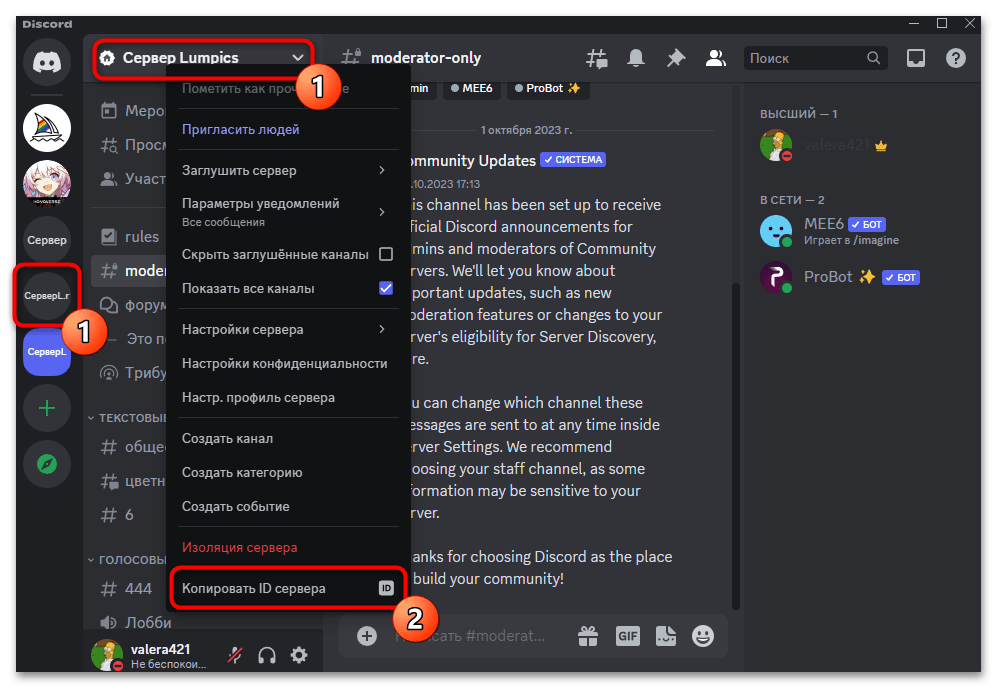
Отметим, что использовать ID для приглашения на сервер или варианта вступления другими пользователями не получится. Идентификатор можно предоставить только боту, чтобы он собирал информацию или подал заявку на вступление через вебхуки. Для обычных пользователей создаются специальные ссылки, о которых вы можете прочитать в другой статье на нашем сайте.
С каналами примерно такая же история, но все они расположены в одном месте и каждым довольно легко управлять. Принцип копирования ID одинаков как для голосовых, так и текстовых каналов любых форматов, будь то стандартные чаты или специфические, созданные через управление сообществом. Нужное действие снова выполняется через контекстное меню, которое вам уже наверняка знакомо. При его вызове нужно только не промазать и точно нажать по названию требуемого канала.

Что касается использования таких идентификаторов, то чаще всего они предоставляются ботам через вебхуки, чтобы иметь возможность удобно отправлять автоматические сообщения или управлять участниками таких каналов. Учитывайте, что все настройки индивидуальны и различаются в разных ботах, поэтому читайте документацию и смотрите уроки перед тем, как добавлять такие инструменты на свой сервер.
Копирование ID сообщений
Если описанные выше идентификаторы используются для ботов, вебхуков и других целей, то вот как раз ID сообщений чаще всего применяются в тех случаях, когда возникает необходимость отправить жалобу на пользователя при официальном обращении в поддержку. Для этого по самому сообщению необходимо кликнуть ПКМ и выбрать пункт «Копировать ID сообщения».
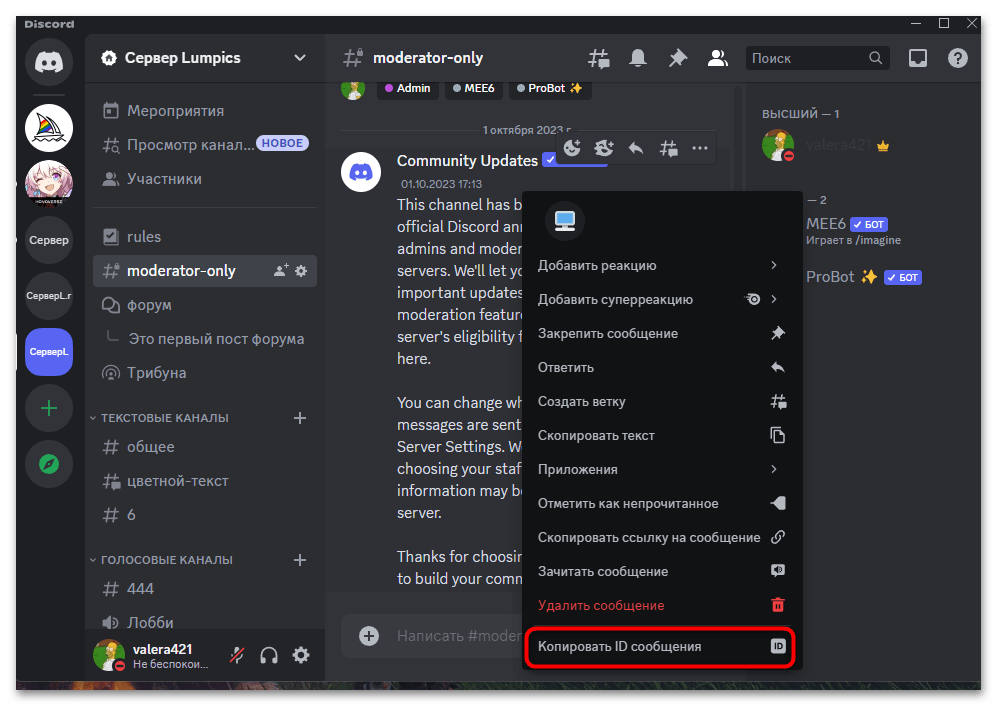
Учитывайте, что разработчики имеют возможность просмотреть содержимое и личной переписки, если вы самостоятельно предоставите им идентификатор, выбрав пользователя в списке бесед и скопировав ID через то же самое меню. Далее такое сообщение можно прикрепить к своему обращению и дополнительно предоставить скриншот.

Однако учитывайте, что в большинстве случаев просто достаточно заблокировать пользователя и пожаловаться на спам, если ситуация не какая-то особенная, а просто касается рекламной рассылки или оскорблений от участников совместных серверов. Если нужно, обратитесь к дополнительным материалам по этой теме, воспользовавшись следующими ссылками.
Копирование ID роли
В завершение поговорим об информации, которая в большинстве случаев будет полезна создателям серверов, — копирование ID роли. Конечно, можно получить идентификатор совершенно любой роли на всех серверах при включенном режиме разработчика, однако использовать эту информацию почти нигде нельзя. Свои же роли можно передавать боту или использовать для упоминания в вебхуках.
- Простой метод копирования роли заключается в поиске участника сервера, которому она присвоена. Отыщите его в списке справа и нажмите по профилю левой кнопкой мыши.
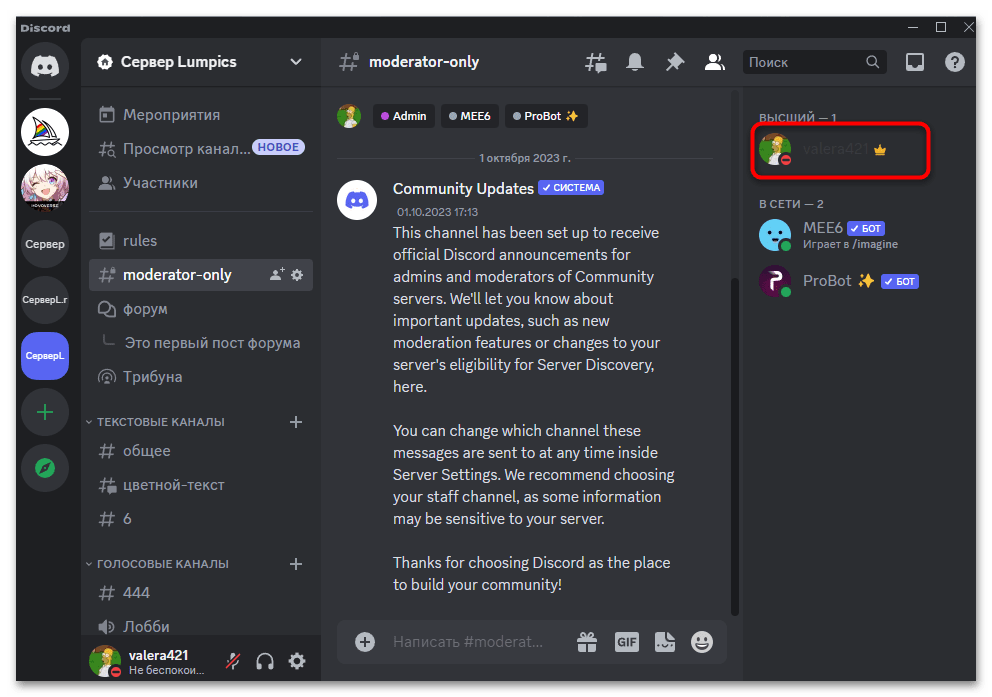
- В меню профиля найдите роль и кликните по ней ПКМ для вызова контекстного меню.

- По умолчанию контекстное меню для ролей в принципе отсутствует, но при включенном режиме разработчика в нем появляется всего одна функция — «Копировать ID роли», которой и нужно воспользоваться.

Не всегда получается быстро найти участника сервера, кому присвоена нужна роль, или же она пока вовсе не назначена и находится только на стадии создания. В таком случае копирование осуществляется немного по-другому и требует открытия списка ролей через настройки сервера.
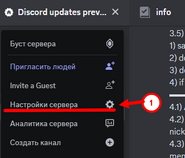
- Разверните меню своего сообщества, кликнув по его названию, и выберите из него пункт «Настройки сервера».

- Слева вас интересует раздел «Роли», затем можете использовать поиск по ролям или самостоятельно отыскать требуемую в списке.

- Щелкните по роли ПКМ или откройте список действий через кнопку с тремя точками справа. Выберите действие «Копировать ID роли».

Роли
Роли это параметры пользователей серверов. Они определяют цвет участника в списке, его права, и место в списке.
- 1 Управление ролями
- 1.1 Создание роли
- 3.1 Администратор
- 3.2 Управление ролями
- 3.3 Баны; Кики; Никнеймы
- 5.1 бот интеграция
Управление ролями [ ]
Управление ролями доступно всем участникам сервера с разрешениями «Управление ролями» или «Администратор». При этом управлять можно только теми ролями, которые находятся ниже самой высокой роли участника. Это ограничение не распространяется на владельца сервера: ему можно управлять любыми ролями.
Создание роли [ ]
Когда Вы впервые создаете сервер, то на нём существует одна готовая роль — «@everyone». Роль «@everyone» определяет разрешения, которые включены для всех на Вашем сервере, даже если у них нет других назначенных им ролей.
Для того, чтобы создать роль, необходимо перейти в раздел настроек сервера под названием «Роли» и нажать кнопку «+» вверху списка ролей. Будет создана новая роль, которой позже можно будет управлять. У неё по умолчанию будет название «new role».
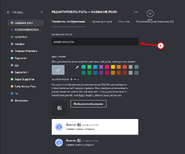
Вы можете переименовать роль по своему желанию. После того, как Вы создали роль, Вы можете назначить разрешения для этой роли, нажимая на переключатели. Не забудьте нажать “Сохранить изменения”!
Хотите, чтобы этот канал был приведен в соответствие с категорией? Просто перейдите в меню разрешений канала и нажмите кнопку «Синхронизировать», как показано на рисунке выше, и он снова будет соответствовать разрешениям каналов в категории!
Важное примечание: синхронизированные и несинхронизированные каналы могут сосуществовать внутри категории. Изменение разрешений категории изменяет все разрешения синхронизированного канала, но не затрагивает разрешения любых несинхронизированных каналов!
И последнее примечание о разрешениях категорий — если Вы не хотите использовать их вовсе, Вы можете оставить все каналы в категории «несинхронизированными» и управлять ими на индивидуальной основе. Разрешения также могут изменяться отдельно для каждого из каналов.
Цвета ролей [ ]
Каждая роль может иметь свой цвет. Его можно редактировать в «Настройки сервера’ -> ‘Роли». Там Вы увидите вашу роль и вы можете её редактировать и менять цвет.
Если у вас есть несколько цветных ролей, то у вас будет цвет самой высшей из них.
Иерархия ролей [ ]
В дополнение к тому, что роли красиво выглядят, они также предлагают очень структурированный способ делегировать разрешения пользователям и устанавливать всё, что угодно, начиная от многоуровневой системы администрирования и заканчивая другу, которому Вы доверяете помогать на своем частном сервере.
Роли следуют линейной иерархии. Или, если выражаться простым языком, «метафорический тотемный столб» сейчас является более буквальным на практике.
Это позволяет владельцам серверов устанавливать множественные роли с разными административными полномочиями, которые не могут противоречить друг другу. Вот некоторые из инструментов, которые позволяют иерархии работать:
Администратор [ ]
Предоставляя эту роль пользователю Вы наделяете его всеми возможными правами в списке разрешений, и также его нельзя исключить ни из одного канала, несмотря на все другие разрешения, это трудное задание, это разрешение также позволяет пользователям с этой ролью предоставлять любые разрешения ролям, которые ниже их по иерархии, также они всё ещё не могут ничего сделать со своей ролью и с теми, кто выше их по иерархии. Разговор на чистоту: мы в ответе за тех кому что-то разрешили или поручили. Делегируйте с осторожностью.
Управление ролями [ ]
Это разрешение позволяет роли добавлять другие роли ниже себя в иерархии и, соответственно, редактировать их полномочия. Примите к сведению, что эта роль идёт второй за ролью Администратора и также Вы можете добавлять, редактировать и делегировать новые роли пользователям, Вы также можете редактировать свою роль и роли, которые выше Вашей по иерархии. Дополнительно, Вы можете делегировать разрешения, которые есть у Вас для ролей, которые ниже Вас. Если у Вас нет разрешения блокировать пользователей, Вы не сможете делегировать такое право другим.
Следующий важный момент, что необходимо помнить об управлении ролями: если Вам предоставлены множественные роли нужно помнить, что если Вы лишаете других какого-либо разрешения, которое есть и у Вас, оно пропадёт и у Вас тоже.
Важное замечание о добавлении ролей: роль «@everyone» сейчас служит, как базис для всех добавленных ролей. Хотите, чтобы кто-либо на Вашем сервере добавлял каналы по своему усмотрению? Делегируя «Управление каналами» с использованием «@everyone» автоматически предоставит такое разрешение всем остальным ролям, которые были созданы. Любая роль, которая делегирована с использованием «@everyone» будет распространяться на всех, несмотря на делегирование высших ролей.
Не забывайте, что когда Вы добавляете новую роль (если Вы не владелец сервера), эта роль будет добавлена в самом низу списка, прямо над ролью «@everyone», чтобы Вы могли сортировать её, если это необходимо, но не выше Вашей роли.
Баны; Кики; Никнеймы [ ]
Даже если у пользователя даны права блокировать, удалять и переименовывать, он не может делать этого по отношению ни к кому с аналогичными полномочиями или у того, чья роль выше, чем его собственная.
Значки для ролей [ ]
Значки для ролей можно поставить при второй уровне буста сервере (7 бустов), они отображаются в конце ника участника если у него есть роль с значком, если у пользователя несколько ролей с значками, то будет показываться только тот который выше в списке ролей.
В значок роли можно загружать изображение размером менее 256 Кб, а также можно выбрать эмодзи с сервера для значка.
Значки не могут быть анимированными, поэтому анимированные эмодзи или анимированные файлы будут статичными при их использовани.
Интеграции для ролей [ ]
В роль можно добавить интеграции, если у пользователя не будет достаточных требований (Например: дней аккаунту или предметов в Steam), то он не сможет получить данную роль. Данная функция доступна только для серверов с включенным сообществом.
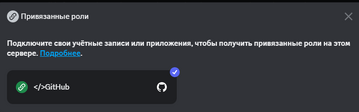
Всего есть 18 интеграций, по стандарту у них всех просто стоит требование подключить конкретную интеграцию в дискорде, но у некоторых есть свои особенности. Вот список всех интеграций с описанием требований:
- PayPal: Возраст учётной записи, подтверждённый банковский счёт.
- Reddit: Возраст учётной записи, количество кармы, наличие статуса модератора, наличие статуса gold.
- Steam: Возраст учётной записи, количетсво игр, количество предметов из DOTA 2, количество предметов из Team Fortress 2.
- TikTok: Наличие верификации, количество подписчиков, количество подписок, количество отметок «нравится».
- Twitter: Возраст учётной записи, количество подписчиков, количество твитов, наличие верификации.
- eBay: Возраст учётной записи, процент положительных рейтингов, количество положительных отзывов, количество отрицательных отзывов, наличие высокого рейтинга продавца
- Crunchyroll: Нету допольнительных требований.
- PlayStation Network: Нету допольнительных требований.
- Spotify: Нету допольнительных требований.
- Xbox: Нету допольнительных требований.
- Battle.net: Нету допольнительных требований.
- Epic Games: Нету допольнительных требований.
- Facebook: Нету допольнительных требований.
- GitHub: Нету допольнительных требований.
- League of Legends: Нету допольнительных требований.
- Riot Games: Нету допольнительных требований.
- Twitch: Нету допольнительных требований.
- YouTube: Нету допольнительных требований.
Максимум можно добавить 10 интеграций на одну роль.
бот интеграция [ ]
Разработчики приложений могут добавить свои интеграции в бота для привязанных ролей, инструкцию можно найти в справочном центре по этой ссылке, отображаться они будут под обычными интеграциями:
Где найти ID роли в Discord на сервере?
Для этого Вам нужно включить режим разработчика в Discord. Делается это следующим образом:
Заходите в Настройки пользователя —> Внешний вид —> Режим разработчика —> ON
Затем зайдите в Настройки сервера —> Роли —> ПКМ по нужной Вам роли и Копировать ID или же поставьте символ \ перед упоминанием роли и отправьте это сообщение в чат — число в нём (конструкции упоминания роли ) — ID роли.Интересный факт: ID роли @everyone — это ID сервера.
Похожие вопросы