Как сделать ссылку на группу в Вацап? (WhatsApp)
Любителям пообщаться интересны группы в WhatsApp. Это не что иное, как групповые чаты. Причем, можно как создавать свои собственные группы, так и вступать в уже созданные и общаться со многими другими пользователям.
Но как найти группу в WhatsApp? Ведь добавлять туда может только администратор, а вступить по своему желанию в любую невозможно. Тем не менее, доступны два варианта поучаствовать в групповом чате:
— создать свою собственную группу; — быть приглашенным в уже готовую.
А чтобы приглашать людей в чат нужно распространять информацию о чате:
Как сделать ссылку на группу в Вацап для того чтобы распространять ее на сайтах? (WhatsApp).
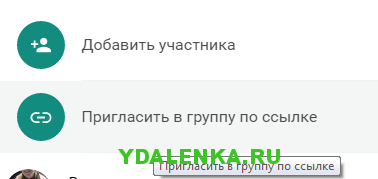
Для этого нужно зайти в свою группу, щелкнуть в [. ] справа вверху и выбрать «Инфо о группе». Далее листнув вниз увидите пункт » Пригласить в группу по ссылке«.
Далее можете скопировать эту ссылку и размещать ее на различных сайтах, соцсетях и т.д. [
Размещайте ссылки на Ваши интересные группы в «списке интересных групп Watsapp»
Еще можно посмотреть видео 🙂
Как в Ватсапе добавить человека в группу или пригласить?
WhatsApp поддерживает групповые чаты для общения на самые разные темы. Здесь общаются коллективы предприятий, небольшие группы друзей, одноклассники и однокурсники, также мессенджер используется для организации родительских чатов в школах, детских садах, иных учебных заведениях. В этом обзоре мы попробуем разобраться, как добавить человека в группу WhatsApp.
Сразу разберем несколько важных моментов. Первое – добавлять новых людей в группы могут только администраторы, выступающие создателями или назначенные одним из существующих администраторов. Второе – в одной группе могут быть не более 256 человек, обойти ограничение нельзя. Третье – у каждой группы есть ссылка-приглашение, но есть она только у админа. Теперь переходим к инструкциям.
Добавление участников в свою группу

Смоделируем ситуацию – вы создаете новую группу и хотите добавить в нее новых участников. В качестве участников могут выступать люди из телефонной книги. Создание группы и добавление участников объединено в одну операцию – следуйте инструкции:
- Запустите WhatsApp, коснувшись ярлыка на рабочем столе;
- Коснитесь трех точек в верхней части экрана и выберите пункт «Новая группа»;
- В списке ниже выберите добавляемых людей из своей телефонной книги;
- Придумайте и впишите название группы – длина названия не более 25 символов;
- Назначьте картинку группы или пропустите этот шаг.
Выбранные люди получат уведомление о том, что их добавили в групповой чат.
В дальнейшем новые участники добавляются аналогичным образом:
- Запустите WhatsApp и зайдите в свою группу;
- Нажмите кнопку добавления новых участников;
- Выберите людей из своей телефонной книги – они получат уведомления.
Если нужного человека в телефонной книге, добавьте его.
Третья инструкция подразумевает использование ссылки-приглашения:
- Запустите WhatsApp и зайдите в свою группу;
- Нажмите на название группы и коснитесь строки «Пригласить по ссылке»;
- Скопируйте ссылку, поделитесь ей при помощи другого приложения, отправьте ссылку через WhatsApp, передайте приглашаемому человеку QR-код, в котором зашифрована ссылка на группу.
Не отправляйте ссылку малознакомым людям и не допускайте публикации в публичных источниках, так как по ней в группу может зайти кто-угодно. Заметив в группе приток посторонних людей или спамеров, сгенерируйте в настройках группы новую ссылку – старая станет неактивной. Кстати, распространять ссылку среди доверенных людей можно любым способом – через мессенджеры, социальные сети или в виде SMS.
Добавление участников в чужую группу

Добавить человека в чужую группу WhatsApp не получится, если нет в наличии ссылки-приглашения. Ссылку можно попросить у администратора и, если он даст согласие и саму ссылку, отправьте ее приглашаемому человеку. Другого способа нет.
Whatsapp: делаем ссылку и отправляем в чат

Что делать, если необходимо общаться с человеком, которого нет в вашей телефонной книге или если нужно отправить кому-то ссылку на ваш профиль? Эту ссылку можно сделать самостоятельно благодаря нашей инструкции.
Whatsapp Web: можно писать двумя руками
Особенно хорошо, когда много писать приходится.
Удобство работы с компьютера никто оспаривать не будет, да ещё когда диалоги развёрнуты, а спектр задач широк.
Мессенджер WhatsApp позволяет сделать прямую связь, чтобы общаться могли и те люди, которых нет в телефонных списках друг друга. Ссылку из приложения можно отправить любым удобным вам способом нужному человеку и он сможет вам писать в любое время.
Как это сделать?
Заходим в браузер на вашем компьютере. В любом поисковике можно набрать «скачать WhatsApp Web». Чтобы использовать WhatsApp на компе, выполните действия, как на картинке ниже.

В верхней строке наберите https://wa.me/.
Вместо цифр вам необходимо будет указать номер интересующего вас человека в международном формате, то есть без скобок, тире и плюсиков.

Единственный нюанс, человек, с которым вы хотите общаться, должен быть тоже пользователем WhatsApp, иначе ничего не выйдет.

Итак, мы получили прямую ссылку на чат с человеком, которого нет в контактах, и можете предложить ему диалог.
Но это не единственный вариант.
Также вы можете рассылать закодированные сообщения. Например, вы нашли объявление на каком-то ресурсе и хотите связаться с продавцом. Чтобы отослать сообщение о покупке квартиры на WhatsApp, необходимо сделать следующее:
Вставляете ссылку в верхнюю строку в браузере и отправляете ссылку, нажав на кнопку внизу.
Ссылку также можно использовать, как способ связи с вами из других приложений или личных страниц в интернете.
Например, зачастую мастера, репетиторы, психологи и другие специалисты, готовые к личному контакту с клиентами, на своей странице в Инстаграм в профиле размещают активную ссылку на чат в WhatsApp.
Заходите к себе на страницу в Инстаграм и нажмите на кнопку «Редактировать профиль».
В поле, где обычно мы пишем «Веб-сайт», введите ссылку на ваш чат по образцу, который мы привели выше в статье.
После этого любой пользователь, который нажмёт на эту ссылку, автоматически будет переадресован в ваш чат.
Если вам необходимо указать на свою собственную группу в профилях других приложений, сделайте следующее. Зайдите в WhatsApp. Откройте свою группу. Для этого необходимо кликнуть по вертикальному троеточию справа вверху.
Появится выпадающий список, в котором выберите строку «Инфо о группе».
Листайте вниз до пункта «Пригласить в группу по ссылке».
Теперь необходимо скопировать и вставить в необходимый профиль.

Сократим путь
Возможность делать ссылки на профили и отправлять ссылки значительно упрощает жизнь и тем, кому нужно быстро наладить общение с другим человеком не из списка контактов и тем, кто ждёт приглашения в групп для общения. При этом нет необходимости больше оставлять свой личный телефон в профилях в открытую.
Ссылка на WhatsApp
Создать автосноску на WhatsApp для прямого общения через мессенджеры и приложения поможет сама платформа, которая постоянно заботиться о том, чтобы клиентам было комфортно не только пользоваться функциями самого мессенджера для общения между собой, но и с теми людьми, которые приходят на ваш профиль из сети без вашего личного приглашения. Такой вариант удобен, когда вы используете WhatsApp для бизнеса.

WhatsApp и Instagram
Попробуем сделать переадресацию на WhatsApp из Инстаграм.
Для начала зайдём в учётную запись Инстаграм. На странице профиля (рисунок человечка) нажимаем «Редактировать профиль».

В строке «Веб-сайт» есть место, куда можно вести прямую ссылку на ваш профиль в WhatsApp: https://api.whatsapp.com/send?phone=. Здесь вместо вопросительных знаков необходимо ввести номер мобильного телефона, на который зарегистрирован ваш WhatsApp. Используется международный формат, то есть для РФ это будет выглядеть так: 79012345678. Тире ставить не нужно между цифрами. Сохраняем и проверяем готовность на странице вашего профиля.
Перейдите по своей ссылке и проверьте правильность заполнения профиля. При правильном заполнении ссылки вы попадёте сразу в чат в WhatsApp.
Благодаря возможности делать прямые ссылки на WhatsApp мы получаем возможность отправлять сообщения при помощи специальных ссылок. При этом мы можем начать диалог с клиентом, которого у нас в контактах и отправлять короткие сообщения с заранее подготовленным текстом.

В браузере для этого вводим адрес такого формата: https://api.whatsapp.com/send?phone=. После знака «равно» нужно ввести цифры телефона абонента-получателя в международном формате: 79012345678. Сноска-переадресация готова. Нажмите и попадёте сразу в чат с абонентом. Конечно, если он сам пользуется WhatsApp.
Чтобы отправить сноску с текстом, нужно открыть браузер и ввести адрес сноски, но уже со словами вашего будущего сообщения. Выходит вот такого вида шифровка:
При нажатии на такую строчку вы будете переадресованы в контакты мессенджера, где сможете выбрать получателя и отправить уже сгенерированное сообщение: «Буду на связи после обеда». Всё, можно отправлять.
Также можно составить текстовое сообщение с номером получателя. Вид у него будет такой: https://api.whatsapp.com/send?phone=79034954376&text= Буду%20на%20связи%20после%20обеда.
Такие возможности WhatsApp
- существенно экономят время,
- позволяют не записывать пользователя в телефонный справочник,
- дают возможность общаться между собой пользователям WhatsApp из браузера,
- позволяют абонентам размещать ссылки в соцсетях и связываться друг с другом напрямую.
Как в WhatsApp поделиться ссылкой на группу — все варианты

Групповые чаты в Ватсапе можно создавать бесплатно. В них можно пригласить до 256 человек. Добавить собеседника может администратор или специальная ссылка. Рассмотрим, как поделиться группой в Ватсапе, все ли абоненты могут это делать.
Как поделиться группой в Ватсапе

Поделиться ссылкой на чат в WhatsApp может каждый абонент. При условии, что администратор создал приглашение. Если QR-кода или гиперссылки нет, подключиться к переписке можно только через админа.
Какими способами можно присоединиться к группе:
- гиперссылка с приглашением;
- пригласительный QR-код;
- добавление по номеру мобильного админом группы.
Самостоятельно вступить в чат без приглашения не получится. В Ватсапе есть лимит на 256 человек в одной беседе, если он заполнен, позвать нового участника не сможет даже администратор.
Вариант 1: скиньте гиперссылку
Формировать гиперссылку может только администрация. Остальным участникам такая функция недоступна. Если приглашение есть в свободном доступе, его можно переслать другу или скопировать для отправки в другом мессенджере.
Как переслать гиперссылку, если она находится в чате:
- Откройте переписку, в которой есть ссылка.
- Нажимайте на приглашение до появления уведомления «Скопировано».

- Перейдите в диалог с другом, которого хотите позвать.
- Нажимайте на область написания сообщений до появления меню.
- Выберите «Вставить».
- Тапните по клавише отправки.

Друг получит ссылку-приглашение, сможет нажать на нее и присоединиться к чату.
Важно. Если администратор отозвал или удалил ссылку-приглашение, подключиться к переписке уже не получится.
Вариант 2: попросите администратора
Если нет ссылки-приглашения, позвать друга в беседу самому не получится. Для этого нужны права администратора. Что делать в этом случае:
- напечатайте СМС с просьбой в общий чат, админ увидит его и добавит собеседника;
- отправьте личное СМС создателю переписки, найти его можно через меню с настройками.
Первый способ самый простой. Достаточно написать сообщение с просьбой добавить человека и указать его контакт. Если не хочется вручную указывать номер, можно перекинуть карточку товарища с помощью меню мессенджера. Админ увидит предложение и самостоятельно пригласит участника.

Важно. Администратор группы может отказать в добавлении нового человека. В этом случае присоединить его к беседе не получится.
Как написать сообщение админу в личку:
- Откройте беседу, нажмите на название сверху слева.
- Пролистайте меню вниз, найдите человека со значком «Админ».

- Тапните по карточке, выберите «Написать».

- Откроется чат, напишите просьбу о добавлении нового участника, укажите название группы и не забудьте скинуть карточку абонента.
Также можно попросить админа сделать новую ссылку, и самостоятельно скинуть ее другу. Если места в чате не закончились, абонент сможет быстро присоединиться и начать общение.
Внимание. Сообщения, написанные до момента присоединения, доступны не будут.
Можно ли попасть в группу в WhatsApp без ссылки или приглашения
Как поделиться группой в Ватсапе, теперь понятно. Если не являетесь создателем, но имеете доступ к ссылке, скопируйте ее и отправьте собеседнику. Во всех других случаях придется обращаться к админу.
Можно ли вступить в чат, если нет активных ссылок или QR-кода? Без администрации это сделать не получится. Управлять беседой может только ее создатель, а вступить в нее можно только по приглашению или специальной гиперссылке.
Как отключить ссылку на группу в WhatsApp
Что делать, если в чат стали вступать незнакомые люди, нарушающие правила и оскорбляющие текущих участников? В этом случае админу придется удалить ссылку-приглашение и убрать каждого нарушителя вручную.
Вот как удалить линк:
- Откройте свою беседу, кликните по названию сверху.
- Выберите клавишу для приглашения пользователей.

- Тапните по кнопке сброса.

- Вернитесь в предыдущее меню, найдите нарушителей и удалите их.

Помните, настройки чата, формирование ссылок-приглашений и удаление участников доступны только создателю переписки или человеку с правами админа.
Как скинуть ссылку на чат в Ватсапе, если не являетесь его создателем? Поделитесь ей в беседе, если линка нет, придется самостоятельно просить администрацию.