3 выдающихся способа переноса фотографий с Android на ПК [2023]

Размещено от Бои Вонг / 01 августа 2022 г. 09:00
В наши дни телефоны Android делают фантастические фотографии с помощью технологий и нескольких объективов. Иногда пользователи хотят просматривать свои фотографии на большом экране и создавать резервные копии своих данных на случай, если что-то пойдет не так с их телефонами Android. Иногда вам нужно перенести их на свой компьютер по какой-то другой причине. Тем не менее, перенос фотографий может быть сложной задачей, если вы новичок. Точно так же для передачи фотографий требуется правильное решение, не требующее много времени и усилий. В этой теме вы узнаете, как перенести фотографии с Android на ПК.

- Часть 1. Как перенести фотографии с Android на ПК с помощью FoneLab HyperTrans
- Часть 2. Альтернативный способ переноса фотографий с Android на ПК с помощью Google Диска
- Часть 3. Перенос фотографий с Android на ПК с помощью USB-кабеля
- Часть 4. Часто задаваемые вопросы о переносе фотографий с телефона Android на ПК
Часть 1. Как перенести фотографии с Android на ПК с помощью FoneLab HyperTrans
FoneLab HyperTrans эффективно, если вы хотите перенести фотографии с вашего Android-устройства на компьютер для их резервного копирования или других целей. Одной из замечательных особенностей является то, что он позволяет легко и безопасно управлять переместить данные с компьютерными операциями в один клик. В нашем случае он передает фотографии между телефоном Android и компьютером, позволяя конвертировать формат простым щелчком мыши. Кроме того, он имеет широкий спектр поддерживаемых устройств, что позволяет вам быстро и легко добавлять, удалять и изменять имена контактов, адреса, номера, электронные письма и все, что угодно. Кроме того, вы можете использовать его для своих телефонов Android и iOS. При этом давайте приступим к примеру того, как перенести фотографии с примечания 5 на ПК.

Передача данных с iPhone, Android, iOS, компьютера в любое место без каких-либо потерь.
- Перемещайте файлы между iPhone, iPad, iPod touch и Android.
- Импортируйте файлы с iOS на iOS или с Android на Android.
- Переместите файлы с iPhone / iPad / iPod / Android на компьютер.
- Сохранить файлы с компьютера на iPhone / iPad / iPod / Android.
Ниже приведены шаги:
Шаг 1 Во-первых, вам нужно установить FoneLab HyperTrans на вашем ПК. Затем запустите программу и подключите Android-устройство к ПК через USB-кабель. После этого программа автоматически обнаружит устройство.
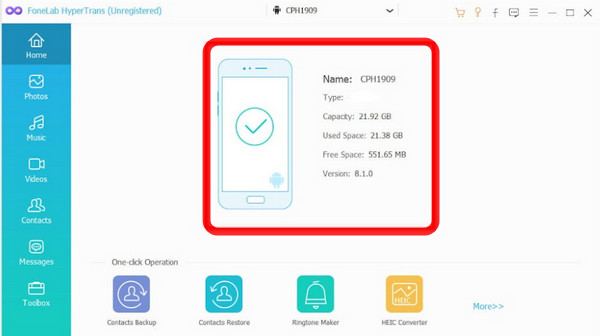
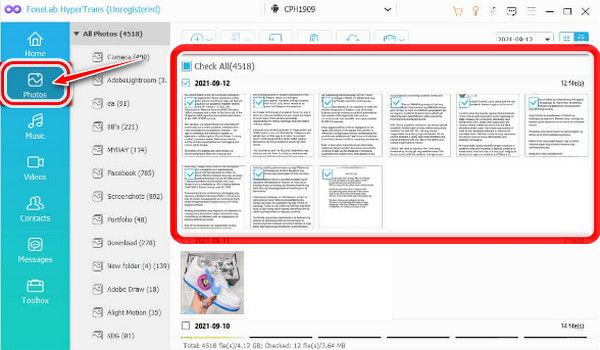
Шаг 2 После подключения устройства к ПК нажмите кнопку Фото на левой панели вашего интерфейса. Вы можете выбрать желаемые фотографии, которые хотите передать, или отметить их все. Поставьте галочку в поле Отметить все возможность перенести все фотографии с вашего устройства Android на компьютер.
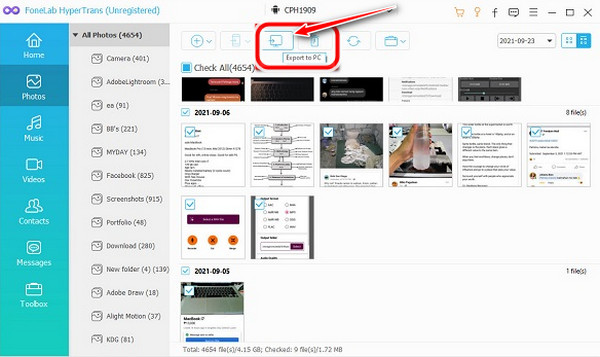
Шаг 3 Затем, щелкните Экспорт на ПК кнопка. Затем выберите папку, в которую вы хотите перенести фотографии с телефона Android. Выберите, чтобы сохранить их прямо на свой настольный компьютер.
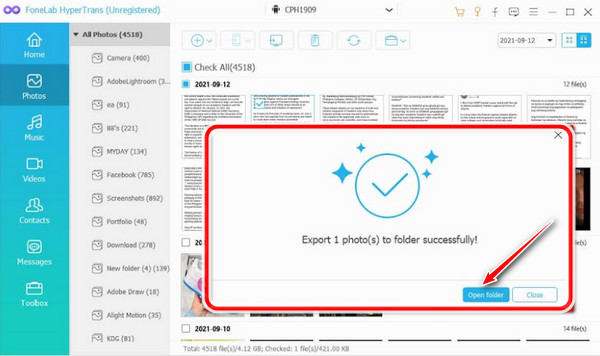
Шаг 4 Наконец, ваши фотографии будут автоматически перенесены на ваш компьютер. После завершения процесса вы можете нажать кнопку Открыть папку Кнопка для просмотра фотографий.
Часть 2. Альтернативный способ переноса фотографий с Android на ПК с помощью Google Диска
Google Диск — это один из способов сохранить ваши фотографии, и на Диске есть 15 ГБ свободного места. Некоторые пользователи предпочитают это, поскольку оно автоматически делает резервную копию их файлов. Однако есть риск, если ваш аккаунт был взломан.
Передача данных с iPhone, Android, iOS, компьютера в любое место без каких-либо потерь.
- Перемещайте файлы между iPhone, iPad, iPod touch и Android.
- Импортируйте файлы с iOS на iOS или с Android на Android.
- Переместите файлы с iPhone / iPad / iPod / Android на компьютер.
- Сохранить файлы с компьютера на iPhone / iPad / iPod / Android.
Эти шаги предназначены для передачи фотографий с Android на ПК через Google Диск.
Шаг 1 Сначала загрузите свои фотографии на Google Диск. Коснитесь, чтобы открыть приложение Google Диск на устройстве Android, и коснитесь значка плюс + значок внизу.
Шаг 2 Приложение Google Диск спросит вас, какие файлы вы хотите загрузить. Выберите Загрузить кнопку.
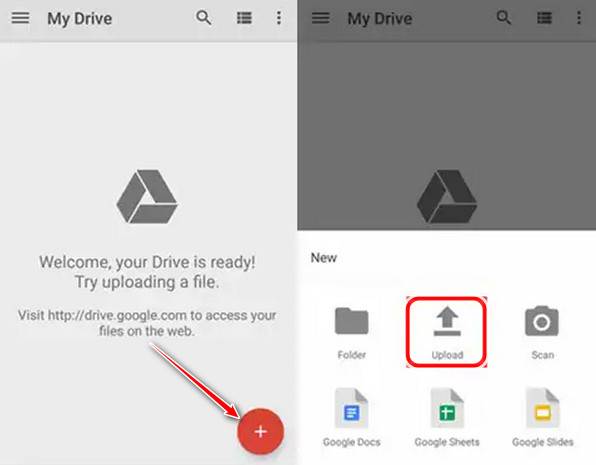
Шаг 3 После загрузки фотографий ваши фотографии будут сохранены на вашем Google Диске. Затем получите к ним доступ на своем ПК и войдите в свою учетную запись Google, чтобы открыть свой Google Диск.
Шаг 4 Откройте папку, в которой вы сохранили свои фотографии, сделайте нужный выбор и щелкните фотографии правой кнопкой мыши; выберите, чтобы Скачать эти фотографии на вашем компьютере.
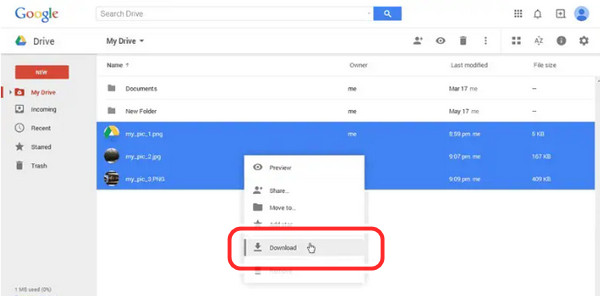
Часть 3. Перенос фотографий с Android на ПК с помощью USB-кабеля
Передача фотографий по кабелю — это самый быстрый и эффективный способ получить фотографии, когда вы хотите получить к ним доступ. Когда дело доходит до ПК и телефона, вам нужен USB-кабель для подключения телефона Android к компьютеру.
Шаг 1 Для начала подключите телефон Android к компьютеру или ноутбуку с помощью USB-кабеля и перейдите к Настройки, Нажать на Подключенные устройства. Даже это показывает Блютуз под этим.
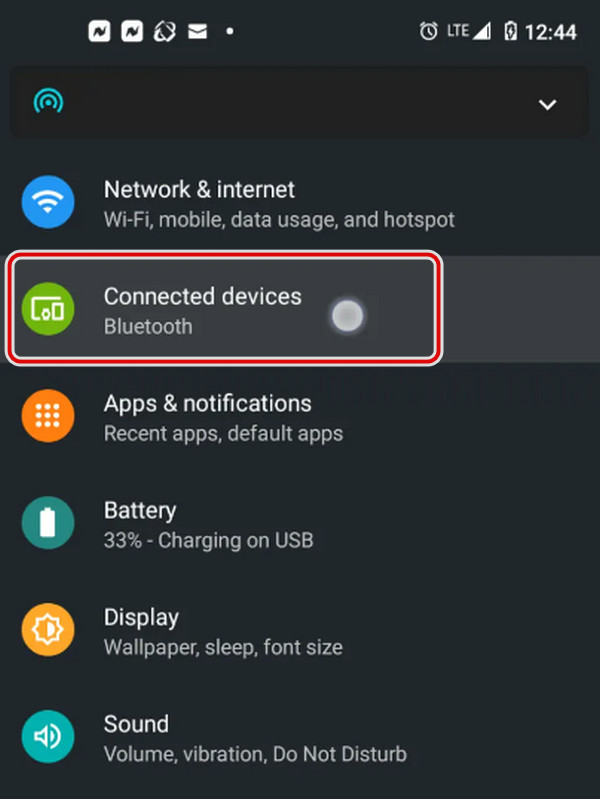
Шаг 2 После этого выберите в меню USB.
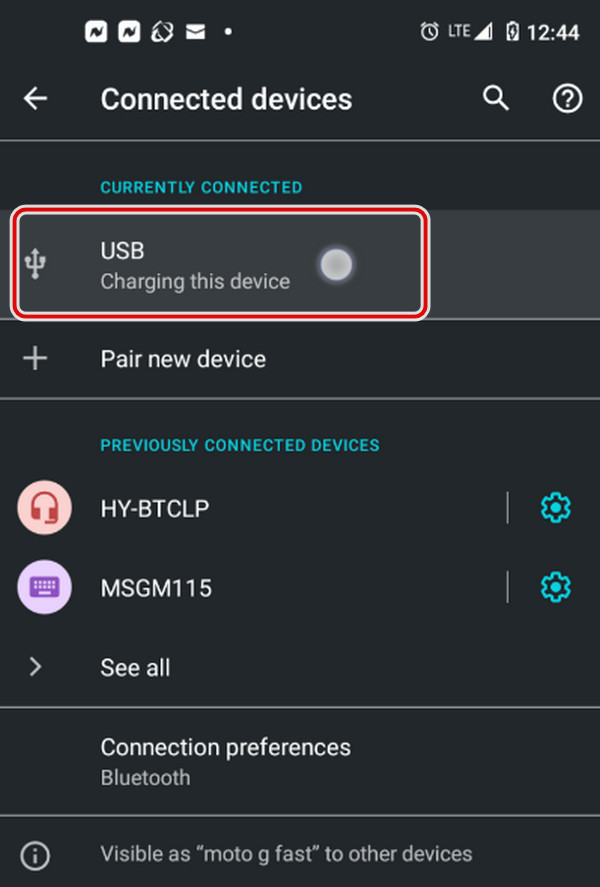
Шаг 3 Затем выберите Передача файла из списка.
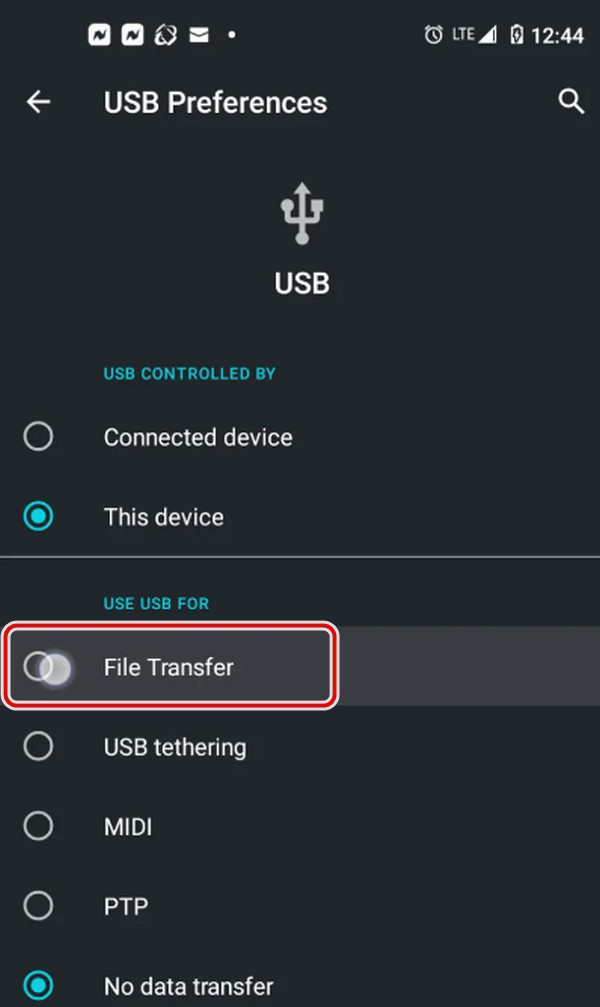
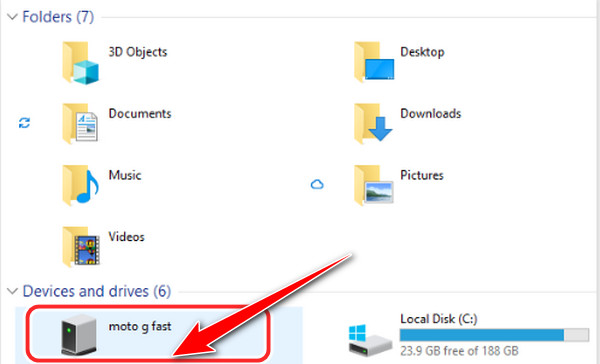
Шаг 4 Наконец, ваш компьютер отображает ваш смартфон как устройство в проводнике.
Часть 4. Часто задаваемые вопросы о переносе фотографий с телефона Android на ПК
1. Как перенести фотографии с Google Pixel на компьютер?
Вы можете перенести свои фотографии из Google Pixel на свой компьютер. Устройства Pixel связаны с вашей учетной записью Google. Это позволит вам делать резервные копии ваших файлов данных и постоянно делать их доступными в Google.
2. Как загрузить Samsung Galaxy 5 на компьютер?
Загрузите фотографии с устройства Samsung на компьютер, подключите кабель USB к компьютеру и просмотрите файлы на компьютере. Выбирать Открыть папку, А DCIM появится папка, откройте ее. Папка камеры должна быть открыта; Вы можете выбрать фотографии, которые хотите перенести на свой компьютер, нажав на них. И иметь доступ к файлам.
3. Могу ли я перенести фотографии с телефона на ноутбук без использования USB?
Первое, что вам нужно сделать, это загрузить программу FoneLab HyperTrans, которая поможет вам перенести ваши фотографии. Как только вы загрузите его, подключите свой телефон Android к ноутбуку и запустите программу на компьютере. Его можно использовать для передачи фотографий между устройством Android на компьютер, а также позволяет конвертировать формат. Этот инструмент поможет вам перенести фотографии с телефона на ноутбук без USB.
4. Может ли перенос фотографий снизить качество?
Передача не теряет качество ваших фотографий. Вам не нужно перезаписывать данные при переносе фотографий с телефона Android на компьютер. Вы только что переместили его в другую папку. Поэтому потери качества нет.
5. Работает ли Samsung Cloud автоматически?
Samsung Cloud хранится на вашем устройстве Samsung, но оно не будет работать, если вы его не включите. Samsung Cloud используется для резервного копирования, синхронизации и извлечения файлов на вашем телефоне.
6. Могу ли я включить Samsung Cloud с помощью телефона Samsung?
Да, вы можете включить его. Вам нужно зайти в настройки вашего устройства. Сначала коснитесь Счета и резервное копирование or Samsung Cloud. Выберите и коснитесь Резервное копирование и восстановление. Затем это позволит вам создавать резервные копии ваших файлов и многого другого на вашем устройстве Samsung.
Подводя итог, теперь не нужно беспокоиться о переносе ваших фотографий. Мы предоставляем лучший инструмент пользователю. А теперь вы должны попробовать и испытать этот фантастический инструмент, как указано в шагах выше. Самое главное, сделайте свой опыт передачи превосходным с помощью этого превосходного инструмента, FoneLab HyperTrans.
Передача данных с iPhone, Android, iOS, компьютера в любое место без каких-либо потерь.
- Перемещайте файлы между iPhone, iPad, iPod touch и Android.
- Импортируйте файлы с iOS на iOS или с Android на Android.
- Переместите файлы с iPhone / iPad / iPod / Android на компьютер.
- Сохранить файлы с компьютера на iPhone / iPad / iPod / Android.
Статьи по теме
- Перенос данных с одной карты Micro SD на другой Android
- Как перенести фотографии со старого телефона LG на компьютер
- Как перенести фотографии со старого Samsung на другой Samsung
- Как перенести картинки между iPhone и Android
Как скопировать фотографии со смартфона на компьютер
Рассказываем о нескольких способах копирования или переноса фотографий с телефона на компьютер. Следуя нашим рекомендациям, вы легко сохраните свои фотографии на ПК.

Зачем переносить фотографии с телефона на компьютер? Для этого может быть масса причин, начиная от желания освободить совсем не безграничную память смартфона и заканчивая возможностью увидеть фотографию на большом экране, отредактировать ее или просто добавить снимок в свой альбом. Ну а мы сейчас расскажем о нескольких способах перенести снимки в память ПК или ноутбука.
Перенос фотографий через USB
- Подключите идущий в комплекте с телефоном кабель к USB-портам компьютера и смартфона.
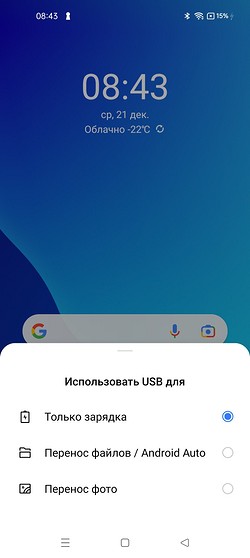
- В появившемся на экране телефона всплывающем меню выберите «Перенос файлов / Android Auto».
- Откройте проводник на компьютере и найдите в списке подключенных устройств и дисков ваш телефон.

- Зайдите в его память, найдите там папку DCIM -> Camera и скопируйте / перенесите на компьютер нужные фотографии с помощью контекстного меню, сочетания клавиш Ctrl+C (копирование) и Ctrl+V (вставка) или простого перетаскивания снимков в нужную папку на ПК.

Пока вы читаете эту статью, мы готовим другие, тоже интересные. Подпишитесь на наши каналы, чтобы не пропустить!
Перенос фото с помощью карты памяти
Если ваш телефон поддерживает карты памяти, а на компьютере есть картридер, то вы вполне можете скопировать снимки с помощью карты microSD. Правда, быстрым этот способ не назовешь, и его стоит использовать только при отсутствии других вариантов переноса.

Все дело в том, что по умолчанию смартфон сохраняет фото и видео во внутреннюю память. Поэтому в первую очередь вам придется скопировать нужные снимки на карту памяти с помощью любого файлового менеджера. После этого:
- Выключите телефон и достаньте карту MicroSD.
- Вставьте ее в SD-адаптер, который, как правило, входит в комплект.

- Установите его в картридер вашего компьютера.

- Скопируйте фотографии в память компьютера с помощью Проводника или другого файлового менеджера.
Копируем фото с помощью USB-флешки
Большинство современных смартфонов поддерживают функцию OTG, т.е. позволяют подключать к ним в том числе и внешние накопители. Ну а дальше вам останется перенести на флешку нужные фотографии, подключить ее к компьютеру и скопировать фото на жесткий диск.
Воспользуйтесь облачными сервисами
Если вы много фотографируете и необходимость переноса фотографий на компьютер или ноутбук возникает достаточно часто, гораздо удобнее воспользоваться для этого одним из облачных сервисов. Главный плюс такого способа переноса в полном отсутствии проводов — телефон сам копирует в облако сделанные фотографии, а вы в любой момент можете перенести их на свой компьютер или поделиться снимками с друзьями и близкими.

К примеру, вы можете воспользоваться отечественными Яндекс Диском, Облаком Mail.ru, сервисом ВтораяПамять от МТС или зарубежным Google Диском. О достоинствах и недостатках этих сервисов мы уже писали, поэтому не будем останавливаться на них еще раз. Большинство из сервисов поддерживают автоматическую загрузку фото и видео в облако, и, по сути, вам нужно просто установить клиент облака на смартфон и включить функцию автозагрузки.
Передавайте файлы по Wi-Fi
Многие современные файловые менеджеры вроде CX Проводника позволяют получить удаленный доступ к памяти устройства при их нахождении в одной сети Wi-Fi.
- Откройте CX Проводник и перейдите на вкладку «Сеть».
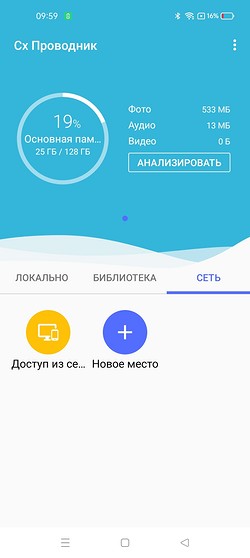
- Выберите там пункт «Доступ из сети» и нажмите «Пуск».
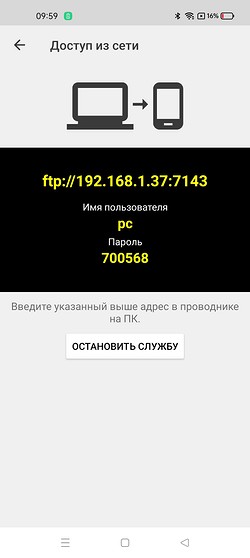
- Запустите на компьютере Total Commander или любой другой файловый менеджер, поддерживающий подключение к FTP.
- Введите выданные CX Проводником данные для доступа.
На этом этапе у вас появится доступ к хранимым на телефоне файлам с возможностью их быстрого копирования на компьютер.
Не забывайте об электронной почте и мессенджерах
Если вам нужно передать на компьютер лишь несколько фотографий, а возиться с проводами и настройкой телефона не хочется, проще всего воспользоваться электронной почтой или мессенджерами вроде Telegram. Они умеют пересылать фото без сжатия и потери качества, а все что вам для этого нужно: открыть нужную программу (почтовый клиент или мессенджер), выбрать адресата (себя) и пересылаемые фотографии.
Как загрузить фото и файлы с телефона на компьютер — 7 способов!

Вопрос от пользователя
Здравствуйте.
Хочу загрузить фото с телефона BQ 4800 на компьютер, но компьютер упорно не видит телефон (используется Windows 10).
Пробовал ноутбук с Windows 7 — но он также не смог подобрать драйвера для телефона и увидеть его. Помогите настроить телефон, чтобы скопировать все фотки.
С уважением, Владимир.
Доброго времени суток.
Конкретно �� почему ваш телефон не видит компьютер сказать сложно (скорее всего, просто не установлены драйвера — нужно зайти на официальный сайт производителя телефона и попробовать найти их на нем).
А вообще, я советую вам и всем остальным не зацикливаться на каком-то одном способе передачи файлов. Сейчас можно загрузить те же фото с телефона на ПК, и с ПК на телефон десятками различных сервисов и приложений.
Рассмотрю несколько способов ниже, если у вас не работает один — попробуйте использовать другой. По любому найдете тот, который придется «по душе» и вам, и телефону ��.
Способы передать файлы с телефона на компьютер (в том числе фото)
Через прямое подключение с помощью USB кабеля
Собственно, этот способ наиболее популярен и очевиден. Телефон можно подключить через обычный USB кабель (почти всегда идет в комплекте к телефону) к порту компьютера (ноутбука).

Подключаем телефон к компьютеру с помощью USB кабеля
Далее, установив драйвер (а Windows 7-10 часто это делает автоматически), вы можете спокойно открыть «Мой компьютер/Этот компьютер» и зайти в память телефона, как если бы это была обычная флешка (см. скрин ниже ��).
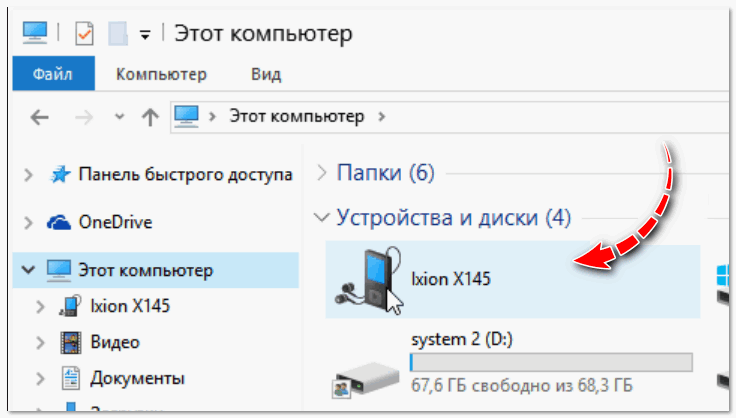
Этот компьютер: телефон подключен!
Фотографии и картинки чаще всего находятся в каталогах «Download» и «Pictures» (если пользуетесь, скажем, Viber — посмотрите также одноименную папку).
�� Дополнение!
1) Компьютер не видит телефон через USB: почему и что можно сделать?
2) Попробуйте в дополнении к первой инструкции обновить драйвера. О лучших утилитах, которые автоматически определяют модель оборудования и находят для нее драйвер, я рассказывал в этой статье.
С помощью e-mail (электро-почты)
Довольно часто, особенно когда мне нужно передать всего десяток-другой фото (или файлов), я использую E-mail адрес (т.е. скидываю фото на электронный почтовый ящик, дабы сегодня вместимость ящиков исчисляется десятками гигабайт!).
�� Дополнение!
Если у вас нет почтового ящика, или он у вас слишком «маленький», рекомендую завести себе E-mail на следующих почтовых сервисах
Допустим, мы хотим скинуть какие-нибудь фото. Заходим в галерею на Андроиде, выделяем нужные фото и жмем по кнопке «Поделиться» .
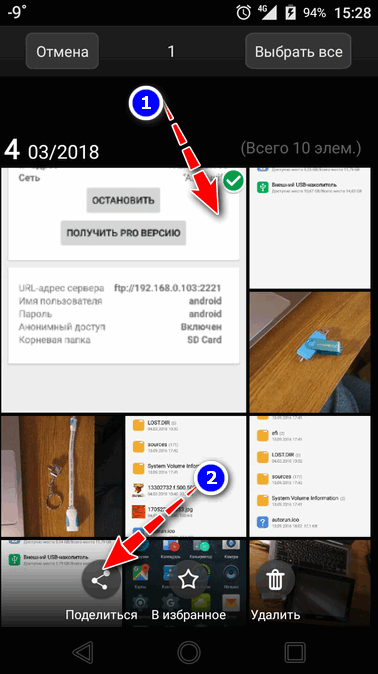
Далее выбираем вариант отправки: либо электронная почта, либо Яндекс-почта. Т.е. я часто пользуюсь Яндекс-почтой, то для меня второй вариант предпочтительней.
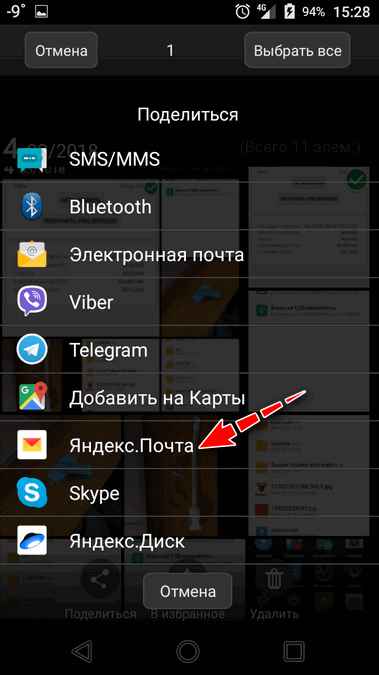
Передать фото на почту
Далее вписываете свой адрес и жмете кнопку «Отправить» .

Кому отправляем письмишко.
Если фоток не очень много, и у вас быстрый интернет — то буквально через минуту-другую получите свое E-mail-сообщение с вложенными фото. Далее их можно скачать к себе на компьютер все разом (по крайней мере с Яндекс-почты ��).
С помощью облачного диска
В последнее время все больше набирают популярность облачные хранилища (в простонародье «облако»). Т.е., по сути, это ваш «диск» в сети интернет, к которому вы можете получить доступ как с телефона, так и с ПК.
А это значит, что, загрузив на него файлы с одного устройства, вы их сможете просматривать на другом.
�� Дополнение!
Про облачные диски (лучшие сервисы, как с ними работать, где и как лучше создать и пр.) я рассказывал в этой статье .
Собственно, после установки приложения Яндекс-диск — все скриншоты и фотографии, сделанные на смартфоне, будут автоматически помещаться на него (в принципе, аналогичная работа и у диска от Mail.ru).

Добавлю, что на Яндекс-диск можно вручную загрузить с телефона любые другие файлы, которые хотите передать на прочие устройства. Ну а уж дальше, с облачного диска, забрать данные не составит труда.
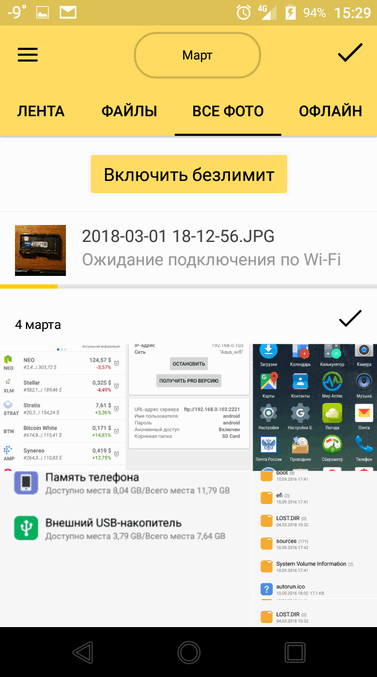
Диск подключен на телефоне
Через Wi-Fi сеть
У многих дома сейчас стоят роутеры, чтобы все устройства (ПК, ноутбук, телефон, ТВ и пр.) были подключены к сети интернет.
Отмечу, что если ваш телефон и ноутбук, например, подключены к одной Wi-Fi сети — то вы можете передавать данные по Wi-Fi!
Для этого, удобнее всего установить на телефон специальное приложение, создающее FTP сервер (т.е. с памятью телефона можно будет работать, как с обычным FTP хранилищем).
Я рекомендую использовать приложение Wi-Fi FTP-сервер (FTP Server) — оно простое, надежное, и для начала работы нужно нажать всего 1 кнопку!
В качестве примера иллюстрация ниже:
- проверяем есть ли Wi-Fi соединение;
- нажимаем кнопку «Старт» ;
- получаем URL адрес, который нужно ввести в браузере (или FTP клиенте, например, File Zilla) на компьютере. Также указаны пароль и логин, но они обычно не требуются.
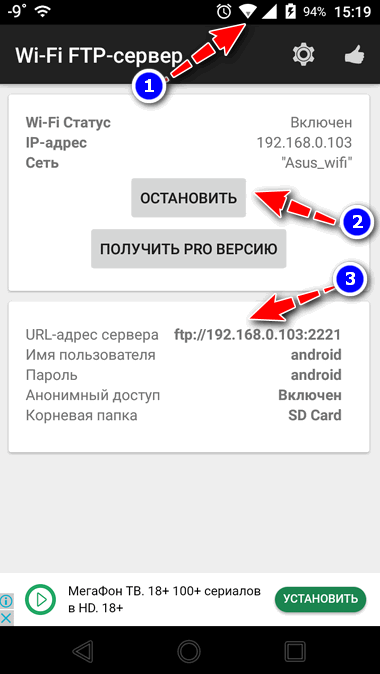
Запускаем FTP сервер на телефоне
В моем случае адрес вида ftp://192.168.0.103:2221 (обратите внимание, что в адресную строку нужно вводить все в плоть до точки!). Если адрес ввели правильно (а также логин и пароль) — то увидите все папки телефона. Теперь можете спокойно что-то удалить, что-то скопировать на ПК.
Обратите внимание на папки «Download», «Pictures», «Viber» — чаще всего фотографии находятся в них.
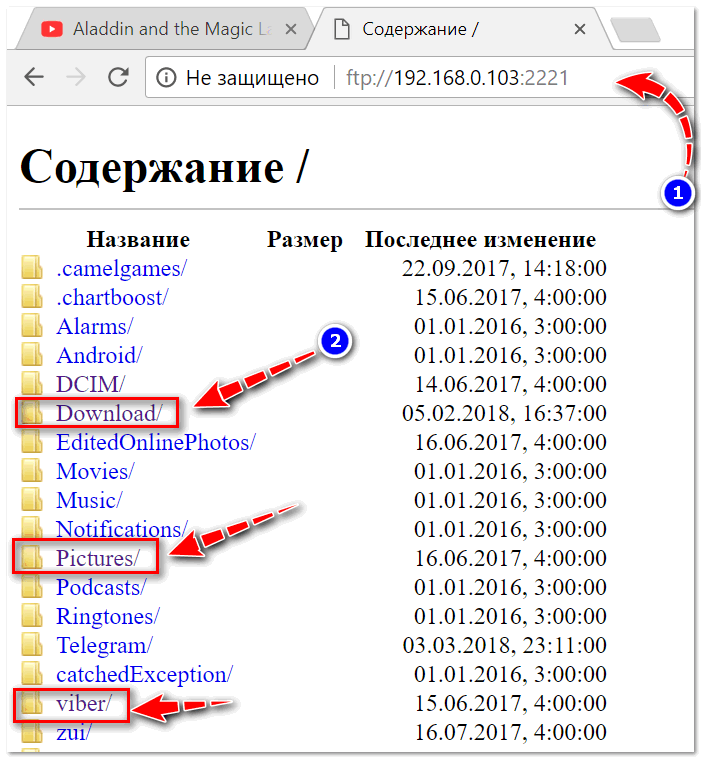
Просмотр доступных файлов на FTP сервере
С помощью SD-карты
Если ваш телефон поддерживает MicroSD карты — то можно подключить ее к телефону, перекинуть на нее все данные, а затем с помощью MicroSD-адаптера подключить ее к кардридер ноутбука/компьютера и скопировать всё необходимое (можно проделать и обратную операцию).
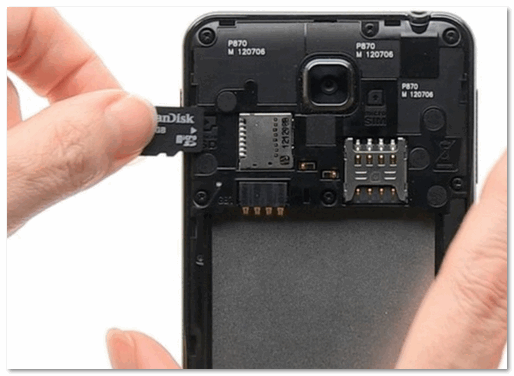
Подключаем MicroSD карту к телефону
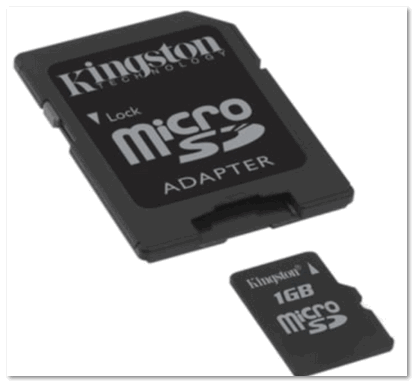
Отмечу, что некоторые современные ноутбуки (и ПК) не имеют встроенного картридера. В этом случае можно приобрести небольшой универсальный адаптер, включающий в себя сразу множество портов: USB, Ethernet, HDMI, картридер и т.д.

Вставляем SD карту в картридер ноутбука
�� Дополнение!
Если вы столкнулись с тем, что компьютер не распознаёт или не видит флеш-карту (microSD, miniSD, SD) — то ознакомьтесь с этой статьей .
С помощью подключения USB-флешки
К телефону или планшету можно подключить обычную USB флешку, если использовать специальный переходник с Micro-USB на обычный USB порт ( примечание : USB OTG адаптер).
Вариантов таких адаптеров достаточно много: есть в виде небольшого переходника, а есть в виде кабеля (см. фото ниже ��). Впрочем, в последнее время стали появляться и спец. универсальные флешки: у них два порта — классический USB и Micro-USB.
�� В помощь!
Подобные универсальные флешки (и для телефона, и для ПК) и адаптеры можно приобрести в китайских онлайн магазинах.

USB OTG адаптеры
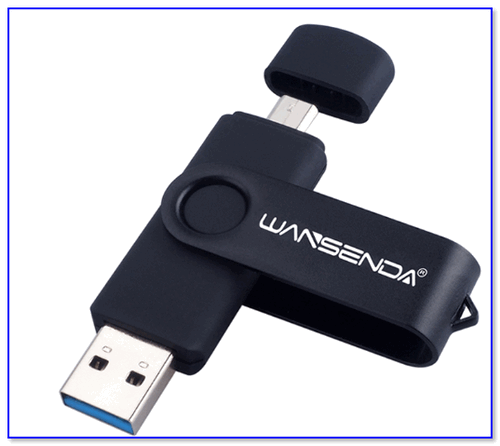
Внешний вид универсальной флешки
Вообще, сам процесс подключения и использования довольно-таки прост. Подключив к такому адаптеру флешку, и зайдя в проводник на Андроиде (телефон/планшет) — вы увидите внешний USB накопитель (это и есть флешка).

К планшету подключена обычная USB флешка
Собственно, работа с флешкой в проводнике на смартфоне ничем не отличается от работы в Windows (на мой взгляд. ).

Флешка отображается в проводнике на Андроиде — можно копировать, удалять, переносить информацию
�� Дополнение!
Более подробное описание процесса подключения флешки к планшету/телефону сможете найти здесь.
Через Bluetooth
Также передать файлы можно и по Bluetooth. Разумеется, для этого и на компьютере, и на телефоне должен быть соответствующий адаптер.
Как правило, для начала передачи нужно кликнуть мышкой по значку Bluetooth в трее Windows (прим.: находится внизу, рядом с часами) и произвести сопряжение устройств (ну и, соответственно, передачу файлов).
Более подробно об этом способе можете узнать в одной из моих статей (ссылка на нее ниже ��).
�� В помощь!
Как передавать файлы по Bluetooth между телефоном и ноутбуком (компьютером).

Добавление устройства в Windows 10
PS
Думаю, что даже если у вас не работает один-два-три способа, вы доберетесь до того, которым получится передать фото!
На мой взгляд, гораздо важнее решить саму задачу любым из способов, чем сидеть и гадать, что же не так при проводном подключении. (а в последствии, если будет желание, уже разбираться с причинами неработоспособности. ).
Если вы решили вопросы как-то иначе — дайте знать в комментариях (заранее благодарю!)
Ну а у меня на этом пока всё, всем удачи!
Первая публикация: 15.03.2018
Переносим файлы с телефона на компьютер

Сегодня телефон — это наш дополнительный орган чувств. Там хранятся гигабайты нашей жизни: фотографии, видео, музыка и даже сканы документов. Расскажем, что делать, когда нужно перенести файлы на другой носитель.
- Как перенести фотографии на компьютер или ноутбук
- Android
- Iphone
- USB-кабель
- Облачное хранилище
- Электронная почта
Как перенести фотографии на компьютер или ноутбук
Самый легкий способ перенести любые данные с телефона на компьютер — воспользоваться USB-кабелем.
- Подключитесь к вашему телефону и присоедините провод в USB-порт на компьютере или ноутбуке.
- Потребуется разрешить доступ к файлам на вашем телефоне — всплывет уведомление.
- Откройте «Мой компьютер» (на Windows) или «Finder» (на Mac). Вы увидите список доступных устройств — ваш телефон уже должен быть в системе.
- Щелкнув несколько раз мышкой по своему устройству, сможете открыть содержимое на устройстве.
- Копируйте или просто «перетаскивайте» мышкой фотографии, видео или другие нужные данные.
Обычно достаточно этих знаний, но в зависимости от вашего смартфона есть еще несколько вариантов.
Android
- Если у вас Mac, поможет приложение Android File Transfer. Нужно установить его и подключить устройство с помощью USB-кабеля. Разрешите доступ на телефоне и выберите пункт «Передача файлов». После этого вы сможете перенести фотографии и видео . В случае с Windows подойдет первоначальный вариант c использованием USB-порта. Если этот способ не для вас — установите одно из приложений, например, Send Anywhere или Zapya.
- Также можно использовать облачные сервисы. Установите одно из приложений на телефон, зарегистрируйтесь и перенесите файлы, которые будут в облаке. Останется только зайти в облачный сервис на компьютере или ноутбуке. Есть платные тарифы, если объема памяти недостаточно. Стоит отметить, что хранить данные в интернете небезопасно из-за угрозы взлома вашей учетной записи.
- Есть ряд приложений для передачи файлов, если предыдущие способы не смогли вам помочь. Установите на свое устройство и компьютер одно из них для передачи данных, например, AirDroid, Zapya или Xender. Вам останется запустить его и следовать инструкциям на экране.
iPhone
- Приложение iTunes — подключите устройство к компьютеру с помощью USB-кабеля. iTunes должен автоматически запуститься, но если этого не произошло — откройте его сами. Далее синхронизируйте телефон с компьютером. После этого можно управлять файлами.
- Приложение iCloud — облачный сервис для системы iOS. Загрузите данные в облачное хранилище и войдите в свою учетную запись на компьютере через веб-сайт. Это удобная система, ведь у вас всегда под рукой на любом устройстве ваши видео, фото и заметки.
- На айфоне можно использовать другие приложения для передачи данных и любые облачные сервисы, как в случае с Android.
Также есть вариант отправить файл через Bluetooth или Wi-Fi. На телефоне и ноутбуке должны быть включены эти функции.
Ваш компьютер уже барахлит и пора что-то менять? Любая покупка с картой «Халва» всегда на выгодных условиях. Привилегии, бонусы, беспроцентная рассрочка в 250 000 магазинов-партнеров или кешбэк — делайте покупки с удовольствием.
152 458 ₽ кешбэк
владельцы Халвы получили вчераКак передать файлы обратно на телефон
Есть несколько способов обмена данных:
USB-кабель
Вы подключаетесь к компьютеру или ноутбуку с помощью провода. Соглашаетесь доверять устройству. Открываете «Мой компьютер» и выбираете подключенное устройство. Выделяете нужные файлы и просто переносите их на необходимый носитель.
Облачное хранилище
Сейчас очень популярно все хранить в облаке. Вам просто нужно зарегистрироваться на одном из таких сервисов, загрузить файлы и тогда вы будете иметь доступ к ним с любого устройства, на котором зайдете в облако. Google Drive, Dropbox, OneDrive, iCloud, Yandex cloud — основные облачные сервисы. Важно помнить, что это может быть ненадежным способом хранения данных, так как иногда хакеры взламывают учетные записи.
Электронная почта
Еще один незатейливый способ передачи файлов и фотографий . Если невозможно подключить технику друг к другу, но есть интернет — этот вариант для вас. Зайдите в свой почтовый аккаунт и отправьте письмо самому себе с нужным файлом. Единственный минус — это небезопасно из-за угрозы взлома учетной записи, и есть ограничения в размере. Также можно передать файлы или фотографии на ваш смартфон через Bluetooth или Wi-fi. Система такая же, как и при передаче на компьютер, только в обратном направлении.
Приложения для передачи файлов
- Установите одно из них на свой телефон и компьютер;
- Запустите приложение на обоих устройствах и следуйте инструкциям;
- Возможно, вам потребуется установить пароль или подтвердить подключение.
- После успешной состыковки вы сможете просматривать и переносить содержимое на вашем телефоне с компьютера.
Топ приложений для Android:
- Pushbullet,
- Filezilla,
- WiFi File Transfer,
- SHAREit,
- Xender.
Главное приложение для передачи файлов, если у вас Iphone — iTunes. Вы можете синхронизировать телефон с программой и получить доступ к фотографиям, видео, музыке и другим файлам.
Как поделиться геолокацией: на Android и IPhone
Заключение
Перенос файлов между телефоном и компьютером — это легкий процесс в несколько шагов. Подключите телефон к компьютеру, разрешите доступ и перенесите все необходимое с телефона на компьютер или наоборот. Будьте внимательны и осторожны при передаче файлов для обеспечения безопасности ваших данных.
Статьи про технологии у вас в почте
Подпишитесь на подборку статей на тему технологий. Все самое интересное из рубрики Технологии будем присылать вам на почту.