Как сделать бизнес аккаунт на фейсбуке
Notice
Войдите, чтобы продолжить.
Вход на Facebook
- Регистрация
- Вход
- Messenger
- Facebook Lite
- Видео
- Места
- Игры
- Marketplace
- Meta Pay
- Meta Store
- Meta Quest
- Threads
- Благотворительные акции
- Услуги
- Центр информации о выборах
- Политика конфиденциальности
- Центр конфиденциальности
- Группы
- Информация
- Создать рекламу
- Создать Страницу
- Разработчикам
- Вакансии
- Файлы cookie
- Рекламные предпочтения
- Условия использования
- Справка
- Загрузка контактов и лица, не являющиеся пользователями
- Настройки
- Журнал действий
Создание и настройка бизнес-страницы в Facebook
Бизнес-страница представляет вашу компанию в Facebook. На ней потенциальные клиенты могут пообщаться с брендом, найти контакты, посмотреть список услуг или отзывы других пользователей. А главное — это возможность для рекламодателей запускать кампании в Instagram и Facebook. Делимся пошаговой инструкцией о том, как создать страницу для бизнеса в Facebook.
Создание страницы компании
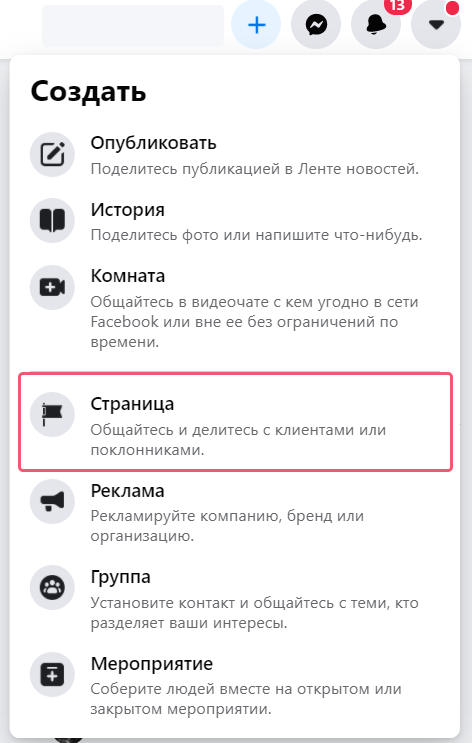
Для бизнес-страницы понадобится личный аккаунт в Facebook. Если вы уже зарегистрированы, войдите в свой профиль и в правом верхнем углу нажмите плюс, а затем выберите вкладку «Страница».
В появившемся окне заполните информацию о компании: название, категорию и описание. На предварительном просмотре справа можно увидеть, как будет выглядеть ваша страница.
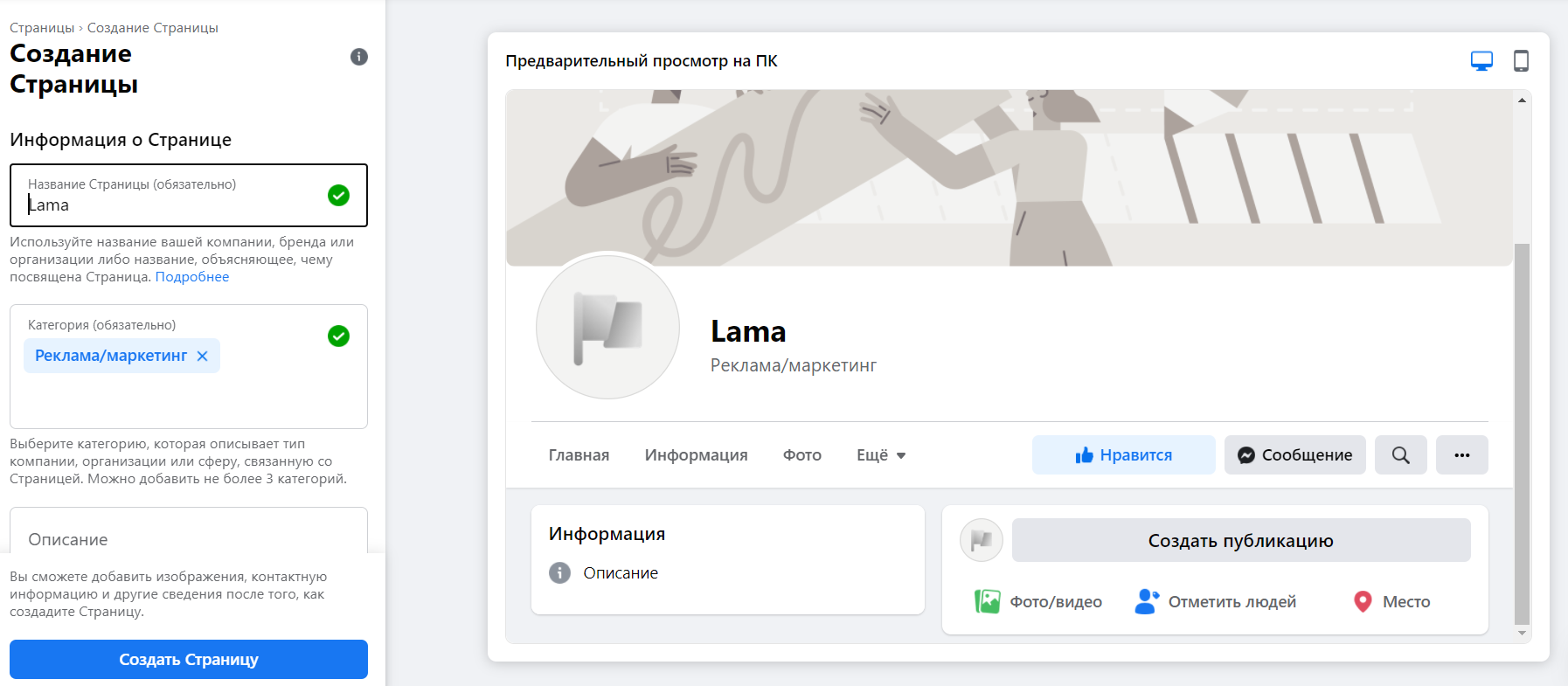
Что нельзя использовать в названии страницы:
- Слова, которые могут оскорбить или нарушить чьи-то права.
- Любые словоформы Facebook.
- Заглавные буквы, если они используются не по правилам языка. Чтобы написать в названии нашей страницы eLama, нам пришлось обращаться к представителям соцсети. Написать все слово заглавными буквами можно, но только если это аббревиатура.
- Символы и знаки препинания, если они тоже используются не по правилам.
- Общие слова, которые могут запутать пользователя. Например, страницу липецкого салона красоты «Лютик» нельзя назвать салоном/парикмахерской в Липецке.
Добавьте краткое описание компании. Оно будет отображаться в поисковой выдаче, поэтому важно указать, чем компания будет полезна клиентам. Чем больше полей у вас будет заполнено, тем больше информации получат пользователи. Это повысит их лояльность к вашему продукту.
Сохраните страницу, теперь ее можно найти во вкладке «Страницы» в правом меню личного профиля.
Настройка бизнес-страницы
Что должно быть на странице:
- Изображения: обложка и фото профиля.
- Имя пользователя — оно будет отображаться в URL вашей страницы.
- Кнопка с призывом к действию. Например, если у вас интернет-магазин, вы можете добавить кнопку «Купить» и дать ссылку на каталог с товарами.
- Информация о компании: адрес, карта, телефон, часы работы и т. д.
Добавьте фото профиля и обложку
Как правило, страницы с обложкой получают больше посещений и лайков.
Если вы пропустили этот шаг при создании страницы, можно добавить обложку в режиме редактирования. Кликните на кнопку «Изменить» и выберите один из вариантов. Если на обложке лого или текст, то лучше загружать файл в формате PNG, чтобы качество не испортилось (правила загрузки фото).
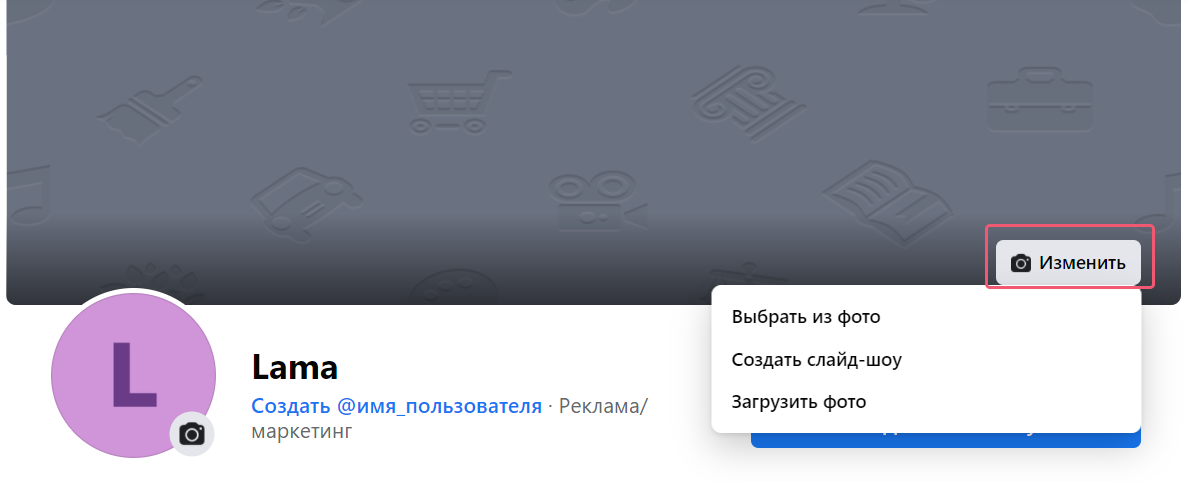
Фото профиля будет отображаться в ваших сообщениях и комментариях. Чтобы его загрузить, кликните на значок фотоаппарата и выберите «Редактировать фото профиля».
Придумайте @имя_пользователя
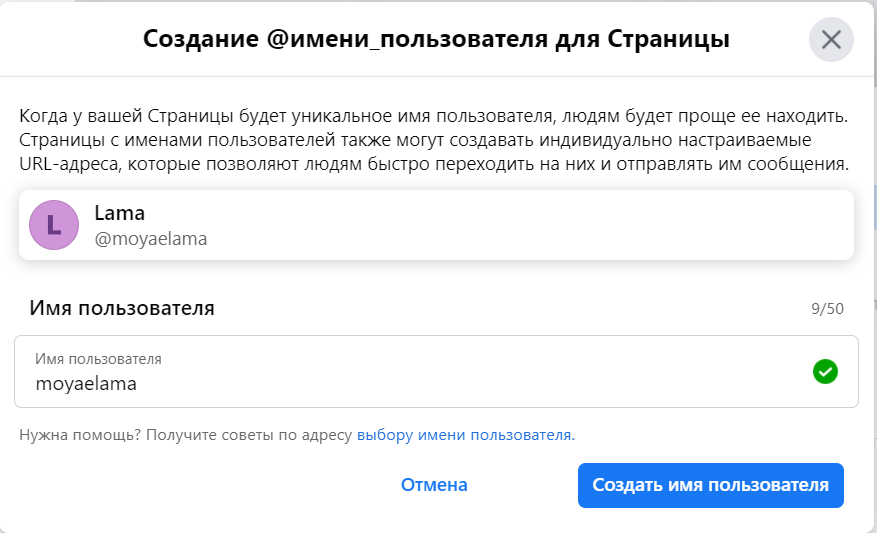
@имя_пользователя — это URL вашей страницы. Если у вас бренд, то просто введите его имя на латинице. Если в названии страницы у вас указаны ключевые характеристики, то писать их не нужно. Чем короче, тем лучше. Имя пользователя пишется латиницей и может содержать цифры. Максимум 50 символов.
Если имя свободно, появится зеленая галочка.
Добавьте кнопку
Добавьте кнопку, чтобы подтолкнуть пользователей к совершению целевого действия. Ее потом можно изменить.

Выберите нужное целевое действие:
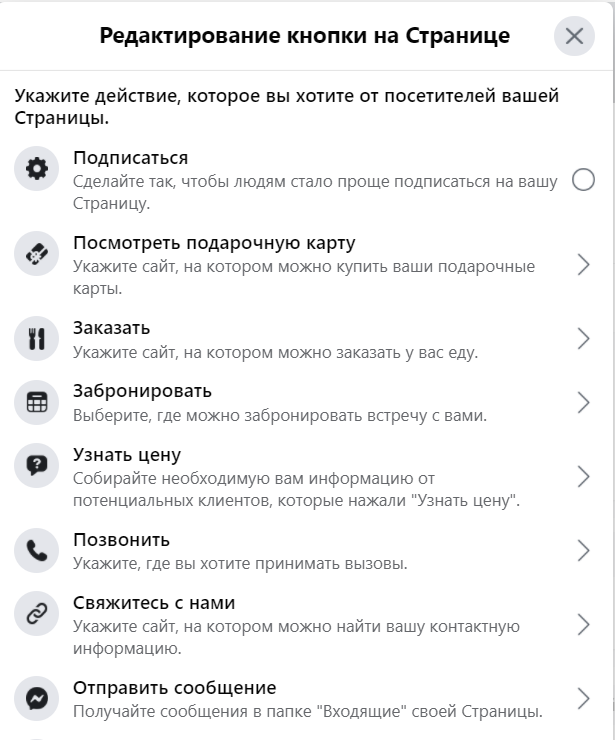
На следующем шаге укажите ссылку на сайт или форму, на которую перейдут пользователи при нажатии на кнопку.
Укажите контакты, по которым с вами можно связаться
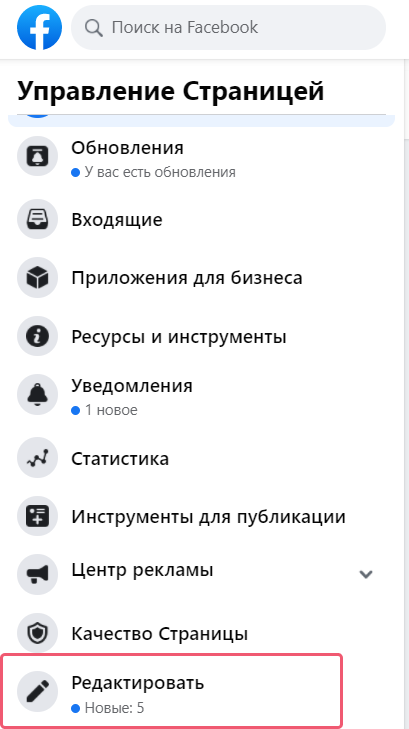
Для этого в левом меню управления страницей выберите «Редактировать». В этой вкладке можно также изменить описание и категории, добавить график работы.
А что потом?
Мы разобрали базовые настройки бизнес-страницы. Их хватит, чтобы запустить первые кампании.
Теперь вам предстоит:
- Создать бизнес-менеджер, чтобы управлять несколькими страницами.
- Настроить рекламный кабинет.
- Раздать доступы к рекламному кабинету сотрудникам и партнерам.
- Установить пиксель Facebook, чтобы отслеживать поведение пользователей и оценивать эффективность рекламы.
- Привязать бизнес-аккаунт Instagram, чтобы увеличить охват и получить дополнительные возможности.
- Ознакомиться с правилами рекламы Facebook, чтобы легко проходить модерацию.
- И, наконец, запустить первую кампанию.
Создание и настройка Facebook Business Manager
Бизнес-менеджер Facebook — удобный инструмент для управления бизнесом или проектом внутри соцсетей Facebook и Instagram. Он часто пугает новичков своей масштабностью и количеством настроек. В этой статье маркетолог Елена Сергеева поделится пошаговыми рекомендации о том, как создать и настроить бизнес-менеджер.
Что можно делать с помощью бизнес-менеджера
- Управлять страницами Facebook и аккаунтами Instagram в одном месте. Давать доступ команде и приглашенным специалистам без передачи паролей.
- Делиться данными с ваших ресурсов (например, базой посетителей сайта) с партнерами и подрядчиками, сохраняя контроль и конфиденциальность аудитории.
- Использовать динамический ретаргетинг в рекламной кампании для интернет-магазина.
Как создать бизнес-менеджер
Перейдите на страницу инструмента и нажмите «Создать аккаунт» в правом верхнем углу страницы.
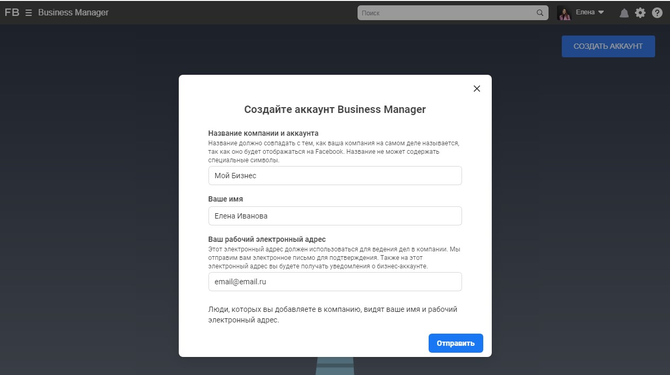
Затем заполните основную информацию о компании.
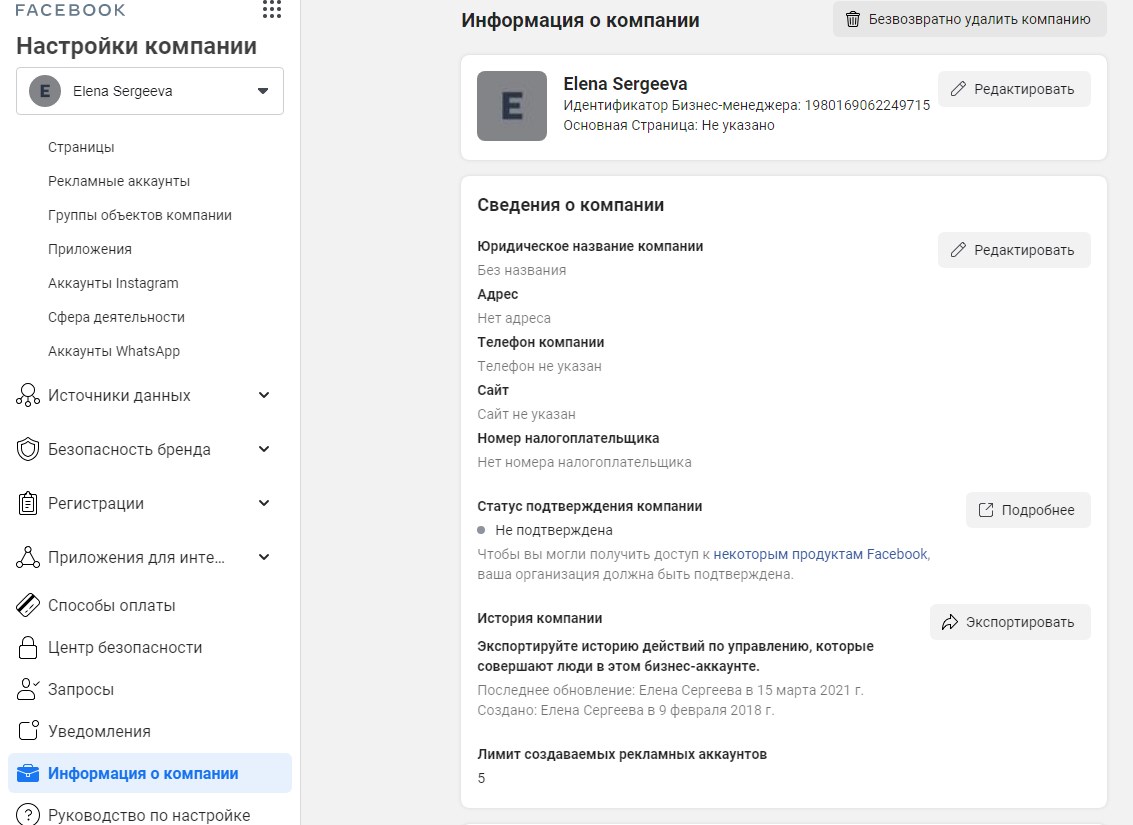
Новый аккаунт бизнес-менеджера создан, теперь можно перейти к базовым настройкам. Всего четыре шага — и инструмент будет минимально готов к работе.
Шаг 1: подключить аккаунты и страницы
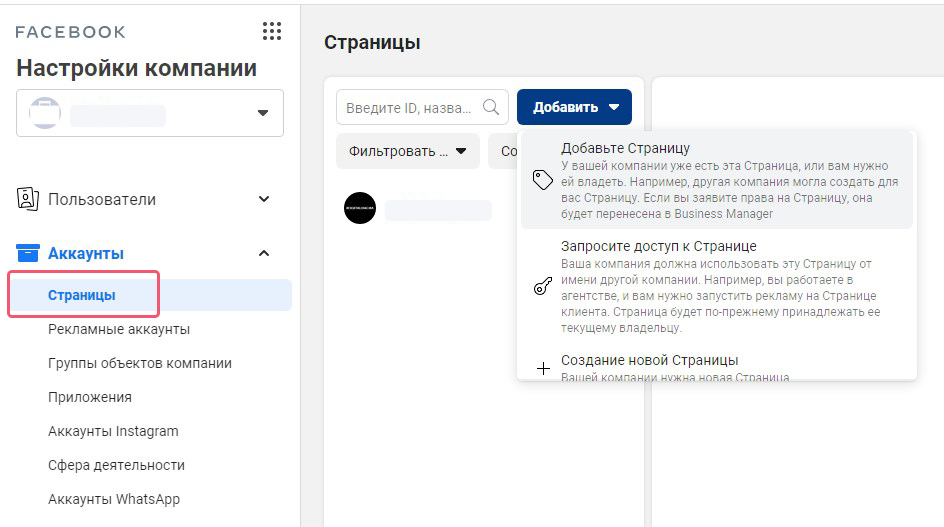
Для начала подключим бизнес-страницу Facebook и аккаунт Instagram. Оставаясь в разделе бизнес-менеджера «Настройки компании», выберите вкладку «Аккаунты», а в выпадающем списке — «Страницы».
Вы можете выбрать уже существующую бизнес-страницу Facebook и добавить ее в бизнес-менеджер или создать новую. Если вам нужно работать с бизнес-страницей партнера или клиента, нажмите «Запросить доступ».
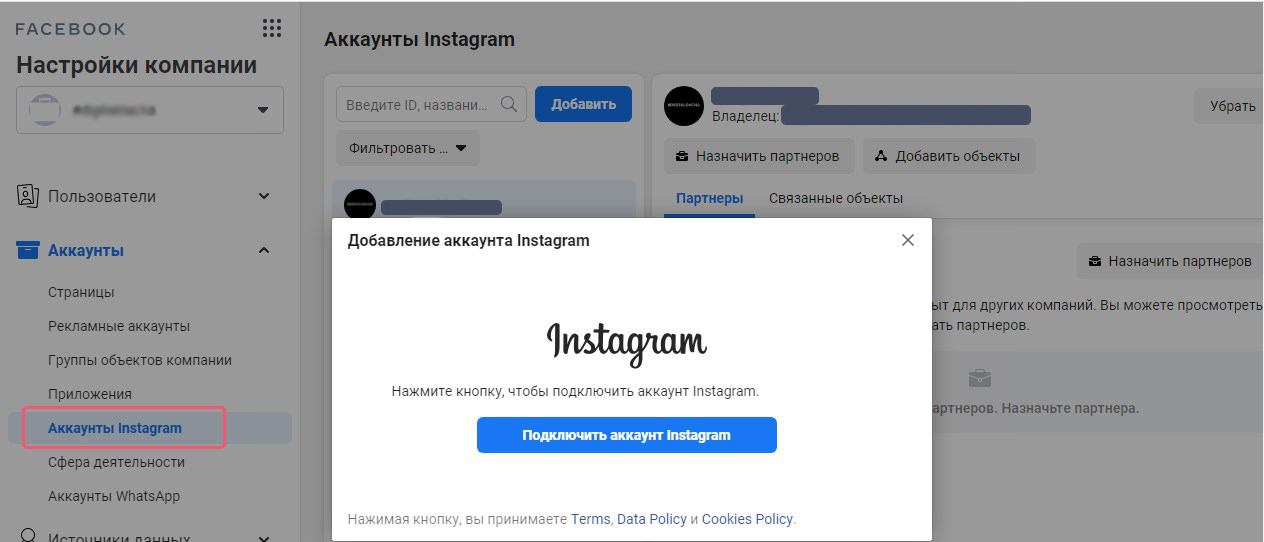
Для подключения Instagram выберите в выпадающем списке слева «Аккаунт Instagram» и добавьте нужный аккаунт.
Шаг 2: добавить рекламные аккаунты
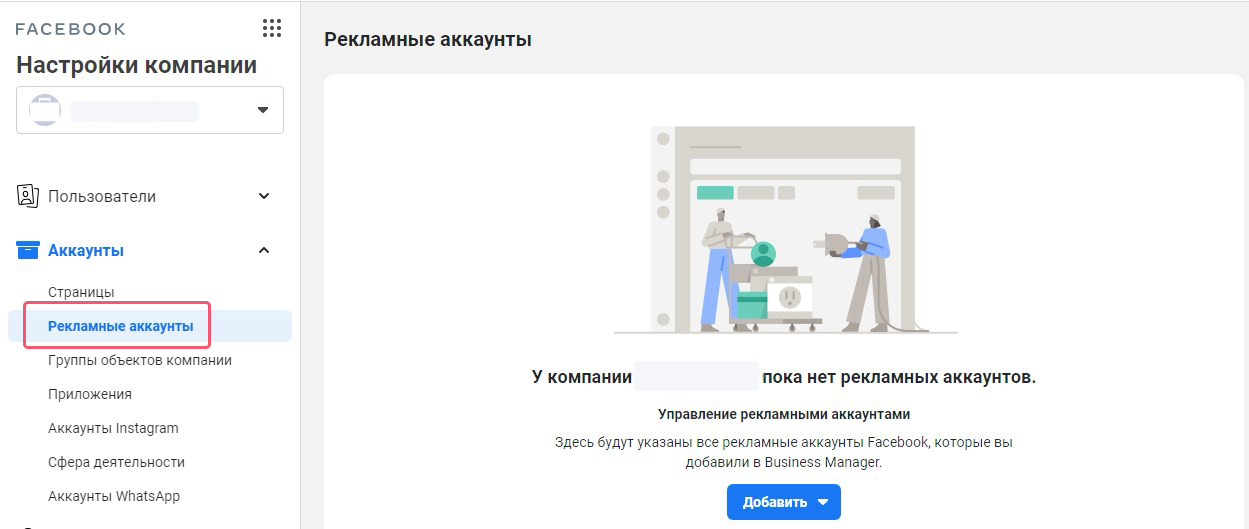
Для запуска таргетированной рекламы в Facebook или Instagram необходимо создать рекламный аккаунт.
Внутри одного бизнес-менеджера Facebook можно сделать до 5 рекламных аккаунтов (лимит создаваемых аккаунтов доступен в разделе «Информация о компании»).
В целях безопасности владельцем аккаунтов должен быть руководитель компании.
Сколько рекламных аккаунтов нужно создать
Во время рекламной кампании аудитория пользователей будет собираться в базу с помощью пикселя.
В каких случаях базы стоит создавать отдельные рекламные аккаунты — разберем на примерах:
- Если у бизнеса два независимых направления с разными сайтами, например для компаний и частных лиц.
- Если филиалы или направления бизнеса зарегистрированы в разных странах (в России предусмотрено списание НДС (20%) для всех кампаний внутри одного рекламного аккаунта).
- Если бизнес хочет разделить финансовые потоки рекламных кампаний или способы оплаты рекламы (например, работает с разными подрядчиками или оплачивает с разных карт).
Если в проекте есть несколько связанных между собой сайтов, объединенных общей аудиторией, рекомендуется создавать один рекламный аккаунт с одним пикселем.
При настройке каждого рекламного аккаунта обратите внимание на часовой пояс в настройках (по умолчанию это Лос-Анджелес) и валюту.
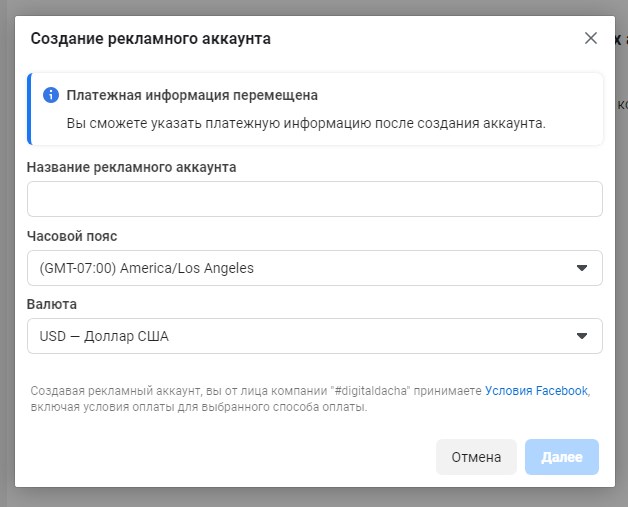
По указанному часовому поясу настраивается график запуска рекламных объявлений и собирается статистика. В дальнейшем изменить часовой пояс нельзя.
Шаг 3: настроить пиксель
Пиксель — специальный код, который устанавливается на ваш сайт для отслеживания действий посетителей. Для подключения в «Настройках компании» выберите раздел «Источники данных», а в выпадающем меню — «Пиксели».
В открывшемся окне укажите название и дайте ссылку на сайт.
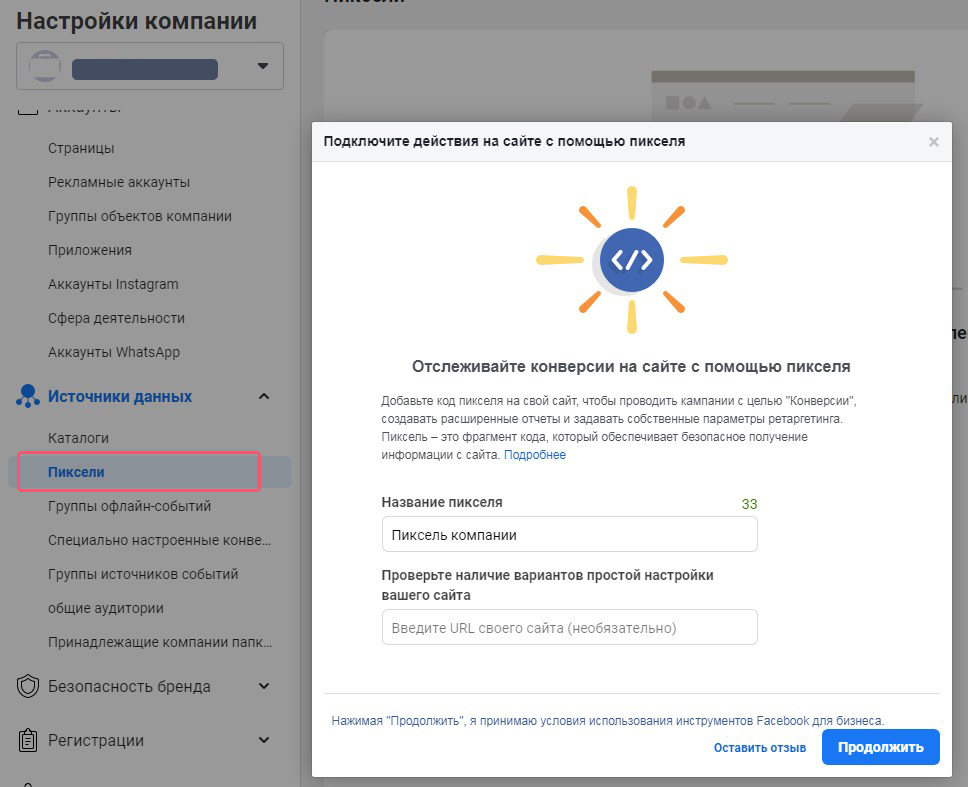
После базовой настройки бизнес-менеджера Facebook можно вернуться к детальной настройке пикселя внутри рекламного аккаунта. Как это делать, мы рассказали в видеоуроке.
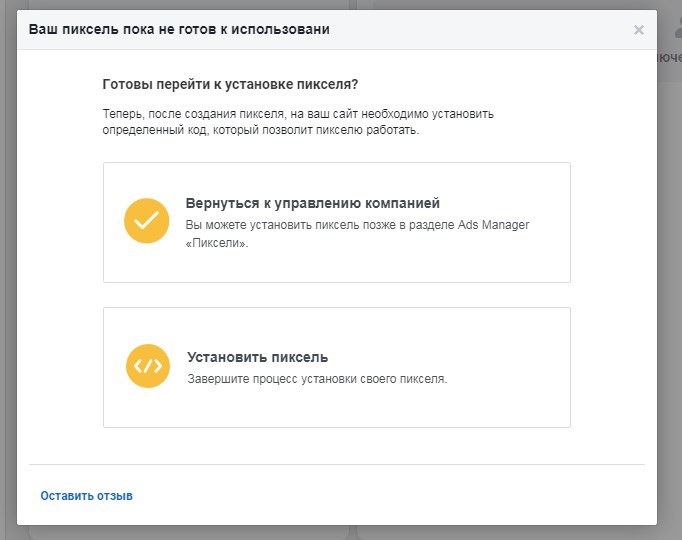
Шаг 4: дать доступы команде
В бизнес-менеджере можно настроить два разных уровня доступа:
1. Специалистов добавляют в бизнес-менеджер и назначают им роль — сотрудника или администратора. Расширенные возможности регулируют доступ к финансовой информации.
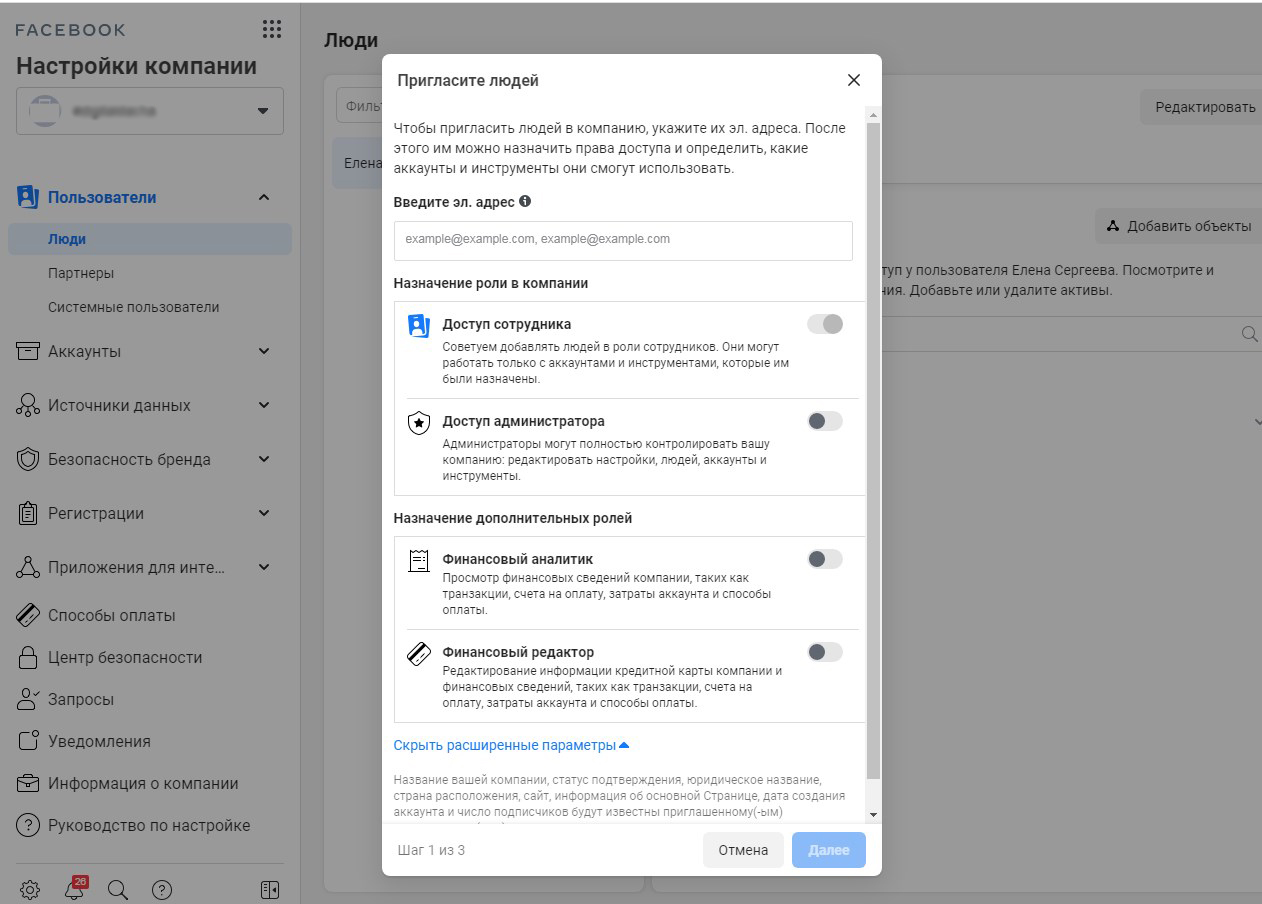
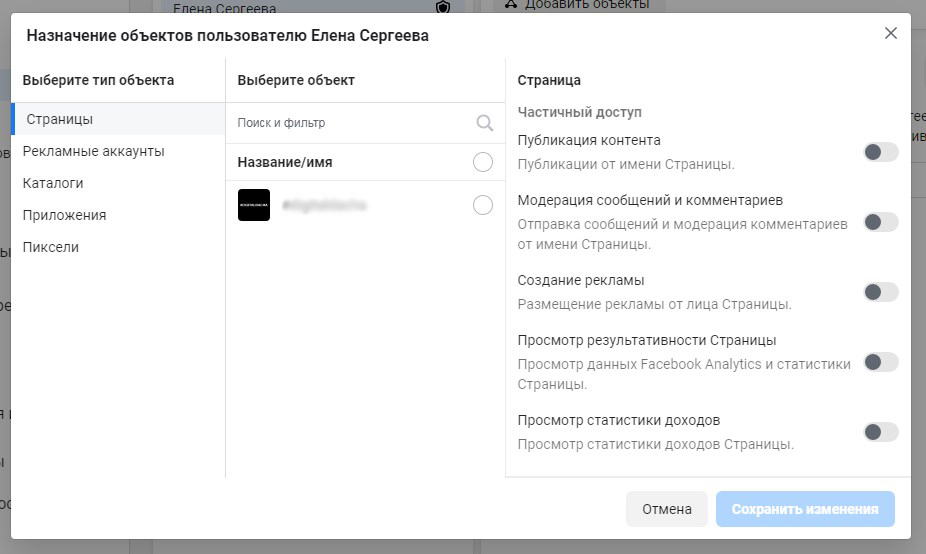
2. Или в соответствии с назначенной ролью (сотрудник/администратор) сотруднику дается доступ к конкретному объекту: бизнес-странице, рекламному аккаунту или пикселю.
Например, менеджеру по продажам можно открыть доступ к бизнес-странице, связанной с профилем Instagram, где он сможет отвечать на вопросы подписчиков. При этом не придется предоставлять пароли или другие конфиденциальные данные аккаунта, сохраняя его в безопасности.
Зарегистрировать бизнес-менеджер и начать работу можно всего за четыре шага. А детальнее разобраться в нюансах настройки рекламы в Instagram и Facebook помогут наши статьи и вебинары.
Материалы, которые могут пригодиться
Статьи
- Как привязать бизнес-аккаунт Instagram к Facebook Ads
- Как настроить пользовательские аудитории в Facebook Ads
- 8 ошибок новичка при запуске рекламы в Instagram и Facebook
- Как выбрать цель рекламы в Facebook Ads
- Как запустить рекламу в Instagram: пошаговое руководство
Вебинары
- Всё, что вы хотели знать про Instagram для бизнеса, но боялись спросить
- Почему реклама не работает, даже если вы всё правильно настроили, и что с этим делать
- Продвижение в Facebook от А до Я
- Facebook Pixel: настройка и возможности
- Оптимизация рекламных кампаний в Instagram и Facebook
- Facebook для бизнеса
Как сделать бизнес-страницу в Фейсбук: настройка + оформление

Бизнес-аккаунт в фейсбук – это крутой и эффективный инструмент продвижения и раскрутки организации, компании или бренда. Он представляет целую систему управления охватами и показами, предлагает множество функций и возможностей для различных задач от настройки таргета до анализа статистики. Но чтобы все фишки работали, необходимо правильно настроить базовые составляющие создания страницы, об этом я и расскажу в статье.
как оформить страницу компании в facebook
Для начала зарегистрируйтесь в фейсбуке. Далее зайдите в личный аккаунт и нажмите на плюс в верхней части экрана -> «Страница».
Благодаря грамотному оформлению Вы сможете привлечь больше новых клиентов, повысить статистические показатели страницы и прочно занять нишу фейсбука.

В следующем окне заполните все запрашиваемые поля. Параллельно Вы можете смотреть, как бизнес страница в фейсбук будет выглядеть. После внесения данных, нажмите «Создать страницу», и её можно использовать.

Лайфхак. Выбирайте точную категорию, определяющую тип Вашего бизнеса. Так страница будет появляться по соответствующим запросам и не потеряется среди абстрактных категорий.

1. Название и описание
Уделите больше внимания выбору названия и описания в процессе создания страницы, так как от этого напрямую зависит повышение конверсии Вашего бизнес-аккаунта.

Лайфхак 1. Называйте страницу понятно и лаконично, в соответствии с реальным названием Вашего бизнеса. Это поможет выстроить хорошую узнаваемость бренда. Избегайте общих слов, знаков препинания и других символов.

Лайфхак 2. Если Ваш бизнес только начал развитие и не имеет конкретного названия, укажите в имени ключевые слова и теги, которые помогут пользователям быстро найти аккаунт в поиске.

Лайфхак 3. Придумайте емкое, но подробное описание страницы, которое будет четко отражать назначение и позицию Вашего бизнеса. По нему должно быть сразу понятно, чем Вы занимаетесь, и что сможете дать клиенту.

Лайфхак 4. По необходимости прописывайте в названии или описании местоположение компании. Так Вы сразу обозначите пределы своей работы и доставки, а также часовой пояс, и аудитории будет проще сортировать нужные страницы.

2. Имя пользователя
Перейдите на созданную страницу и укажите имя пользователя. Оно будет показываться в ссылке на ресурс, которую Вы впоследствии можете пересылать людям или указывать в аккаунтах других соцсетей.

Лайфхак. Так как имя отображается в ссылке, сделайте его коротким, читабельным и цепляющим, ведь потенциальные клиенты будут запоминать Вашу организацию именно по нему. Используйте название своего бизнеса, как вариант — на английском.

3. Аватар профиля
Это изображение — визитная карточка Вашей компании, его будут видеть еще до захода на страницу. Поэтому будьте щепетильны при его подборе. Это может быть логотип или тематически подходящая картинка — продукции, которую Вы предлагаете.

Лайфхак. В процессе выбора аватара опирайтесь на следующие факторы: подходящий формат (JPG, PNG, BMP), высокое качество, распознаваемость, соответствие специфике Вашего бизнеса и современность. Фото должно мгновенно захватывать внимание и выделять страницу на фоне конкурентов. Если у Вас есть возможность, обратитесь к дизайнеру, другой вариант — попробовать слепить логотип самому в конструкторе.

4. Обложка
Это изображение или видео в самом начале страницы и привлекающее больше всего внимания. Обложка задает тон и стиль всей странице и знакомит пользователя с Вашим брендом.

Лайфхак 1. Обложка может послужить отличной площадкой для промо и знакомства с Вашими продуктами в силу широкого формата и выгодного расположения. Например, можно разместить на ней фотографию новой коллекции товаров, что подтолкнет пользователей узнать о ней подробнее.

Лайфхак 2. Если решите ставить видео, оно должно быть качественным — четким и профессионально снятым. Хорошо продумайте, что хотите донести роликом. Например, если Вы ведете страницу интернет-магазина, снимите и загрузите видео с моделями, наглядно показывающими плюсы и достоинства товаров на себе.

5. Посты
Это основополагающий элемент ведения бизнес-аккаунта в фейсбуке. Продумайте контент-план: что именно Вы желаете выкладывать на странице, с какой периодичностью и наполнением. При создании публикации есть возможность менять дизайн написания, добавлять смайлики, вкладывать медиафайлы и т.д.

Лайфхак. Контент-план — ключ к успешному и эффективному продвижению. Желательно составить так называемую матрицу рубрик (таблицу), с помощью которой Вы сможете планировать публикации и их тематику. Придерживайтесь составленной таблицы и тогда получите стабильную релевантную аудиторию. Простейшая матрица рубрик выглядит примерно таким образом:

2. Информация о странице
Нажмите в левой панели меню «Редактировать», чтобы настроить поля с актуальной информацией о Вашей организации: телефоны, электронную почту, ссылку на сайт, геолокацию, часы работы, диапазон цен и т.д.
3. Общие настройки
Раздел ниже, в котором Вы сможете контролировать почти каждый аспект своей страницы и подстроить его под собственные потребности. Редактируйте статус страницы, приватность, возрастные и территориальные ограничения и т.д.

4. Шаблоны и вкладки
Функция выбора представления вкладок на Вашей странице, чтобы фейсбук-пользователям было проще найти то, что их интересует. Выбирайте существующие классические шаблоны или перебирайте кнопки вручную.

5. Роли на странице
В этом разделе Вы можете распределять роли между сотрудниками, если страницу в ведут одновременно несколько человек. Для этого введите имя работника и присвойте ему определенную роль от редактора до модератора.

6. Привязка аккаунта
Подключите свой бизнес-профиль в фейсбуке к инстаграму и вотсапу, чтобы принимать поступающие сообщения и запросы прямо в директе или мессенджере. Это очень практично как для Вас, так и для клиентов, потому что многим удобнее вести диалог в привычном для них приложении.
Кстати, если активировать интеграцию с инстаграм, можно синхронизировать публикации между Вашими профилями и наблюдать расширенную статистику охватов и показов.

Коротко о главном
Бизнес-аккаунт в фейсбук – мощная система по продвижению и раскрутке, аналогов которой нет ни у какой социальной сети. Несмотря на то, что аудитория facebook насчитывает почти 2 миллиарда человек, в России и СНГ эта ниша почти свободна. А это значит, что любой бизнес может и должен создать там собственную страницу и использовать следующие возможности:
- Широкий спектр инструментов оформления для подчеркивания индивидуальности и эстетики компании;
- Создание call-to-action кнопок для доступности и интерактивности;
- Контроль приватности и четкое распределение обязанностей между пользователями;
- Интеграции с сервисами для быстрой связи с клиентами, постинга и наблюдения за статистикой страницы;
- Множество граф описания страницы, которые позволяют клиенту поближе познакомиться с Вашим бизнесом;
- Доступный интерфейс и минималистичный дизайн соцсети повышают производительность и не перехватывают внимание.
Нашли ошибку в тексте? Выделите фрагмент и нажмите ctrl+enter