Проверка герцовки монитора
Просто скопируйте удобный для вас вариант, чтобы вставить на форум, соцсети, мессенджер и поделиться полезной страницей с друзьями.
Ссылка на страницу
Если два или более монитора, отключите все кроме того, который собираетесь тестировать.
Персонаж
Скорость
ФПС
Фон
Тест обновляет картинку на экране с различной частотой, что позволяет наглядно увидеть разницу между вашим монитором и мониторами с частотой ниже. Мы используем раздельный расчёт перемещения объектов по странице и расчёт визуального обновления их позиций для пользователей. Благодаря этому достигается точная визуализация.
При загрузке страницы скрипт измеряет частоту и задержку (инпут лаг) вашего экрана, после чего создаёт несколько тестовых изображений. Верхнее обновляется с частотой, идентичной герцовке вашего монитора. Следующие за ним — с частотой ниже.
Как узнать точную цифру? Используйте современный браузер, желательно последнюю версию Google Chrome. Если значение герц меньше ожидаемого, закройте лишние вкладки и окна браузера, проверьте загрузку процессора другими приложениями.
Например, открыв сайт на экране 165 герц, получится следующий список передвигающихся изображений: 165, 144, 120, 60, 30 FPS.
Для того, чтобы вы оценили разницу, можно воспользоваться полем ввода ФПС и задать любое значение (нет смысла вводить выше, чем частота обновления экрана). После этого самая нижняя анимация заработает согласно заданным герцам.
Чем больше скорость — тем заметнее разница между высокой и низкой герцовкой, поэксперементируйте.
Тесты на мобильных устройствах, например, смартфонах, могут давать неправильные значения, поскольку всё больше телефонов имеют LTPO дисплеи с поддержкой динамической частоты.
Ради экономии батареи, смартфон постоянно меняет частоту, сокращая расход аккумулятора в части приложений и повышая частоту до максимума там, где производитель посчитал нужным. К счастью, некоторые девайсы позволяют принудительно задать настройки.
Что такое герцовка монитора, на что влияет
Это частота, с которой изображение на экране обновляется. Время между каждым обновлением измеряется в миллисекундах (мс), а частота в герцах (Гц).
Влияет на плавность и размытие движения. Если вы поиграетесь со значением ФПС вверху страницы, то легко заметите рваную анимацию при низких значениях. Например, установите 15 и сразу обратите внимание на скачкообразное перемещение персонажа вперёд, вместо плавного перемещения. Более того, на медленных устройствах отображения люди видят размытое движение вместо чёткого объекта, который двигается.
Думаю, теперь легко понять, что 165 Гц — это 165 обновлений изображения в секунду.
Время отклика монитора
Не менее важный параметр. Это время, которое требуется пикселю, чтобы перейти от одного цвета к другому. То есть, насколько быстро каждый пиксель способен изменить своё состояние. Чем ниже значение — тем быстрее отображается новая информация.
Это очень важная характеристика, если вы играете в динамичные шутеры, смотрите видео с высоким фреймрейтом и быстрыми сценами. Из-за высокого времени отклика (по современным меркам это более 4 мс) появляется ghosting, когда за быстро движущимися объектами возникают ореолы, похожие на призраков.
Для борьбы с этим неприятным явлением придумали Overdrive, суть которого в повышении напряжения на транзисторы, которые управляют переключением нужных пикселей. Благодаря овердрайву время переключения уменьшается, но могут появляться артефакты (Overshoot), такие как искажение цветов или паразитные оттенки.
Особенно этим грешат дешёвые игровые модели, в которых производители задирают овердрайв до неадекватных значений, чтобы в рекламе указать 1 миллисекунду GTG. Помимо артефактов с настройками по умолчанию, покупатель обнаруживает, что Grey to Grey — всего лишь маркетинговая величина, поскольку измеряется время переключения пикселя между оттенками серого.
В реальности мы потребляем цветной контент, а время перехода между не серыми, а другими полутонами совершенно иное, причём, в худшую сторону. В лучшем случае, достигается двукратная разница, в самом печальном — десятикратная. Просто представьте, что существуют мониторы с обещанным временем отклика 1 мс, но мало того, что оно достигнуто ценой артефактов и паразитных оттенков, но ещё и справедливо только для серых тонов.
Есть нехитрая формула, позволяющая прикинуть адекватность заявленных характеристик производителем. Частота обновления (в Гц) = 1 / Период обновления (в секундах).
Получается, что дисплей 165 Гц отображает новый кадр каждые 0.006 секунды (6 миллисекунд). Логично, что среднее время отклика пикселей должно быть примерно 6 миллисекунд или ниже при адекватном уровне overdrive без бросающихся в глаза артефактов, иначе получится смазанное изображение и шлейфы в динамичных играх, кино.
Что выбрать, куда смотреть?
Сразу скажу, если вы не замечаете дискомфорта при 60 Гц, смело пропускайте текст дальше. Если вы из олдфагов, искренне считающих, что быстрые матрицы для игр с ужасной цветопередачей, а качественной калибровки не бывает на всём, что выше 75 герц, пора избавляться от предрассудков.
Остальным следует обратить внимание на частоту, время отклика, тип матрицы. Я считаю золотой серединой 120-165 Гц, время отклика GTG 1-2 мс потому, что вы сразу заметите разницу между 60 и 144, но разница между 144 и 240 будет гораздо меньше.
Панели VA часто страдают специфичным смазыванием — black smearing, проявляющимся только на тёмном фоне, например, в почти чёрных тенях. Это обусловлено медленным переходом от серого к чёрному и обратно. Получается абсурдная ситуация, когда игровой монитор хорошо и быстро работает до тех пор, пока вы не забрели в пещеру или тень под зданием, либо решили пострелять в космосе.
В продаже много быстрых и дешёвых TN, но качество изображения на них уступает IPS, VA и OLED. Поэтому определитесь со своими приоритетами:
Активным геймерам подойдёт TN, тем, кто не экономит бюджет и не боится возможного выгорания подойдёт OLED. Искатели максимально сбалансированного решения могут остановиться на IPS, а те, кто хочет получить высокий контраст, глубокий чёрный цвет и минимальный GLOW по низкой цене, должны взглянуть на VA.
Донат
Если страница оказалась для вас полезной, можете поблагодарить автора. Получить искреннее спасибо от незнакомых людей всегда очень приятно, даже если это символическая сумма.
Что такое частота обновления экрана, как её узнать и изменить в Windows10

Сейчас подавляющее большинство людей на планете знакомы с компьютерами, мониторами и разного рода гаджетами. Но немногие знают, как работают экраны и каким образом они влияют на зрение: почему от некоторых девайсов глаза устают быстро, а за другими можно работать часами без дискомфорта. Всё дело в частоте обновления изображения на мониторе.
Что такое частота обновления монитора, её назначение
Частота обновления монитора (герцовка, ЧОМ) — это скорость, с которой может изменяться изображения на экране за момент времени. Отсчёт принято вести в секундах, а это значит, что средняя частота в 60 герц — это возможность смены 60 кадров в секунду. Только герцы не показывают реальную картину возможности монитора. Существует такая физическая проблема: передача изображения от видеокарты до монитора проходит с задержкой из-за матрицы экрана. Это значит, что экран, рассчитанный на частоту в 60 Гц, номинально выдаёт до 40 кадров в секунду. Для просмотра фильмов этого достаточно, однако качественный и плавный гейминг требует больших значений FPS (Frames per Second — кадров в секунду).
Так как герцовка отвечает за плавность картинки, она автоматически влияет на восприятие глазом происходящего. Чем меньше зрительный орган задействует периферийное и боковое зрение, тем меньше он устаёт, медленнее портится глазная линза, сокращение палочек и колбочек приостанавливается. Соответственно, мониторы с большей частотной возможностью меньше влияют и портят глаза.
Приемлемая частота обновления экрана
Как говорилось ранее, средняя частота, которая используется в большинстве современных мониторов, — 60 Гц. С этой герцовкой можно спокойно смотреть фильмы, а также играть в средние по качеству игры (если позволяет «начинка» ПК). Однако для большего качества и плавности изображения в более серьёзных играх требуются мониторы с частотой в 120–150 Гц и даже больше. Некоторые ультрасовременные мониторы уже разогнаны до 240 Гц.
Частоту 3D монитора желательно оставлять не меньше 120 Гц: в таком состоянии экран будет выдавать по 60 Гц на каждый глаз, а значит поддерживать неплохие параметры плавности картинки.
Как посмотреть герцовку монитора на Windows 10
Существует две основные возможности узнать и изменить (если это возможно) частоту обновления монитора: через «Параметры» или при помощи настроек графического драйвера:
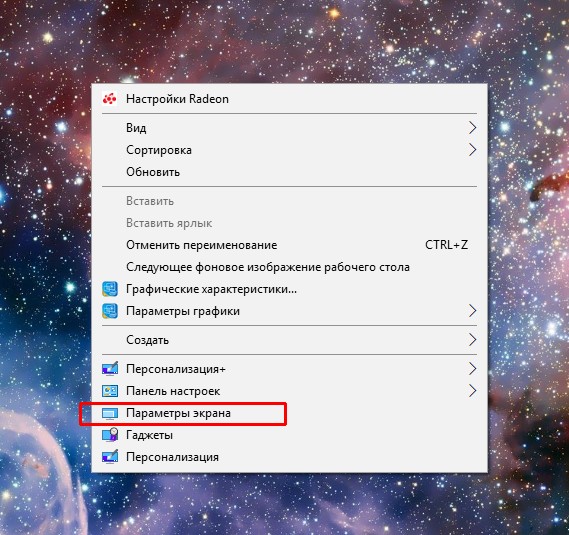
- Щёлкаем правой кнопкой по пустому месту на рабочем столе и выбираем пункт меню «Параметры экрана».
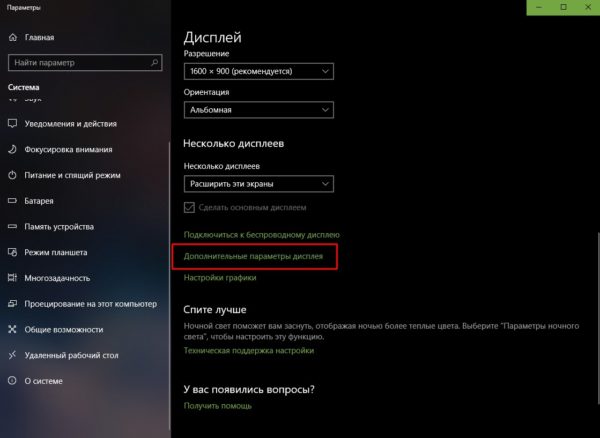
- Далее щёлкаем по «Дополнительные параметры дисплея».
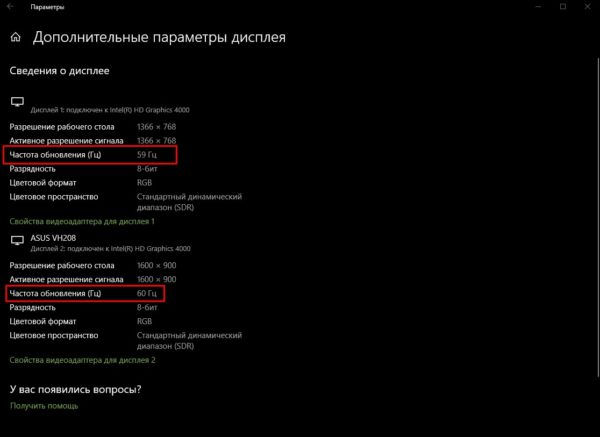
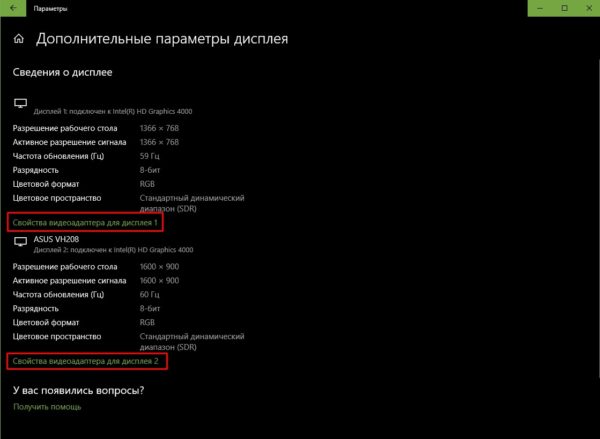
- На странице дополнительных параметров знакомимся с информацией обо всех подключённых к компьютеру мониторах. Герцовка указана в строке «Частота обновления (Гц)».
Второй способ — это настройки графического драйвера:
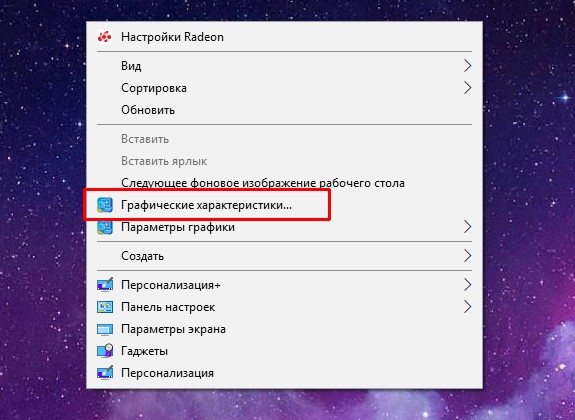
- Щёлкаем ПКМ по пустому месту рабочего стола и выбираем «Графические характеристики». В зависимости от производителя оборудования название может быть другим (видеонастройки, параметры дисплея, графические настройки и т. д.).
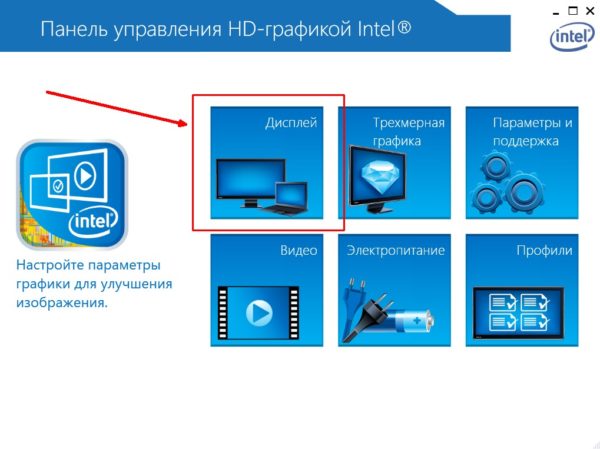
- Переходим в апплет «Дисплей».
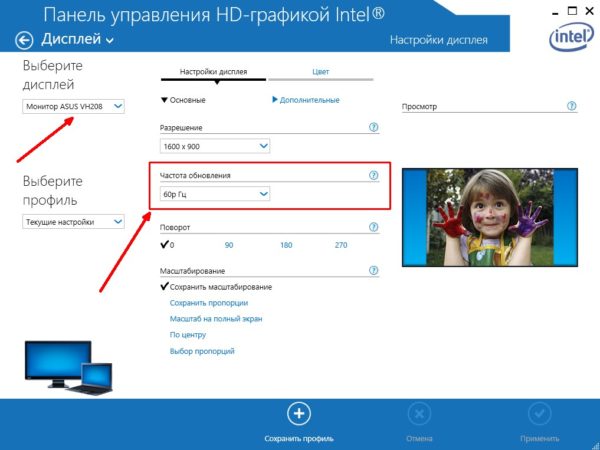
- Далее выбираем дисплей, информацию по которому хотим узнать, и смотрим в графу «Частота обновления», что показывает установленную герцовку экрана.
Как изменить герцовку монитора на Windows 10
Изменить частоту экрана в настройках программы-драйвера очень просто:
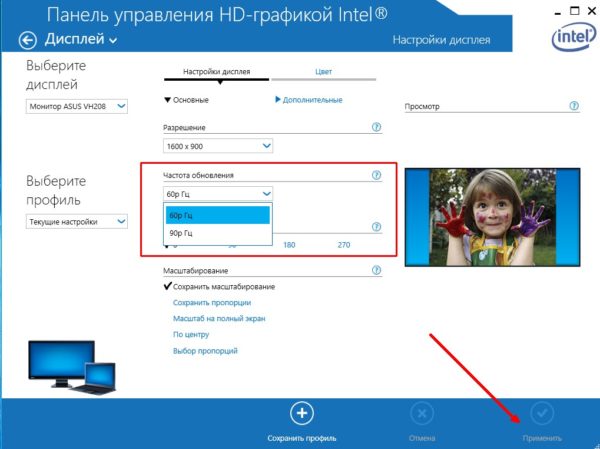
- заходим в апплет «Дисплей», как показано выше;
- меняем фильтр «Частота обновления» и нажимаем «Применить».
Также существует возможность изменения частоты через «Параметры»:
- Открываем «Дополнительные параметры дисплея», как показано в примере выше. Щёлкаем по «Свойства видеоадаптера для дисплея».
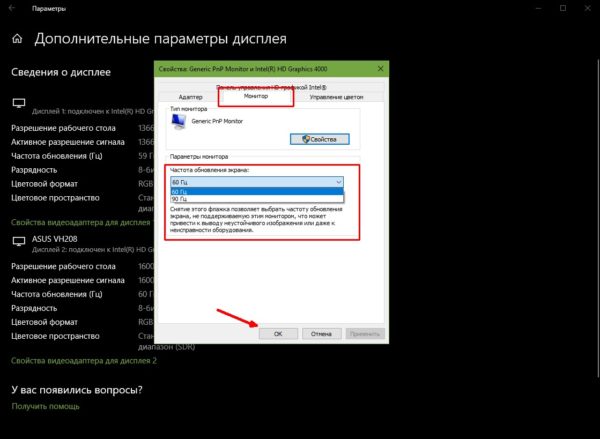
- В окне свойств переходим во вкладку «Монитор», меняем фильтр «Частота обновления экрана» на нужное значение и сохраняем изменения кнопкой OK.
В большинстве случаев я использую частоту в 60 Гц, так как нет особого смысла ставить больше во время работы и просмотра фильмов. Кроме того, мои мониторы не поддерживают стереокартинку. Однако в редких случаях, когда сажусь за компьютер с целью поиграть, сразу же переставляю ЧОМ на минимум 100 Гц. Картинка в игре сразу улучшается, становятся незаметными просадки и потери кадров. Даже цвета, как мне кажется, меняются в более насыщенную сторону, прорисовка объектов становится более реалистичной.
Видео: как изменить частоту монитора в Windows 10
Узнать и изменить частоту монитора очень просто. Для это необходимо открыть свойства адаптера или управляющую графикой программу, изменить и сохранить необходимые настройки.
- Автор: Алексей Герус
- Распечатать
Как узнать герцовку монитора Windows 10?
Одной из существенных характеристик монитора является частота обновление экрана, так называемая герцовка. Чем она выше, тем чаще происходит обновление картинки, и тем плавнее смотрятся динамические сцены.
Современные мониторы имеют частоту обновления минимум 60 Гц. Но как узнать реальное значение этого параметра для вашего монитора именно в данный момент времени? Не те цифры, которые указаны в инструкции монитора, а именно текущие, прямо сейчас!Первый способ – на примере Windows 10
Правой клавишей мыши кликаем на рабочем столе и выбираем опцию Параметры экрана :

В открывшемся окошке кликаем на ссылку Дополнительные параметры дисплея :

В разделе «Сведения о дисплее» вы можете посмотреть текущую частоту обновления экрана в герцах:
Для Windows 7 доступ к данным сведениям осуществляется по пути: Пуск – Панель управления – Экран – Дополнительные параметры.
Второй способ – универсальный, онлайн
Открою вам один секрет: через настройки видеодрайвера вы можете для своего монитора выставить практически любую герцовку! Продемонстрирую это на примере Nvidia Display Driver:
Для своего LG 24MP76, который по паспорту поддерживает лишь 60Hz, я могу выставить хоть 120 или 240. Монитор при таких завышенных значениях просто переходит в черный экран, а некоторые (чаще всего старые модели) исправно продолжают работать, отображая не реальную частоту обновления экрана, а указанную в драйвере! Работает на 60 Гц, а показывает 120 Гц, например.
И вот чтобы проверить реальные показатели, на помощь приходит онлайн сервис testufo.com. При переходе по ссылке вы увидите такую картину:
Именно на стольких герцах в настоящее время работает ваш монитор, какие бы другие значения он не показывал в настройках Windows или видеодрайвера!
Также отмечу, что есть такое понятие как разгон монитора. Да, да, не смейтесь – разгонять можно не только процессор, видеокарту или память, но и монитор. Я тоже изначально очень скептически отнесся к этому, пока сам на личном примере не разогнал свой монитор до 75 Гц, хотя по паспорту он поддерживает максимум 60 Гц. И проверять его корректную работу при завышенных герцах мне помог как раз testufo.com при помощи целого набора тестов.
Почему это возможно, как это сделать, есть ли при этом какие-либо риски – обо всем этом я могу написать отдельную статью со скриншотами и пошаговыми действиями. Если вам интересна такая публикация – пишите в комментариях.
Понравилось? Поделитесь с друзьями!
Определяем герцовку монитора в Windows 7
Сейчас все еще самыми популярными и бюджетными вариантами считаются устройства с 60 Гц, к тому же по умолчанию это значение выбирается в ОС в тех случаях, когда юзер еще не установил драйверы для своего графического адаптера. Потому для получения корректных результатов и возможности просмотра всех режимов работы монитора мы рекомендуем сначала убедиться в том, что вы инсталлировали ПО комплектующего себе на компьютер. Если же нет, воспользуйтесь приведенной ниже инструкцией, чтобы решить этот вопрос буквально в несколько кликов.
Подробнее: Установка драйверов видеокарты
Способ 1: AIDA64
Мы уже говорили о том, что необходимую нам информацию предоставляют сторонние средства и стандартный инструментарий ОС. Давайте начнем с первого варианта, разобрав несколько представителей софта для определения комплектующих компьютера. Сейчас за пример будет взята AIDA64 — самая популярная программа, позволяющая получить все требуемые сведения о ПК в максимально подробном виде.
- Перейдите по указанной выше ссылке, скачайте и установите рассматриваемое ПО на свой компьютер.
- После запуска, оказавшись в главном меню, переходите в раздел «Отображение».
- В нем вы можете отследить текущую герцовку монитора, кликнув по варианту «Рабочий стол».
- Искомый параметр выведен здесь в отдельную строку под названием «Частота регенерации».
- Воспользуйтесь панелью слева, чтобы переместиться в категорию «Видеорежимы». Здесь вы наблюдаете все доступные варианты работы дисплея. Если подключенное устройство является современным, скорее всего, вы получите несколько строк с разным разрешением, герцовкой и глубиной цвета. Это значит, что любой из этих вариантов можно выбрать в настройках монитора через «Панель управления».
- Рабочий диапазон частоты обновления кадров и других параметров монитора просматривается в специально отведенном разделе с одноименным названием.
Следует отметить, что программа AIDA64 предоставляет пользователю еще множество полезных данных, о которых мы еще не упомянули, поскольку они не входят в рамки сегодняшнего материала. Ознакомиться со всеми ними вы можете в другой статье на нашем сайте далее.
Подробнее: Использование программы AIDA64
Способ 2: Speccy
Speccy — полностью бесплатная программа, предоставляющая основные сведения о состоянии операционной системы, подключенных к ней периферийных и встроенных комплектующих. В нашем случае она тоже подойдет, поскольку отображает подробные данные о графическом адаптере и мониторе.
- Скачайте и установите Speccy привычным способом. Во время первого запуска будет произведен анализ ОС, потому потребуется подождать немного времени для прогрузки абсолютно всех строк.
- Сначала вы будете находиться в разделе «Общая информация». Здесь уже можно просмотреть герцовку монитора, обратив внимание на пункт «Графические устройства». Частота обновлений кадров показывается сразу же после разрешения.
- Если возникла надобность узнать и остальные параметры, переместитесь в раздел «Операционная система». В графе «Структура» присутствуют дополнительные строки о графическом адаптере.
- Отдельно данные о дисплее и видеокарте выведены в меню «Графические устройства». Герцовка здесь отображается в строке «Частота развертки».
Способ 3: System Spec
Третьим и завершающим сторонним программным обеспечением в нашей статье выступит System Spec. В этом решении отсутствует русский язык интерфейса, а некоторые строки, содержащие кириллицу, отображаются не совсем корректно. Однако оно распространяется бесплатно и не требует установки, потому System Spec вполне можно использовать для осуществления поставленной сегодня цели.
- Получите EXE-файл с официального сайта и запустите его. Затем через главную панель сверху переместитесь в раздел «Display».
- С помощью всплывающего списка укажите нужный адаптер, информацию о котором требуется получить.
- Теперь внизу найдите строку «Monitor Frequency». В разделе «Details» и будет показана герцовка.
Выше мы представили вашему вниманию три самых разных решения от сторонних разработчиков, позволяющих отследить герцовку монитора в Windows 7. Однако некоторых юзеров ни один из этих инструментов не устроит. Потому в таких случаях мы рекомендуем ознакомиться с остальными представителями подобного ПО, прочитав отдельный материал по данной теме на нашем сайте, перейдя по указанной ниже ссылке.
Подробнее: Программы для определения железа компьютера
Способ 4: Системное меню «Экран»
Не у всех есть желание искать и скачивать сторонний софт, тем более что встроенная функциональность Windows 7 тоже предлагает несколько вариантов определения необходимой технической характеристики монитора. Первый метод заключается в просмотре герцовки в меню «Параметры экрана», что выглядит так:
- Откройте меню «Пуск» и перейдите в «Панель управления».
- Здесь понадобится найти раздел под названием «Экран».
- Обратите внимание на панель слева. Отыщите надпись «Настройка параметров экрана» и кликните по ней левой кнопкой мыши.
- Перейдите в «Дополнительные параметры».
- В свойствах монитора вас интересует вкладка «Монитор».
- Здесь отдельным пунктом выделена «Частота обновления экрана». Разверните список, чтобы просмотреть все доступные герцовки и выбрать требуемую.
- Дополнительно рекомендуем вернуться к первой вкладке и нажать на «Список всех режимов».
- Откроется отдельное окно, где будут продемонстрированы режимы видео. В нем можно выбрать разрешение, качество цветопередачи и герцовку.
Способ 5: Средство диагностики DirectX
По умолчанию в операционную систему вместе с компонентами DirectX устанавливается и средство диагностики. Оно подходит для получения подробных сведений об установленных драйверах, выполняет функцию поиска и исправления ошибок. В нашем случае это средство пригодится для вывода на экран частотности кадров дисплея.
- Запустите утилиту «Выполнить» с помощью зажатия комбинации клавиш Win + R. В поле ввода напишите dxdiag и нажмите на Enter.
- Подтвердите запуск средства диагностики. После появления нового окна переместитесь во вкладку «Экран».
- Здесь отыщите пункт «Режим экрана». После разрешения и глубины вы увидите значение частоты кадров в Гц.
Если вы впервые сталкиваетесь с данным средством диагностики и желаете более детально изучить все его компоненты, ознакомьтесь со специальным материалом по этой теме, перейдя по ссылке далее. Там вы найдете руководство, посвящающее пользователей в способы взаимодействия с этим инструментом.
Подробнее: Системная утилита Windows для диагностики DirectX
Теперь вы знакомы с процедурой определения герцовки монитора в Windows 7 и можете выбрать любой удобный метод, с помощью которого и будет осуществляться поставленная цель. Приведенные руководства помогут еще быстрее узнать необходимый параметр. Если вдруг оказалось, что дисплей способен работать с большим количеством кадров, ничего не мешает повысить значения, используя стандартное меню настроек Виндовс.
Подробнее: Настройка экрана монитора компьютера в Windows 7Мы рады, что смогли помочь Вам в решении проблемы. Опишите, что у вас не получилось. Наши специалисты постараются ответить максимально быстро.
Помогла ли вам эта статья?
Комфортность работы за компьютером во многом зависит от такого параметра дисплея, как частота обновления экрана, то есть того количества кадров, которое сменится за 1 секунду. Данная характеристика обуславливает, насколько плавным и реалистичным будет изображение и как быстро у пользователя устанут глаза.
Владеть такой информацией и уметь устанавливать максимально возможную частоту особо необходимо геймерам, графическим дизайнерам, любителям сёрфить интернет, смотреть фильмы, а также пользователям, ежедневно работающим за компьютером.
Единицей измерения является герц, если их мало, то картинка на экране будет мерцать. Ниже подробно рассмотрено то, как узнать герцовку монитора в Windows 10 посредством возможностей системы и стороннего софта AIDA.
Как посмотреть сколько герц в мониторе средствами системы
Через параметры дисплея
Герцовка — это частота смены экрана, соответственно в его характеристиках и нужно искать необходимые сведения.
Для этого следует:
1. Сделать правый щелчок мышкой по свободному от ярлычков и папок пространству рабочего стола.
2. Обратиться к пункту «Параметры экрана» в вызванном контекстном меню.
3. Опуститься максимально вниз посредством колёсика мыши или прокрутки.
4. Перейти к свойствам графического адаптера посредством соответствующей активной ссылки (написана синим цветом).
5. В раскрывшемся окне сведений с характеристиками имеющегося на устройстве видеоадаптере, выберите дисплей который вы используете, если у вас их два или более.
6. Оценить частоту обновления «Гц».
Как включить экран блокировки в Windows 10Как настроить второй монитор Windows 10Как изменить герцовку монитора Windows 10
Через сведения о системе
1. Нажмите на поисковую строку расположенную на панели задач, если строка у вас минимизирована до значка с лупой, щёлкните по нему.
2. В строку вписать значение « сведения ».
3. Из предложенных результатов поиска выбрать «Сведения о системе».
4. В левой части раскрывшегося раздела нужно перейти к пункту «Компоненты».
5. Из доступных компонентов выбрать «Дисплей».
6. Среди его характеристик, обозначенных в правой части окошка, найти «Разрешение».
7. Оценить указанные рядом значения. Первые два числа говорят об установленном на ПК разрешении экрана (например, 1280*1024), а последнее — это искомая частота (обычно 60 или 75 Гц).
Второй (для тех, кто предпочитает переходить моментально к нужным настройкам посредством командного окна «Выполнить»):
1. Запустить служебное окошко одновременным нажатием Win и R на клавиатуре.
2. Вписать (а лучше скопировать, например, отсюда) в него значение « msinfo32» .
Результатом станет раскрытие того же раздела «Сведения о системе». Далее, алгоритм не отличается от действий, описанных в первом способе начиная с пункта 4.
Проверить герцовку с помощью AIDA
Небольшая программа, которую довольно просто скачать с интернета. Она анализирует систему и рассказывает пользователю обо всех характеристиках его машины. Видит AIDA и герцовку монитора. Чтобы воспользоваться возможностями программы после скачивания, потребуется установить её на ПК, следуя инструкциям инсталлятора.
Когда утилита предложит приобрести лицензию, то необходимо подключить пробную (обычно тридцатидневную) версию, которая вполне сгодится для разового использования.
Чтобы узнать, сколько раз сменится картинка за секунду на конкретном дисплее, нужно:
1. Запустить программу AIDA.
2. Подождать несколько секунд, пока она просканирует систему и соберёт необходимые данные.
3. В левой части демонстрационного окошка перейти к разделу «Отображение».
4. А в нём выбрать пункт «Монитор».
5. В правой части окна среди отображённых характеристик найти «Частоту кадров».
6. К сожалению количество герц используемое в данный момент на мониторе узнать нельзя, но можно узнать сколько «Гц» поддерживает монитор.
Заключение
В классических ноутбуках и компьютерах частота стандартно равняется 60 Гц, чего вполне хватает, чтобы глаза не улавливали момент смены кадра. В игровых машинах этот показатель может доходить до 150 Гц. Это необходимо, так как иначе изображение в игре будет притормаживать и меняться заметно глазу.
Увеличить герцовку можно в экранных настройках, но для этого недостаточно одного желания пользователя. Нужно, чтобы машина была укомплектована видеокартой и монитором, которые одновременно поддерживают более высокие показатели.
Сейчас подавляющее большинство людей на планете знакомы с компьютерами, мониторами и разного рода гаджетами. Но немногие знают, как работают экраны и каким образом они влияют на зрение: почему от некоторых девайсов глаза устают быстро, а за другими можно работать часами без дискомфорта. Всё дело в частоте обновления изображения на мониторе.
Что такое частота обновления монитора, её назначение
Частота обновления монитора (герцовка, ЧОМ) — это скорость, с которой может изменяться изображения на экране за момент времени. Отсчёт принято вести в секундах, а это значит, что средняя частота в 60 герц — это возможность смены 60 кадров в секунду. Только герцы не показывают реальную картину возможности монитора. Существует такая физическая проблема: передача изображения от видеокарты до монитора проходит с задержкой из-за матрицы экрана. Это значит, что экран, рассчитанный на частоту в 60 Гц, номинально выдаёт до 40 кадров в секунду. Для просмотра фильмов этого достаточно, однако качественный и плавный гейминг требует больших значений FPS (Frames per Second — кадров в секунду).
Так как герцовка отвечает за плавность картинки, она автоматически влияет на восприятие глазом происходящего. Чем меньше зрительный орган задействует периферийное и боковое зрение, тем меньше он устаёт, медленнее портится глазная линза, сокращение палочек и колбочек приостанавливается. Соответственно, мониторы с большей частотной возможностью меньше влияют и портят глаза.
Приемлемая частота обновления экрана
Как говорилось ранее, средняя частота, которая используется в большинстве современных мониторов, — 60 Гц. С этой герцовкой можно спокойно смотреть фильмы, а также играть в средние по качеству игры (если позволяет «начинка» ПК). Однако для большего качества и плавности изображения в более серьёзных играх требуются мониторы с частотой в 120–150 Гц и даже больше. Некоторые ультрасовременные мониторы уже разогнаны до 240 Гц.
Частоту 3D монитора желательно оставлять не меньше 120 Гц: в таком состоянии экран будет выдавать по 60 Гц на каждый глаз, а значит поддерживать неплохие параметры плавности картинки.
Как посмотреть герцовку монитора на Windows 10
Существует две основные возможности узнать и изменить (если это возможно) частоту обновления монитора: через «Параметры» или при помощи настроек графического драйвера:
- Щёлкаем правой кнопкой по пустому месту на рабочем столе и выбираем пункт меню «Параметры экрана».
Щёлкаем правой кнопкой по пустому месту на рабочем столе и выбираем пункт меню «Параметры экрана» - Далее щёлкаем по «Дополнительные параметры дисплея».
Щёлкаем по «Дополнительные параметры дисплея» - На странице дополнительных параметров знакомимся с информацией обо всех подключённых к компьютеру мониторах. Герцовка указана в строке «Частота обновления (Гц)».
Герцовку можно узнать в строке «Частота обновления»
Второй способ — это настройки графического драйвера:
- Щёлкаем ПКМ по пустому месту рабочего стола и выбираем «Графические характеристики». В зависимости от производителя оборудования название может быть другим (видеонастройки, параметры дисплея, графические настройки и т. д.).
Щёлкаем ПКМ по пустому месту рабочего стола и выбираем «Графические характеристики» - Переходим в апплет «Дисплей».
В панели управления графикой щёлкаем «Дисплей» - Далее выбираем дисплей, информацию по которому хотим узнать, и смотрим в графу «Частота обновления», что показывает установленную герцовку экрана.
Выбираем монитор и в графе «Частота обновления» смотрим значение герцовки
Как изменить герцовку монитора на Windows 10
Изменить частоту экрана в настройках программы-драйвера очень просто:
- заходим в апплет «Дисплей», как показано выше;
- меняем фильтр «Частота обновления» и нажимаем «Применить».
Меняем фильтр «Частота обновления» и нажимаем «Применить»
Также существует возможность изменения частоты через «Параметры»:
- Открываем «Дополнительные параметры дисплея», как показано в примере выше. Щёлкаем по «Свойства видеоадаптера для дисплея».
В дополнительных параметрах щёлкаем «Свойства видеоадаптера для дисплея» - В окне свойств переходим во вкладку «Монитор», меняем фильтр «Частота обновления экрана» на нужное значение и сохраняем изменения кнопкой OK.
В окне свойств переходим во вкладку «Монитор», меняем фильтр «Частота обновления экрана» на нужное значение и сохраняем изменения кнопкой OK
Видео: как изменить частоту монитора в Windows 10
Узнать и изменить частоту монитора очень просто. Для это необходимо открыть свойства адаптера или управляющую графикой программу, изменить и сохранить необходимые настройки.
Частота обновлений пикселей на экране играет не менее важную роль, чем качество матрицы и разрешение. Монитор устроен таким образом, чтобы изображения на нем двигались плавно, и человеческому глазу было приятно на это смотреть и долгое время не уставать. Узнать какая частота обновлений кадров или герцовка монитора будет полезно не только любителям компьютерных игр, для которых она является важным параметром, но и обычным пользователям.
Что такое герцы в мониторе
Герцы в мониторе означают частоту развертки кадров в секунду, то есть частоту смены кадров и обновления экрана. Любое нестатическое изображение состоит из кадров и чем их меньше, тем картинка получается более дерганой. В связи с особенностями строения глаз, люди начинают видеть «рывки», когда количество кадров в секунду становится меньше 24. Именно поэтому большинство фильмов, анимации и консольных игр создается с фиксированной частотой в 30 кадров. Простые современные мониторы и экраны имеют частоту развертки в 60 Гц и не могут изменить это значение, как и старые CRT дисплеи, но в отличии от них имеют другой способ построения изображений и утомляют глаза намного меньше.
Как узнать частоту обновления
Иногда, вне зависимости от целей, требуется узнать частоту обновления, т.е. определить сколько герц в мониторе. Как было сказано выше, она практически всегда равняется 60 Герцам, но точно ее можно определить с помощью нескольких способов.
Документация
В комплект с любым монитором идет документация по использованию и описанием всех параметров. Герцовка монитора не является исключением и описывается в разделе технических характеристик. В документации описывается максимальное значение обновления кадров, выше которого дисплей «прыгнуть» не может, а так же меры предосторожности и идеальные рекомендуемые настройки дисплея, сохраняющие зрение и качество изображений.
Как исправить ошибки с подсистемой печати и заставить печатать принтер
Средства системы Windows

Для того чтобы узнать герцовку монитора через стандартные средства Windows 7, 8, 10 , необходимо нажать правой кнопкой мыши (ПКМ) на свободном участке рабочего стола и выбрать в контекстном меню пункт «Разрешение экрана» для Windows 7, «Параметры экрана» для Windows 10 или «Свойства» в Windows XP.

После этого инструкции идентичны: перейдите в «Дополнительные параметры» для WinXP и Win7.
Или в «Свойства графического адаптера» для Win10.  Затем откройте вкладку «Монитор», одинаковую для всех версий ОС. В ней будут указаны свойства, частота обновления и возможность изменить ее, если это предусмотрено производителем.

В Windows 10 при наличии встроенной графической карты от Intel возможно узнать развертку другим способом. Для этого нужно нажать ПКМ на рабочем столе и затем выбрать пункт «Графические характеристики».

Перейти в управление дисплеем, выбрать доступный подключенный монитор и увидеть количество Герц или другие настройки.
Сведения о системе через утилиту msinfo

Простой способ, заключающийся в вызове стандартной утилиты msinfo32. Чтобы в нее попасть, следует ввести в поиске строку «Сведения о системе» или набрать msinfo32 в Пуск – Выполнить.

Сама утилита выглядит следующим образом:
Перейдя в «Компоненты» — «Дисплей» можно увидеть число Герц рядом с разрешением экрана:
HWInfo
HWInfo является сторонним программным обеспечением для определения свойств системы. Скачать и установить программу себе на ПК не составит труда, поскольку она бесплатна занимает минимум места на жестком диске.
Для просмотра необходимой информации в HWInfo перейдите во вкладку «Монитор» и отыскав свое устройство, если их несколько, просмотрите значение параметра «Frequency» .
Что такое клавиатура – виды, функции и назначение
Aida64
Еще одно нестандартное ПО, которое выводит информацию о всех подключенных устройствах, их температуру и технические характеристики. Скачать бесплатную пробную версию программы можно на официальном сайте. После запуска программы нужно пройти во вкладку «Отображение» и выбрать «Монитор». В ней будет полная информация по подключенному девайсу, в том числе по частоте обновления монитора.
Настройки Nvidia
Через настройки панели для управления графикой Nvidia тоже можно узнать количество доступных Герц на мониторе. Для этого необходимо нажать ПКМ на рабочем столе и выбрать пункт «Панель управления NVIDIA» или перейти в нее любыми другими способами. Выбрав вкладку «Изменение разрешения», можно не только изменить само разрешение, но и частоту обновления кадров на дисплее.
Как изменить герцовку
Изменять герцовку монитора в Windows 7, 8, 10 лучше всего с помощью встроенных утилит. Войдя в программу для просмотра частоты экрана и его разрешения, кликайте по списку с цифрами. Если список раскрывается, то можно выбрать более высокое или низкое количество герц. Если нет, то для конкретной модели данная функция не предусмотрена.
На что влияет частота развертки и какое количество лучше
Частота развертки влияет на скорость смены кадров на экране. Разумеется, чем большую герцовку имеет дисплей, тем более плавным будет движение изображений. Мониторы с герцовкой от 144 Гц пользуются спросом у геймеров и продвинутых пользователей.
С учетом частоты сети, равной 50 Гц, оптимальной будет значение от 72 до 100 Гц. Но все зависит от матрицы самого дисплея и общего качества выдаваемой картинки. Современные устройства способны удивлять даже на самым маленьких частотах.
Читайте также:
- https://webtous.ru/poleznye-sovety/kak-bystro-uznat-skolko-realno-gerc-v-monitore.html
- https://lumpics.ru/how-to-find-out-the-monitor-screen-refresh-rate-in-windows-7/
- https://windows10i.ru/ekran/kak-uznat-gertsovku-monitora.html
- https://winda10.com/personalizatsiya-i-oformlenie/kak-uznat-gertsovku-monitora-windows-10.html
- http://composs.ru/chto-takoe-chastota-obnovleniya-monitora/
Проверить, сможет ли видеокарта поддерживать 144Гц
Здравствуйте !
Подскажите пожалуйста, в какой документации можно посмотреть , что видеокарта ( видеокарта Nvidia Geforce GTX650 ) сможет поддерживать частоту обновления экрана монитора 144Гц ? ( Именно частоту обновления экрана , а не частоту обновления кадров ).
Смотрел по сайтам , в том числе и на сайте Nvidia , в технических характеристиках этого нигде не нашел . Возможно это указано , точно не знаю , в драйвере .
Подскажите , где искать ?
94731 / 64177 / 26122
Регистрация: 12.04.2006
Сообщений: 116,782
Ответы с готовыми решениями:
Видеокарта не разгоняется при 144гц
Здравствуйте. Сегодня при включении компьютера обнаружил интересную проблему. Прямо на экране стали.
Сможет ли видеокарта работать на данном процессоре
Есть процессор Athlon II X4 651 3 МГц, 4 ядра, Socket FM1. Сможет ли видеокарта GTX 950 нагружаться.
Как проверить, подходит ли мне видеокарта?
Как проверить подойдет ли мне видяха єта видяха .
Как можно проверить, исправна ли видеокарта
Привет всем. Люди добрые, подскажите пж, как можно проверить сгорела видюха или нет. Добавлено.
Форумчанин
5955 / 4190 / 405
Регистрация: 28.12.2013
Сообщений: 24,134
 Сообщение от Борис_20
что видеокарта ( видеокарта Nvidia Geforce GTX650 ) сможет поддерживать частоту обновления экрана монитора 144Гц ?
частоту обновления экрана поддерживает матрица монитора но никак не видеокарта.
Регистрация: 23.10.2015
Сообщений: 158
Тогда как по поводу частоты обновления кадров . Эта характеристика чем поддерживается ?
P.S. Прошу пояснить . А то я начитался по сайтам , а ясности нет ! Ни у кого нет четкого, ясного изложения .
Форумчанин
5955 / 4190 / 405
Регистрация: 28.12.2013
Сообщений: 24,134
Борис_20, лучше скажи что тебе в результате надо получить
Регистрация: 23.10.2015
Сообщений: 158
Сможет ли монитор ЖК BENQ Zowie XL2411 работать на частоте 144 Гц ( частота обновления экрана ) , если подключить его к видеокарте Nvidia Geforce GTX650 1024M GDDR5 128B CRT DVI mHDMI ?
Форумчанин
5955 / 4190 / 405
Регистрация: 28.12.2013
Сообщений: 24,134
только по HDMI,да и то,я не знаю какая рева хдма у 650 карты.
В любом случае она игры с такой частотой не потянет
Регистрация: 23.10.2015
Сообщений: 158
Сообщение от WyPik
я не знаю какая рева хдма у 650 карты.
Вот это я не понимаю ? Что это ?
Р.S. Буду искать эту рева хдма для 650 карты , разбираться дальше !
Форумчанин
5955 / 4190 / 405
Регистрация: 28.12.2013
Сообщений: 24,134
Сообщение от Борис_20
Вот это я не понимаю ? Что это ?
о ревизии ХДМА у 650 карты

23790 / 13460 / 2336
Регистрация: 23.11.2016
Сообщений: 67,497
Записей в блоге: 35
Монитор 144 может. Осталось подключить ее по HDMI и найти такие настройки в игре, которые позволили бы получить в игре такое ФПС.
Регистрация: 23.10.2015
Сообщений: 158
Если я Вас правильно понял под ХДМА имеется ввиду HDMI .
Дело в том , что на видеокарте Nvidia Geforce GTX650 ( полное ее название , которое я списал с этикетки Nvidia Geforce GTX650 1024M GDDR5 128B CRT DVI mHDMI ) три разъема : VGA, DVI-D, mHDMI ( mHDMI это кажется мини HDMI, точно не знаю. Замерял его длину 13 мм ).
На мониторе ЖК BENQ Zowie XL2411 ( https://zowie.benq.com/en/prod. l2411.html ;
https://www.dns-shop.ru/produc. hlellbrbe/ ) видеовход HDMI
Поэтому целесообразнее наверное здесь использовать видеовход DVI-D, который есть и на видеокарте . А то прийдется использовать переходник для HDMI — mHDMI, а это возможно приведет к ухудшению передаваемых характеристик сигнала .
P.S. Возможно некоторые моменты я не правильно понимаю . Подскажите , что не так ?
23790 / 13460 / 2336
Регистрация: 23.11.2016
Сообщений: 67,497
Записей в блоге: 35
DVI скорее всего не сможет 144 герц
Форумчанин
5955 / 4190 / 405
Регистрация: 28.12.2013
Сообщений: 24,134
kumehtar, дви 120 при фулашди. Да суть то не в этом,карта не сможет в 144
23790 / 13460 / 2336
Регистрация: 23.11.2016
Сообщений: 67,497
Записей в блоге: 35
WyPik, в википедии я тоже видел 120Гц при 1900×1200. Но это не 144.))
11285 / 8947 / 515
Регистрация: 15.12.2010
Сообщений: 42,590
Нужен dvi dual link, на видеокарте может быть single link.
Регистрация: 23.10.2015
Сообщений: 158
Сообщение от WyPik
частоту обновления экрана поддерживает матрица монитора но никак не видеокарта.
К сожалению сотрудник NVIDIA , сегодня 3 января в 15.20 http://www.nvidia.ru/object/support-ru.html , на этот вопрос не смог ответить . КАК ПОДДЕРЖИВАЕТСЯ ЧАСТОТА ОБНОВЛЕНИЯ ЭКРАНА . Ответил , что необходимо отправить запрос в США !
Мой труд , почти несколько недель , дает свои положительные результаты Может быть найдется основательный , аргументированный ОТВЕТ . А не набор слов, по принципу что-то СКАЗАТЬ. К сожалению сложилось так по этому вопросу т.к. нигде нет глубины . Поверхностно и путанно дается информация .
Форумчанин
5955 / 4190 / 405
Регистрация: 28.12.2013
Сообщений: 24,134
Сообщение от Борис_20
КАК ПОДДЕРЖИВАЕТСЯ ЧАСТОТА ОБНОВЛЕНИЯ ЭКРАНА
а при чем тут сотрудник инвидии? Пиши производителю матрицы твоего монитора
890 / 778 / 68
Регистрация: 09.04.2013
Сообщений: 3,142
Записей в блоге: 1
Может что не так понимаю, но вроде монитор и видеокарта по частоте мало связаны. Монитор обновляет картинку с заданной частотой, допустим 144Гц, а видеокарта шлёт ему кадры по мере их прорисовки. А это уже зависит от игры, настроек, мощности карты и тому подобного. Будет она выдавать 144 кадра в секунду, это совпадает с частотой обновления монитора. Выдаст 20 кадров-монитор будет показывать эти двадцать кадров в секунду, но с частотой обновления 144Гц. Тоесть каждый кадр будет показан семь раз. Как-то так. Ну и пропускная способность интерфейса, как выше уже говорили, будет влиять
Регистрация: 11.12.2019
Сообщений: 1
Мои рекомендации — процессор не слабее Ryzen 5 1500 и видеокарта не слабее GTX 1060 3GB. Вариант с Intel (не ниже i5-8400) даст максимальный FPS немного выше, однако минимальный может быть меньше, чем у многопоточного Ryzen. При этом результат будет варьироваться от одной игры к другой. Разгон тоже желателен, а это в бюджетном секторе прерогатива AMD. GTX 1060 6 ГБ будет уже излишеством, поскольку нам важнее мощность, а не объём памяти — папский конфиг с низкими текстурами сделает потребление этой самой памяти минимальным, а вот ресурс видеочипа будет под нагрузкой постоянно.
Итого — стоит ли брать 144 Гц монитор, если ваша сборка недорогая или среднебюджетная? Да, если вы хотите играть в старые 3D-игры с новыми ощущениями или хотите начать свой путь в киберспорте. Вам придётся пожертвовать графическими приблудами и порой страдать от дёрганных кадров, но оно того стоит. Важнее всего понимать, что вам это действительно нужно.
Форумчанин
5955 / 4190 / 405
Регистрация: 28.12.2013
Сообщений: 24,134
prosto4ek, 1500 разин по сравнению с 8400 это полный мусор.О каких там 144 может идти речь?
Регистрация: 11.01.2017
Сообщений: 2
WyPik,Такое ощущение что вы просто не любите амд, зачем флудить если не хватает знаний помочь? Сравнивать 1500x с 8 поколением интел, вам самому-то не стыдно?
1. Монитор BENQ Zowie XL2411 поддерживает работу на 144 Гц
2. Для работы монитора на этой частоте, нужно подключить монитор и видеокарту через displayport
3. Чтобы монитор выдавал 144 герца, иногда надо включить этот режим в настройках монитора, «из коробки» монитор не всегда работает в этом режиме, в половине случаев по умолчанию стоит 60 Гц .
4. Для отображения 144 кадров на мониторе, необходимо чтобы в игре у вас было минимум 144 fps (frame per second).
А теперь более подробно о fps. FPS это количество фреймов в секунду, именно столько кадров в секунду выдает видеокарта для отображения на экран. В играх, вышедших за последние годы, чтобы добиться 144 fps, необходимо либо понижать настройки графики, либо иметь достаточно хорошую видеокарту. Если, допустим у вас монитор 144Гц а видеокарта выдает только 120fps вы будете видеть только 120 кадров в секунду но с частотой 140 Гц. То есть вы упретесь в производительность видеокарты (в редких случаях процессора). Вообще, на мониторе 144 Гц играя на 120 fps вы уже ощутите разницу по сравнению с 60 fps. Чтобы узнать свой фпс, можно скачать программы наподобие rivatuner, благо в интернете их много, хотя в некоторых играх в настройках, можно включить счетчик fps (например в Rise of the Tomb Raider)
Другой вопрос для чего это нужно, выигрышная миллисекунд в онлайн шутерах, более точный контроль мыши в тех же шутерах, более плавная картинка в гонках, стрелялках и все. Получается технология для киберкотлет и любителей кс го и похожих игр, имхо конечно. Многие кто сидит на таких мониках, говорят что на 144гц комфортней, и когда при игре происходит экшен на экране, картинка идет более плавно.
Есть еще 1 нюанс, если вы хотите играть на ультрах в 144Гц, вряд ли стоит брать 4к мониторы, максимум 2к, а лучше пока остаться на fullhd, опять же имхо. Почему? Меньше нагрузка на видеокарту\проц, больше fps, больше вероятность что на вашей видеокарте запустится игра с этим разрешением на ультрах. Даже 2080 super в 4к в некоторых играх выдает 90-100 fps, так что думаю лучше играть в fullhd на ультрах с 200 fps и 144гц, чем в 4к на средних настройках чтобы добиться тех же 144-200 fps для своего 144Гц монитора.
Ну и на последок как итог. Для отображения «честных» 144 Гц на экране монитора необходимо, монитор поддерживающий режим 144Гц, шнур displayport, более менее свежую видеокарту с разъемом displayport, более менее свежий системный блок под эту видеокарту, для стабильного 144 fps в играх.
Для того чтобы «посмотреть» что такое монитор 144 Гц хватит и 120 fps в играх (возможно и меньше, 120 просто как пример) есть люди которые кстати разницу не видят, но вернувшись на 60 герцовый монитор, понимают что чего-то не хватает.
P.S. И кстати на 1500x можно запустить игру с фреймрейтом 144.