Как отметить человека в беседе ВК и призвать его к ответу
Сегодня будем разбирать, как отметить человека в беседе ВК. На самом деле, все просто:
- Чтобы упомянуть человека в диалоге ВК, используйте значок «@». Введите его в поле набора текста и система отобразит список всех участников беседы. Если чат ооочень большой и искать нужного пользователя — долго, после «собаки» начните печатать его имя или id (формата @id12345678);
- Если вас интересует, как отметить в беседе ВК всех участников, после «собачки» наберите «All»;
- Также соцсеть позволяет отмечать в общем диалоге только тех пользователей, которые в данный момент Online — после «@» введите «online».
Как мы уже указали выше, отмечать людей в ВК в сообщениях следует через значок «@». Он находится на клавише «2», в английской раскладке клавиатуры. Для набора следует одновременно зажимать кнопку «Shift». Если лень переключать раскладку, можете воспользоваться альтернативным значком, полностью дублирующим функцию «собаки» — «*». Для набора звездочки одновременно нажмите Shift+8.
С помощью этой инструкции вы сможете упомянуть человека в ВК в сообщениях как с компьютера, так и в телефоне. Вся разница — в расположении значков на клавиатуре. Опции на обоих устройствах работают одинаково.

Про упоминание
Функция упоминания очень удобна, когда нужно в большом чате обратить на себя внимание конкретного собеседника. Например, если требуется именно его ответ или мнение, или крайне важно, чтобы он не пропустил важное сообщение в большом потоке.
Что значит «упомянуть человека в беседе ВКонтакте»? По сути, это отправка в общий чат активной ссылки на профиль, которая выглядит, как его имя или произвольный текст. При наведении курсора на такую ссылку любой участник беседы увидит во всплывающем окне краткую информацию об упомянутом аккаунте (имя, дата последнего посещения, сколько у вас общих друзей, подписаны ли вы на него, кнопка «написать сообщение»).
- Отметить можно как частный профиль, так и сообщество.
- Ссылаться разрешено только на аккаунты из ВК, сторонние ссылки так упоминать нельзя;
- Упоминать можно только тех пользователей, которые состоят в данной беседе;
Пользователь, которого вам удалось отметить, получит соответствующее уведомление (есть нюансы, о них — ниже).

Как отметить пользователя текстом?
Чтобы в беседе ВК отметить человека именем, нужно лишь набрать его после * или @. Между тем, есть еще одна прикольная фишка.
Немногие знают, как упомянуть человека в беседе ВК не именем, а текстом. Это очень прикольно, особенно, если использовать эту плюшку с фантазией. И удобно, например, если хотите просклонять имя.
Итак, чтобы отметить человека в беседе ВК словами, используйте следующую формулу:
- * id12345678 (текст упоминания) Enter. Набирайте без пробелов. Пример: *id12356478(Насть, прочитай обязательно!);
- И еще один вариант формулы (более сложный, потому что для квадратных скобок нужно менять раскладку): *[id12345678|Насть, прочитай обязательно!].
Обе формулы работают одинаково, вместо звездочки можно использовать «собачку». В результате, ссылка будет представлять собой ваше сообщение после скобок. Упомянуть всех участников беседы в ВК (или только тех, кто онлайн) произвольным текстом, нельзя.

Про уведомления
Итак, мы рассмотрели, как отметить человека в сообщении ВК, рассказали, как это сделать произвольным текстом или стандартно, именем. Теперь обсудим нюансы оповещений, с помощью которых пользователь узнает, что кто-то отметил его в беседе.
Уведомление может не прийти:
- Если оно было сделано группой, в которой человек не состоит;
- Если человека пытается отметить пользователь из его черного списка (они могут числиться в общем диалоге);
- Если пользователь отключил все оповещения об упоминаниях себя (Профиль — Настройки — Уведомления);
Если человек отключил уведомления только от данного чата, оповещение, что его отметили, он все равно получит. Сообщение поступит в «колокольчик».
Как посмотреть все упоминания о себе в соцсети?
Многие пользователи знают, как отметить человека в беседе ВКонтакте и успешно применяют эту возможность. Возможно, ваши друзья пользуются ею ооочень часто. Как быть, если вам срочно нужно найти какое-то упоминание, но вы не помните, когда и в каком чате оно было отправлено?
- Зайдите в соцсеть и перейдите во вкладку «Новости»;
- В поисковой строке введите *id12345678 (вместо цифр — свой id);
- Щелкните по «Показать все»;
- Не благодарите!

На этом заканчиваем наш обзор опции упоминания. Теперь вы знаете, как отметить человека в беседе ВК именем или текстом, сможете сделать это и на компьютере, и на телефоне. К слову, таким же методом (@ или *) можно отметить пользователя в комментарии или в записи. Внутренние ссылки — крутой инструмент, позволяющий сделать общение в соцсети более удобным и качественным. Если вы до сих пор не начали ими пользоваться — сейчас самое время!
Как найти беседу ВКонтакте
Многие пользователей социальной сети ВКонтакте сталкивались с такой проблемой, как потерянные беседы в разделе «Сообщения». Решить всевозможные трудности с подобными диалогами можно посредством выполнения рекомендаций, расписанных нами далее в рамках настоящей статьи.
Поиск бесед ВК
Произвести поиск дискуссий со множеством участников в рамках сайта ВК возможно довольно малым количеством способов. Кроме того, за вашим аккаунтом уже должны быть закреплены беседы, в которых вы состояли, но по каким-либо причинам покинули их.

Если вы были исключены из диалога, то после его нахождения вы не сможете туда написать или вернуться. Более того, ввиду очистки содержимого дискуссии, ранние материалы также не будут отображаться.
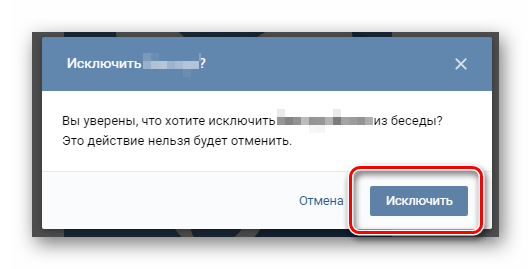
Помимо прочего, важно знать, что даже если диалог подобного рода был удален сравнительно давно, к нему все равно можно получить доступ. Однако учтите, подавляющее большинство диалогов за такой огромный промежуток времени попросту прекращают развитие и забрасываются пользователями сайта.
Способ 1: Стандартный поиск
Данный раздел статьи предназначен для тех пользователей, которым нужно попросту найти беседу среди многочисленного списка прочих переписок. При этом совершенно неважно, кем вы являетесь и под каким статусом значитесь в разыскиваемом блоке, будь то «Исключен» или «Покинул».
- Находясь на сайте социальной сети, откройте страницу «Сообщения».
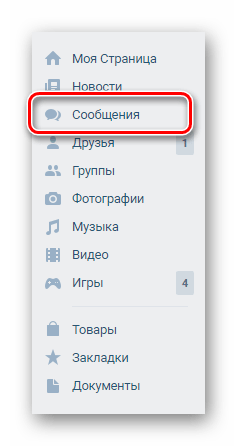
- Теперь вверху активного окна найдите поле «Поиск».

- Заполните его в соответствии с названием искомого диалога.

Зачастую в названии беседы могут быть задействованы имена участников, так что будьте внимательны.


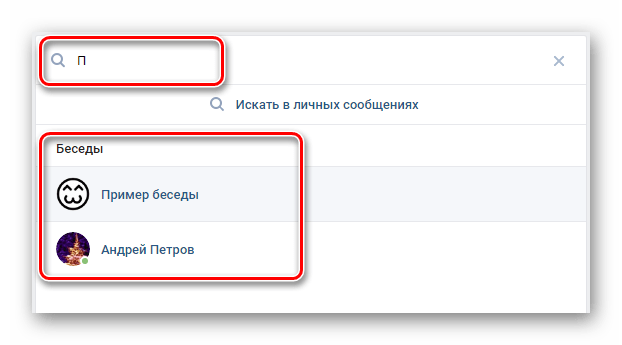

На этом можно завершить разбор стандартной системы поиска диалогов, с целью нахождения беседы.
Способ 2: Адресная строка
На сегодняшний день это наиболее эффективный и, что немаловажно, весьма сложный метод поиска бесед в рамках сайта рассматриваемой социальной сети. При этом, если вы без особых затруднений сможете разобраться с расписанным далее процессом, можете быть уверены, что любая беседа будет найдена.
Требуемые манипуляции можно произвести в любом современном браузере, заранее авторизовавшись VK.
Обратите внимание, что в данном случае вам предоставляет возможность оперировать с большим количеством диалогов.
-
Если за вашим аккаунтом наверняка закреплена одна беседа, то вставьте в адресную строку следующий код.

При условии наличия двух и более дискуссий, вам следует менять цифру, идущую в конце представленного URL-адреса.
im?sel=c2
im?sel=c3
im?sel=c4
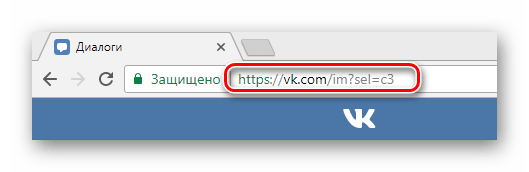

Помимо описанного, можно пригнуть к использованию комбинированного адреса.
-
Добавьте в адресную строку интернет-обозревателя следующий код.


Если вы установите цифру, существенно превышающую предыдущее значение, то на этом месте будет открыта вкладка, имеющая соответствующий ID закрепления.

Поиск можно начать с дальних значений, однако не следует отделять первое число от знака равенства через нижнее подчеркивание.

Надеемся, что в процессе изучения в вас получилось разобраться с наиболее важными моментами поиска дискуссий, посредством эксплуатации адресной строки интернет-обозревателя.
Способ 3: Мобильное приложение
Многие пользователи рассматриваемого ресурса предпочитают пользоваться услугами сайта через официальное мобильное приложение ВКонтакте. Именно по этой причине становится актуальным вопрос поиска бесед во время использования портативных гаджетов.
- Запустите мобильное дополнение ВКонтакте, после чего перейдите к разделу «Сообщения».

- В правом верхнем углу найдите и воспользуйтесь иконкой с изображением лупы.

- Заполните представленное текстовое поле «Поиск», используя за основу наименование диалога или какое-либо уникальное содержимое из истории активности.

- По необходимости воспользуйтесь ссылкой «Искать только в сообщениях», чтобы система игнорировала любые совпадения с названиями.

- В случае наличия идентичных запросу вхождений, вы получить искомые результаты.

Вдобавок к основной инструкции важно отметить, что при использовании облегченной версии сайта ВКонтакте, вы можете воспользоваться расширенными возможностями поиска диалогов. Если говорить более объективно, то во время эксплуатации мобильной версии ВК через браузер можно прибегнуть как к первому методу, так и второму с третьим.

Такой расклад возможен за счет открытого доступа хозяина профиля к адресной строке веб-обозревателя.
Теперь, разобравшись буквально со всеми возможными аспектами поиска диалогов в данной социальной сети, статью можно считать завершенной.
Как посмотреть участников в беседе в ВК
Для того чтобы узнать всех участников беседы в социальной сети ВКонтакте, нужно перейти к названию чата или на обложку и нажать на количество участников. В списке будут отображены создатель и администраторы, а также все остальные участники. Эта функция очень полезна, когда нужно проверить наличие конкретного человека в беседе.
- Как узнать список участников группы ВК
- Как упомянуть всех участников беседы в ВК
- Как узнать новых участников группы ВК
- Как узнать, кто из проголосовавших в опросе состоит в группе ВК
- Полезные советы и выводы
Как узнать список участников группы ВК
Для того чтобы узнать список участников группы ВКонтакте, нужно выполнить несколько простых шагов. Сначала необходимо выбрать подходящий парсер, с помощью которого можно собрать всех участников указанных вами сообществ. Для получения списка участников следует воспользоваться инструментом https://vk.barkov.net/groups.aspx. Если в группе ВК будут обнаружены дубли, то парсер автоматически их исключит из списка.
Как упомянуть всех участников беседы в ВК
В беседе ВКонтакте можно упомянуть всех участников за один раз, а также только тех, кто в данный момент находится в сети. Для этого нужно ввести команду @all или @online. Все участники получат соответствующее уведомление, даже если у них ранее были отключены уведомления о новых сообщениях в беседе.
Как узнать новых участников группы ВК
Чтобы узнать, кто в последнее время вступил или присоединился к группе ВКонтакте, нужно выполнить несколько простых шагов. Сначала необходимо авторизоваться в социальной сети. Затем следует зайти в конкретное сообщество. Если у вас есть права модератора или редактора, то нажмите на ссылку «Участники» под аватаром группы или паблика. На экране появится список участников, отсортированных по времени вступления.
Как узнать, кто из проголосовавших в опросе состоит в группе ВК
С помощью приложения «Проверка опросов» можно быстро и просто узнать, сколько людей из голосовавших в опросе находятся в данной группе, а также увидеть, кто из них не вступил в нее. Изначально это приложение разработано для администраторов, редакторов и модераторов сообщества.
Полезные советы и выводы
- Чтобы узнать всех участников беседы или группы, необходимо нажать на количество людей под названием чата или на обложке.
- Используйте специальные парсеры для сбора списка участников группы ВКонтакте.
- В беседах ВКонтакте вы можете упомянуть всех участников за один раз, отправив команду @all или @online.
- Для проверки наличия новых участников в группе ВКонтакте следует перейти в список участников и отсортировать его по дате вступления.
- Используйте приложение «Проверка опросов», чтобы быстро узнать, сколько из голосовавших находятся в группе.
Выводы: навыки работы в социальной сети ВКонтакте позволяют узнать новых участников группы, упомянуть всех в беседе, а также собрать список всех участников группы. Эти функции помогают модераторам, редакторам и администраторам быть в курсе обновлений и управлять своими сообществами более эффективно.
Как сделать приветствие в беседе ВК
В социальной сети ВКонтакте есть возможность настроить автоматическое приветствие пользователей, начинающих диалог с вашим сообществом. Для этого нужно зайти в раздел «Управление» и выбрать вкладку «Сообщения». Там можно написать текст приветствия, который будет отображаться на экране пользователей при открытии диалога. Такое приветствие позволяет сэкономить время администратора, который не будет прерывать свою работу для ответа на одинаковые вопросы от разных пользователей. Приветствие должно быть приветливым и содержать ключевые моменты, которые могут заинтересовать посетителя сообщества: например, «Здравствуйте! Рады видеть Вас в нашем сообществе посвященном спорту! Здесь Вы найдете новости, советы и тренировочные программы для любителей активного образа жизни». В итоге у вас будет автоматическое приветствие, которое повысит лояльность посетителей и поможет увеличить интерес к вашему сообществу.
Сколько максимум человек в чате ВК
Социальная сеть «ВКонтакте» предоставляет возможность создавать групповые чаты для сообществ с менее чем 100 тысячами подписчиков. Администраторы таких групп могут создавать до 20 чатов и каждый из них может вмещать до 2000 участников. Это позволяет участникам комфортно и эффективно общаться в рамках сообщества. Данная функция может быть интересна для организаторов мероприятий, общественных объединений, инфопорталов и других сообществ, которые действуют в рамках социальной сети. Создание групповых чатов позволяет сократить время и усилия на координацию работы большой группы людей, а также значительно повысить эффективность общения. Благодаря такой возможности, «ВКонтакте» продолжает усовершенствовать свои сервисы и делать работу в социальной сети еще более комфортной и удобной для пользователей.
Для того чтобы посмотреть список всех участников беседы в социальной сети ВКонтакте, необходимо найти количество участников, которое указано под названием беседы, либо на ее обложке, и нажать на него. После этого появится список всех членов беседы, включая ее создателя и администраторов. В данном списке можно увидеть всех текущих участников беседы, их имена и фотографии профилей. Список может быть полезен для тех случаев, когда необходимо узнать, кто еще участвует в беседе, либо для того, чтобы проверить наличие определенного пользователя в чате. На панели управления беседой вы можете найти другие функции — приглашение участников, блокирование или удаление пользователя и другие настройки и возможности.
Все права защищены © 2023. Справочник ВК
Как создать беседу в ВК: на телефоне и на ПК, в личных сообщениях и сообществе

Беседа ВКонтакте – это групповой чат, позволяющий одновременно общаться двум и более пользователям (до 500 человек). В статье расскажем, как создавать беседы с телефона и компьютера. Разберемся в их функционале и возможностях для продвижения.

Реклама: Реклама. Erid 2VtzqwsYycM

Реклама. Erid 2VtzqwsYycM
Читайте также: Как продвинуть сообщество ВКонтакте самому
Как создать беседу ВКонтакте на телефоне
В личных сообщениях
Авторизуйтесь в приложении ВК и из раздела «Мессенджер» кликните по значку создания чата:  Выберите пункт «Создать чат».
 Отметьте аккаунты людей, которых вы хотите добавить в беседу и нажмите на кнопку «Продолжить».
 Введите название чата и нажмите на кнопку «Создать».
 Откроется групповой чат, в котором участники могут обмениваться текстовыми сообщениями, документами и мультимедийными вложениями. Это интересно: 10 парсеров аудитории конкурентов в ВК
Создание беседы в сообществе
Теперь посмотрим, как создать беседу в группе ВК с телефона. Зайдите на страницу паблика, который вы администрируете, и нажмите на кнопку «Создать чат».  Придумайте название беседы, затем нажмите на галочку в верхнем правом углу, чтобы сохранить изменения.
 Созданная беседа появится в списке чатов группы (чтобы его открыть, нажмите на «Показать все», расположенную справа от кнопки создания чатов). В отличие от обычных бесед, созданных из личного аккаунта, групповые чаты сообщества имеют свои особенности. Их владельцем является сообщество, а создатель не добавляется в него автоматически. Чтобы вступить в созданную беседу, щелкните по ее названию в списке.
 Появится всплывающее окно приглашения в чат – нажмите на кнопку «Присоединиться».
 После вступления в беседу сообщества вы сможете добавлять других участников и отправлять сообщения.
 Если вы – создатель беседы и хотите ее удалить, сначала исключите из нее всех пользователей, а затем выйдите из нее сами, с очисткой истории.

Как сделать беседу в ВК на компьютере
В личных сообщениях
Теперь рассмотрим, как сделать беседу на компьютере. Авторизуйтесь в аккаунте и щелкните по значку в виде квадрата с карандашом, расположенному выше списка чатов, в верхнем правом углу.  Введите название чата (текстовое поле внизу справа) и добавьте пользователей, с которыми вы собираетесь общаться в беседе – отметьте их в списке (выбранные аккаунты отобразятся в верхней части окна), затем нажмите на кнопку «Создать чат».
 Откроется чат, в котором вы можете писать сообщения, добавлять в него новых участников и менять настройки – ставить аватар беседы, открывать админский доступ для других пользователей, задавать права для рядовых участников.

В сообществе
Зайдите на страницу сообщества, админом которого вы являетесь, и нажмите на кнопку «Создать чат».  Придумайте название и нажмите «Создать чат». Поставьте галочку, если хотите, чтобы в чат добавлялись только пользователи, которые донатят.
 Кликните по названию новой беседы, появившейся в чате.
 В окне приглашения нажмите на кнопку «Присоединиться».
 Откроется чат, в который смогут добавляться другие пользователи, обмениваться сообщениями и вложениями.
 Обратите внимание, что в групповых чатах, созданных из раздела «Мессенджер», больше настроек и возможностей, чем в беседах сообществ. В последних, в частности, нельзя поменять аватар – автоматически устанавливается аватар сообщества. Чтобы удалить созданную беседу с компьютера, очистите историю сообщений, удалите из чата всех участников, а затем выйдите оттуда сами.

Фишки бесед ВКонтакте

Рассмотрим подробнее, какой функционал заложен в беседы ВК. Откройте беседу и нажмите по ее названию.
Ссылка-приглашение
Для получения пригласительной ссылки нажмите пункт «Ссылка на чат».  Сгенерируется ссылка, которой вы можете поделиться, скопировать в буфер обмена или создать на ее основе QR-код, с возможностью его сохранения и пересылки. Предусмотрена опция аннулирования ссылки – если она больше не нужна.
 Ссылку вы можете размещать на стене, отправлять друзьям и в другие беседы ВК, пересылать пользователям других приложений (кнопка «Еще»).

Оформление
Нажмите на пункт «Оформление чата».  Выберите цветовую схему и нажмите на галочку для сохранения изменений.
 Внешний вид окна беседы изменится в соответствии с выбранным оформлением.
 Статья в тему: Как красиво оформить группу ВКонтакте
Групповые звонки и видеозвонки
Выберите пункт «Звонок».  Выберите участников беседы, которых вы хотите подключить к аудио или видеозвонку, затем нажмите на соответствующую кнопку.

Добавление в беседу
Для добавления новых пользователей в беседу, воспользуйтесь кнопкой со знаком «+» рядом со схематическим изображением человека. Эта кнопка повторяется трижды: в верхнем правом углу беседы и в окне настроек – сверху и над списком участников. 
 При нажатии на любую из кнопок откроется список друзей, из которого вы можете выбирать нужные аккаунты для добавления. По умолчанию добавлять могут все участники, при необходимости эту возможность можно ограничить – разрешить добавление только администраторам или только создателю.

Настройка прав доступа
Нажмите на значок шестеренки в правом верхнем углу.  В этом окне вы можете задать права для каждой категории участников беседы – указать, кто может приглашать участников, редактировать информацию, менять оформление, закреплять сообщения и т.д., выбрав один из трех вариантов – создатель, администраторы, все пользователи. Исключение составляет только опция «Добавление администраторов», она доступна только для создателя и администраторов.

Закрепление сообщений
Чтобы не потерять в переписке важное сообщение, его можно закрепить. Тапните по нему.  В открывшемся списке доступных действий выберите «Закрепить».
 Подтвердите свое намерение.
 Это сообщение появится в верхней части окна беседы и будет всегда перед глазами.

Исключение из беседы
Чтобы исключить пользователя из беседы, найдите его в списке, нажмите на три вертикальные точки напротив его имени, в появившемся меню выберите «Исключить из чата».  В окне сообщений появится информация об исключении пользователя из чата.
 Будет отображаться информация также, когда пользователи присоединяются по ссылке, добровольно покидают чат и возвращаются в него.
Установка аватара беседы
Войдите в настройки и кликните по изображению аватара.  Для аватара вы можете загрузить картинку с устройства, использовать стикеры или сделать снимок с камеры.

Упоминание человека и всех сразу

Введите знак собачки @ в текстовое поле. В появившихся подсказках вы можете выбрать одного из пользователей, всех участников сразу (@all) или участников, находящихся в сети (@online).
Закрепление чата

Чтобы не терять чат в мессенджере, его можно закрепить, также, как закреплять сообщения. После долгого нажатия на название чата появится меню, из которого нужно выбрать пункт «Закрепить».
Закрытая беседа

Есть возможность сделать закрытую беседу, поставив галочку «Только для донов». Предварительно нужно сделать платную подписку активной – перейти в управление группой, в раздел VK Donut, и поставить статус «Включен».
Как использовать беседы ВКонтакте для продвижения
- Приглашайте людей, которым близка тематика беседы.
- Закрепите чат наверху сообщества, чтобы он был всем виден.
- Размещайте ссылку на публичный чат в других группах ВК и на сторонних площадках.
- Создайте отдельный закрытый чат для донов.
- Проводите опросы.
- Устраивайте закрытые презентации и распродажи для участников чата.
- Размещайте объявления о важных событиях и др.
Делайте беседу интересной для участников, чтобы у них не возникало желание выйти из нее. Одновременно поддерживайте в ней порядок, не допускайте, чтобы она превратилась в свалку бессмысленных сообщений. Если в чате много участников, выберите себе адекватных помощников и наделите их админскими правами.
Заключение
Беседы ВКонтакте являются удобным инструментом как для личного использования, так и для коммерческих сообществ. Обычные пользователи могут создавать чаты для общения, обмена роликами и музыкой, проведения онлайн-встреч.
Для бизнеса это возможность организовать комьюнити вокруг своего бренда, получать обратную связь и общаться с покупателями, проводить закрытые онлайн-мероприятия и прочее.
Полезные ссылки:
- Как включить сообщения в группе ВК
- 5 способов попасть в рекомендации ВК
- Как накручивать живых подписчиков в группу ВКонтакте