Как восстановить удалённые сообщения на Андроиде
Несмотря на то что все сегодня пользуются мессенджерами, как таковые смски никуда не делись. Даже если мы сами их уже не пишем, получаем всё равно регулярно. От банков, от магазинов, от операторов и даже от самих мессенджеров, например, если нужно подтвердить логин. Так что особой ценности эти сообщения в большинстве своём не представляют, и мы совершенно безбоязненно удаляем их. Тем не менее, бывают ситуации, когда позарез нужно восстановить смску, которую уже удалили. Разберёмся, что делать в таких ситуациях.
Случайно удалили сообщение? Его можно восстановить
На самом деле восстановить удалённое сообщение не так уж и сложно. В этом нам поможет резервная копия, которую ваш смартфон скорее всего сохраняет в автоматическом режиме. Сразу предупреждаю: от устройства к устройству способ восстановления резервной копии может отличаться, поэтому возможны разночтения в количестве и последовательности действий. Однако в целом везде методика одна и та же.
Где хранятся удалённые SMS
Для начала нам нужно проверить, выполняет ли наш смартфон резервное копирование в принципе. На Huawei это делается следующим образом:
- Перейдите в «Настройки» и откройте свой профиль;
- В открывшемся окне выберите раздел «Облако»;
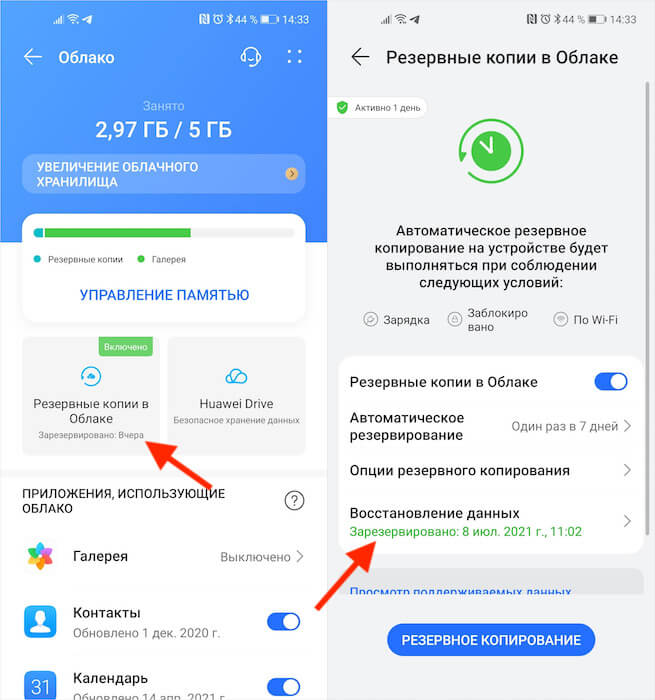
Huawei сохраняет несколько резервных копий и позволяет восстанавливать их по частям
- Откройте вкладку «Резервные копии в облаке» — «Восстановление данных»;
- Проверьте наличие резервных копий и убедитесь, когда они были сделаны.
Логично, что для того, чтобы вернуть удалённое сообщение на Андроиде, нам потребуется резервная копия, сделанная до того, как сообщение было удалено. Поэтому постарайтесь хотя бы примерно вспомнить, когда вы его удалили. Неважно, когда это произошло: один день, неделю, месяц или год назад. Android позволяет восстановить не всю резервную копию целиком, а только её часть. В нашем случае – часть с сообщениями.
Как вернуть удалённые смс-сообщения
После того, как вы хотя бы примерно прикинули, когда было удалено сообщение, проделайте следующие шаги:
- Найдите резервную копию, созданную до удаления сообщения;
- Откройте вкладку резервной копии, чтобы просмотреть содержимое;
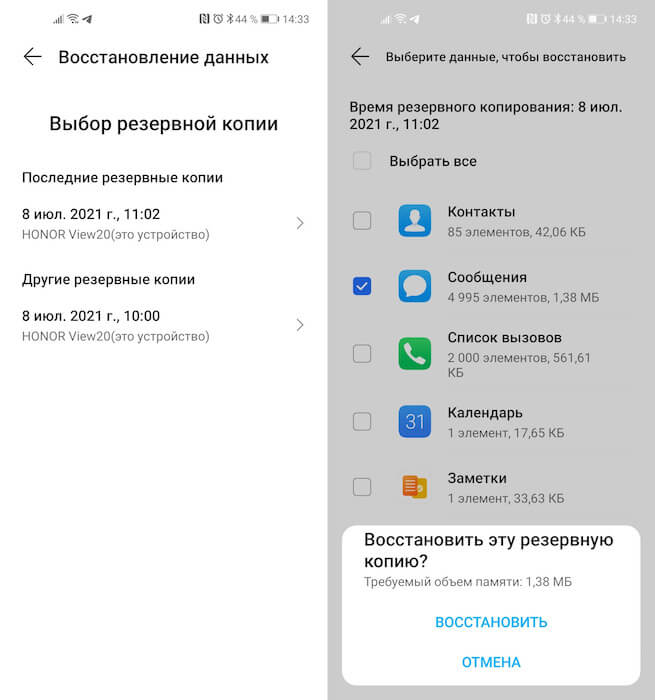
Из облака Huawei можно восстановить только те данные, которые вам нужны
- Снимите все галочки и оставьте её напротив графы «Сообщения»;
- Подтвердите восстановление данных и дождитесь завершения процедуры.
После завершения восстановления вы сможете перейти в приложение «Сообщения» и проверить наличие удалённых ранее SMS. Скорее всего, если вы выбрали резервную копию за правильную дату, сообщения вернутся к вам на устройство. Так что ничего сложного в этом нет. Другое дело, что настолько удобно процесс восстановления реализован именно у Huawei, а у других производителей всё может быть не так.
Как сделать резервную копию SMS
Поэтому тут вам пригодится отдельное приложение, которое восстанавливает сообщения из облака, а потом, если возникает такая необходимость, позволяет их восстановить. Это куда удобнее, чем восстанавливать всю копию с данными, которые для вас уже, возможно, неактуальны. У меня есть на примете такое приложение. Вот только задним числом бэкапы оно не создаёт. Поэтому и скачать его имеет смысл только на будущее.
А работает всё вот так:
- Скачайте приложение SMS Backup & Restore из Google Play;
- Запустите его и нажмите кнопку «Создать резервную копию»;
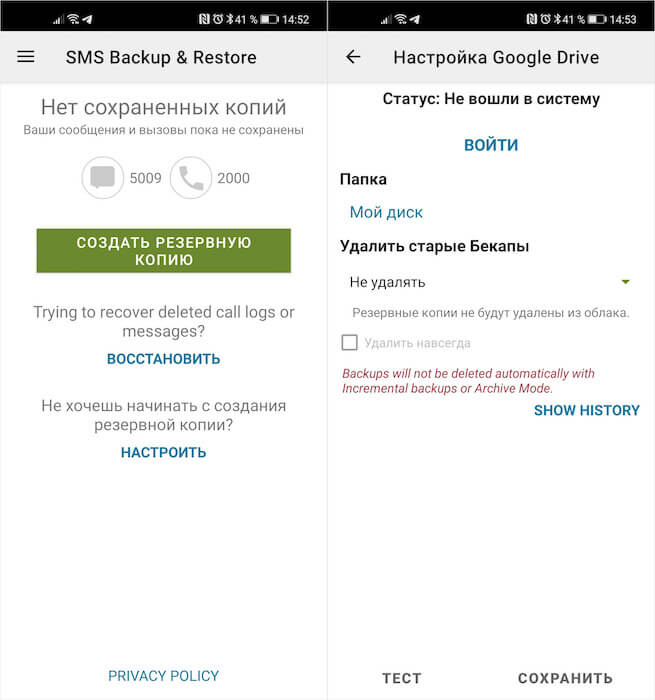
Приложение SMS Backup пригодится вам в будущем
- Выберите облачный сервис, где будут храниться копии;
- Авторизуйтесь в облаке и выберите частоту сохранения копий.
Восстановление смс из резервной копии
После сохранения резервной копии её можно попробовать тут же восстановить. В будущем этот процесс не изменится, независимо от возраста копии:
- Откройте боковое меню и нажмите «Восстановить»;
- Выберите облако, в которое сохранялась ваша копия;
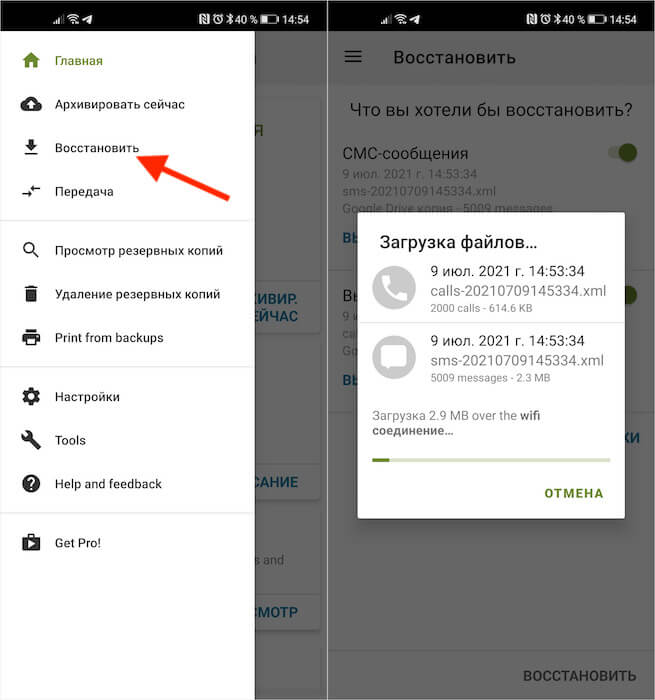
Это приложение восстанавливает любые SMS и звонки
- Выберите саму копию, которую нужно восстановить;
- Дождитесь восстановления резервной копии с SMS.
Это приложение удобно всем, кроме одного. Оно требует, чтобы восстановление SMS происходило в нативное приложение сообщений. То есть, если вы пользуетесь другим приложением, а не тем, которое было установлено на устройство с завода, вам придётся сначала вернуть его в качестве сервиса по умолчанию, а потом заменить на то, которым вы пользуетесь сейчас. В остальном проблем нет.

Теги
- Новичкам в Android
- Приложения для Андроид
Наши соцсети
Новости, статьи и анонсы публикаций
Свободное общение и обсуждение материалов
Лонгриды для вас

Чуть ли ни каждый месяц появляются новости о 5G в России, в которых сообщается то о корректировке сроков внедрения технологии, то об открытии новых тестовых зон. В информационном потоке мы начинаем забывать, а для чего вообще все это нужно? Чем 5G лучше 4G, и сильно ли отличаются технологии на практике? Сегодня сравним два поколения мобильных сетей и попытаемся понять, почему мы продолжаем ждать внедрения 5G на территории нашей страны.

Купить телевизор на Андроид ТВ — это лишь половина дела: после этого вам обязательно нужно не только наполнить его приложениями, но и настроить картинку так, чтобы она не сильно нагружала глаза. А как насчет звука? Кто-то предпочитает пользоваться встроенными динамиками или покупает саундбар, но комфортнее всего смотреть фильмы через наушники. Из-за перегруженного интерфейса Android TV сделать это не так просто ровно как и настроить звук на телевизоре. Чтобы не блуждать часами в параметрах, составили для вас небольшую инструкцию, чтобы вы могли правильно подключить наушники к ТВ.
Каждый смартфон определяет геолокацию. У этой функции есть как плюсы, так и минусы. С одной стороны, точное местоположение на Андроид позволяет пользоваться навигатором и видеть сведения о погоде, актуальные для своего региона. С другой — информацию о месте пребывания владельца устройства могут получить мошенники через вредоносное ПО, а некоторые сервисы блокируют доступ по GPS. Обойти ограничения и обезопасить пользователя от слежки помогают приложения, меняющие геолокацию.
Восстановление удаленных текстовых сообщений на устройстве iPhone или iPad
В iOS 16, iPadOS 16.1 или более поздней версии можно восстанавливать разговоры и сообщения, удаленные в приложении «Сообщения».
Как восстановить удаленное сообщение или разговор
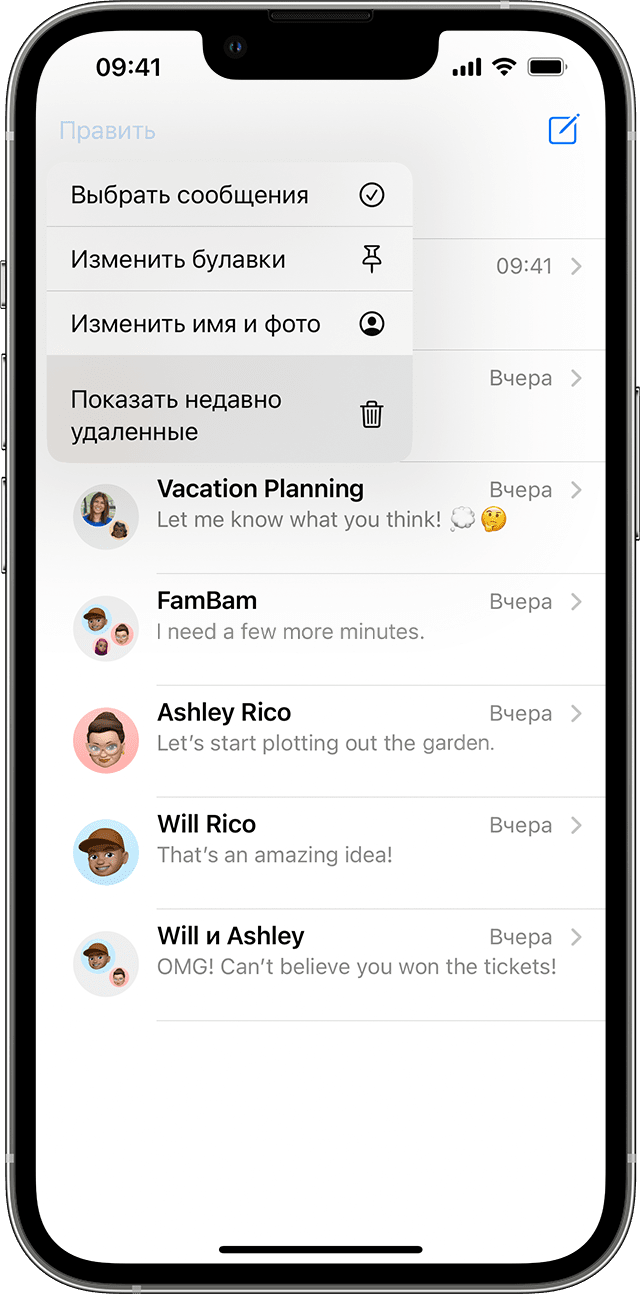
- Нажмите «Править» на странице разговоров в приложении «Сообщения». Если ранее вы включили функцию «Фильтры сообщений», кнопка «Править» не будет отображаться. В этом случае нажмите «Фильтры» на странице разговоров.
- Нажмите кнопку «Показать недавно удаленные» .
3. Выберите разговоры с сообщениями, которые необходимо восстановить, затем нажмите «Восстановить».
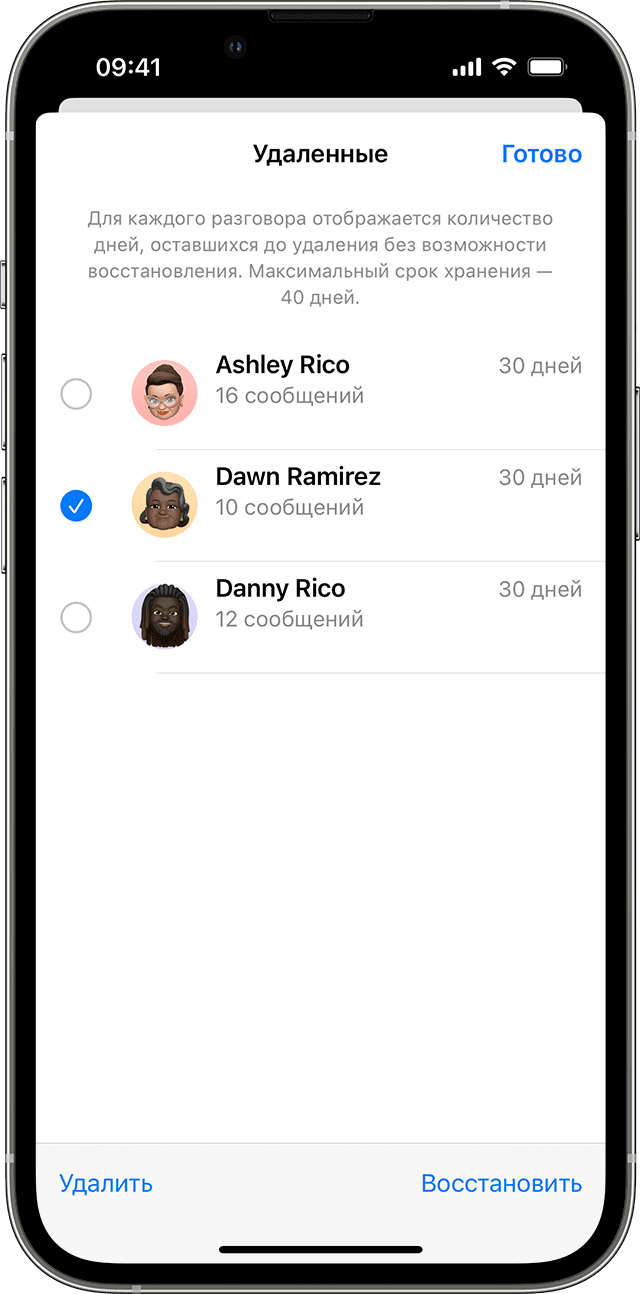
4. Нажмите «Восстановить сообщение» или «Восстановить [число] сообщений».
Для восстановления удаленных сообщений и разговоров требуется iOS 16, iPadOS 16.1 или более поздней версии. Можно восстановить только сообщения и разговоры, которые были удалены в течение последних 30-40 дней. Если вы удалите сообщение перед обновлением ОС до iOS 16, iPadOS 16 или более поздней версии, вы не сможете восстановить это сообщение.
Извлечение SMS из резервных копий Android O и Google Pixel
Android O ещё не вышел официально, но некоторые факты о новой версии мобильной операционной системы Google уже известны. Так, смартфоны Android O, наконец, получат возможность автоматического сохранения и восстановления SMS из «облака» Google. Сама по себе эта возможность не нова, и пользователи устройств Google Pixel и Pixel XL уже успели оценить её по достоинству. Оценила уникальную возможность и наша компания, выпустив инструмент для извлечения SMS из «облачных» резервных копий Google Pixel/Pixel XL, а также устройств под управлением Android O.
О том, как это работает и как именно скачать SMS из «облака» Google Account – в этой статье.
Резервные копии Android: в погоне за iOS
Впервые возможность автоматического резервного копирования данных приложений в «облако» появилась в Android лишь с выходом Android 6.0. Большинство смартфонов, работающих под управлением Android 6 и 7.x способно создавать резервные копии таких данных, как пароли Wi-Fi, системные настройки, список установленных приложений, а также данные самих приложений (если это поддерживается разработчиком).
Тем не менее, по степени детализации резервные копии Android пока нельзя сравнить с тем, что создаёт (и успешно восстанавливает) iOS. Так, до последнего времени Android не умел сохранять SMS. Да, для резервного копирования SMS существует огромное количество сторонних решений, но именно встроенного в систему резервного копирования SMS до последнего времени просто не было.
Ситуация начала меняться с выходом телефонов Google Pixel и Pixel XL. Именно в этих устройствах Google обкатывает новые технологии. По какой именно причине резервное копирование SMS в Google посчитали «новой» технологией – история умалчивает, но именно Pixel и Pixel XL получили возможность создавать в «облаке» резервные копии текстовых сообщений.

Скриншот: обратите внимание на последний пункт! На других устройствах вы его не увидите.
После успешной обкатки технологии резервное копирование SMS включили и для всех остальных устройств в предварительной сборке Android O:
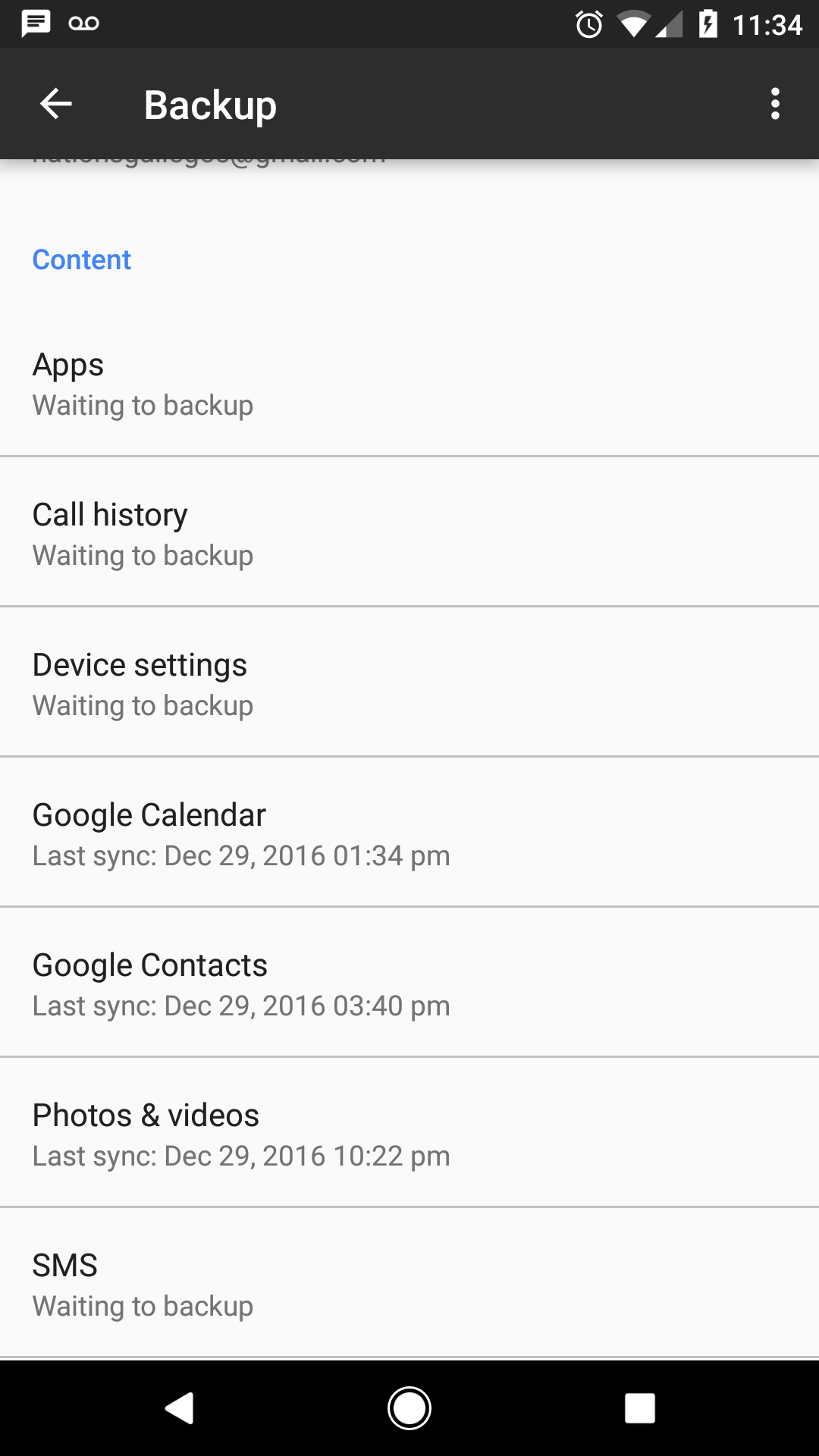
Скриншот Nexus 5x, работающего под управлением предварительной версии Android O.
Официальная позиция Google такова:
“SMS messages are currently only backed up through the Google Backup Transport (GMSBackupTransport) on Pixel devices, as listed here: https://support.google.com/pixelphone/answer/7179901
SMS backup will also be supported on all devices starting in O, which is now available for preview”. (Google development team)
Таким образом, резервное копирование SMS доступно в следующих случаях:
- Устройства Google Pixel, Pixel XL: на всех версиях Android
- Остальные устройства: начиная с Android O
С этим разобрались. Посмотрим теперь, как именно текстовые сообщения можно извлечь из «облака».
Извлечение SMS из «облака» Google
Итак, SMS успешно сохранены в «облаке». Мы можем увидеть подтверждение этого факта:
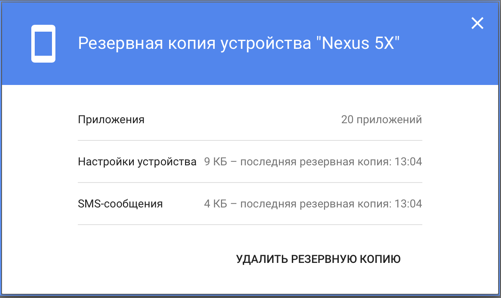
Но где же сами SMS? Просмотреть их штатными средствами невозможно. Для извлечения из «облака» SMS нам потребуется Elcomsoft Cloud Explorer версии 1.30 или более новой. Вот пошаговая инструкция:
- Запустите Elcomsoft Cloud Explorer 1.30 (или более новую)
- В меню File выберите Add Google Snapshot
- Зайдите в Google Account пользователя с помощью логина и пароля
- Если включена двухфакторная аутентификация, введите одноразовый код.Внимание: если включена двухфакторная аутентификация методом «Google Prompt», то в Elcomsoft Cloud Explorer30 необходимо использовать 8-значный код из списка одноразовых кодов (создаётся в учётной записи пользователя). Коды из 6 цифр, сгенерированные приложением-аутентификатором, не сработают.
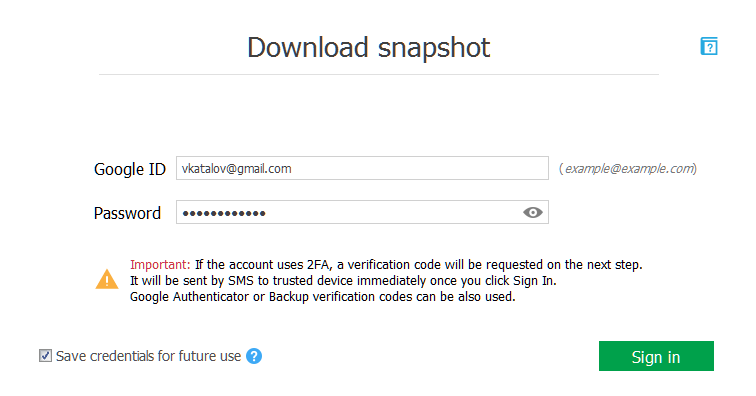
- После входа в учётную запись выберите Messages (на скриншоте ниже выбраны также и данные истории местоположения).

- Elcomsoft Cloud Explorer начнёт извлечение сообщений из Google Account.

- И вот – результат: сообщения можно просмотреть, не выходя из программы.
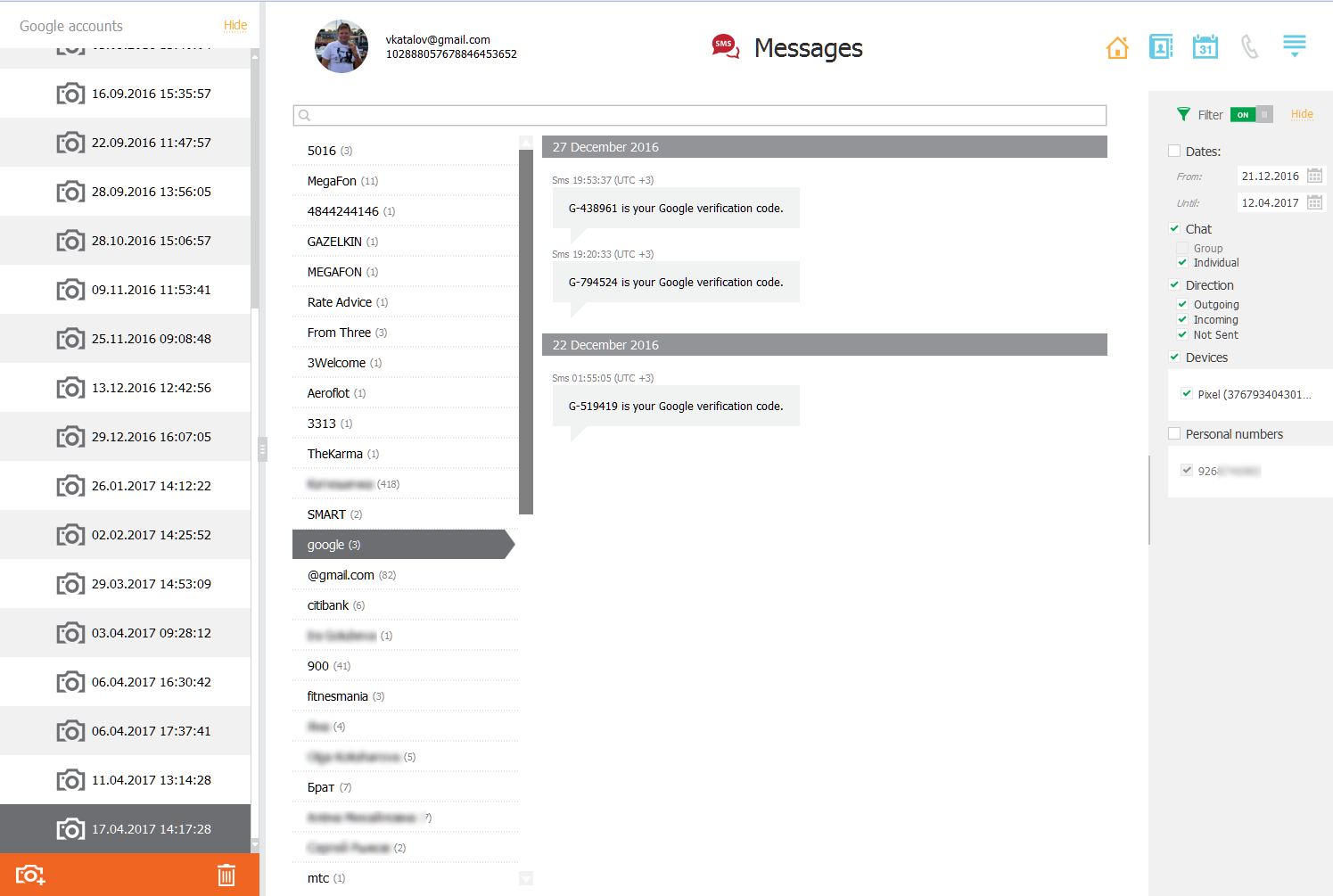
- Особенность работы Elcomsoft Cloud Explorer – извлечение всех сообщений из всех резервных копий устройств, доступных в Google Account. Если у вас больше одного устройства под управлением Android O или несколько Pixel/Pixel XL, то вы можете выбрать одно или несколько устройств в навигационной панели в правой части экрана.
Тема: Как проверить резервную копию смс на телефоне

Старожил 
 Регистрация 15.12.2014 Сообщений 5,029 Поблагодарил(а) 271 Благодарностей: 696 (постов: 613) Записей в дневнике 14
Как проверить резервную копию смс на телефоне
Как проверить резервную копию СМС на телефоне, если вы нечаянно удалили все сообщения со своего смартфона или отформатировали полностью все данные, есть ли какая-то возможность восстановить содержание текстовых сообщений или все потеряно?
Конечно, если вы своевременно создавали резервные копии где-то на облаке или съемном носителе (флешке), то восстановить данные не составит особого труда, для этого просто надо будет подключить накопитель и запустить восстановление данных на смартфоне, но если бэкапов системы нет, то придется пользоваться сторонними приложениями, например dr. Fone toolkit for Android под названием Data Recovery.
Для восстановления данных потребуется сделать несколько простых действий:
1. Скачать и установить Android Data Recovery.
2. Подключить смартфон к компьютеру с запущенным приложением Android Data Recovery.
3. В смартфоне разрешить «Отладку по USB», а также «Передачу данных».
4. После чего следуя подсказкам приложения, снять отметки с той информации, восстановление которой не требуется, ведь помимо СМС программа может восстановить любые удаленные данные.
5.Далее, жмем «Next» и соглашаемся с предлагаемыми условиями.
Но есть один немаловажный факт, для работы с этим приложением нужны ROOT-права, так что перед восстановлением придется озаботиться еще и установкой расширенного доступа к содержимому телефона. При этом с Андроид 7.1 приложение зачастую работает некорректно и не имеет русского языка интерфейса.
Еще одна программа с аналогичным функционалом, но при этом гораздо шустрее работающая называется MobiKin Doctor for Android. Работа этого приложения аналогична Android Data Recovery, тут также можно выбрать, что именно надо восстанавливать, и тут также нужны права супер-пользователя. При этом приложение помимо установки на ПК потребует установки «Ассистента» на ваше устройство.
А какие приложения вы используете для восстановления данных на андроиде, как результаты? И сохраняете ли вы резервные копии содержимого своего смартфона?
Но, прежде чем устанавливать и пытаться восстановить что-то поищите информацию на вашем Google-аккаунте, там много полезного хранится.