Изменение обоев в Windows 7 Starter Edition
Недавно купил нетбук с установленной Windows 7 Starter. Оказывается в этой урезанной версии даже нельзя сменить обои на рабочем столе. Об этом мало кто пишет в обзорах. Может оно конечно и не нужно, но во многих программа можно фон поменять, а в вин7 стартер — нет :'( . Лучше бы урезали что то другое, например IE8, mediaplayer или еще что то такое же, всеравно сторонние проги ставить.
Дак вот нашел на одном буржуйском сайте как все таки поменять обои на рабочем столе в виндовс 7 стартер.
Конечно каждый раз так менять обои — муторно .
Значит так:
1. Открыть Regedit (редактор реестра, вы можете его найти в меню пуск, набрав «Regedit» в окне поиска)
2. Перейти в «HKEY_CURRENT_USER Control Panel Desktop » и нажать на нее
3. На правой стороне будет несколько записей. Найти ключ с именем «Wallpaper» и дважды щелкните на нем и введите путь к вашей картинке, которую вы хотите использовать в качестве новых обоев.
Например такой путь - C:UsersБобPicturesew_wallpaper.jpg
4. Щелкните правой кнопкой мыши на папке «Desktop» в Regedit, что вы нашли в шаге 2, и нажмите кнопку «Разрешения. »
5. Нажмите кнопку «Дополнительно»
6. Перейти в закладку «Владелец», выделите свое имя в окне «Изменить владельца на:» Когда имя пользователя будет выбрано, нажмите» ОК »
7. Нажмите кнопку «Дополнительно» еще раз
8. Во вкладке Разрешения снимите галочки с «Добавить разрешения, наследуемые от родительских объектов» нажмите кнопку «Удалить» при запросе.
9. Нажмите кнопки «Добавить» -> «Дополнительно» -> «Поиск»
10. В результатах поиска выберите «Все» и нажмите кнопку «OK», поставьте галку «Полный доступ», нажмите «ОК» и еще раз «ОК»
11. Во вкладке «Разрешения для группы «Все»» уберите галку «Полный доступ» оставив только галку «Чтение» и нажмите кнопку «OK»
12. Проверьте еще раз Разрешения, они болжны быть только для чтения, иначе у вас фон выставить дефолтный
13. Завершите сеанс «Выйти из системы» и войдите вновь. И тут будет вам радость.
PS: Кстати обои в виндовс уже есть тьма тьмущщая. Они расположены в папке C:\Windows\Globalization\MCT\
Там они разложены по странам (например для России — MCT-RU). Но можно выбрать любые обои.
Сообщение было отредактировано 20/03/2010 в 20:25 пользователем Dik.
Ноутбук: Acer Aspire 1410 -742G25i
12/12/2009 в 16:08
Воспользовался вот этим советом:
http://notebookclub.org/forum.html?topic. ;topicseen
Теперь система перестала грузить рабочий стол вообще
После экрана приветствия черный экран с курсором и все.
Есть ли возможность как-то восстановить работоспособность?
Ноутбук: Asus Eee Pc
Администратор
12/12/2009 в 16:32
spaceman 12/12/2009 в 16:08 написал:
Есть ли возможность как-то восстановить работоспособность?
Попробуйте восстановить систему (загружаетесь с диска с 7 и выбираете пункт Восстановление системы, а там уже разберетесь)
P.S. я бы лучше уж версию получше ставил. Home Premium, как минимум
Ноутбуки: Asus N61Vn, Dell Inspiron 7720 и G3 3779 с Windows 10 64-bit
11/06/2010 в 07:59
А если заменить виндовскую обоину на свою с таким же именем файла, прокатит?
Ноутбук: Lenovo IdeaPad S10-3 с Windows XP Starter 32-bit
Администратор
11/06/2010 в 13:46
Polevoy 11/06/2010 в 11:59 написал:
А если заменить виндовскую обоину на свою с таким же именем файла, прокатит?
Ну так попробуйте 🙂
Ноутбуки: Asus N61Vn, Dell Inspiron 7720 и G3 3779 с Windows 10 64-bit
11/06/2010 в 14:30
Polevoy, нужно, чтобы не только имя было, как у стандартной обоины, но и тип файла.
Ноутбук: Hp Pavilion Power 15-cb015ur с Windows 10 64-bit
11/06/2010 в 21:28
A1eKs 11/06/2010 в 14:30 написал:
Polevoy, нужно, чтобы не только имя было, как у стандартной обоины, но и тип файла.
Спасибо, A1eKs! Кому-то, bp интересующихся этой темой, Ваше дополнение наверняка будет полезно.
Лично я про типы файлов, особенно графических, знаю неприлично много 😀
Ноутбук: Lenovo IdeaPad S10-3 с Windows XP Starter 32-bit
12/06/2010 в 17:43
Polevoy, ну если такие знания, то какой смысл обращаться с этим вопросом? Да и мысли читать только учусь.
Ноутбук: Hp Pavilion Power 15-cb015ur с Windows 10 64-bit
15/06/2010 в 08:11
A1eKs 12/06/2010 в 19:43 написал:
если такие знания, то какой смысл обращаться с этим вопросом?
Смысл в том, что можно предположить такую ситуацию, когда Windows может просто «не принять» чужую картинку, например, из-за другой контрольной суммы файла, и перестать загружаться. Мало ли какой подвох Microsoft там придумал. А если на форуме есть человек, наступивший на такие (предполагаемые) грабли, он мог бы оградить читателей форума и меня в т.ч. от подобных проблем. Не кажется ли Вам, что это одно из основных, и очень полезное предназначение форумов?
A1eKs 12/06/2010 в 19:43 написал:
Да и мысли читать только учусь.
Ноутбук: Lenovo IdeaPad S10-3 с Windows XP Starter 32-bit
17/06/2010 в 19:11
Ну, вобщем, как я и предполагал, Windows не позволила заменить файл обоев на свой, даже в безопасном режиме. Сразу пришла в голову мысль загрузиться из другой системы, но оптического привода в моем нетбуке нет, поэтому с LiveCD не загрузиться, а делать для этого флэшку я поленился и полез в поиск.
Решение было найдено сразу в виде Starter Wallpaper Changer
Еще попалась более функциональная, судя по описаниям, утилита Oceanis Change Background Windows 7 Starter, но её пробовать не стал, т.к. мне достаточно первого варианта.
Всем удачи!
Ноутбук: Lenovo IdeaPad S10-3 с Windows XP Starter 32-bit
03/10/2010 в 17:04
Для нетбука Asus -Пробовала разные способы из Инета, ничего не помогло и только при установке программы Oceanis Change Background W7 удалось поменять обои на рабочем столе, с интервалом времени и т.п. Скачать бесплатно можно здесь: http://www.filestube.com/1948bd085b57564. nd-W7.html (тока обождать минуту придется))) 🙂 🙂
Ноутбук: Acer Asus
07/03/2011 в 14:57
[quote=’Dik’ pid=’838′ dateline=’1259519987′]
Недавно купил нетбук с установленной Windows 7 Starter. Оказывается в этой урезанной версии даже нельзя сменить обои на рабочем столе. Об этом мало кто пишет в обзорах. Может оно конечно и не нужно, но во многих программа можно фон поменять, а в вин7 стартер — нет :'( . Лучше бы урезали что то другое, например IE8, mediaplayer или еще что то такое же, всеравно сторонние проги ставить.
Дак вот нашел на одном буржуйском сайте как все таки поменять обои на рабочем столе в виндовс 7 стартер.
Конечно каждый раз так менять обои — муторно .
ПРОЩЩЕ ЕСТЬ СКАЧАЙТЕ ПРОГРАММУ ОКЕАНИС И ПАРИТЬСЯ НЕ НАДО ЭТО И ЕСТЬ КАК РАЗ УРЕЗАННАЯ ФУНКЦИЯ СМЕНЫ ФОНА РАБОЧЕГО СТОЛА
СКАЧЧАЙТЕ ПРОГРАММУ ОКЕАНИС И ПАРИТЬСЯ НЕ НАДО
Ноутбук: Acer
Прокурорша
27/03/2011 в 12:54
раньше тоже мучалась с изменением обоев. Потом нашла решение. СКАЧАЛА ПРОГРАММУ Stardock MyColors и все отлично работает! Советую сделать так же!
Ноутбук: Другой Emachines e525
28/03/2011 в 05:51
3. На правой стороне будет несколько записей. Найти ключ с именем «Wallpaper» и дважды щелкните на нем и введите путь к вашей картинке, которую вы хотите использовать в качестве новых обоев.
Например такой путь — C:UsersБобPicturesew_wallpaper.jpg
на этом пункте когда я ввожу своё расположения мне выдается ошибка «не удается изменять «Wallpaper» ошибка при записи нового значения параметра »
и экран стал черным :'(
как мне избавится от этой проблемы. 🙁
Ноутбук: Sony vpcm13m1r
12/04/2011 в 08:23
Лёличка 28/03/2011 в 05:51 написал:
3. На правой стороне будет несколько записей. Найти ключ с именем «Wallpaper» и дважды щелкните на нем и введите путь к вашей картинке, которую вы хотите использовать в качестве новых обоев.
Например такой путь — C:UsersБобPicturesew_wallpaper.jpg
на этом пункте когда я ввожу своё расположения мне выдается ошибка «не удается изменять «Wallpaper» ошибка при записи нового значения параметра »
и экран стал черным :'(
как мне избавится от этой проблемы. 🙁
Dik 29/11/2009 в 21:39 написал:
1. Открыть Regedit (редактор реестра, вы можете его найти в меню пуск, набрав «Regedit» в окне поиска)
2. Перейти в «HKEY_CURRENT_USER Control Panel Desktop » и нажать на нее 3. На правой стороне будет несколько записей. Найти ключ с именем «Wallpaper» и дважды щелкните на нем и введите путь к вашей картинке, которую вы хотите использовать в качестве новых обоев. Например такой путь — C:UsersБобPicturesew_wallpaper.jpg
4. Щелкните правой кнопкой мыши на папке «Desktop» в Regedit, что вы нашли в шаге 2, и нажмите кнопку «Разрешения. »
5. Нажмите кнопку «Дополнительно»
6. Перейти в закладку «Владелец», выделите свое имя в окне «Изменить владельца на:» Когда имя пользователя будет выбрано, нажмите» ОК »
7. Нажмите кнопку «Дополнительно» еще раз
8. Во вкладке Разрешения снимите галочки с «Добавить разрешения, наследуемые от родительских объектов» нажмите кнопку «Удалить» при запросе.
9. Нажмите кнопки «Добавить» -> «Дополнительно» -> «Поиск»
10. В результатах поиска выберите «Все» и нажмите кнопку «OK», поставьте галку «Полный доступ», нажмите «ОК» и еще раз «ОК»
3. На правой стороне будет несколько записей. Найти ключ с именем «Wallpaper» и дважды щелкните на нем и введите путь к вашей картинке, которую вы хотите использовать в качестве новых обоев. Например такой путь — C:UsersБобPicturesew_wallpaper.jpg
11. Во вкладке «Разрешения для группы «Все»» уберите галку «Полный доступ» оставив только галку «Чтение» и нажмите кнопку «OK»
12. Проверьте еще раз Разрешения, они болжны быть только для чтения, иначе у вас фон выставить дефолтный
13. Завершите сеанс «Выйти из системы» и войдите вновь. И тут будет вам радость.
Эээ. Пункт 3 должен быть расположен между 10 и 11
[Windows 11/10] Изменить фоновое изображение и тему
Отсканируйте QR-код, чтобы открыть эту страницу на вашем смартфоне.
- Windows 11
- Windows 10
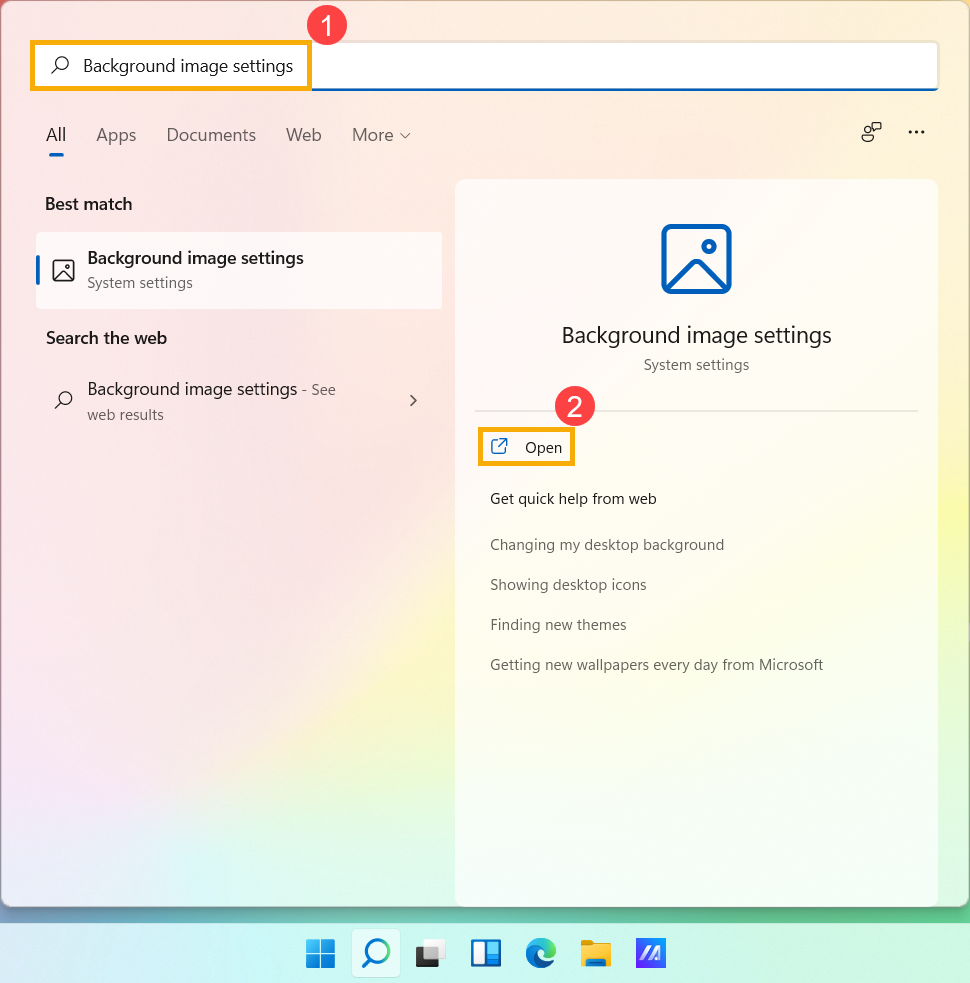
- Введите и найдите [Настройки фонового изображения] в строке поиска Windows ①, а затем нажмите [Открыть] ②.
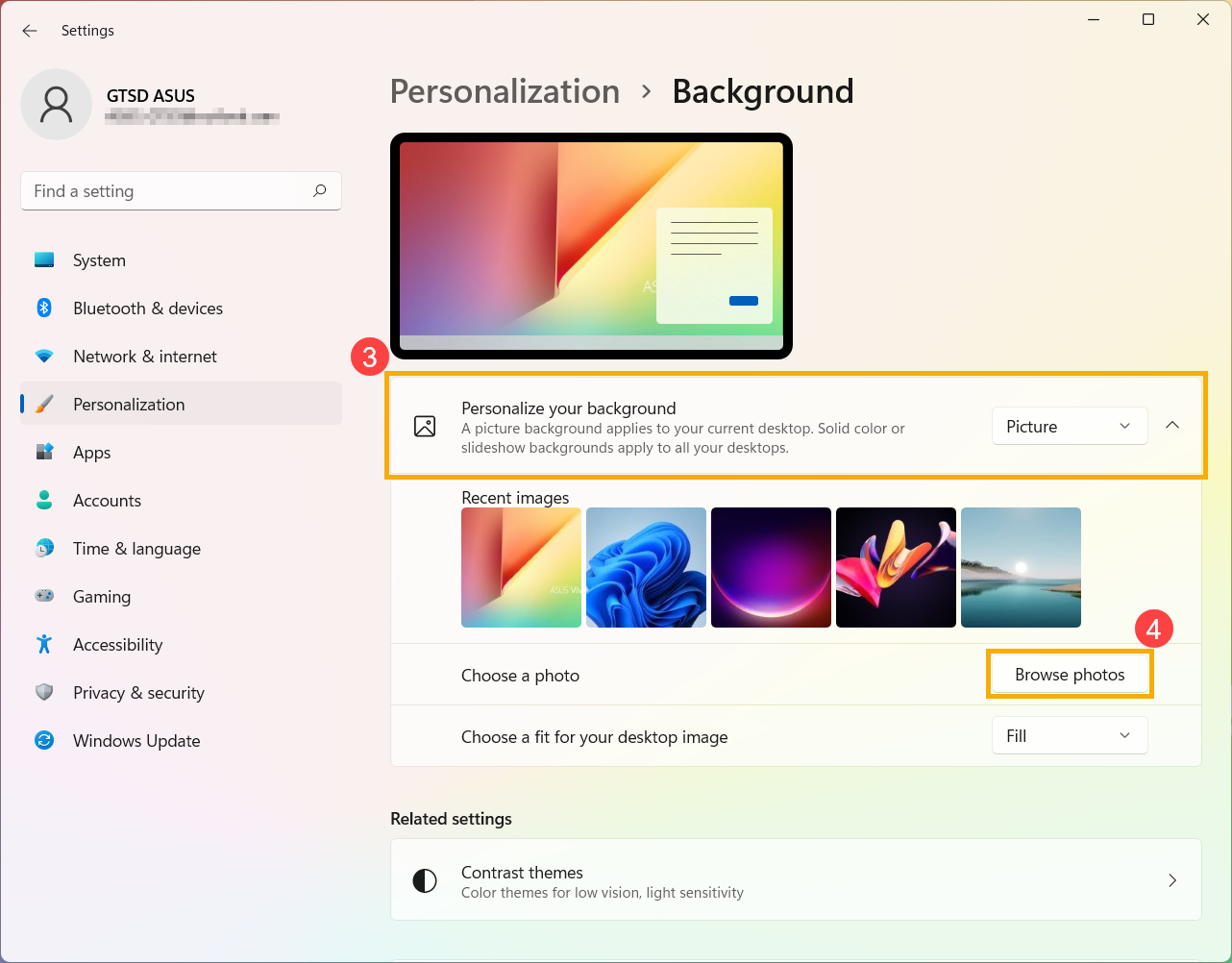
- В поле «Персонализация фона» вы можете выбрать изображение, сплошной цвет или создать слайд-шоу из изображений ③. Вы также можете выбрать [Обзор фото]④, чтобы выбрать другие изображения в качестве фона рабочего стола.
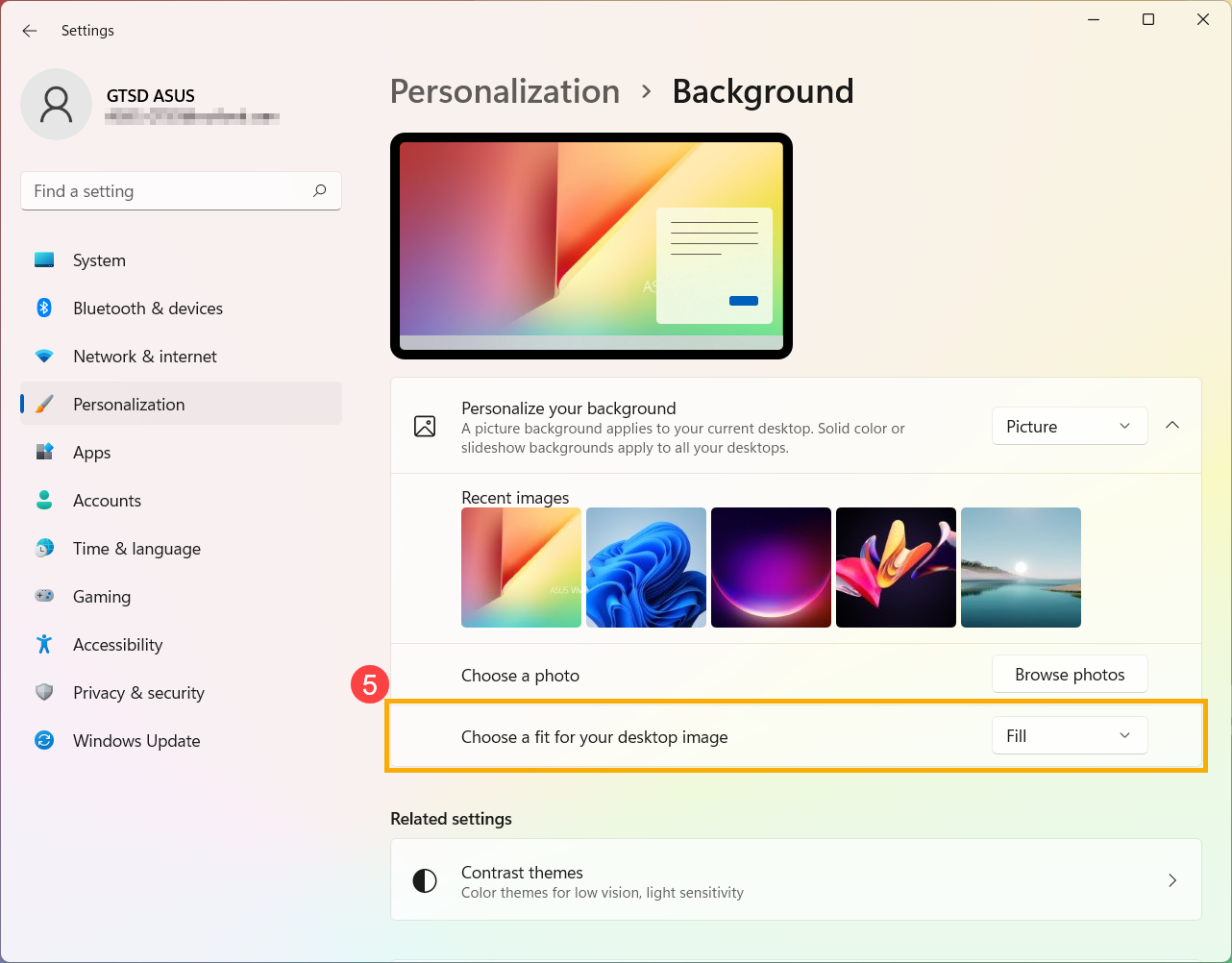
- Если вы хотите изменить способ отображения изображения на фоне, вы можете выбрать «Заливка», «По размеру», «Растянуть», «Мозаика», «По центру» или «Размах» в поле «Выберите подходящее изображение для рабочего стола» ⑤.
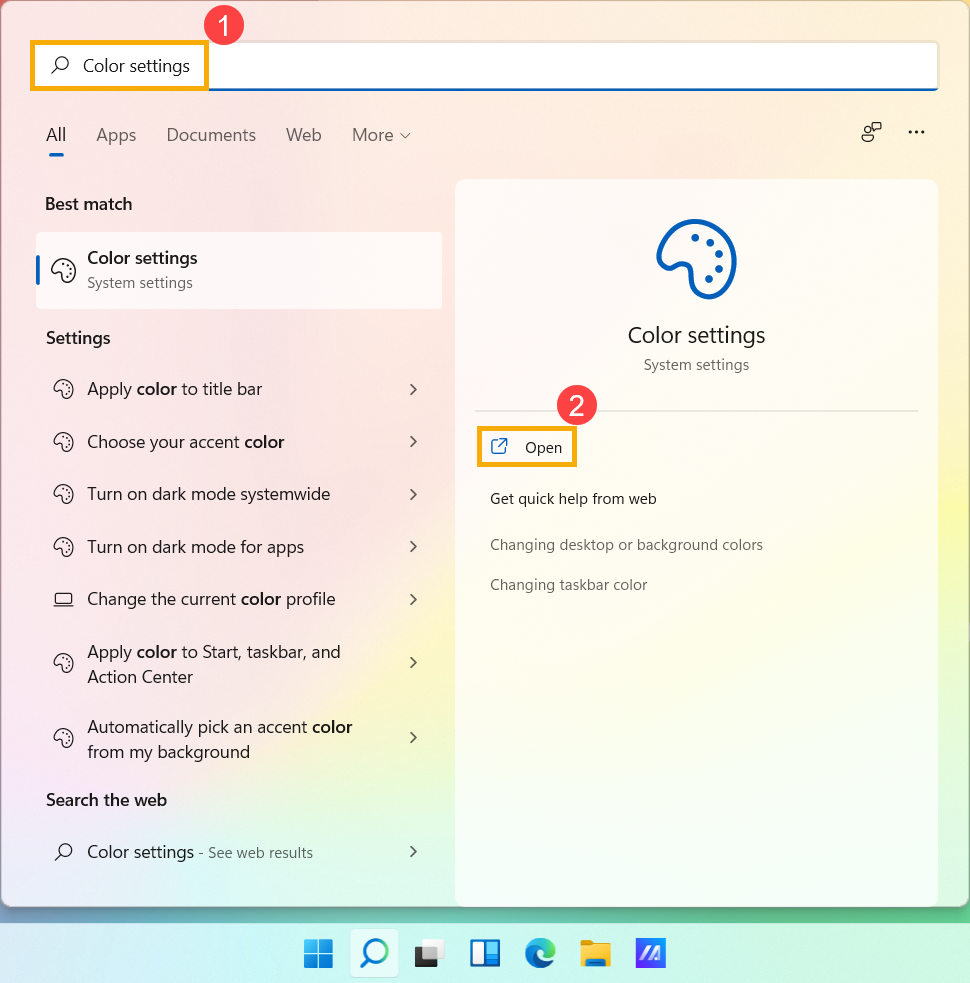
- Введите и найдите [Настройки цвета] в строке поиска Windows ①, а затем нажмите [Открыть] ②.
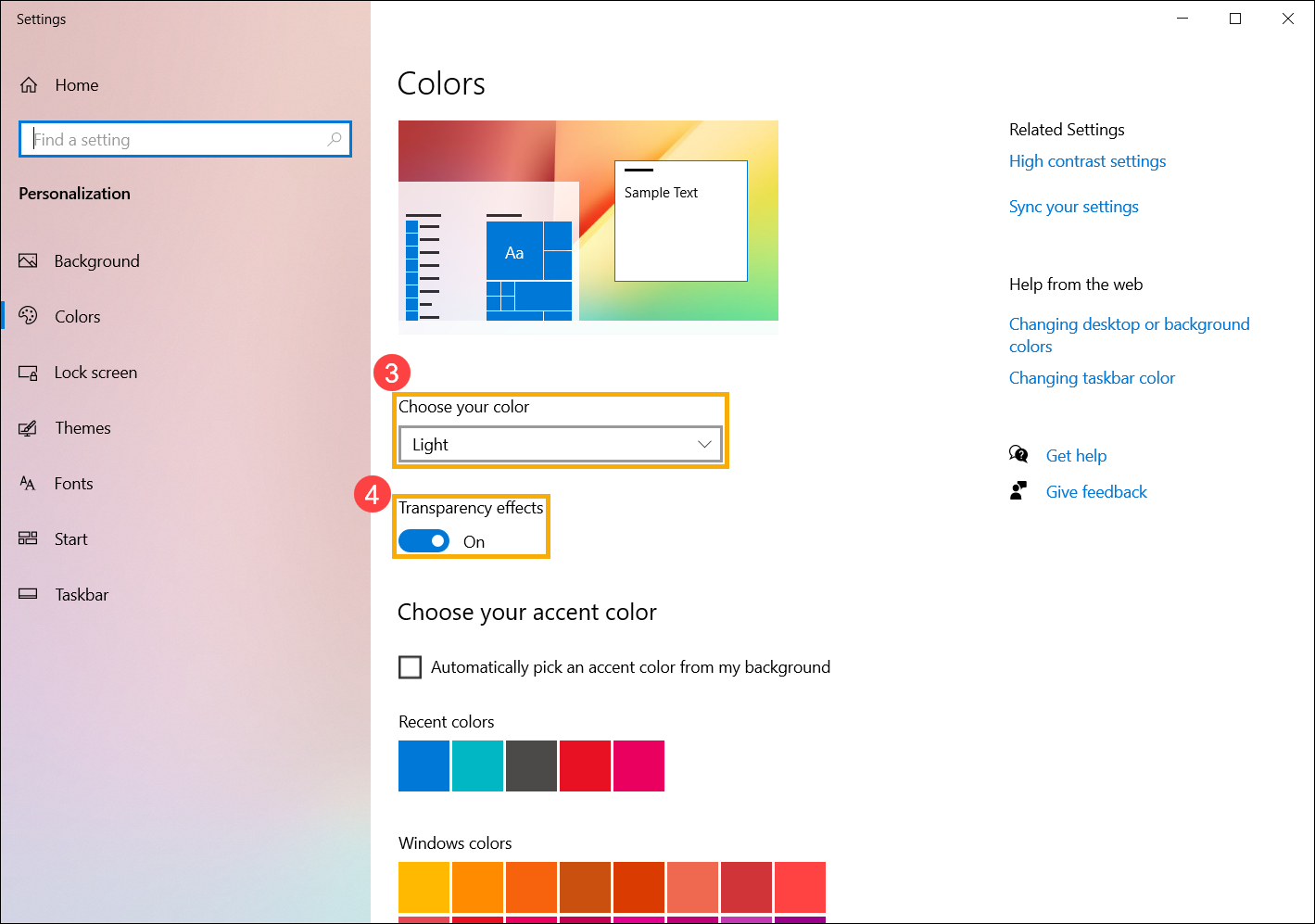
- В разделе «Цвета» вы можете выбрать режим «Светлый», «Темный» или «Пользовательский»③. Вы также можете включить или выключить эффекты прозрачности④.
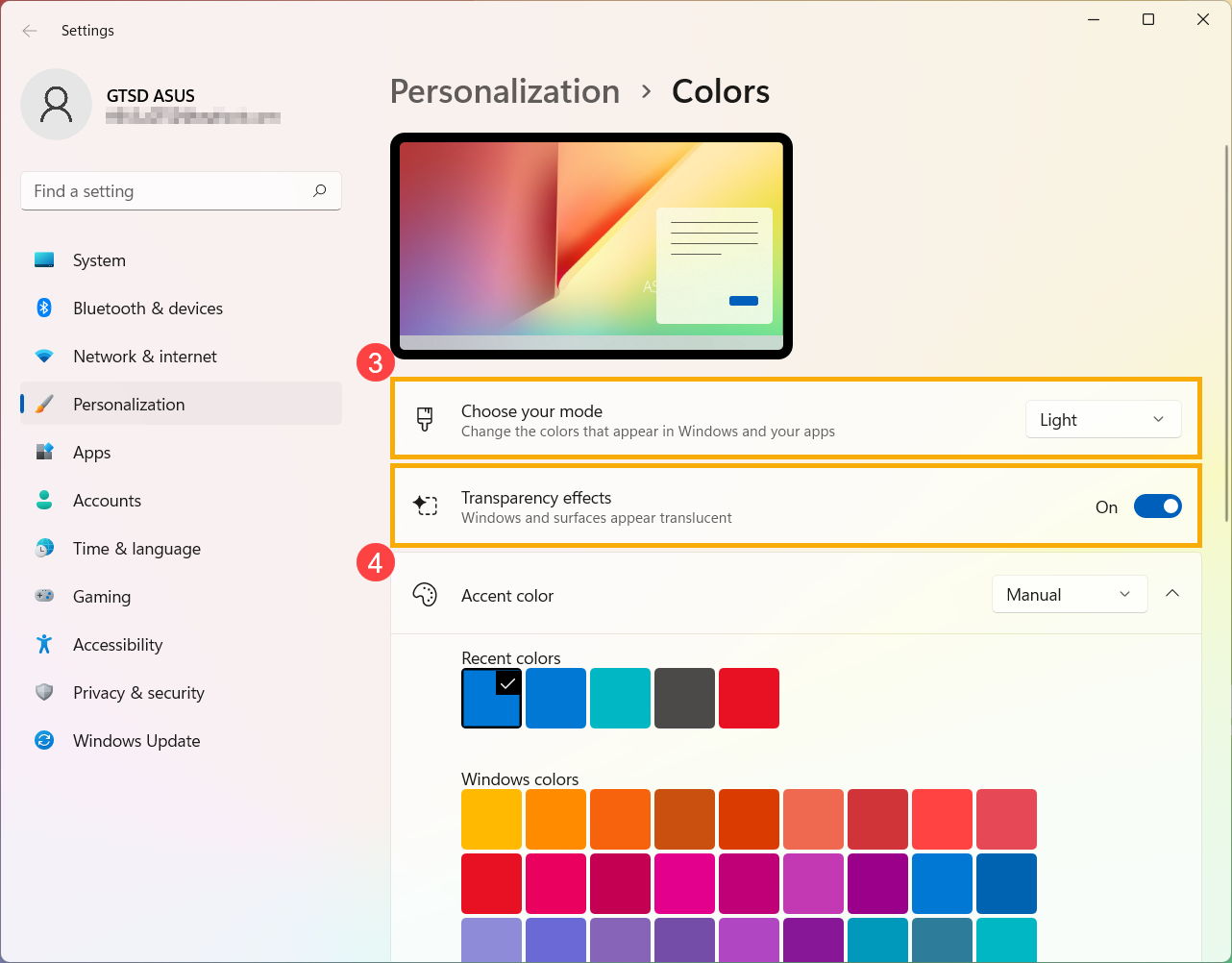
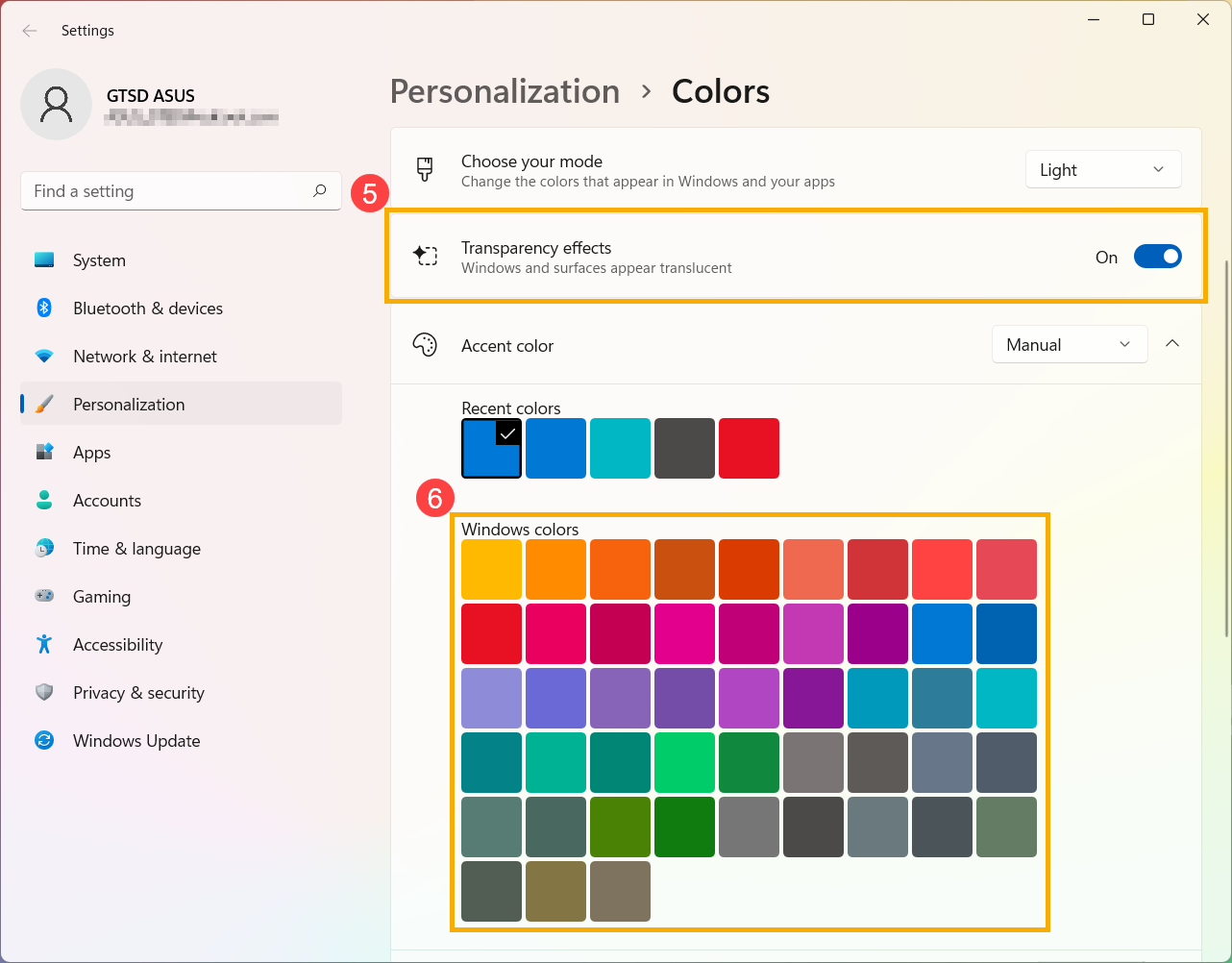
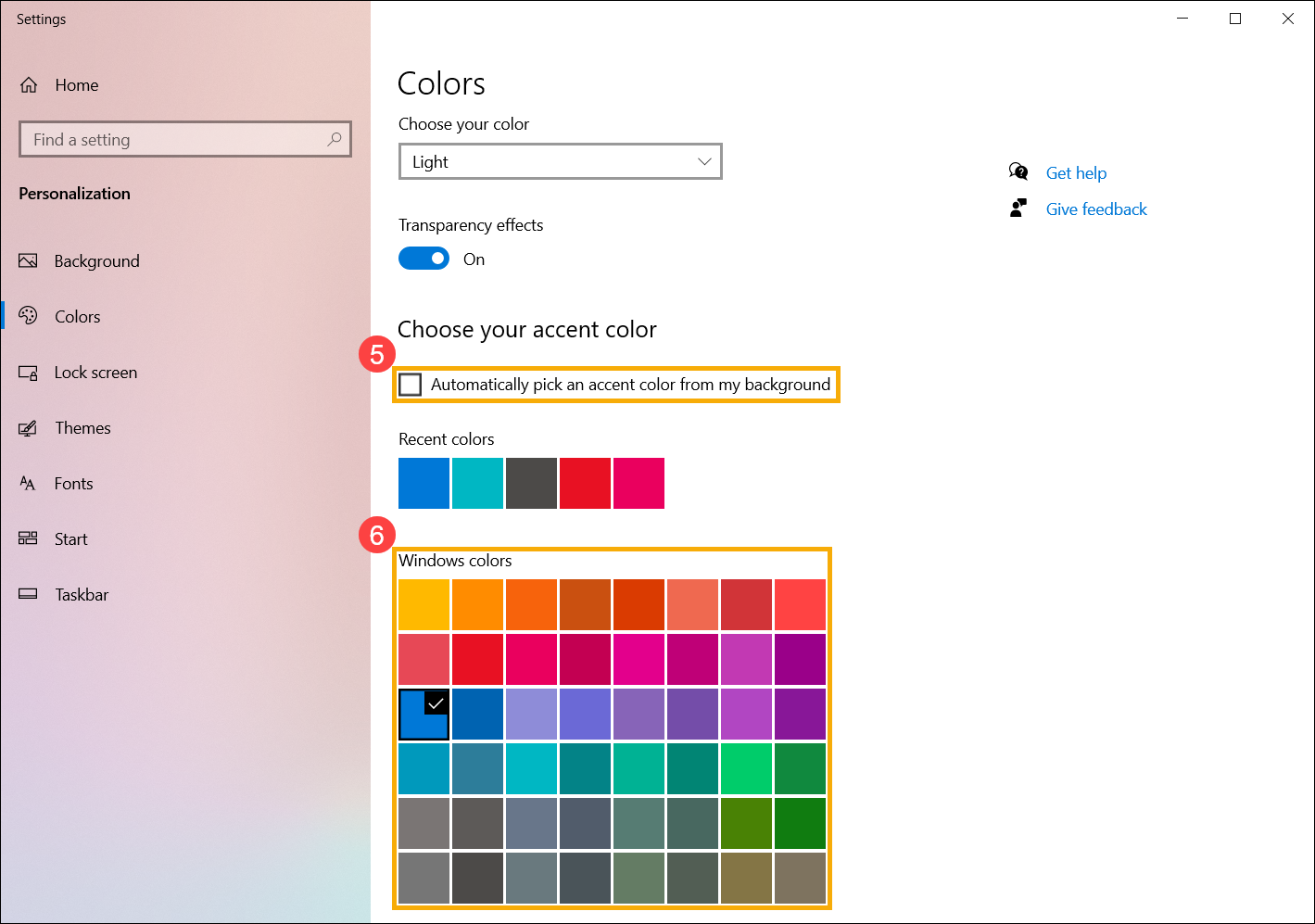
- В акцентном цвете вы можете позволить Windows автоматически выбирать акцентный цвет из вашего фона ⑤ или выбирать свой собственный цвет приключения ⑥.
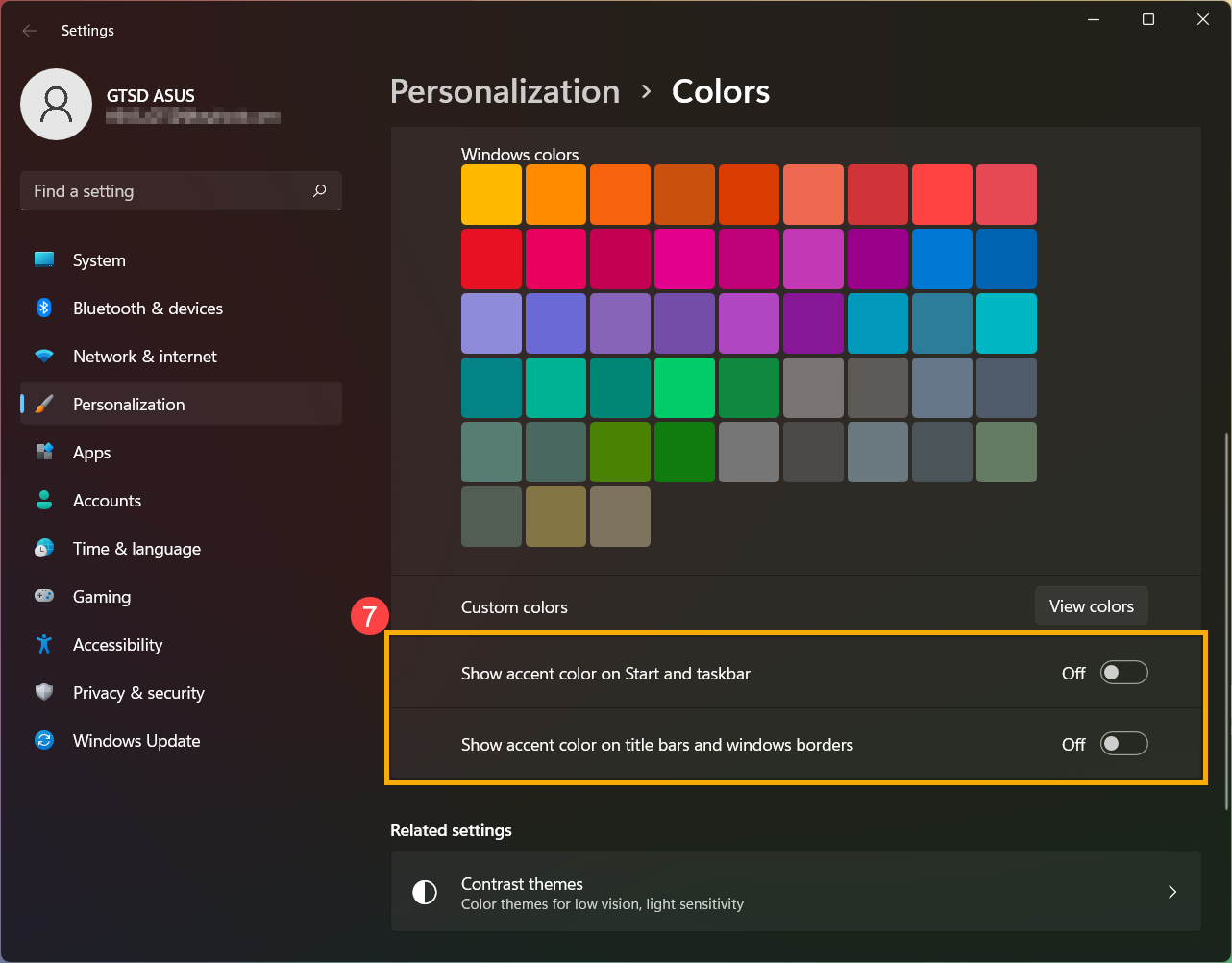
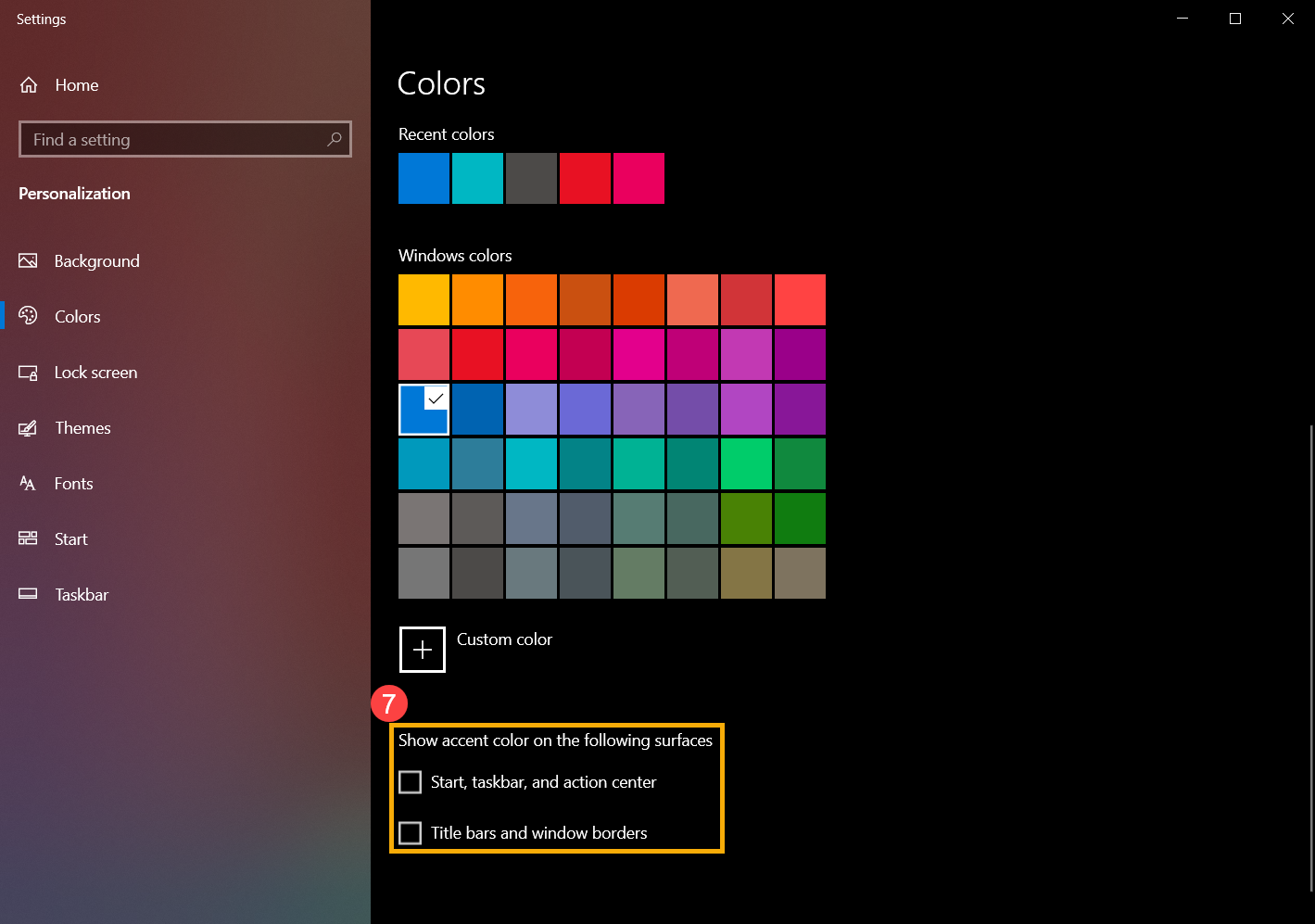
- Прокрутите эту страницу вниз, и вы сможете решить, где должен отображаться цвет акцента ⑦. (Опция «Пуск и панель задач» доступна только в том случае, если выбран темный цвет.)
Тема представляет собой комбинацию фонового изображения, цвета окна и звуков. Вы можете напрямую применить встроенную тему Windows или получить дополнительные темы в Microsoft Store.
- Введите и найдите [Темы и связанные настройки] в строке поиска Windows ①, а затем нажмите [Открыть] ②.
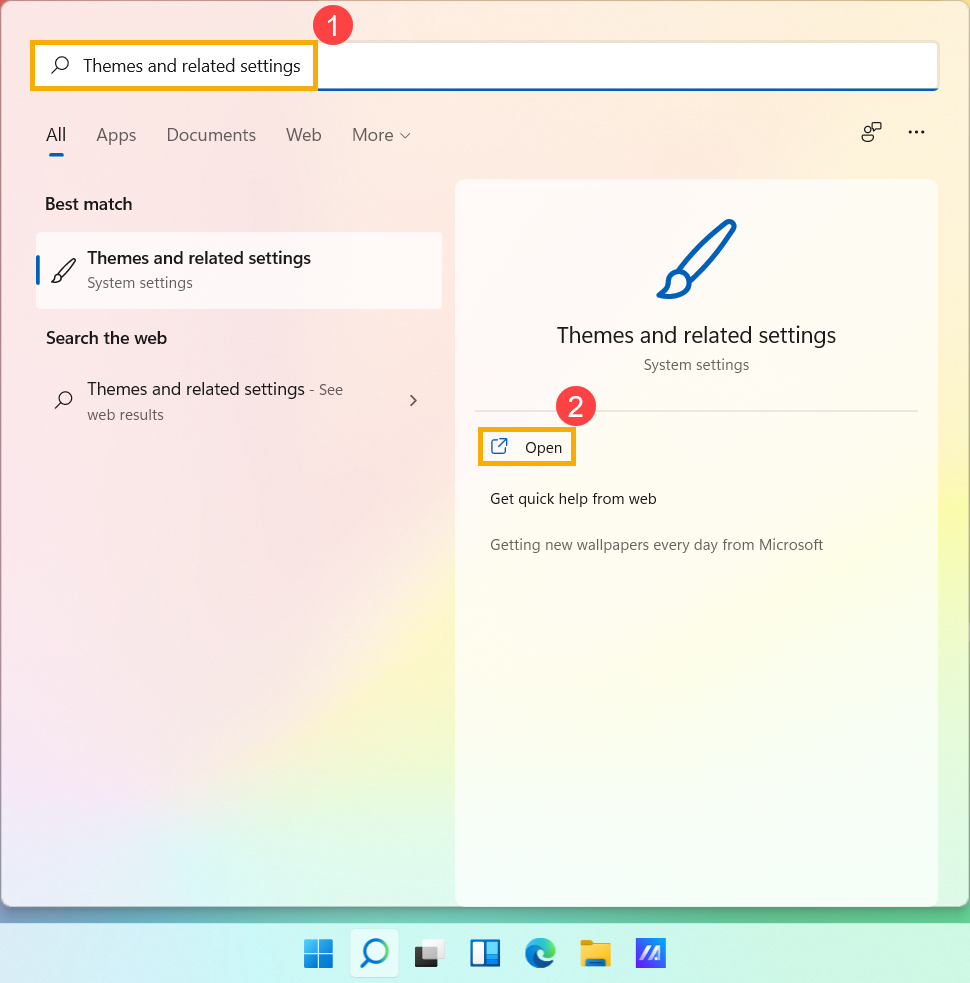
- В темах вы можете выбрать встроенную тему Windows③ или нажать [Обзор тем]④, чтобы получить более разнообразные и красочные темы из Microsoft Store для персонализации вашего компьютера.
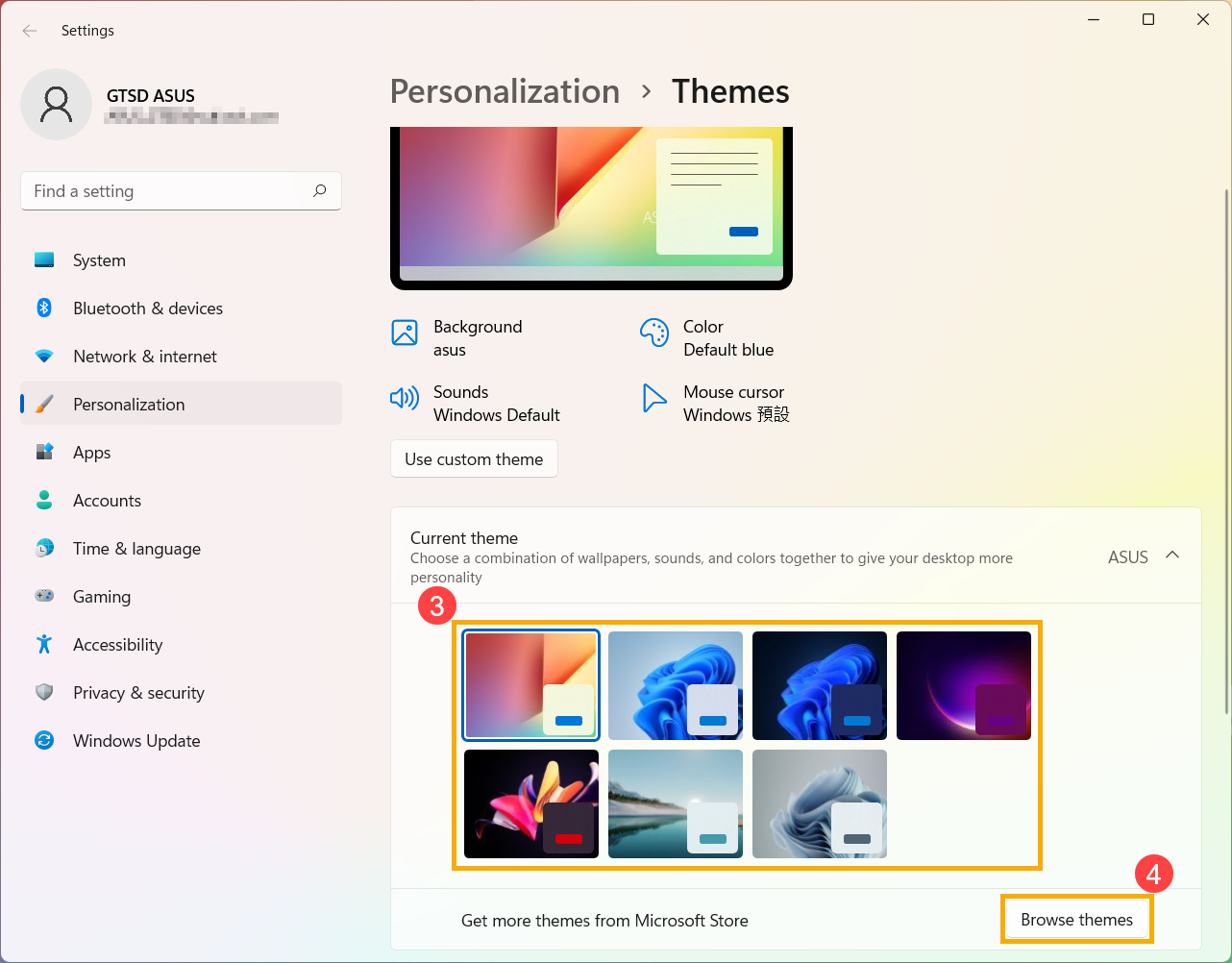
- Укажите в поисковой строке Windows [Параметры фонового изображения] ① и нажмите [Открыть] ② .
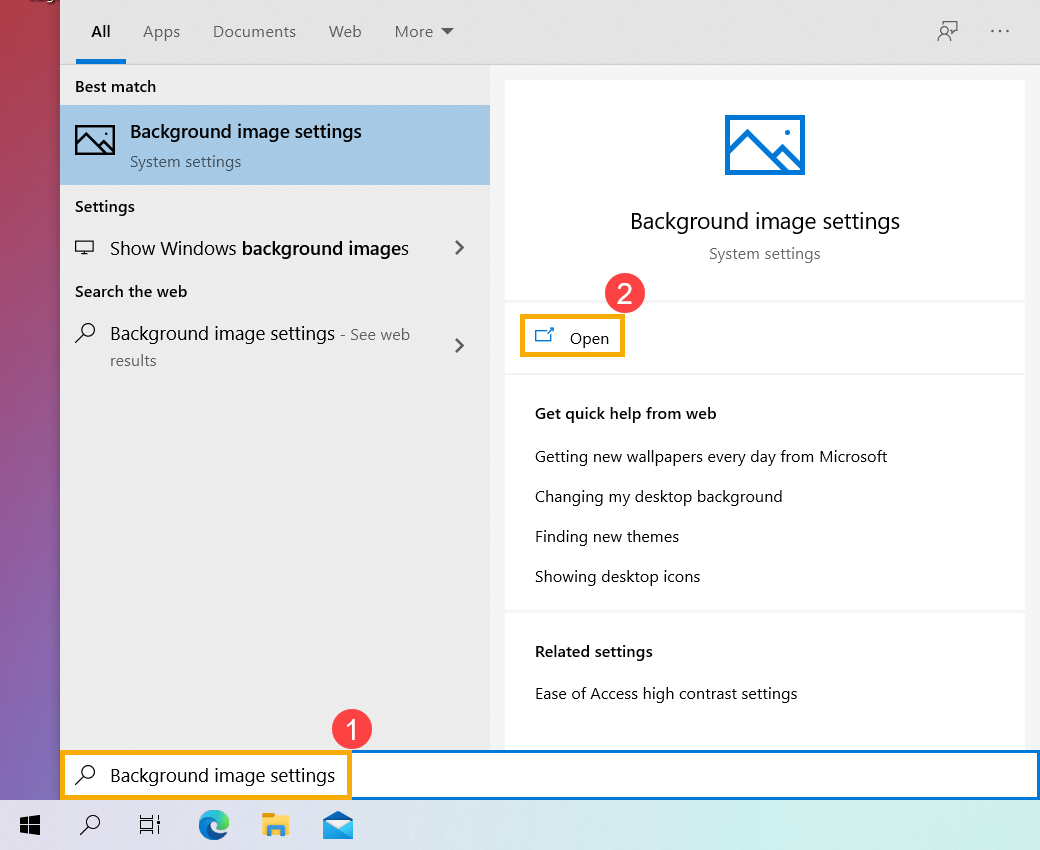
- В разделе Фон вы можете выбрать фото, сплошной цвет, или создайте слайд шоу ③ . Вы также можете выбрать [Обзор] ④ и выбрать другие картинки в качестве фона рабочего стола.
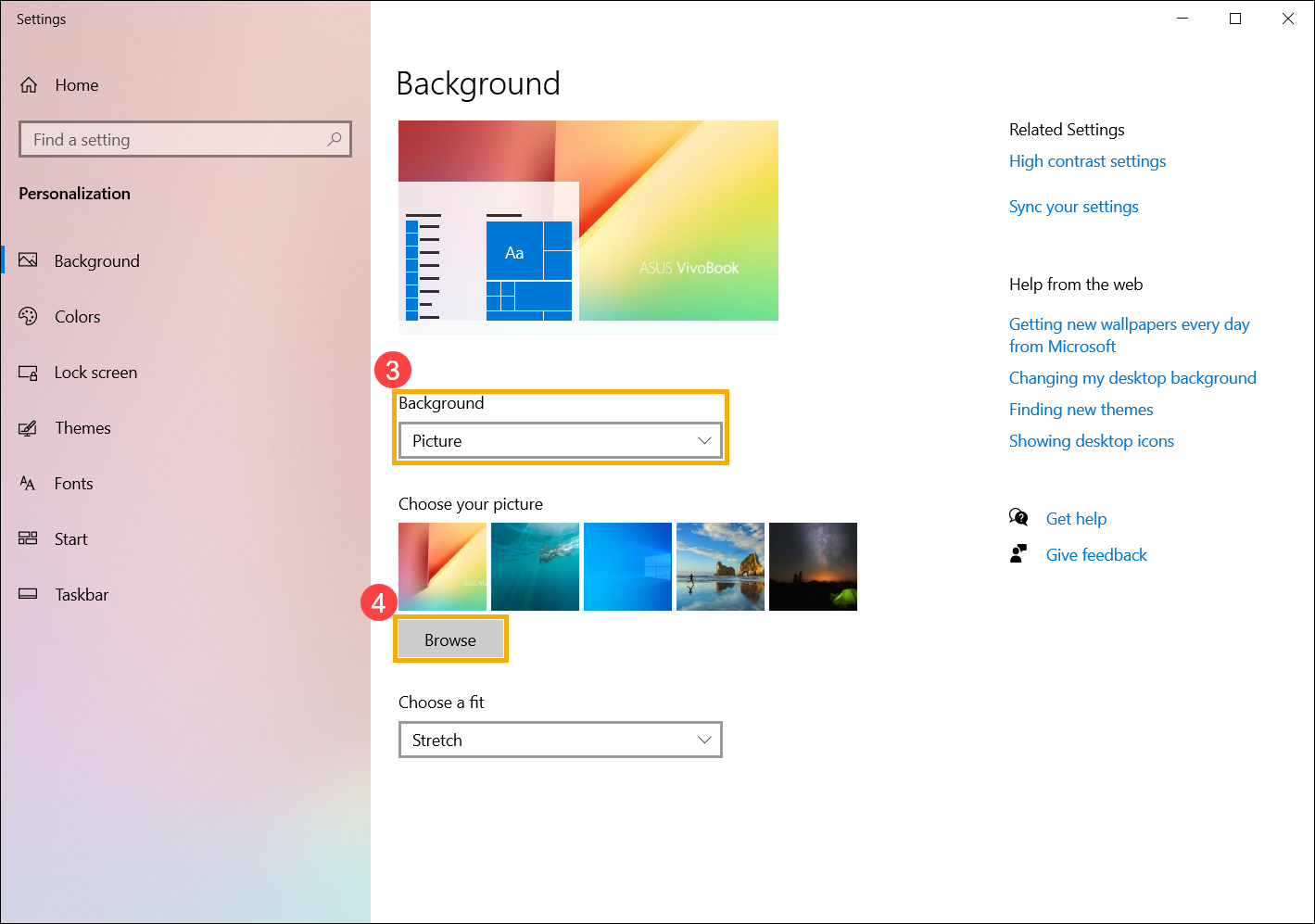
- Если вы хотите изменить способ отображения, вы можете выбрать заполнение, по размеру, растянуть, замостить, по центру, или расширение в разделе Выберите положение ⑤ .
- Укажите в поисковой строке Windows [Параметры цвета] ① , и нажмите [Открыть] ② .
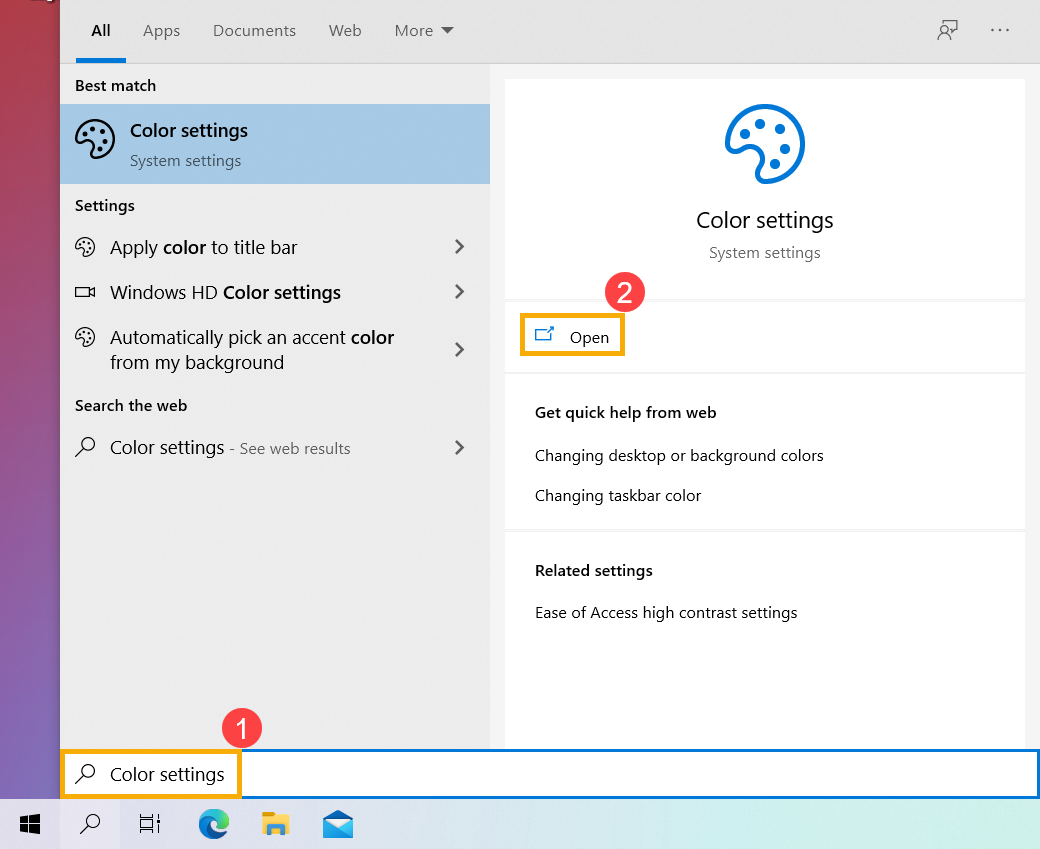
- В цветах вы можете выбрать цвет окна светлый, темный, или настраиваемый ③ . Вы также можете выбрать эффект прозраности ④ .
- Выберите цвет элементов Windows как автоматический выбор главного цвета фона ⑤ , или выберите свой цвет ⑥ .
- Прокрутите страницу вниз и выберите, где должен отображаться акцентный цвет ⑦ (Параметры «Пуск», «Панель задач» и «Центр уведомлений» доступны только в том случае, если цвет становится темным.)
Тема — это комбинация фонового изображения, цвета окна и звуков. Вы можете напрямую применить встроенную тему Windows или получить больше тем в Microsoft Store.
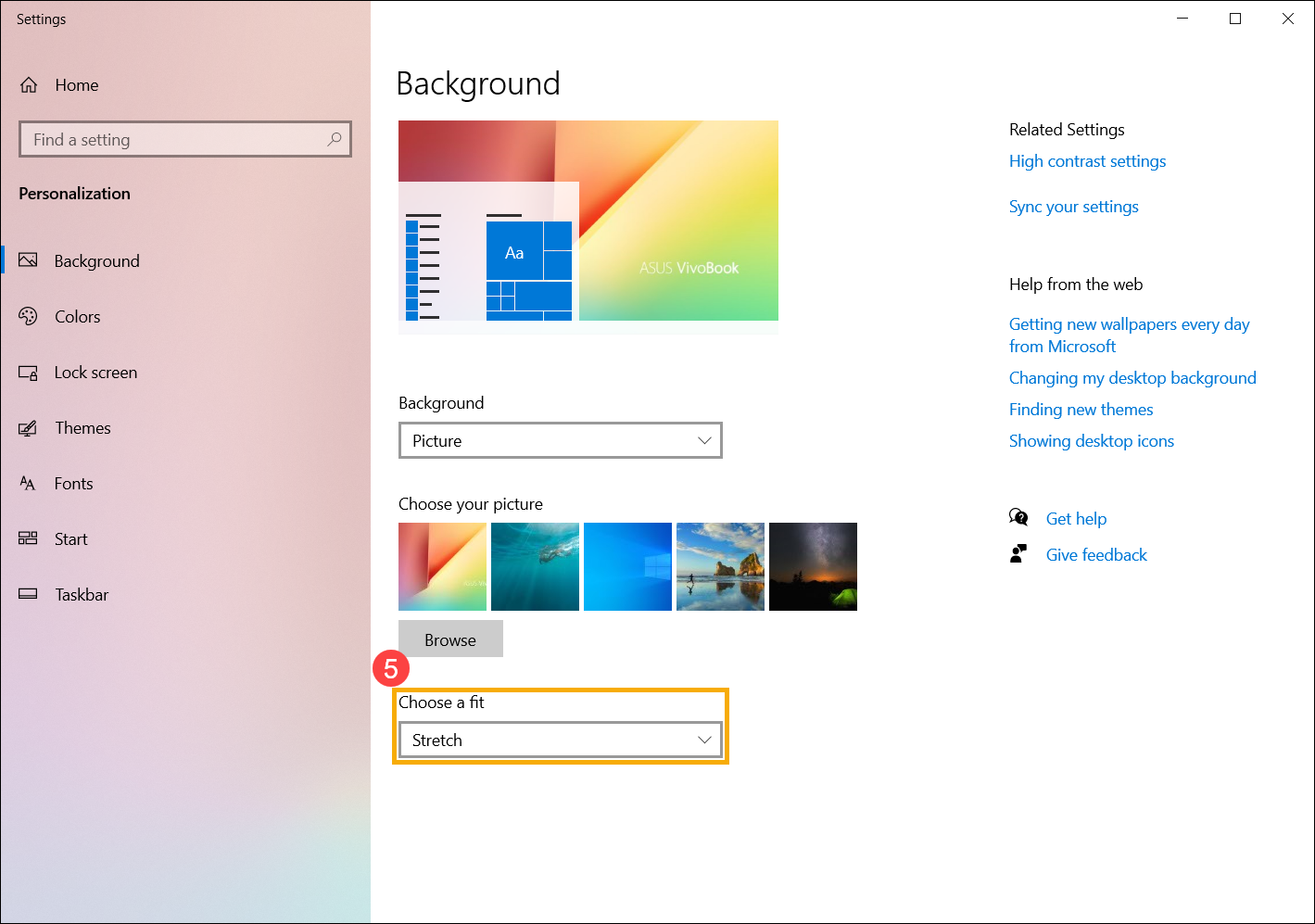
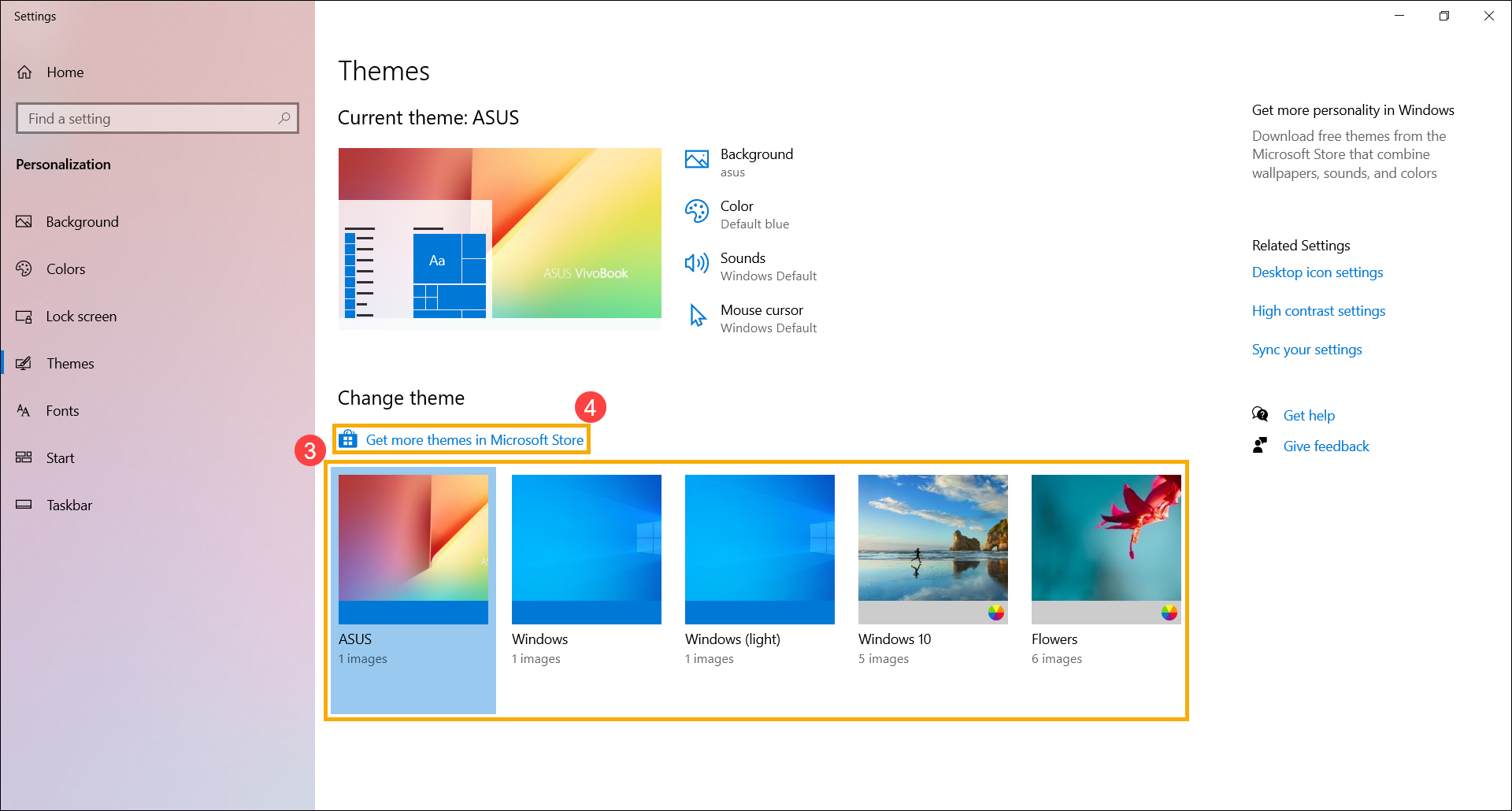
- Укажите в поисковой строке Windows [Темы и сопутствующие параметры] ① , затем нажмите [Открыть] ② .
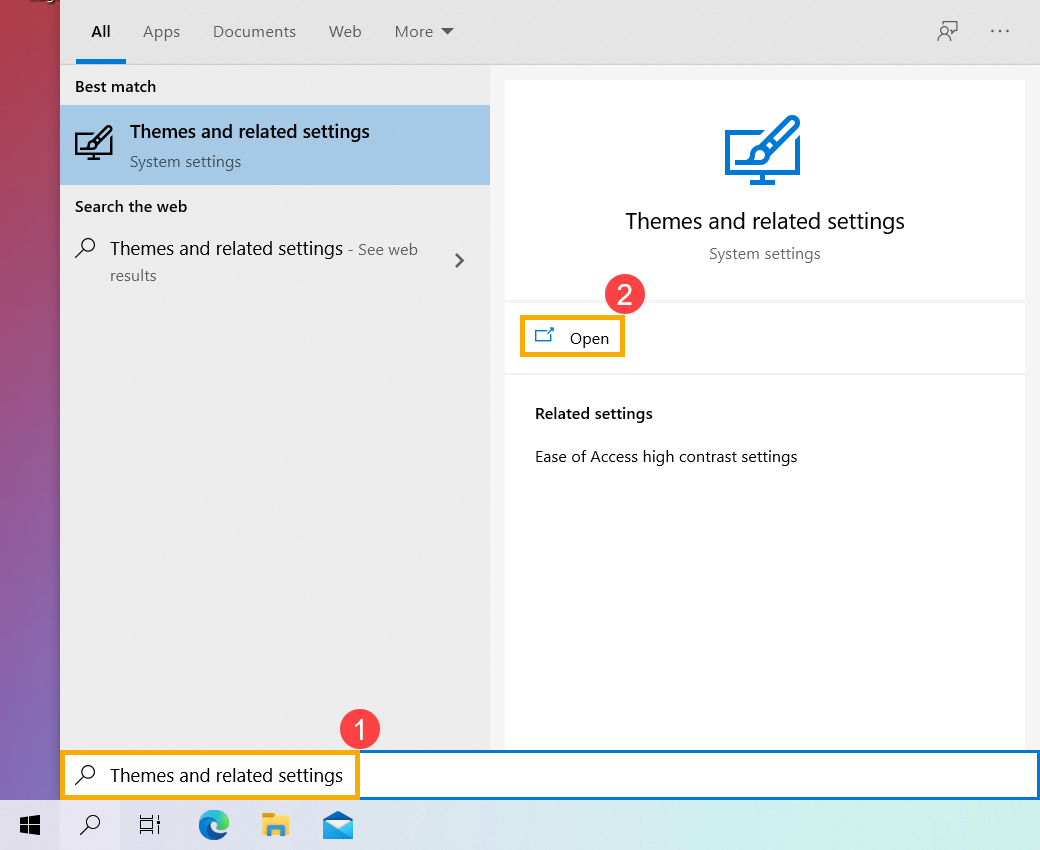
- В Темах вы можете выбрать встроенную тему Windows ③ или щелкнуть [Получить больше тем в Microsoft Store] ④, чтобы получить более разнообразные и красочные темы для персонализации вашего компьютера.
Как поменять обои на рабочем столе в Windows 10, 11, 7

Всем привет! Сегодня мы посмотрим, как можно быстро поставить обои на свой компьютер. Мы рассмотрим сразу несколько различных вариантов. Инструкции подойдет почти для всех версий Windows (7, 8, 10 и 11). Я бы на вашем месте ознакомился с каждым из вариантов, чтобы примерно представлять, как эта штука вообще работает. В случае чего – пишите свои вопросы в комментариях под этой статьей. Поехали!
Способ 1: Персонализация

Самый простой и быстрый способ поменять обои на рабочем столе – это воспользоваться меню «Персонализация». Данное меню есть во всех современных операционных системах Windows (10, 11,
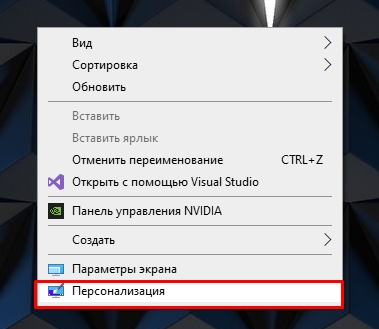
- Кликните правой кнопкой мыши по пустому месту вашего рабочего стола.
- Из выпадающего меню выбираем «Персонализация».
- Вы должны сразу же попасть в раздел «Фон». Теперь справа ниже уже добавленных картинок жмем «Обзор».
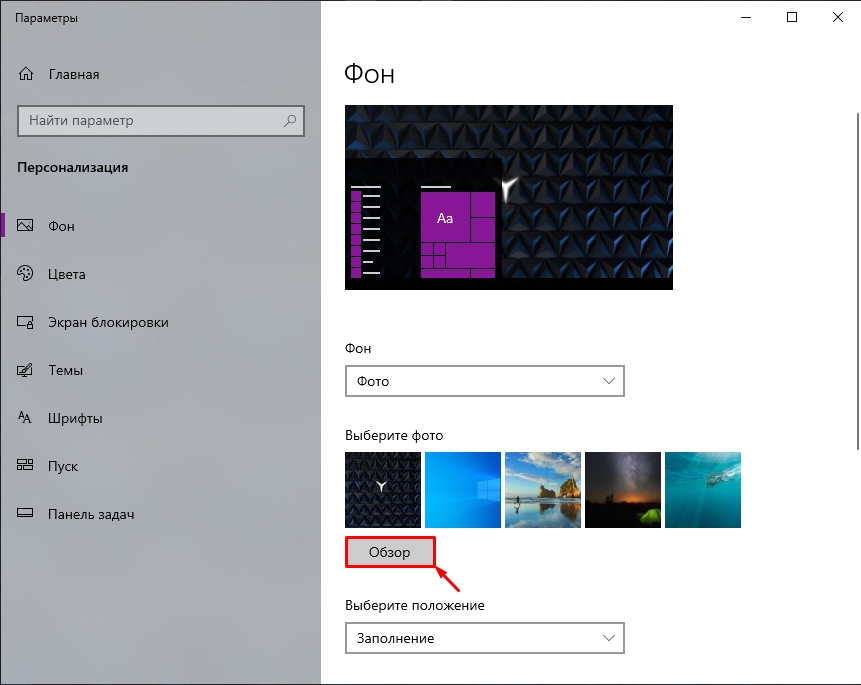
- Теперь на компьютере выбираем вашу картинку, которую вы подготовили и жмем по кнопке ниже.
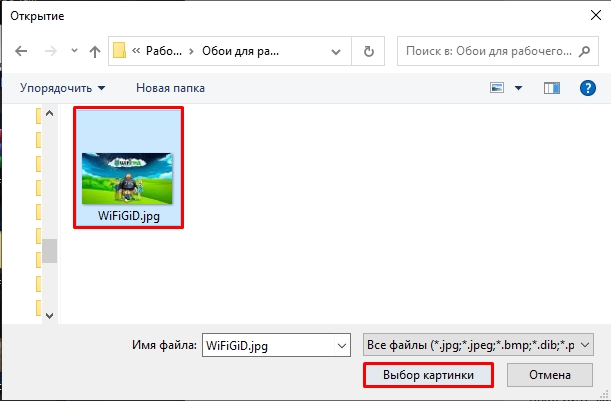
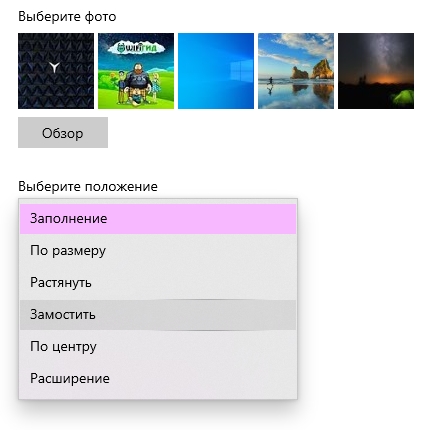
- Картинка сразу же станет фоном рабочего стола и добавится в альбом ниже. Чтобы быстро поменять фон на другую картинку, просто кликните по ней мышью. Ниже есть варианты положения самого изображения. Но лучше всего использовать ту картинку, которая имеет такое же разрешения, как у вашего экрана.
Способ 2: Вспомогательное меню
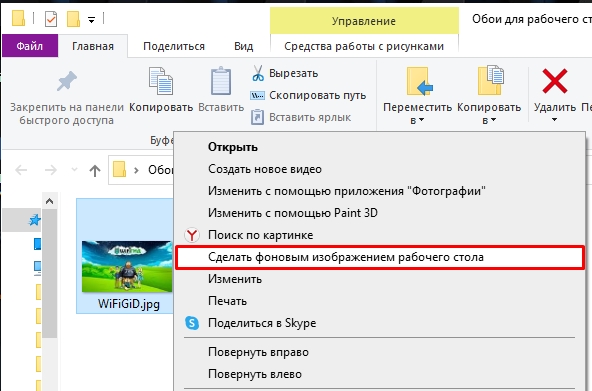
Еще более быстрый способ поменять фон рабочего стола на компьютере – это использовать контекстное меню. Просто жмем правой кнопкой мыши по картинке и из выпадающего списка выбираем команду «Сделать фоновым изображением рабочего стола». Если изображение расположено неправильно, или оно сильно растянуто – проверьте, какое положение установлено в окне «Персонализация» (прошлая глава). Также обратите внимание на разрешение вашего экрана и самой картинки.
Способ 3: Специальные программы
Поменять заставку на экране компьютера можно с помощью специальных программ. Их достаточно много в интернете, поэтому мы рассмотрим только одну. Плюс самой программы в том, что она сама ищет подходящие обои и постоянно их меняет на новые. Также в приложении есть и другие очень интересные настройки.
- Переходим на сайт Microsoft .
- Жмем по кнопке «Получить в приложении Store».

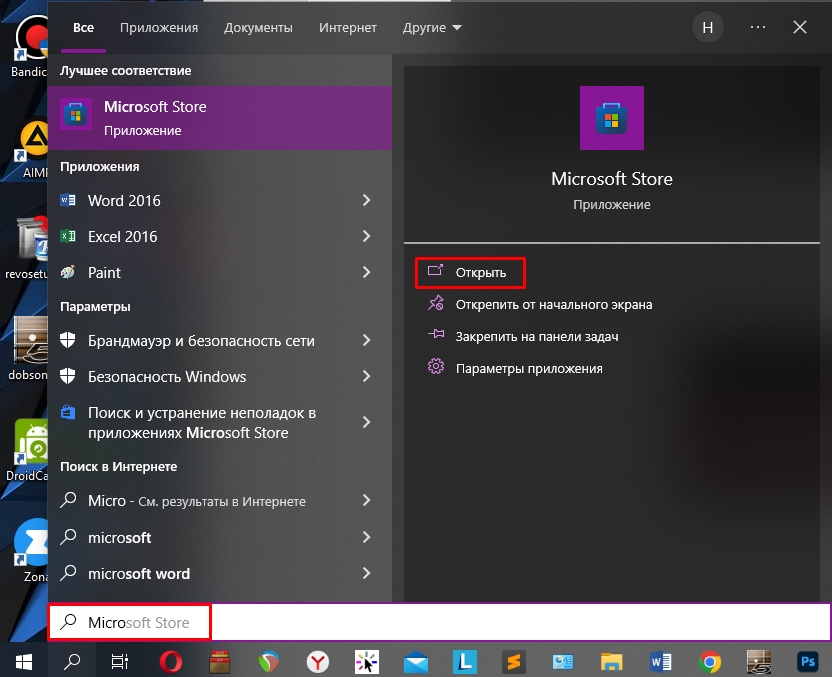
- Открываем приложение «Microsoft Store».
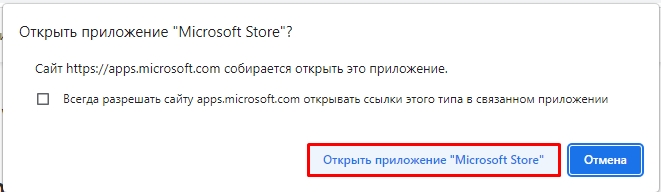
- Кликаем по кнопке «Получить» и ждем, пока приложение установится к вам на ПК.
ПРИМЕЧАНИЕ! Вы можете просто открыть Microsoft Store в Виндовс и найти это приложение там по названию.
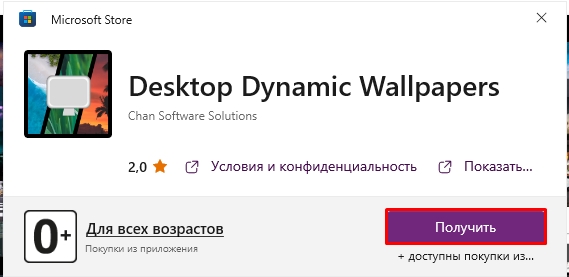
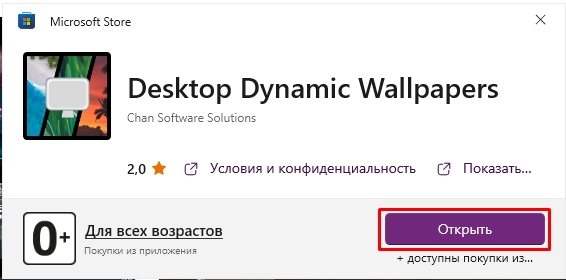
- Когда программа будет установлена, жмем по кнопке «Открыть».
- Далее открываем вкладку «Categories» и выбираем любую категорию, которая вам больше нравится.
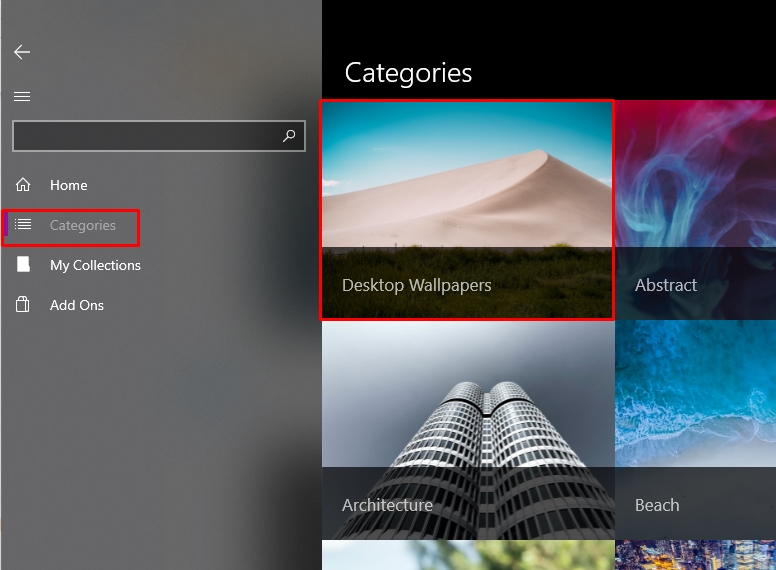
- С помощью стрелок выберите нужное изображение.
- Теперь в правом верхнем углу экрана нажмите по кнопке «Set Current Results As Wallpaper».
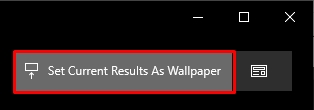
Если вам эта программа не понравилась, то вы можете использовать и другие приложения в Microsoft Store:
Вам достаточно будет вручную открыть Microsoft Store через поиск Windows. Далее просто ищем эту программу, но только через поиск Microsoft Store, устанавливаем и запускаем. Работают они все примерно по одной и той же аналогии.
Способ 4: Анимированные обои
К сожалению, но в самой ОС Виндовс не предусмотрена функция вывода живых обоев. Именно поэтому нам для этих целей понадобится отдельная программа. В качестве обоев можно выводить не только анимированную картинку типа GIF, но и полноценные видео или даже трансляции с YouTube. Есть пару минусов, с которыми вы можете столкнуться:
- Все эта красота может нагружать ваш компьютер. Поэтому если у вас слабый ПК, то я бы на вашем месте не устанавливал такие программы.
- Большинство адекватных программ – платные.
В любом случае я приведу список со ссылками на официальный сайт, где вы можете скачать и опробовать приложения уже самостоятельно. Рассказывать про них смысла нет, они работают очень просто. Вот список самых популярных:
- PUSH Video Wallpaper
- DeskScapes
- DisplayFusion
- Wallpaper Engine
- RainWallpaper
- EvJO Wallpaper Changer
На этом все, дорогие друзья портала WiFiGiD.RU. Если у вас еще остались какие-то вопросы, есть дополнения – пишите в комментариях. Всем добра!
Купил ноутбук Asus. Не могу поменять обои на рабочем столе.
Поменял рисунок на рабочем столе. При следующей перезагрузке на рабочий стол вернулась прежняя картинка. И так постоянно. Подскажите в чем проблема?
Голосование за лучший ответ
И еще, пункт «персонализация» есть только в домашней расширенной версии.
наверное не поставили галку сохранить
открываете картинку в Paint

сделать фоном рабочего стола
Похожие вопросы
Ваш браузер устарел
Мы постоянно добавляем новый функционал в основной интерфейс проекта. К сожалению, старые браузеры не в состоянии качественно работать с современными программными продуктами. Для корректной работы используйте последние версии браузеров Chrome, Mozilla Firefox, Opera, Microsoft Edge или установите браузер Atom.