Подключение телефона по usb к роутеру. Можно ли?
Добрый вечер!
Есть ройтер с поддержкой 3g-4g usb модемом. Есть смартфн на android.
Можно ли подключить смартфон к роутреу через usb для того, что бы роутер раздавал интернет от смартфона?
- Вопрос задан более трёх лет назад
- 24392 просмотра
Комментировать
Решения вопроса 0
Ответы на вопрос 2

Александр Волков @a_volkov1987
Инженер-схемотехник
Зависит от модели вашего смартфона. На платформе MTK часто можно встретить раздачу интернета по USB.
Ответ написан более трёх лет назад
Комментировать
Нравится Комментировать
Я так и сделал. Роутер ASUS N10U+смартфон Prestigio. Причём, просто воткнул по USB и включил USB модем в телефоне. ASUS подхватил и стал раздавать по Wi-Fi. Это уменьшило нагрев смартфона и обеспечило его подзарядку.)
ps Не надо настраивать USB модем. Как только я стал, интернет пропал.(
Ответ написан более трёх лет назад
Комментировать
Нравится Комментировать
Ваш ответ на вопрос
Войдите, чтобы написать ответ

- Сетевое администрирование
- +2 ещё
1С + Postgres, имя базы отображается знаками вопроса, как переименовать базу?
- 1 подписчик
- 23 часа назад
- 83 просмотра
Как подключить телефон в качестве модема к компьютеру через USB, Bluetooth или Wi-Fi

ВНИМАНИЕ! Советую прочитать статью до конца, так как там написино то, что нигде почему-то не описано.
Всем доброго времени суток! Разбираем очередное письмо, которое пришло к нам в редакцию, с вопросом – как телефон использовать в качестве модема? По сути, вы можете использовать один из трех вариантов: USB, Bluetooth и Wi-Fi. Для ЮСБ подключения можно использовать кабель, который идет от зарядки. В остальных случаях вам понадобится только второе устройство, на котором есть Bluetooth или Wi-Fi модуль.
Далее я постараюсь как можно понятнее и подробнее описать инструкцию с картинками и небольшими пояснениями, так как почему-то в интернете по данной теме нет ничего внятного. Расскажу как про Android, так и про iPhone. Также расскажу про подключение и проблемы, которые могут возникнуть после раздачи. Если у вас будут вопросы, вы заметите ошибку или у вас будут дополнения – пишите в комментариях.
ПРИМЕЧАНИЕ! Инструкции подходят для смартфонов: Samsung, Xiaomi, Huawei (Honor), HTC, Nokia, Google, Sony, Motorola, Vivo, Realme, Oppo, OnePlus, Lenovo, Redmi и другие. В том числе iPhone: 4, 4s, 5, 5s, 6, 6s, 7, 7s, SE, X, 11 и другие.
Android
Чтобы использовать телефон как модем, вам нужно изначально выбрать один из путей подключения, о которых я написал выше. Для ПК чаще всего используют именно USB подключение, так как у компьютера нет Wi-Fi модуля. Для ноутбука подойдет WiFi и «Блютус».
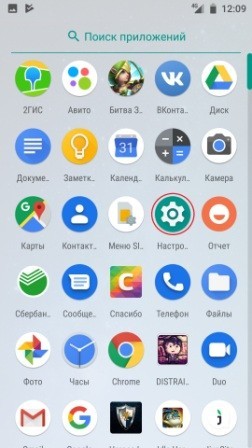
- Убедитесь, что у вас включен мобильный интернет на телефоне. Также я бы советовал выключить вай-фай, если он активен. Далее зайдите в основное меню и найдите раздел настроек – они обычно имеют значок шестеренки.
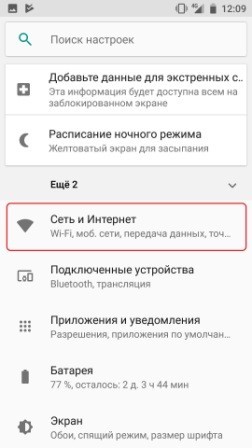
- Теперь находим раздел сети и интернета. В некоторых прошивках раздел может иметь отдельное название «Wi-Fi». Заходим туда.
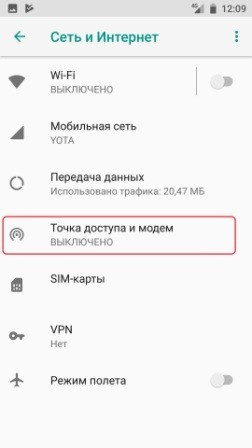
- Заходим в «Точку доступа и модема». Иногда он может называться как просто «Режим точки доступа» или «Режим модема».
Теперь, чтобы использовать телефон как модем, нужно выбрать одно из подключений ниже. Просто нажмите на пункты, чтобы их раскрыть.
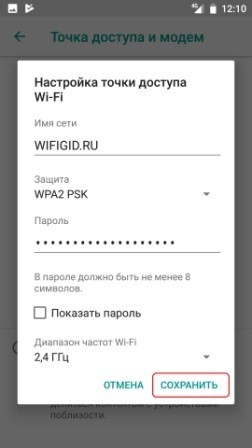
Итак, теперь нам надо включить бегунок в режим «Вкл» напротив «Точки доступа WiFi». После этого ваш смартфон превратится в некий модем и одновременно в роутер. Он будет принимать мобильный интернет и раздавать его через беспроводную сеть на другие устройства.
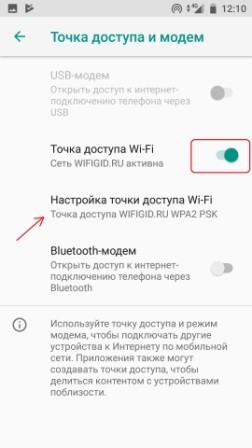
Если вы не знаете имя сети и пароль от неё, то вы можете зайти в настройки, которые находятся чуть ниже. Далее вы можете поменять имя сети, пароль, а также установить класс защиты. Также если ваш телефон поддерживает частоту 5 ГГц, то можно включить и этот режим – главное убедитесь, что второе устройство поддерживает «пятёрку».
ПРИМЕЧАНИЕ! Для безопасности лучше всего оставить тип шифрования как WPA2-PSK.
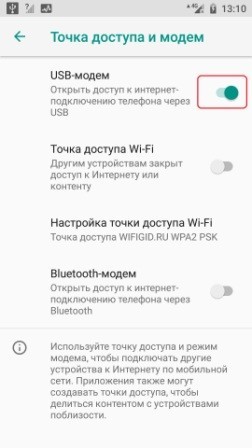
Чтобы использовать телефон как модем для компьютера через USB подключение, нужно в первую очередь взять кабель от зарядки и подключить его к телефону и к ПК. Только после этого режим ЮСБ-модема будем активен, и вы сможете его включить. Активируем его!
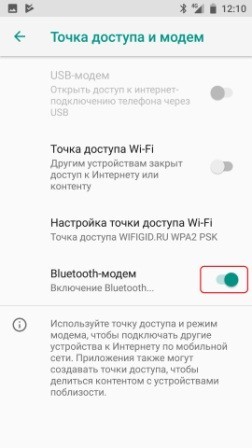
Просто активируем режим «Bluetooth-модема».
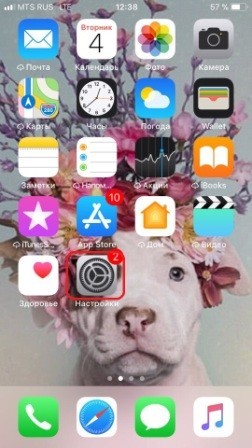
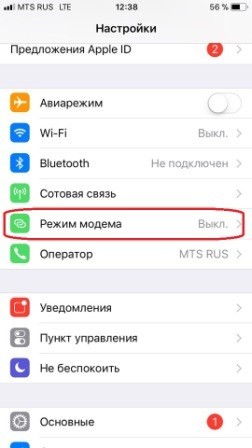
iPhone и iPad
- Нажимаем по шестеренке.
- Переходим в раздел «Режим модема».
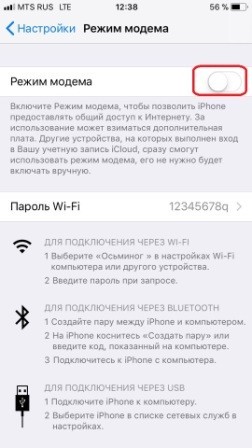
- Активируем верхний бегунок.
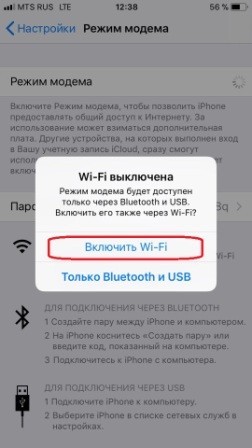
- Выберите тип подключения.
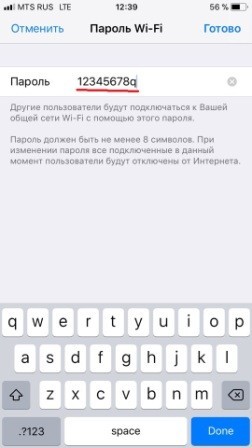
- Если вы раздаете интернет по беспроводной сети, то пароль можно посмотреть чуть ниже.
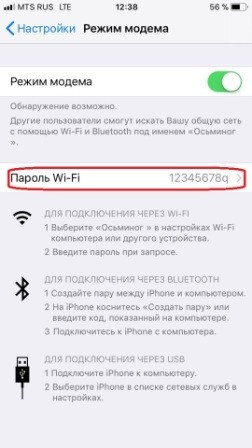
- Его также можно поменять.
Подключение c компьютера
Перед подключением, если вы подключены с компьютера к какому-то модему, роутеру или у вас подключена 3G/4G флешка – то все отключите. Иначе могут возникнуть проблемы при настройке смартфона в качестве модема.
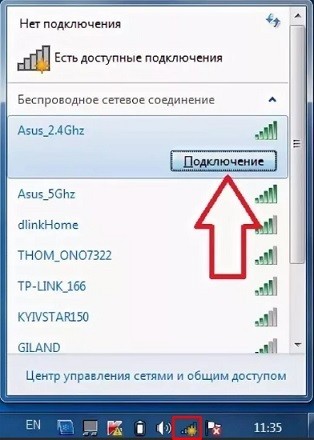
Теперь останется подключиться к данной Wi-Fi сети. На компе или ноуте нужно будет нажать на подключение в правом нижнем углу в трее. После этого выбрать созданную сеть и нажать «Подключиться». Не забудьте ввести пароль. Если будут какие-то проблемы с подключением, то попробуйте убрать ключ.
Также убедитесь, что у вас стоит частота 2.4 ГГц – так как она чаще всего используется во всех известных беспроводных адаптерах. Можно попробовать обновить драйвера на вайфай модуль у компьютера, если проблема сохранится.
ПРИМЕЧАНИЕ! Если при подключении интернета не будет, то перейдите к последней главе.
Через USB кабель
После этого в трее на подключении вы увидите, что связь начинает потихоньку устанавливаться. Дождитесь пока кружок исчезнет полностью. После этого телефон будет работать как USB-модем.
ВНИМАНИЕ! Если же после подключения вы увидите, что сверху появился желтый треугольник, то перейдите к последней главе данной статьи.
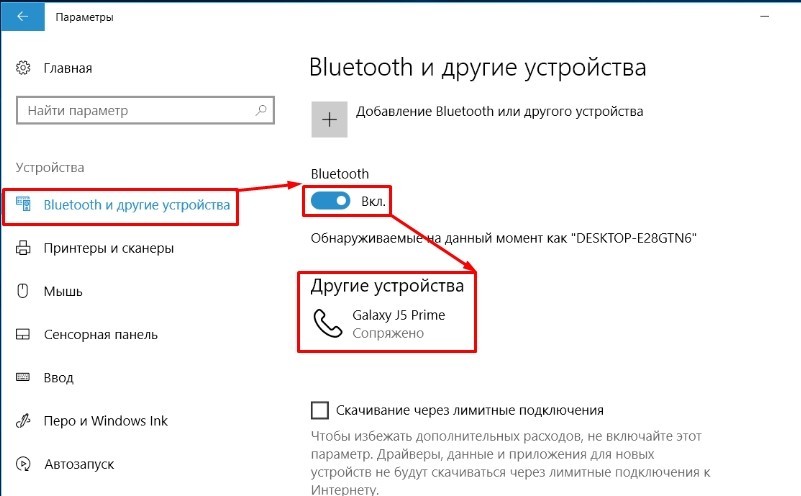
Нажимаем на клавиатуре на кнопки + I . Далее переходим в раздел «Bluetooth», включаем модуль и нажимаем на наш смартфон для подключения.
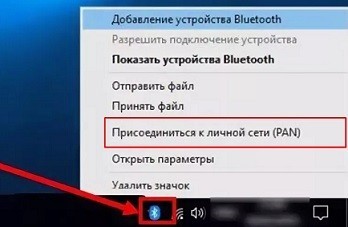
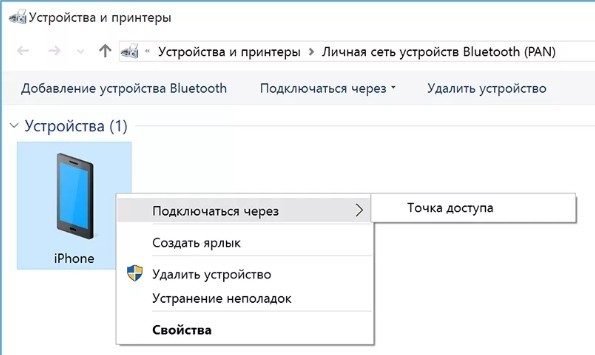
Теперь отыщите в трее значок «Голубого зуба» и нажимаем на него правой кнопкой. Переходим в раздел подключения к личной сети (PAN).
Нажмите на свой телефон правой кнопкой, далее выбираем: «Подключиться через» – «Точка доступа».
Нет интернета
Если кто не знает, но большинство мобильных операторов блокируют раздачу интернета при активации режима модема. Зачем они это делают? – наверное от жадности, кто их поймет. Некоторые провайдеры дают возможность попользоваться бесплатно какое-то время. Кто-то вообще блокирует или ограничивает скорость. Но переживать не стоит и все эти ограничения легко обходятся. Смотрим инструкции по своим операторам:
3 способа превратить смартфон в модем
Когда надо быть онлайн, а Wi-Fi не работает, выручит смартфон. Включите на Samsung Galaxy режим модема и раздавайте мобильный интернет на ПК, ноутбук, планшет и другие устройства. Главное, чтобы был сигнал, а ваш тариф сотовой связи поддерживал раздачу интернета. Рассказываем, как всё настроить.
Способ 1: Wi-Fi-роутер
- 1.ㅤОткройте «Настройки» → «Подключения» → «Мобильная точка доступа и модем» → «Мобильная точка доступа».
- 2.ㅤПоявится название сети и пароль доступа к ней. Их можно изменить: просто нажмите на нужное поле и введите новое значение.
- 3.ㅤНа устройстве, которое хотите подключить к интернету, откройте поиск сети, выберите нужную — и введите пароль.
- 4.ㅤСмартфон по умолчанию сам устанавливает имя сети и пароль, но их лучше сменить — так безопаснее. Пароль должен содержать минимум 8 символов, а имя сети указывают латиницей.
Способ 2: USB-модем
Как защитить смартфон от взлома: базовая инструкция
- 1.ㅤС помощью USB-кабеля подключите смартфон к компьютеру или ноутбуку на Windows. В меню смартфона откройте «Настройки» → «Подключения» → «Мобильная точка доступа и модем» → «USB-модем».
- 2.ㅤНа нижней рабочей панели Windows появляется иконка активного проводного подключения к сети. Настройка закончена — вы восхитительны!
- 3.ㅤЕсли подключение не работает, разверните шторку уведомлений на смартфоне и выберите «Настройки USB-подключения». В открывшемся окне отметьте пункт «USB-модем». Если функция не активировалась, повторите манипуляции из пункта 1.
Способ 3: Bluetooth-соединение
- 1.ㅤЭтот способ работает, если подключаемое устройство оснащено модулем Bluetooth. Откройте меню смартфона → «Настройки» → «Подключения» → «Мобильная точка доступа и модем» → «Bluetooth-модем».
- 2.ㅤВключите функцию Bluetooth на ноутбуке, компьютере или другом устройстве. Обычно нужно просто нажать символ Bluetooth на панели уведомлений — и всё заработает.
Что важно знать


10 заблуждений о смартфонах, которые пора забыть
- •ㅤПрежде всего очевидное: если мобильная связь не оплачена — интернета не будет.
- •ㅤНа некоторых тарифах связи раздавать мобильный интернет через смартфон нельзя или нужно подключить эту опцию отдельно. Уточнить нюансы можно у вашего оператора.
- •ㅤМы рекомендуем придумать надежный пароль — такой, в котором не меньше 10 символов и который сложно подобрать, используя информацию о вас из открытых источников — дата рождения или кличка кота не подойдут. Это может быть строка из песни или стихотворения, цитата из фильма или книги, аббревиатура (например, первые буквы каждого слова в предложении).
- •ㅤНе забывайте после использования отключать режим роутера, чтобы к вашему телефону не мог никто подключиться.
- •ㅤСамое быстрое подключение при прочих равных — «Wi-Fi-роутер». Затем идет «USB-модем». Самое медленное и нестабильное — «Bluetooth-соединение».
- •ㅤДля USB-соединения используйте оригинальный шнур, который подходит к вашему Galaxy, — он надежнее работает с девайсами Samsung.
- •ㅤЕсли страницы загружаются очень медленно, попробуйте отключить антивирус и брандмауэр (межсетевой экран, своего рода прослойка между локальным устройством и глобальной сетью): они могут враждебно относиться к новым модемам и тормозить работу устройств.
- •ㅤЕсли через какое-то время сеть прекращает работать, возможно, на смартфоне включен режим энергосбережения. Его можно выключить в настройках.
- •ㅤВ режиме модема или точки доступа смартфон разряжается очень быстро — лучше сразу поставить его на зарядку.
Как использовать смартфон как модем для компьютера через USB или Wi-Fi?
Пришли в кафе с ноутбуком, чтобы поработать, а Интернета нет? Домашний Wi-Fi-роутер вышел из строя, а вам срочно нужно доделать работу за компьютером? У нас для вас есть простое решение — используйте мобильник как модем для компьютерного устройства с помощью USB или Wi-Fi. Этот хитрый прием сможет помочь вам избежать неприятных ситуаций.
Уважаемый клиент, продавец мобильных телефонов mobileplanet.ua ниже пошагово расскажет вам, как сделать из смартфона полноценный модем или роутер для компьютерного устройства, чтобы получить доступ к Интернету.
Как использовать смартфон Самсунг как USB-модем
Большинство современных смартфонов могут заменить вам Wi-Fi-роутер. Далеко не все знают, но смартфон также может заменить вам USB-модем.
Важно: пользуясь мобильной точкой доступа, не забывайте контролировать расход трафика согласно пакету. Если вам часто приходится раздавать Интернет, советуем перейти на тариф с безлимитным Интернетом или оператора, предлагающего больший пакет мегабайт.
Самый быстрый и, самое главное, самый безопасный способ передачи Интернета из андроида на другое устройство — через USB-кабель.
Советуем использовать оригинальный USB-кабель вашего гаджета. Он имеет более высокий уровень качества исполнения, а также хорошо экранирован, что позволяет снизить потери при взаимодействии с посторонними устройствами во время передачи данных.
Подключая к компьютерному устройству смартфон Самсунг (Харьков), на рабочем столе отобразится диалоговое окно, в котором нужно выбрать необходимый режим подключения — для зарядки, либо передачи файлов.
Использование смартфона как USB-модема не установлено по умолчанию, поэтому вам необходимо вручную найти эту функцию в настройках мобильного устройства.
Для наглядного примера мы использовали смартфон Samsung Galaxy J7 (2016) версии Android 8.1.0.

Выполните следующие действия:
- Подключите телефон к компьютеру с помощью USB-кабеля.
- Откройте «Настройки» телефона. В разделе «Подключения» выберите пункт «Мобильная точка доступа и модем».
- Поднимите переключатель USB-модема вправо, чтобы компьютерное устройство получило доступ к сети Интернет вашего смартфона.
Если при подключении телефона к компьютеру в качестве USB-модема на экране появляется диалоговое окно с предложением сделать ваш компьютер общедоступным, нажмите «Нет».
Отлично, теперь вы можете пользоваться Интернетом!
В отличие от раздачи Интернета с помощью мобильной точки доступа, о чем мы вам расскажем ниже, у данного способа есть несколько преимуществ:
- В то время, как ваш телефон работает в качестве модема, он параллельно заряжается.
- Скорость Интернета при таком подключении будет выше, чем по Wi-Fi.
Как раздать Wi-Fi со смартфона
В большинстве случаев мобильные телефоны также используются как Wi-Fi-модем.
 |
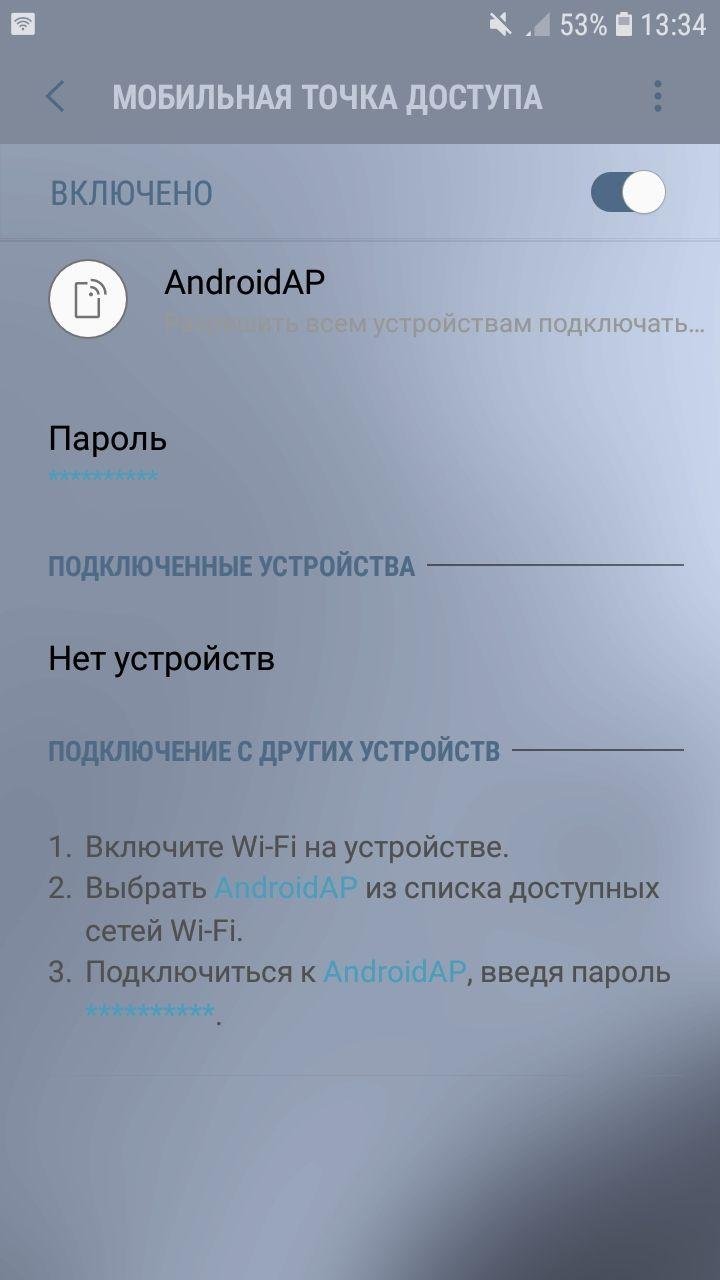 |
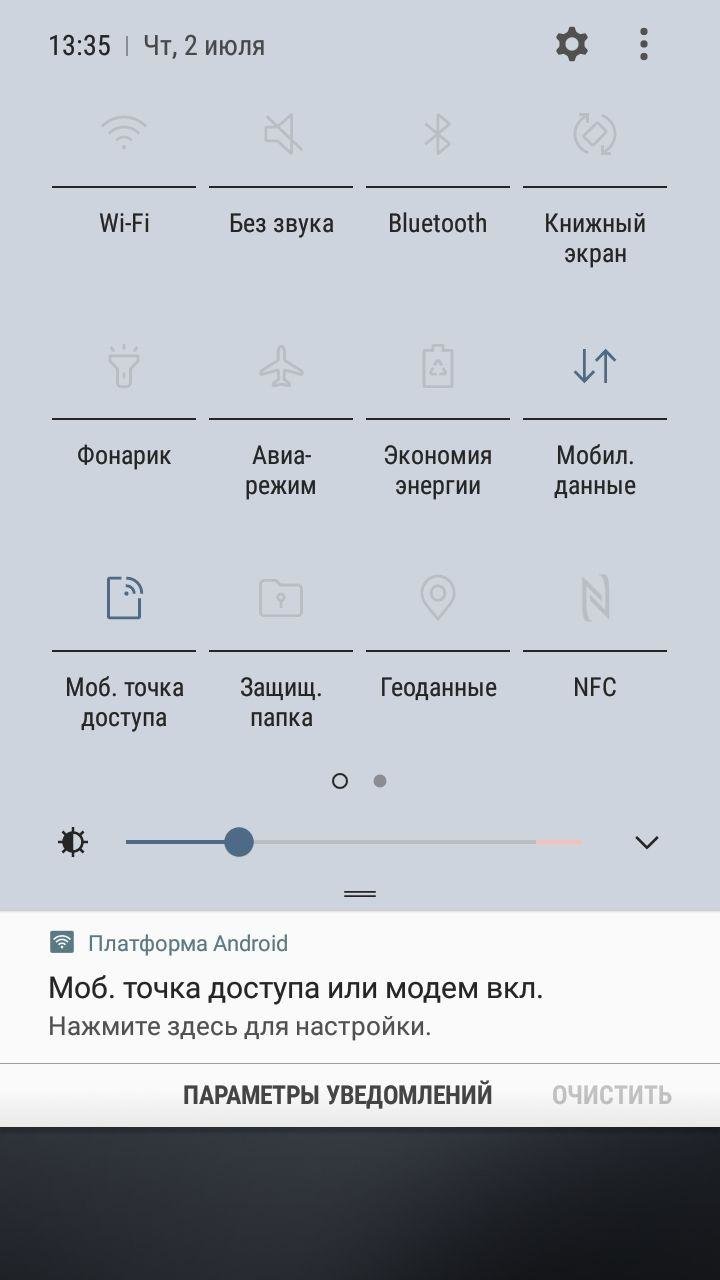
Перечень следующих действий позволит вам раздать Интернет через смартфон Самсунг:
- В первую очередь необходимо включить мобильную точку доступа.
- В разделе «Мобильная точка доступа» вы найдете имя и пароль своей сети, которые при желании вы можете сменить.
- На компьютере или ноутбуке выберите среди доступных точек доступа Wi-Fi-сеть вашего телефона и введите созданный вами пароль. Установив галочку напротив опции «Подключаться автоматически», пароль сохранится в системе.
Также вы можете скрыть мобильное устройство, установить возможность подключения только разрешенных устройств и выбрать время ожидания перед отключением мобильной точки доступа.
Поздравляем, теперь у вас есть доступ к глобальной сети Интернет.
Главное не забывайте вовремя пополнять счет вашего мобильника.
Важно: используя смартфон в качестве модема или Wi-Fi-роутера к компьютерному устройству, будьте готовы к тому, что так он будет быстрее разряжаться. Именно поэтому мы советуем вам дополнительно держать телефон на зарядке или подключить к Power Bank.
Мы разобрались, как передать Интернет через смартфон Самсунг и другие устройства Android на ноутбук с операционной системой Windows. При этом нет на сегодняшний день известных успешных методов подключения Android к MacBook. Для этого необходимо использовать iPhone, который очень просто синхронизировать с устройствами Apple.
У нас вы можете купить телефон (Харьков) по самой выгодной цене в Украине. Вместе с телефоном вы получите полный набор соответствующих документов, в частности гарантию, которая позволит вам решить любой вопрос по обслуживанию приобретенных товаров.
Наши профессиональные менеджеры по продажам ответят на любые ваши вопросы. Мы всегда рады клиентам на страницах нашего интернет-магазина mobileplanet.ua.
Якщо ви помітили помилку, виділіть необхідний текст і натисніть Ctrl + Enter, щоб повідомити про це редакцію