Отправляем презентации через ВКонтакте
Социальная сеть ВКонтакте в настоящее время является не только средством общения, но также позволяет передавать некоторые файлы прочим пользователям. К числу подобного рода документов относятся презентации PowerPoint, в рамках рассматриваемого ресурса не отличающиеся от любых других файлов. Мы далее расскажем о методах пересылки презентаций как через веб-сайт, так и мобильное приложение.
Отправка презентации ВК
Пересылка презентации любого размера возможна только посредством прикрепления к сообщению в качестве документа. В обоих вариантах прикрепление можно произвести к личному сообщению или же к некоторым постам на стене и комментариям.
Вариант 1: Веб-сайт
При использовании полной версии ВКонтакте, доступной из любого интернет-обозревателя на компьютере, процедура отправки презентации сводится к нескольким действиям. При этом если вы хотите добавить подобного рода файл к посту на странице, придется выполнить несколько дополнительных шагов.
Примечание: Мы рассмотрим отправку только через личные сообщения.
- Откройте раздел «Сообщения», воспользовавшись главным меню сайта, и выберите нужный диалог.

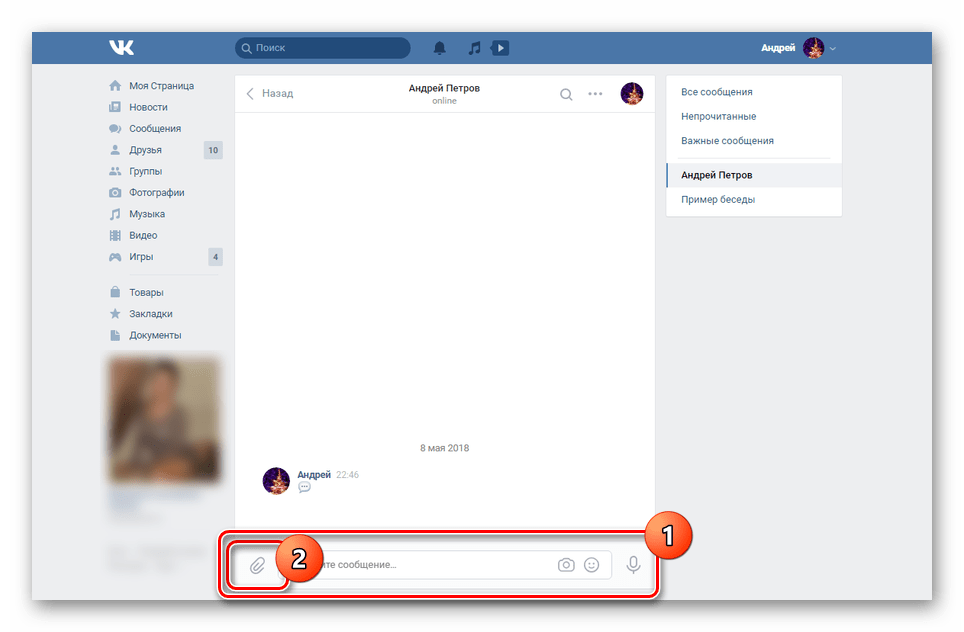
- В левом нижнем углу страницы рядом с блоком создания нового сообщения наведите курсор мыши на значок с изображением скрепки.
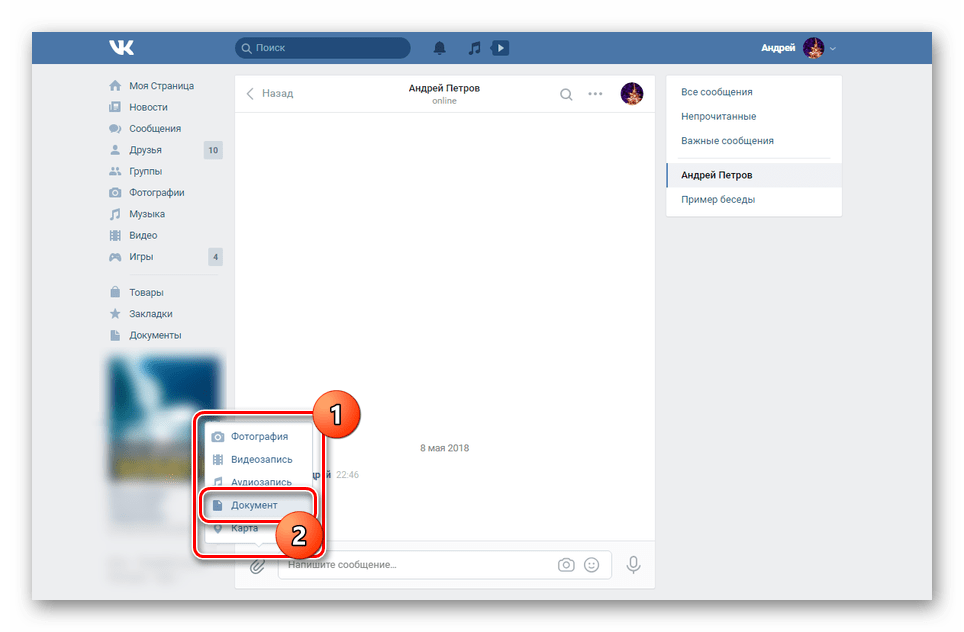
- Из открывшегося списка необходимо выбрать пункт «Документ».
- Дальше нажмите кнопку «Загрузить новый файл» и выберите его на компьютере.
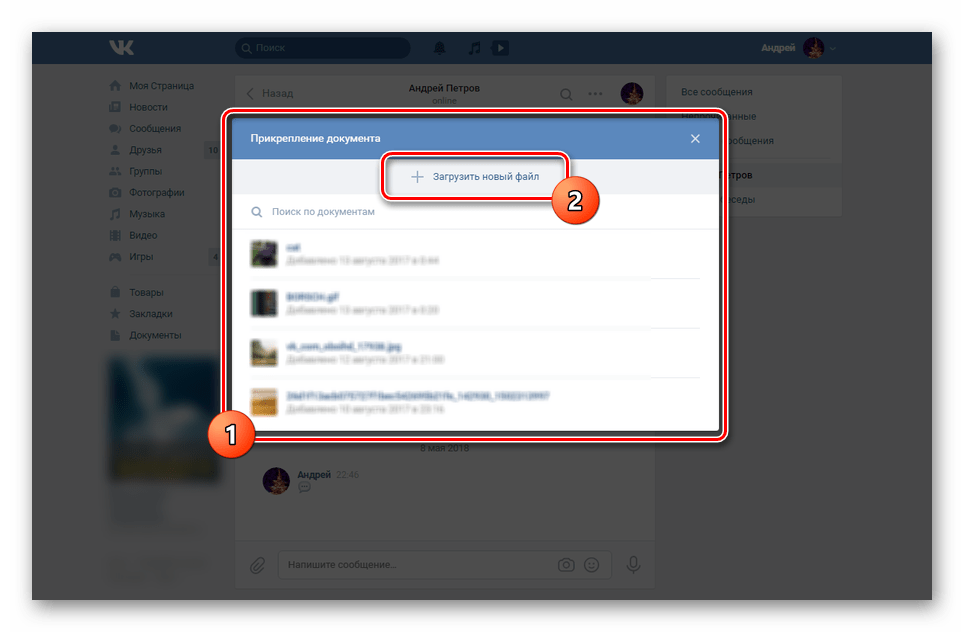 Можно также просто перетащить отправляемую презентацию в область «Прикрепление документа» или в блок создания нового сообщения без использования дополнительного меню.
 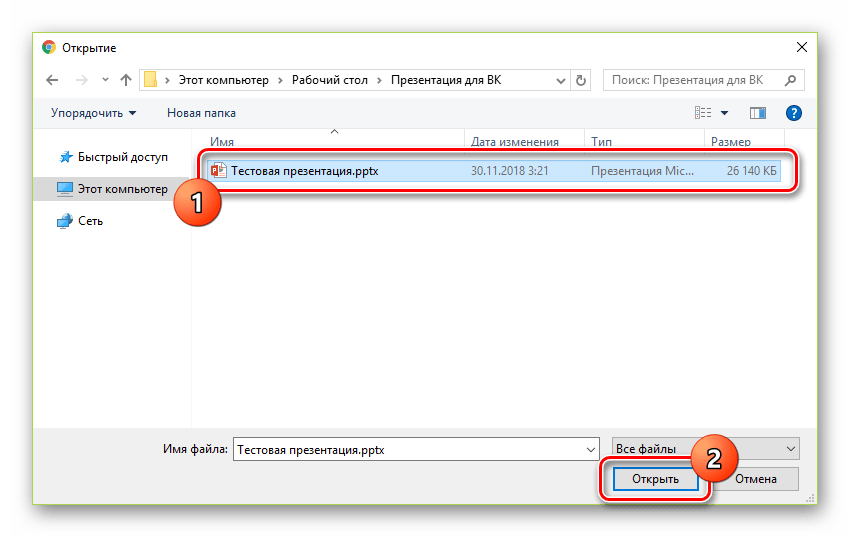 Вне зависимости от выбранного подхода после проделанных действий начнется загрузка файла.
  По факту завершения в области с прикреплениями под блоком «Напишите сообщение» появится миниатюра добавленного файла. Аналогичо любым другим документам, одновременно можно загрузить до девяти файлов.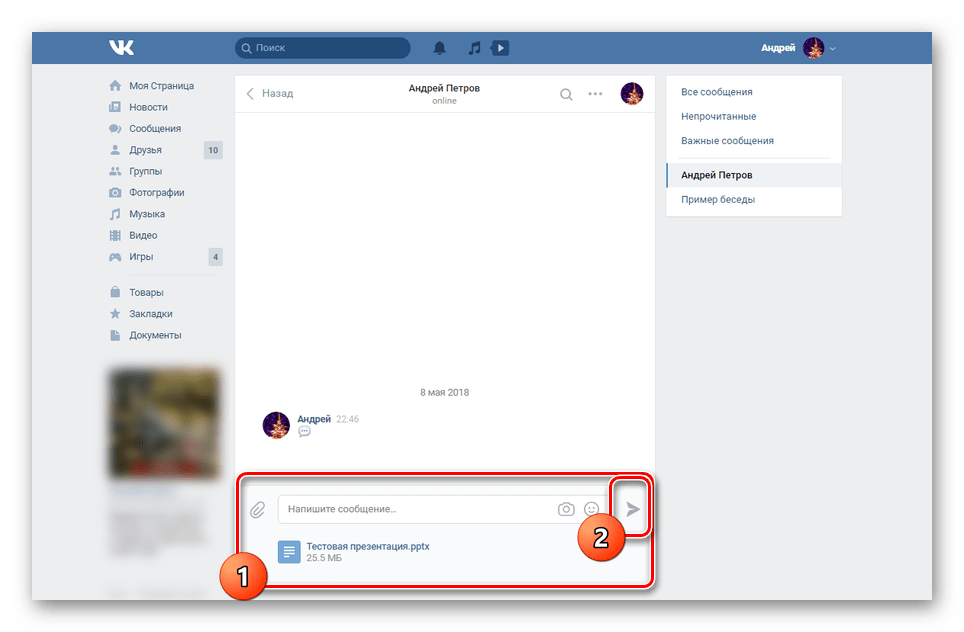
- Воспользуйтесь кнопкой «Отправить», чтобы опубликовать сообщение с возможностью скачивания прикрепленной презентации. Кликните по ссылке с наименованием документа для перехода на страницу с загрузкой. Читайте также: Как написать и отправить сообщение ВК
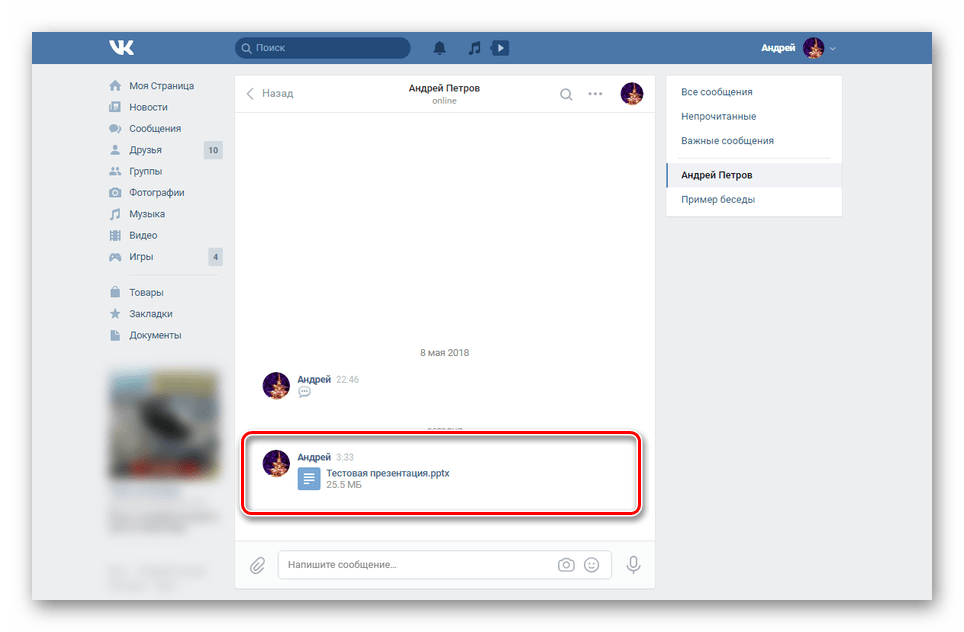
- В зависимости от используемого браузера и некоторых других аспектов, ознакомиться с содержанием можно будет посредством программы «PowerPoint Online».

На этом мы завершаем данный раздел статьи, так как основную задачу можно считать выполненной.
Вариант 2: Мобильное приложение
Пользователям официального мобильного приложения ВКонтакте процесс отправки презентаций имеет минимум отличий от первого способа с оговорками на расположение и наименование связанных разделов. Любые ограничения на отправку, включая количество прикреплений и тип сообщения, также полностью идентичны ранее описанному варианту.
- Перейдите к разделу «Сообщения» с помощью навигационной панели приложения и откройте нужный диалог.

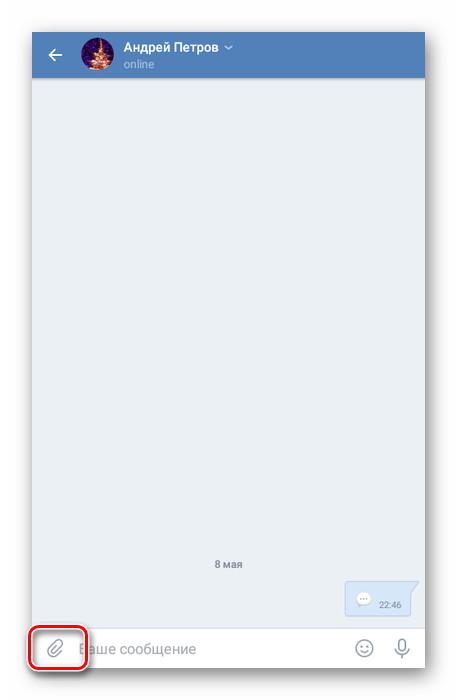
- Рядом с полем «Ваше сообщение» нажмите на иконку с изображением скрепки.
- Теперь в открывшемся меню переключитесь на вкладку «Документ».
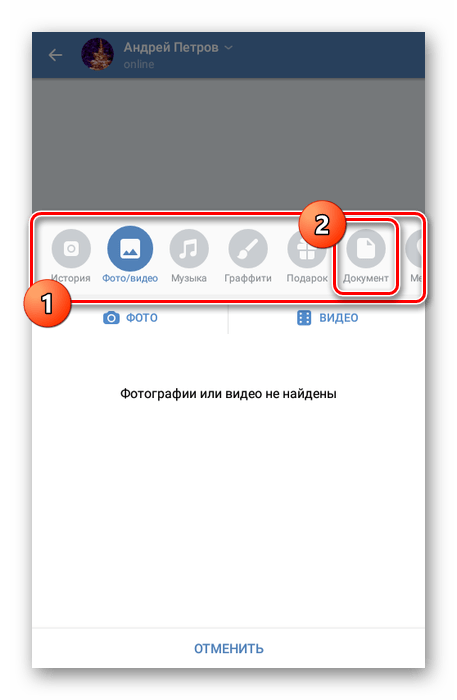 В соответствии с вашими требованиями укажите способ добавления презентации. К примеру, в нашем случае мы выполним загрузку из памяти устройства.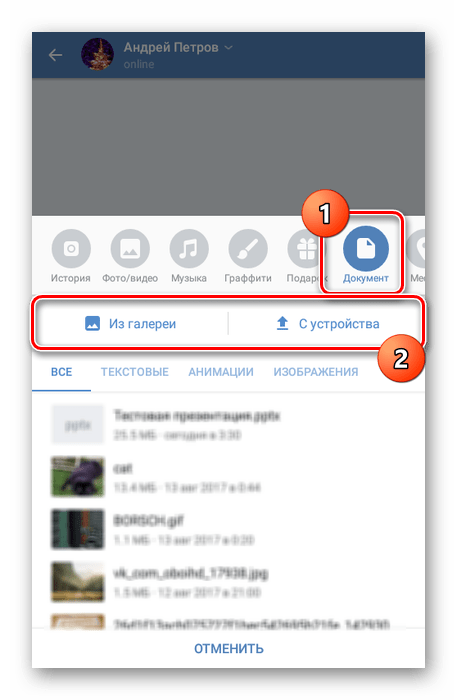
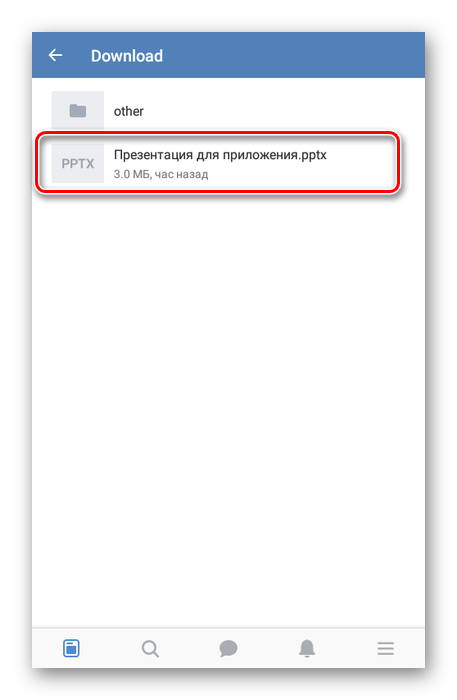
- Используя файловый менеджер, найдите и выберите нужный документ.
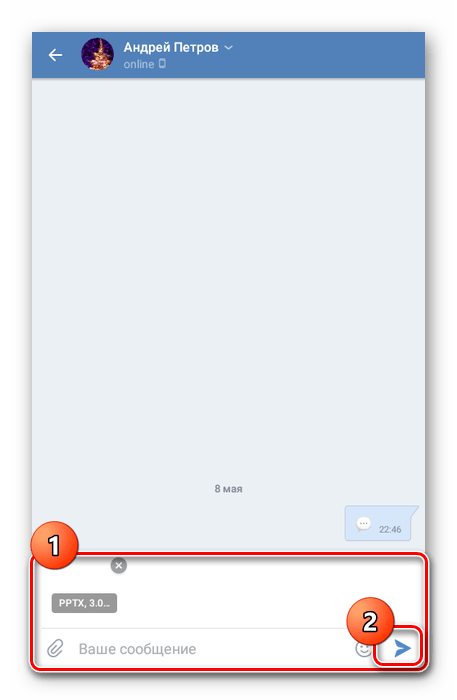
- По завершении загрузки кликните на кнопку «Отправить».
 В истории сообщений сразу же появится выложенный файл с возможностью его скачивания.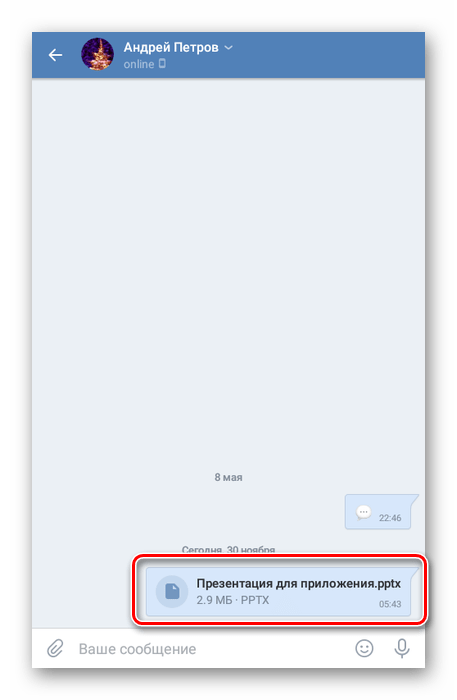
- При наличии специальных приложений для открытия файлов презентации документ можно будет просмотреть. В этой ситуации его скачивание произойдет в автоматическом режиме. Оптимальным решением является «PowerPoint».
Единственным недостатком является невозможность просмотра презентации стандартными средствами мобильного приложения ВКонтакте без установки дополнительного ПО. Из-за этого в большинстве случаев можно ограничиться отправкой ссылки на файл, созданной при помощи сервисов Google.
Заключение
После прочтения данной инструкции процедура отправки презентации, как и любых других файлов в самых разных форматах, не станет для вас проблемой. Кроме того, мы всегда будем рады помочь с решением возникающих вопросов в комментариях ниже.
Как бизнесу использовать VK Звонки
VK Звонки — бесплатная платформа видеоконференций. Она позволяет поддерживать коммуникацию с клиентами, партнёрами и командой: проводить презентации, вести переговоры, обсуждать статусы проектов с удалённой командой и многое другое.
Любую видеоконференцию в VK Звонках можно транслировать в свой профиль, верифицированное сообщество или на сайт. Это поможет донести важное до аудитории и решить самые разные бизнес-задачи:
увеличить охват мероприятия, которое вы проводите;
анонсировать новый товар или услугу будущим клиентам;
провести концерт, спектакль, шоу или пресс-конференцию;
показать, как пользоваться товаром, или ответить на вопросы покупателей.
Общаться голосом и с видео можно прямо в браузере, мобильных приложениях ВКонтакте, отдельном приложении VK Звонки для телефона и компьютеров на macOS, Windows и Linux. Платформа VK Звонки также подходит для связи в переговорных комнатах и конференц-залах.
Безопасность звонков
Все звонки в VK защищены сквозным шифрованием, это обеспечивает безопасность и конфиденциальность разговоров. Оптимальные маршруты соединения поддерживают качество и стабильность связи.

Для обеспечения ещё большей приватности в настройках сервиса можно ограничить установление прямого соединения с собеседником, а также анонимное подключение других пользователей к групповым звонкам.
VK Звонки — сколько стоит использование
Пользователи не платят за использование платформы. Если при подключении к сервису используется мобильный интернет, то участники звонка оплачивают только израсходованный трафик по своему тарифному плану.
В VK Звонках нет ограничений по времени и количеству участников, поэтому вы можете бесплатно организовывать мероприятия любой продолжительности и масштаба. Можно проводить видеозвонки в VK с участием собеседников из других стран.
Что делать, если собеседника нет ВКонтакте или забыли пароль
Участвовать во встрече могут пользователи, которые не зарегистрированы ВКонтакте или забыли пароль от соцсети — просто пришлите им ссылку на звонок. Такому собеседнику нужно всего лишь ввести своё имя. Пользователям, которые присоединяются ко встрече без профиля или без авторизации ВКонтакте, доступны все возможности сервиса, кроме чата звонка.
С чего начать
Вы можете общаться с личной страницы или от имени своего сообщества: создайте звонок и пригласите в него друзей. Или скопируйте ссылку на видеоконференцию и отправьте её любым удобным способом.

Чтобы сервис VK Звонки был ещё более эффективным и удобным, используйте функции:
«зал ожидания» — новые участники смогут попасть в звонок только после вашего одобрения;
«анонимный вход» позволит присоединиться к видеоконференции без профиля ВКонтакте;
«планирование встреч» — заранее составьте расписание звонков и повторяющихся встреч. Запланированный звонок синхронизируется с Outlook и iCloud-календарями;
демонстрация экрана — показывайте графики и презентации;
запись экрана позволит отправить запись звонка тем, кто не смог принять участие;
чат звонка, чтобы обмениваться информацией и комментариями в процессе переговоров;
анимированные vmoji : пользователи смогут подключиться к встрече с аватарами, не включая видео с камеры.
Вы также можете указать заранее, будут ли участникам доступны микрофон, камера и демонстрация экрана. Эти настройки можно поменять в процессе звонка.
Чтобы подключиться к звонку или трансляции, необязательно регистрироваться — можно сделать это анонимно: переходите по ссылке и введите ваше имя.
Как запустить трансляцию звонка с компьютера
Трансляция звонка с компьютера может быть запущена всего за три шага:

Во время звонка через веб-версию платформы VK Звонки нажмите на «шестерёнку» и выберите пункт «Трансляция звонка».
В мобильном приложении в меню выберите «Прямой эфир».

Для приложения VK Звонки на компьютере пошаговая инструкция отличается: нажмите кнопку «Эфир и запись» → «Начать трансляцию».

Теперь нужно выбрать автора трансляции: от какой страницы она запустится. Это может быть ваш профиль или сообщество, в котором вы администратор. Если выбрать сообщество, то все его подписчики получат уведомление о начале трансляции, а запись эфира появится в разделе «Видео».

Затем укажите, кто может просматривать трансляцию и запись:
для трансляций с личной страницы есть три варианта: все пользователи ВКонтакте, друзья и участники звонка или же только вы и собеседники из чата;
по умолчанию трансляции сообщества видны всем подписчикам. Если вы хотите показывать эфир ограниченному числу зрителей, задайте соответствующие настройки в меню сообщества.
Сервис VK Звонки также позволяет указать название трансляции и добавить описание. Зрителям будет проще понять, каким темам посвящена встреча, вспомнить имена спикеров или найти запись эфира.
Нажмите «Начать трансляцию звонка» — и вы в эфире. В верхней части экрана появится значок Live, а также кнопки «Завершить» и «Поделиться». Нажав на последнюю, вы получите ссылку, с помощью которой можно пригласить зрителей.
Как звонить через телефон
Разберём, как звонить через приложение ВКонтакте с устройств на различных операционных системах.
С устройств на Android
Позвонить пользователю VK можно с мобильного. Пользователи Android могут совершить вызов через приложение ВКонтакте. Для этого нужно:
Перейти в профиль пользователя, с которым хотите связаться, или организовать звонок через личные и групповые чаты.
Нажать кнопку «Позвонить».
Выбрать формат звонка — аудио или видео.
Разрешить приложению доступ к вашим микрофону и камере.
Чтобы воспользоваться всеми доступными опциями, скачайте приложение VK Звонки для Android .
Пользователи iPhone также могут совершать звонки с помощью приложения ВКонтакте. Для этого нужно:
Перейти в профиль пользователя или выбрать контакт через личные и групповые чаты.
Нажать кнопку «Позвонить».
Выбрать формат звонка — аудио или видео.
Разрешить приложению доступ к вашим микрофону и камере.
Больше возможностей для организации групповых звонков и видеоконференций даже с мобильного устройства доступно в официальном приложении VK Звонки для iOS .
Возможности во время звонка или трансляции
Нажмите «Показ экрана», чтобы продемонстрировать участникам звонка презентацию или любой другой контент на вашем устройстве. Аудитория увидит картинку в максимально высоком разрешении, которое поддерживают их устройства, — и сможет рассмотреть все детали.

Кнопка «Эфир и запись» включает две функции:
«Записать звонок», чтобы сохранить видеоконференцию на будущее и пересмотреть её. Видеоролик попадёт в специальный чат ВКонтакте, который создаётся для каждого звонка. Также запись можно скачать на компьютер.
«Начать трансляцию», чтобы звонок могли посмотреть подписчики вашего аккаунта или сообщества. Запись эфира также появится в разделе «Видео» вашего сообщества.
Если созвон застал вас врасплох, можно использовать функции виртуального фона и улучшения черт лица. А для презентаций и конференций наверняка пригодится опция «Поднять руку», чтобы задать вопрос.
Вы можете нажать на стрелку на кнопке «Участники» и отключить микрофоны у всех или некоторых участников, а ещё указать, смогут ли они включить их вновь. Другая возможность в этом меню — привлечь внимание собеседников.

На экране звонка также есть «Мессенджер». В нём можно обмениваться сообщениями и файлами. Например, прислать документ, о котором идёт речь, или записать краткие итоги встречи.
Как запланировать трансляцию в VK Звонках
Если у вас впереди онлайн-конференция или важное совещание, лучше запланировать звонок ВКонтакте заранее. Здесь и пригодятся отложенные трансляции.
Создайте запланированную трансляцию в сообществе: нажмите «Создать трансляцию» в блок «Видеозаписи». Введите название, описание, задайте время и другие параметры.
Зайдите в VK Звонки и нажмите «Эфир и запись» → «Запланированная трансляция». Выберите в этом разделе сообщество, которое будет вести трансляцию.
Выберите нужную трансляцию.
Запустится обратный отсчёт до старта.
Создателю трансляции нельзя выходить из звонка или «завершать звонок» до окончания трансляции.
Важно : если в сообществе ещё нет ни одного ролика, то до конца прямого эфира вы не найдёте раздел «Видео». Однако туда всё же можно попасть:
Скопируйте ссылку на ваше сообщество.
Замените в ней «club» на «videos-» — получится https://vk.com/videos-*** .
Перейдите по ссылке.
Когда вы нажмёте «Создать трансляцию», на экране появится большая форма. Не пугайтесь: для начала достаточно указать только название, выбрать время, настройки приватности и категорию. А загрузить обложку — уже по желанию: она сделает превью трансляции более привлекательным.

Остаётся нажать «Сохранить», и вы увидите плеер с обратным отсчётом времени до начала трансляции. Не обращайте внимания на руководство справа: у трансляции звонков немного другой порядок действий, который мы описали выше.

Как запустить запланированную трансляцию в VK Звонках
Создать звонок или зайти в существующий.
Нажать «Трансляция звонка» в настройках.
В окне создания эфира выбрать «Запланированная трансляция» и найти ту, которую вы подготовили на предыдущих шагах.

Платформа VK Звонки начнёт эфир в плеере, когда вы запустите трансляцию, но не раньше запланированного времени.
Кстати, из этого окна вы можете поделиться эфиром на стене, в сообществе и сообщении. Или скопировать прямую ссылку на трансляцию во вкладке «Экспортировать»
Когда придёт время завершить запланированный эфир, лучше сделать это сначала на экране звонка, а уже затем в окне трансляции.
Что делать, если не можешь позвонить
В случае проблем с установкой соединения, нужно в первую очередь проверить подключение к интернету. Если у пользователя с одной или с другой стороны нет доступа к сети, в VK позвонить не удастся.
Есть и возможные технические причины сложностей с установкой соединения. Среди них может быть:
у пользователя установлена старая версия приложения;
у принимающего звонок установлен запрет на прямое соединение;
технический сбой.
Чтобы справиться с проблемой, попробуйте для начала убедиться, что пользователь, которому вы звоните, находится в доступе, у него установлена обновлённая версия приложения, а также нет запретов на установление прямого соединения. В случае технических неполадок придётся немного подождать до восстановления корректной работы сервиса.
Если при выполнении всех условий проблема не устранена, обратитесь в службу технической поддержки VK .
Для доступа к расширенному интерфейсу и дополнительным функциям по организации видеоконференций скачивайте приложение VK Звонки. Доступны версии для iOS, Android, а также десктопные версии для различных операционных систем.
Звонки в VK— удобный инструмент для видеоконференций, переговоров с партнёрами, совещаний и обучения.
Сервис полностью бесплатный и безлимитный по времени, позволяет собирать любое количество человек для общения.
К конференции или совещанию можно подключаться с компьютера, с мобильного, без профиля ВКонтакте.
VK Звонки помогают решать разные задачи бизнеса: анонсировать товар или услугу, проводить пресс-конференции, презентацию или шоу, общаться с пользователями, отвечать на вопросы в прямом эфире.
Гибкие настройки VK Звонков позволяют модерировать и планировать звонки, запускать демонстрацию экрана, записать звонок, проводить закрытые мероприятия с приглашением по ссылке.
Как пользоваться платформой Сферум и VK Мессенджером администратору. Инструкция

Администратор выполняет важную роль в Сферуме: подаёт заявку на регистрацию образовательной организации на платформе, принимает заявки учителей, формирует структуру сообщества Сферум, создаёт классы, запускает трансляции. Как это сделать — читайте дальше.
Как зарегистрировать образовательную организацию на платформе Сферум
Для того чтобы подключить вашу образовательную организацию к платформе Сферум, отправьте письмо с заявкой на почту info@sferum.ru с темой «СФЕРУМ: Регистрация школы».
В заявке напишите:
- Название образовательной организации.
- Ф. И. О. и мобильный телефон администратора, ответственного за техническое подключение школ и учителей к платформе.
- ИНН и КПП школы.
- Документ о назначении администратора на бланке школы с живой подписью директора и печатью. В документе нужно обязательно указать мобильный номер телефона администратора.
Если вы не видите письма от поддержки в папке «Входящие», проверьте «Спам», «Социальные сети», «Рассылки» и другие. Напишите повторное обращение, если так и не нашли ответ.
Как администратору зарегистрироваться на платформе Сферум
После того как ваша образовательная организация будет зарегистрирована на платформе, вы получите инструкцию в ответном письме для дальнейших действий.
Важно: при регистрации впишите тот номер мобильного телефона, который указывали в заявке — иначе права на администрирование не появятся.
Администратор может зарегистрироваться на платформе двумя способами.
- Если нет аккаунта в системе VK ID
Если вы ошиблись в номере, измените его и запросите СМС заново. Код может идти несколько минут: если счётчик времени обнулился, а код так и не пришёл, запросите ещё один. Скорость доставки СМС-кода зависит от вашего оператора.
Вместо СМС с кодом может поступить звонок-сброс. Отвечать на него не нужно, потребуется только ввести последние цифры номера, с которого поступил звонок, — это и будет код. И СМС, и звонок для вас бесплатны.
Никому не передавайте свои регистрационные данные — даже коллегам или руководителю. Это может угрожать безопасности аккаунта и репутации организации.
3. Укажите Ф. И. О. и другие данные в форме регистрации и нажмите на кнопку «Зарегистрироваться».
Убедитесь, что вам предлагают права администратора именно вашей образовательной организации. Если данные верны, нажмите на кнопку «Подтвердить».
Если информация указана ошибочно, выберите вариант «Не подтверждать», а затем свяжитесь с поддержкой платформы по почте info@sferum.ru для решения проблемы. После регистрации на платформе в поддержку можно обратиться через раздел «Помощь» под левым меню.
Если есть аккаунт в системе VK ID
1. На сайте sferum.ru нажмите на кнопку «Вход для администраторов».
2. Впишите номер мобильного телефона, который указывали в заявке.
3. Если система попросит ввести код из СМС для подтверждения, укажите его. Если вы ошиблись в номере, измените его и запросите СМС заново. Код может идти несколько минут: если счётчик времени обнулился, а код так и не пришёл, запросите ещё один.
Вместо СМС с кодом может поступить звонок-сброс. Отвечать на него не нужно, потребуется только ввести последние цифры номера, с которого поступил звонок, — это и будет код. И СМС, и звонок для вас бесплатны.
4. Введите пароль от вашего аккаунта VK ID. Если вы его не помните, нажмите на фразу «Забыли пароль?» и заполните форму для сброса пароля.
5. Если система показывает вам чужой профиль, нажмите «Это не я» и следуйте инструкциям.
6. Укажите свои Ф. И. О. и другие данные, которые будут отображаться на платформе, и нажмите на кнопку «Продолжить».
Убедитесь, что вам предлагают права администратора именно вашей образовательной организации. Если данные верны, нажмите на кнопку «Подтвердить».
Если информация указана ошибочно, выберите вариант «Не подтверждать», а затем свяжитесь с поддержкой платформы по почте info@sferum.ru или через раздел «Помощь» под левым меню.
Как оформить и наполнить сообщество Сферум
Информация об образовательной организации
1. После входа в сообщество школы нажмите на кнопку «Редактировать» на главной странице и заполните форму об образовательной организации. Затем нажмите на кнопку «Сохранить».
2. Установите аватар для сообщества вашей организации. Для этого нажмите на изображение фотоаппарата и выберите картинку, выделите часть снимка, которая будет отображаться на главной странице школы, и нажмите на кнопку «Сохранить».
3. Рекомендуем в начале описания указать самые важные данные — потому что на главной странице образовательной организации видно только часть сведений. Нажмите «Развернуть», чтобы увидеть полную информацию.
4. Укажите публичный номер телефона — например, номер приёмной. Вы можете вернуться в этот раздел в любой момент и отредактировать информацию.
Документы школы
Это раздел, куда вы можете загрузить документы, видео, презентации и другие методические материалы, которые будут нужны для преподавания и учёбы. Коллеги смогут в любой момент посмотреть нужную информацию и сохранить её из раздела к себе в документы.
Как добавить документы
1. Нажмите на название школы в выпадающем меню в правом верхнем углу, если школ несколько. Если школа одна, она выбрана по умолчанию.
2. В меню выберите пункт «Документы».
3. Нажмите на кнопку «+», которая расположена в верхней части страницы.
4. Ознакомьтесь со списком ограничений по загрузке и нажмите на кнопку «Загрузить файл».
5. Выберите нужный документ на вашем устройстве и нажмите «Открыть».
6. Документ загрузится и будет доступен всем участникам вашего школьного сообщества.
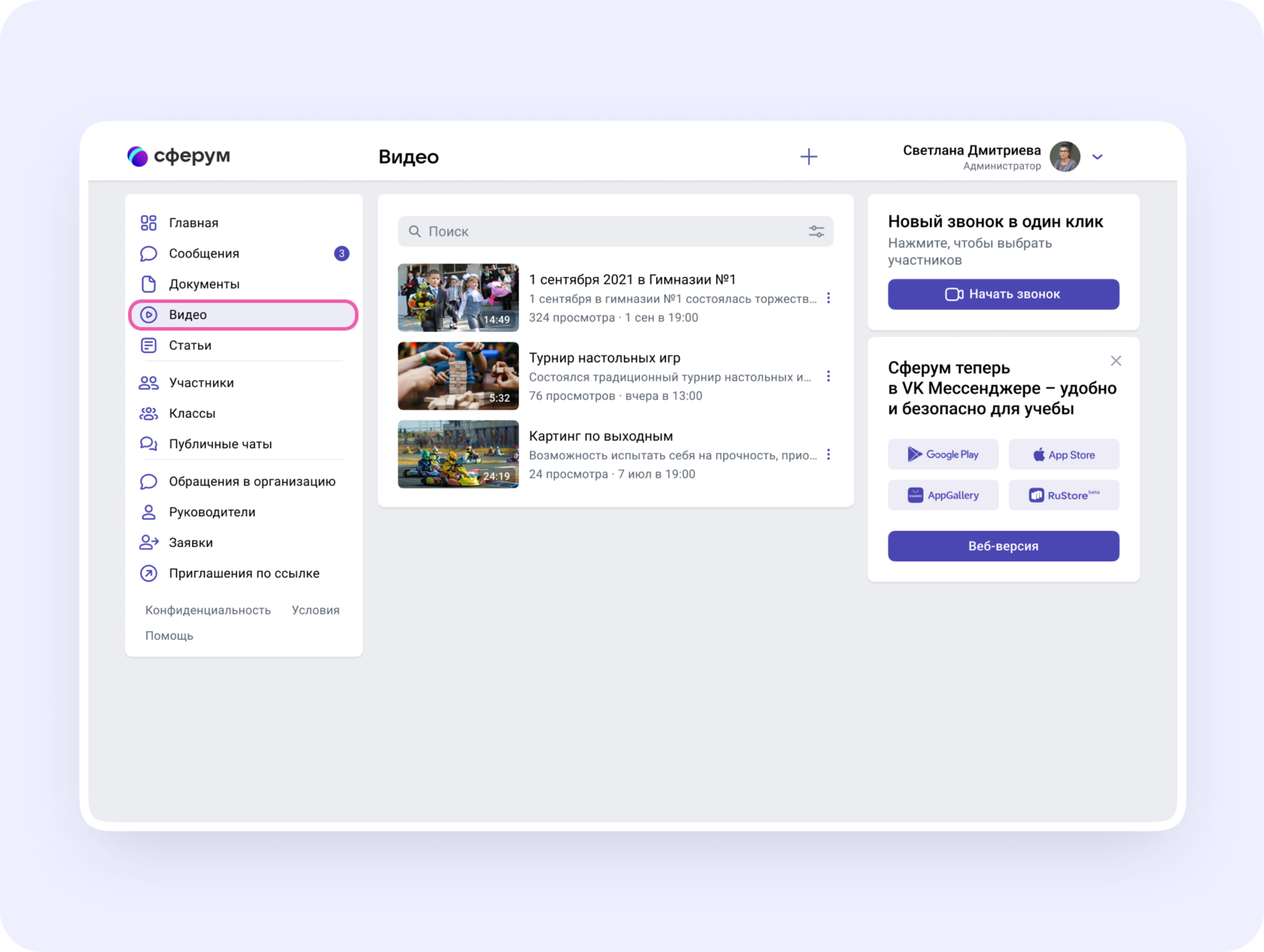
Обратите внимание: чтобы разместить видеофайлы, используйте отдельный раздел «Видео» в меню слева. Загружать в него видео в браузерной версии можно аналогично файлам.
Как ещё можно использовать раздел «Документы»:
- Хранить образовательные материалы, формировать методическую базу и электронную библиотеку.
- Загружать расписания, приказы и другую важную для школы информацию.
1. Войдите в свою школу и выберите пункт «Классы».
2. В открывшемся окне заполните информацию о классе.
- Обязательные поля: номер, учебный год.
- Необязательные поля: литера и название класса — например, физико-математический, химико-биологический и другие.
3. После добавления классов, которые соответствуют учебным, можно создать отдельное пространство для учителей — учительский класс. В нём сотрудники смогут обсуждать рабочие вопросы и обмениваться рабочими документами.
4. Также вы сможете создать ссылку-приглашение в учительский класс и прислать её всем коллегам сразу. При переходе по ней — в процессе верификации профиля — каждый учитель может присоединиться не только к учительскому классу, но и ко всем, где он ведёт занятия. Для этого надо будет нажать на кнопку «Добавить классы» и выбрать нужные из выпадающего списка.
Информацию о классе можно изменить в любой момент. Нажмите на три точки справа в списке классов и выберите «Редактировать».
Создание ссылок-приглашений и добавление учителей на платформу Сферум
Далее вам нужно создать специальные ссылки-приглашения, чтобы добавить учителей в классы.
1. Войдите в школу и выберите пункт «Приглашения по ссылке» в меню. Затем нажмите «Создать ссылку».
2. При создании ссылки укажите:
- Срок действия — время, в течение которого действует ссылка. Например, если вы выберете вариант «1 день», то уже спустя сутки воспользоваться ссылкой не получится. Но можно будет создать новую. Максимальный срок действия ссылки — 14 дней.
- Количество использований — ограничит число людей, которые смогут воспользоваться ссылкой. По одной ссылке могут зарегистрироваться до 100 пользователей.
- Куда ведёт — класс, в который пользователь добавится по этой ссылке.
- Роль — статус человека, который перейдёт по ссылке: учитель или ученик.
За день можно создать только 50 ссылок . Если нужно больше, вы сможете создать новые через 24 часа.
3. Теперь надо разослать ссылки учителям. Чтобы скопировать ссылку, нажмите на три точки справа от неё и выберите пункт «Скопировать ссылку». Отправьте ссылки коллегам любым удобным способом: по почте, в мессенджере или по СМС.
В том же меню из трёх точек можно скопировать QR-код ссылки и распечатать его, добавить в презентацию или показать с мобильного устройства. После этого будет достаточно навести камеру смартфона на изображение кода, чтобы считать его и перейти по ссылке. Так массовая регистрация пройдёт быстрее.
Когда учителя перейдут по ссылке-приглашению, они не присоединятся к классу автоматически, а только сформируют заявку на вступление в класс. Администратор может принять или отклонить заявку. Участник получит сообщение о том, что администратор принял заявку или отклонил с указанием причины.
Не размещайте ссылки в открытом доступе, чтобы по ним не перешли чужие люди. В меню в любой момент можно удалить ссылку с помощью кнопки «Аннулировать ссылку» — например, если регистрация пользователей закончилась.
Изменить роль участника школьного сообщества — например, с ученика на учителя — в настоящее время нельзя. Но вы как администратор можете удалить человека, чья роль указана неверно, и прислать ему ссылку-приглашение в нужный класс в соответствующей роли.
Как учителю верифицировать профиль и присоединиться к сообществу Сферум через VK Мессенджер
После того как вы создали классы в сообществе Сферума, к нему могут присоединиться учителя. Педагоги могут войти в сообщество и верифицировать свой профиль в мобильном приложении VK Мессенджер. Вы как администратор принимаете их заявки.
- пользователю больше 18 лет;
- пользователь не состоит ни в одном сообществе Сферума в роли учителя.
Как верифицировать профиль учителя в VK Мессенджере
1. Учитель устанавливает приложение VK Мессенджер на смартфон. Приложение доступно в RuStore, Google Play, App Store, AppGallery.
2. Учитель открывает приложение VK Мессенджер и нажимает на кнопку «Создать профиль Сферума».
Регистрация в VK Мессенджере происходит через VK ID. Это технологическое решение, которое используют многие российские интернет-ресурсы для аутентификации пользователя. Регистрация в социальной сети ВКонтакте не нужна . Учитель сможет создать учебный профиль в VK Мессенджере вне зависимости от того, регистрировался ли он уже ранее через VK ID или нет.
3. Учитель вводит свой номер телефона и нажимает кнопку «Продолжить». Далее нужно ввести код-подтверждение из СМС. Если ранее учитель уже регистрировался через VK ID, система попросит ввести пароль.
4. Теперь учителю нужно заполнить информацию о себе: имя и фамилию, дату рождения, пол — и снова нажать на кнопку «Продолжить».
Учебный профиль готов! Нужно нажать «Продолжить».
5. Далее учителю нужно перейти в раздел «Аккаунт».
6. Затем нажать на кнопку «Подтвердить статус учителя».
После этого возможны два варианта.
Самостоятельная подача заявки на вступление в сообщество Сферум
1. Для этого учителю нужно нажать на «Выбрать организацию».
2. Выбрать населённый пункт и нужную организацию.
Если не удалось найти нужную организацию, обратиться в поддержку на info@sferum.ru .
3. Выбрать роль, предмет и классы, в которых преподаёт.
Если в этой организации пока нет классов, вступить в неё нельзя. Вам как администратору нужно сначала создать классы, а после — отправить учителям приглашения в сообщество.
4. Затем учитель отправляет заявку на вступление в сообщество. У него появится следующее уведомление:
5. Вы как администратор рассматриваете заявку от учителя. После того как вы примете педагога в сообщество, учитель получит сообщение.
6. После этого профиль учителя станет верифицированным. Педагог попадает в сообщество Сферум и получает синюю галочку в VK Мессенджере в качестве визуального подтверждения роли учителя.
Присоединение к сообществу школы по ссылке-приглашению от администратора
1. После того как педагог нажмёт на кнопку «Подтвердить статус учителя», он может вставить ссылку-приглашение от администратора в поле:
2. Затем учитель вводит название своего предмета, выбирает классы, в которых работает, и нажимает «Присоединиться».
3. После этого учитель увидит всплывающее уведомление.
4. Когда вы подтвердите заявку, учитель получит такое сообщение:
После этого профиль учителя станет верифицированным. Учитель попадает в сообщество Сферум и получает синюю галочку в VK Мессенджере в качестве визуального подтверждения роли учителя.
Как принять или отклонить заявки на вступление в сообщество Сферум
Для того чтобы учителю верифицировать свой учебный профиль, ему нужно подать заявку на вступление в школьное сообщество Сферум. Вы как администратор образовательной организации в Сферуме видите заявки сразу в нескольких местах: в меню и на главной странице школы над основной информацией.
Заявки можно отфильтровать по роли, классу, параллели. Нажмите на аватар пользователя, который подал заявку, чтобы увидеть его профиль в Сферуме.
Если участник подал заявку с ошибкой, вы можете её исправить: изменить класс или предмет. Заявку можно принять или отклонить — для этого нажмите на соответствующую кнопку под аватаром человека. При отклонении заявки нужно указать причину. Участник получит сообщение о том, что администратор принял заявку или отклонил.
Отменить действие нельзя, но можно пригласить человека по новой ссылке. Пользователь может сам отменить заявку, если передумал вступать в сообщество.
Нельзя подавать заявку в школу без классов — пользователь увидит предупреждение об этом. Заявки на вступление в сообщество школы, которые были поданы в уже выпущенный класс, автоматически удаляются.
После того как учителя присоединятся к сообществу школы, вам нужно в каждом классе назначить классного руководителя. Зайдите в класс, нажмите на плюс в поле «Добавить руководителя» и выберите нужного учителя из списка.
Как верифицировать профиль Сферума и затем заходить на платформу через Госуслуги
Теперь вы можете верифицировать свой профиль через Госуслуги.
1. Войдите в профиль Сферума и нажмите на кнопку «Перейти на Госуслуги» на главной странице или в разделе «Настройки».
Теперь вы можете верифицировать свой профиль через Госуслуги.
1. Войдите в профиль Сферума и нажмите на кнопку «Перейти на Госуслуги» на главной странице или в разделе «Настройки».
2. Нажмите «Продолжить».
3. Авторизуйтесь через Госуслуги.
4. Подтвердите вход кодом из СМС.
5. Нажмите «Связать».
6. Введите пароль от VK ID. Если забыли пароль, его можно восстановить по кнопке «Забыли пароль».
7. Если данные не совпадают, синхронизируйте их.
8. После верификации в настройках профиля появится значок подтверждения привязки.
В профиле другого человека можно увидеть, подтверждён ли его аккаунт. Например, если пользователь создаст учебный профиль на sferum.ru, а потом подаст заявку в свою школу или перейдёт в неё по ссылке-приглашению, администратор школьного сообщества увидит, что заявку подаёт реальный человек, профиль которого верифицирован через Госуслуги.
После верификации профиля вам как администратору можно будет входить на платформу Сферум через Госуслуги.
Если нужно изменить данные в профиле Сферум, отвяжите его от Госуслуг. Сделать это можно в разделе «Настройки» или «Профиль». Затем аккаунты можно будет связать повторно.
После нажатия на кнопку отвязки в разделе «Способы входа» нажмите на три точки и выберите «Отключить».
Как администратору организовать коммуникацию в сообществе Сферум
Через каналы
В каналах можно публиковать новости, рассказывать об истории школы, поздравлять с праздниками. Также к сообщениям легко прикрепить фотографии, видео, документы, опросы.
Писать в каналы могут только администраторы, для других участников они доступны только для чтения. Это удобно — сообщения не потеряются. Сейчас есть два типа каналов:
- для администратора и учителей;
- для администратора и всех участников сообщества.
Каналы создаются автоматически. Они находятся над чатами в разделе «Обращения в организацию». Администраторы могут отправлять необходимую информацию в канале либо от своего имени, либо от имени организации. Другие пользователи в канал писать не могут.
Выбрать, от кого будет написано сообщение — от имени конкретного администратора или от имени организации, можно так:
1. Зайдите в «Обращения в организацию».
2. Выберите нужный канал.
3. В нижнем углу над полем ввода текста выберите автора сообщения.
Все пользователи, в том числе и новые участники сообщества, автоматически становятся читателями канала. Добавлять новых участников в канал может понадобиться только в случае, когда они отписались или вы отписали их от канала. Тогда нужно нажать на три точки в правом верхнем углу, затем «Добавить подписчика» и отметить нужных пользователей. Или отправить ссылку-приглашение в канал — присоединиться по ней смогут только участники сообщества.
Пользователь может выключить уведомления. Ему нужно зайти в канал, нажать на три точки справа и выбрать «Отключить уведомления».
Через трансляции
Трансляция проходит в формате звонка и предполагает наличие спикеров и зрителей.
- Спикеры могут переходить в звонок и становиться его полноценными участниками: демонстрировать экран, общаться, включать и выключать видео.
- Слушатели не могут подключиться к звонку: они могут только смотреть трансляцию по ссылке. Авторизованные пользователи Сферума могут задавать вопросы и оставлять комментарии в чате. Также они могут ставить трансляцию на паузу и отправлять ссылку на просмотр другим людям. Они не станут членами вашего школьного сообщества и не получат доступ к его материалам. Максимальное количество слушателей трансляции — около 10 тысяч человек.
После окончания трансляции автоматически формируется её видеозапись и сохраняется в разделе «Видео».
Создать трансляцию может только администратор школы на компьютере или ноутбуке, с телефона сделать это не получится.
Как запланировать трансляцию
1. На главной нажмите на кнопку «Создать трансляцию».
2. Заполните все поля в открывшемся окне.
- Спикером по умолчанию становитесь вы, других можно не добавлять или выбрать из списка участников сообщества.
- Слушателем можете выбрать любой класс или любого коллегу из списка контактов.
- Введите дату, время начала и примерного окончания трансляции с небольшим запасом. Трансляции в Сферуме не ограничены по длительности.
- При желании можно отредактировать название трансляции, загрузить подходящую по смыслу картинку на обложку и добавить описание.
Важно : при редактировании трансляции нельзя заранее получить ссылку для спикера. Попытки сделать это могут привести к поломке всей трансляции.
Запланированная трансляция появится у вас на главной. Если запланировано больше трёх событий, их список сворачивается, но его можно развернуть.
3. Сразу после этого можно скопировать ссылку на трансляцию — для этого нажмите на три точки справа. Эту ссылку можно отправить по электронной почте или через мессенджеры до начала события. Все, кто перешли по ссылке, станут зрителями. Ограничение — 10 тысяч человек одновременно.
Важно : не удаляйте видео с нулевой продолжительностью в разделе «Видео школы». Оно появится сразу после планирования трансляции.
4. Кнопка «Начать трансляцию» станет активна за 15 минут до заданного времени эфира.
Когда вы нажмёте на неё, запустится звонок. Но его трансляция для зрителей пока не начнётся.
5. В течение 15 минут до начала трансляции в звонок заходят спикеры, запланированные в пункте 2. Также вы можете пригласить спикеров со стороны, в том числе и не зарегистрированных в Сферуме. Для этого скопируйте ссылку на звонок и пришлите докладчикам закрытым способом: в СМС или по почте. Раньше, чем за 15 минут до начала мероприятия, ссылку для спикера получить нельзя. До начала эфира спикеры могут проверить качество работы камеры и микрофона.
Любые действия по получению ссылки для спикера ранее, чем за 15 минут до начала эфира, могут привести к поломке всей трансляции — запустить её не получится.
6. Если время запуска трансляции уже наступило, она не включится автоматически, а только после нажатия администратором кнопки «Начать трансляцию».
Когда будете готовы, нажмите на значок трансляции. По ссылке, которую вы рассылали для слушателей, люди смогут видеть и слышать то, что происходит в этот момент в трансляции.
Обратите внимание : по умолчанию у зрителей выключен звук трансляции. Чтобы они могли слышать вас, им нужно его включить.
Зарегистрированные и авторизованные в Сферуме зрители могут:
- Смотреть прямой эфир с ПК или ноутбука и при этом писать вопросы в чат.
- Пересмотреть запись трансляции по той же ссылке с ПК или ноутбука.
- Смотреть прямой эфир с ПК или ноутбука, однако чат будет недоступен.
- Подключиться к прямому эфиру и посмотреть запись трансляции с мобильных устройств нельзя.
7. Если нужно запустить демонстрацию экрана, нажмите на одноимённую кнопку, выберите «Весь экран», нажмите на нужную область, чтобы вокруг неё появилась синяя обводка. Затем нажмите кнопку «Поделиться».
8. Чтобы посмотреть вопросы от зрителей, откройте в соседней вкладке браузера ссылку на просмотр. Вы можете читать вопросы и отвечать на них голосом. Если требуется, вы можете прислать в чат зрителей сообщение или нужные ссылки.
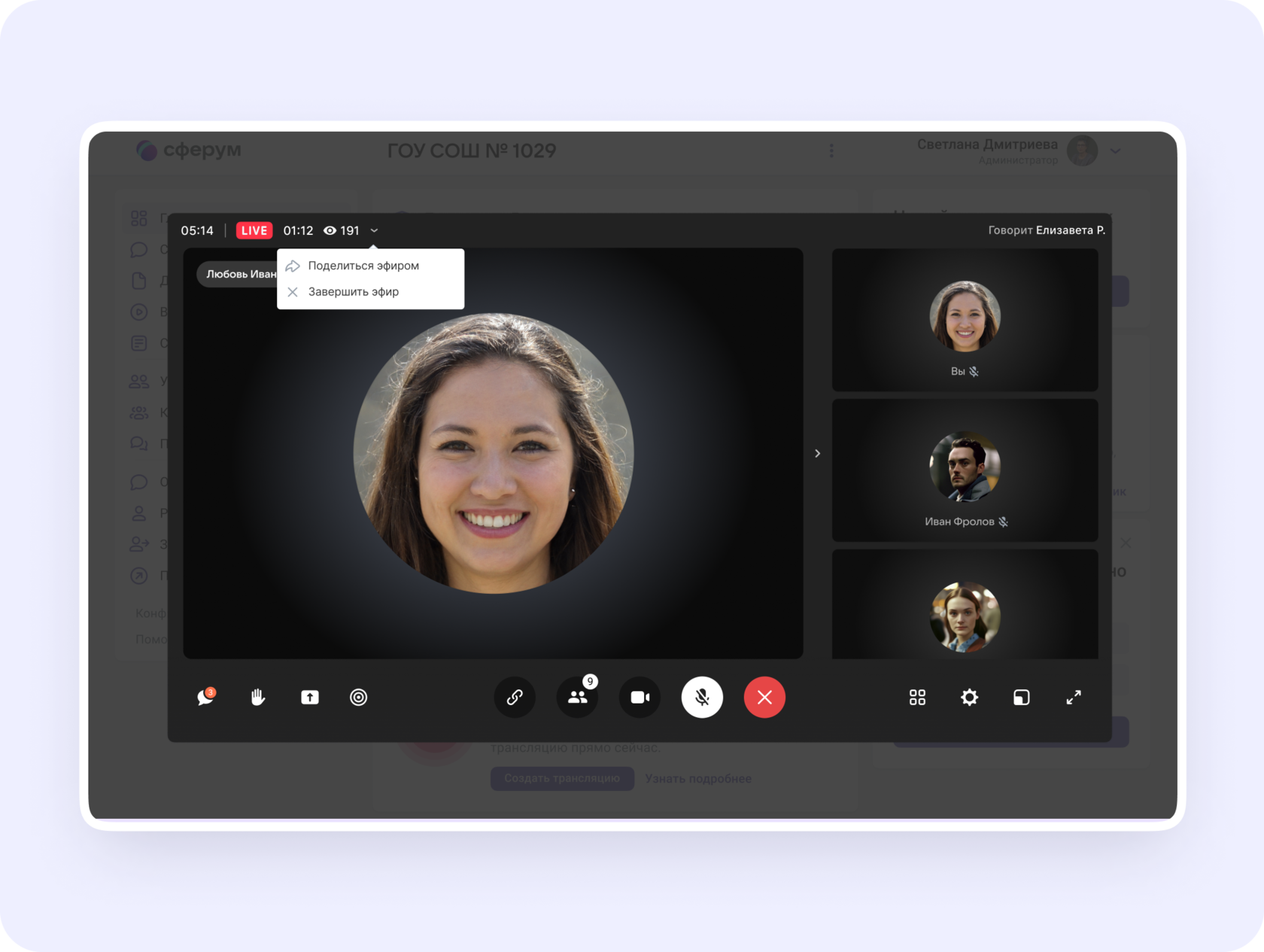
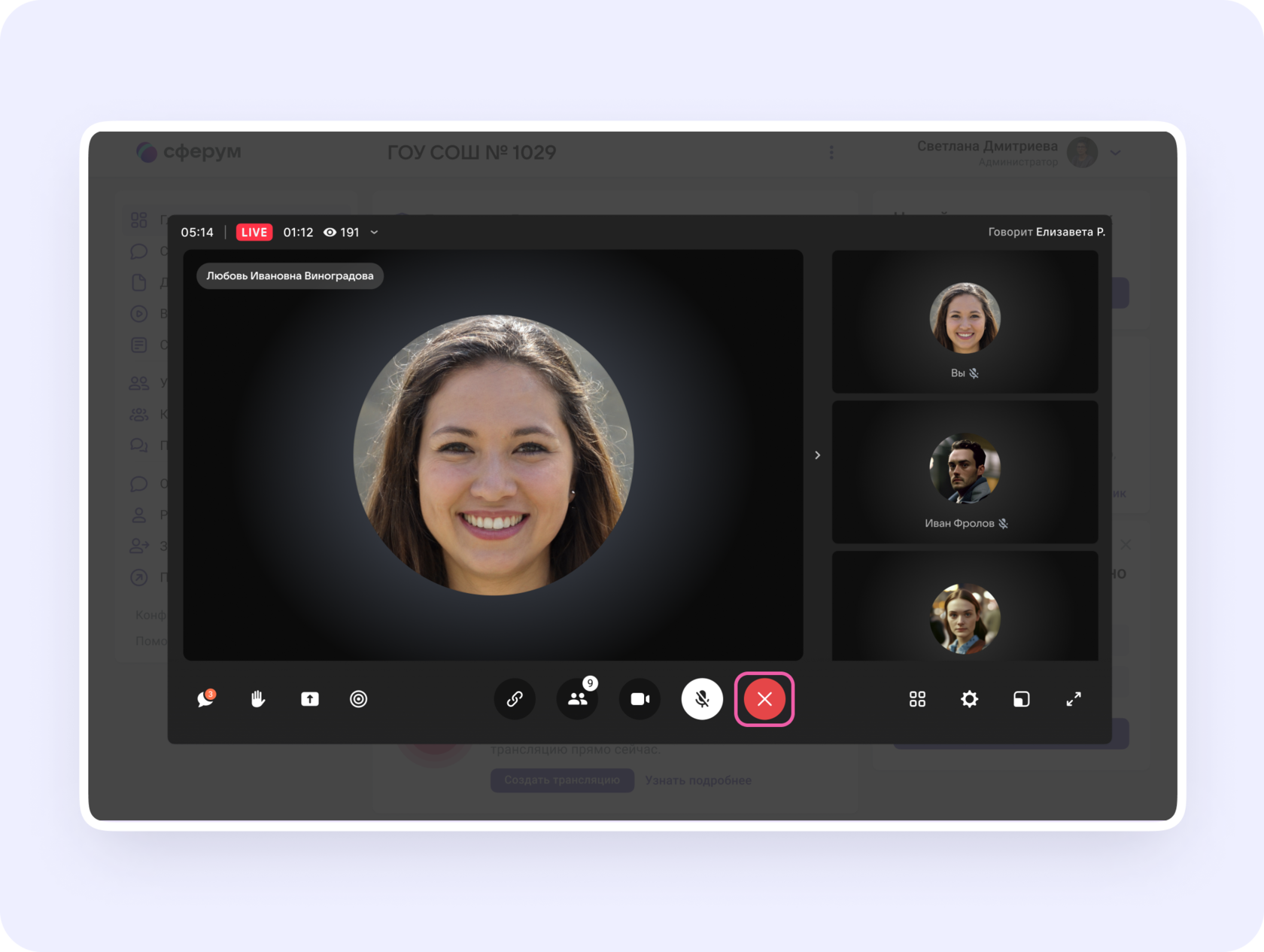
9. Когда мероприятие закончится, нажмите «Завершить трансляцию». Зрители перестанут видеть, что происходит на экране.
10. Чтобы завершить звонок, нажмите кнопку «Завершить звонок для всех».
11. Запись трансляции автоматически окажется в разделе «Видео школы». Также авторизованные пользователи Сферума смогут пересмотреть видеозапись трансляции по той же ссылке на компьютере или ноутбуке.
Как отредактировать классы
В конце учебного года нужно перевести классы на следующий учебный год, выпустить, объединить или удалить. Вы как администратор можете выполнить эти действия с помощью редактирования классов.
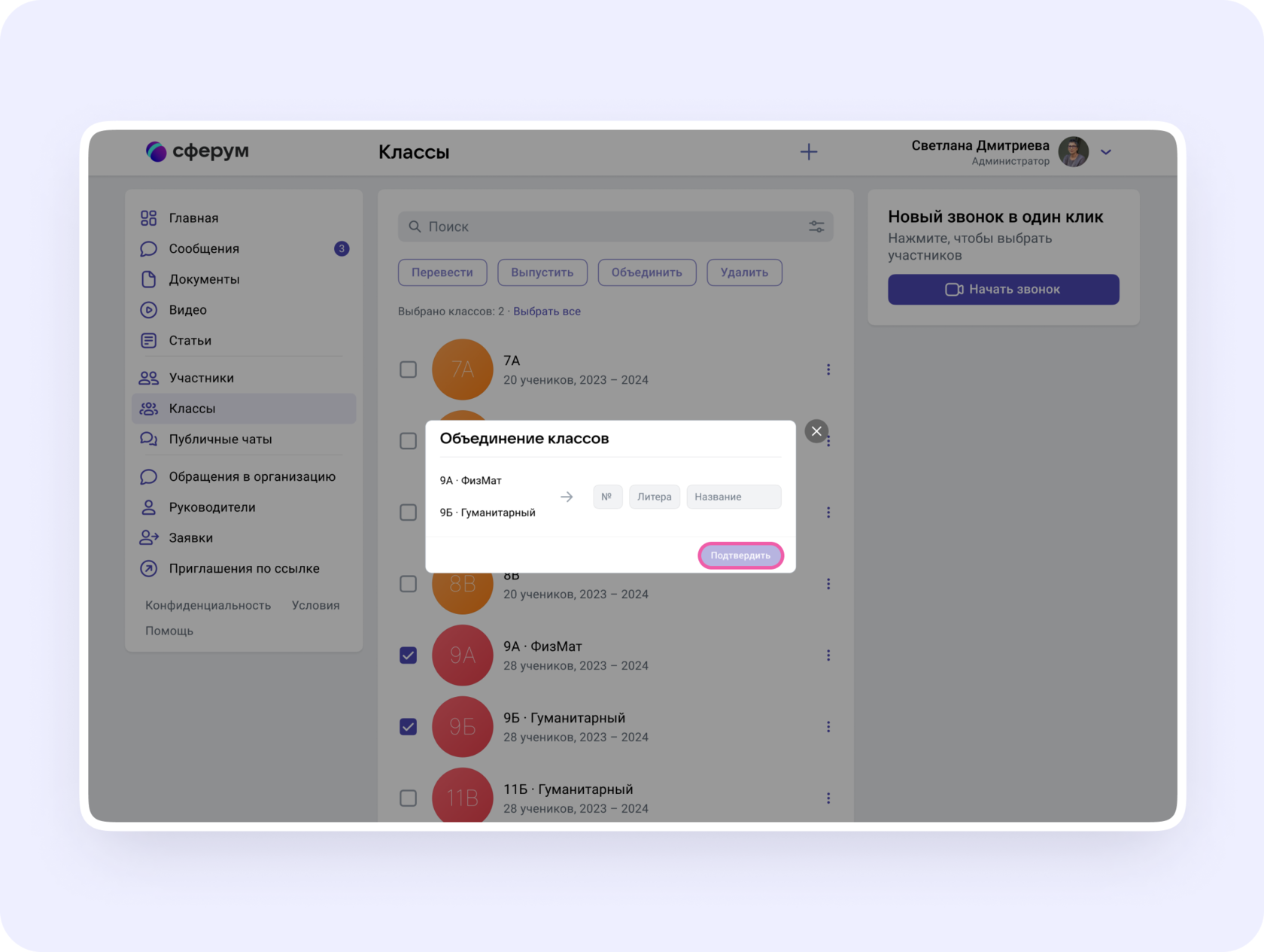
Для этого зайдите в пункт меню «Классы», нажмите кнопку «Режим редактирования классов» и выберите нужные классы. Выбранные классы можно будет перевести, выпустить, объединить, удалить.
Перевод на новый учебный год
1 . Нажмите «Перевести».
2. В левом столбце классы отразятся так, как они есть в школе сейчас, в правом — как они будут выглядеть после перевода.
3. Вы можете отредактировать названия классов из правого столбца — цифру, литеру, название. Далее нажмите «Продолжить».
4. На этом этапе можно отменить перевод. Если всё верно, нажмите «Да, всё верно», после чего классам будут присвоены новые названия.
Выпуск
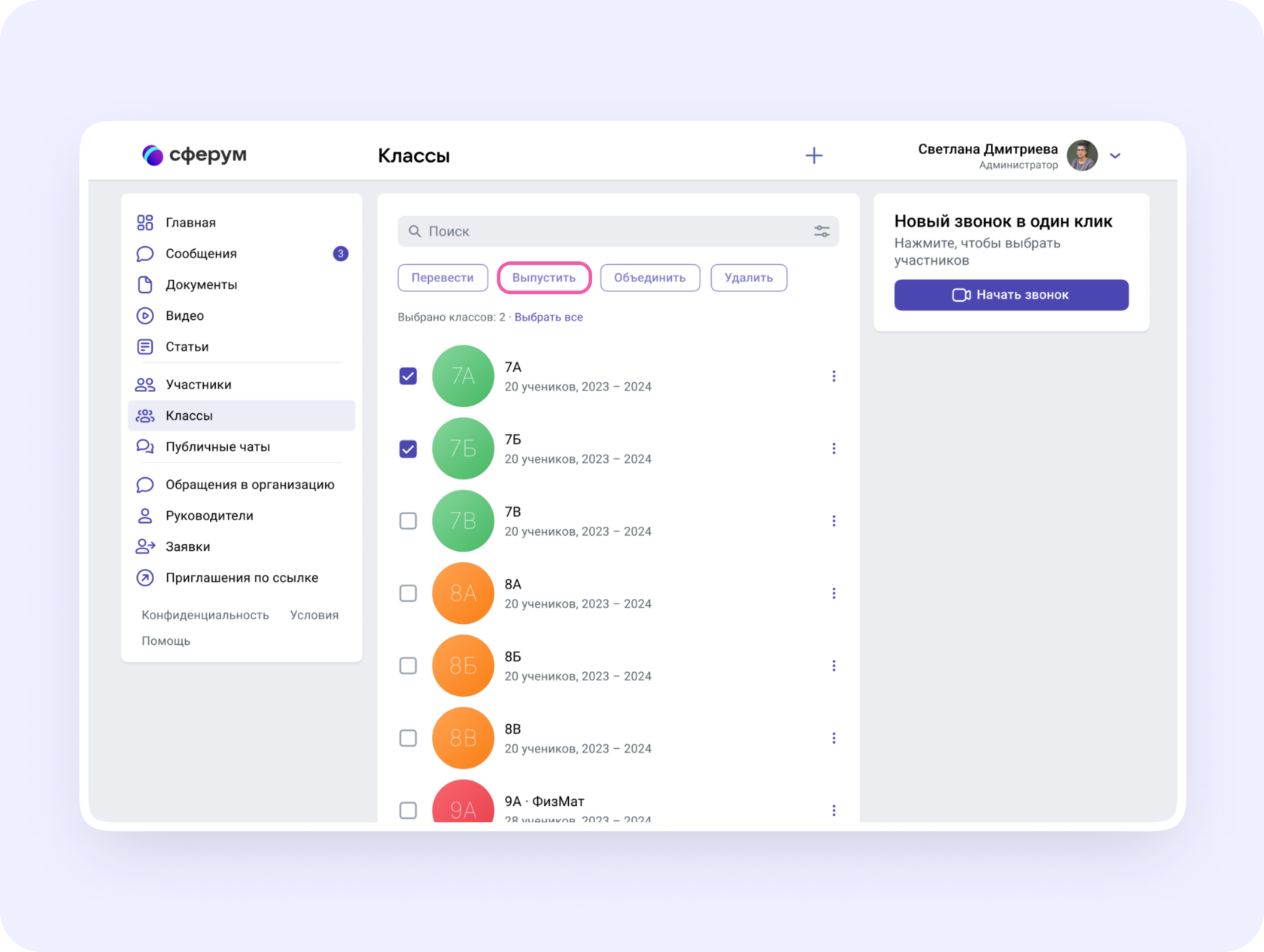
1. Нажмите «Выпустить».
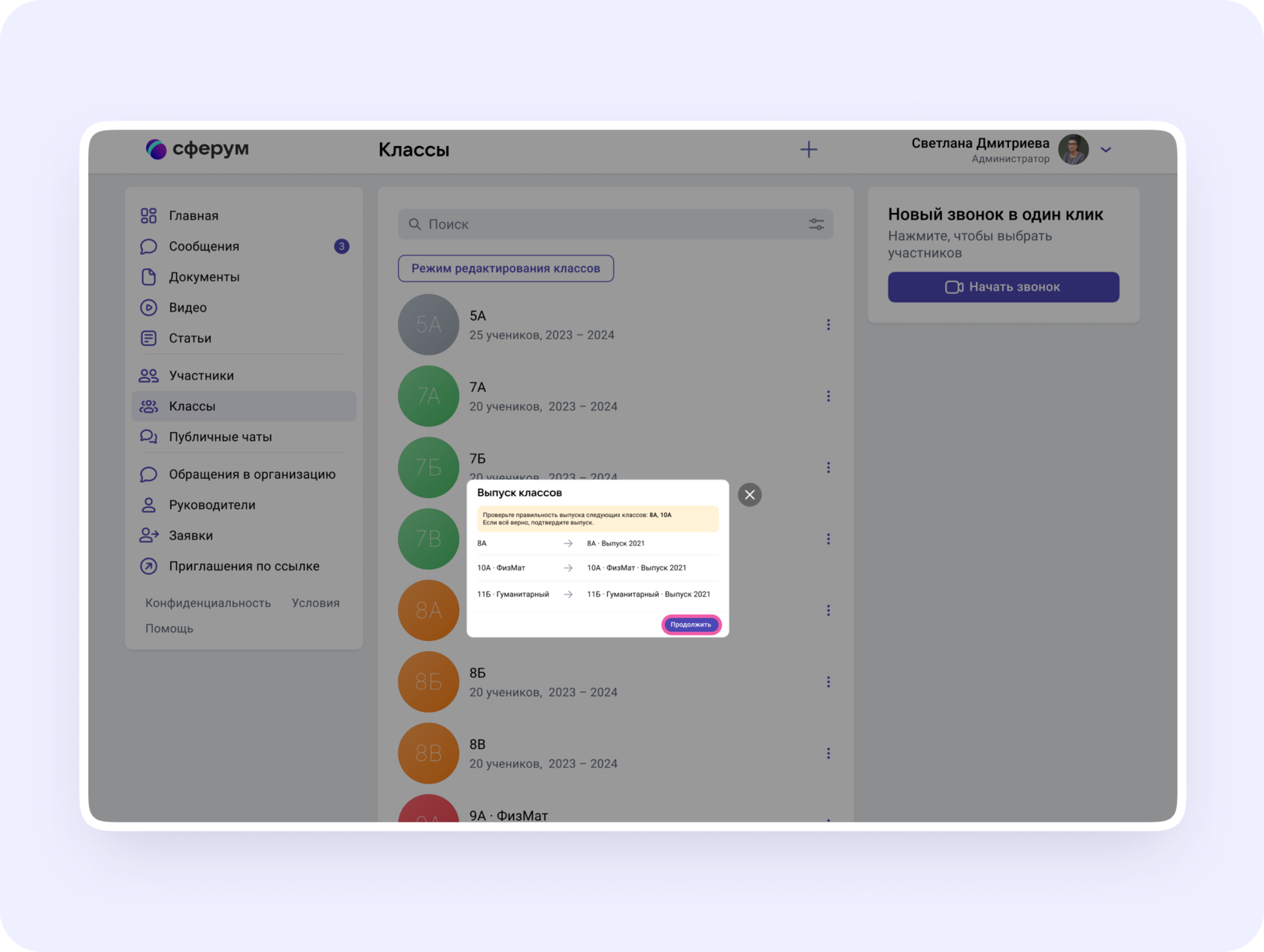
2. В левом столбце отразятся классы так, как они есть в школе сейчас, в правом — к названиям классов прибавится текст «Выпуск N года».
3. Если всё верно, нажмите «Продолжить».
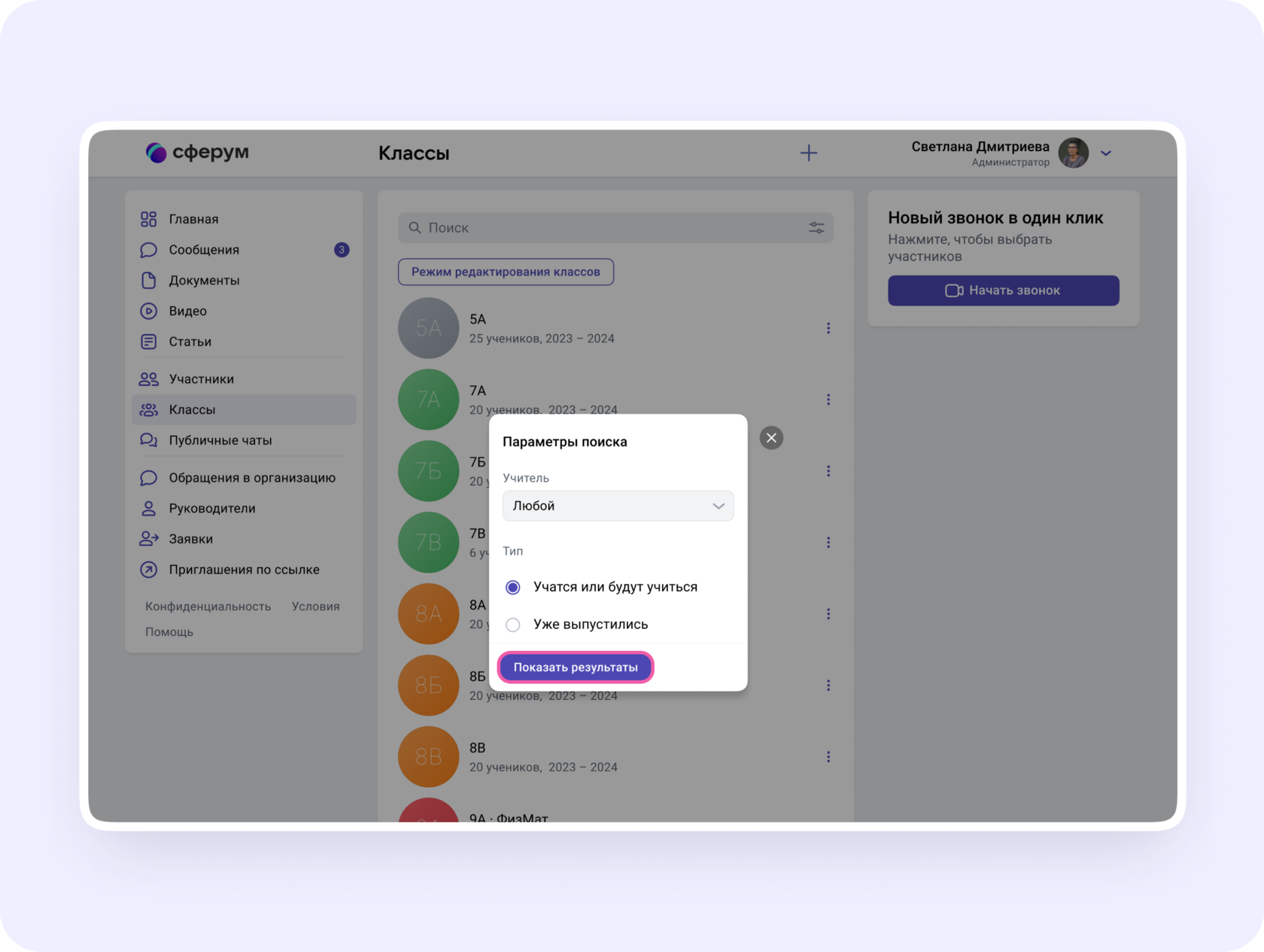
Можно выпустить классы любой параллели. Выпущенные классы будут по-прежнему отображаться на странице классов школы, для их быстрого поиска можно использовать фильтр.
Объединение классов
Эта функция может быть полезна, например, при объединении нескольких 9-х классов в один 10-й. Объединить можно неограниченное количество классов одной параллели.
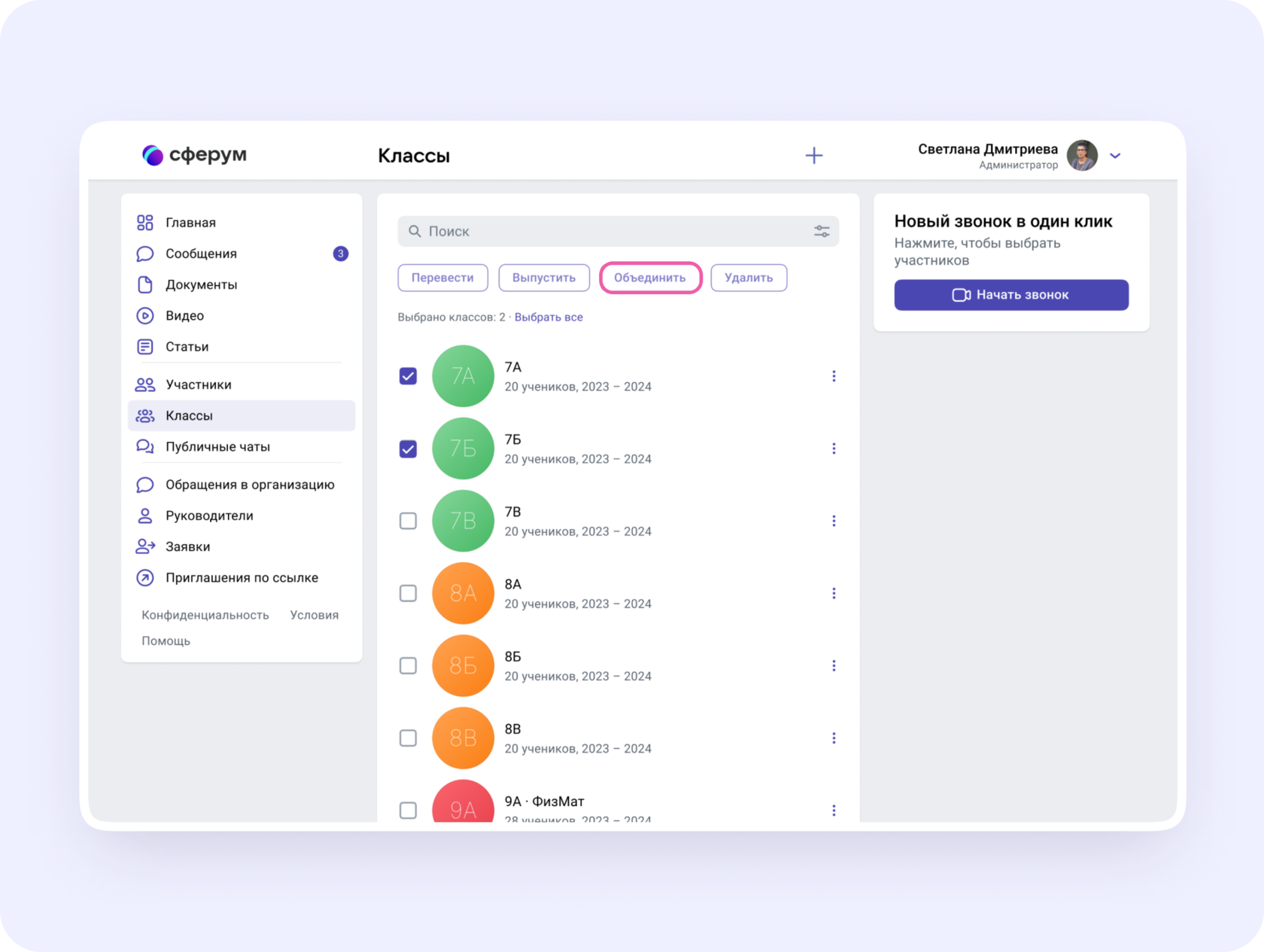
1. Нажмите «Объединить».
2. Выбранные классы будут отображены слева, а справа — объединённый.
3. Номер, название и литеру нового объединённого класса вам нужно ввести самому.
4. Для объединённого класса вы можете выбрать нового классного руководителя и учителей либо оставить учительский состав одного из классов, а другой удалить.
5. Выбранные классы после объединения считаются выпустившимися.
Ответы на часто задаваемые вопросы
Нужен ли профиль в социальной сети ВКонтакте, чтобы зарегистрироваться в VK Мессенджере?
Для регистрации в VK Мессенджере используется технологическое решение VK ID — для аутентификации пользователя. Регистрироваться в социальной сети ВКонтакте не нужно. А если у вас уже есть аккаунт ВКонтакте, его в VK Мессенджере никто не увидит — вы лишь воспользуетесь уже существующим VK ID для входа.
Может ли родитель зарегистрировать ребёнка на свой номер телефона?
Этого делать не стоит, потому что номер телефона понадобится вам для регистрации своего учебного профиля в VK Мессенджере. При регистрации ребёнка нужно использовать его имя и личный номер телефона. Если вы будете использовать свои данные при регистрации школьника, возникнет путаница.
Может ли ученик пользоваться аккаунтом родителя?
Вы с ребёнком используете разные аккаунты. Родитель не состоит в чатах ребёнка.
Можно ли зарегистрировать несколько детей на один номер телефона?
На один номер можно зарегистрировать только один аккаунт. Поэтому каждый ребёнок регистрирует свой профиль на личный номер телефона.
Как зарегистрироваться ученику?
Ученик создаёт учебный профиль в VK Мессенджере с использованием личного номера телефона.
Могут ли ребёнок и родитель пользоваться одним устройством для работы в мессенджере?
Рекомендуем использовать разные устройства. Но можно пользоваться и одним, если входить с другого браузера или в режиме инкогнито. Или ребёнку нужно будет на время выйти из своего профиля, чтобы вы смогли зайти.
Как быть, если вы — не только родитель, но и учитель в школе?
Создавать отдельный профиль для роли родителя не нужно — обе роли совмещаются в одном аккаунте. Процесс регистрации точно такой же. После входа в учебный профиль в VK Мессенджере вы можете сгруппировать диалоги в тематические папки, чтобы разграничить рабочее и личное общение.
Стена ВКонтакте
Стена ВКонтакте — это личное пространство, пользователя, где он может делиться своими мыслями и событиями, происходящими в его жизни. Однако это не только бесконечное «кладбище» репостов котиков, этот инструмент обладает массой возможностей, о которых мы вам сегодня и расскажем.
Что такое стена во ВКонтакте
Разработчики регулярно добавляют какие-то новые функции и возможности. Со временем стена менялась, преображалась. И теперь она превратилась в, своего рода, микроблог. Где каждый пользователь может заявить о себе, позиционировать себя как специалист, предоставлять какие-то услуги или продавать товары.
Стена ВКонтакте — это первое на что обращает внимание пользователь, зайдя на страничку любого человека. Отсюда мы можем понять, какие у него религиозные или политические взгляды, предпочтения и вкусы. В зависимости от настроек, посетители страницы могут лайкать, комментировать, делать репосты записей, оставлять свои записи на стене пользователя.
Здесь можно размещать любую информацию: фото, видео, гиф, писать посты, публиковать статьи, загружать различные файлы и добавлять музыку. Делать это можно как от своего имени, так и с помощью инструмента «репост». Например, вам понравилась статья в какой-нибудь группе и с помощью функции «поделиться» вы добавляйте к себе на стену этот пост.
Любую запись можно закрепить и она будет «висеть» первой пока вы не удалите её, или не замените другим закрепом.
Где находится стена во ВКонтакте
После очередного обновления ВК пользователи в сети начали возмущаться с требованием вернуть стену.
Но фишка в том, что стена никуда не пропадала. Ее обновили, ей добавили функций и возможностей, как для посетителей, так и для владельца аккаунта.
Если вы не знаете, как открыть стену в ВК следуйте дальнейшей инструкции:
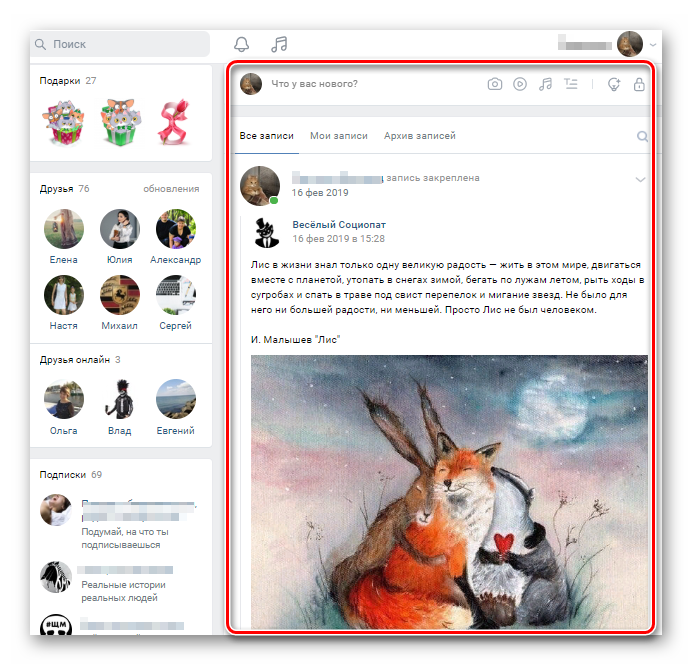
- Открываем социальную сеть ВКонтакте.
- В навигационной панели слева кликаем по вкладке «Моя страница».
- Скролим страницу вниз и сразу после блока с информацией о пользователе вы, собственно, увидите стену.
- Записи здесь сортируются по типам: «Все записи», «Мои записи» и «Архив записей».
- Простым прокручиванием вниз вы будете видеть все ваши публикации и публикации ваших друзей и пользователей, которым разрешено оставлять создавать новые записи у вас на странице.
Как написать на стене во ВКонтакте
Всё зависит от того, где вы хотите оставить запись. На своей странице или на странице друга.
На своей странице:
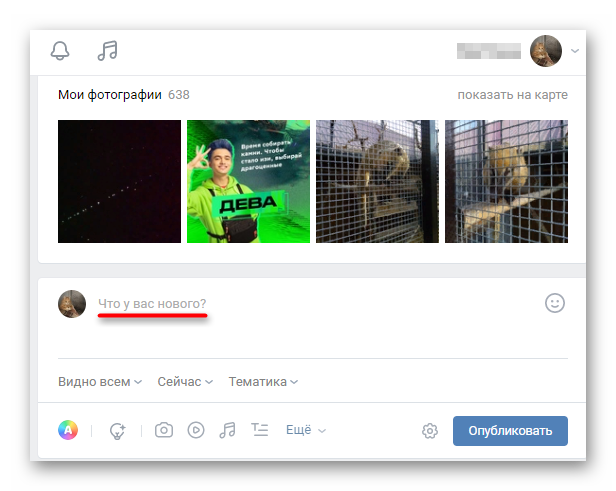
- Перейдите в профиль пользователя и здесь центральной части окна под последними фотографиями вы увидите поле для ввода текста.
- Кликните на него и вводите сообщение. Ориентиром будет иконка с вашей фотографией и подсказка в центре поля «Что у Вас нового?».
Многие задаются вопросом, что можно написать в ВК на стене? — Ответ прост — что угодно, если это не противоречит закону и не нарушает права пользователей.
Любой человек на своей станице может:
- Написать простой текст.
- К тексту добавить смайлики.
- Настроить видимость, чтобы «Все пользователи» видели или «Только друзья».
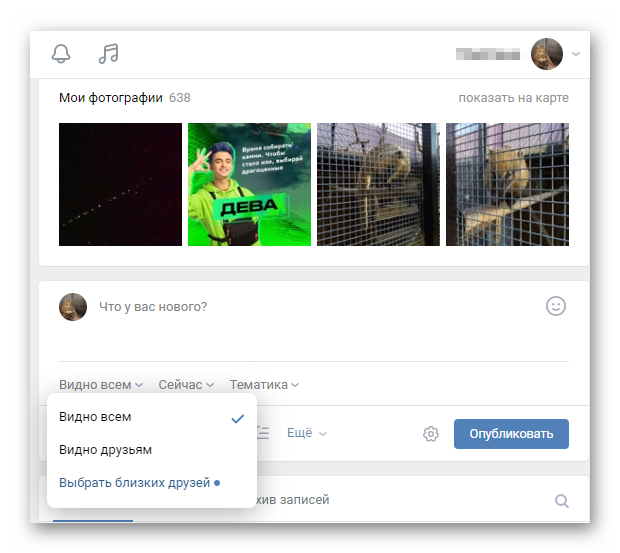
- Запланировать одну или несколько публикаций: на любой день недели, месяца, или даже через год;
- Выбрать тематику публикации из выпадающего списка.
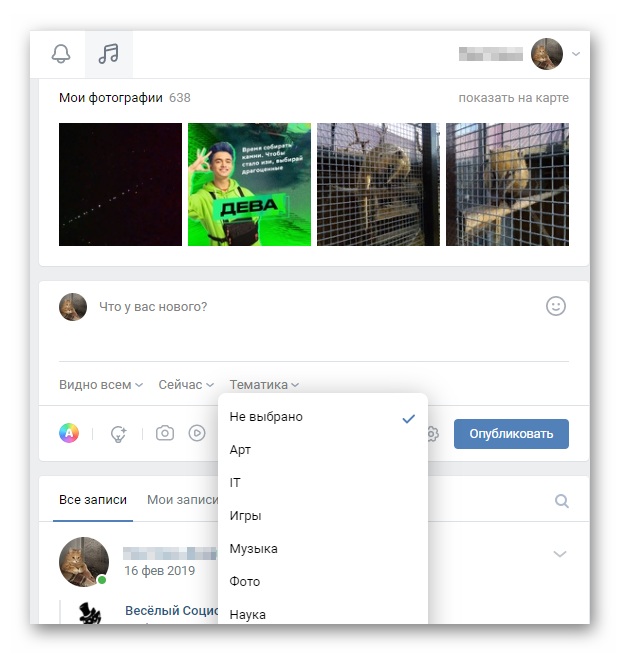
- Вы можете создать постер, кликнув по соответствующей цветной кнопке на панели инструментов и выбрать один из доступных фонов. Также здесь доступно добавить свой фон с ПК, любую картинку или фотографию. Лучше всего подойдёт изображение в формате JPG и разрешении 1440×1080.
- Кроме постера вы можете добавить фотографию, аудио, видео, переключиться в режим «Статья» и оформить свой текст как полноценную статью.
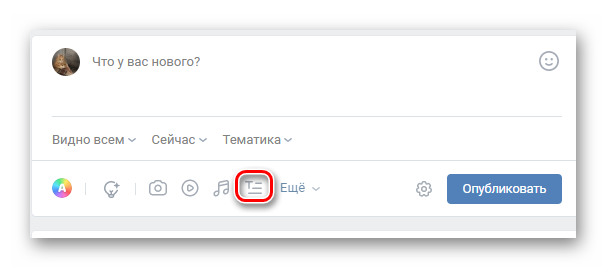
- Перед публикацией настроить комментарии и уведомления.
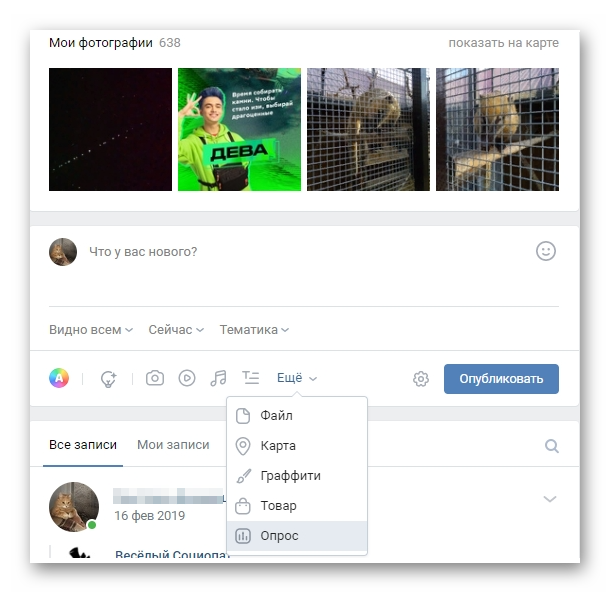
- В раскрывающемся списке вы можете добавить файл, карту, граффити, товар или опрос.
- Когда вы настроили публикацию, останется нажать кнопку «Опубликовать».

Примечание: размер поста может варьироваться от одного слова, или даже символа (или смайлика), до 15 000 символов. Если ваш пост больше, рекомендуется его оформлять в виде статьи.
На странице друга вы сможете оставлять публикации, только если у него в настройках включена эта функция. Например, из игры вы можете попросить у друга помощи прислать вам артефакт или какое-то сырье. И если у него доступна такая возможность, просьбу о помощи он увидит у себя, как очередную запись от вашего имени.
Переключившись на ленту новостей, вы первым делом, в самом вверху, увидите строчку с подсказкой «Что у вас нового?». Это все тот же инструмент, как и в вашем профиле. Создать публикацию здесь можно так же, как мы описывали выше. Вновь созданный пост отправится в ленту новостей и его будут видеть ваши друзья и пользователи, с которыми у вас схожие интересы, так как умные технологии ВКонтакте теперь показывают интересные посты не только вашим подписчикам.
Механизм, на самом деле, сложен и непонятен простым пользователям. Но если попытаться в двух словах объяснить, то это технологиях машинного обучения, где алгоритм сам принимает решения, кому и как показываться ваши посты. Как правило, это регулируется искусственным интеллектом второго поколения на основе вашей активности, активности ваших друзей и подписчиков и пользователей со схожими интересами. Пользователи в шутку называют этот алгоритм «безумная лента ВКонтакте».
То есть, не все ваши публикации будут видеть 100% ваших друзей, кому-то умные алгоритмы вообще не будут показывать ваши посты. Это не нужно понимать, с этим нужно просто смириться.
Как писать на стене с телефона
Аналогичным образом, как и в ПК версии, в приложении ВК можно сделать запись на стене. Для этого:
- Загружаем и устанавливаем приложение из Play Маркета или AppStore.
- Авторизуемся под своими учетными данными.
- Тапаем по иконке «Профиль» в правом нижнем углу.
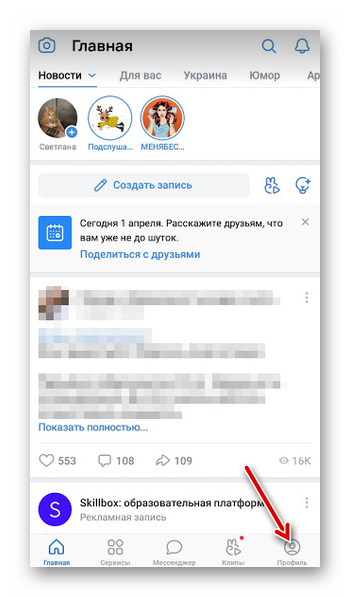
- Скролим страницу до блока «Создать запись».
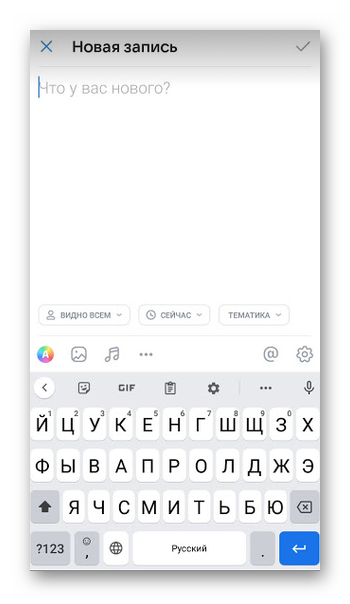
- Тапаем по этому полю, чтобы перейти в редактор. Здесь доступны точно такие же возможности создания публикации, как и в браузерной версии ВК.
На вкладке «Новости» в самом верхнем углу есть точно такой же инструмент, где можно создать публикацию и она будет видна вашим друзьям и подписчикам в зависимости от настроек видимости вашего профиля.
Трансформация стены во ВКонтакте
В сети не утихают волнения на счет того, какая была стена ВКонтакте раньше и сейчас. Но давайте разберемся более предметно. За годы разработчики внесли очень много изменений. И добавили много инструментов, вследствие чего стена превратилась в своего рода микроблог.
До 2010 года не было всех этих возможностей, которые доступны сейчас: лайки, комментарии, репосты. Всё это было недоступно. Чтобы ответить пользователю на публикацию нужно было зайти на страницу «друга» и создать ответ в виде новой записи.
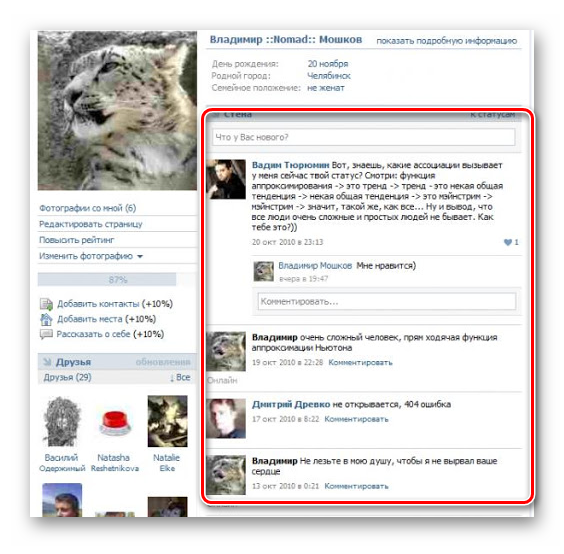
Лента не прокручивалась вниз как сейчас, а листалась в бок, и всё это напоминало чем-то форум.
Настройки стены
ВКонтакте обладает огромным количеством различных настроек приватности и безопасности. Ваша стена или лента записей также может быть настроена определенным образом.
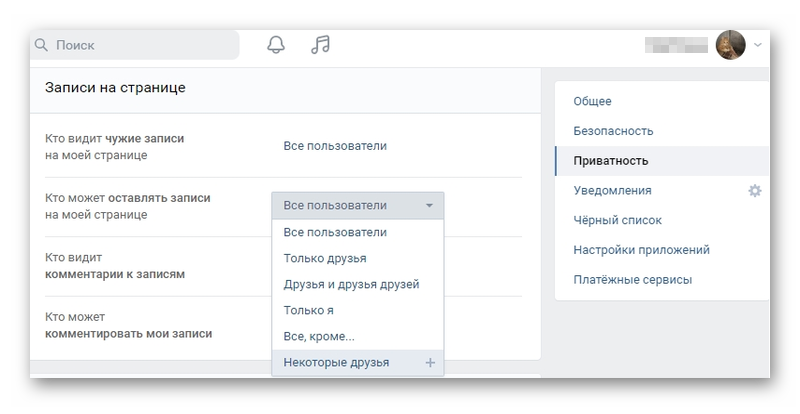
Например, вы можете выбрать, кто будет видеть чужие записи на вашей странице: «Все пользователи», «Только друзья», «Друзья друзей», только вы или «Все кроме…». И здесь вы можете отметить пользователей, которые не смогут видеть записи ваших друзей.
Также вы можете настроить, кто может оставлять записи на вашей странице. Отметить пользователей, которые не могут видеть комментарии к записям, а также кто может комментировать ваши записи.
Подобные настройки помогут вам обезопасить ваш профиль и страницу от нежелательных комментариев или от публикации непонятных записей от ботов, если вы, к примеру, этого не хотите.
Внести настройки приватности для стены во ВКонтакте можно следующим образом:
- Нажмите на стрелочку возле аватара в правом верхнем углу и в выпадающем меню выберите «Настройки».
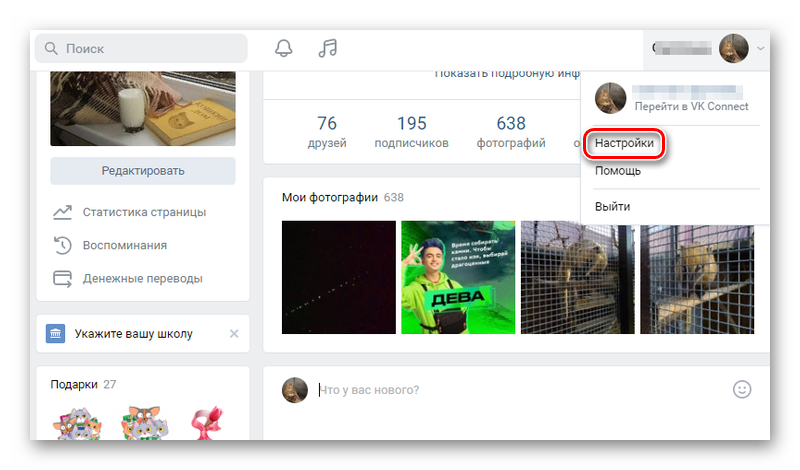
- В навигационном меню справа переключитесь на вкладку «Приватность».
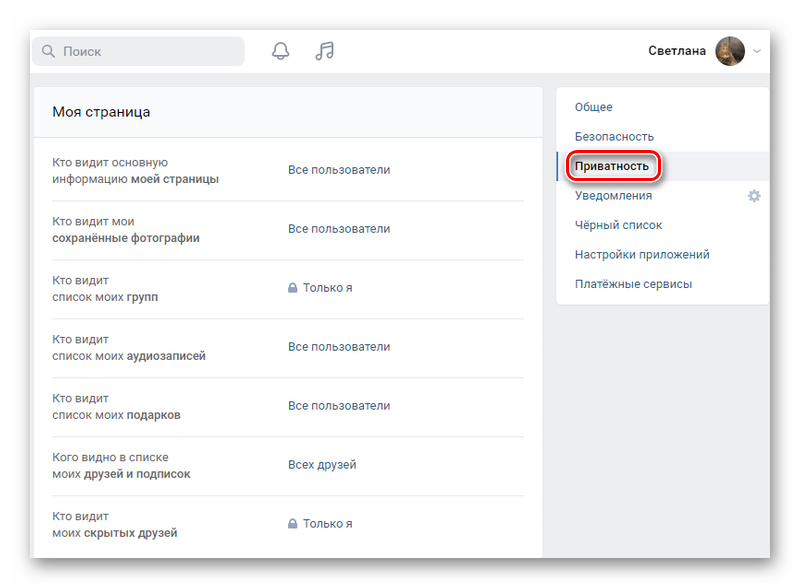
- Прокрутите страницу до блока «Записи на странице».
- Выставьте здесь параметры приватности согласно вашим предпочтениям.
Стена во ВКонтакте, это очень интересный и многофункциональный инструмент, позволяющий любому пользователю превратиться в блогера и рассказывать истории своим подписчикам. Не стоит размещать там бесконечные репосты котиков. Стена позволяет намного больше. Авторы, которые регулярно пишут интересные посты, которые вызывают у посетителей и подписчиков обратную связь могут получить «Огонь Прометея», благодаря чему на неделю на странице пользователя увеличиваются охваты в тысячи раз. Это бесплатная возможность заявить о себе на весь интернет.