Изменить оформление в приложении Почты Mail.ru на iOS
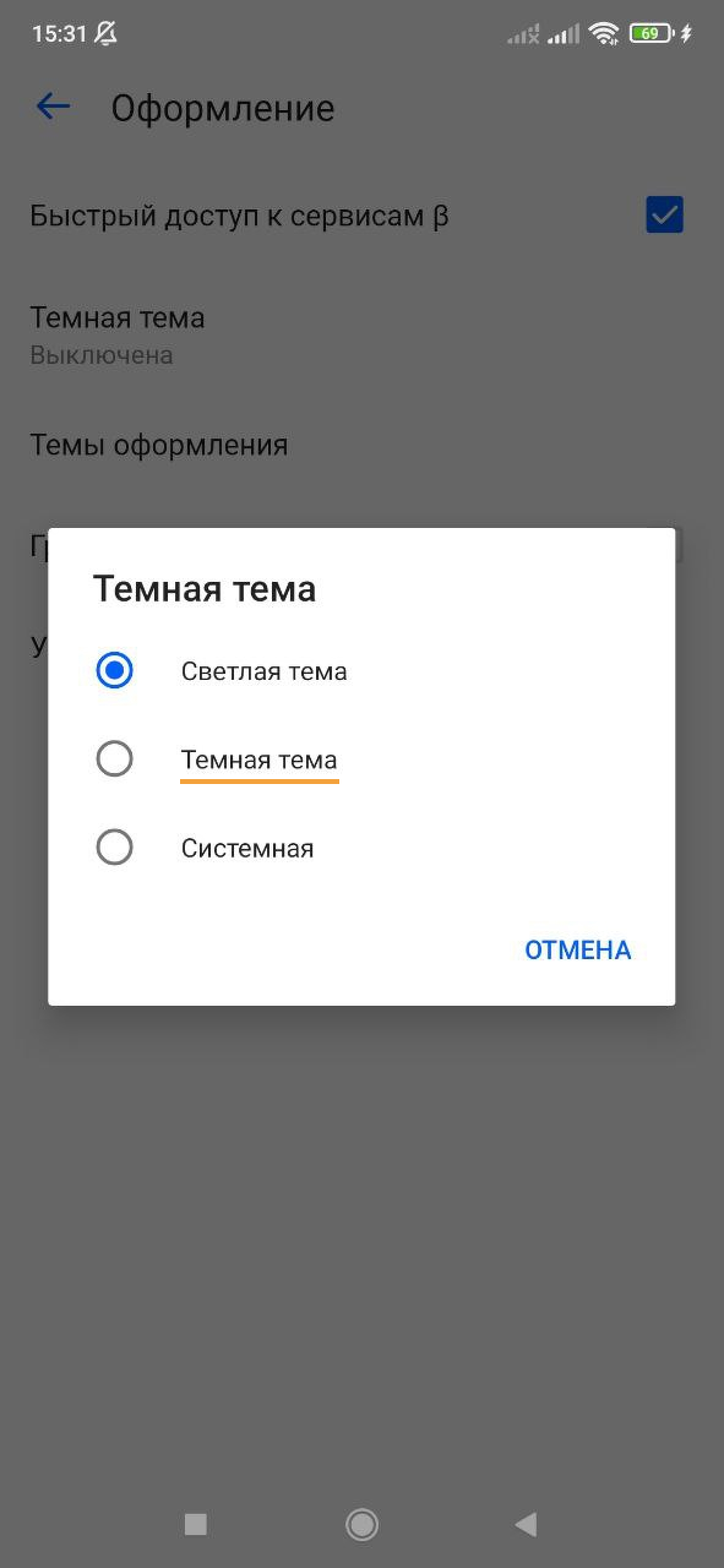
Если хотите, чтобы тема в приложении Почты автоматически менялась в зависимости от темы на вашем телефоне, нажмите «Системная».
Отключить группировку по отправителю
- Откройте приложение Почты .
- Перейдите → «Оформление».
- Уберите галочку «Группировка по отправителю».
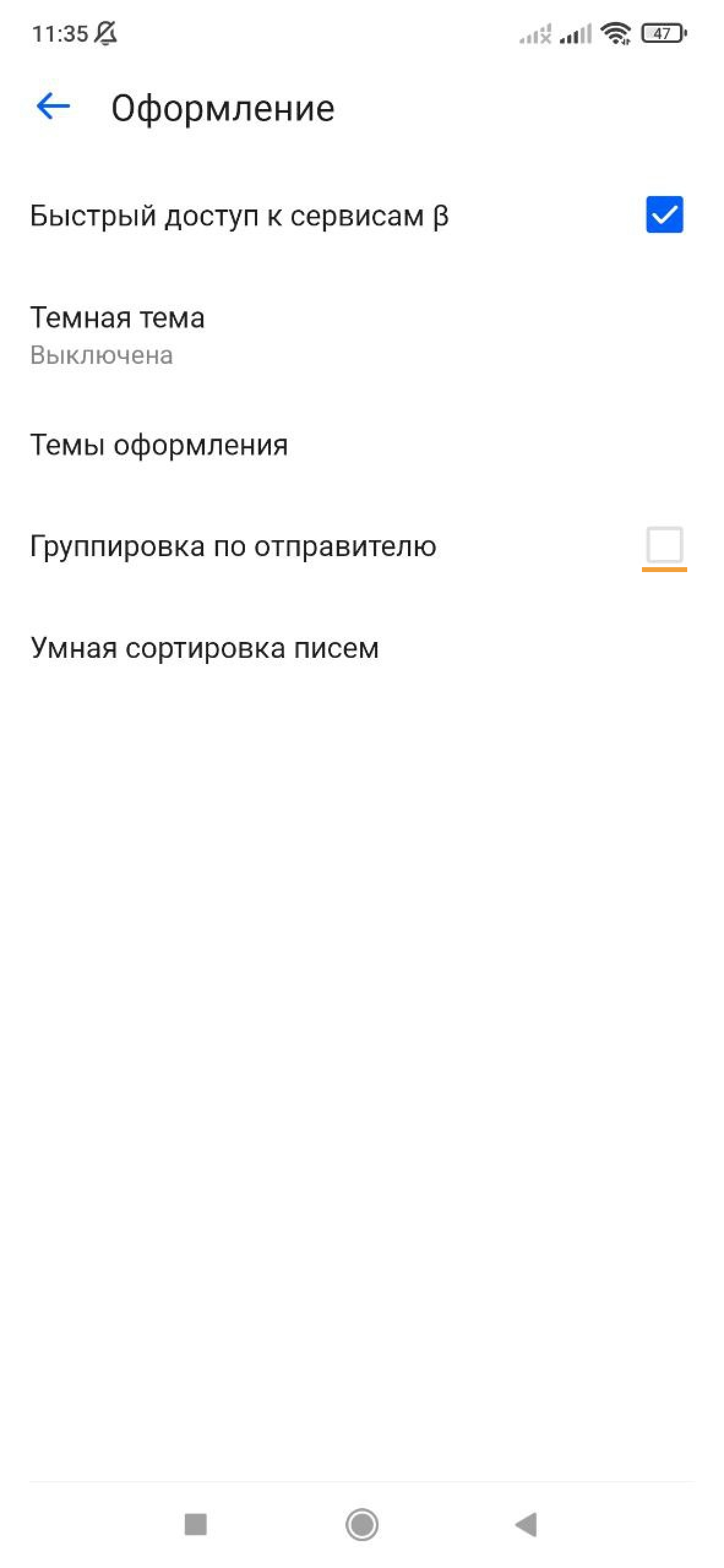
Отключить умную сортировку писем
- Откройте приложение Почты .
- Перейдите → «Оформление» → «Умная сортировка писем».
- Нажмите переключатели , чтобы они приняли вид , напротив категорий писем, которые не нужно сортировать автоматически. Вы можете отключить отдельные категории или сразу все.
Как отключить умную сортировку писем в mail.ru
Что такое умная сортировка писем в mail ru
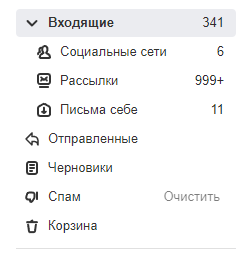
Умная сортировка автоматически распределяет по папкам некоторые категории писем. Можно группировать письма себе, рассылки и уведомления от социальных сетей.
В списке писем эти категории выглядят как обычные цепочки писем. Если в любую из этих папок приходит новое письмо, вся категория поднимается в верх списка — всё как с обычным письмом. Рядом с названием появляется значок, сколько новых писем в папке.
Как отключить умную сортировку писем
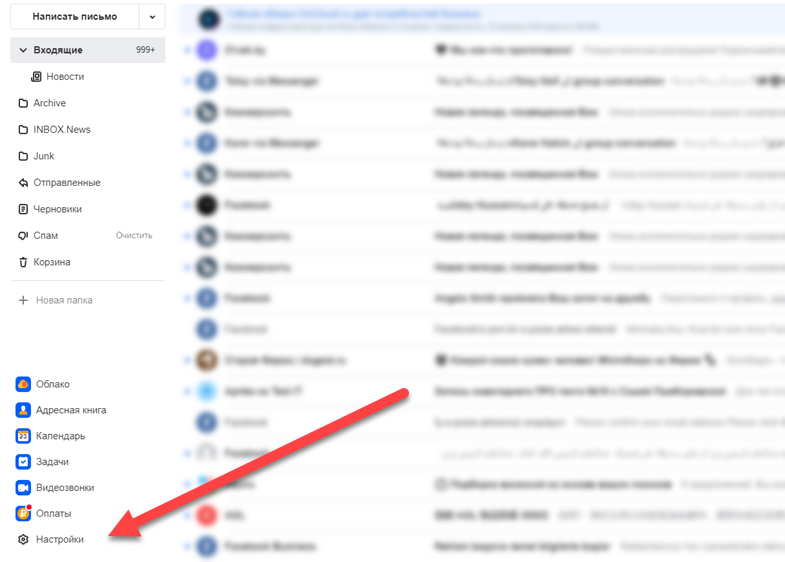
Чтобы отменить умную сортировку следуйте инструкции ниже:
-
Откройте «настройки». В левом нижнем углу.

Кнопка «Настройки» может выглядеть в виде шестерёнки
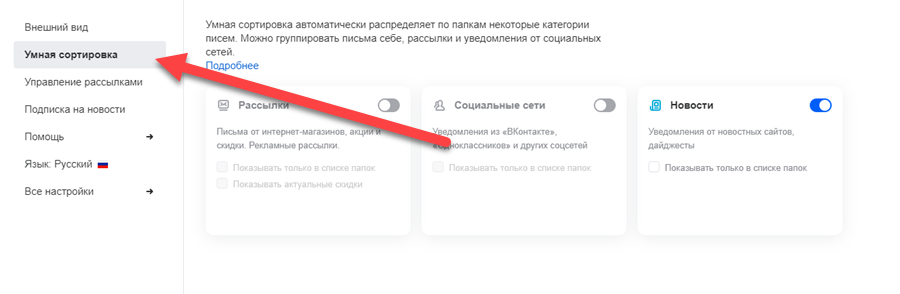
Категории умной сортировки: «Рассылка», «Социальные сети», «Новости» и «Письма себе».
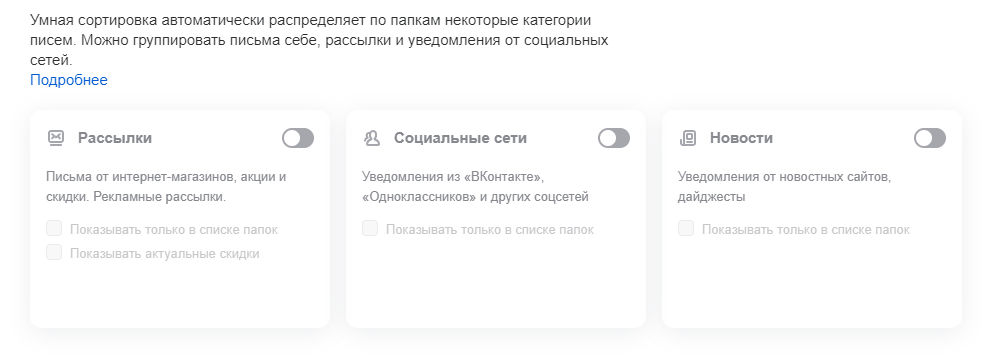
Как удалить папку «Рассылки» в mail.ru
- Перейдите в настройки.
- Откройте вкладку «Умная сортировка»
- Отключите категорию умной сортировки «Рассылка».
Готово, папка «Рассылка» пропадёт из панели папок писем. Сообщения из это папки перейдут в «Входящие».
Как удалить папку «Социальные сети» в mail.ru
- Перейдите в настройки.
- Откройте вкладку «Умная сортировка»
- Отключите категорию умной сортировки «Социальные сети».
Готово, папка «Социальные сети» пропадёт из панели папок писем. Сообщения из это папки перейдут в «Входящие».
Как удалить папку «Новости» в mail.ru
- Перейдите в настройки.
- Откройте вкладку «Умная сортировка»
- Отключите категорию умной сортировки «Новости».
Готово, папка «Новости» пропадёт из панели папок писем. Сообщения из это папки перейдут в «Входящие».
Как удалить папку «Скидки» в майле
Чтобы не показывался блок со скидками:
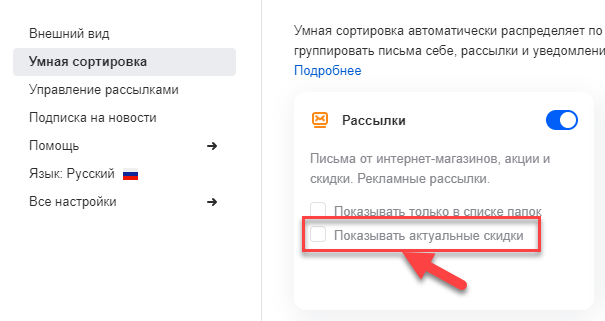
- Перейдите в настройки.
- Откройте вкладку «Умная сортировка»
- В категории «Рассылки», уберите галочку «Показывать актуальные скидки».
Умная сортировка писем
Умная сортировка автоматически распределяет по папкам некоторые категории писем. Можно группировать письма себе, рассылки и уведомления от социальных сетей.

В списке писем эти категории выглядят как обычные цепочки писем. Они имеют специальные обозначения: «Социальные сети», «Рассылки» и «Письма себе». Если в любую из этих папок приходит новое письмо, вся категория поднимается в верх списка — всё как с обычным письмом. Рядом с названием появляется значок, сколько новых писем в папке, например «38 новых».
Включить и выключить умную сортировку
Чтобы включить сортировку, нажмите под списком папок → «Умная сортировка». Включите категории писем, которые нужно сортировать автоматически.

Чтобы отключить сортировку, нажмите под списком папок → «Умная сортировка». Отключите категории писем, которые не нужно сортировать автоматически.

Скрыть категорию из списка писем
Каждую категорию можно скрыть из списка писем и оставить только в списке папок. Для этого:
- Нажмите под списком папок → «Умная сортировка писем»
- Установите галочку «Показывать только в списке папок» в нужных категориях.

Скидки в рассылках
VK Почта умеет находить в письмах скидки и показывает их в папке «Рассылки» над списком.

Чтобы не показывать блок со скидками:
- Нажмите под списком папок → «Умная сортировка».
- Уберите галочку «Показывать актуальные скидки» в разделе «Рассылки».

Отметить письма категории прочитанными
Нажмите слева от имени категории, чтобы отметить все письма прочитанными.

Посмотреть письма категории
Нажмите на название категории, и раскроется список последних писем.

Перейти в папку категории
Папки категорий находятся в папке «Входящие». Нажмите на название категории в списке папок, чтобы перейти в нее.

Убрать письмо из категории
- Откройте письмо, которое хотите убрать из категории.
- Нажмите на название категории в правом верхнем углу, например «Рассылки».
- Выберите «Без категории».

Установить категорию для письма
- Откройте письмо.
- Нажмите в правом верхнем углу → «Категория письма».
- Выберите категорию.
Настройка интерфейса
Если хотите, чтобы тема в приложении Почты автоматически менялась в зависимости от темы на вашем телефоне, нажмите «Системная».
Отключить группировку по отправителю
- Откройте приложение Почты .
- Перейдите → «Оформление».
- Уберите галочку «Группировка по отправителю».
Отключить умную сортировку писем
- Откройте приложение Почты .
- Перейдите → «Оформление» → «Умная сортировка писем».
- Нажмите переключатели , чтобы они приняли вид , напротив категорий писем, которые не нужно сортировать автоматически. Вы можете отключить отдельные категории или сразу все.