3 способа сделать круглое видео на компьютере

 4.4 Оценок: 65 (Ваша: )
Обрезка в форме окружности – хорошее решение для видеообзоров, реакций и инструкций. Изображение комментатора в них играет второстепенную роль, «окошко» с его лицом чаще ютится где-нибудь в уголке. Спикер нужен, чтобы задавать эмоцию и держать контакт с аудиторией, но информация самого ролика все-таки важнее.
В этой статье мы рассмотрим, как сделать круглое видео при помощи редактора ВидеоШОУ. Программа позволяет делать «окошки» несколькими способами, удобна в управлении и подойдет для начинающих пользователей.
Способ 1. Наложение маски в форме круга
В программе ВидеоШОУ есть опция наложения масок. Это наиболее простой и быстрый способ вырезать видео в форме круга. При этом вы можете сохранить результат на одноцветном или пестром фоне, а потом использовать в открытке или другом проекте.
Создайте проект
Скачайте на жесткий диск инсталлятор ВидеоШОУ и установите на компьютер. После загрузки запустите софт и создайте новый пустой проект, кликнув соответствующую кнопку.
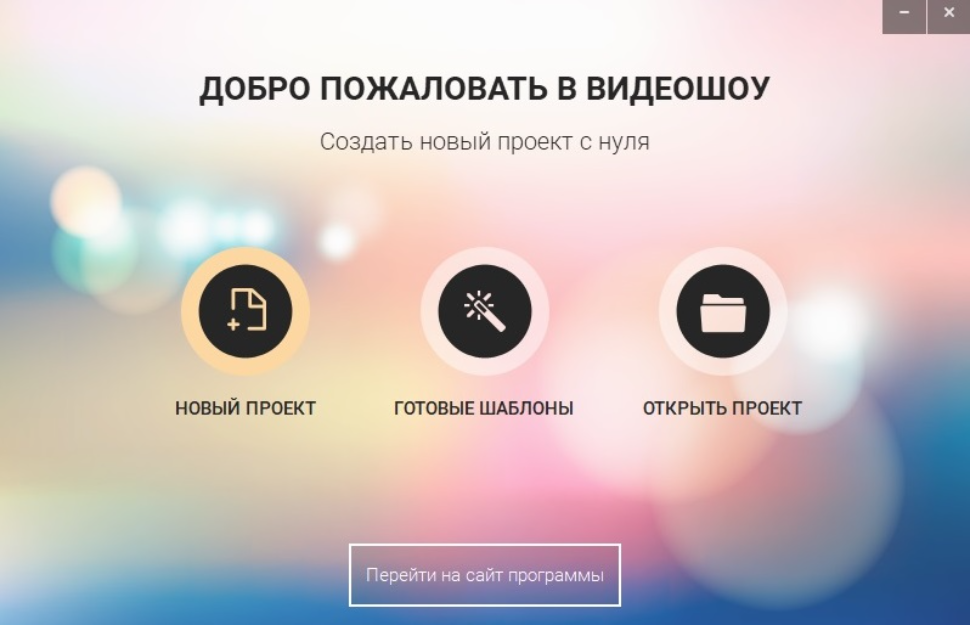
Чтобы смонтировать ролик с нуля, создайте чистый проект
В колонке-проводнике со списком дисков и папок слева найдите ту, в которой хранятся нужные видеофайлы. Импортируйте клип на таймлайн, нажав кнопку «Добавить в проект» или перетащите ролик на монтажную шкалу.
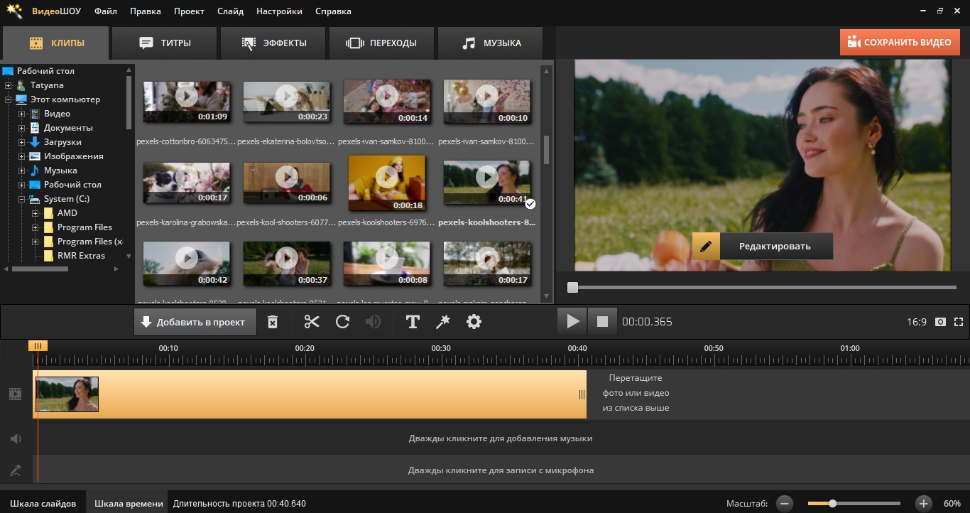
Добавьте видеофайл на временную шкалу
Наложите маску
В окне предпросмотра нажмите кнопку «Редактировать». Откроется расширенный редактор видео с дополнительными опциями. В столбце параметров отыщите кнопку «Наложить маску» и выберите овальный пресет для вырезания.
Обрезка может быть разной — с фигурными краями, размытыми границами, двойными рамками. Если вы не нашли ничего подходящего, загрузите собственную маску – ее можно бесплатно скачать на стоковых сайтах с графикой вроде freepng.
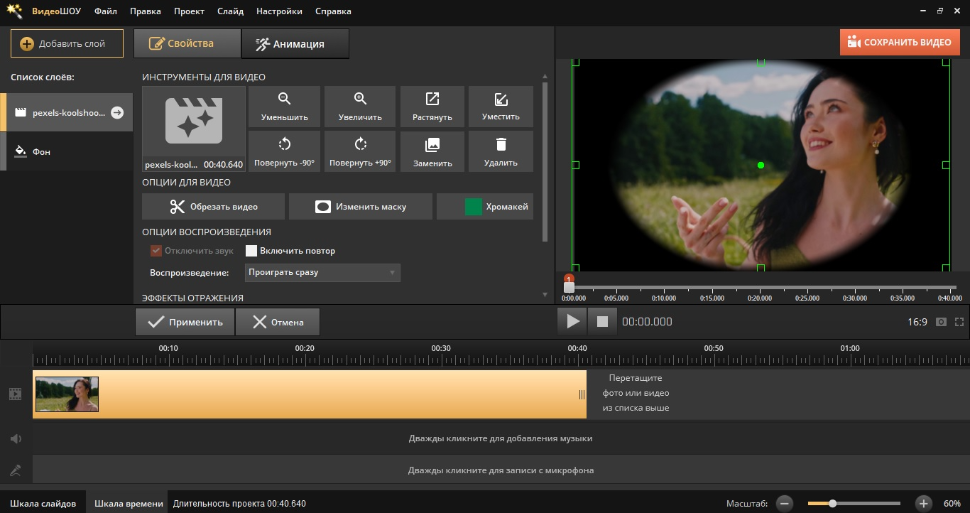
Примените круглую маску к видео
Настройте внешний вид
После наложения маски ролик по умолчанию примет форму овала. Чтобы сделать из него круг, раскройте вкладку «Анимация» и отыщите блок «Положение маски». В боксе «Размер маски» отрегулируйте ширину и высоту, отслеживая изменения в плеере. Если фокус в кадре сместился, отрегулируйте положение маски.
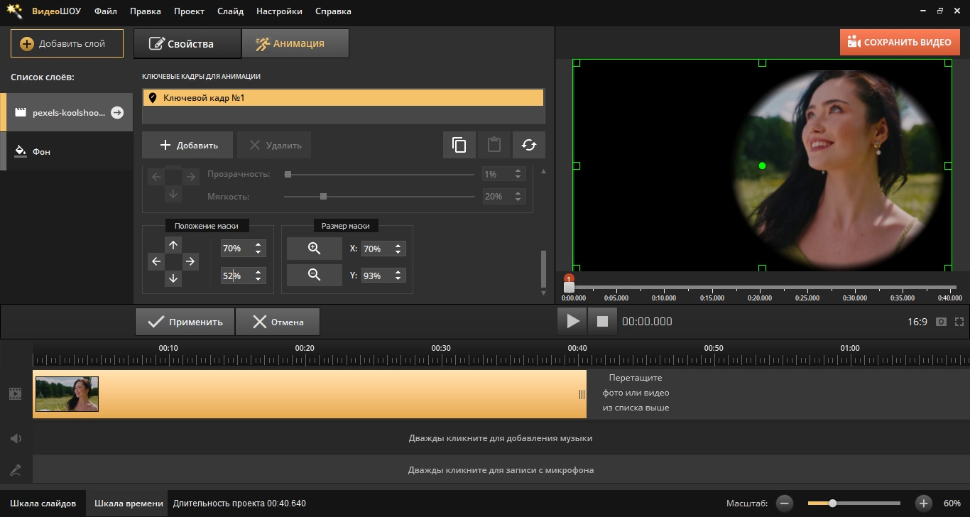
Настройте вид маски, подогнав её под видеоряд
По умолчанию видеоряд получился обрамлен черной маской. Чтобы заменить подложку, выберите в левой колонке вкладку «Фон» и установите любое оформление из списка. Программа позволяет установить однотонный цвет, текстуру или градиент. Также вы можете сделать стоп-кадр из видео и использовать его в качестве задника, сделав полупрозрачным или размытым.
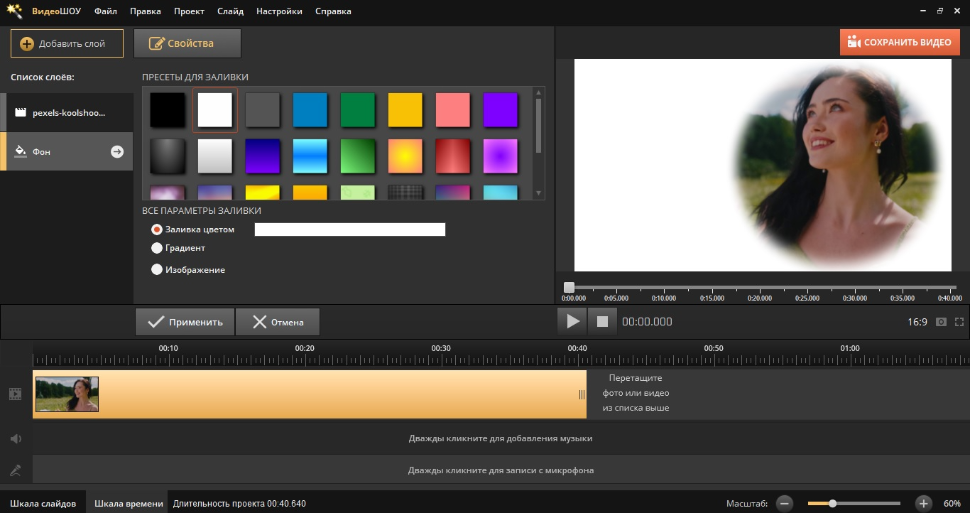
Вы можете изменить цвет фона или оформить подложку
После этого потребуется сохранить видеофайл соответствующей кнопкой. Программа включает в себя конвертер форматов и позволяет экспортировать клипы для просмотра на ПК и смартфоне, записывать DVD и оптимизировать файл для загрузки в интернет.
Создавайте кретивные видеоролики в форме круга —
скачайте программу ВидеоШОУ и убедитесь, что это просто!
Способ 2. Вставка в круглую рамку
Часто на Ютубе можно встретить видео с анимацией картинка-в-картинке, где на основной видеоряд наложен кружочек веб-камеры. Многие стримеры так обрабатывают прямоугольное или квадратное видео в OBS на компьютере или на телефоне.
Добиться эффекта круглой камеры можно без этой сложной программы. Сделать круглую вебку как в ОБС поможет функция слоев в видеоредакторе ВидеоШОУ.
Добавьте основные материалы
В главном окне программы перетащите на монтажную ленту видеофайл или фотографию, на которую будете добавлять «окошко». Запустите редактор слайда, выберите «Добавить видео и фото» и загрузите ролик, где говорит ведущий. Кадр разместится поверх фона вторым слоем.
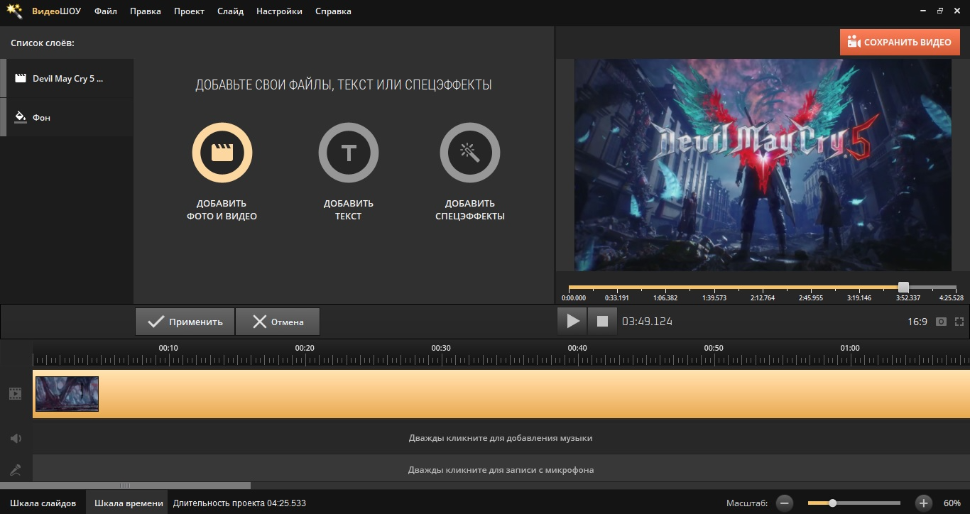
Также в редакторе можно наложить круглое видео поверх другого
Примените оформление
Осталось обычное видео сделать круглым с помощью маски из предыдущего способа, и можно приступать к наложению рамки. После этого разместите кружочек с роликом на подходящее место на фоне, захватив его курсором и перетаскивая по экрану. Чтобы уменьшить размер кадра, захватите его границы и сожмите внутрь.
В какой части экрана разместить изображение ведущего? Подберите положение, при котором клип не будет перекрывать важных элементов основного видео, например, статистику в презентации или игровые объекты в летсплее. Если вы публикуете такие ролики регулярно, выберите какой-то один угол. Так все публикации будут оформлены единообразно и выглядеть как фирменный стиль.
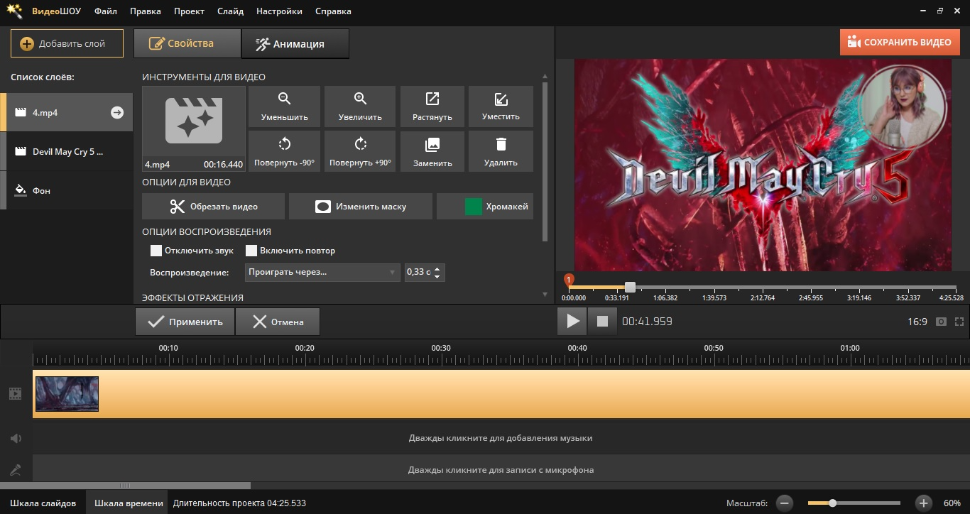
Примените круглую маску и отрегулируйте размер и положение слоя
Добавьте рамку
Как сделать видео в круге с красивым оформлением краев? Для этого можно украсить картинку рамкой. Сначала подготовьте подходящую графику в формате PNG на прозрачном фоне и загрузите его через кнопку «Добавить слой». Отрегулируйте масштаб изображения и наложите поверх видеофайла.
Красивые рамки можно скачать бесплатно в интернете. Для этого просто вбейте в поисковик запрос «круглая рамка на прозрачном фоне».
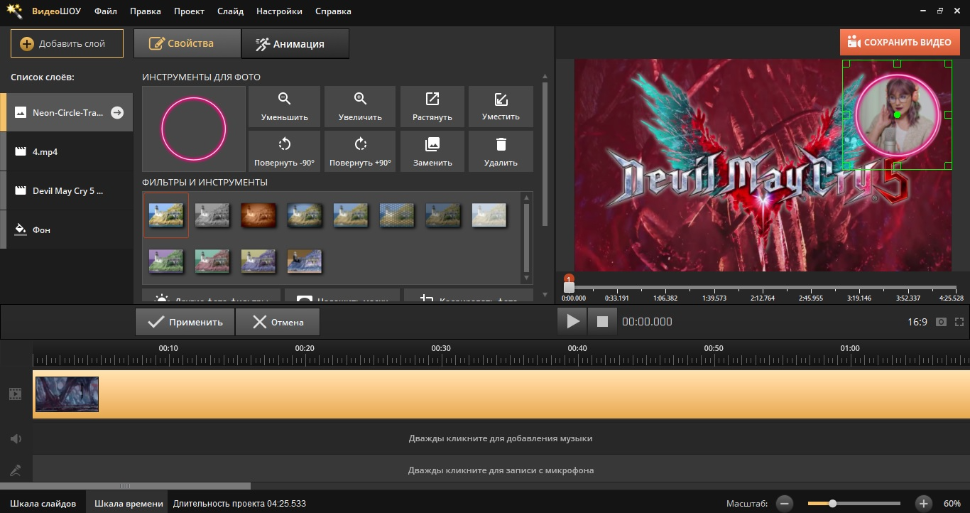
Наложите на круглое видео яркую рамку, чтобы отделить от основного видеоряда
Создать подобное обрамление можно также без рамки. В этом случае понадобится цветной круг – его можно добавить через команду «Добавить слой» – «Фигуры» – «Овал». Измените заливку, воспользовавшись вариантами в окне настроек.
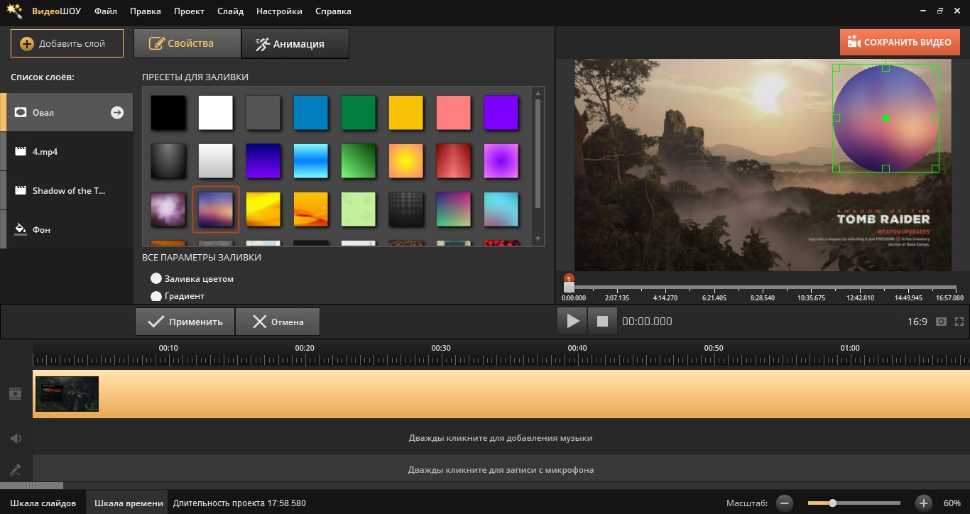
Можно создать свою рамку с помощью геометрических фигур
Расположите элемент поверх круглого видео и измените масштаб таким образом, чтобы он был чуть больше. Для достижения эффекта рамки фигуру требуется расположить в качестве подложки. Чтобы сделать это, кликните по картинке правой кнопкой мыши и выберите строчку «Переместить ниже».
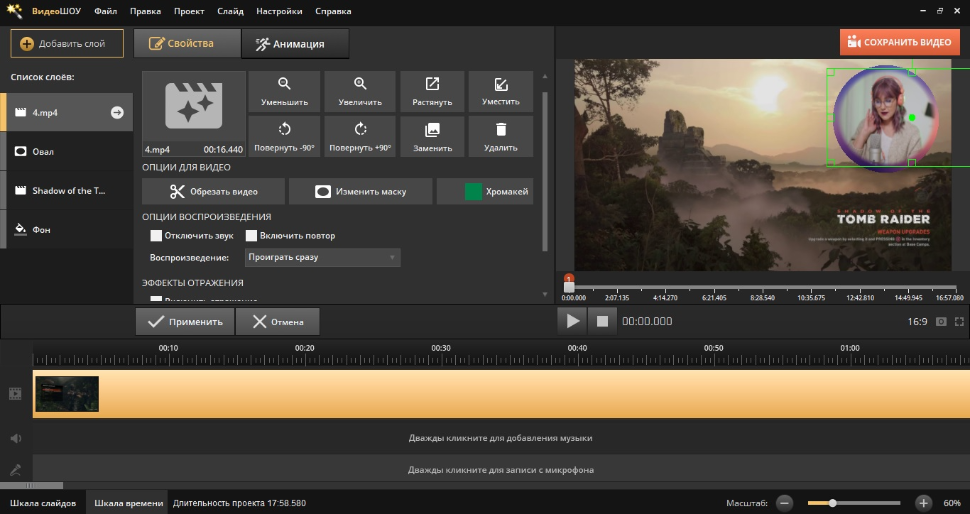
Разместите видео в кружке и настройте внешний вид обводки
Оформление краев видео зависит от задачи ролика. Если вы хотите вставить видео в презентацию для бизнес-партнеров, подберите строгий стиль. Для некоммерческих проектов можно добавлять нестандартные рамки – узорные, фигурные, прерывистые и т.д.
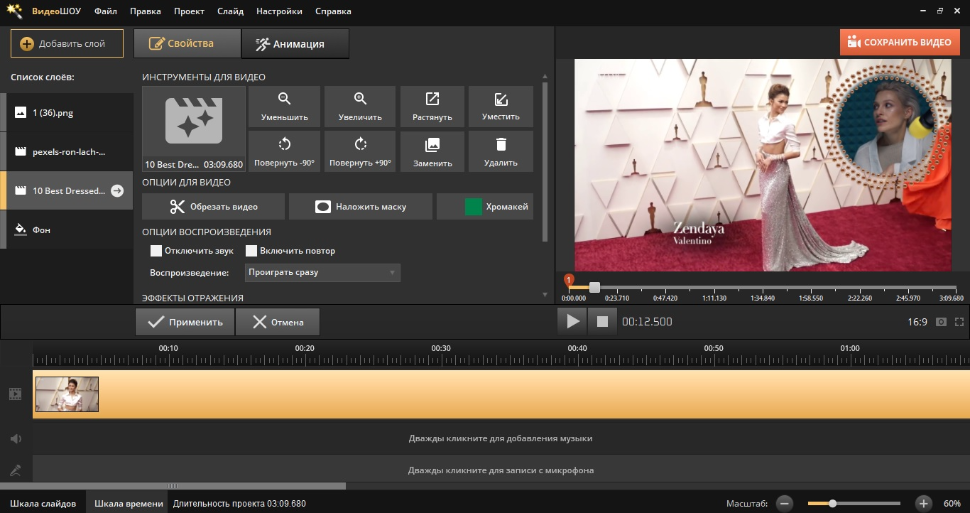
Рамка должна органично вписываться в композицию и соответствовать теме видео
Создайте светящуюся рамку
Помимо сторонней графики, можно вставить видео в круглую рамку, используя встроенные опции программы. В данном случае мы воспользуемся анимированными пресетами с огнем, блестками и т.д.
Кликните «Добавить новый слой» и выберите опцию «Эффекты свечения». Подберите в списке вариантов подходящий пресет овальной формы.
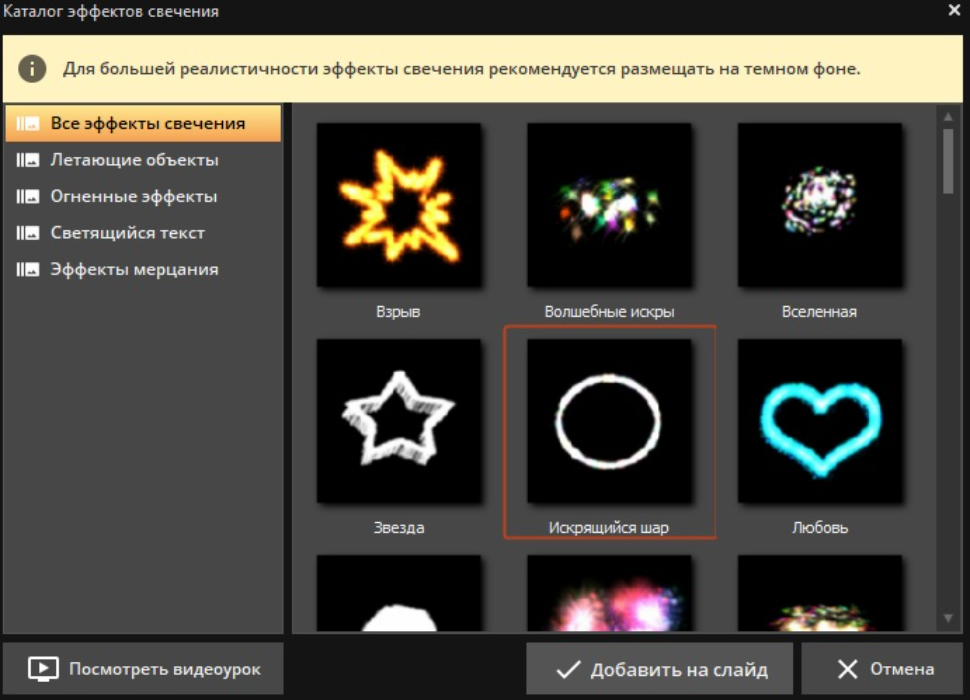
В наборе пресетов ВидеоШОУ вы найдете эффект круглой светящейся рамки
Наложите новый элемент на круговой видеофайл и измените диаметр, сжимая или растягивая объект. В настройке «Параметры движения» выберите тип свечения: бенгальские огни, фейерверк, икры, мерцания и т.д. Также настройте цвет оформления. Если вы хотите, чтобы рамка была более тонкой, отрегулируйте количество и размер частиц.
Все изменения можно просмотреть в реальном времени, запустив проигрывание в плеере. В итоге вы получите огненную рамочку или радужное обрамление, которое переливается всеми цветами радуги.
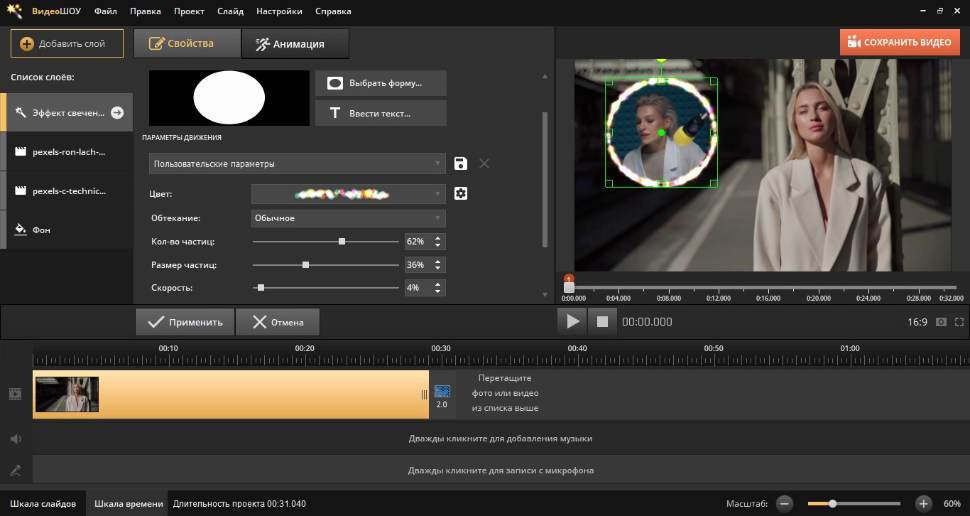
Настройте параметры светящихся частиц и разместите рамку вокруг видео
Такая вставка особенно хорошо смотрится на темных кадрах, хотя вы можете настроить цвет под светлый фон. Лучше всего подобное эффектное обрамление подойдет для съемки влогов на тему лайфстайл или при проведении игрового стрима, так как подобный стиль привлекает внимание к комментатору.
Способ 3. Эффект видео в круге с хромакеем
Еще один вариант, как из прямоугольного видео сделать круглое, – использовать хромакей-рамки. Для этого потребуется найти в интернете подходящий футаж с круглым вырезать под видео на зеленом фоне. Отыскать такие файлы можно на YouTube или сайтах со стоковыми видеоклипами наподобие Videezy.
Создайте проект
Как и в предыдущие разы, создайте пустой проект и добавьте на шкалу раскадровки ролик с хромакеем. Запустите редактор слайда и в колонке с инструментами отыщите кнопку «Хромакей».
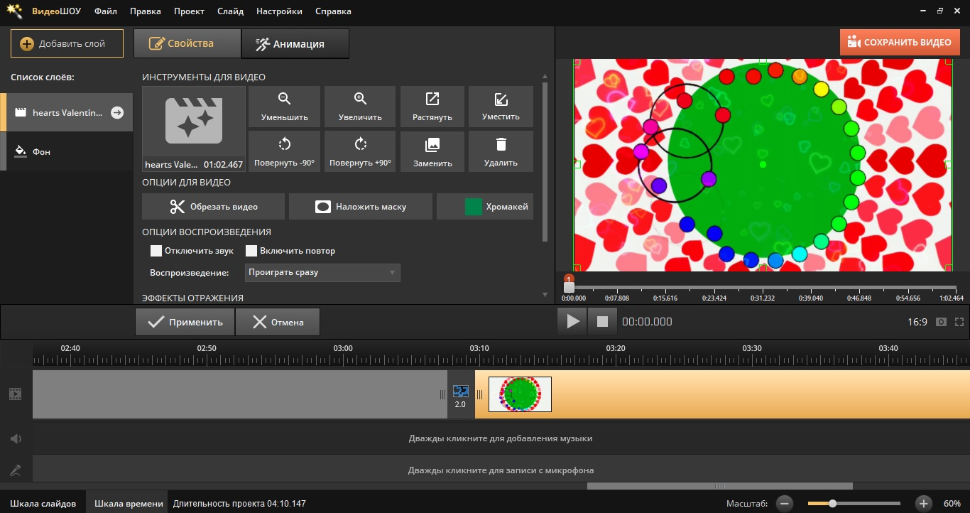
Найдите green screen футаж с круглой рамкой и добавьте в редактор
В окне с настройками хромакея кликните «Далее», чтобы импортировать видеоклип, который будем накладывать поверх. Нажмите «Выбрать файл с новым фоном» и добавьте требуемый ролик.
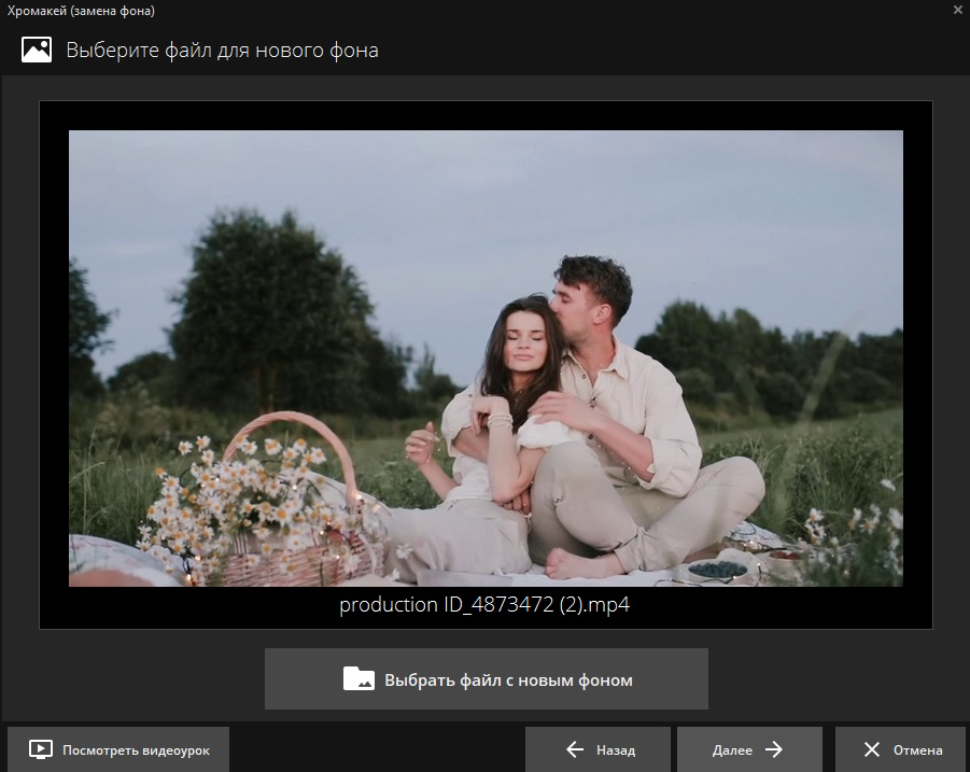
Специальный модуль для работы с хромакеем предложит загрузить основной ролик
Обработайте хромакей
Программа предложит указать цвет, который требуется удалить. Это может быть зеленый, красный, голубой или черный фон в зависимости от скачанного футажа. Пипеткой щелкните по нужному оттенку и нажмите «Далее».
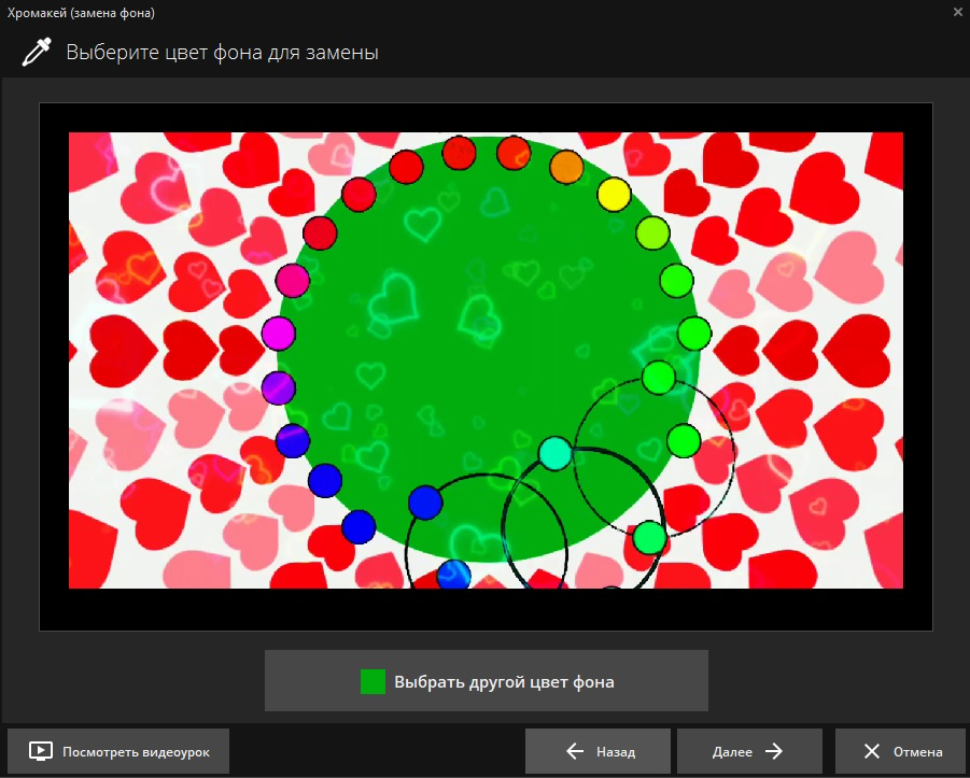
Щелклите пипеткой по зеленому фону на хромакей видео
На следующем этапе установите размер накладываемого фона и при желании передвиньте изображение. Для этого щелкните курсором по слою и перемещайте его в окне превью.
Отрегулируйте настройки допуска и смешивания. Допуск отвечает за точность «стирания» ненужного фона, поэтому поработайте с ним, если в кадре остались зеленые фрагменты. Смешивание отвечает за силу наложенного хромакея. С его помощью можно регулировать прозрачность этого слоя.
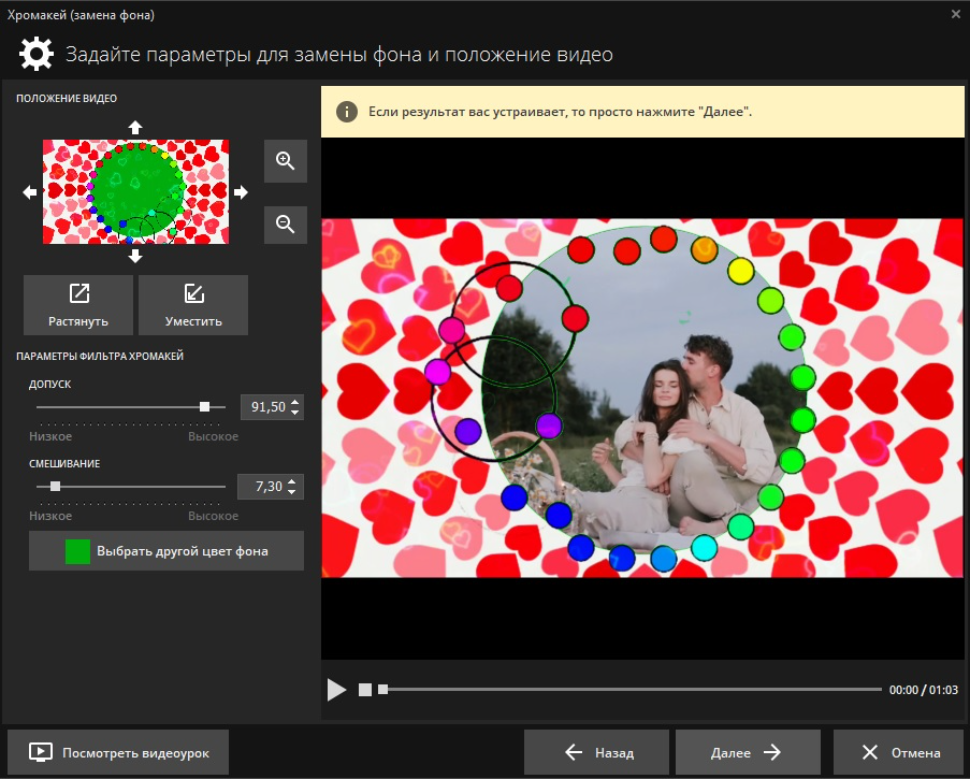
Настройте смешивание и допуск для более качественного наложения
Сохраните результат
Вы можете выбрать один из пресетов экспорта или выгрузить готовый ролик в любом из подходящий форматов. Для тех, кто публикуется в соцсетях, файл можно адаптировать под конкретную площадку — программа сама выставит видео нужные кодеки и соотношение сторон.
В заключение
В этой инструкции мы разобрали, как обрезать видео кругом и создать привлекательный контент для YouTube, ВКонтакте, Телеграм и т.д. Такое оформление встречается нечасто и поможет выделиться среди остальных клипов. Используйте ВидеоШОУ, чтобы преобразовать видеоклип в круг быстро и без особых технических знаний. Вам нужно всего лишь скачать видеоредактор, попрактиковаться с масками и создавать эффектные клипы!
Как обрезать кружочек в телеграмме
Будь в курсе последних новостей из мира гаджетов и технологий
iGuides для смартфонов Apple

В Telegram появился мощный видеоредактор с добавлением анимации

Александр Кузнецов — 5 июня 2020, 12:30

Мессенджер Telegram на Android и iOS начал получать обновление до версии 6.2. В нём появился видеоредактор, позволяющий улучшать качество изображения и добавлять на видео анимированные стикеры.
Прежний видеоредактор позволял менять ориентацию изображения и обрезать видео, убирая лишние фрагменты. В обновлённой версии мессенджера можно вручную регулировать яркость, насыщенность и другие параметры видео, а также накладывать поверх него текст или рисунок. При рисовании на видео или фото можно увеличить масштаб изображения (например, для того, чтобы добавить себе макияж).
На пересылаемые фотографии и видео можно добавлять анимированные стикеры из коллекции. Фотографии, обработанные таким образом, отправляются как гифки.
В Telegram 6.2 есть и другие улучшения:
- В панели GIF появился новый раздел «Популярные», а также разделы с подборками GIF по различным эмоциям.
- Ускорена загрузка анимаций в панели, чтобы можно было быстрее найти нужную реакцию. Любую GIF-реакцию теперь можно сохранить в список недавно отправленных, зажав на ней палец.
- Стало проще раскладывать чаты и каналы по папкам: зажмите палец на нужном чате в списке и выберите, в какую папку его добавить. Таким же образом можно убрать чат из папки.
- При отправке, редактировании и удалении сообщений появились новые плавные анимации.
- Кнопки и длинные описания в видеоплеере теперь не мешают просмотру.
- Видео короче 30 секунд автоматически воспроизводятся по кругу.
Скачать круглое видео из телеграм, чтобы оно осталось таким же круглым
Есть два круглых видео из телеграм, которые записываются прямо из мессенджера.
Нужно сделать так, чтобы эти видео были отдельными файлами и их можно было загружать как обычное видео, но при этом чтобы эти видео были без какого либо фона сзади.
Например, чтобы можно было загрузить это же круглое видео прямо с компьютера и чтобы оно осталось таким же круглым как и при обычной записи в ТГ
Слишком может сложно объяснил, но надеюсь есть специалисты которые меня поймут)
Сразу пишите время сколько займет и цену
1 день 200 UAH

1 день 200 UAH
Добрый вечер — вроде понял вашу задачу, готов сейчас же выполнить и научить на будущее.
по описанию — ничего сложного нет.
1 день 200 UAH

1 день 200 UAH
Здравствуйте,делается это в два клика,на телефон скачал,а в премьере убрать задний фон если не нравится,вот и все,пишите
1 день 200 UAH

1 день 200 UAH
Здравствуйте, было бы рад с вами работать, В заказе нет ничего сложного, выполню быстро
1 день 200 UAH

1 день 200 UAH
Займет пару часов. Обращайтесь! Быстро и качественно
1 день 200 UAH

1 день 200 UAH
Здравствуйте.
Круглых видео не бывает, в Телеграме видеосообщения только отображаются круглыми, потому что так их проигрывает сам Телеграм, на самом деле они квадратные, как вы и видите при скачивании. Единственное, что можно сделать с сохраненным на компьютер видеосообщением, чтобы не было видно белый фон — это сделать фон прозрачным (используя видео-формат с поддержкой альфа-канала), тогда его можно будет использовать, например в видеомонтаже, накладывая поверх другого видео или изображения. А как оно будет проигрываться просто на компьютере, будет зависеть от вашего плеера. Также можно сделать фон, например, черным, ну или любого другого цвета.
Для замены фона обращайтесь, сделаю.
2 дня 500 UAH

2 дня 500 UAH
Здравствуйте!
Сделаю все в лучшем виде.
Буду очень рад поработать с Вами!
Сделаю весь комплекс работ!
100 % положительных отзывов!
Наши работы:
https://www.youtube.com/watch?v=FrYlmHkks-Q
https://www.youtube.com/watch?v=sCxC91JW-Wk
… https://www.youtube.com/watch?v=_xZU4ZrRU9M
https://www.youtube.com/watch?v=aO1ZGzlJ7Fo
https://www.youtube.com/watch?v=f7i3VQ5pvJg&t=167s
+ личный ютуб канал:
https://www.youtube.com/channel/UCdrcbVM3pnqSKuK8u2Xoqsg/videos?view=0&sort=p&flow=grid
1 день 300 UAH

1 день 300 UAH
Займет несколько часов или быстрее, стоимость 300 грн.
Портфолио https://saltaojos.wordpress.com
Опыт работы более 4 лет.
1 день 200 UAH

1 день 200 UAH
Здравствуйте.
Ваше требование понял, готов приступить к работе сейчас же.
Готов загрузить данные видео и снять процес загрузки для последующей демонстрации вам и обучению.
Буду рад сотрудничать
Как заливать круглые видео в свои каналы и чаты. Для этого есть бесплатный бот в Telegram
Рассказываю, как создавался @krugloevideobot, зачем он нужен, как работает и в чем отличие от остальных.
Мы уже привыкли к формату историй, они появились даже в Телеграме, это удобный и живой формат, с помощью которого, мы можем легко и быстро делиться информацией с помощью коротких видео.
Но Telegram пока только начал свой путь с историями и функционал их ограничен. А внутри каналов и чатов загрузка видео неудобная, они занимают много места в памяти и визуально в ленте, и их нужно скачивать перед просмотром, что может занять много времени. Кроме того, пользователи не могут увеличить скорость воспроизведения видео, что затрудняет вовлечение в контент.
Однако, на в помощь пришли круглые видеосообщения длиной до 60 секунд, которые похожи на голосовые сообщения, но с добавлением видео. Это позволяет пользователям быстро и легко делиться информацией, а также привлекать внимание к своему контенту.
Кругляшки — мощный инструмент в общении с аудиторией.
Для того, чтобы Telegram каналы не выглядели скучно, из-за сплошного текста, без каких-либо эмоций и диалогов, использование круглых видео может помочь увеличить вовлеченность аудитории и укрепить связь между подписчиками и автором или брендом.
Почему круглые видео удобны для владельцев каналов в Telegram
Это даёт множество преимуществ:
- Короткий формат: круглые видео позволяют донести самую важную информацию или разбить ее на части, если она слишком объемная.
- Высокий уровень вовлечения: круглые видео похожи на голосовые сообщения и привычны для пользователей Телеграм, поэтому их легче открыть, чем полноценное видео.
- Быстрая загрузка: круглые видео имеют небольшой размер, обычно до 1 МБ, и мгновенно загружаются даже с использованием VPN. Пользователи не должны скачивать их и ждать, пока они загрузятся.
- Возможность ускорения: большая часть аудитории предпочитает потреблять контент быстро. Голосовые сообщения на x2, ускоренное воспроизведение на YouTube и т.д. Для ускорения полноценного видео в Телеграм необходимо выполнить несколько дополнительных действий. А круглые видео ускоряется через кнопку x2 так же, как и голосовое сообщение.
- Супер-скрытая реклама: пользователи даже не поймут, что сообщение является рекламным, пока не посмотрят видео. Для непосвященных это выглядит как обычный контент.
Как же их выкладывать?
Вот здесь-то и кроется главный недостаток этой функции в Telegram.
Обычно, авторы или SMM-менеджеры заранее записывают видео для контент-планов, снимают разные дубли, монтируют, вырезают ненужные косяки и ляпы.
Но в Telegram вы можете снимать кружочки только один раз в реальном времени. Поэтому многие владельцы каналов и чатов их игнорируют. Нужно заморочиться, подобрать время для съемки, обеспечить хорошее освещение и звук, а иногда и передать доступ к сообществу человеку, который будет на экране.
В общем, нужно учесть множество нюансов, только для того, чтобы снять короткий видеоролик. Намного удобнее было бы планировать контент заранее или брать готовые видео из других соцсетей и “подрезать” их под формат кружочка.
Из-за этого и пришло решение написать своего бота, под свои нужды. К счастью, нашлась отличная команда разработчиков.
Так появился бот @krugloevideobot для загрузки любого видео, которое можно обрезать до кружочка и опубликовать через API в ваш Telegram-канал.
Наши важные отличия от большинства других ботов, то что он может выдавать высокое качество в кружках, потому что принимает исходники в высоком разрешении, у нас не нужно предварительно делать видео квадратным и у нас есть кнопка File ID, для тех кто использует такие видео в коде.
Как пользоваться ботом
Просто кликаете на @krugloevideobot, следуете инструкции, обработка вашего видео не займет больше 30 секунд.
Чтобы опубликовать видео, загрузите его через бота. Перед загрузкой видео вам не нужно обрезать его под квадрат, нужно только убедиться, что длительность видео составляет от 5 до 55 секунд, и что ваше видео не весит больше 20мб (это ограничение Телеграма для ботов), но и это можно подстроить путем выбора разрешения от 360p до 1080p. Откроем вам маленький секрет — видео с большим разрешением, всё-равно сжимаются до 600х600, тк это программный размер кружочков в Телеграме.
Через несколько секунд бот отправит готовый результат, далее вы можете переслать его куда требуется, предварительно скрыв отправителя и пост появится в вашей ленте незамедлительно.
@krugloevideobot — не первый чат-бот, который был мной запущен. Также есть бот вашей ежедневной эффективности, с выгрузкой статистики, и уже сейчас ведутся работы по расширению его функционала.
Вы всегда можете оставить обратную связь о работе этих ботов.
Я веду телеграм канал про бизнес, саморазвитие, командообразование, маркетинг и коучинг. Буду рад вас видеть в моём уютном пространстве.