Как подключить беспроводные наушники к компьютеру?

Для подключения беспроводных наушников к компьютеру потребуется наличие встроенного модуля беспроводной связи. Если он не интегрирован в материнскую плату, тогда следует приобрести USB Bluetooth адаптер и подключить его в соответствующий порт. Установка требуемых драйверов осуществляется автоматически.
Для включения Bluetooth на ПК потребуется кликнуть на значок, отображенный на панели уведомлений. Также имеется и другой способ с помощью кнопки «Пуск» и пункта «Устройства». После активации Bluetooth нужно добавить беспроводные наушники с гарнитурой.
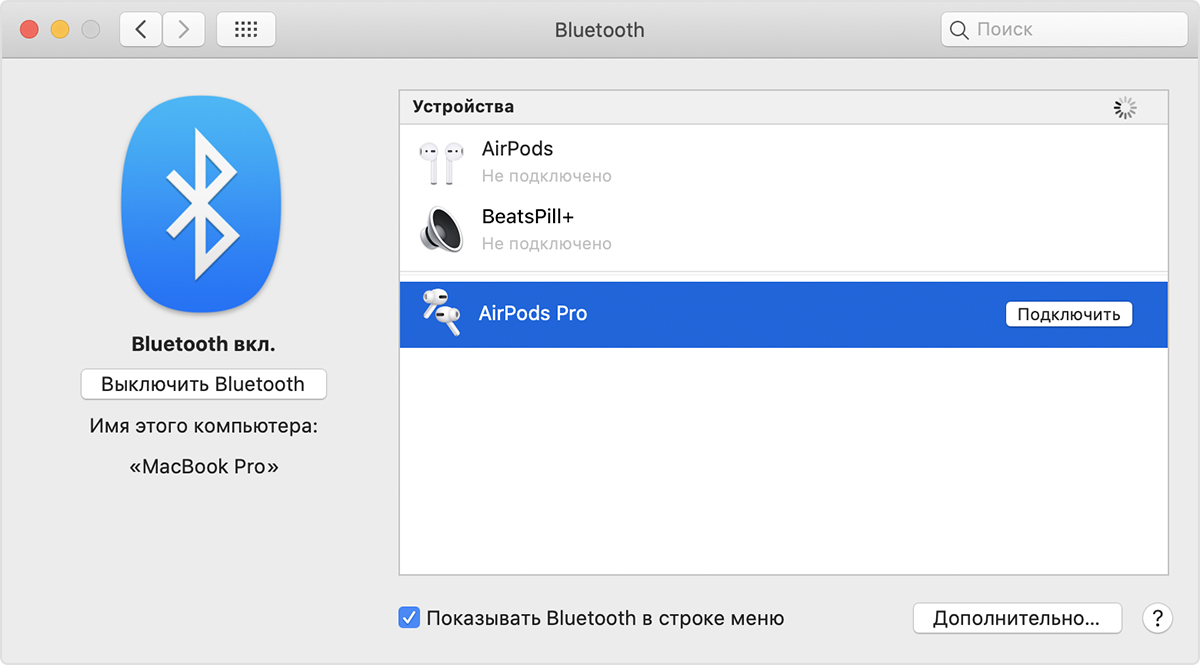
Также для подключения беспроводной гарнитуры к персональному компьютеру используется следующий способ. Необходимо нажать сочетание клавиш Win+I для входа в раздел «Параметры»:
-
1. Зайдите в «Устройства».
2. Активируйте «Bluetooth».
3. Включите беспроводные наушники. Необходимо удерживать кнопку питания, пока она не начнет мигать. При удерживании ее на протяжении 10-15 секунд происходит процесс обнаружения и сопряжения.
4. Кликните «Добавить устройство». Компьютер в автоматическом режиме будет искать доступное оборудование для синхронизации.
5. Выбрать 1-й тип.
6. Процесс поиска. Обнаружится беспроводная гарнитура, которую нужно выбрать для выполнения синхронизации.
В некоторых случаях может потребоваться установка драйверов на подключаемую гарнитуру. Но, как правило, их инсталляция происходит в автоматическом режиме.
Как настроить наушники на компьютере
Обзор популярных наушников Philips, отличающихся по предназначению и относящихся к разным ценовым категориям.
Как подключить и настроить наушники к компьютеру или ноутбуку
Описание способов подключения и настройки наушников в зависимости от их типа и устройства подключения.
Вакуумные наушники – наедине с миром выбранных мелодий
Окунуться в мир качественных звуков и мелодий — как это сделать? С помощью лучших вакуумных наушников!
Наушники monster beats
Наушники Монстер Битс — самые выгодные предложения и цены от интернет-магазинов. Скидки и акции на Tkat.ru! Покупайте с выгодой!
Водонепроницаемые наушники
Ищите лучшие водонепроницаемые наушники? — вам помогут эксперты и пользователи Tkat.ru. Сделайте правильный выбор!
Лучшие наушники затычки
Какие наушники затычки самые лучшие? — знают эксперты Tkat.ru. Рейтинг лучших моделей и советы пользователей читайте в нашем каталоге.
Лучшие наушники-вкладыши
Какие наушники вкладыши самые лучшие? — знают эксперты Tkat.ru. Рейтинг лучших моделей и советы пользователей читайте в нашем каталоге.
Как выбрать наушники
Какие наушники самые лучшие по качеству звука? — знают эксперты Tkat.ru. Рейтинг лучших моделей и советы пользователей читайте в нашем каталоге.
Обзор наушников Sony MDR-ZX770bn
Долой ненавистные провода, которые постоянно необходимо распутывать, полная свобода действий. Представляем Вашему вниманию обзор блютуз наушников Sony MDR-ZX770bn. Эта статья будет полезна для тех, кто очень любит музыку, кто постоянно с музыкой, слушает каждый день по 4 — 6 часов, слушает в дороге, в пути, т.е. абсолютно везде.
Если наушники молчат в Windows 7 и не только
Послушать музыку, посмотреть фильм, пообщаться в Скайпе – хорошим подспорьем в этом послужат наушники. Несколько советов, изложенные в статье, помогут разобраться в настройках Windows.
Sennheiser HD 201: отличный выбор, если вы стеснены в средствах
Обзорная статья наушников для не профессионального использования от производителя Sennheiser. Статья имеет четкую структуру, и выделенные подзаголовки, так что информация в статье легко читается и запоминается. В обзоре описаны технические возможности наушников и описаны плюсы и минусы данного устройства, которые были обнаружены в ходе его тестирования.
Обзор игровой гарнитуры Razer Kraken Pro
Анонс гарнитуры Razer Kraken Pro состоялся на всемирной выставке GAMESCOM 2012, которая проходила в Кельне (Германия).
Стерео-Bluetooth гарнитуры Jabra 620s и Sagem SH1
Большую часть рынка беспроводных гарнитур сейчас составляют обычные гарнитуры без поддержки стереовоспроизведения. Но в последнее время с развитием музыкальных телефонов и встраиванием bluetooth в бытовую развлекательную технику встаёт вопрос: почему бы ни отказаться от привязывающих к этой технике проводов и ни использовать стереогарнитуру.
Обзор Bluetooth-гарнитуры Jabra JX-10
В данный момент на рынке не так много имиджевых моногарнитур класса premium, если быть точным – всего две. Это Nokia BH-800 и Jabra JX-10. Оба продукта появились на рынке в 2006 году, в линейке беспроводных устройств Nokia до появления 800-ой не было флагмана, JX-10, судя по всему, вытесняет с первого места флагмана – Jabra BT-800.
Как выбирать наушники без суеты
Наушники — очень субъективная и сугубо личная, почти интимная категория. Вы с ними — один на один, и их звучание, характер не так сильно подвластны влиянию компонентов системы, как силен обратный процесс. Комфорт и эстетика важны только сначала, но уже давно изготовители выпускают комфортные модели, а эстетика забывается с вовлеченностью в звуковую сцену внутри головы.
Портативные наушники
Первая модель из рассмотренных – ATH-EM9D. Конструктивно они представляют собой накладные наушники с креплением на ухо. Вам никогда не приходилось исполнять роль вешалки? Считайте, случай представился. Собственно, к этому креплению инженеры и специалисты по эргономике из Audio-Technica приложили немало усилий, ибо носить ATH-EM9D действительно удобно.
Стереонаушники открытого типа Beyerdynamic DTX 900
Тестируемая модель DTX 900 является динамическими наушниками открытого типа. Дизайн наушников выполнен в традиционном для Beyerdynamic узнаваемом стиле. Корпус наушников изготовлен полностью из пластмассы. Благодаря этому наушники имеют такой малый вес. Оголовье в месте соприкосновения с головой, для комфортности при использовании, имеет резиновую подушку, наполненную воздухом.
Обзор Bluetooth-гарнитуры Jabra BT-160
Может ли имиджевая Bluetooth-гарнитура быть недорогой? Ответ однозначен: конечно, может! Хотя некоторые читатели нашего ресурса иногда и указывают на тот факт, что основная составляющая этой самой имиджевости – довольно высокая цена, приводя в пример такие устройства, как Nokia BH-800, Jabra JX-10.
Обзор Bluetooth-гарнитуры Sony Ericsson HBH-660
Рассматриваемый в этом обзоре продукт относится к немногочисленному виду моно Bluetooth-гарнитур с ЖК-дисплеями. Сколько таких устройств есть в природе? Лично мне, покопавшись в памяти, удалось извлечь на свет лишь несколько гарнитур – это Sony Ericsson HBM-30, Sony Ericsson HBH-200, Jabra BT-800, Nokia HS-13W и наша сегодняшняя гостья – Sony Ericsson HBH-660 (стоит посчитать и ее обновленную.
Обзор Bluetooth-гарнитуры Sony Ericsson HBH-610, HBH-610a
Несмотря на то, что в заголовке обзора указаны две гарнитуры, по сути, речь идет об одном и том же продукте, но в разных цветовых оформлениях. В остальном HBH-610 и ее модификация с индексом «а» абсолютно идентичны, посему в обзоре речь пойдет об одном устройстве, в главке, посвященной дизайну, мы остановимся подробнее на отличиях в цвете.
Наши партнеры
Используя интернет ресурс tkat.ru, Вы соглашаетесь на обработку Ваших персональных данных (см. Политика конфиденциальности), в противном случае вы должны прекратить использование ресурса.
Подключение и настройка звучания проводных наушников
Несмотря на всю простоту подключения наушников к компьютеру и их настройку в ОС Windows, у пользователей возникают вопросы и проблемы. Например, не подходит штекер или кажется, что звук может быть лучше, чем есть. В этой статье разберёмся как же правильно использовать наушники с ноутбуком/компьютером.
Подключение проводных наушников
- Стандартный 3,5” трёхконтактный — есть на большинстве наушников;
- Комбинированный 3,5” четырёхконтактный – используется на наушниках с микрофоном;
- Редко встречающийся 6,5” штекер выглядит также, но больше в несколько раз;
- Маленький трёхконтактный штекер 2,5” был раньше на некоторых гарнитурах для мобильных телефонов.
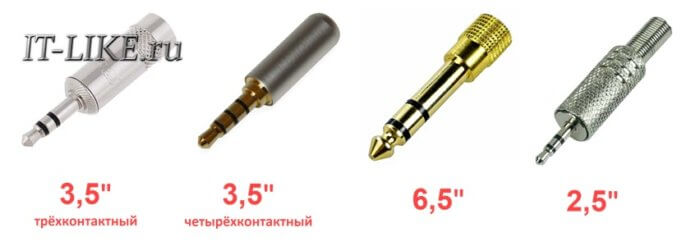
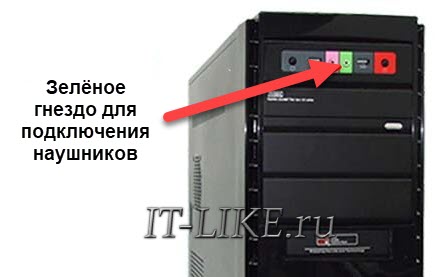
На компьютерах и ноутбуках не бывает разъёмов для 6,5” и 2,5” наушников, но их можно подключить также как 3,5” наушники через специальные переходники. Зато всегда есть 3,5” гнездо спереди:
и сзади системного блока:
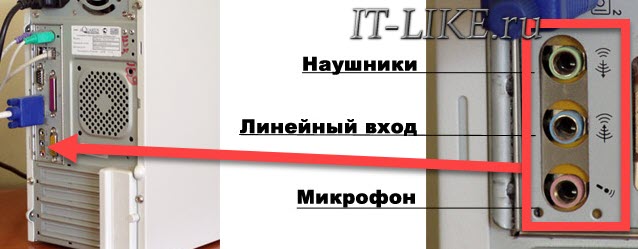
По стандарту оно зелёного цвета или со значком «наушники» . В такой разъём можно вставлять наушники или гарнитуру с микрофоном. Иногда, передняя панель не подключена к материнской плате, и наушники не работают при подключении к передней панели, но работают, если их вставить сзади системного блока. В таком случае нужно открыть крышку компьютера и разобраться с проводами и местом их подключения к материнской плате, согласно нанесённым обозначениям.
На ноутбуках бывает два отдельных или один комбинированный разъём:
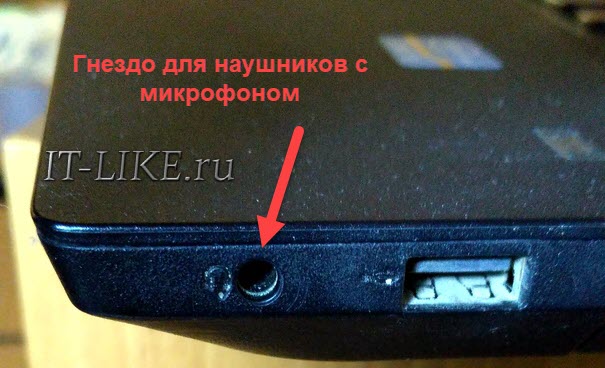
Если разъёмов два, то один для наушников/колонок, а второй для микрофона. Если разъём всего один, то в него можно вставлять как обычные наушники (трёхконтактный штекер), так и наушники с микрофоном (гарнитура) с четырёхконтактным штекером.
Проще говоря, наушники с микрофоном с 4-х контактным штекером можно вставлять в любое гнездо, но если оно не рассчитано на микрофон, то он просто не будет работать, но в наушниках будет звук. Трёхконтактный штекер вставляется как в обычное, так и в комбинированное гнездо, никакие переходники не требуются.
Устройства звука в Windows
В Windows 7,8 и 10 звуковая система устроена так, что звук выводится на текущее «устройство по умолчанию» . Откроем панель управления звуком, для этого нажимаем правой кнопкой по значку динамика возле часиков и выбираем «Звуки» и перейдём на вкладку «Воспроизведение» :

На скриншоте указано, что звук будет выводиться на «Динамики – Устройство High Definition Audio» , потому что оно выбрано как «Устройство по умолчанию» . Также есть «Устройство связи по умолчанию» , оно используется в мессенджерах типа Skype, Viber, WhatsApp:

Когда вы подключили наушники, здесь может появиться новое устройство, и если оно не помечено как «по умолчанию» , тогда нажмите по нему правой кнопкой и выберите «Использовать по умолчанию» :

Обычно в списке всего одно устройство, но если у вас есть телевизор или монитор, подключенный по HDMI, то вы увидите его в списке звуковых устройств Виндовс. Можно легко понять, к какому устройству вы подключили наушники, для этого нажимайте правой кнопкой по очереди на каждое устройство и выбирайте «Проверка» . В наушниках должен прозвучать тестовый сигнал. Запись микрофона настраивается аналогично.
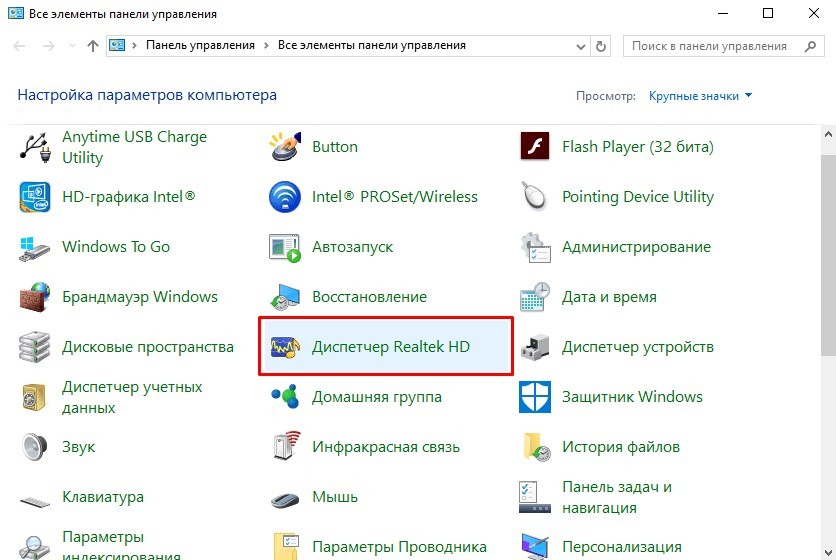
На некоторых звуковых картах Realtek можно разделять задние и передние гнёзда компьютера, т.е., чтобы задние и передние гнёзда отображались как одно общее, или же как два отдельных устройства. Для этого перейдите в «Панель управления -> Оборудование и звук» и поищите там «Диспетчер Realtek HD» :

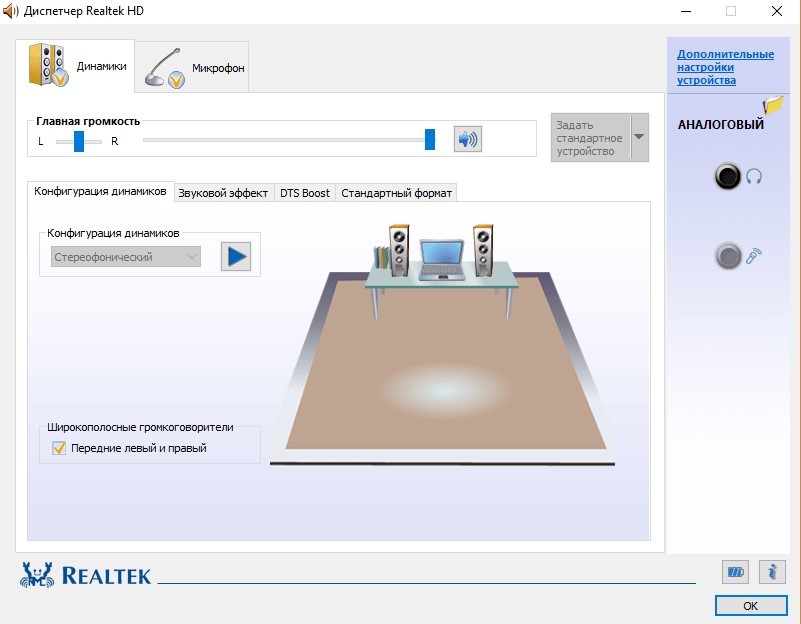
В правом верхнем углу нажмите на «Дополнительные настройки устройства» :

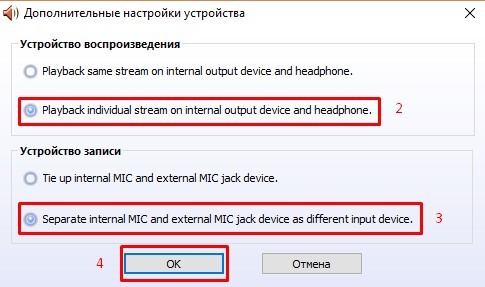
Можно выбрать из двух режимов: классический и многопотоковый. В многопотоковом режиме задние и передние выходы работают отдельно, т.е. можно настроить вывод разного звука на колонки, подключённые сзади, и на наушники спереди. В классическом режиме эти гнёзда настроены на одинаковый звуковой поток. Также, в Диспетчере Realtek бывает доступно переназначение гнёзд, таким образом вы сможете назначить для наушников не зелёное, а, например, чёрное гнездо.
Настройка звука в наушниках
Если звука до сих пор нет, то почитайте статью про решение проблем со звуком. Когда звук в наушниках появился, можно настроить параметры звучания, для этого перейдите в панель управления звуком на вкладку «Воспроизведение» и кликните два раза по устройству.
Громкость и баланс
Перейдём на вкладку «Уровни» :
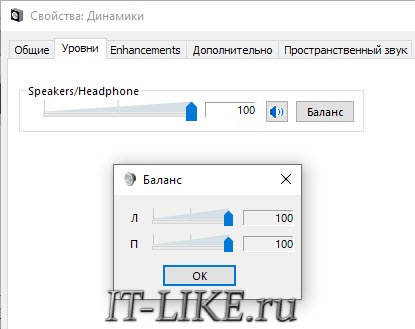
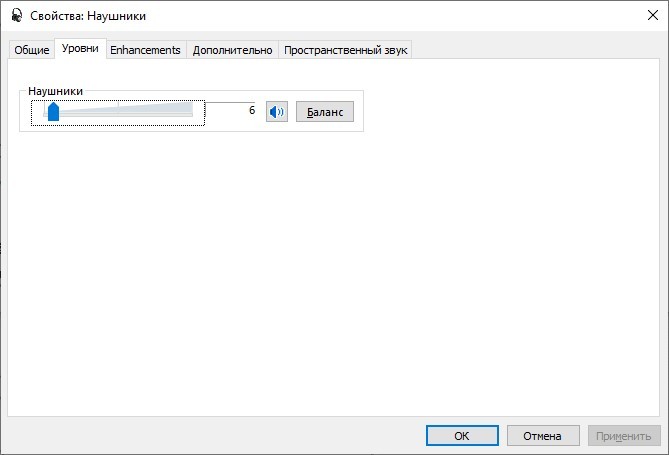
С помощью ползунка устанавливается общий уровень громкость, но он также доступен по клику по значку динамика возле часиков. А вот баланс левого и правого каналов доступен только из этого окна. Нажмите кнопку «Баланс» и выставьте уровень правого и левого каналов, если в этом есть необходимость. При изменении общей громкости, уровни правого и левого каналов будут меняться пропорционально установленным вами значениям.
Enhancements (Звуковые эффекты)
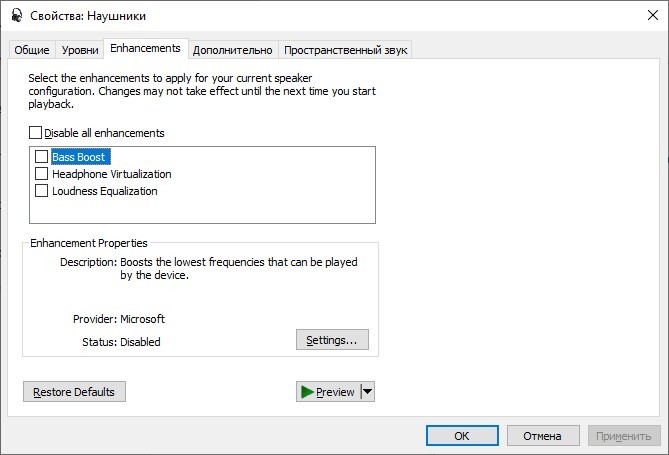
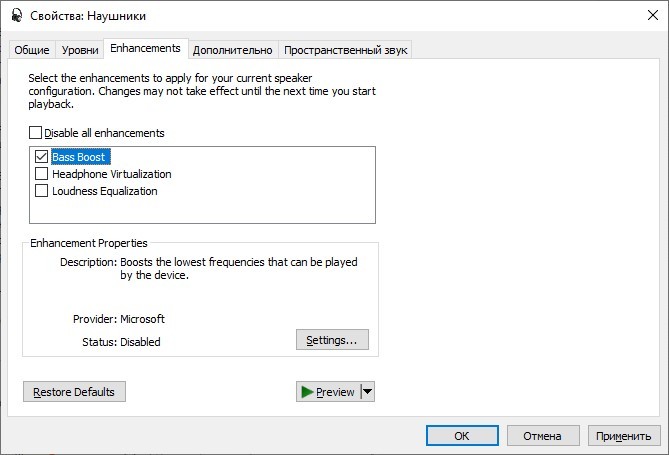
На вкладке «Enhancements» настраиваются звуковые эффекты, их ещё называют улучшением качества звука. Список эффектов отличается, в зависимости от звуковой карты и драйверов, но логика применения одна. Галка «Disable all enhancements» отключает все звуковые «улучшалки», поэтому чтобы эффекты работали в наушниках, нужно снять галку:
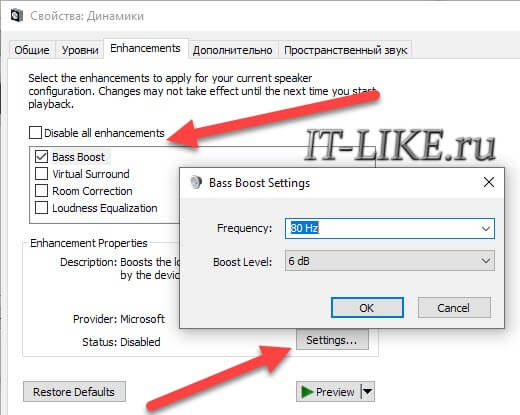
Далее, отмечаем нужный эффект и нажимаем кнопку «Settings» (настройка). Для каждого эффекта будут свои настройки. Вот список некоторых «улучшайзеров»:
- Bass Boost: увеличивает уровень низких частот. В настройках нужно выбрать частоту (Frequency) и уровень усиления (Boost Level). Для наушников подходят значения частоты 50-100 Hz, усиление 3-12 dB, подбирается индивидуально на слух;
- Virtual Surround: кодирует многоканальный звук как стерео (для ресиверов);
- Room Correction: позволяет настроить звук с помощью откалиброванного микрофона для компенсации отражающих способностей комнаты, не актуально при подключении наушников;
- Loudness Equalization: уравнивает громкие и тихие звуки, может пригодится для прослушивания в наушников тихих записей;
- Equalizer: эквалайзер для настройки тембра звучания, встречается реже.
Оценить влияние эффекта на качество звука поможет кнопка «Preview» . Она проигрывает тестовый звук, или ваш аудиофайл.
Частота дискретизации
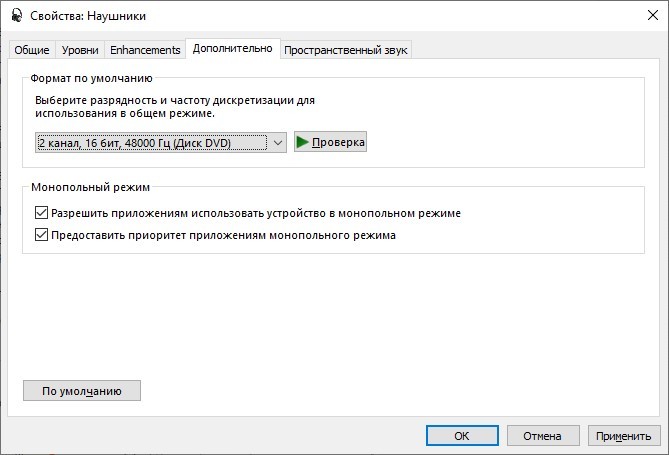
На вкладке «Дополнительно» не нужно ничего менять, но если вы прослушиваете высококачественные фонограммы с частотой дискретизации выше 48 КГц, т.е. смысл выбрать из списка «24 бит, 96000 Гц» или «24 бит, 192000 Гц (Студийная запись)» . В обычном случае, разницы в качестве звучания не слышно, но увеличивается нагрузка на процессор. По умолчанию должно быть установлено «16 бит, 48000 Гц (Диск DVD)» .
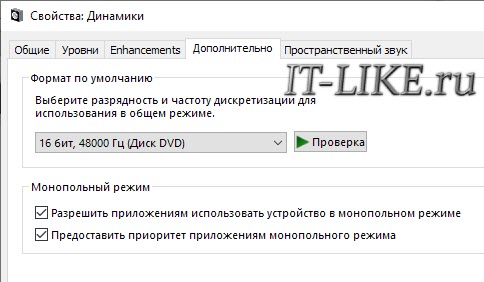
Блок «Монопольный режим» не трогаем, но если в вашей программе нет звука после того, как запускается какая-то другая программа, то уберите обе галочки.
Пространственный звук
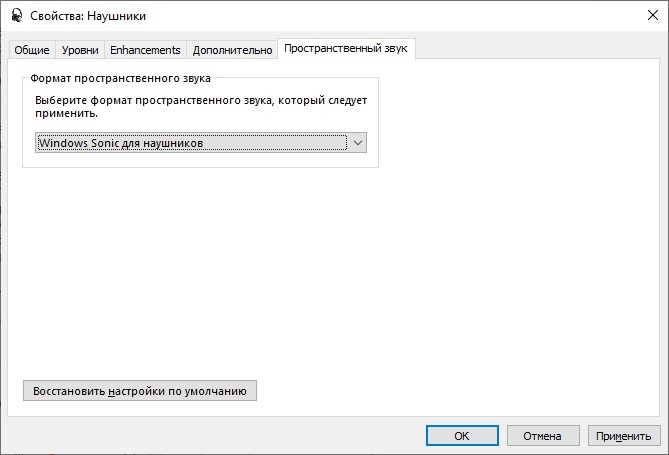
На вкладке «Пространственный звук» попробуйте:
- выбрать «Windows Sonic для наушников» ;
- «Включить виртуальный объёмный звук 7.1» .
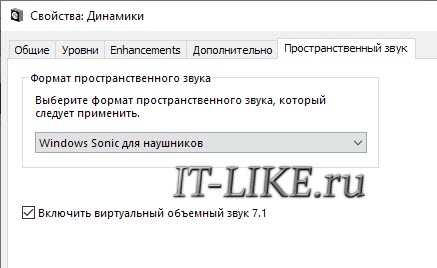
Оцените, есть ли эффект в фильмах или играх. Если у вас остались вопросы по работе наушников, то не стесняйтесь спрашивать в комментариях.
Как настроить наушники на компьютере Windows 10: подключение, настройка, решение проблем со звуком

В операционной системе Windows 10 не исключены проблемы со звуком. В частность, не удается с первого раза подключить и настроить наушники на компьютере Windows 10. В рамках статьи рассмотрены способы устранения проблемы.
ВНИМАНИЕ! Если у вас беспроводные наушники, то читаем эту инструкцию.
Проверка параметров физического сопряжения
Прежде чем грешить на систему, стоит проверить работу сопрягаемых устройств:
- Гарнитура. Звука может не быть из-за перелома провода наушников. Даже если визуально этот момент не фиксируется, его наличие нельзя исключать. Подключите наушники к смартфону, плееру и проверьте, есть ли звук в динамиках.
- Проверьте на компьютере подключение входов/выходов звуковой карты (особенно, если пытаетесь подключить к аудио разъёму на передней панели). Есть вероятность, что отошел контакт или панель отключена от материнской платы.
- Попеременно сопрягайте устройства воспроизведения с передним и задним выходом под звук. Если со стороны материнской платы саунд присутствует, а на передней панели его нет – проверьте тип подключения к аудио. Необходимо, чтобы выставлен «HD Audio» вместо «AC97».
- В настройках UEFI (BIOS) проверьте параметр, выставленный в разделе Audio напротив «Front Panel». Если указан «SPDIF» – замените на «AC97». Несмотря на некоторые ограничения для аудио в Виндовс 10, эта опция заработает и выдаст аудио на аналоговые гарнитуры.
- Вспомните, обновляли ли вы драйвера для материнской платы (в которую интегрирована используемая звуковая плата). Если же нет, на официальном сайте производителя по номеру модели найдите нужное программное обеспечение и обновите. После этого нужно обновить аудиодрайвер.
Настройка наушников на работу в системе
Как подключить наушники к компьютеру Windows 10, чтобы те работали? – Есть три рабочих способа.
Обновление аудио драйвера
На ноутбуке или персональном компьютере сделайте следующее:
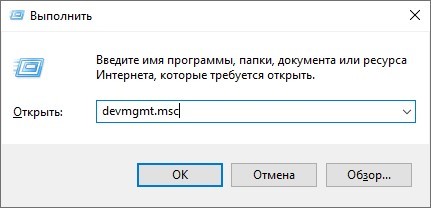
- С помощью окна «Выполнить», что вызывается клавишами «Win+R», введите команду:
- Выберите звуковую карту – она подписана как устройство с поддержкой «HD Audio» или «Realtek HD Audio».
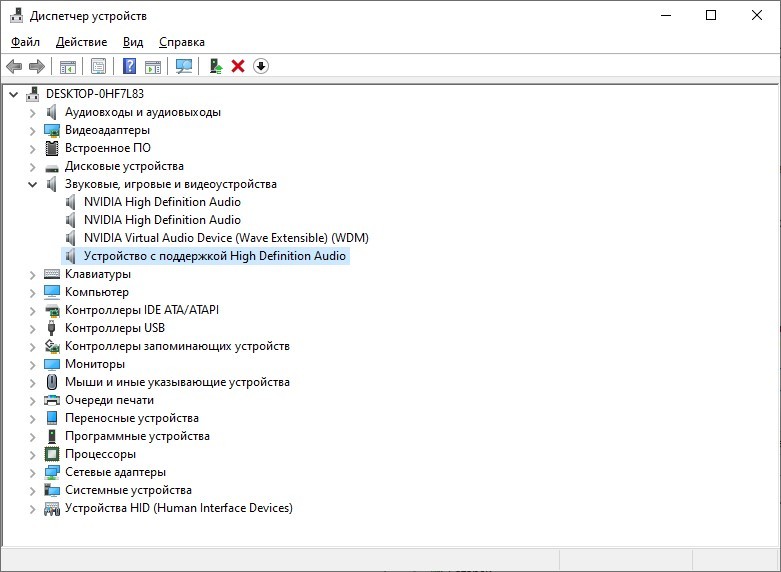
- Нажмите ПКМ по устройству и выберите «Обновить драйвер».
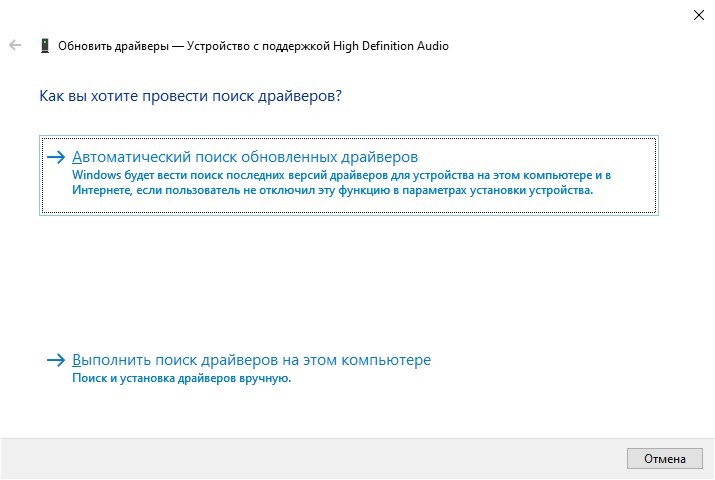
- Выберите автоматический поиск обновленных драйверов.
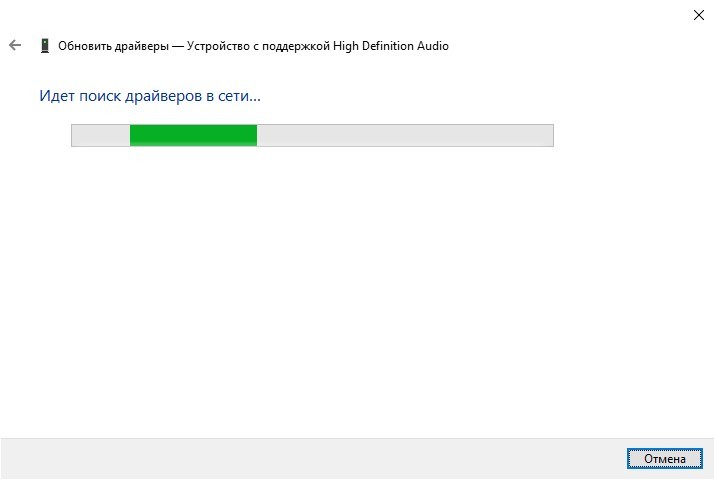
- Поскольку Windows для старых аудиокарт может установить универсальный драйвер, который не всегда работает верно, следует скачать на официальном сайте производителя материнской платы загрузить необходимый аудиодрайвер и использовать его.
Диспетчер Realtek HD
Когда звуковая карта на ноутбуке работает с Realtek:
- Вы можете через «Панель управления» запустить «Диспетчер Realtek HD».
- Кликнуть в правом верхнем углу «Дополнительные настройки».
- Выбрать вторые пункты напротив устройство воспроизведения и записи, разрешающие разделить гнезда на «независимые».
Средство устранения неполадок
У Windows 10 присутствует собственный функционал по устранению неполадок с аудио:
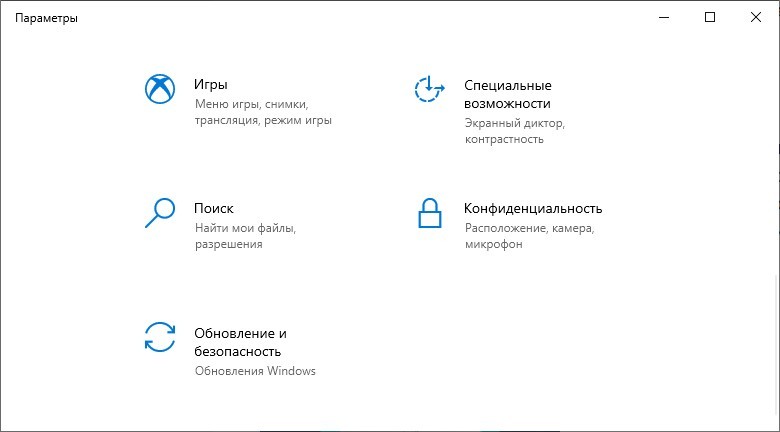
- Нажмите + I и выберите «Обновление и безопасность».
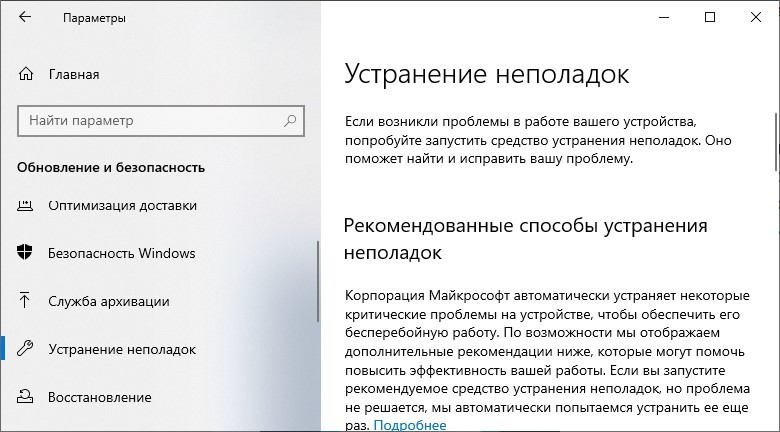
- Затем кликните «Устранение неполадок».
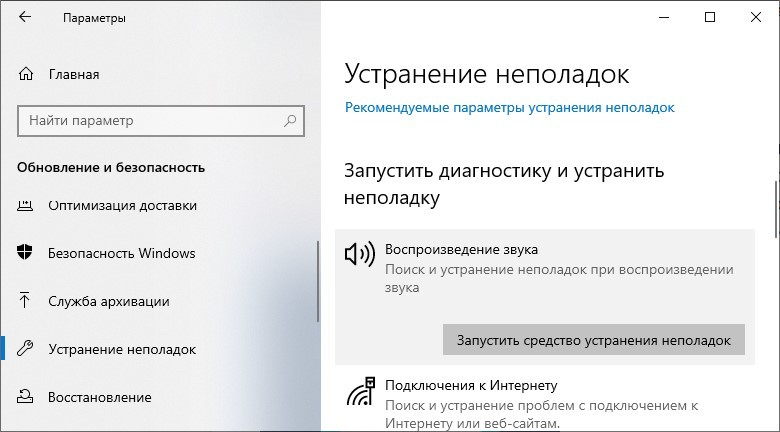
- Скрольте вниз, нажмите «Воспроизведение звука» и кликайте «Запустить средство устранение неполадок».
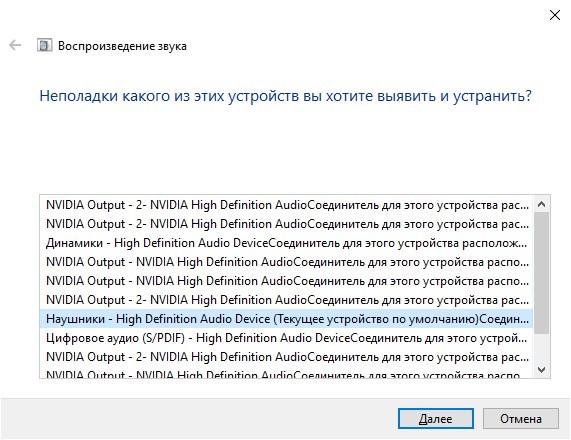
- Выберите, какое устройство необходимо «приводить в чувство».
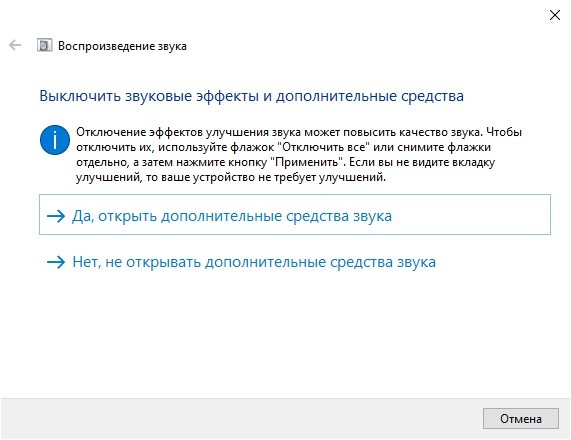
- Здесь жмите «Restore Defaults».
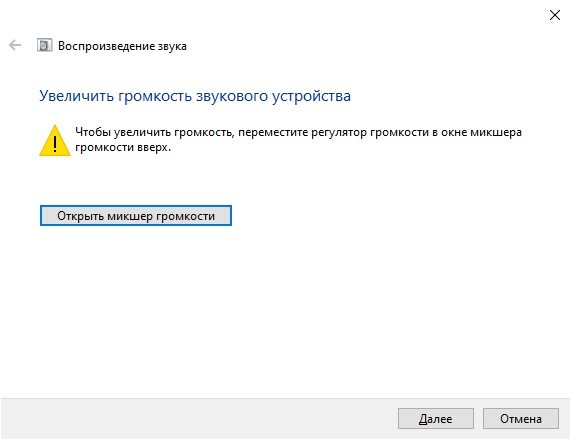
- В следующем пункте откройте микшер и выставите на должный уровень порог аудио.
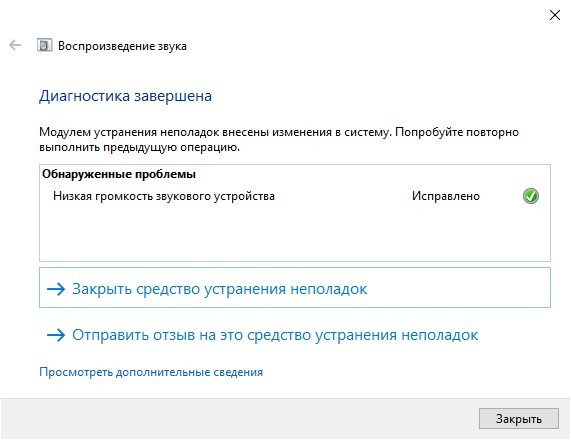
- Готово. Если аудио не появился, вернитесь ко второму пункту с драйверами и поставьте универсальные или, наоборот, персонализированные драйвера саунд-карты вашего ПК, или ноутбука.
Глубокая настройка
Когда звук в наушниках появится, его можно скорректировать. Для этого:
- Нажмите + I и перейдите в раздел «Система».
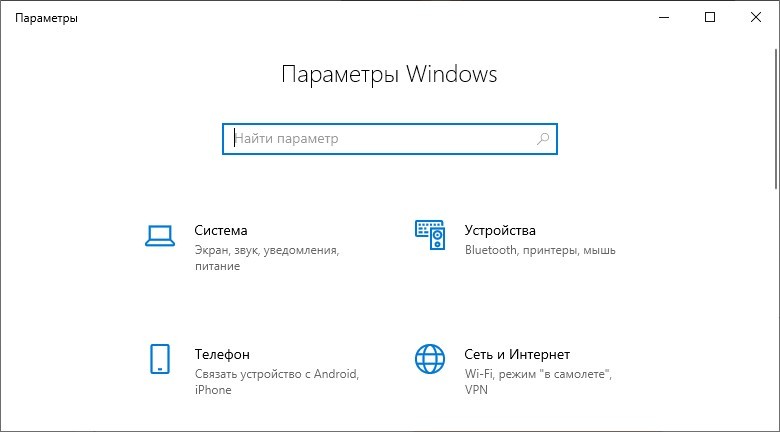
- Кликните на строку «Звук».
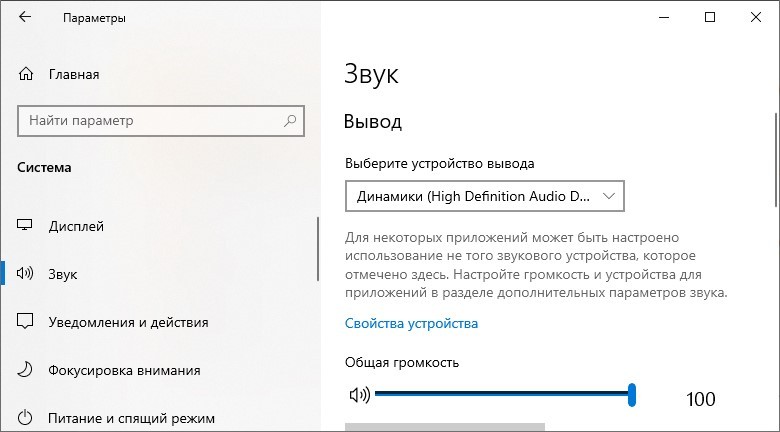
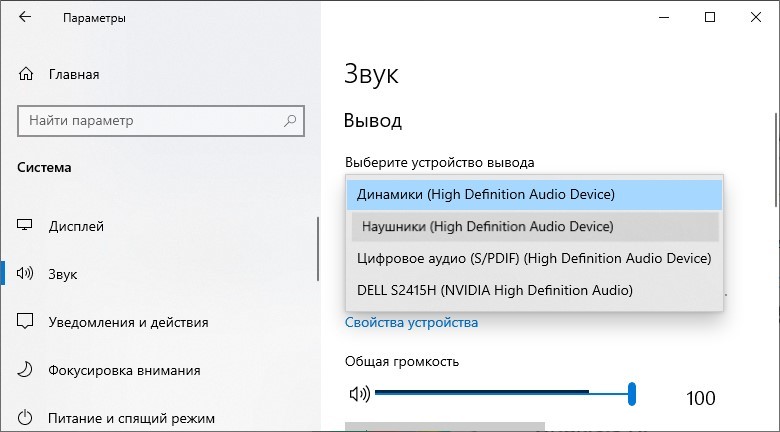
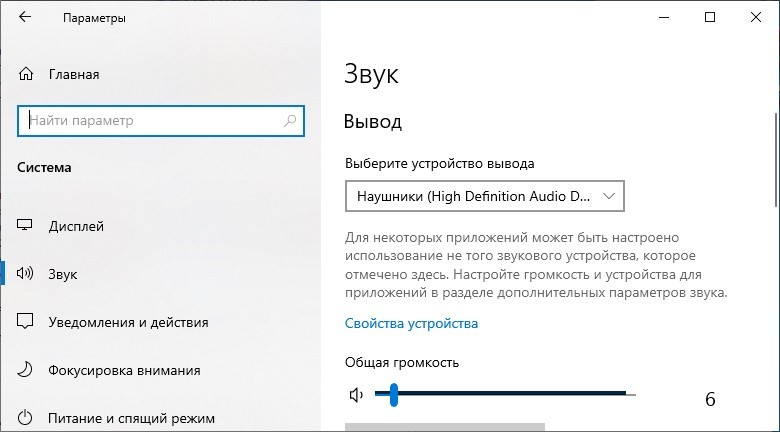
- Выберите устройства вывода «Наушники» с приставной «High Definition Audio Device» (HDAD). Выбрав опцию и запустив какой-либо звук в игре или музыке, можно услышать звук.
- Затем жмите «Свойства устройства» чтобы этот звук скорректировать.
- Отбалансируйте аудио, если это нужно или подключите пространственный звук.
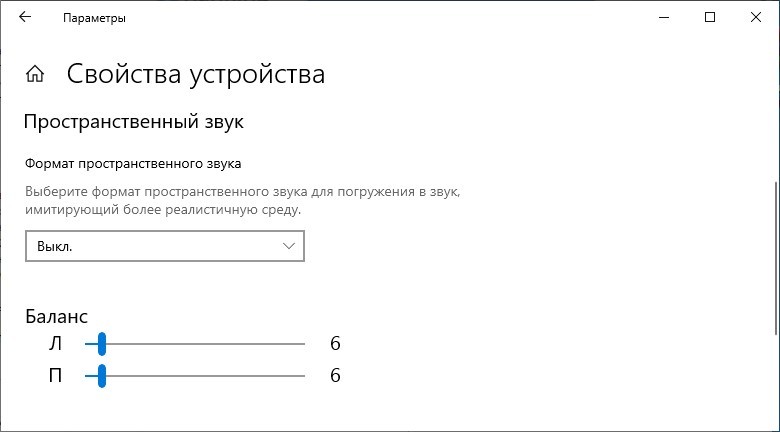
- Опуститесь вниз и зайдите в «Дополнительные свойства устройства».
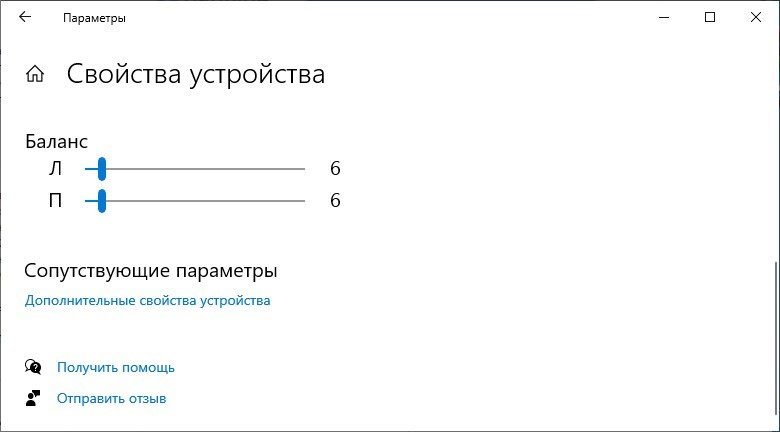
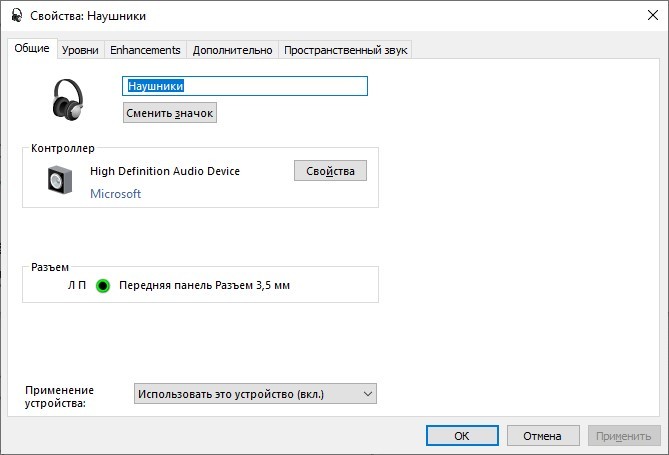
- В этом окне можно: включить наушники, деактивировать их, узнать – к какому порту и на какой панели подключен разъем.
- Вкладка «Уровень» позволит настроить баланс и громкость.
- Вкладка «Enhancements» разрешает добавить «улучшения» в саунд.
- Вкладка «Дополнительно» разрешит изменять разрядность и частоту дискретизации.
- Последняя опция «Пространственный звук» позволяет выбрать нужный формат.
Чтобы выставить такой саунд в наушниках, чтобы он был тише или громче других звуков, нужно в Windows 10 нажать ПКМ на иконку динамика и выбрать «Микшер громкости».
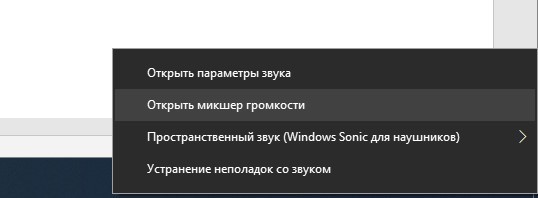
Выставите микшер ну тот уровень громкости, который вам будет комфортен для прослушивания.