Как в почте Mail найти письмо по дате

Поиск письма по дате — процедура, к которой часто приходится прибегать, чтобы найти ранее пришедшие письма. Конечно, их можно найти и другими способами — по отправителю или по названию, но именно по дате бывает удобно выполнить их поиск, либо проверить, приходили ли они в конкретный день. В статье рассмотрим, как в почте Mail найти письма по дате, ранее мы уже рассматривали это для Яндекс Почты.
Как в почте Mail найти письмо по дате на компьютере
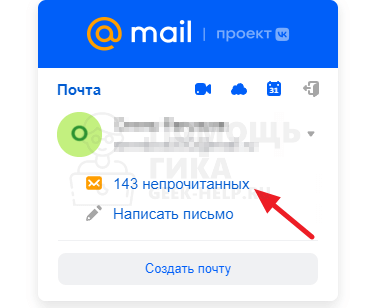
Если вы используете веб-версию почтового клиента Mail, то найти здесь инструмент, который позволяет выполнить поиск письма по дате, не так уж и просто. Откройте свой почтовый ящик (авторизуйтесь) и перейдите к списку всех писем.
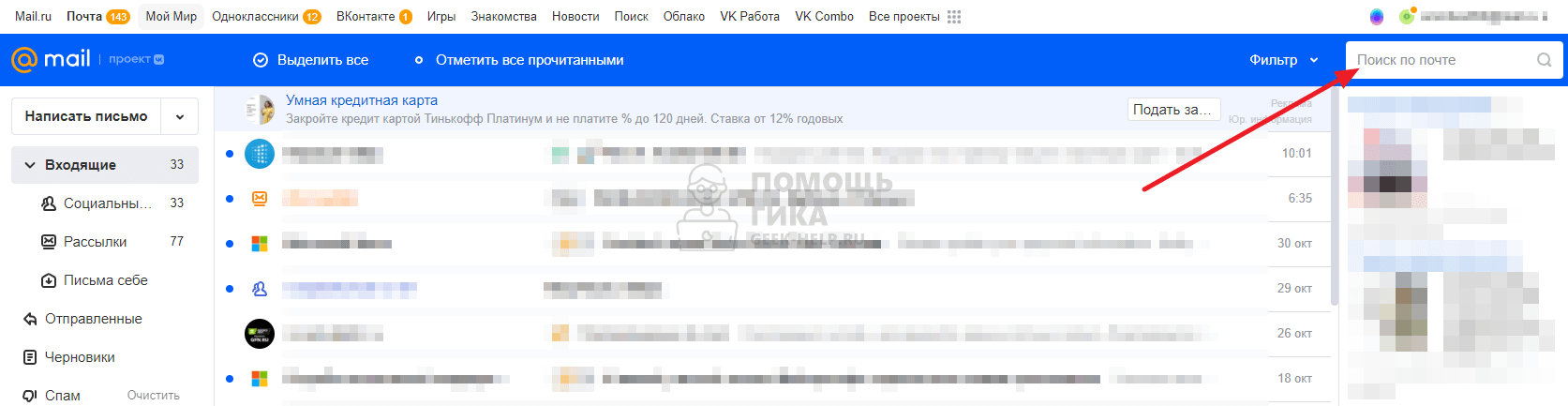
Далее сверху справа нажмите на поисковую строку.
Появится меню, в котором нужно нажать “Указать дату” — это самый нижний пункт.
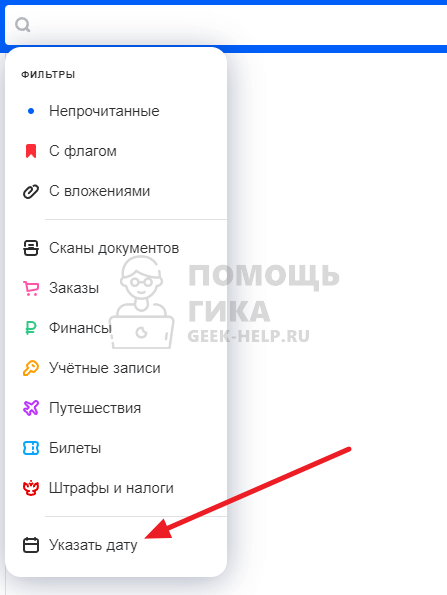
Обратите внимание:
Почта Mail дает возможность найти письма по различным параметрам — билеты, финансы, сканы документов и так далее. Зачастую эти фильтры удобно использовать, если вы ищете письмо не за конкретную дату, а определенного содержания.
Появится календарь. Выберите дату, за которую нужно найти письма в почтовом ящике Mail.
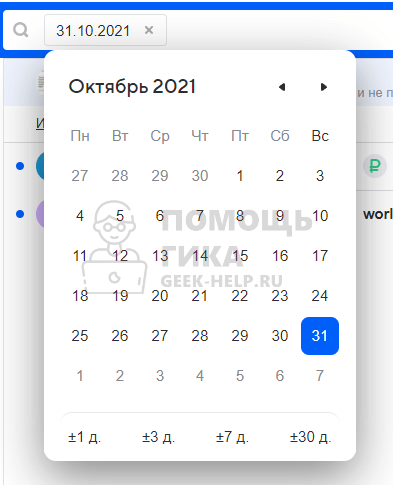
Обратите внимание:
Под датой, которую вы выбираете, можно нажать “плюс-минус” несколько дней. Это дает возможность увеличить разброс искомой даты, если вы не знаете, когда конкретно приходило искомое письмо.
Как можно видеть, теперь письма отфильтрованы за один день, что указывается в поисковой строке. Иногда бывают ситуации, когда в день пришли десятки, а то и сотни писем, но среди них нужно найти только одно. В таком случае можно использовать дополнительный поиск по строке. Прямо рядом с заданной датой напишите свой запрос (который содержится в искомом письме) и нажмите Enter.
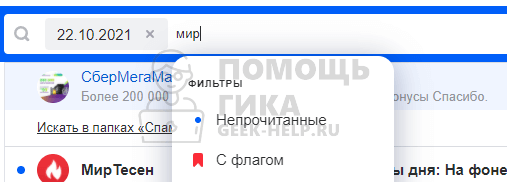
Отобразятся все письма за конкретную дату, которые содержат данный запрос.
Таким образом можно удобно и быстро найти в Mail нужное письмо по дате.
Как в почте Mail найти письмо по дате на телефоне
Рассмотренная ниже инструкция актуальна для официального мобильного приложения “Почта Mail.ru”, тогда как использовать почтовый аккаунт Mail можно и в других почтовых клиентах на смартфонах. Соответственно, в других программах поиск письма по дате может отличаться.
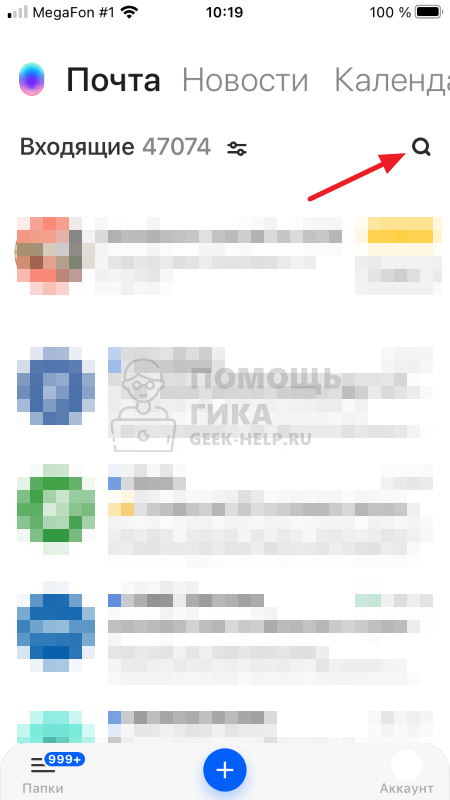
Чтобы найти в мобильном приложении почты Mail нужное письмо по дате, запустите приложение и авторизуйтесь в своем аккаунте. Когда отобразится список писем, нажмите в правом верхнем углу на значок лупы, чтобы перейти к поиску.
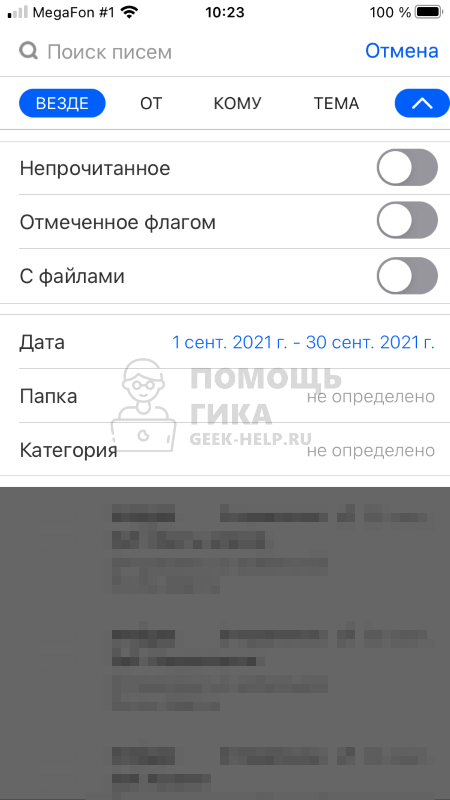
Откроется фильтр поиска. Чтобы искать по дате, нужно нажать на стрелку справа.
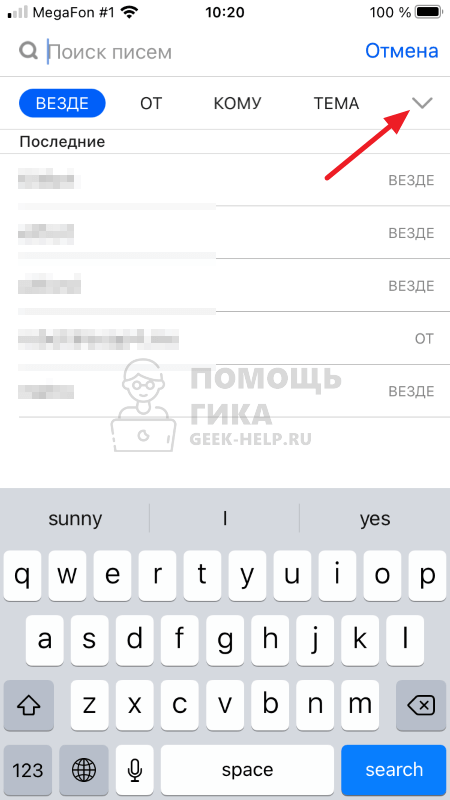
Отобразятся дополнительные опции поиска. Выберите пункт “Дата”, чтобы искать письма в почтовом клиенте Mail за конкретный день или период.

Здесь нужно указать дату начала поиска и дату конца поиска. Например, если вам нужны все письма за сентябрь, укажите с 1 по 30 сентября. Можно указать только один день, тогда поиск писем будет именно за этого день. Определившись с нужной датой, нажмите “Готово” в правом верхнем углу.
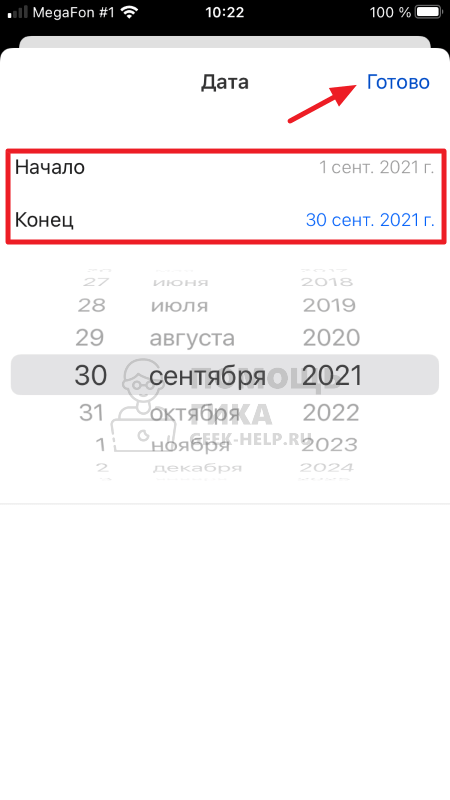
Теперь все письма отфильтрованы за определенную дату. Если это необходимо, можно задать дополнительные фильтры. Например, показать только письма отправленные или задать поиск только непрочитанных писем — есть множество опций, которые помогут найти нужное письмо в указанном диапазоне дат.
Обратите внимание:
Для поиска письма по конкретной фразе, отправителю и так далее, можно использовать строку поиска сверху.
Как в @mail.ru отсортировать письма по дате ?
Увы.
В обновлённой версии почты Mail.ru много чего переделали,
какие-то опции убрали совсем, что-то некорректно работает,
к сожалению.
Вот листала инфу в помощи по обновлённой почте,
если интересно, почитайте, какие функции скоро появятся
в новом интерфейсе, а от каких разработчики решили отказаться:
https://help.mail.ru/mail/questions/feature
Сортировку по отправителю и дате не вернут.
В помощи предложена только такая сортировка писем:
https://help.mail.ru/mail/letters/sorting
_______________
В дополнение.
В помощи предложена только такая возможность
поиска по письмам в обновлённой почте:
https://help.mail.ru/mail/letters/search
Там в правом верхнем углу нужно нажимать на «Поиск по почте»,
открывается слева окошко с предложенными параметрами
поиска письма.
В старой версии почты расширенный поиск писем
осуществлялся проще.
________________
Изучить информацию по работе в обновлённой почте
можно в помощи здесь:
https://help.mail.ru/mail
Свои замечания, пожелания по работе почты
можете отправить сюда:
https://help.mail.ru/mail/trouble/feedback
Если возникнут трудности, можно обратиться
в службу поддержки почты Mail.ru с помощью
этой формы обратной связи:
https://help.mail.ru/surveys/claims
___________________
P.S. Хотели, как лучше.
приходило много просьб о том, чтобы сделать интерфейс
Почты более удобным и современным:
https://otvet.mail.ru/answer/1956719835/cid-307201452/
а получилось то, что имеем.
Как вариант, хотя и не факт, что будет долго работать,
воспользуйтесь советом здесь:
https://otvet.mail.ru/answer/1957037098
если использование почтовой программы не выход.
YndelphoГений (95518) 3 года назад
А почему тут какой-то тролль копирует Ваш акк и пишет всякую ерунду?
Лена Добровольская-Forever•.♥.ツ Высший разум (3140815) потому что больной на голову неадекват ( заняться ему нечем (
Выделить письма
Чтобы выделить письмо, наведите курсор на аватар и установите галочку. После выделения в панели над письмами появляется список действий.
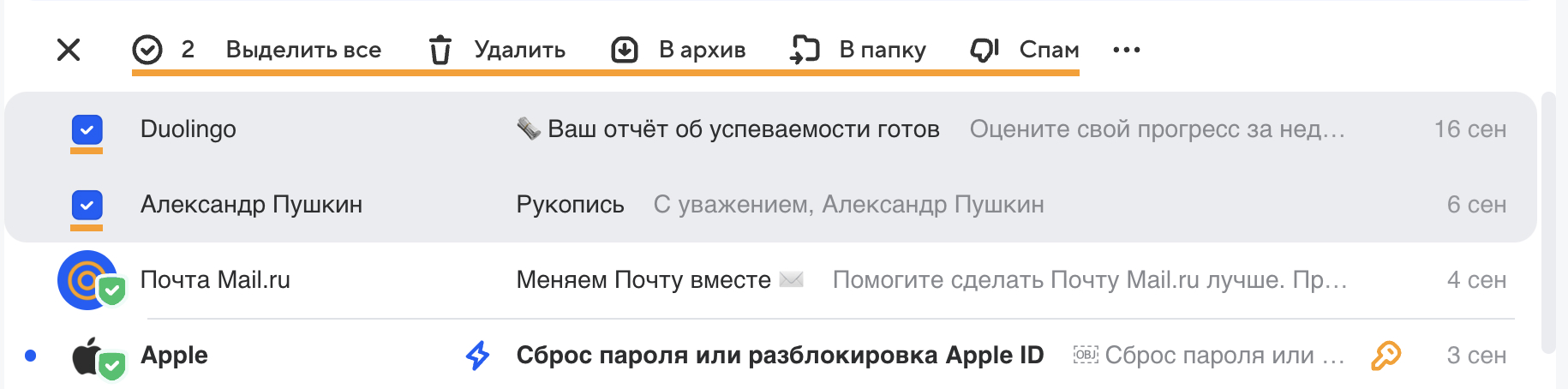
Если вы хотите отметить большой список, выделите первое сообщение, а затем последнее, удерживая нажатой клавишу Shift .
Выделить все письма в папке
- Перейдите в нужную папку.
- Нажмите «Выделить все» в панели над письмами.
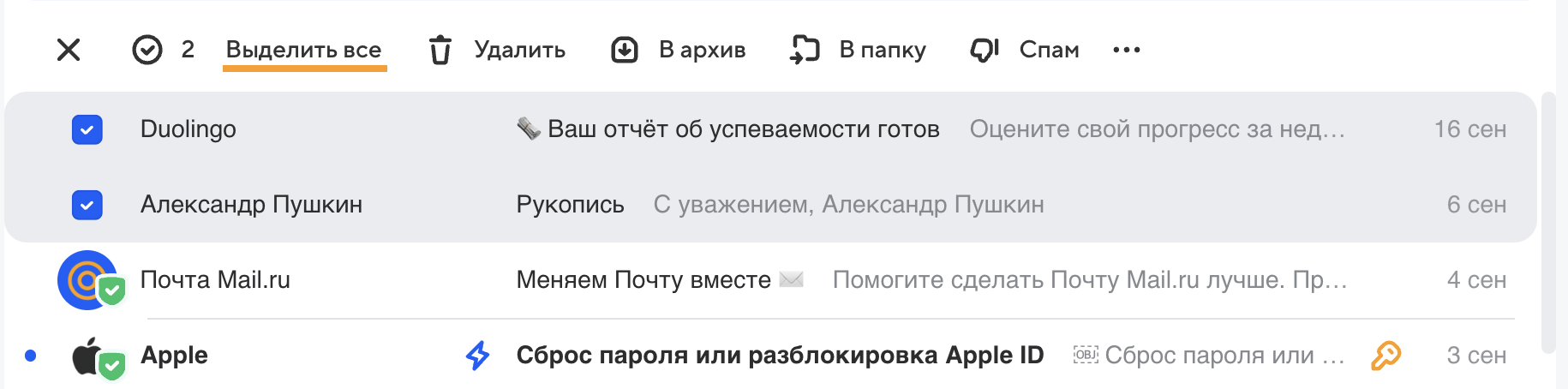
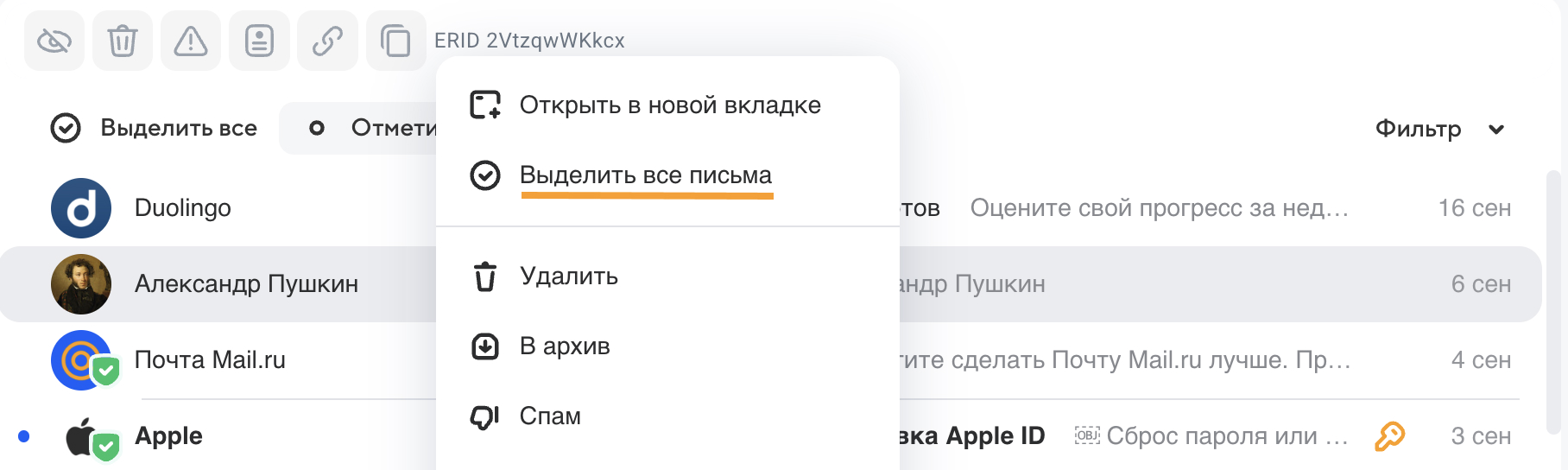
Или нажмите правой кнопкой мыши на любое письмо и в появившемся меню выберите «Выделить все письма».
Выделить все непрочитанные письма
- Перейдите в нужную папку.
- Нажмите «Фильтр» справа.
- Выберите «Непрочитанные».
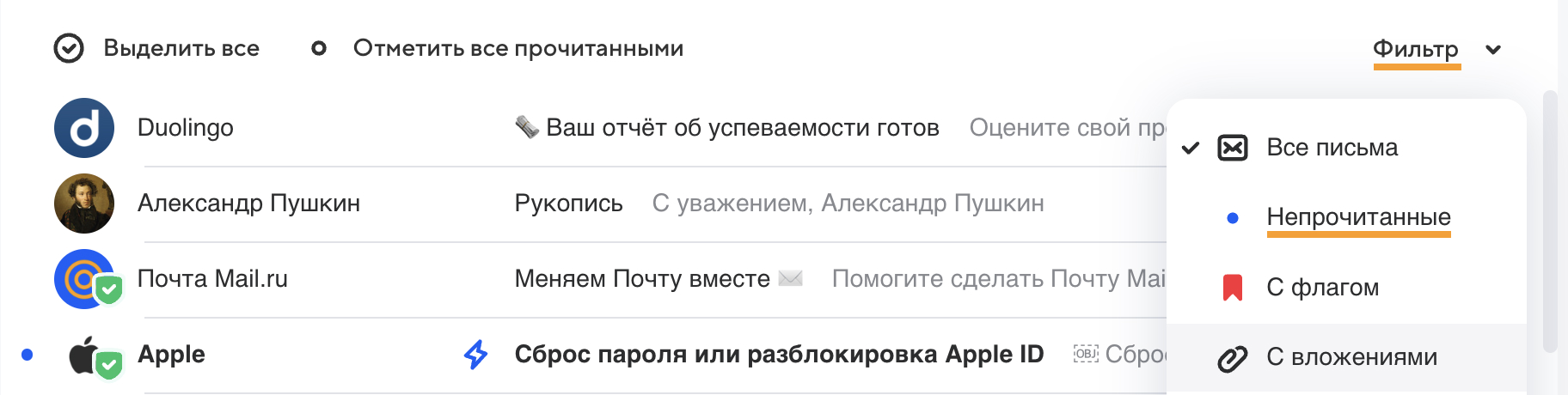
- Выделите любое непрочитанное письмо.
- Нажмите «Выделить все» в панели над письмами.
- Выберите «Прочитать», «Удалить» или другое нужно действие.
Выделить письма от одного отправителя
- Напишите адрес отправителя в строке поиска.
- Выделите первое письмо.
- Нажмите «Выделить все».
- Выделите любое непрочитанное письмо.
- Нажмите «Выделить все» в панели над письмами.
- Выберите «Прочитать», «Удалить» или другое нужно действие.
Найти письмо
Почта ищет письма по всем параметрам: адреса получателя и отправителя, тема письма, текст во всех папках ящика.
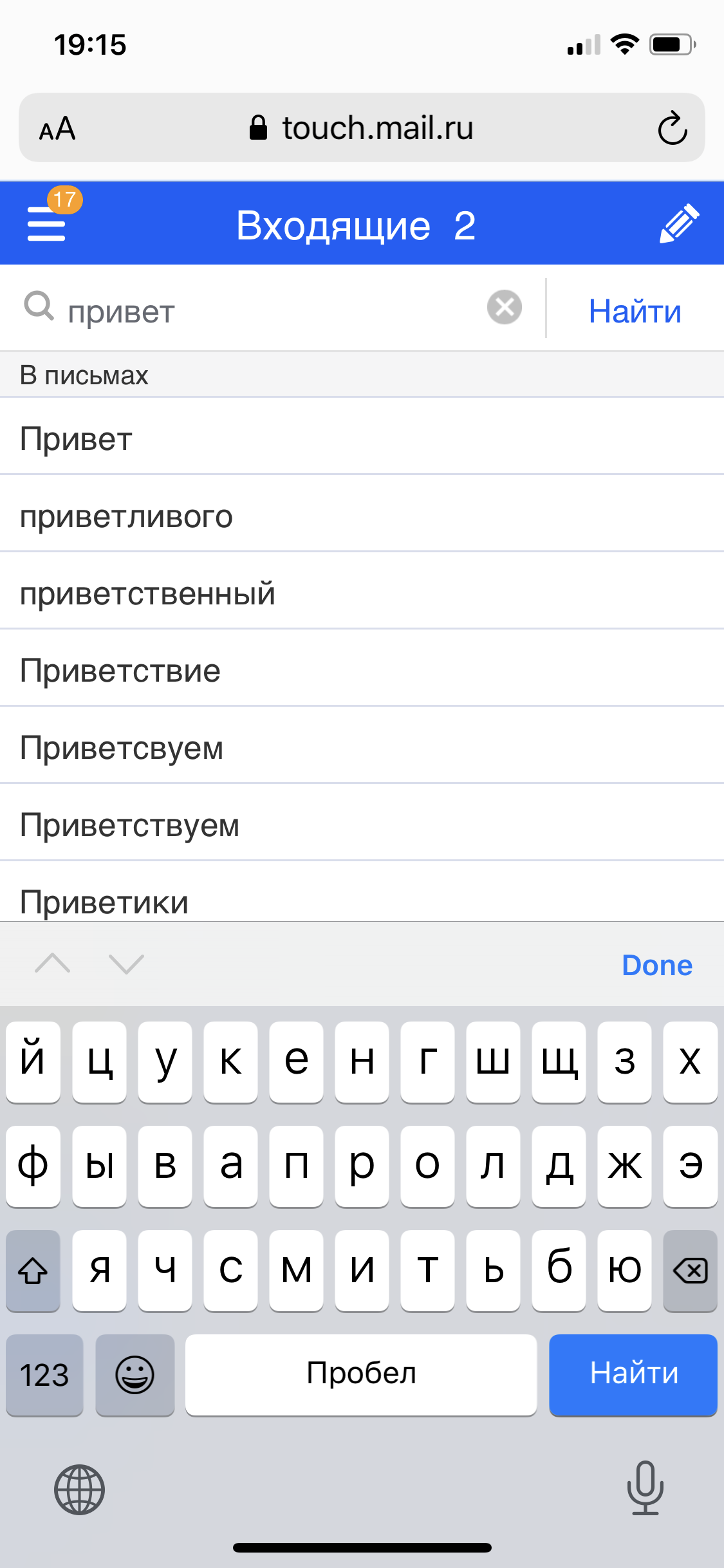
Фильтры поиска
После того как Почта покажет результаты по вашему запросу, вы можете отфильтровать их.
Нажмите, чтобы выбрать, по какому параметру искать:
Нажмите, чтобы выбрать временной период:
Нажмите, чтобы искать:
- по непрочитанным,
- по письмам с вложениями,
- по письмам с флажками