Как удалить приложение на Android, если оно не удаляется
Все мы с вами любим операционную систему Android за ее открытость. Она позволяет нам устанавливать приложения из разных источников, к которым относятся далеко не только официальные магазины наподобие Google Play. Также в любой момент мы можем избавиться от любой программы для освобождения пространства во внутренней памяти. Вместе с тем существуют неудаляемые приложения. Но таковыми они кажутся только на первый взгляд, поскольку в действительности на Android можно избавиться буквально от всего. В рамках этого материала мы разберемся, как удалить неудаляемое приложение, но сначала определим, откуда вообще берутся такие программы.
Некоторые приложения на смартфоне нельзя так просто взять и удалить
Как удалить приложение с телефона
Вы наверняка и без меня прекрасно знаете, как удалить приложение с Андроида. Но некоторым все-таки напомню, что сделать это можно одним из трех способов:
- задержать палец на иконке программы и нажать «Удалить»;
- найти игру или прогу в разделе настроек «Приложения» и нажать соответствующую кнопку;
- посетить страницу приложения в Google Play или в другом магазине, где доступна опция «Удалить».
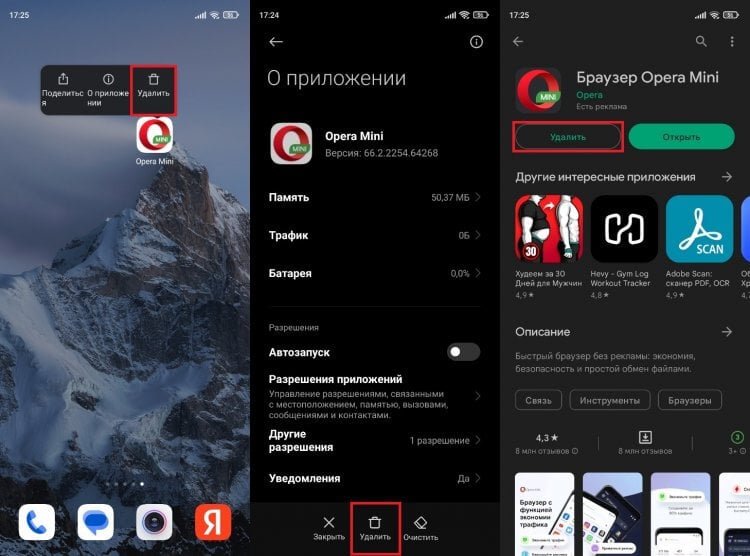
Все 3 способа помогают полностью удалять приложения, но не все
Как правило, выполнение одного из указанных действий приводит к моментальному исчезновению приложения с телефона. Да, программа может оставить после себя папку или некоторые файлы, от которых удается избавиться при помощи специальных очистителей. Но это явно не та проблема, когда не удаляется приложение. Так в чем же тогда заключается подвох?
⚡ Подпишись на Androidinsider в Дзене, где мы публикуем эксклюзивные материалы
Почему не удаляются приложения
Порой, когда вы хотите избавиться от программы, при нажатии на ее иконку не появляется пункт «Удалить». Также его нет и в настройках, а при попытке удалить приложение через Google Play магазин предлагает лишь очистить обновления.
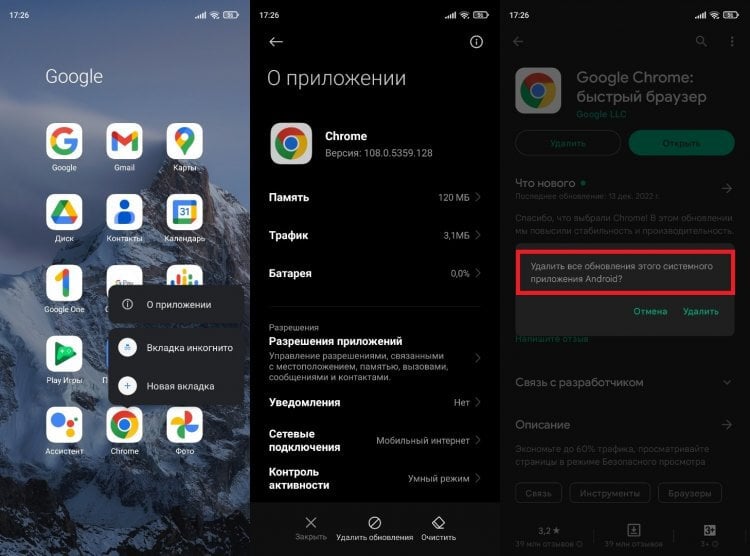
У некоторых программ по умолчанию можно только очистить данные или удалить обновления
Возможно, вам будет достаточно и этого, если хочется просто освободить немного места на внутреннем накопителе. Но почему же все-таки нет кнопки «Удалить», позволяющей раз и навсегда убрать программу с телефона?
�� Загляни в телеграм-канал Сундук Али-Бабы, где мы собрали лучшие товары с АлиЭкспресс
Дело в том, что на каждом мобильном устройстве есть системные приложения Андроид. К ним относится не только софт, без которого смартфон не может нормально функционировать, но и программы сервисов Google вроде того же браузера Chrome. Его удаление не приведет ни к каким последствиям, но операционная система запрещает от него избавляться только из-за того, что Android — это проект Google. Просто бизнес.
Как удалить системное приложение на Андроиде
Можно ли удалить системные приложения на Андроид? Да, но только в том случае, если есть уверенность, что программа не является ключевым компонентом ОС. При желании вы можете удалить приложение через ADB. Android Debug Bridge — официальный инструмент управления смартфоном через компьютер, более подробную информацию о котором вы получите, прочитав наш специальный материал.
Как только вы это сделаете, установите на смартфон приложение App Inspector. Оно поможет узнать, в какой папке хранится неудаляемая программа. Запустите App Inspector, по названию найдите интересующий софт и обратите внимание на пункт «Package Name».
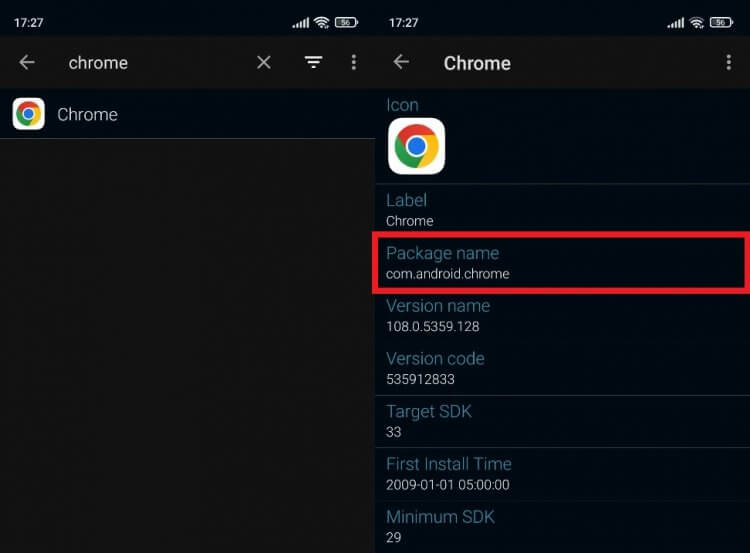
Запомните это значение или не закрывайте App Inspector, пока не удалите нужное приложение
❗ Поделись своим мнением или задай вопрос в нашем телеграм-чате
Далее, чтобы удалить встроенное приложение, действуйте по инструкции:
- Подключите смартфон к компьютеру через USB-кабель, предварительно активировав отладку по USB и скачав на ПК Android Debug Bridge.
- Запустите на компьютере командную строку (ее можно найти через поиск).
- Введите команду «adb shell» и нажмите клавишу «Enter».
- Если ADB распакован корректно, а на телефоне активированы все необходимые настройки, вы увидите сообщение «daemon started successfully».
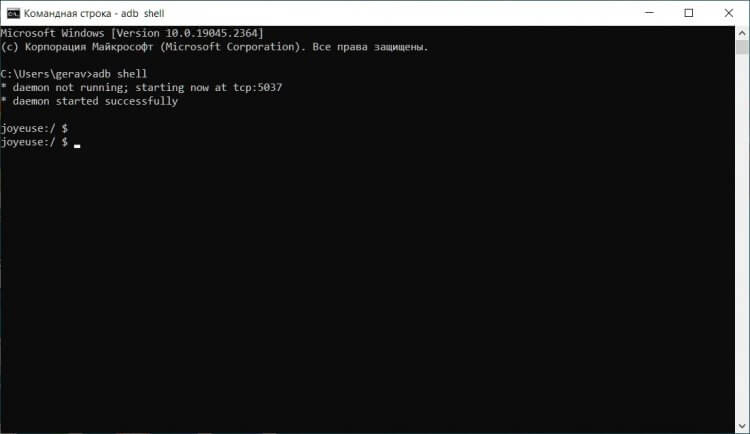
Видите то же самое? Значит, пока что вы делаете все правильно
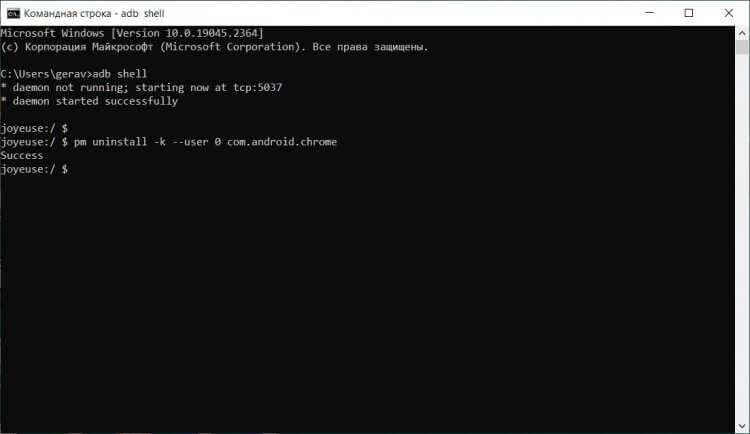
Аналогичным образом вы можете поступить со всеми приложениями, если уверены, что их удаление не нанесет ущерб смартфону
Вот так без каких-либо последствий для смартфона вы удалите встроенное приложение. Чтобы убедиться в удачном выполнении операции, просто взгляните на главный экран, проверьте настройки устройства или посетите страницу программы в Google Play, где вместо кнопки «Удалить» появится опция «Установить», а это свидетельствует о полном удалении софта.
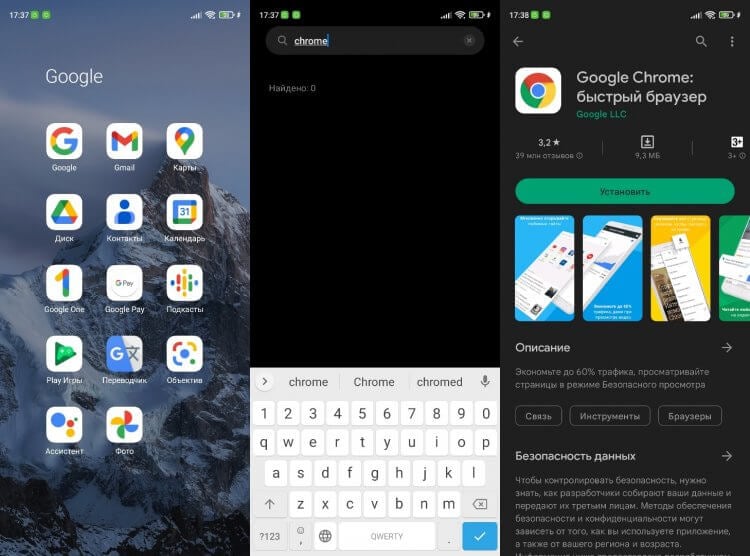
Был Google Chrome, а теперь его нет
Какое приложение удаляет системные приложения
Удаление приложений через ADB — самый безопасный вариант, но далеко не самый простой. Если вы никогда не имели дело с Android Debug Bridge, то придется потратить 15-20 минут на знакомство с ним и еще некоторое время на подготовку смартфона. Хотите сделать все быстрее? Тогда установите на смартфон приложение Titanium Backup и выполните несколько шагов:
- Получите root-права на своем телефоне (например, через SuperSU).
- Запустите Titanium Backup.
- Тапните по нужной программе.
- Нажмите кнопку «Удалить».
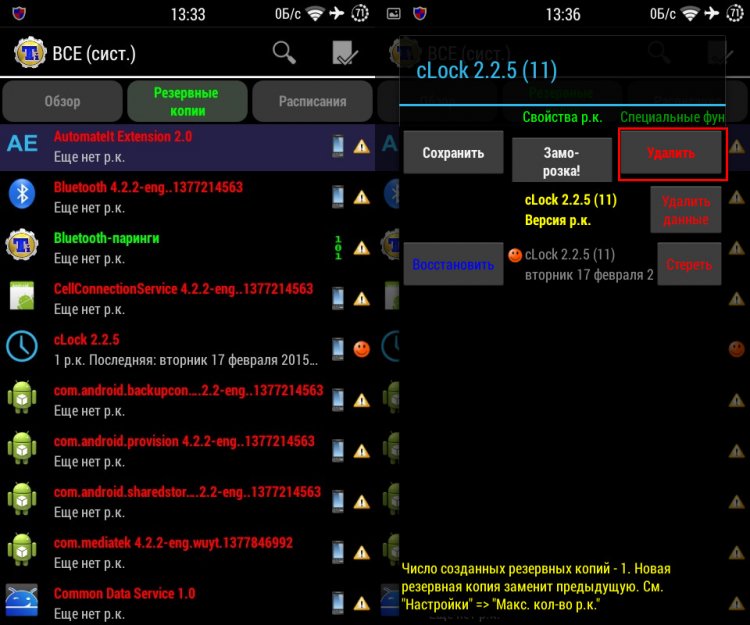
Удаляйте приложение через Titanium Backup только в том случае, если знаете, как потом отозвать root-права
⚡ Подпишись на Androidinsider в Пульс Mail.ru, чтобы получать новости из мира Андроид первым
Несмотря на всю простоту этого метода, я не рекомендую к нему обращаться пользователям, которые не знакомы с root. Открытие рут-доступа может заблокировать для вас некоторые функции смартфона, будь то совершение банковских переводов или блокировка бесконтактной оплаты покупок. Поэтому лучше удалять системные приложения через ADB, что намного безопаснее.

Теги
- Root-права
- Новичкам в Android
- Приложения для Андроид
Удаление приложений на iPhone, iPad и iPod touch

- Нажмите и удерживайте приложение.
- Нажмите Удалить приложение .
- Нажмите «Удалить приложение», а затем — «Удалить», чтобы подтвердить.
Обратите внимание: некоторые встроенные приложения Apple невозможно удалить с устройства, поэтому параметр удаления может не отображаться. Вот список встроенных приложений Apple, которые можно удалить с устройства. Если вам не удается удалить приложение стороннего производителя (не Apple), отключите родительский контроль и попробуйте еще раз.
Если нажать и удерживать приложение на экране «Домой», все приложения на нем начнут дрожать:

- Нажмите значок «Удалить» в левом верхнем углу приложения.
- Нажмите «Удалить приложение», а затем — «Удалить», чтобы подтвердить.
- Нажмите «Готово».
Дополнительная информация
- В iOS 14 вместо удаления приложения можно убирать с экрана «Домой», чтобы они отображались только в библиотеке приложений. Узнайте больше об использовании библиотеки приложений.
- Удаление приложения не приводит к отмене имеющихся у вас подписок. При удалении приложения может появиться команда «Отменить подписки». Узнайте, как отменить свою подписку.
Информация о продуктах, произведенных не компанией Apple, или о независимых веб-сайтах, неподконтрольных и не тестируемых компанией Apple, не носит рекомендательного или одобрительного характера. Компания Apple не несет никакой ответственности за выбор, функциональность и использование веб-сайтов или продукции сторонних производителей. Компания Apple также не несет ответственности за точность или достоверность данных, размещенных на веб-сайтах сторонних производителей. Обратитесь к поставщику за дополнительной информацией.
Как удалить системные приложения на Android
На любом гаджете предусмотрены программы по умолчанию, девайс на ОС Android не является исключением. Если вы уверены, что системные приложения вам не понадобятся, и они зря перегружают память — есть смысл их удалить. Ниже перечислены простые инструкции, как это сделать.

Способ №1: удаление вручную
Если вы намерены удалять приложение без доступа к Root – стереть их полностью у вас не получится. Всё, что вы сможете сделать, это остановить деятельность программ, чтобы освободилась память телефона и ускорились рабочие процессы. Что нужно сделать:
- Зайти в настройки.
- Нажать на раздел «Приложения».
- Выбрать необходимую программу.
- На экране высветятся её настройки. Кликните «Отключить».
Таким образом, приложение перестанет функционировать, но не исчезнет с рабочего стола девайса.
Способ №2: подключение утилита
Если вас раздражает «безжизненная» иконка на экране гаджета, попробуйте стереть приложение с памяти посредством утилиты. Uninstaller можно скачать в Play Market за несколько секунд.
Утилиты для удаления программ предусмотрены с целью создать универсальный инструментарий для улучшения работы устройств. Некоторые скачиваются на ПК и подключаются к девайсу с ОС Anrdoid, а некоторыми можно пользоваться прямо с телефона/планшета.
Удаление системных приложений Android с помощью утилиты:
- Установите её (скачайте с Play Market или любого другого источника).
- Загрузите утилиту и поставьте галочки напротив программ, подлежащих удалению.
- Кликните на иконку корзинки (или любой другой ярлык, обозначающий стирание).
Утилиты предусмотрены для тех, кто хочет почистить память девайса и рабочий экран, но при этом боится, что удалит что-то не то. Такие программы не получают доступ к важным системным файлам, без которых ОС не функционирует. Поэтому, удаляться будут только приложения.
Способ №3: удаление программ на ПК
Удалить системные приложения Android без Root прав на компьютере не менее просто:
- Создайте папку на диске С и назовите её «Android».
- Установите USB-драйвер.
- Скачайте этот архив и распакуйте файлы в папку Android.
- Установите приложение AppInspector на гаджет (на котором удаляются приложения).
- Активируйте функцию «USB отладка»
- Подсоедините гаджет к ПК через кабель (тип подключения должен передавать файлы, а не заряжать телефон);
- Откройте строку запроса и откройте папку Android на ПК, после чего в строке введите «CD c:\Android».
- Запустите утилиту и выберите пункт AppList. В списке выберите нужное приложение.
- В строке введите «ADB shell».
- Последний шаг: укажите в строке «PM uninstall–k–user0name.of.package» (name of the package – это название приложения, его нужно ввести в том виде, в котором оно высветилось в списке).
Перед удалением системных приложений помните: если вы случайно зацепите важные файлы, «полететь» может вся система. Поэтому, будьте внимательны, когда расставляете галочки. Нередко бывают случаи, когда пользователь посчитал нужным удалить «мешающее» приложение, которое на самом деле являлось частью базы ОС Android. Вследствие этого устройство переставало работать.
Также не забывайте, что удаление одного приложения может «цепочкой» потянуть сбой в других программах. Если система вышла из строя, поможет только откат данных.
Как избежать проблем? Просто перед удалением гуглите названия приложений и читайте, за какие функции они отвечают. Если это обычная программа для email-рассылки, радио и прочего – можете смело освобождать память девайса.
Как удалить приложение на Айпаде — три быстрых способа
В процессе использования планшета, как правило, накапливается много приложений, что приводит к переполнению памяти устройства. Но, как показывает практика, далеко не все приложения нужны пользователю. Часть из них утрачивает актуальность, в результате они лежат “мертвым грузом”, лишь отнимая ресурсы.

Некоторые программы автоматически загружаются и работают в фоне. В результате кроме места в хранилище они занимают часть оперативной памяти и даже повышают расход энергии. Поэтому мы рекомендуем ненужные программы сразу удалять. Подробнее о том, как удалить приложение на Айпаде, читайте ниже.
Удаление приложений с рабочего стола
Самый быстрый способ избавиться от ненужного приложения — удалить его прямо на рабочем столе. Для этого нужно выполнить такие действия:
- Коснитесь значка ненужного приложения и удерживайте палец, пока он не выделится. Сразу же можете отметить и другие приложения, которые хотите удалить, если их несколько.
- Коснитесь крестика возле выделенной иконки.
- В сплывающем окне коснитесь кнопке “Удалить”.
Как удалить приложение на Айпаде через настройки
Этот способ удаления может показаться многим пользователям более удобным, так как перед глазами будет весь список приложений. А главное, В списке отображается какое приложение сколько весит. Соответственно, можно выбрать те, которые занимают больше всего места.

Процесс удаления осуществляется в такой последовательности:
- Зайдите в настройки iPad.
- Слева найдите и коснитесь строчки “Основные”.
- Коснитесь подраздела “Управление”.
- Перейдите в раздел “Использование хранилища и iCloud”.
- Тапните по приложению, которое хотите удалить.
- Коснитесь кнопки “Удалить приложение” и подтвердите действие.
Как удалить приложение на Айпаде при помощи ПК
Чтобы воспользоваться этим методом, предварительно необходимо установить на компьютер приложение iTunes или iTools. Также понадобится USB кабель для подключения планшета к компьютеру.
Для удаления приложения надо выполнить такие действия:
- Подключите планшет к компьютеру.
- Запустите приложение iTunes на ПК.
- Кликните по своему iPad в списке обнаруженных устройств в приложении.
- Перейдите во кладку “Программы”.
- Отметьте галочками ненужные программы или кликните по кнопке “Удалить” напротив них.
- После того, как все ненужные приложения будут отмечены, кликните по кнопке “Применить”.
Такими же способами можно удалять приложения и на iPhone. Напоследок отметим, что в любой момент удаленное приложение можно сказать и установить заново.
Читайте также:

Пользователи часто жалуются, что приложения на смартфоне удаляются сами по себе, при этом их устройством никто другой не пользуется. Если вы столкнулись с такой же проблемой, не спешите обвинять в .