«Изменения, внесенные в компьютер, отменяются»: что вызывает и как исправить
Ошибки «Изменения, внесенные в компьютер, отменяются» после установки обновлений — привычная картина для владельцем Windows 10 и Windows 11. В некоторых случаях сообщение ошибки может выглядеть по другому, слегка перефразировано, но оно значит ровно тоже самое: при обновлении Windows что-то пошло явно не так.
Что могло вызвать проблемы при обновлении Windows?
«Но что же могло пойти не так?» — вы могли задаться вопросом. На самом деле, много чего:
- файлы обновлений повреждены (после или во время первоначальной загрузки);
- процесс обновления Windows был принудительно прерван, например, резким отключением электроэнергии либо случайным нажатием на кнопку питания;
- в установку обновлений вмешалось стороннее ПО;
- системные файлы (или образ Windows в целом) были повреждены перед началом установки;
- ошибки файловой системы, бэдблоки или даже аппаратные поломки SSD/HDD;
- и многое, многое другое.
Способы решения «Изменения, внесенные в компьютер, отменяются»
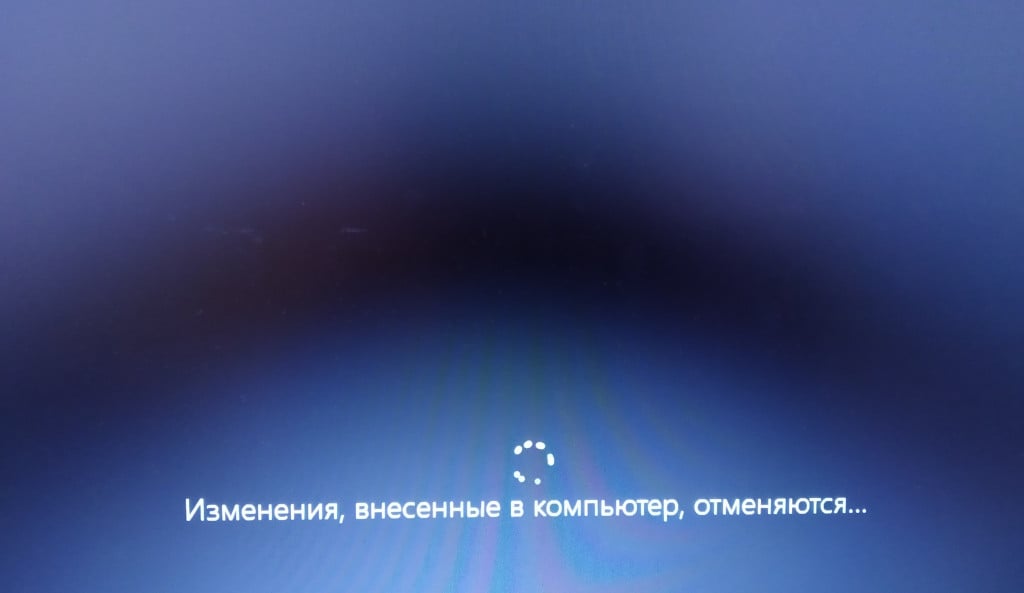
Ожидание
Пожалуй, самое очевидное решение проблемы — это ожидание. Стоит отметить, что процесс отмены изменений может длиться от 30 мин. до 2-3 часов. Тут все будет зависеть исключительно от самой конфигурации компьютера и объема обновлений, с которыми возникли проблемы. Выждите так долго, как только это возможно. Всегда есть шанс, что ничего не зависло и изменения все еще отменяются.
Манипуляции в среде восстановления Windows
Прошло несколько часов — никаких изменений. Сообщение «Изменения, внесенные в компьютер, отменяются» все также висит на мониторе и никуда не исчезает. Что же, в таком случае вам на выручку идут инструменты среды восстановления Windows (Windows RE). Конечно, вам придется раздобыть где-то установочный носитель с корректной версией Windows.
Как только раздобудете носитель с Windows:
- загрузитесь через него и доберитесь до окошка «Установка Windows»;
- нажмите на пункт «Восстановление системы», чтобы перейти в среду восстановления Windows;
- перейдите в подраздел «Поиск и устранение неисправностей».
Отлично, тут вам понадобится обратить внимание на три параметра: «Восстановление системы», «Удалить обновления» и «Командная строка».
При выборе первого параметра перед вами появится окошко с точками восстановления. Выберите подходящую точку, на время создания которой с системной еще не наблюдалось проблем, т.е. перед установкой обновлений, и примените ее. Второй параметр позволит вам удалить недавно установленные обновления компонентов или исправления (фиксы) из Windows. Процесс полностью автоматический — запускайте и ждите.
Третий параметр откроет окошко Командной строки, в которой вам понадобится выполнить следующий ряд команд:
Заметка: Блокнот вызывается для проверки буквы системного раздела. Дело в том, что конкретно в среде восстановления этот раздел может быть подписан не привычной всем C, а совершенно иной буквой. Скорректируйте нижеуказанную команду в соответствии с буквой вашего системного раздела.
- cd C:\windows\winsxs
- ren pending.xml pending.old
После выполнения команд перезагрузите ПК и проверьте наличие проблемы.
Как не допустить появления «Изменения, внесенные в компьютер, отменяются», если удалось войти в ОС?
Поздравляем, вам удалось обойти «Изменения, внесенные в компьютер, отменяются» и вернуть себе контроль над системой. Теперь вы наверняка задаетесь вопросом: как установить обновления и не наткнуться на такую же ошибку? Существует универсальный набор шагов, который кое-как обезопасит вас от появление сей проблемы в будущем. Попробуйте сделать у себя на ПК следующее:
- нажмите WIN+R для вызова диалогового окошка «Выполнить»;
- пропишите в пустой строке CMD и нажмите CTRL+SHIFT+ENTER;
- выполните в консоли следующие команды для сброса кэша Центра обновлений:
- net stop wuauserv
cd C:\Windows\SoftwareDistribution
del /f /s /q Download
net start wuauserv
- sfc /scannow
- chkdsk c: /f
- DISM /Online /Cleanup-Image /ScanHealth
- DISM /Online /Cleanup-Image /RestoreHealth
А теперь скрещиваем пальцы и надеемся, что ошибка «Изменения, внесенные в компьютер, отменяются» не появится.
Изменения, внесенные в компьютер, отменяются — что делать?

При включении компьютера или ноутбука с Windows 11 или Windows 10 или после перезагрузки при установке обновлений некоторые пользователи сталкиваются с сообщением «Изменения, внесенные в компьютер, отменяются», еще один вариант сообщения «Не удалось настроить обновления Windows. Отмена изменений».
В этой инструкции подробно о том, что означает такое сообщение и что делать, в случае, если оно появляется постоянно или компьютер завис на экране с «Изменения, внесенные в компьютер, отменяются».
Что означает сообщение и сколько может длиться отмена изменений

Сообщения «Изменения, внесенные в компьютер, отменяются» или «Не удалось настроить обновления Windows. Отмена изменений» появляются в случае, если по какой-то причине правильная установка обновлений Windows 11 или Windows 10 не удалась:
- Из-за проблем с файлами обновления или ошибок на диске.
- По причине принудительного прерывания процесса обновления, например, выключением компьютера с кнопки.
- Влияния сторонних фоновых процессов на процесс установки обновлений — антивирусов, средств очистки оперативной памяти или иных
Это не полный список возможных причин, но суть одна: установить обновление по какой-то причине не удалось, а теперь происходит отмена внесенных в процессе установки изменений.
Этот процесс идет не «бесконечно», но может занять продолжительное время. По информации с сайта Майкрософт — около 30 минут.
Но фактическое время зависит от конкретного устройства и условий. Например, на не самом новом ноутбуке без SSD или при малом количестве свободного места на системном разделе (диске C) процесс может занять более часа, при этом не рекомендую принудительно выключать компьютер, а в случае ноутбука — отключать его от сети.
Возможные решения для «Изменения, внесенные в компьютер, отменяются»
При появлении рассматриваемой проблемы, возможны два сценария:
- Отмена изменений завершается и загружается Windows 11 или Windows
- Компьютер или ноутбук зависает на «Изменения, внесенные в компьютер, отменяются» в течение нескольких часов, и ситуация не меняется.
Если Windows запускается и вход в систему возможен
В первом случае после того, как Windows будет загружена, чтобы выполнить установку обновлений без ошибок, вы можете:
-
Очистить кэш обновлений Windows и, дополнительно, использовать встроенное средство устранения неполадок обновлений, подробнее: Как исправить ошибки Центра обновлений Windows. Для очистки кэша обновлений можно запустить командную строку от имени администратора, после чего по порядку использовать следующие команды:
net stop wuauserv cd C:\Windows\SoftwareDistribution del /f /s /q Download net start wuauserv
chkdsk c: /f DISM /Online /Cleanup-Image /RestoreHealth sfc /scannow
- net stop wuauserv
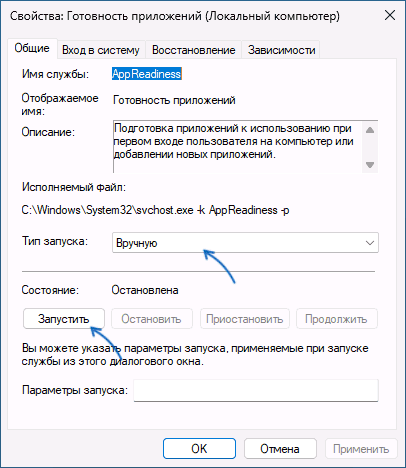
- Проверьте состояние службы «Готовность приложений». Для этого нажмите клавиши Win+R на клавиатуре, введите services.msc и нажмите Enter. В списке служб найдите «Готовность приложений» и дважды нажмите по службе. По умолчанию служба не должна быть отключена: в поле «Тип запуска» следует установить «Вручную» (значение по умолчанию), также можно использовать вариант «Автоматически».
- Выполнить чистую загрузку Windows, чтобы исключить влияние сторонних процессов на установку обновлений и уже в режиме чистой загрузки начать установку ожидающий обновлений.
- Выключите компьютер или ноутбук долгим удержанием кнопки питания.
- На рабочем компьютере подготовьте загрузочную флешку Windows 11 или Windows 10, поставьте загрузку с нее на проблемном компьютере ( как поставить загрузку с флешки в БИОС/UEFI).
- После загрузки с флешки на первом экране программы установки нажмите «Далее», а на втором — «Восстановление системы».

- Откройте пункт «Поиск и устранение неисправностей», а затем — «Восстановление системы». Это откроет точки восстановления системы и, при их наличии, вы сможете откатить компьютер в исходное состояние.
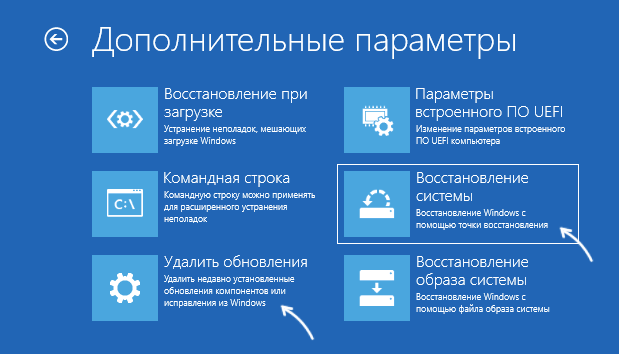
- Также в «Восстановление системы» вы можете попробовать запустить удаление обновлений с помощью соответствующего пункта.
- Ещё одна возможность: в меню среды восстановления выберите пункт «Командная строка» и по порядку введите две команды
Если Windows не загружается
В ситуации, когда процесс «Изменения, внесенные в компьютер, отменяются» или «Не удалось настроить обновления Windows. Отмена изменений» не завершается в течение часа и более, можно попробовать использовать следующий подход:
cd C:\windows\winsxs ren pending.xml pending.old
При отсутствии возможности создания загрузочной флешки вы можете использовать следующий подход (внимание: способ потенциально опасен для диска, выполнять только под свою ответственность):
- Выключите компьютер долгим удержанием кнопки питания и включите его.
- Во время начала загрузки снова выключите долгим удержанием кнопки питания.
- После второго выключения описанным способом и повторного включения начнется автоматическое восстановление системы и в результате вы окажетесь на экране, как на изображении ниже. Нажмите кнопку «Дополнительные параметры».
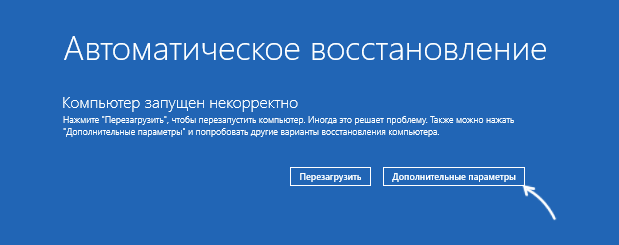
- В открывшемся меню вы сможете сбросить Windows (подробнее про сброс Windows 11 и Windows 10) или еще раз нажать «Дополнительные параметры».

- В Дополнительных параметрах можно попробовать использовать точки восстановления (пункт «Восстановление системы») или удалить последние установленные обновления.

- Также имеет смысл попробовать пункт 6 из предыдущего способа с загрузочной флешкой).
Надеюсь, один из вариантов поможет решить проблему в вашем случае. Если остаются вопросы, опишите в деталях ситуацию и что уже было выполнено в комментариях ниже, не исключено, что я или кто-то из читателей сможет предложить помощь.
А вдруг и это будет интересно:
- Лучшие бесплатные программы для Windows
- Ноутбук тормозит на зарядке или без неё — причины и варианты решения
- 403 Forbidden — что это за ошибка и как исправить?
- Непредвиденная ошибка компонента службы теневого копирования томов — как исправить?
- Ошибка 0x00000005 в Microsoft Store — как исправить?
- Как добавить папку в панель навигации Проводника Windows
- Windows 11
- Windows 10
- Android
- Загрузочная флешка
- Лечение вирусов
- Восстановление данных
- Установка с флешки
- Настройка роутера
- Всё про Windows
- В контакте
- Одноклассники
-
ЛинаАлина 08.04.2023 в 14:02
Почему изменения внесенные в компьютер отменяются

Gurev_Timofey Компьютеры 28226 просмотров Вопрос задан 4 года назад
Ответов на вопрос: 20
Vasiliy 4 года назад
Жди, если больше 30-40 мин так то все переустанавливай windows
Yuriy 4 года назад
Жди и не вздумай ребутать-отключать! Обнова какая-то не встала и идет откат. Ребутнешь или отключишь — получишь бесплатный билет на переустановку windows.
Yakov 4 года назад
10-ка уже всех задолбала своими багами на ровном месте, или 7 ставь или 8,1
Vitaliy 4 года назад
Восстановить по точке восстановления на больше раннюю дату
Vladislav 4 года назад
Это ж галимая windows семерку профи.
Mihail 4 года назад
Если на протяжении длительного времени установки обновлений или отмены изменений ничего не происходит, попытайтесь выполнить загрузку операционной системы в безопасный режим, нажимая клавишу F8 на стадии загрузки операционной системы. Если в безопасном режиме выполнить вход невозможно, то нужно выполнить полную переустановку операционной системы или обратиться к производителю компа. дело в том, что windows коряво поставила апдейты. вероятнее всего в процесе установки обновлений компьютер был выключен принудительно, или сами апдейты скачались криво. необходимо сделать так: иди сюда c:/виндовс/SoftwareDistribution/Download/ . снеси все файлы, что находятся в папке Download.(именно в это папку windows закачивает апдейты, и отсюда начинает их установку) и закачай апдейты снова. после етого должно обновиться без проблем
Filipp 4 года назад
Попробуй восстановить систему загрузочным диском Windows
Roman 4 года назад
Решение по ссылке
Aleksandr 4 года назад
Гляньте: Устранить проблемы Центра апдейты Виндоус
Vladimir 4 года назад
Такая же проблема была.
Начинал загрузку, оставил на ночь, проснулся компьютер говорит Не удалось настроить обновление и т. д
Ушел по своим делам, а компьютер оставил включенным пришел а компьютер выключился, включаю а там уже он самостоятельно обновился и все в порядке пашет.
Вывод: требуется иметь терпение)
Daniil 4 года назад
Это произошло из-за недокачанного апдейты, было это, переустанавливал windows. Пытался все способы что существуют, помогла всего лишь переустановка windows.
Andrey 3 года назад
В систему войти невозможно даже ф4 непомагает помагите вот я включил компьютер комп в понедельник мне пишит не удолось настроить обновление виндувс Отмена изминений не выклчаете комп спустя три споловиной дня компьютер токо включился помагите плиз :sad:сос :recourse:
«Сбой настройки обновлений Windows. Отостановка изменений». Ошибка при попытке установить обновления Windows
Windows Vista Ultimate Windows Vista Ultimate 64-bit Edition Windows Vista Enterprise Windows Vista Enterprise 64-bit Edition Windows Vista Business Windows Vista Business 64-bit Edition Windows Vista Home Premium Windows Vista Home Premium 64-bit Edition Windows Vista Home Basic Windows Vista Home Basic 64-bit Edition Windows 7 Enterprise Windows 7 Home Basic Windows 7 Home Premium Windows 7 Professional Windows 7 Starter Windows 7 Ultimate Windows 8 Windows 8 Pro Еще. Меньше
Проблемы
При попытке установить обновления Windows вы получаете следующее сообщение об ошибке:
Сбой настройки обновлений Windows. Отоберение изменений. Не отключать компьютер.
Обратите внимание на то, что в случае возникновения этой проблемы может потребоваться около 30 минут для того, чтобы отозть изменения, после чего система от начнет показывать экран для логотипа Windows.
Решение
Чтобы устранить эту проблему, используйте следующие способы, начиная с первого ниже. Если это не решает проблему, выберите следующий способ.
Способ 1. Перезапустите Windows и установите обновления Windows в чистом состоянии загрузки
Чтобы выполнить чистую загрузку в Windows, узнайте, как выполнить чистую загрузку для устранения неполадок в Windows 8, Windows 7 и Windows Vista. Затем установите Обновления Windows в соответствии с вашей операционной системой.
- Откройте Обновление Windows, проводя пальцем от правого края экрана (или, если вы используете мышь, нанося указатель мыши в правый нижний угол экрана и перемещая указатель вверх), а затем выбрав пункт «Параметры»> Изменение параметров компьютера.
- Выберите «Обновление и восстановление>Windows».
- Попробуйте установить Обновления Windows еще раз.
Windows 7 и Windows Vista
- Выберите кнопку «Начните». В поле поиска введите «Обновить»и в списке результатов выберите «Обновление Windows».
- Попробуйте установить Обновления Windows еще раз.
Примечание. Установка обновлений Windows в чистом состоянии загрузки позволит избежать блокировки обновлений Windows другими приложениями и службами, которые установлены в Windows.
Способ 2. Запуск устранения неполадок с Обновлением Windows
Windows 8 или Windows 7
Скачайте устранение неполадокс Обновлением Windows, а затем выберите «O» или «Сохранить» во всплывающее окно. Затем выберите «Далее» и следуйте шагам мастера, чтобы найти и устранить проблемы с Обновлением Windows.
Если в Windows 8 нет подключения к Windows 8, можно открыть в нем Windows 8. Однако это не все действия по устранению неполадок, которые выполняет связанное с этим решением.
- Откройте кнопку устранения неполадок с Обновлением Windows, проводя пальцем справа на край экрана, нажимая кнопку «Поиск» (или, если вы используете мышь, наводя указатель мыши на правый верхний угол экрана, перемещая указатель мыши вниз и нажимая кнопку «Поиск»).
- Введите «Устранение неполадок», нажмите кнопку «Параметры», а затем выберите «Устранение неполадок».
- В области «Система и безопасность» нажмите кнопку «Устранить проблемы с Обновлением Windows» и выберите «Далее».
Windows Vista
- Скачайте устранение неполадокс Обновлением Windows, а затем выберите «O» или «Сохранить» во всплывающее окно.
- Выберите «Далее» и выполните действия мастера, чтобы найти и устранить проблемы с Обновлением Windows.
Способ 3. Отключите съемный носител с компьютера
- Проверьте, не удаляются ли со своего компьютера съемные носителю, например съемные диски (диски Blu-ray, DVD-диски, диски CD), карты памяти (карточка CompactFlash, безопасная цифровая карта, накопитель памяти) и USB-устройства флэш-памяти.
- Отключить все съемные носители.
Примечание. Эта проблема может быть устранена во время перезапуска Windows с помощью таких съемных носитеев.
Способ 4. Восстановление системы При запуске компьютера с установочного диска Windows вы можете выполнить параметры восстановления системы при запуске. Для этого выполните следующие действия:
- Вставьте Windows 8 установочного диска в дисково и перезагрузит компьютер.
- Когда вам будет предложено начать с диска, нажмите любую клавишу.
- Нажмите кнопку «Восстановить компьютер».
- Нажмите кнопку «Устранение неполадок», а затем выберите «Дополнительные параметры».
- Коснитесь или щелкните свою версию Windows 8, выберите пункт «Восстановление системы», коснитесь нужной точки восстановления или щелкните ее, а затем нажмите кнопку «Далее».
- Следуйте инструкциям на экране, чтобы выполнить восстановление системы, и при запросе перезагрузите компьютер.
Windows Vista или Windows 7
- Вставьте установочного диска Windows Vista или Windows 7 в дисково, а затем перезагрузите компьютер.
- Когда вам будет предложено начать с диска, нажмите любую клавишу.
- Когда вам будет предложено, настройте язык для установки, формат времени и валюты, а также нужные параметры клавиатуры или метода ввода, а затем выберите «Далее».
- Выберите пункт Восстановить компьютер.
- На странице «Параметры восстановления системы» выберите версию операционной системы Windows, которую вы хотите восстановить, и нажмите кнопку «Далее».
- На странице «Параметры восстановления системы» выберите «Восстановление системы».
- На странице «Восстановление системы» выберите «Далее».
- Выберите точку восстановления, на которой известно, что операционная система работает, и выберите «Далее».
Обратите внимание, что для выполнения этого метода необходимо войти в Windows с учетной записью администратора. Если это компьютер, который входит в сеть на работе, попросите системного администратора помочь. Чтобы получить сведения о том, как войти в Windows в качестве администратора, щелкните одну из следующих ссылок в зависимости от версии Windows:
Примечание. Если на компьютере не настроен запуск с компакт-диска или DVD-диска либо на компьютере предустановлено устройство Windows без компакт-дисков или DVD-дисков, см. документацию, которая была включена в этот компьютер, чтобы получить инструкции по продолжению или перейти к следующему методу.
Способ 5. Обновление на месте (переустановка) (Windows 7 и Windows Vista)
Обновление на месте восстановит текущую установку Windows до версии установимого DVD-диска. Кроме того, для этого потребуется установить все обновления, не включенные в состав установного DVD-диска. Если на вашем компьютере была предварительно установлена Windows, инструкции по обновлению на месте можно найти в его документации. В противном случае выполните указанные действия.
- Вставьте DVD-диск Windows Vista или Windows 7 на DVD-диск компьютера.
- В окне установки выберите «Установить сейчас».
- Примечание. Если Windows не обнаруживает DVD-диск автоматически, выполните следующие действия:
- Выберите «Начните» и введите Drive:\setup.exe в поле «Начать поиск». Обратите внимание, что в этом формате буква DVD-диска компьютера, обычно D:\.
- В списке «Программы» выберите Setup.exe.
- В окне установки выберите «Установить сейчас».
Обратите внимание на то, что мы настоятельно рекомендуем вам архивные файлы всех личных файлов. Для получения дополнительной информации см. сведения о том, как сделать это.
Если эти методы не уладят проблему, воспользуйтесь веб-сайтом служб поддержки клиентов Майкрософт, чтобы найти другие решения проблемы. Ниже указаны некоторые услуги, которые предлагаются на этом веб-сайте.
- База знаний с возможностью поиска. Поиск технических сведений и рекомендаций по самостоятельному разрешению вопросов, связанных с продуктами Майкрософт.
- Центры решений: список часто задаваемых вопросов и советов службы поддержки по отдельным продуктам.
- Прочие виды поддержки: отправка вопросов или отзывов, а также обращение в службу поддержки пользователей корпорации Майкрософт через Интернет.
Если проблемы не по-прежнему возникают, обратитесь в службу поддержки Майкрософт.
Восстановление установки Windows
Примечание Эти сайты содержат параметры, которые можно использовать, если производитель установил на компьютере параметры восстановления системы.
Как избежать этой проблемы в Windows Vista
Чтобы избежать этой проблемы в Windows Vista, получите и установите обновление 937287 из Центра загрузки Майкрософт отдельно от всех других обновлений на сайте Центра обновления Windows. Установите обновление, которое относится к вашей версии Windows Vista, чтобы вы могли успешно установить будущие обновления.
В Центре загрузки Майкрософт можно скачать следующие файлы:
Корпорация Майкрософт подтверждает наличие этой проблемы в своих продуктах, которые перечислены в разделе «Применяется к».