Home group users что это
Местоположение домашней директории определяется администратором при «создании» пользователя, а почтовые ящики все расположены в одной директории, имя которой зависит от типа ОС — например, во FreeBSD это /var/mail/ .
Каждому пользователю также могут быть назначены дисковые квоты, но здесь мы этот вопрос рассматривать не будем.
Кроме того, при использовании сетевых информационных систем NIS или NIS+ часть содержимого файлов /etc/passwd и /etc/group может быть распределена по сети.
Необходимым и достаточным условием «существования» пользователя в системе является его наличие в файле /etc/passwd .
Это текстовый файл, в каждой строке которого находится информация об одном пользователе. Каждая строка состоит из 7 полей, разделенных двоеточиями:
Поля имеют следующий смысл: account Имя пользователя. encpassword Зашифрованный пароль. UID Числовой идентификатор пользователя (User IDentifier). GID Числовой идентификатор первичной группы этого пользователя (Group IDentifier). GECOS Информация о пользователе — полное имя, телефон, комната и т.д. homedir Домашняя директория. shell Интерпретатор команд — программа, запускаемая для данного пользователя при входе в систему.
В «свежеустановленной» системе всегда есть пользователь » root » и некоторое количество псевдопользователей, необходимых для работы системы — » bin «, » mail «, » daemon » и т.д. У специальных пользователей UID всегда меньше 100.
| Во многих ОС информация из /etc/passwd «размазана» по нескольким файлам (в том числе в Linux — /etc/shadow ), поэтому просто редактировать /etc/passwd «руками» нельзя! |
Зашифрованный пароль. При записи паролей в Unix применяется необратимое шифрование по алгоритму DES. Поэтому даже имея доступ к зашифрованному паролю, нельзя узнать сам пароль. Система же, когда надо проверить пароль, зашифровывает строку, введенную пользователем и сравнивает ее с той, что содержится в /etc/passwd .
Однако эта схема не защищает от так называемых «словарных атак» (dictionary attacks), когда берется, например словарь, и все слова из него последовательно зашифровываются и сравниваются с тем, что записано в /etc/passwd .
Поэтому в большинстве современных систем применяются так называемые «теневые файлы паролей» (shadow passwords) — в /etc/passwd вместо пароля стоит «*» или «x», а сам шифрованный пароль содержится в файле /etc/shadow или подобном, доступ к которому есть только у пользователя » root «.
Linux также поддерживает /etc/shadow (стабильная поддержка в RedHat есть с версии 5.0, в 4.2 она несколько «кривая»), но это при необходимости надо отдельно включить, один раз выполнив команду pwconv .
Если шифрованный пароль (при наличии /etc/shadow — в нем, иначе — в /etc/passwd ) начинается с символа «*», то он не соответствует никакому реальному паролю. Поэтому такой пароль означает «вход пользователя заблокирован» — такие пароли стоят, к примеру, у псевдопользователей » bin «, » mail «, » daemon » и т.д.
Числовые идентификаторы — UID и GID. В ядре Unix для идентификации пользователя служит не имя, а 16-битное число — так называемый UID.
Имя же может быть практически любым — оно используется только при входе в систему, а также тогда, когда нужно именно имя пользователя (в адресах электронной почты, в finger , talk ) и в программах rsh , rlogin , ssh и им подобных.
Пользователь с UID=0 — супервизор, он имеет имя » root «.
В принципе, ничто не мешает создать нескольких пользователей с разными именами, паролями и home-директориями, но с одинаковыми UID — у всех у них будут одинаковые права. Но при создании Unix этот фокус не предусматривался, так что некоторые программы могут работать не совсем корректно.
Аналогично группа пользователя определяется числовым идентификатором GID. Но, в отличие от UID, один и тот же GID может быть присвоен нескольким пользователям — все они будут принадлежать к одной группе.
UID и GID должны совпадать на всех машинах. Аналогично тому, как имена пользователей используются в протоколах RLOGIN и SSH, и должны совпадать у одного пользователя на разных машинах, числовые идентификаторы используются сетевой файловой системой NFS. И если в rlogin и т.п. можно указать другое имя пользователя, в NFS такой возможности нет.
Поэтому для того, чтобы пользователь » vasya » на машине Bobby считался «эквивалентом» пользователя » vasya » на машине Garry, и имел по NFS доступ с правильными правами, числовые идентификаторы на обеих машинах должны совпадать . (Что интересно, одинаковость имен для NFS неважна.)
Поскольку каждый пользователь в ИЯФ «существует» на машине Sky (информация на которой берется из общеинститутской базы данных), лучше всего на всех компьютерах использовать идентификаторы оттуда.
Файл /etc/group по формату очень похож на /etc/passwd , но в нем перечислен список групп, существующих на машине, и пользователи, к ним принадлежащие.
Для работы с ним служат команды groupadd , groupdel и groupmod .
Манипуляции с пользователями
Хотя в принципе пользователей можно создавать «руками», путем редактирования файла /etc/passwd и еще некоторых действий, этого никогда не надо делать.
В разных ОС (и даже в разных версиях одной ОС) для манипуляций с пользователями зачастую служат разные команды. Пожалуй, единственной «универсальной» командой является passwd . Поэтому рассмотрим команды, используемые в RedHat Linux 5.2.
Создание пользователя. Для создания пользователя служит команда useradd . Самый простой вариант — useradd имя , при этом будут подобраны «первые попавшиеся» UID и GID, а в качестве home-директории и shell будут уставлены значения по умолчанию.
Лучше же всегда пользоваться такой формой команды:
Это позволяет создать пользователя «с нужными свойствами».
Ключ » -m » указывает useradd , что надо создать home-директорию данного пользователя (по умолчанию она может быть прописана в /etc/passwd , но не создана на диске) и сделать его ее владельцем. В нее будут скопированы файлы из директории /etc/skel/ («скелет» home-директории).
| В случае, если домашняя директория имеет вид » /home/group/user «, то директория /home/group/ должна уже существовать — useradd делает только саму home-директорию, а все промежуточные директории (в данном случае /home и /home/group ) должны уже существовать. |
Удаление пользователя. Для удаления служит команда userdel . Ей надо указать имя пользователя и ключ » -r » (для удаления home-директории). Пример:
Изменение «свойств» пользователя. Первое, что надо сделать после создания пользователя — назначить ему пароль. Для этого служит команда passwd .
Будучи запущена без параметров, она позволяет сменить пароль запустившего ее пользователя (предварительно спросив текущий пароль):
bobby:~% passwd Changing password for mickey (current) UNIX password: New UNIX password: Retype new UNIX password: passwd: all authentication tokens updated successfully bobby:~% _
Root же может сменить пароль любого пользователя, что и надо сделать сразу после его создания:
bobby:~# passwd mickey New UNIX password: Retype new UNIX password: passwd: all authentication tokens updated successfully bobby:~# _
| Используя команду passwd из-под root, надо не забывать указать имя пользователя — иначе будет изменен пароль пользователя » root «. Это довольно распространенная ошибка. |
Изменить shell пользователя можно командой chsh , которая спросит полное имя shell (с директорией). В Linux и BSD-системах пользователь может сам менять свой shell, а в ОС клона SystemV — только супервизор. Примеры:
bobby:~% chsh Changing shell for mickey. Password: New shell [/bin/zsh]: /bin/bash Shell changed. bobby:~% _
bobby:~# chsh -s /bin/zsh mickey Changing shell for mickey. Shell changed. bobby:~# _
Пользователь не может поставить в качестве своего shell произвольную программу — только одну из тех, что перечислены в файле /etc/shells .
Где еще брать информацию о работе с пользователями
Следует посмотреть man-страницы passwd(5), group(5), useradd(8), userdel(8), usermod(8), groupadd(8), groupdel(8), groupmod(8), passwd(1), chsh(1), shells(5), chfn(1) .
Кроме того, много полезной информации содержится в главах 3, 5 и 6 книги «UNIX: руководство системного администратора» .
Настройка общего доступа к сетевым папкам и принтерам в Windows 10/11

20.05.2022

itpro

Windows 10, Windows 11

комментариев 16
В этой статье мы покажем, как открыть общий сетевой доступ к папкам, файлам и принтерам на двух компьютерах с Windows 10/11 в домашней или небольшой офисной сети. До Windows 10 1803 для предоставления общего доступа в Windows можно использовать Домашней группы (HomeGroup), позволяющей упростить настройку небольшой домашней или офисной сети и быстро открыть общий доступа к файлам, папкам и принтерам. В новых версиях Windows для настройки совместного доступа к компьютерам нужно испробовать стандартные средства организации доступа к ресурсам по протоколу SMB.
Настройка служб общего доступа к папкам и принтерам в Windows 10 и 11
Для корректной работы вашего компьютера с Windows в качестве сервера, который будет предоставляет общий доступ к своим папкам и принтерам другим устройствам в локальной сети, необходимо настроить некоторые сетевые службы.
Все эти настройки и службы мы подробно описывали в статье Компьютеры Windows не отображаются в сетевом окружении.
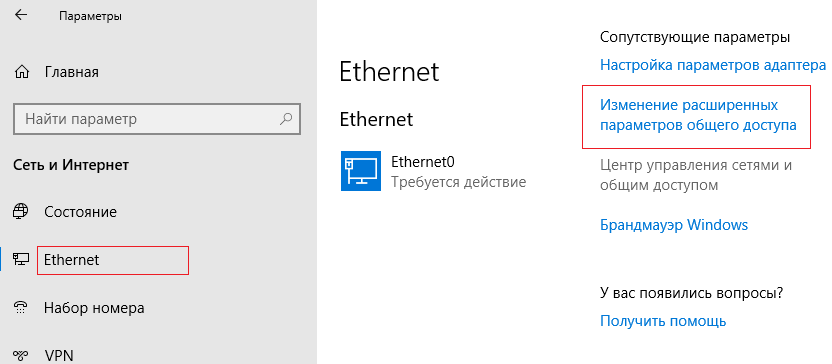
В настройках Windows (на обоих компьютерах) нужно перейти в Параметры -> Сеть и Интернет -> Ваше_сетевое_подключение (Ethernet или Wi-Fi) -> Изменение расширенных параметров общего доступа (Settings > Network & Internet > Ethernet -> Change advanced sharing options или выполните команду control.exe /name Microsoft.NetworkAndSharingCenter /page Advanced ).
Затем в разделе Частная сеть (Private) включить опции:
- Включить сетевое обнаружение (Turn on network discovery)
- Включить общий доступ к файлам и принтерам (Turn on file and printer sharing)
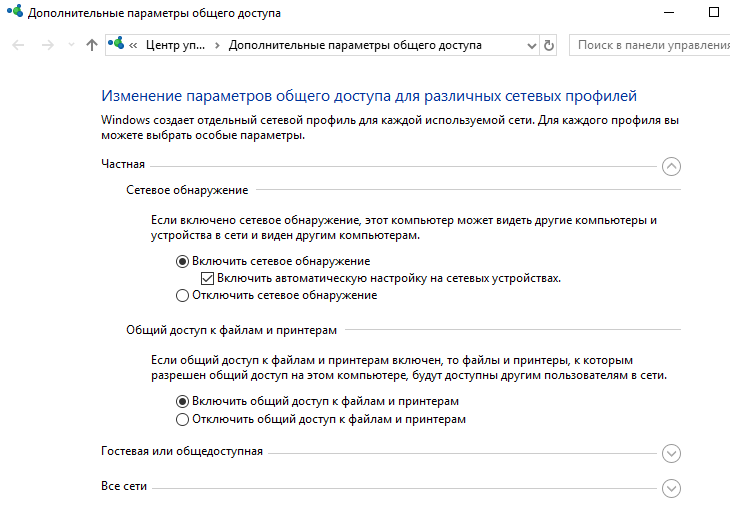
В разделе Все сети включите опции:
Вы можете отключить парольную защиту в домашней сети, т.к. вы доверяете всем устройствам. В локальной сети небольшого офиса лучше использовать парольную защиту. При доступе к ресурсам другого компьютера вам нужно авторизоваться под учетной запись и паролем пользователя удаленного компьютера (для упрощения настройки общего доступа можно на всех компьютерах создать использовать одинаковый аккаунт с одинаковым паролем).
Проверьте выполнение следующих условий:
- У всех компьютеров в вашей локальной сети используются уникальные имена и IP адреса;
- В качестве типа подключения к локальной сети указана Частная (Private) сеть (подробнее о сетевых профилях);
- Если в вашей сети есть старые версии Windows (XP, Vista), для их корректной работы с устройствами с Windows 10 и 11, вам придется включить поддержку протокола SMBv1, а также разрешить сетевой доступ под гостевой учётной записью (смотри статью);
- Переведите службы «Публикация ресурсов обнаружения функции» (Function Discovery Resource Publication) и «Хост поставщика функции обнаружения» (Function Discovery Provider Host) в автоматический запуск. Иначе при доступе к сетевым ресурсам вы можете получить ошибку 0x80070035.
Те же самые настройки нужно сделать на другом компьютере Windows, который будет использоваться в качестве клиента и получать доступ к общим ресурсам по сети.
Как открыть общий сетевой доступ к папке на компьютере Windows?
В Windows вы можете расшарить любой из каталогов на диске, предоставив к нему общий доступ по сети. После этого других компьютеров локальной сети смогут открывать файлы их этой сетевой папки. Рассмотрим, как открыть сетевой общий доступ к папке в Windows 10 и 11.
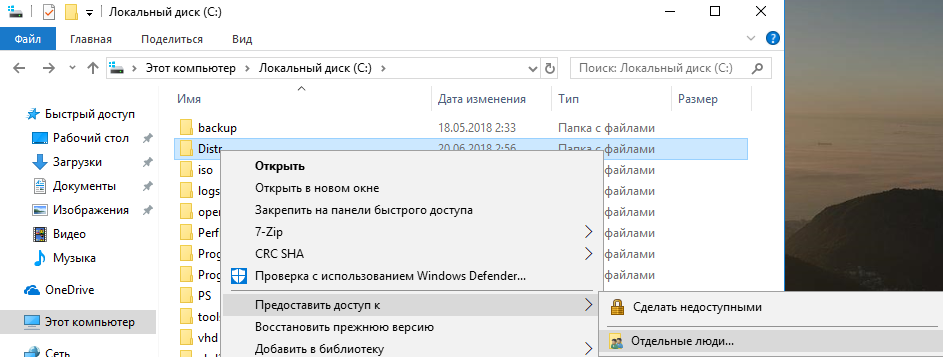
- Запустите проводник Windows ( File Explorer ), найдите папку доступ к которой вы хотите открыть;
- Щелкните по каталогу правой кнопкой и выберите Предоставить доступ к ->Отдельные люди (Give access to -> Specific people);
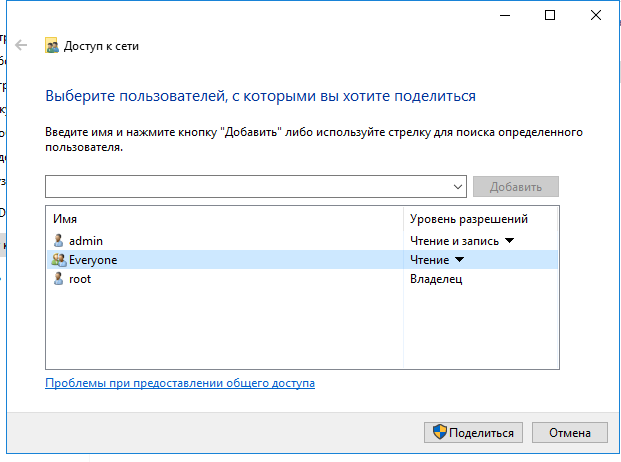
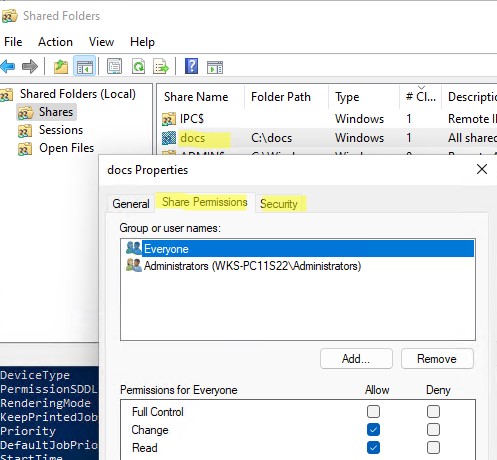
- Вы можете предоставить доступ конкретной учетной записи (при включенном парольном доступе при доступе к данной сетевой папке у пользователя будет запрашиваться пароль. Либо вы можете включить доступ для всех пользователей, в том числе анонимных (группа Everyone). В этом случае при доступе к файлам в данном сетевом каталоге пароль запрашиваться не будет.
- При предоставлении сетевого доступа к папке вы можете дать доступ на чтение (Read), чтение и запись (Read/Write) или запретить доступ.
Сетевое обнаружение и общий доступ к файлам
Вы хотите включить обнаружение сети и общий доступ к файлам для всех общедоступных сетей?
— Нет, сделать сеть, к которой подключен этот компьютер, частной (Обнаружение сети и общий доступ к файлам будут включены для частных сетей, таких как домашние сети и сети на рабочих местах)
— Да, включить обнаружение сети и совместный доступ к файлам для всех общественных сетей.
Если вы настраиваете домашнюю сеть или офисную, выберите что ваша сеть частная.
Совет. Чтобы увидеть полный список опубликованных сетевых папок на вашем компьютере, перейдите в адресной строке проводника на \\localhost .
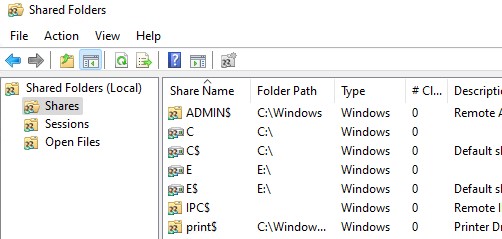
Для более тонкой настройки параметров и разрешений на сетевую папку можно использовать консоль fsmgmt.msc (Общие папки/Shared Folder).
- Запустите консоль Shared Folders и выберите раздел Shared;
- В нем содержится список сетевых каталогов, опубликованных на вашем компьютере. Здесь также отображаются административные папки (Admin$, C$, IPC$), а также список удаленных подключений к каждой шаре (Client Connections).
Вы можете посмотреть с какого компьютера и какие файлы открыты по сети в разделе консоли Open Files);
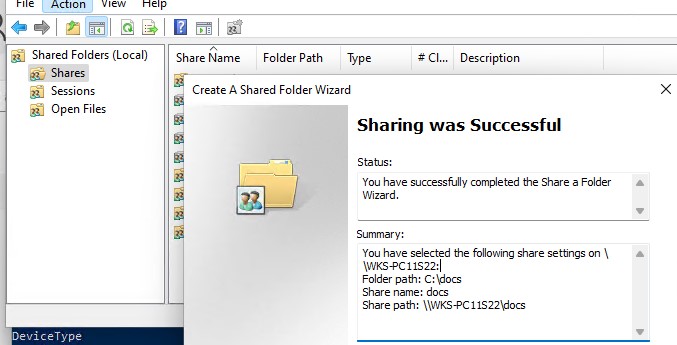
Также можно опубликовать сетевую папку с помощью PowerShell командлета New-SmbShare.
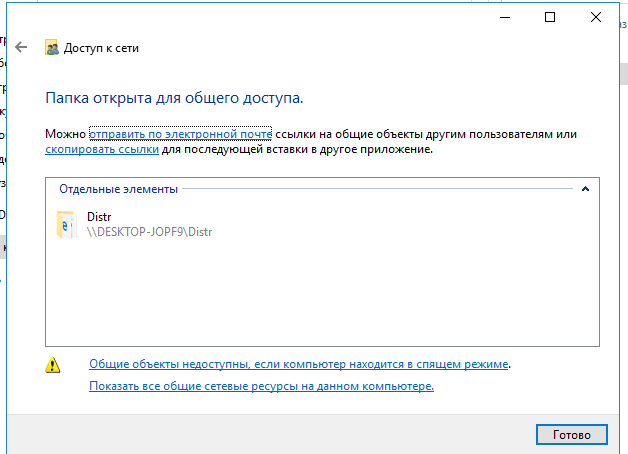
Теперь вы можете открыть эту папку по сети с другого компьютера по сети. Для этого в окне проводника просто перейдите по UNC пути вашей сетевой папки, например \\Desktop-JOPF9\Distr . Для удобства вы можете создать на рабочем столе ярлык на эту папку или подключить ее как сетевой диск через команду net use .
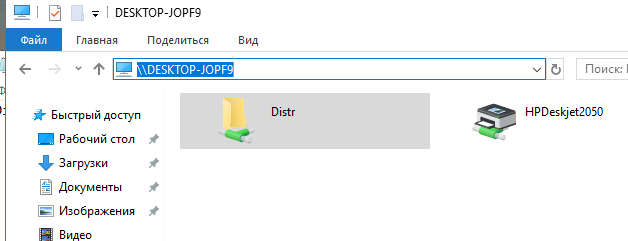
Совет. Если вы не можете открыть сетевую папку с удаленного компьютера, проверьте что в настройках файервола разрешен доступ к общим файлам и принтерам в приватной сети (правил File and Printer Sharing). Также попробуйте получить доступ не по имени компьютера, а по его IP адресу, например: \\192.168.1.20\Distr .
Открываем общий сетевой доступ к принтеру в Windows
В Windows 10 и 11 вы можете предоставить общий доступ к принтеру, подключенному к вашему компьютеру другим компьютерам в сети (расшарить принтер). Предполагаем, что вы уже подключили и настроили локальный принтер (через USB, LPT или беспроводное подключение) на своем компьютере.
Затем на компьютере, на котором вы хотите расширить принтер:
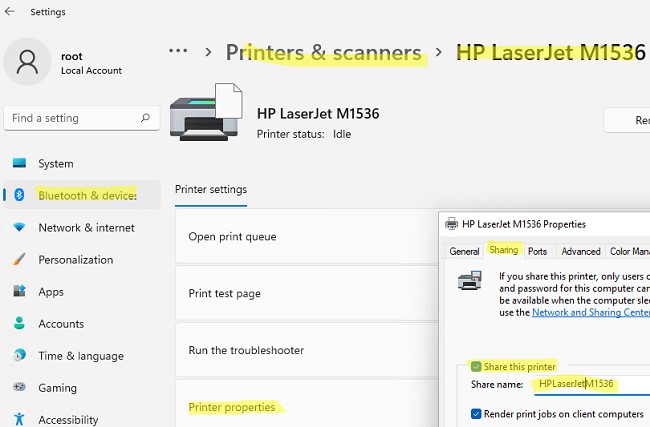
Можно открыть общий сетевой доступ к принтеру с помощью PowerShell. Выведите список принтеров:
Опубликуйте выбранный принтер в сети:
Set-Printer -Name «HP LaserJet M1536» -Shared $True -ShareName «HPLaserJetM1536»
Теперь вы можете подключить данный сетевой принтер на другом компьютере с Windows:
- Проще всего подключить принтер через сетевое окружение;
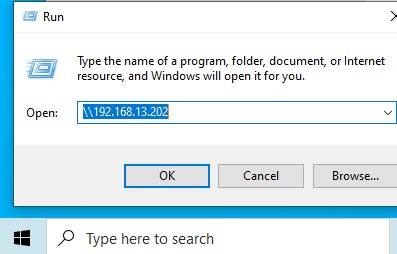
- Щелкните правой кнопкой по меню Пуск и выберите Run или нажмите комбинацию клавиш Win+R ;
- Подключитесь к удаленному компьютеру с расшареным принтером по его имени или IP адресу (имя компьютера можно узнать с помощью команды hostname, а IP адрес с помощью ipconfig).Укажите имя удаленного компьютера в формате UNC пути: \\ComputerName или \\IPадрес , например \\192.168.13.202 и нажмите OK;
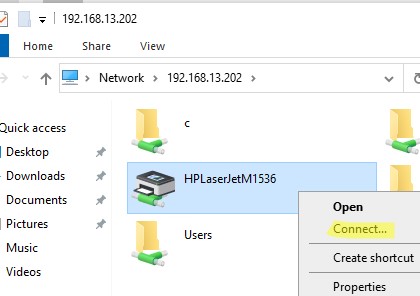
- Если на удаленном компьютере включена парольная защита, появится окно, в котором нужно ввести имя и пароль пользователя для подключения. После этого откроестя окно, в котором отображены список сетевых папок и опубликованных принтеров;
- Выберите принтер, который вы хотите подключить себе и нажмите Connect. Windows скачает с удаленного компьютера необходимый драйвер печати и подключит сетевой принтер;
- Теперь вы можете использовать данный принтер для печати по сети на удаленном компьютере.
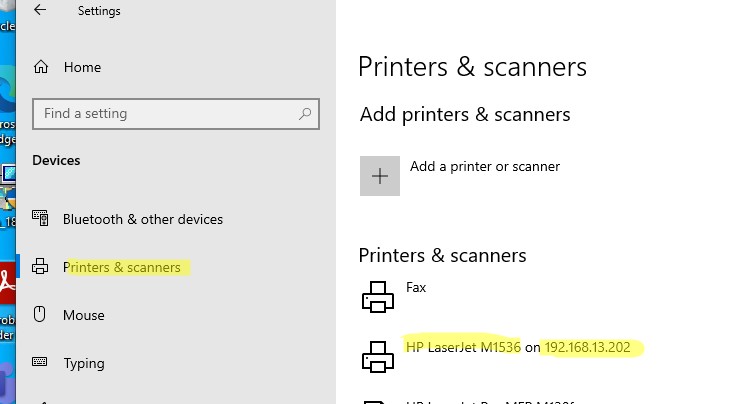
При подключении принтера может появится ошибка Operation failed with error 0x0000011b.
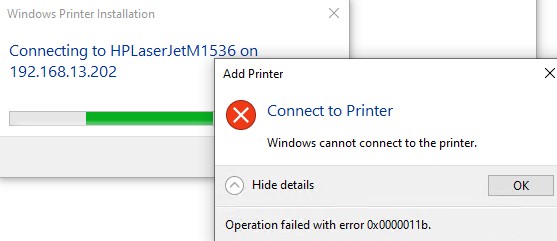
Последние обновления безопасности Windows блокируют установку драйверов принтеров по сети. Чтобы обойти это ограничение, выполните следующие команды на компьютере с принтером и перезагрузите его:
reg add «HKEY_LOCAL_MACHINE\SYSTEM\CurrentControlSet\Control\Print» /v RpcAuthnLevelPrivacyEnabled /t REG_DWORD /d 0 /f
reg add «HKEY_LOCAL_MACHINE\Software\Policies\Microsoft\Windows NT\Printers\PointAndPrint» /v RestrictDriverInstallationToAdministrators /t REG_DWORD /d 1 /f
Либо нужно перед подключением сетевого принтера установить его драйвер печати на ваш компьютер вручную.
Также вы можете подключить принтер с удаленного компьютера с помощью PowerShell команды:
Add-Printer -ConnectionName \\192.168.13.202\HPLaserJetM1536
Перевод «HomeGroup» на русский
You can join a HomeGroup in any edition of Windows 7, but you can create one only in Home Premium, Professional, Ultimate, or in the Enterprise edition.
Присоединиться к домашней группе может любая версия Windows 7, а создать группу можно только в версиях Home Premium, Professional, Ultimate и Enterprise.
Computers that belong to the Homegroup can share picture, music, video and document libraries and can share hardware devices such as printers.
Компьютеры, принадлежащие к домашней группе, могут совместно использовать рисунки, музыку, видео и библиотеки документов, а также такие аппаратные устройства, как принтеры.
You should receive confirmation that the computer is now part of the HomeGroup.
На экране должно появиться подтверждение того, что теперь компьютер входит в состав домашней группы.
The easiest way to share data between Windows 7 and higher computers is to use a HomeGroup.
Самый простой способ для обмена данными между Windows 7 и более компьютеров для использования домашней группы.
Alternatively, you can open the Homegroup window and start from there.
Кроме того, вы можете открыть окно домашняя группа и начать оттуда.
Essentially, a homegroup is a simple way to link computers on your home network together so that they can share pictures, music, videos, documents, and printers.
По сути, домашняя группа — это простой способ подключения компьютеров в домашней сети, чтобы они могли совместно использовать рисунки, музыку, видео, документы и принтеры.
The HomeGroup is quick and easy to set up and allows you to share data with all or some network users.
Домашняя группа быстро и легко настраивается и позволяет обмениваться данными со всеми или некоторыми пользователями сети.
HomeGroup has been removed from Windows 10 (Version 1803).
Домашняя группа была удалена из Windows 10 (версия 1803).
Home Group: HomeGroup is removed starting with the April 2018 Update, but you still have the ability to share printers, files, and folders.
Домашняя группа:Домашняя группа будет удалена, начиная с обновления за апрель 2018 г. Тем не менее вы сможете предоставлять общий доступ к принтерам, файлам и папкам.
The HomeGroup, similar to the concept of Castle in Vista — but an improved version, allowed the users to add an ad-hoc home networking system which allows Windows 7 users to join the group via a password.
Домашняя группа, подобная концепции замка в Vista- но улучшенная версия, это позволило пользователям добавлять специальные домашние сети, систему, которая позволяет пользователям Windows 7 присоединиться к группе с помощью пароля.
If the folder is on a computer that is part of your Homegroup, it can be included.
Если папка находится на компьютере, который принадлежит к домашней группе, её можно добавить.
When you connect the Windows computers in your home to a Homegroup, you create a peer-to-peer network between them.
Когда вы в своем доме подключаете устройство на Windows к домашней группе компьютеров, вы создаете между ними одноранговую сеть.
If you select «work network,» network discovery is on by default but you would not be able to create or join a Homegroup.
Если вы выберите рабочую сеть, обнаружение сети будет включено по умолчанию, но вы сможете создавать или присоединяться к домашней группе.
A window will open with a password that you will need to use to make changes to the composition or any important settings of the «Homegroup» itself.
Откроется окно с паролем, который нужно будет использовать для внесения изменений в состав или какие-либо важные настройки самой «Домашней группы».
«Homegroup» is a few computers running Windows that are interconnected in a network.
«Домашняя группа» — это несколько компьютеров под управлением Windows, которые соединены между собой в сеть.
If all your computers run windows 7, then the easiest way to set up a home network is to create a Homegroup.
Если все компьютеры небольшой сети работают под управлением Windows 7, наилучшим вариантом является создание домашней группы.
Which combination of user account and network location profile allows a user to become a member of a homegroup?
Какая комбинация учетную запись Пользователя и профиль сетевого расположения позволяет пользователю стать членом домашней группы?
At this point, you just need everyone else to do the same thing as shown above, but to join the existing homegroup rather than creating a new one.
В этот момент, вам просто необходимо все делать то же самое, как показано выше, но присоединиться к существующей домашней группе, а не создавать новый.
If the folder is on a network device that is not part of your Homegroup, it can be included as long as the content of the folder is indexed.
Если папка находится на сетевом устройстве, которое не относится к вашей домашней группе, ее можно добавить, если содержимое папки индексировано.
Network discovery will be turned off by default so that other computers on the network can not see yours and you cannot create or belong to a Homegroup.
Обнаружение будет выключено по умолчанию, чтобы другие компьютеры в сети вас не видели, и вы не сможете создать или принадлежать к домашней группе.
Возможно неприемлемое содержание
Примеры предназначены только для помощи в переводе искомых слов и выражений в различных контекстах. Мы не выбираем и не утверждаем примеры, и они могут содержать неприемлемые слова или идеи. Пожалуйста, сообщайте нам о примерах, которые, на Ваш взгляд, необходимо исправить или удалить. Грубые или разговорные переводы обычно отмечены красным или оранжевым цветом.
Зарегистрируйтесь, чтобы увидеть больше примеров. Это просто и бесплатно
Ничего не найдено для этого значения.
Предложить пример
Больше примеров Предложить пример
Новое: Reverso для Windows
Переводите текст из любого приложения одним щелчком мыши .
Скачать бесплатно
Перевод голосом, функции оффлайн, синонимы, спряжение, обучающие игры
Результатов: 81 . Точных совпадений: 81 . Затраченное время: 108 мс
Помогаем миллионам людей и компаний общаться более эффективно на всех языках.
Реализация сетей с помощью функции Windows 7 HomeGroup
Впервые реализованная в системе Windows 7 функция HomeGroup позволяет новичкам и опытным системным администраторам с легкостью формировать из подключенных по локальной сети персональных компьютеров Windows 7 сети, функционирующие без участия контроллеров домена (DC) и обеспечивающие возможность совместного использования ресурсов, таких как принтеры и файлы. Это средство ориентировано главным образом на массового потребителя, но его могут применять и сотрудники малых предприятий, не имеющие поддержки со стороны ИТ-специалистов
Протокол HomeGroup
Протокол Microsoft HomeGroup представляет собой открытый стандарт для одноранговых (P2P) сетей, сформированный на основе протокола Web Services on Devices (WSD). Он используется для публикации и обнаружения ресурсов в локальных подсетях без применения инфраструктуры клиент-сервер. Благодаря использованию технологии IPv6 P2P graphing в сочетании с протоколом Peer Name Resolution Protocol (PNRP) компьютеры получают возможность обнаруживать друг друга, не прибегая к помощи сервера DHCP version 6 (DHCPv6). Кроме того, PNRP заменяет имена NetBIOS, а также главный браузер компьютеров, который в течение многих лет служил основой для построения сетей Windows for Workgroups (WFW).
Когда система Windows 7 формирует домашнюю группу (HomeGroup), она создает защищенную одноранговую группу (PeerGroup), позволяющую узлам Windows 7 в локальной подсети разыскивать друг друга и осуществлять обмен данными в защищенном режиме. Сообщения XML WSD различных типов распространяют информацию о существовании домашней группы, а также другие сведения, например коды узлов, однозначно идентифицирующие каждый компьютер в одноранговой группе, учетные данные для учетной записи HomeGroupUser$, сведения о совместно используемых принтерах, а также MAC-адреса, зарегистрированные для того или иного устройства. Сообщения подписываются, а сведения шифруются в соответствии с требованиями к защите от злоумышленников, которые могут предлагать свои услуги в локальной подсети. С помощью 256-разрядного алгоритма хэширования Secure Hash Algorithm (SHA) на основе имени одноранговой группы формируется 256-разрядный ключ Advanced Encryption Standard (AES); этот ключ AES раскрывается с помощью пароля HomeGroup; таким образом гарантируется уникальность сгенерированного хэша. Ключ AES используется для шифрования сообщений, содержащих учетные данные HomeGroup, а также пару 2048-разрядных закрытого и открытого ключей, которые инициатор формирования домашней группы создает и использует для подписи сообщений WSD, обеспечивая таким образом целостность последних. Когда компьютер получает сообщение WSD от HomeGroup, оно сохраняется. Такой порядок избавляет от необходимости выполнять повторный поиск сведений, кроме тех случаев, когда объявляется о том или ином изменении.
Стандартный протокол для файловых серверов Windows Server Message Block (SMB) 2.1 используется с целью передачи файлов с компьютера на компьютер. Когда пользователи обращаются к ресурсам, размещенным на других входящих в домашнюю группу системах, им нет необходимости вводить учетные данные, поскольку учетная запись HomeGroupUser$, а также группа с именем HomeUsers облегчают доступ к совместно используемым ресурсам от имени зарегистрировавшегося в системе пользователя.
Формирование домашней группы и присоединение к ней
Присоединяться к домашней группе HomeGroup могут компьютеры, функционирующие под управлением любой версии Windows 7, но создавать такие группы могут лишь системы версий Windows 7 Home Premium, Professional, Enterprise и Ultimate. Когда пользователь подключается к новой домашней сети, активируется простая программа-мастер; если существующая HomeGroup не выявляется, пользователю предлагается создать новую домашнюю группу и предоставить для совместного использования выделяемые для этого по умолчанию библиотеки, такие как Documents и Videos. В случае включения компьютера в состав домена пользователь может присоединиться к существующей HomeGroup, если таковая обнаруживается в локальной сети.
HomeGroup остается недоступной, если при настройке брандмауэра Windows используется параметр Public; поэтому данной функцией не смогут воспользоваться те, кто намеревается эпизодически предоставлять свои файлы в распоряжение других пользователей общественных точек доступа WiFi. Пока что функция AirDrop, реализованная специалистами Apple, имеет преимущество перед средствами Windows; она позволяет предоставлять файлы для совместного использования с неизвестными устройствами в общедоступных сетях — аналогично тому, как это делается в системах совместного использования файлов Bluetooth. В процессе настройки брандмауэра Windows Firewall вы можете отказаться от присоединения к домашней группе; для этого на экране Join a Homegroup нужно нажать кнопку Cancel, как показано на экране 1, после чего профиль брандмауэра будет настроен соответствующим образом.
 |
| Экран 1. Присоединение к домашней группе |
HomeGroup и списки управления доступом
Когда пользователь открывает для общего доступа ту или иную библиотеку, система Windows модифицирует списки управления доступом к папкам, которые являются частью этой библиотеки. На экране 2 показано, что пользователь, присоединяющийся к домашней группе, получает новый список управления доступом членов группы HomeUsers для своей папки. Этот список предоставляет право просмотра только для первого уровня содержимого папки.
 |
| Экран 2. Список управления доступом HomeUsers |
Если вы посмотрите на принадлежащую этому пользователю папку Documents, то увидите, что члены группы HomeUsers получили право просматривать содержащиеся в ней материалы. В момент создания объекта HomeGroup все пользовательские учетные записи добавляются к группе HomeUsers. Во время создания локальной пользовательской учетной записи последняя автоматически включается в группу HomeUsers. До тех пор пока не будет изменена конфигурация по умолчанию, за всеми локальными пользователями сохраняется право доступа к папкам остальных локальных пользователей, которые открыли папки для совместной работы с членами домашней группы.
Мастер настройки HomeGroup дает пользователям возможность предоставлять другим пользователям свои применяемые по умолчанию библиотеки. Конфигурацию с более высокой степенью детализации можно получить, обратившись в окне программы Windows Explorer к меню Share with. Вы можете выделить одну или несколько папок, а затем отключить функцию совместного использования (выбрав в меню Share with пункт Nobody) или предоставить доступ только для чтения (Read) либо для чтения и записи (Read/Write). По умолчанию к материалам библиотек, совместно используемых членами домашних групп, применяются права доступа «только для чтения». Если вы решите с помощью меню Share with предоставлять пользователям право на чтение и запись, не забывайте о том, что фактически пользователи получат в этом случае полный набор полномочий Full Control (то есть смогут, помимо прочего, удалять файлы).
Когда вы будете создавать домашнюю группу или присоединяться к таковой, не пытайтесь манипулировать списками управления доступом с помощью вкладки Security диалогового окна Properties соответствующего файла или папки; выполняйте эти действия в окне программы Windows Explorer. В меню Share with имеется пункт, предусматривающий возможность совместной работы с определенными лицами (Specific people). Используемая по умолчанию конфигурация Windows предполагает возможность выбора только локальных учетных записей и групп. Если вы хотите наладить взаимодействие с тем или иным удаленным пользователем, имейте в виду, что этот пользователь должен иметь учетную запись на локальном компьютере, в которую включены имя пользователя и пароль, установленные на удаленном компьютере. Как показано на экране 3, с помощью экрана Advanced sharing settings центра управления сетями и общим доступом Network and Sharing Center вы можете настроить домашнюю группу таким образом, чтобы вместо учетной записи HomeGroupUser$ она использовала ту или иную запись локального пользователя.
 |
| Экран 3. Дополнительные настройки общего доступа |
Задача поддержания настроек домашних групп, включая списки управления доступом к разделяемым папкам, возлагается на системную службу HomeGroup. При исключении компьютера из состава домашней группы все ранее добавленные списки управления доступом удаляются.
Домены и домашние группы
Компьютеры, входящие в состав доменов, не могут создавать домашние группы, зато они могут быть включены в домашнюю группу, сформированную на другом компьютере с Windows 7. Чтобы присоединиться к существующей домашней группе, пользователь должен прежде всего удостовериться в том, что в сетевом профиле Windows FireWall использована настройка Home. В системе Windows 7 пользователи домена могут изменять расположение сети без предварительного повышения уровня привилегий. Вы можете отказаться от этого режима, открыв редактор групповых политик и указав в разделе Computer Configuration, Administrative Templates, Network, Network Connections настройку групповой политики Require domain users to elevate when setting a network’s location.
По соображениям безопасности пользователи домена не могут работать с ресурсами совместно с локальными пользователями. Если не входящий в состав домена компьютер создает домашнюю группу или входит в ее состав, то в дальнейшем при вхождении этого компьютера в состав домена все размещенные на нем разделяемые ресурсы будут отключены.
Какие вопросы надо ставить в процессе диагностики домашних групп
Только одна домашняя группа может функционировать в подсети, и система Windows 7 может быть членом лишь одной домашней группы. Если вы хотите войти в состав домашней группы в другой локальной сети, вам прежде всего необходимо удалить устройство из существующей домашней группы. Использоваться в качестве разделяемых ресурсов могут лишь диски, отформатированные в соответствии со стандартом NTFS; иначе говоря, в этом качестве не могут выступать ни компакт-диски, ни накопители DVD-ROM, ни файловые системы на базе стандарта FAT. Если вы столкнулись с трудностями при формировании домашней группы, выполните следующие действия.
- Убедитесь в том, что брандмауэр Windows Firewall настроен правильно. Для настройки брандмауэра в автоматическом режиме обычно бывает достаточно указать в его профиле параметр Home. Подробное описание требований к брандмауэру HomeGroup можно найти в документе Microsoft «HomeGroup and Firewall Interaction», опубликованном по адресу www.microsoft.com/download/en/details.aspx?id=10561.
- Проверьте настройки локального сетевого адаптера. Средства IPv6 должны быть активированы.
- Удостоверьтесь в том, что локальная подсеть допускает осуществление многоадресного трафика и что такой трафик поддерживается сетевыми адаптерами и другими сетевыми устройствами, включая маршрутизаторы, а также коммутаторы.
- Проверьте, не блокируются ли проходящие через домашнюю группу данные программными средствами безопасности сторонних производителей.
Данные, показанные на экране 4, имеют отношение к двум одноранговым группам. Группа Global_ cloud не представляет для нас интереса; отношение к домашней группе имеют только сведения, поступившие от группы LocalLink. В числе этих сведений — адреса IPv6, а также P2P-данные для локального сетевого адаптера; мы можем заключить, что одноранговая группа находится в рабочем состоянии.
 |
| Экран 4. Диагностика с помощью утилиты Netsh |
Контекст netsh p2p pnrp diag также содержит полезные при проведении диагностики команды ping и traceroute. Но если ваша локальная сеть соответствует базовым требованиям со стороны Windows HomeGroup, у вас вряд ли возникнет необходимость применять новаторские диагностические функции, реализованные в утилите Netsh.
Действуем с осторожностью
Всякий, кому доводилось иметь дело с системой NetBIOS или со службой WINS, знает, какие сложности порой возникают при выполнении даже самых элементарных задач по настройке сетей с использованием средств Windows for Workgroups. Широко известно и то, что поиск неисправностей при решении таких задач требует от исполнителя солидной технической подготовки. Поэтому функцию Windows HomeGroup можно считать удачным дополнением к операционной системе. Несомненно, с ее появлением формирование простых одноранговых сетей станет легко решаемой задачей как для администраторов, так и для не имеющих технической подготовки пользователей.
Реализация HomeGroup с помощью таких компонентов, как IPv6, WSD и SMB, обеспечивает надежную защиту данных. Если конфигурация вашего беспроводного маршрутизатора предусматривает достаточный уровень безопасности, можете смело применять HomeGroup в беспроводной сети, не беспокоясь о том, что тем самым вы повышаете риск компрометации данных, передаваемых с помощью радиоволн.
Однако необходимо внимательно следить за состоянием локальных списков управления доступом, посредством которых одни пользователи локальных компьютеров могут получить доступ к файлам других локальных пользователей. Функция HomeGroup изначально не позиционировалась как решение для задач бизнес-класса, поэтому следует продумать, какие последствия в отношении безопасности могут возникнуть в случае использования этой функции в ситуациях, когда применяются учетные записи локальных пользователей.
Рассел Смит (rms@russell-smith.net) — независимый ИТ-консультант, специализируется на управлении системами