Настройка iCloud Drive
Синхронизация файлов и папок, которые хранятся в iCloud Drive, выполняется на всех ваших устройствах. Узнайте, как начать работу с iCloud Drive на iPhone, iPad, компьютере Mac и компьютере с Windows или на веб-сайте iCloud.com.
- Подготовка
- Как настроить iCloud Drive на устройстве iPhone или iPad
- Как настроить iCloud Drive на компьютере Mac
- Как настроить iCloud Drive на веб-сайте iCloud.com
- Как настроить iCloud Drive на компьютере с Windows
- Что дальше
Подготовка
Обновите устройство до последней версии iOS, iPadOS или macOS и выполните вход в iCloud, используя один и тот же идентификатор Apple ID на всех ваших устройствах.
Если устройство нельзя обновить до последней версии iOS или macOS, убедитесь, что оно соответствует минимальным системным требованиям для использования iCloud Drive.
Как настроить iCloud Drive на устройстве iPhone или iPad
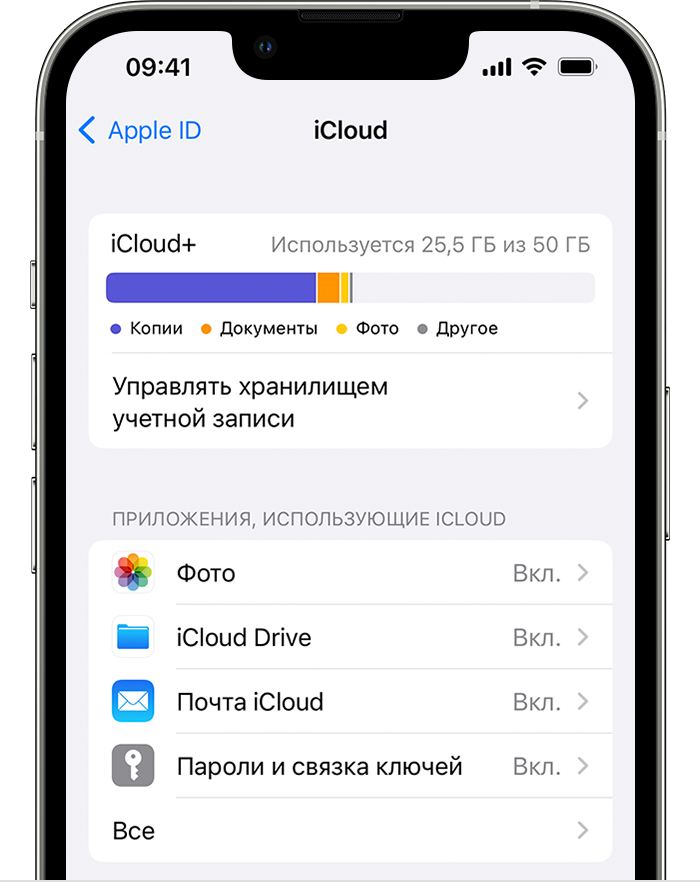
- Перейдите в меню «Настройки» > [ваше имя].
- Нажмите iCloud.
- Включите функцию iCloud Drive.
Для поиска файлов в iCloud Drive можно использовать приложение «Файлы».
Как настроить iCloud Drive на компьютере Mac

- Перейдите в меню Apple > «Системные настройки» > и нажмите Apple ID.
- Выберите iCloud.
- Выполните вход с помощью идентификатора Apple ID, если необходимо.
- Включите функцию iCloud Drive.
Чтобы добавить файлы из папок «Рабочий стол» и «Документы» компьютера Mac в iCloud Drive, включите папки «Рабочий стол» и «Документы».
- После этого папки «Рабочий стол» и «Документы» отобразятся в разделе iCloud бокового меню Finder.
- Если добавить папку «Рабочий стол» со второго компьютера Mac, файлы из его папок «Рабочий стол» и «Документы» будут помещены в папку iCloud Drive с именем второго компьютера Mac. Файлы второго компьютера Mac не объединяются автоматически с файлами первого компьютера Mac.
Если вы уже используете облачный сервис другого провайдера, который позволяет синхронизировать папки «Рабочий стол» и «Документы» или управлять ими, этот сервис необходимо отключить, чтобы можно было пользоваться папками «Рабочий стол» и «Документы». Для пользования папками «Рабочий стол» и «Документы» требуется macOS Sierra или более поздней версии.
Как настроить iCloud Drive на веб-сайте iCloud.com
- Выполните вход на веб-сайте iCloud.com.
- Выберите iCloud Drive или Pages, Numbers или Keynote.
- Нажмите «Обновить до iCloud Drive», если появится соответствующий запрос.
iCloud Drive: что это такое и как оно работает

Итак, вы не знаете, что такое iCloud Drive и как им пользоваться. Ничего страшного в этом нет, ведь Apple не очень хороши в запуске простых и понятных сервисов. Разработчики компании отлично делают интерфейсы операционных систем и приложений, но, как вы знаете, в прошлом у них не получалось с облачным хранением данных и музыкальными соцсетями. А вот в случае с iCloud Drive Apple удалось создать хорошее облако для личных файлов. Разве что не все знают, как его включить и во сколько обойдётся хранение файлов в облаке Apple.
Что такое iCloud Drive?
Это часть iCloud — облачного сервиса Apple, запущенного в 2011 году. iCloud Drive позволяет сохранять фото, видео, документы и музыку в iCloud. И он не только хранит всё это в одном месте, но ещё дает возможность доступа ко всем данным в облаке с iOS-девайса и компьютера на OS X или Windows. Есть и автоматическая синхронизация между всеми устройствами. Кроме этого, можно создавать новые файлы и папки в приложениях с поддержкой iCloud и работать с одним и тем же файлом сразу в нескольких программах.

Также на iCloud Drive есть доступ с iCloud.com. Это можно использовать для создания и редактирования файлов в Pages, Numbers и Keynote.
Сколько стоит?
Первые 5 гигабайтов выдаются бесплатно всем новым пользователям. В iCloud Drive можно хранить любой файл, размер которого не превышает 15 гигабайт и, естественно, не больше доступного объема облака. Место можно увеличить с помощью нескольких месячных подписок: 50 ГБ за $0.99, 200 ГБ за $2.99 и целый 1 терабайт за $9.99.
Как его включить?
Перед тем, как включить iCloud Drive, убедитесь, что ваше устройство работает на iOS 8 или новее. Mac должен быть на OS X Yosemite и выше. Поддержка ПК начинается с Windows 7. Для iCloud.com необходим хотя бы Safari 6, Chrome 28 или Firefox 22. Начиная с iOS 9 и OS X El Capitan, iCloud Drive автоматически включён на всех девайсах Apple.

Чтобы включить на iOS:
- Зайдите в «Настройки» — «iCloud»
- Войдите в свой Apple ID, если это необходимо
- Нажмите «iCloud Drive»
- Нажмите «Включить iCloud Drive»
Если ваше устройство работает на iOS 9, вы можете работать со своими файлами с помощью предустановленного приложения iCloud Drive. Отключить его можно через «Настройки» — «iCloud» — «iCloud Drive» и переключите слайдер «Показывать на домашнем экране».
Чтобы включить на OS X:
- Зайдите в меню «Системные настройки» и выберите «iCloud»
- Войдите в свой Apple ID, если это необходимо
- Выберите «iCloud Drive», а затем «Продолжить»
Чтобы включить на Windows:
- Установите iCloud для Windows
- Войдите в свой Apple ID, если это необходимо
- Выберите «iCloud Drive», а затем «Продолжить»
Чтобы зайти в веб-версию:
- Зайдите на iCloud.com
- Выберите Pages, Numbers или Keynote. Вас спросят, хотите ли вы включить iCloud Drive
- Включите iCloud Drive
После включения iCloud Drive, все файлы из облака будут доступны в одноименном пункте или приложении. При этом управлять ими будет гораздо проще, ведь вся информация разбита на обычные папки с названиями приложений, которые используют облако для хранения своих данных.
Сонибой до мозга костей, но уважаю Apple. Люблю твиттер, маму и бургеры.
Сервісний центр
Во время первой регистрации своей учетной записи AppleID компания Apple дает в пользование каждому клиенту 5Гб места в облачном хранилище iCloud. О том, как создать AppleID мы уже писали в одной из наших прошлых статей. У некоторых пользователей это место заканчивается достаточно быстро и становиться вопрос о покупке дополнительных гигабайтов в облачном хранилище или удалении текущей информации, которая хранится в облаке. Но есть и третий вариант. 99% проблем с заполненным хранилищем связано с неправильной настройкой синхронизации вашего iPhone / iPad / iPod c хранилищем iCloud.
Не редко к нам в сервис обращаются c одной и той же жалобой: «Не удается создать резервную копию для этого iPhone, так как в iCloud недостаточно свободного места». Неопытный пользователь сразу лезет удалять свои любимые фотографии и приложения, но никакого результата это не дает.

iPhone – сбой резервного копирования
Обращаем ваше внимание, на тот факт, что свободное место на iPhone, iPad или другом iOS устройстве — это не то же самое, что свободное место в облачном хранилище iCloud.
Внутренняя память iPhone / iPad / iPod — это свободное место на вашем iOS-устройстве, которое предназначено для хранения ваших личных данных (фото, видео, программы, кэш и т.д.) и программного обеспечения на котором собственно и работает ваше устройство.
Свободное место на облачном хранилище iCloud — это место, которое компания Apple выделяет каждому пользователю для удаленного хранения резервных копии и другой личной информации пользователя.

Разница между внутренней памятью iPhone и местом в iCloud
НА ICLOUD ЗКОНЧИЛАСЬ ПАМЯТЬ ПОЧЕМУ?
Когда мы разобрались с терминологией, давай более детально углубимся в вопрос почему же место на iCloud заканчивается так быстро. В большинстве случаев большую часть места в вашем iCloud занимают резервные копии, фотографии и медиафайлы.
Обычно это происходит так: при активированной опции “Резервное копирование в iCloud” при подключении вашего смартфона или планшета к Wi-Fi начинается автоматическое копирование вашей медиатеки и других файлов в облако. А после еще и создается резервная копия всего устройства. Таким образом вся информация, фактически, хранится в облаке в двух экземплярах.
Это как вы понимаете излишне. Исходя из нашего опыта работы с самыми различными мобильными гаджетами, мы можем сделать справедливый вывод — для рядового пользователя крайне важно сохранить следующие три вида персональной информации:
- Сохранение контактов
- Сохранение фотографий / видео
- Сохранение заметок
Со всем этим прекрасно справляется так называемая Синхронизация с iCloud и создавать резервную копию всего устройства не нужно. Проверить сколько место осталось в вашем iCloud не сложно. Для этого войдите в приложение Настройки → Apple ID (ваши имя и фамилия) → iCloud → Хранилище. В этой графе будет очень наглядно показано сколько у вас в распоряжении всего места в iCloud и сколько из него свободно, занято.

Проверяем свободное место в iCloud
Ниже, перейдя на вкладку «Управление хранилищем» вы увидите детальную информацию о том что и сколько места занимает в вашем облаке.

Что занимает место в iCloud
КАК ОСВОБОДИТЬ МЕСТО НА ICLOUD
Вы уже увидели, что занимает большую часть места в вашем iCloud. Избавится от лишнего и сделать это не очень сложно. Скорее всего большинство места занимает «Резервные копии» и «Фото» про их удаления мы и расскажем ниже.
Удаление резервных копий с iCloud
Как правило именно резервные копии сжирают место в вашем iCloud. Удалить их достаточно просто:
- Перейдите в меню «Настройки» → [ваше имя], затем нажмите iCloud.
- Нажмите «Управление хранилищем» → «Резервные копии».
- Нажмите имя устройства, резервную копию которого вы хотите удалить.
- Нажмите «Удалить копию» → «Выключить и удалить».
Для полного отключения функции создания резервных копий в хранилище iCloud следует перейти по следующему путь: Настройки → Apple ID → iCloud → Резервное копирование и перевести ползунок в неактивное состояние.
Хотя в iOS 12 и старше резервное копирование автоматически отключается при удалении уже созданных копий из iCloud.
Удаление фото с iCloud
Во-первых, чтобы удалить фото с iCloud вам понадобится компьютер или ноутбук. С него необходимо зайти на веб-сайт iCloud.com и ввести там свой логин и пароль от учетной записи AppleID.
Далее перейдите раздел Фото и выберите файлы которые необходимо удалить. В правом верхнем углу нажмите на значок корзины.
В левой части экрана перейдите во вкладку «Недавно удаленные». Здесь также в верхнем правом углу нажмите на кнопку «Удалить все». Только после этого действия свободного места на вашем iCloud станет больше.
Чтобы не потерять фотографии с iCloud безвозвратно рекомендуем перед удалением выгрузить их себе на компьютер. Сделать это можно на том же сайте iCloud.com. C тем отличием, что вместо значка корзины, после выделения фотографий которые необходимо сохранить, нужно нажать на значок облако со стрелочкой в низ. Далее все фото в отдельном архиве загрузятся к вам на компьютер.
После всех этих манипуляций свободного места на вашем iCloud точно прибавится. Ну а если не хватит и его, то рекомендуем воспользоваться платной возможностью по расширению объема облачного хранилища. Сделать это можно перейдя по следующему пути: Настройки → Apple ID (ваши имя и фамилия) → iCloud → Управление хранилищем → Сменить план хранилища. На июль 2020 года дополнительные 50Гб места обойдутся вам в 0.99$ в месяц, то есть меньше 12 долларов в год. Но для того чтобы заказать один из представленных планов, к вашему аккаунту должна быть привязана активная банковская карта.

Тарифы на расширения хранилища iCloud
Не загружаются файлы из iCloud. Что делать
Те пользователи, которые используют iCloud на своих Айфонах и Айпадах, знают, что для техники Apple это лучшее облачное хранилище. Глубина интеграции с системой находится на таком уровне, что зачастую даже непонятно, что какие-то данные в настоящий момент выгружаются. С появлением iCloud Drive стало возможно не только хранить резервные копии, фотографии и синхронизировать информацию из различных приложений, но и просто сохранять в облако файлы.
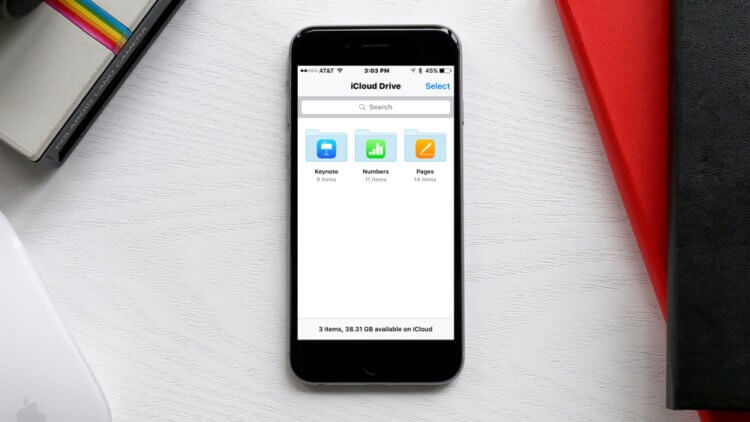
Самое удобное облачное хранилище для iPhone и iPad.
❗️ПОДПИШИСЬ НА НАШ ЯНДЕКС.ДЗЕН. ТАМ КАЖДЫЙ ДЕНЬ ВЫХОДЯТ ЭКСКЛЮЗИВНЫЕ СТАТЬИ, КОТОРЫЕ НЕ ВЫХОДЯТ БОЛЬШЕ НИГДЕ
К сожалению, как и в любом облачном хранилище, у iCloud периодически случаются сбои. В таких ситуациях пользователи не могут не только синхронизировать какую-то информацию, но и просто скачать важные для себя документы. Давайте разберемся, что делать, если файлы не загружаются из iCloud на ваше устройство.
Файлы iCloud Drive
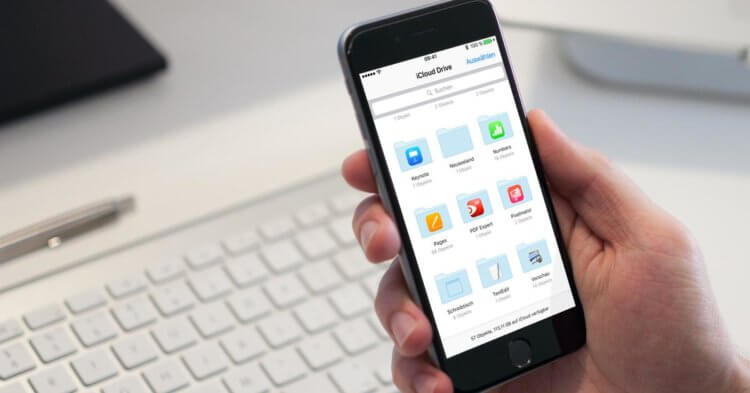
Старайтесь хранить файлы еще и на устройстве, а не только в облаке.
Я пользуюсь связкой Айфона и Айпада с 2011 года. На тот момент актуальными устройствами были iPhone 4S и iPad 2. Как раз в том же году появилась возможность синхронизировать информацию на устройствах, в частности, фотографии, через iCloud. За одиннадцать лет каких-то масштабных сбоев в работе облачного сервиса Apple я не встречал, но с появлением iCloud Drive и активным его использованием иногда сталкиваюсь с проблемами в загрузке документов из облака.
Для тех, кто не знает, iCloud Drive позволяет передавать и хранить любые файлы, которые вам нужно в облаке Apple. Причем неважно, на какой операционной системе ваше устройство. Можно спокойно зайти через веб-версию iCloud и загрузить туда документы. Именно этим и подкупает удобство этого сервиса.
❗️ПОДПИШИСЬ НА ТЕЛЕГРАМ-КАНАЛ СУНДУК АЛИБАБЫ, ЧТОБЫ ПОКУПАТЬ ТОЛЬКО ЛУЧШИЕ ТОВАРЫ С АЛИЭКСПРЕСС
Проблемы с загрузкой файлов из iCloud могут возникнуть как на Айфоне, так и на Айпаде. Поэтому данная инструкция актуальна для обеих линеек устройств Apple. Если при попытке загрузить файл из облака ничего не происходит, то первое, что надо сделать, — это убедиться, что у вашего устройства есть доступ в Интернет. Для этого просто откройте Safari и зайдите на какой-нибудь сайт.
Как отключить ЛТЕ на Айфоне
Если сайт не открылся, то у вас проблемы либо с вай-фаем либо с сотовым оператором. Для решения проблем с подключением к Wi-Fi советуем воспользоваться нашим отдельным материалом. В случае использования сотовой сети попробуйте сделать следующее:
- Откройте настройки.
- Перейдите в раздел «Сотовая связь».
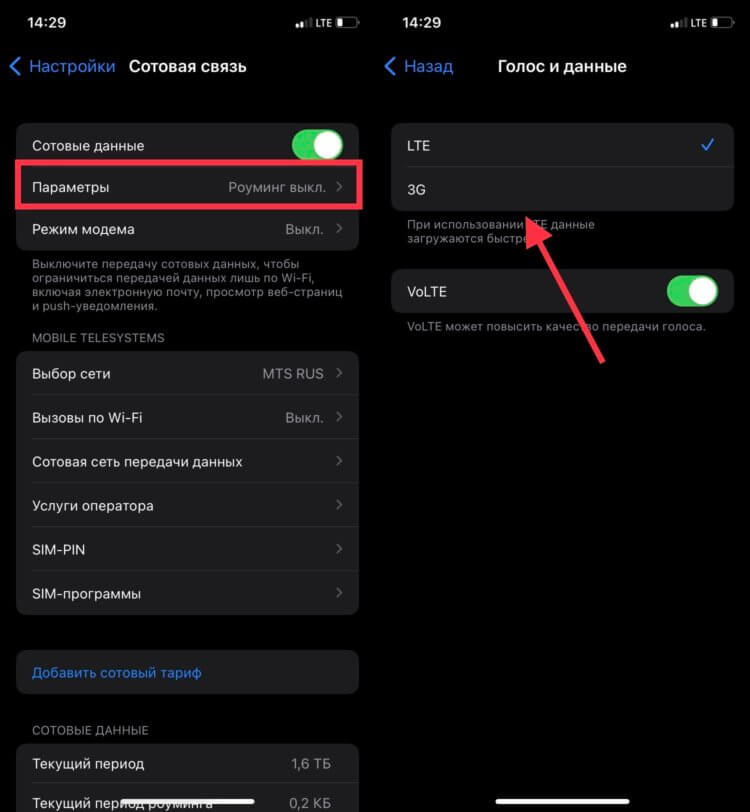
В некоторых местах лучше не возвращаться на LTE из-за его качества.
После этих действий соединение будет восстановлено. Подобная проблема часто возникает в местах с неуверенным приемом LTE. Можете даже не возвращаться на эту сеть, а остаться в 3G. Во многих регионах этот вариант будет даже стабильнее. Если же эти действия не помогли, то проверьте баланс и остаток трафика на вашем номере. Возможно, что вы ушли в минус или израсходовали весь оплаченный пакет Интернета.
Авиарежим на Айфоне
Если вам не хочется лазить по настройкам, то можно просто перезагрузить все беспроводные соединения с помощью авиарежима.
- Вызовите пункт управления, проведя вниз от правого верхнего угла экрана.
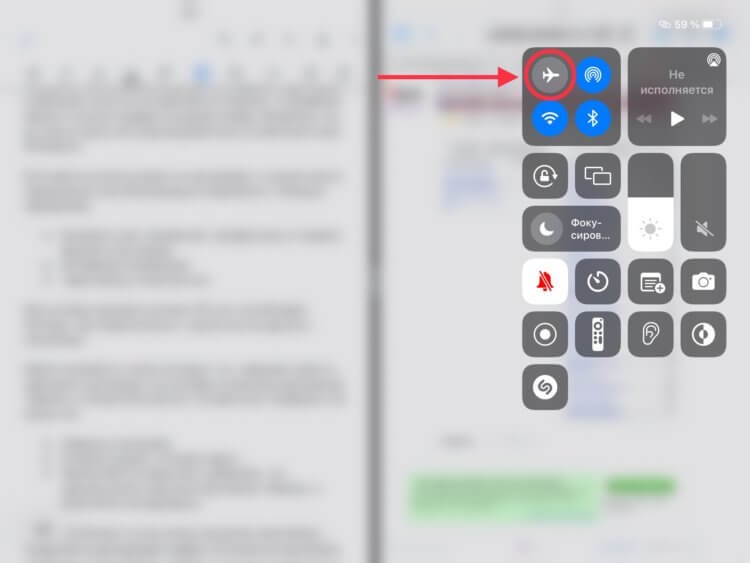
Авиарежим — самый быстрый способ перезапустить беспроводные модули.
При условии хорошего сигнала LTE этот способ будет быстрее, чем переключаться с одной сети на другую в настройках.
Может произойти и такая ситуация, что, совершая какие-то действия в настройках, вы случайно отключили приложению «Файлы» и iCloud Drive доступ к сотовой сети. Проверить это можно так:
- Зайдите в настройки.
- Откройте раздел «Сотовая связь».
- Пролистайте в самый низ и убедитесь, что переключатели напротив приложения «Файлы» и iCloud Drive активированы.
Многие отключают в этом списке ненужные приложения, чтобы они не расходовали трафик. В попытке их выключить можно случайно зацепить и что-то нужное.
Сброс настроек сети — iPhone
Если, выполнив все указанные выше действия, вы не добились результата, то перезагрузите смартфон или планшет. Возможно, в программном обеспечении произошел какой-то сбой. Но не всегда перезагрузка может помочь. Если доступ в Интернет так и не появился, то следует произвести сброс настроек сети. Для этого:
- Откройте настройки.
- Зайдите в раздел «Основные».
- Пролистайте вниз и выберите «Перенос или сброс iPhone».
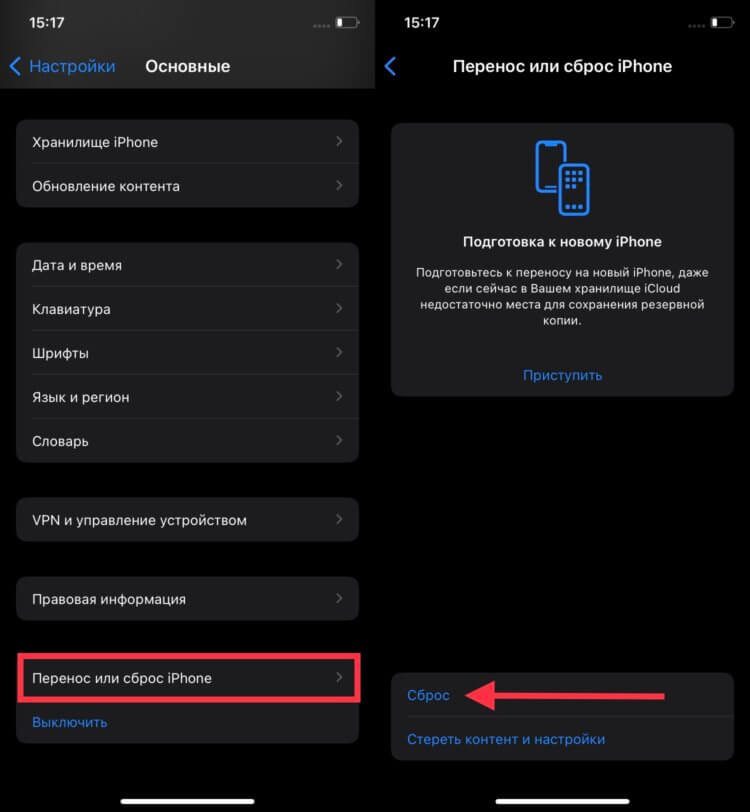
Сброс настроек сети очень часто восстанавливает работоспособность Интернета.
Имейте в виду, что после этих действий все сохраненные вай-фай сети будут удалены. После этих действий все настройки сети будут установлены заново и доступ в Интернет появится.
iCloud — скачать файлы
Не все знают, что у iCloud есть веб-версия.
Иногда у Apple, как и у любых крупных компаний, случается сбой на серверах. Чтобы это определить, перейдите на сайт Apple в специальный раздел, чтобы убедиться в работоспособности сервисов компании. При наличии сообщений о сбое в iCloud просто дождитесь его устранения.
Но зачастую может произойти сбой именно в доступе к вашему iCloud Drive. Решить его можно следующим способом:
- Откройте настройки.
- Нажмите на свой аккаунт.
- Перейдите в iCloud.
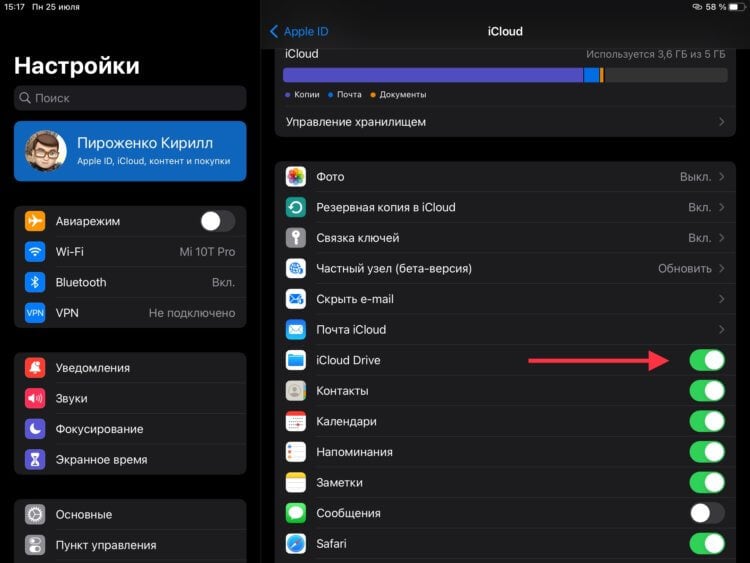
Перезапуск iCloud Drive часто помогает после сбоев не сервере Apple.
После этого можете смело открывать «Файлы» и загружать документы из iCloud Drive.
❗️ПОДПИШИСЬ НА НАШ ТЕЛЕГРАМ-ЧАТ И ЗАДАВАЙ ВОПРОСЫ НАШИМ АВТОРАМ, НА КОТОРЫЕ ОНИ ОБЯЗАТЕЛЬНО ОТВЕТЯТ
Как удалить приложение с Айфона
Возможно, что сбой произошел не в самом iCloud или настройках сети вашего Айфона, а в приложении «Файлы». Самый кардинальный способ решения проблем с этой программой — ее переустановка. Главное, перед этими действиями убедитесь, что в «Файлах» не хранится никакая важная информация. Для переустановки приложения «Файлы» сделайте следующее:
-
Задержите палец на иконке программы до появления контекстного меню.
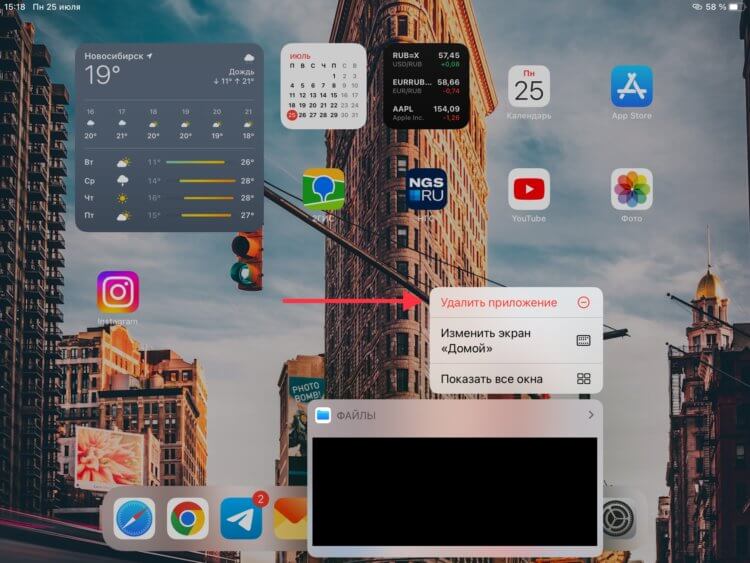
К сожалению, не все системные приложения можно так просто удалить.
Сбой в приложении — явление очень редкое, но лучше быть готовым ко всему.
Официальный сайт Айклауд
Если же все вышеперечисленные действия не принесли желаемого эффекта, а документ вам по прежнему жизненно необходим, то советую воспользоваться веб-версией iCloud Drive.
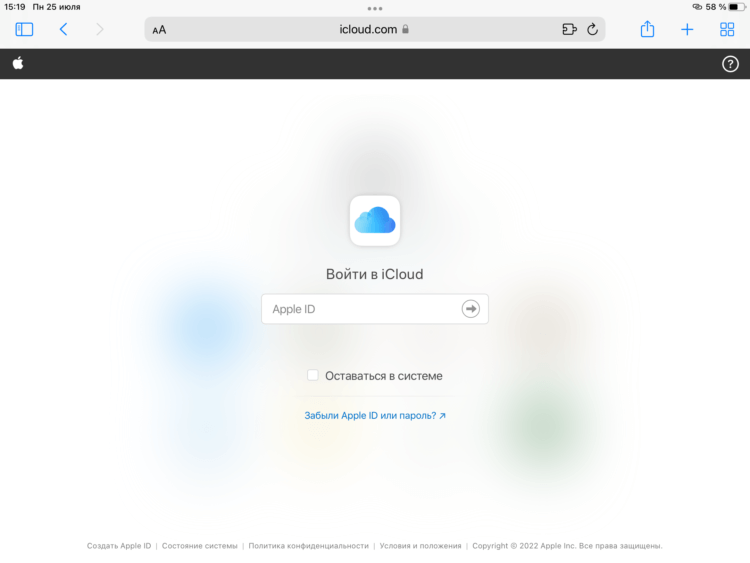
Удобнее заходить с Айфона или Айпада — не придется вводить логин и пароль.
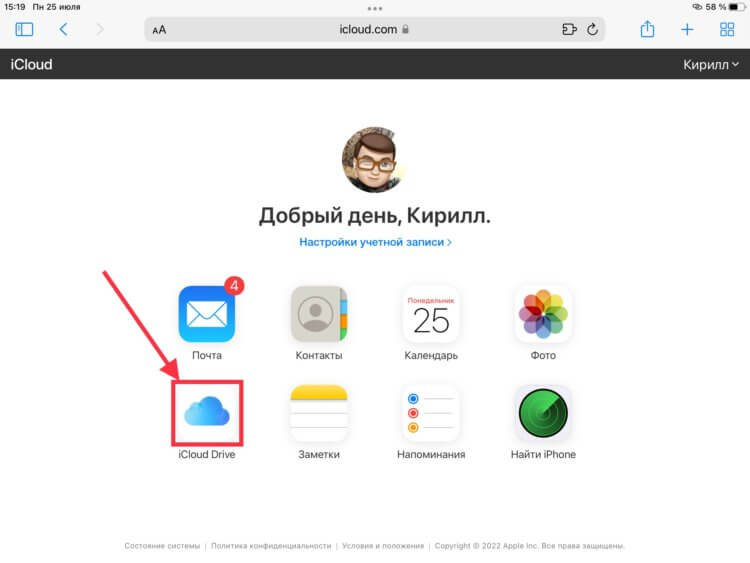
Перейдя в iCloud Drive перед вами будут те же документы, то и в приложении «Файлы».
Причем можно это сделать не только с помощью устройств Apple, но и с компьютера под управлением Windows и со смартфона на Андроид.
Сброс Айфона до заводских настроек
После того как файл будет загружен, произведите сброс вашего смартфона до заводских настроек. Возможно, в программном обеспечении Айфона произошел какой-то сбой, который не пускает устройство в iCloud Drive. Для этого необходимо:
- Открыть настройки.
- Перейти в раздел «Основные».
- Пролистать в самый низ до пункта «Перенос и сброс iPhone».
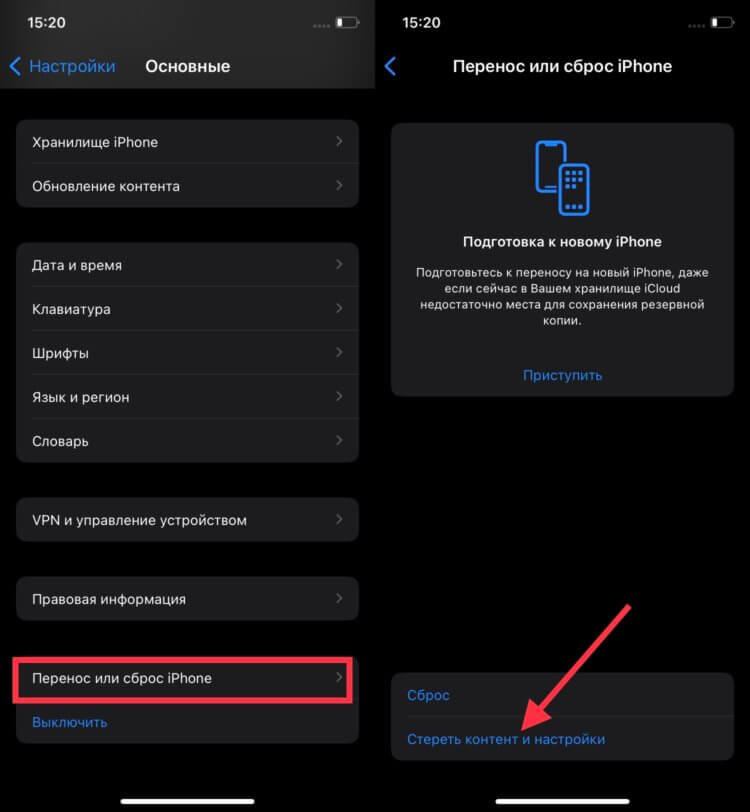
Сброс до заводских настроек самый радикальный метод решения всех проблем.
После сброса обязательно настройте смартфон как новый и проверьте доступ к iCloud Drive. Выполнив эти действия вы окончательно решите все проблемы.