Размер кластера по умолчанию для файловых систем FAT, NTFS и exFAT
Windows 10 Pro released in July 2015 Windows Server 2008 Datacenter without Hyper-V Windows Server 2008 Enterprise without Hyper-V Windows Server 2008 for Itanium-Based Systems Windows Server 2008 Standard without Hyper-V Windows Server 2008 Datacenter Windows Server 2008 Enterprise Windows Server 2008 Standard Windows Vista Enterprise 64-bit Edition Windows Vista Home Basic 64-bit Edition Windows Vista Home Premium 64-bit Edition Windows Vista Ultimate 64-bit Edition Windows Vista Business 64-bit Edition Windows Vista Enterprise Windows Vista Home Basic Windows Vista Home Premium Windows Vista Starter Windows Vista Ultimate Microsoft Windows XP Home Edition Microsoft Windows XP Professional Microsoft Windows XP Starter Edition Windows Server 2008 R2 Datacenter Windows Server 2008 R2 Enterprise Windows Server 2008 R2 for Itanium-Based Systems Windows Server 2008 R2 Foundation Windows Server 2008 R2 Standard Windows 7 Enterprise Windows 7 Home Basic Windows 7 Home Premium Windows 7 Professional Windows 7 Starter Windows 7 Ultimate Windows 8 Windows 8 Enterprise Windows 8 Pro Windows Server 2012 Datacenter Windows Server 2012 Essentials Windows Server 2012 Foundation Windows Server 2012 Standard Еще. Меньше
Аннотация
Во всех файловых системах, используемых Windows, дисковое пространство организовывается с учетом размера кластеров (или размера единицы распределения). Размер кластера — минимальный объем дискового пространства, который может быть выделен для хранения файла. Таким образом, если размер файла не кратен размеру кластера, для его хранения необходимо использовать дополнительное пространство (кратное размеру кластера). При обычном разделении пространства на жестком диске средний объем памяти, потерянной в таком случае, можно рассчитать по формуле (размер кластера)/2 * (количество файлов).
Если размер кластера не задан во время форматирования раздела, используются значения по умолчанию, зависящие от размера раздела. Эти значения выбираются с учетом оптимального соотношения теряемого объема и числа кластеров в разделе.
Дополнительная информация
Раздел (том) жесткого диска можно отформатировать под файловую систему NTFS, FAT или exFAT. В зависимости от метода форматирования раздела в Windows могут использоваться следующие значения по умолчанию.
- С помощью команды FORMAT без указания размера кластера.
- С помощью программы Windows Explorer, когда в поле Единица размещения в диалоговом окне Формат оставлено значение Стандартный размер размещения.
По умолчанию размер кластера для файловой системы NTFS в Windows NT 4.0 и более поздних версий равен 4 КБ. Это обусловлено тем, что сжатие файлов в NTFS невозможно для дисков с большим размером кластера. Команда форматирования не использует размер кластера больше 4 КБ, кроме случая, когда пользователь переопределяет значения по умолчанию. Вы можете сделать это, используя /А: переключение вместе с командой Format или с помощью указания большего размера кластера в соответствующем поле при форматировании с помощью проводника.
При использовании программы Convert.exe для преобразования раздела FAT в NTFS всегда используется исходный размер кластера FAT в качестве размера кластера NTFS, если он не превышает 4 КБ. Если размер кластера FAT больше 4 КБ, то кластеры преобразовываются к размеру 4 КБ в NTFS/ Это объясняется тем, что структуры файловой системы FAT ориентированы на пределы кластера, и следовательно, установка любого большего размера кластера не позволяет выполнить преобразование. При форматировании раздела с помощью программы установки Windows NT 3.5, 3.51 и 4.0 , он сначала форматируется в FAT, а затем преобразуется в NTFS, а значит, в этом случае размер кластера всегда будет таким, каким был указан ранее при форматировании раздела в Настройках.
Размеры кластера по умолчанию для файловой системы NTFS
В следующей таблице описаны размеры кластера по умолчанию для NTFS.
Windows 7, Windows Server 2008 R2, Windows Server 2008, Windows Vista, Windows Server 2003, Windows XP и Windows 2000
Размер кластера при форматировании
При форматировании флешек, карт памяти и жестких дисков в целом, в окне настроек есть один пункт — «Размер кластера«. Многим он кажется не понятным и сейчас я немного разберусь с ним.
Думаю не стоит объяснять зачем вообще нужно форматирование, но вот при нём возникают вопросы. Например ещё может возникнуть вопрос — в какой файловой системе форматировать? На выбор обычно дается exFAT, FAT32 и NTFS. У них особых различий нет. Разве что система NTFS позволяет разом записывать файл размером больше 4х Гб.
Для начала разберемся с тем, что же такое вообще кластер и почему так важен его размер.
Дело в том, что при форматировании жесткого диска, флешки или карты памяти, вся доступная память разделяется на ячейки в которые будут помещаться данные. Вот как раз эти ячейки и называют кластерами. Почему так важен размер? Потому что именно от выбранного размера будет зависеть то, на скольких ячейках будут записаны частицы файла (ведь файл так же разбивается при записи).
Файловые системы предлагают следующие размеры кластеров:
• NTFS кластеры размером от 512 до 64 Кб;
• FAT только один вариант – 64 Кб;
• FAT32 кластеры от 1024 до 32 Кб;
• exFAT – максимальный диапазон, поддерживает варианты от 512 байт до 32768 Кб или 32 Мб.
Только следует учитывать то, что exFAT могут определить не все.
Размер кластера в первую очередь следует выбирать из того, какого размера файлы Вы будете записывать на диск. Если это будут относительно маленькие файлы (текстовые например) размером в несколько байт, то можно и выбрать поменьше размер кластера.
Схема работы здесь такая: предположим выбран размер в 100 байт на диске размером в 10 000 байт. Это значит что на диске 100 кластеров по 100 байт каждый. Теперь предположим что Вы решили записать на диск два файла, размером 90 и 150 байт соответственно. Первый займет 100 места, а второй 200. Объяснений думаю не нужно почему.
Но так же от размера кластера зависит то, на сколько быстрым будет доступ к файлам. Если размер кластера большой, то доступ будет быстрым, а это значит что и запись и копирование и все операции с файлами будут быстрее происходить, нежели если бы размер кластера был маленьким.

Ну а всё же какой размер кластера выбирать то тогда?
Мой Вам ответ такой — выбирайте по умолчанию. У флешек и вообще нет движущихся частей, поэтому на них размер кластера не особо влияет. Так же и с файловой системой.
Но всё же если Вы будете использовать флешку или диск только для одного, например чтобы музыку хранить или фильмы, то выбирайте размер побольше.
Какой размер кластера выбрать при форматировании?

Главная задача форматирования жесткого диска или флешки заключается в правильном выборе кластера в процессе проведения данной процедуры. Существует несколько вариантов и в каждом отдельном случае надо знать, какой размер подойдет вам для хранения больших или маленьких файлов.
Сам процесс форматирования начинается с того, что ОС Windows предлагает пользователю обычный, стандартный диалог, в котором и надо выбирать размер кластера.
Естественно, многие не посвященные люди не знают нюансов этой процедуры и устанавливают пункт «По умолчанию», что в принципе является верным шагом, если вы не уверены в правильности вашего выбора.
Но при этом существуют другие варианты, и нет ни одной подсказки, как правильно поступить. Поэтому для начала надо разобраться с тем, какие файловые системы предлагает Windows:

• NTFS кластеры размером от 512 до 64 Кб;
• FAT только один вариант – 64 Кб;
• FAT32 кластеры от 1024 до 32 Кб;
• exFAT – максимальный диапазон, поддерживает варианты от 512 байт до 32768 Кб или 32 Мб.
Какой размер выбрать?
Если вы не уверены в правильности выбора своего варианта, то в этом случае вам для начала надо определиться с тем, какие файлы вы планируете хранить на вашем носителе. Если это видео, МР3 файлы и тому подобное, то в этом случае вам надо выбирать максимальный размер кластера. Если это будут небольшие файлы, то смело выбирайте минимальный размер.
На что влияет размер кластера?

По сути, кластер – это минимальный объем, который выделяется на носителе для тех или иных файлов. Чтобы принцип выбора был более понятен, надо разобраться с тем, на что влияет сам размер кластер.
Например, у вас есть небольшой файл, размер которого составляет всего 1 байт, а размер кластера на диске 4096 байт. Сохраненный файл займет на носителе 4096 байт свободного пространства. Если такой файл перенести на носитель с кластером размером в 512 байт, то, естественно, он займет значительно меньше места.

Если говорить другими словами, то многочисленные небольшие файлы будут занимать минимум места на носителях, которые имеют размер кластера в 512 байт и наоборот. Но при этом большие кластеры делают операции по вводу и выводу информации значительно быстрее, что в результате будет влиять на считывание и записывание файлов.
Размер кластера в 32 Кб и больше будет уместен в том случае, если на вашем носителе будут храниться большие файлы. При этом для любой флешки оптимальный размер кластера составляет всего 4 Кб или меньше.
Не забывайте об этом во время форматирования. Но это правило действует только в том случае, если вы будете использовать флешку для переноса и хранения небольших файлов.
Напоследок стоит отметить, если вы не уверены в правильности выбора, то вы всегда можете воспользоваться волшебной кнопкой «По умолчанию». Можно с уверенностью сказать, что это золотая середина и вам больше не придется сомневаться.
Похожие статьи:
- Ускоряем быстродействие ПК, файл подкачки, увеличиваем размер
- Как уменьшить размер фотографии
- Как выбрать планшетный компьютер?
- Урок 3. Как уменьшить размер фотографии в Photoshop
- Проигрыватель Media Player Classic
- Основные программы для сжатия видео
Размер кластера при форматировании флешки и диска

Друзья, приветствую вас в очередной раз на нашем наидобрейшем портале WiFiGId. При форматировании тома диска (особенно на WIndows) вылезает окно, где нужно указать размер кластера. Меня часто спрашивают, какой же размер кластера лучше указать при форматировании. Этой теме и посвящаю отдельную заметку.
Лучший вариант

Если вы абсолютный новичок, и не хотите сделать что-то странное – оставляйте тот размер, который указан у вас по умолчанию. Причем можно указать и сам размер по умолчанию, и просто значение «Стандартный размер кластера».
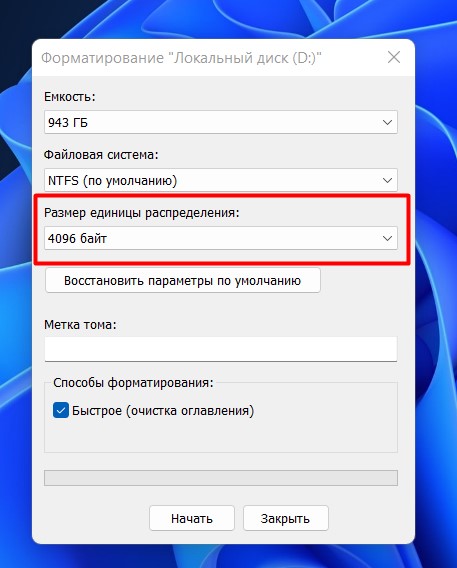
Итоговый вывод: стандартный размер кластера – это нормально.
Зачем нужен нестандартный размер?
Примечание. Тем, кто использует сжатие NTFS – оно не работает при размере кластера больше 4 Кб (4096 байт).
Предлагаю очень поверхностно пробежаться по теории и определить случаи, когда нужно использовать нестандартный размер кластера. Кластер – минимальная единица места на жестком диске. Чем меньше размер кластера (иногда называют «единицей распределения»), тем экономнее будет размещение файлов. Чем больше кластер, тем жесткий диск будет быстрее обращаться к ним. Небольшие разъяснения:
- Допустим, мы используем стандартный размер кластера 4 Кб (4096 байт). И создаем обычный текстовый файл, который весит на самом деле 100 байт. На диске же этот файл будет занимать размер кластер – 4 Кб. Остальное место «пропадает» вникуда. Если таких мелких файлов немного – потери минимальны. Если же все ваше пространство состоит из таких файлов, да еще и указываете размер кластера в несколько гигабайт – место очень быстро закончится. На практике стандартные размеры не сильно влияют на расход места, так что можно смело использовать их.
- Чем больше размер кластера, тем жесткий диск быстрее обращается к ним (а еще и меньше, а значит диски и флешки будут работать чуть надежнее). Для достижения максимальной скорости работы диска размер кластера должен быть максимальным. На практике же это применимо только к использованию больших файлов на диске (например, фильмов), но и так особенного прироста скорости не будет. В домашних условиях для увеличения скорости гораздо лучше поменять свой диск (с HDD на SSD или с SSD на M.2).
- С другой стороны, нестандартный размер тома может быть причиной конфликта в каких-то приложениях. Так для установки той же Windows рекомендуется все-таки размечать свой диск или флешку стандартным размером кластера.
Стандартные размеры
Если вы форматируете диск или флешку вручную через ту же командную строку, возможно, вам пригодится этот раздел. Привожу рекомендованные стандартные размеры кластера под все размеры тома и актуальные файловые системы.
Размеры привожу под все актуальные версии Windows (Windows 7, Windows 10, Windows 11).
| Файловая система | Размер тома (диск, флешка) | Размер кластера |
|---|---|---|
| NTFS | 7 Мб – 16 Тб | 4 Кб |
| NTFS | 16 – 32 Тб | 8 Гб |
| NTFS | 32 – 64 Тб | 16 Гб |
| NTFS | 64 – 128 Тб | 32 Гб |
| NTFS | 128 – 256 Тб | 64 Гб |
| FAT32 | 32 – 64 Мб | 512 байт |
| FAT32 | 64 – 128 Мб | 1 Мб |
| FAT32 | 128 – 256 Тб | 2 Гб |
| FAT32 | 256 Мб – 8 Гб | 4 Кб |
| FAT32 | 8 – 16 Гб | 8 Кб |
| FAT32 | 16 – 32 Тб | 16 Гб |
| exFAT | 7 Мб – 256 Мб | 4 Кб |
| exFAT | 256 Мб – 1 Гб | 32 Кб |
| exFAT | 32 Гб – 256 Тб | 128 Мб |