Расширение Proxy SwitchyOmega для Google Chrome
Расширение Proxy SwitchyOmega (ранее известное как Proxy SwitchySharp) предоставляет простой и быстрый способ добавления и переключения прокси в браузере Google Chrome. Ставится Proxy SwitchyOmega в пару кликов и после настройки работает автоматически по заданным правилам.
Устанавливаем расширение «Proxy SwitchyOmega»:
- Переходим на страницу расширения.
- Находим там кнопку «Установить» и нажимаем на неё.
- Браузер задаст вопрос, действительно ли вы хотите установить данное приложение. Нажимаем «Установить расширение».
- После установки значок расширения появится на панели расширений.
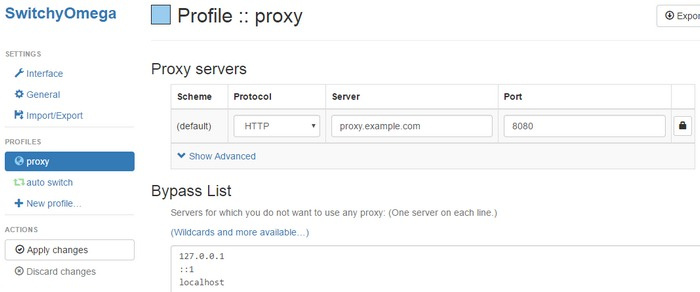
Добавляем прокси:
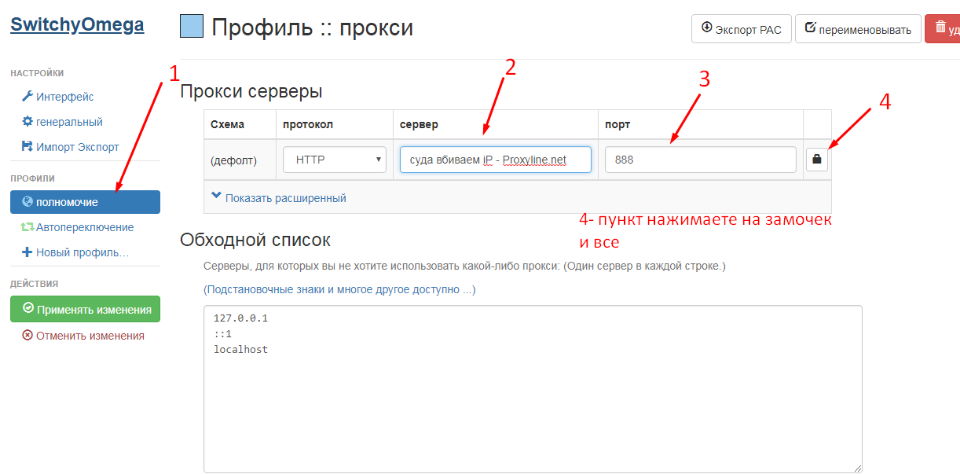
Создайте новый профиль, либо заполните, который был создан по умолчанию.
Если у вас HTTP(s) прокси, то в поле Protocol выбираем HTTP, если SOCKS4/5, то соответственно выбираем один из них.
В поле Server указываем IP, в поле Port указываем порт.
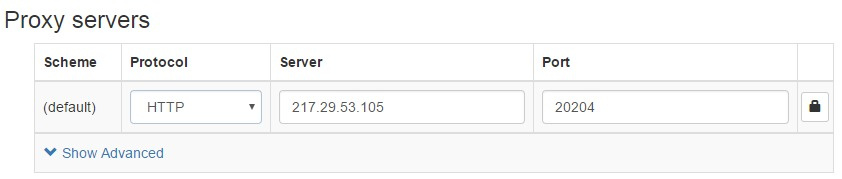
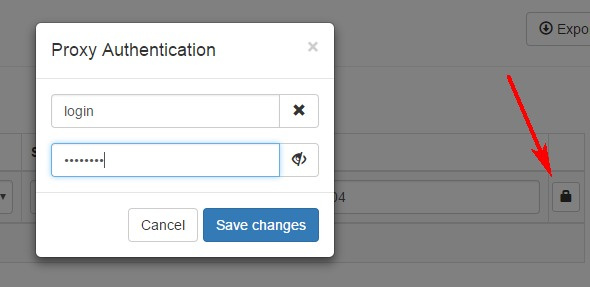
Если у вас прокси с авторизацией, т.е. приватные, то нажимаем на иконку замка и указываем логин и пароль от прокси:
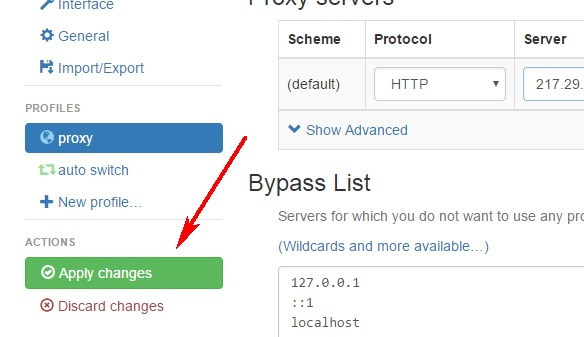
Далее сохраняем внесенные данные, нажав на кнопку «Apply changes«:
Закрываем окно настройки прокси. Левой кнопкой мыши нажимаем на иконке расширения в верхнем правом углу браузера и выбираем наш профиль (proxy):
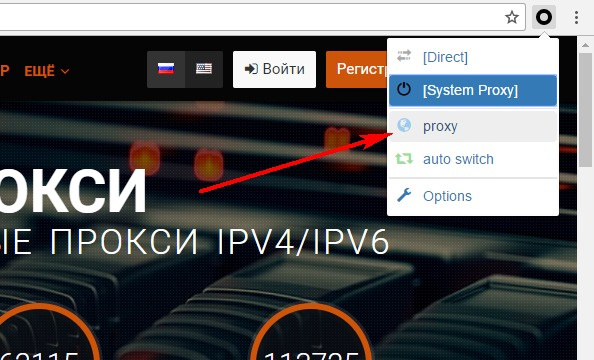
Иконка расширения станет голубого цвета, когда прокси зайдествован.
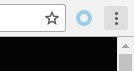
Для отключения прокси, опять же, нажимаем левой кнопкой мыши на иконке расширения и выбираем пункт «Direct«.
Если вы хотите, чтобы определенные сайты работали БЕЗ прокси, то их необходимо добавить в поле Bypass List при редактировании профиля.
Добавим, например, сайты example.com и proxy6.net:
Прокси расширение для браузера
Сегодня речь пойдет о удобном расширении для браузера Chrome и всех других построенных на движке Chrominium, а это собственно все остальные браузеры. Proxy SwitchyOmega.
Оно довольно удобнодля работы с любым количеством прокси и поддерживает все форматы и авторизацию, не вмешивается в работу системы и действует только в рамках браузера в отличии от стандартных средств, как описано в статье «Chrome. Настройка прокси».
Что же говорят разработчики о Proxy SwitchyOmega
Управляйте и переключайтесь между несколькими прокси быстро и легко.
Изменение настроек прокси никогда не было так удобно. Представьте SwitchyOmega как современную версию диалога «Настройки прокси», разработанного, чтобы быть проще, быстрее и мощнее, специально оптимизированного для Chrome.
Больше не нужно копаться в расширенном разделе в настройках Chrome. Нет повторного заполнения и очистки диалога конфигурации прокси вашей операционной системы. Просто сообщите SwitchyOmega обо всех ваших прокси и наслаждайтесь переключением одним щелчком во всплывающем меню. Вы также можете научить Auto Switch использовать правильный прокси-сервер для правильного веб-сайта автоматически.
SwitchyOmega является абсолютно бесплатным и открытым исходным кодом. Он не вставляет рекламу ни на один сайт. Он не содержит абсолютно никаких вредоносных программ. Он просто настраивает прокси и стремится быть идеальным инструментом для этого.
Скачать и установить Proxy SwitchyOmega
Можно в официальном магазине приложений, он есть во всех альтернативных магазинах тоже. Мы возьмем его из Интернет магазина Chrome https://chrome.google.com/webstore/detail/proxy-switchyomega/padekgcemlokbadohgkifijomclgjgif
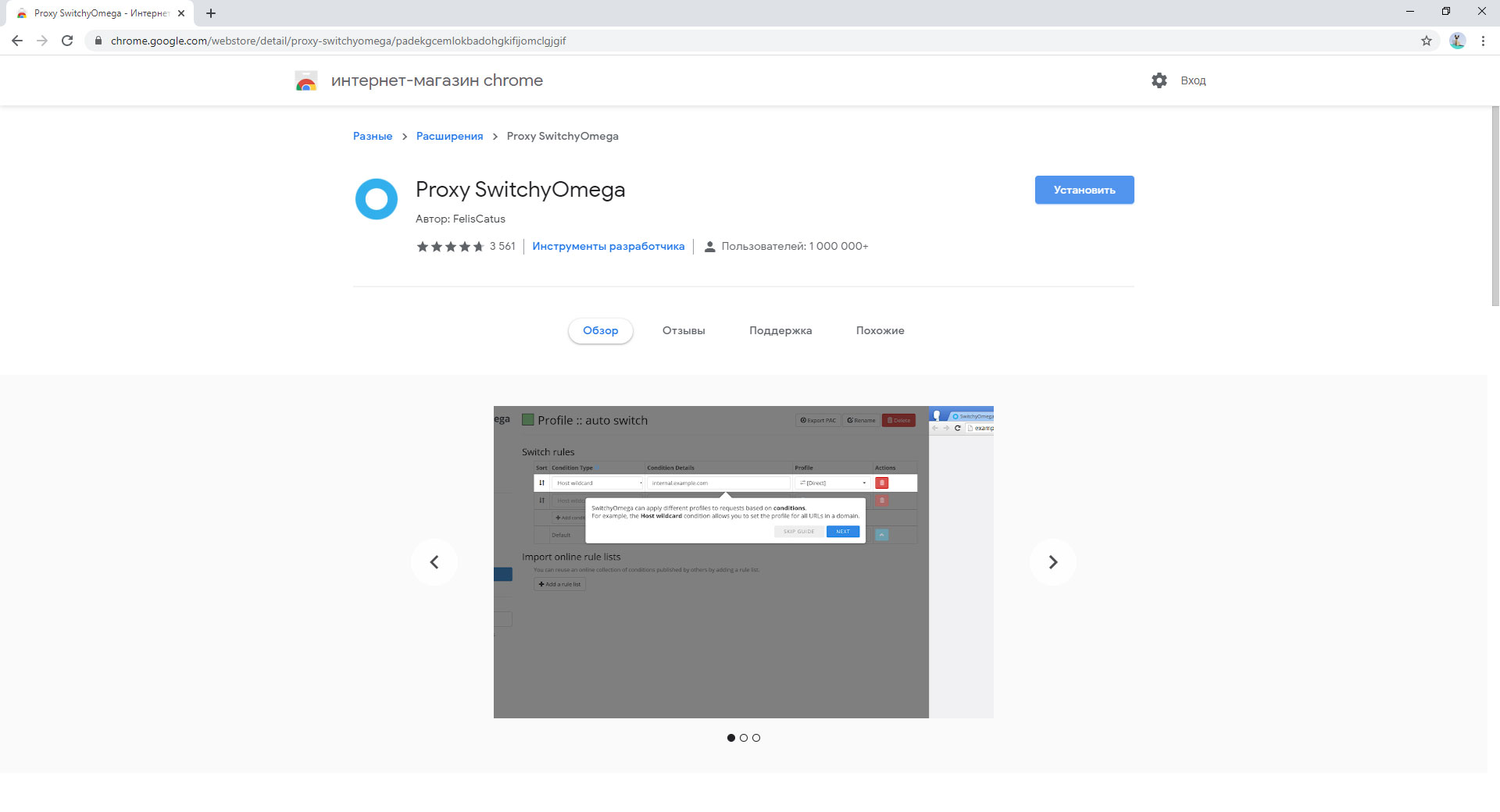
После установки нам откроются настройки расширения в которых мы будем указывать наш мобильный прокси.
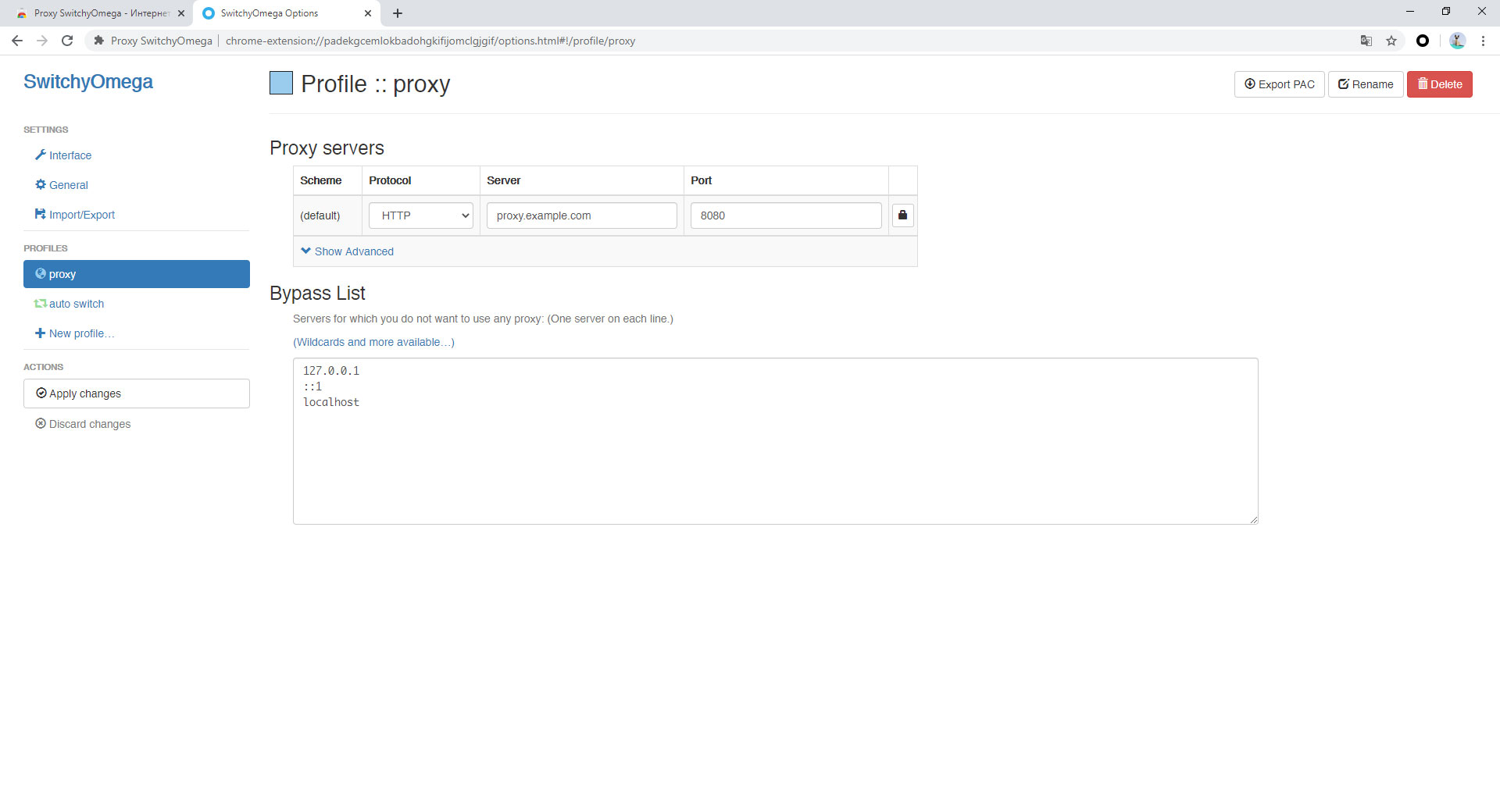
Мы можем создавать сколько угодно профилей прокси и переключатся между ними как вручную так и автоматически. Рассмотрим внесение настроек на примере уже имеющегося профиля proxy — выделе синим в левой колонке. Справа колонка с его настройкой.
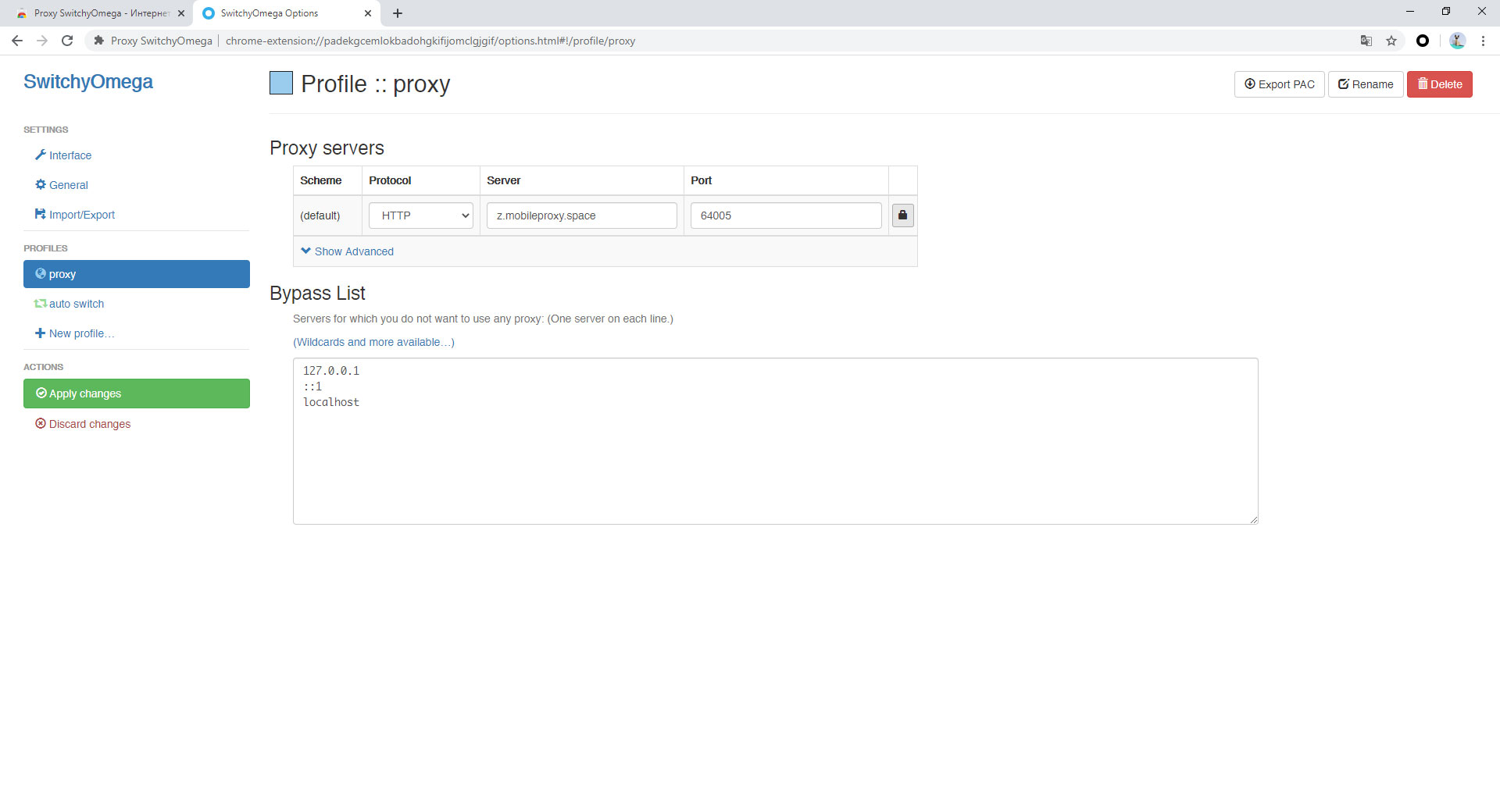
Здесь на нужно указать сервер и порт, которые мы получим после покупки мобильного прокси на сайте https://mobileproxy.space/. Заполняем оба поля и нажимаем на замок справа от поля порт.

У нас всплывет окно для указания логина и пароля от прокси. вносим их в одноменные поля и нажимаем Save changes. Окно закроектся, дальше важно в левом столбце нажать на позеленевшую кнопку Apply changes — это важно, иначе внесенные настройки не сохранятся.
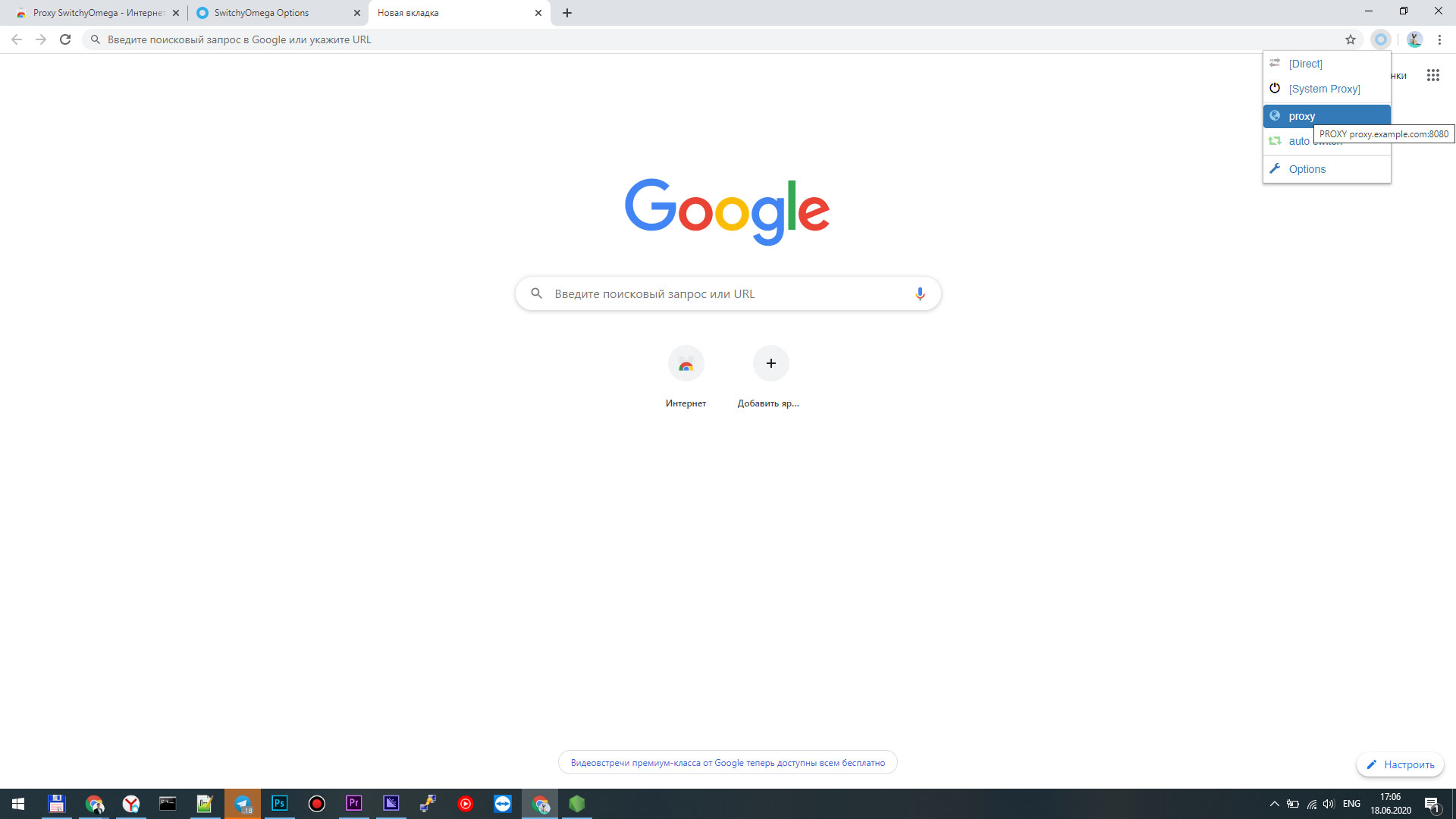
Теперь в левом верхнемуглу браузера появляется иконка расширения при клике на которую вы можете легко переключится между профилями ваших мобильных прокси.
[Direct] — не использовать никакие прокси в работе в браузере.
[System Proxy] — позволять другим приложениям и расширениям контролировать работу через прокси.
и ниже идут списки наших сохраненных профилей. Все очень просто и удобно. Огромным плюсом так же является то что список профилей уже внесенных в расширение можно экспортировать и импортировать в это же расширение в другом браузере и не перезаполнять его в ручную. Также фишкой является возможность авто смены профиля для работы в зависимости от производимых действий, например открывать тот или иной указанный сайт только через этот прокси, а остальные напрямую.
Proxy SwitchyOmega от Пользователь Firefox 12962115

Manage and switch between multiple proxies quickly & easily.
Вам понадобится Firefox, чтобы использовать это расширение
Метаданные расширения
Используется
54 551 Пользователь 530 Отзывов
Оценено на 4,6 из 5
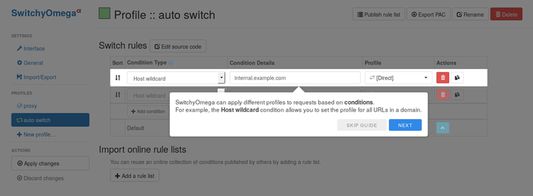

Об этом расширении
Changing proxy settings has never been so convenient. Think SwitchyOmega as a modern version of the «Proxy Settings» dialog, designed to be simpler, quicker and more powerful, specially optimized for your browser.
No more digging through the advanced section in system settings. No repeated filling and clearing the proxy config dialog of your operating system. Just tell SwitchyOmega about all your proxies, and enjoy switching with one click on the popup menu. You can also teach Auto Switch to use the right proxy for the right website automatically.
NOTE: Please report issues by RIGHT-clicking the extension icon and select the «Report Issue» in the context menu so that I can locate and fix the issue more quickly.
SwitchyOmega is absolutely free and open source. It does not insert ads into any website. It contains absolutely no malware. It just does proxy configuration, and aims to be perfect tool of that.
Disclaimer: SwitchyOmega does not come with any proxy server, VPNs or anything like that. Thus, SwitchyOmega will not magically unblock websites or protect your privacy, unless you instruct it to use a proxy server which does. You should only use trusted proxy servers, because SwitchyOmega can not protect you from bad proxies that inject ads, track you or record your password. And if you don’t have a proxy server, you probably won’t need SwitchyOmega. Sounds reasonable, right?
The 2.x version features:
* HTTP/HTTPS proxy authentication (username & password) is now supported.
* More flexible proxy configurations: Fixed servers, multiple SwitchProfile and rule lists.
* Reviewing and modifying proxy settings for resources that fail to load.
* New types of condition for switching and improvements to the existing condition types.
* Optimized performance for both PAC script generating and switching.
* Improved user experience in options page and dropdown menu.
* Many Bug fixes and improvements. More testing.
== Translations ==
You can help improve the translation of SwitchyOmega or translate it into your language on Weblate:
https://hosted.weblate.org/engage/switchyomega/?utm_source=widget
CONFLICTS: SwitchyOmega will conflict with other extensions trying to control the proxy settings. Such conflicts are caused by the design of the browser and thus cannot be avoided. When SwitchyOmega has a higher priority, it can be configured to voluntarily give back the control by selecting the [System Proxy] item in the popup menu. Otherwise, you will see a red badge on the SwitchyOmega icon indicating insufficient priority. Re-installing SwitchyOmega should raise its priority, providing a possible workaround.
Комментарии разработчика
To report bugs, please right click on the extension icon and select «Report issues» in the
context menu. Doing so will include most relevant information and enable us to solve your problem more quickly.
Оцените работу расширения
Пожаловаться на это дополнение
Если вы считаете, что это дополнение нарушает политики Mozilla в отношении дополнений, или имеет проблемы с безопасностью или приватностью, сообщите об этих проблемах в Mozilla, используя эту форму.
Не используйте эту форму, чтобы сообщать об ошибках или запрашивать новые функции в дополнении; это сообщение будет отправлено в Mozilla, а не разработчику дополнения.
РазрешенияПодробнее
Этому дополнению нужно:
- Загружать файлы, а также читать и изменять историю загрузок браузера
- Контролировать настройки прокси в браузере
- Получать доступ ко вкладкам браузера
- Получать доступ к вашим данных на всех сайтах
Больше сведений
- Домашняя страница
- Страница поддержки
- Веб-разработка
- Приватность и защита
- Внешний вид
- Просмотреть все версии
Инструкция: Настройка расширения Proxy SwitchyOmega для Google Chrome за 30 секунд

Google Chrome – быстрый и популярный браузер. Однако некоторым пользователям нужно больше – возможность смены IP адреса, доступ к заблокированным ресурсам и т.д. Все это может технология прокси, которая поддерживается современными браузерами. Специально для Chrome создано расширение Proxy SwitchyOmega, которое оптимизирует работу с прокси-серверами в этой программе.
В этой статье вы узнаете, как настроить и эффективно работать с этим расширением.
Google Chrome и технология прокси
Прокси-сервер – посредник между нужным сайтом и пользователем. Он может выдать вас за гражданина другой страны, чтобы можно было просматривать заблокированные для вашей страны ресурсы. Есть еще много полезных функций прокси, все они доступны в Google Chrome.
В настройках Google Chrome есть пункт Система, где находятся «Настройки прокси-сервера». Но есть одна проблема – при попытке установки через этот пункт программа переносит вас в сетевые настройки Windows. Там можно указать IP адрес и порт, но тогда другие браузеры также начнут работать через прокси. Т.е. происходит глобальная перенастройка системы на прокси-сервер.
Чтобы избежать этой проблемы и работать с прокси только в Google Chrome, используйте расширение Proxy SwitchyOmega, которое дает браузеру дополнительные возможности:
- работа с несколькими профилями;
- автопереключение переключение между прокси-серверами;
- правила для отдельных сайтов и т.д.
Настройка Proxy SwitchyOmega
Установка
Для установки расширения: Устанавливаем расширение ссылка
- Откройте пустую вкладку и нажмите значок «Приложения» в левом верхнем углу. Либо введите в строку поиска https://chrome.google.com/webstore — попадете в магазин расширений.
- Введите в строке поиска название расширения, нажмите ввод. В списке выдачи появится приложение SwitchyOmega. Кликните Установить.
Настройка
Купить индивидуальные прокси под любые цели — Покупка от 5 дней. Оптовые цены
Сразу после установки расширение откроется и можно начинать настройку. Можно сделать это позднее, нажав на значок в виде кольца рядом со строкой поиска и выбрав пункт Options.
Этапы настройки:
- Создаем новый профиль, нажимая New Profile.
- Придумываем имя, тип профиля по умолчанию оставляем как Proxy, жмем Create.
- Дальше попадаем в настройки профиля, где нужно ввести тип протокола – по умолчанию установлен Direct, т.е. без прокси.
- После выбора типа станут активными поля рядом – вводим IP адрес в поле Server и номер порта в поле Port.
- Если у вас индивидуальный прокси с логином и паролем, введите их, нажав на иконку с замком.
- Bypass list – здесь прописываются избранные сайты, на которых прокси не будет работать.
- Нажимаем Apply changes, готово.
Кстати, рядом с названием профиля расположен цветной квадрат, нажмите на него для выбора цвета профиля.
Теперь, чтобы активировать профиль, нажимайте на кольцо на панели поиска. Если расширение выключено, оно будет черным. Выбрав нужный профиль, кольцо примет его цвет.
Продвинутым пользователям будет интересен режим Auto switch – там можно автоматизировать переключение между несколькими прокси по заданному условию.
Отключение
- Нажмите на кольцо, там значок выключения (System Proxy). Кольцо станет черным, браузер начнет работать на уровне системных настроек ОС. И если в них тоже прописан прокси, будет задействован именно он.
- Нажмите на кольцо, значок со стрелками (Direct), кольцо станет серым, браузер начнет работать напрямую, игнорируя любые прокси, даже системные.
Удаление
Чтобы полностью удалить расширение, зайдите в настройки браузера, затем Дополнительные инструменты – Расширения. Найдите в списке Proxy SwitchyOmega и нажмите Удалить.
Теперь вы умеете настраивать расширение для удобной работы. Напоследок порекомендуем использовать индивидуальные прокси. Их не использует никто, кроме вас, поэтому не произойдет неожиданного бана или прекращения их работы.
Категории
- Настройки прокси сервера
- Статьи на разные интересные темы
Остались вопросы или вы оптовик?
Напишите нам, и мы проконсультируем Вас по вопросам приобретения наших прокси.
Скидки и информацию по обновлению сервиса вы всегда можете получить на нашем телеграм канале. Подпишитесь обязательно на канал, чтобы знать о всех Новостях.