Что за файл pagefile.sys, как его удалить и нужно ли это делать
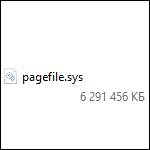
Прежде всего о том, что такое pagefile.sys в Windows 10, Windows 7, 8 и XP: это файл подкачки Windows. Зачем он нужен? Дело в том, что какое бы количество оперативной памяти не было установлено на вашем компьютере, не всем программам для работы будет ее достаточно. Современные игры, видео и графические редакторы и многое другое программное обеспечение с легкостью заполнит Ваши 8 Гб RAM и попросит еще. В этом случае и используется файл подкачки. Файл подкачки по умолчанию находится на системном диске, обычно здесь: C:\pagefile.sys. В этой статье поговорим о том, хорошая ли это идея — отключить файл подкачки и тем самым удалить pagefile.sys, а также о том, как переместить pagefile.sys и какие преимущества это может дать в некоторых случаях.
Как удалить pagefile.sys
Один из главных вопросов пользователей — можно ли удалить файл pagefile.sys. Да, можно, и сейчас я напишу о том, как это сделать, а далее поясню, почему этого делать не стоит.
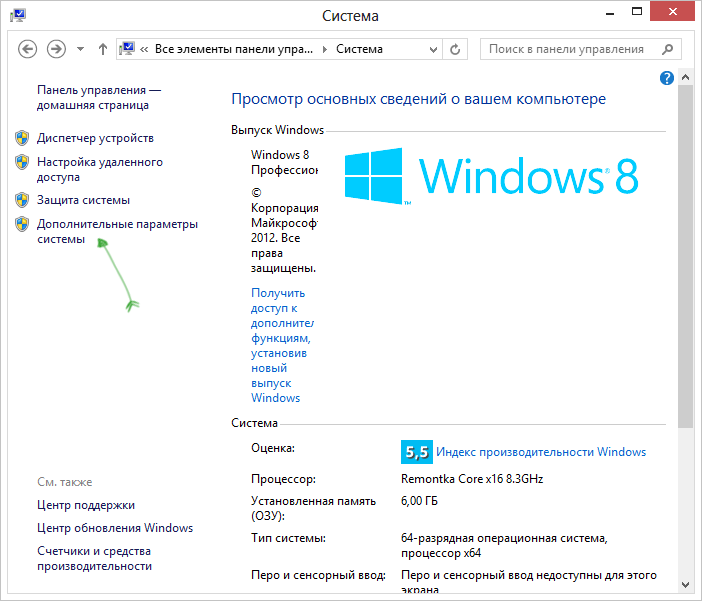
Итак, для того, чтобы изменить параметры файла подкачки в Windows 7 и Windows 8 (и в XP тоже), зайдите в Панель управления и выберите пункт «Система», затем в меню слева — «Дополнительные параметры системы».
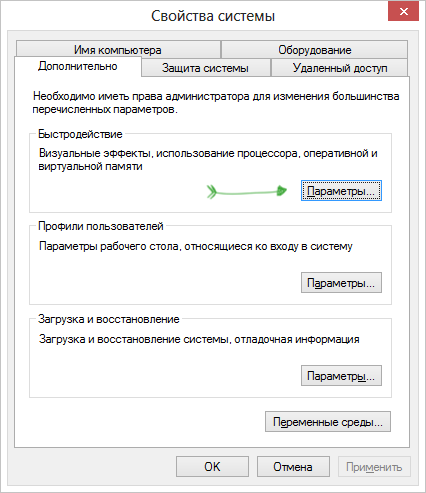
Затем, на вкладке «Дополнительно» кликните кнопку «Параметры» в разделе «Быстродействие».
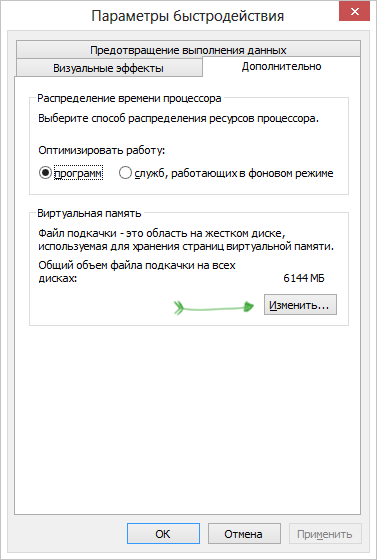
В параметрах быстродействия откройте вкладку «Дополнительно» и в разделе «Виртуальная память» нажмите «Изменить».
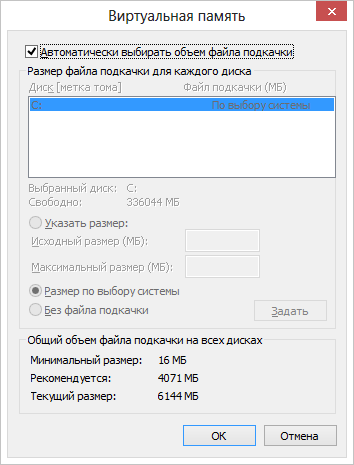
По умолчанию, Windows автоматически управляет размером файла pagefile.sys и, в большинстве случаев это является оптимальным вариантом. Тем не менее, если вы хотите удалить pagefile.sys, вы можете это сделать, сняв галочку «Автоматически выбирать объем файла подкачки» и установив пункт «Без файла подкачки». Также вы можете изменить размер этого файла, указав его самостоятельно.
Почему не следует удалять файл подкачки Windows
Есть несколько причин, по которым люди решают удалить pagefile.sys: он занимает место на диске — это первая из них. Вторая — они думают, что без файла подкачки компьютер будет работать быстрее, так как на нем и так достаточно оперативной памяти RAM.
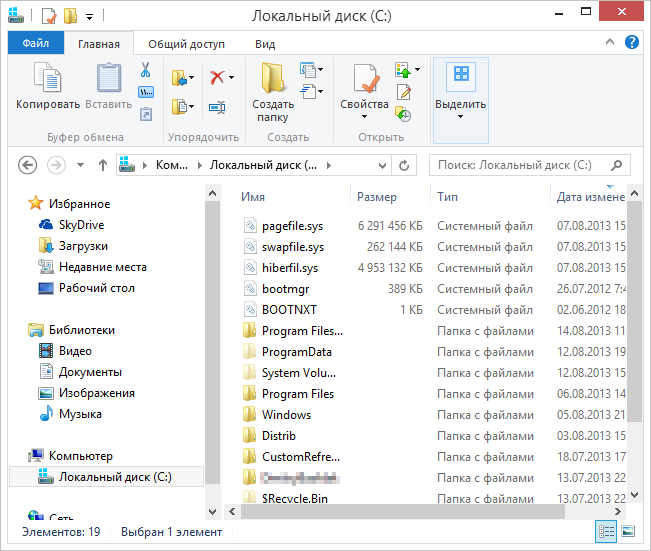
Pagefile.sys в проводнике
Что касается первого варианта, то с учетом объемов сегодняшних жестких дисков, удаление файла подкачки навряд ли может оказаться критически необходимым. Если у Вас стало кончаться место на жестком диске, то скорее всего это говорит о том, что вы там храните что-то ненужное. Гигабайты образов дисков игр, фильмы и прочее — это не то, что обязательно держать на своем жестком диске. К тому же, если вы скачали некий Repack объемом несколько гигабайт, и установили его на компьютер, сам файл ISO можно удалять — работать игра будет и без него. Так или иначе, это статья не о том, как почистить жесткий диск. Просто, если для вас являются критичными несколько гигабайт, занимаемые файлом pagefile.sys, лучше поискать что-то другое, явно ненужное, и оно, скорее всего найдется.
Второй пункт, касающийся производительности — тоже миф. Windows может работать без файла подкачки при условии большого количества установленной оперативной памяти RAM, однако никакого положительного влияния на производительность системы это не имеет. Кроме этого, отключение файла подкачки может привести к некоторым неприятным вещам — некоторые программы, не получив достаточно свободной памяти для работы, будут сбоить и «вылетать». Некоторое программное обеспечение, например виртуальные машины, могут вообще не запуститься, если вы отключите файл подкачки Windows.
Подводя итог, нет разумных причин, чтобы избавляться от pagefile.sys.
Как переместить файл подкачки Windows и в каких случаях это может быть полезным
Несмотря на все вышесказанное об отсутствии необходимости менять стандартные настройки для файла подкачки, в некоторых случаях перемещение файла pagefile.sys на другой жесткий диск может быть полезным. Если у вас на компьютере установлено два отдельных жестких диска, один из которых системный и на нем же установлены необходимые программы, а второй содержит относительно редко используемые данные, перемещение файла подкачки на второй диск может положительно сказаться на производительности в те моменты, когда виртуальная память задействована. Переместить pagefile.sys можно там же, в настройках виртуальной памяти Windows.
Нужно учесть, что это действие разумно только в том случае, когда у Вас два отдельных физических жестких диска. Если же ваш жесткий диск разбит на несколько разделов, перемещение файла подкачки на другой раздел не только не поможет, но в некоторых случаях может и замедлить работу программ.
Таким образом, суммируя все вышенаписанное, файл подкачки — важная составляющая часть Windows и лучше бы Вам его не трогать, если Вы только точно не знаете, зачем вы это делаете.
А вдруг и это будет интересно:
- Лучшие бесплатные программы для Windows
- 403 Forbidden — что это за ошибка и как исправить?
- Непредвиденная ошибка компонента службы теневого копирования томов — как исправить?
- Ошибка 0x00000005 в Microsoft Store — как исправить?
- Как добавить папку в панель навигации Проводника Windows
- Что за файл gcapi.dll и можно ли его удалить?
- Windows 11
- Windows 10
- Android
- Загрузочная флешка
- Лечение вирусов
- Восстановление данных
- Установка с флешки
- Настройка роутера
- Всё про Windows
- В контакте
- Одноклассники
Pagefile sys как уменьшить размер windows 10

Файл подкачки pagefile.sys, виртуальная память в Windows 10
В Windows для работы используется файл подкачки pagefile.sys, скрытый и системный файл, обычно находится на диске C:\pagefile.sys, это расширение оперативной памяти компьютера или иначе — это виртуальная память. Она обеспечивает работу программ в том случае, когда физической памяти RAM недостаточно, операционная система также пытается переместить неиспользуемые данные из оперативной памяти в файл подкачки.

По умолчанию, Windows 10 автоматически определяют размер файла подкачки в соответствии с потребностями системы и особенностями работы и автоматически его увеличивает.
В этой статье напишу, как увеличить, уменьшить или отключить файл подкачки и удалить файл pagefile.sys с диска и дам свою рекомендацию.
Шаг 1 В поле поиска ввести Настройка представления и производительности системы или ввести sysdm.cpl

Шаг 2 В окне выберите вкладку Дополнительно, далее в разделе Виртуальная память нажмите кнопку Изменить

По умолчанию в параметрах будет установлено Автоматически выбирать объем файла подкачки, это рекомендация для большинства пользователей.
Шаг 3 Чтобы увеличить или уменьшить память, необходимо задать вручную размер файла подкачки, снимем отметку с автоматического определения размера, отметем пункт Указать размер и задаём нужные размеры и нажмите кнопку Задать. Примените настройки, нажмите ОК. Изменения вступят в силу после перезагрузки Windows.

Если мы хотим отключить файл подкачки и удалить файл pagefile.sys с диска C, выберем пункт Без файла подкачки, и нажмём кнопку Задать, подтвердими настройки Ок. Изменения вступят в силу после перезагрузки Windows.

По умолчанию, Windows автоматически управляет размером файла pagefile.sys и, в большинстве случаев это является оптимальным вариантом.
Конечно Windows может работать без файла подкачки при условии большого количества установленной оперативной памяти (ОЗУ), но никакого положительного влияния на производительность системы это не имеет, кроме того отключение файла подкачки может привести к некоторым багам в программах, так как не получив достаточно свободной памяти для работы в какойто момент, будут сбоить и вылетать.
Поэтому моя рекомендация ее оставлять и если на ПК достаточно много ОЗУ, задать фиксированный размер, 1000 или 2000 Мб.
Системный файл pagefile.sys: как его удалять, перемещать, изменять размер, и для чего он нужен
Операционная система Windows 10 очень ресурсоемкая, для ее нормальной работы требуются много свободной вычислительной мощности даже по нынешним меркам. Нередко ей становится недостаточно объема памяти, предоставляемого физической оперативной памятью (RAM), чтобы вместить все запущенные процессы.
2018-10-09 05:00:28 96

- Что такое pagefile.sys?
- Можно ли удалить файл pagefile.sys?
- Как удалить pagefile.sys?
- Удаление файла pagefile.sys
- Как переместить файл pagefile.sys
- Доступ к расширенным настройкам системы
- Перенос файла на внешний накопитель
- Как изменить размер pagefile.sys
- Просмотр загруженности системных ресурсов через диспетчер задач
- Установка ограничения на размер файла подкачки
Что такое pagefile.sys?
Разработчики Microsoft нашли интересный способ решения этой проблемы с помощью специального файла подкачки, получившего название pagefile.sys. В этот файл операционная система отправляет все данные, которые не вмещаются в хранилище RAM. Очевидно, что никакой файл на жестком диске никогда не сможет так же быстро принимать и отдавать информацию, как физическое устройство оперативной памяти, тем не менее он способен надежно защитить систему от сбоев, вызванных нехваткой вычислительных ресурсов.
В Windows10 реализовано автоматическое управление файлом подкачки. Неумелыми действиями с этим файлом можно нанести непоправимый ущерб операционной системе, поэтому он надежно спрятан от простых пользователей, и многие даже не догадываются о его существовании. Но иногда бывает необходимо получить и ручной доступ к этому файлу, чтобы перенести его на внешний диск или ограничить в размерах, когда нужно освободить место на основном диске и увеличить общую производительность системы.
Можно ли удалить файл pagefile.sys?
Файл pagefile.sys содержит критически важную информацию о состоянии ПК и обо всех запущенных программах, поэтому после его удаления система, скорее всего, перестанет работать стабильно. Хотя файл подкачки и занимает очень много места на диске, он выполняет незаменимую роль в поддержании бесперебойной работы Windows. Именно поэтому pagefile.sys по умолчанию скрыт.
Как удалить pagefile.sys?
Удалять pagefile.sys категорически не рекомендуется, но все же это можно сделать, когда есть уверенность, что файл поврежден и вызывает проблемы в работе Windows.
Просмотр скрытых файлов операционной системы
Прежде чем удалить pagefile.sys, его нужно сделать видимым и доступным для манипуляций.
Первое, что для этого понадобится, это открыть проводник и перейти на диск C.
Чтобы развернуть меню ленты, нужно нажать комбинацию клавиш Control + F1, далее нажать «Просмотр», а затем выбрать «Параметры».
В раскрывшемся меню следует нажать на вкладку «Вид» и затем снять галочку «Скрыть защищенные файлы операционной системы (рекомендуется)».
Далее следует отметить включенным параметр «Показать скрытые файлы, папки и диски» и нажать кнопку «Применить». После этого pagefile.sys, как и все остальные скрытые файлы, станет доступен для просмотра.

Удаление файла pagefile.sys
Для удаления файла pagefile.sys нужно щелкнуть на нем правой кнопкой мыши и выбрать «Удалить». Если файл подкачки достиг особенно больших размеров, система не сможет поместить его в корзину и сразу удалит без возможности восстановления.
После удаления файла потребуется перезагрузка Windows.
Как переместить файл pagefile.sys
По умолчанию размер файла pagefile.sys составляет около 12 ГБ. Однако он может сильно отличаться от среднего значения в зависимости от вычислительной мощности компьютера и от объема физической памяти.
Чтобы увеличить свободное пространство на основном жестком диске, файл подкачки можно переместить на внешний накопитель. Вдобавок к освободившемуся месту в постоянном хранилище данных это приведет к увеличению общей производительности системы, которое будет тем заметнее, чем более высокотехнологичная основа заложена в устройстве внешнего накопителя. Предпочтительнее всего выбирать внешний жесткий диск на основе твердотельного накопителя SSD с интерфейсом USB 3.0. Вне зависимости от типа жесткого диска, нужно убедиться, что он отформатирован в файловой системе NTFS, которая способна работать с файлами больших размеров.
Доступ к расширенным настройкам системы
Для доступа к панели управления в Windows 10 нужно выбрать значок Windows в нижней левой части рабочего стола и ввести слово «Дополнительно» в поле поиска. Затем в открывшемся окне выбрать «Просмотреть расширенные настройки системы». Далее в разделе «Производительность» нужно выбрать «Настройки».
В появившемся новом окне следует перейти на вкладку «Дополнительно», найти раздел «Виртуальная память» и нажать «Изменить».
Перенос файла на внешний накопитель
Сначала в окне «Виртуальная память» нужно снять флажок «Автоматически управлять размером файла подкачки на каждом диске».
После этого в разделе «Файл управления системой» нужно выбрать «Нет файла подкачки». Затем выбрать внешний диск, который отображается в списке под диском C.
Далее остается нажать кнопку «Установить» и выбрать «Да» под появившимся окном с предупреждением.
Чтобы изменения вступили в силу, понадобится перезагрузить компьютер. После перезагрузки Windows 10 автоматически удалит старый файл pagefile.sys и создаст новый на внешнем диске.
Как изменить размер pagefile.sys
В системе Windows 10 заложен механизм автоматического управления размером файла pagefile.sys, однако если возникает необходимость в экономии дискового пространства, этот размер можно ограничить вручную. Правда, такое ограничение может снизить производительность системы.
Самый лучший способ уменьшить размер файла подкачки – это установить дополнительные модули физической оперативной памяти. Чем больше в распоряжении системы есть физической оперативной памяти, тем меньше она нуждается в файле подкачки, поэтому Windows автоматически уменьшает pagefile.sys с увеличением объема RAM. Например, в компьютере с 32 ГБ оперативной памяти под управлением Windows 10 файл подкачки редко когда превышает 2,5 ГБ.
Просмотр загруженности системных ресурсов через диспетчер задач
Чтобы определить, сколько виртуальной памяти использует система, нужно открыть «Диспетчер задач» через нажатие клавиш Ctrl + Alt + Del.
Далее нужно перейти на вкладку «Производительность» и выбрать «Память». В этой вкладке отображается, сколько виртуальной памяти задействовано в данный момент времени. Чтобы получить приблизительное представление о среднем размере файла pagefile.sys, нужно отслеживать этот показатель в течение нескольких дней.
Установка ограничения на размер файла подкачки
Чтобы получить доступ к соответствующим настройкам, нужно ввести слово «Дополнительно» в строке поиска панели управления, затем выбрать «Просмотреть расширенные настройки системы». В разделе «Производительность» нужно нажать «Настройки».
Далее в открывшемся новом окне следует перейти на вкладку «Дополнительно», найти раздел «Виртуальная память» и нажать «Изменить».
В окне «Виртуальная память» нужно снять флажок «Автоматически управлять размером файла подкачки на каждом диске», после чего выбрать опцию «Нестандартный размер». В поле «начальный размер» следует задать значение не менее 800 МБ.
В поле «Максимальный размер» нужно ввести желаемый верхний предел для размера файла подкачки. Следует помнить, что 1 ГБ = 1024 МБ, поэтому, например, чтобы получить максимальный размер 8 ГБ, в настройках надо указать 8 192 МБ.
Чтобы подтвердить сделанные изменения, нужно нажать кнопку «Установить».
Pagefile.sys — файл подкачки в Windows: как уменьшить размер, переместить и удалить
Файл pagefile.sys является виртуальным файлом подкачки, который используется операционной системой Windows для управления виртуальной памятью. Виртуальная память позволяет компьютеру использовать часть жесткого диска в качестве временного хранилища данных, которые не умещаются в оперативной памяти (RAM). Когда оперативная память заполняется, операционная система передвигает наиболее неиспользуемые данные из RAM в файл pagefile.sys на жестком диске.
Файл pagefile.sys является виртуальным файлом подкачки, который используется операционной системой Windows для управления виртуальной памятью. Виртуальная память позволяет компьютеру использовать часть жесткого диска в качестве временного хранилища данных, которые не умещаются в оперативной памяти (RAM). Когда оперативная память заполняется, операционная система передвигает наиболее неиспользуемые данные из RAM в файл pagefile.sys на жестком диске.
Pagefile.sys действует как расширение оперативной памяти и позволяет программам, которым требуется больше памяти, продолжать работу, несмотря на ограниченный объем физической памяти. Когда программа, которая ранее была перемещена в pagefile.sys, снова требует доступ к данным, операционная система перемещает их обратно в оперативную память и освобождает место в pagefile.sys.
Pagefile.sys имеет фиксированный размер, заданный пользователем или автоматически установленный операционной системой. По умолчанию файл создается в корневой папке системного диска (обычно это диск C:), но пользователь может изменить местоположение и размер файла в настройках системы.
Важно отметить, что удаление файла pagefile.sys или сокращение его размера может привести к проблемам с работой операционной системы, так как она полагается на него для эффективного управления памятью. Если у вас возникли проблемы с файлом pagefile.sys, рекомендуется обратиться к специалисту или следовать руководствам от Microsoft для правильной настройки и управления виртуальной памятью в Windows.
Пошаговая инструкция по правильной настройке виртуальной памяти в Windows:
1. Откройте приложение «Настройка представления и производительности«, воспользовавшись поиском Windows.


2. В открывшимся окне перейдите на вкладку «Дополнительно» и в разделе «Виртуальная память» нажмите кнопку «Изменить«

3. Снимите флажок с опции «Автоматически выбирать объем файла подкачки«.
4. Выберите диск, на котором хотите изменить настройки виртуальной памяти (обычно это системный диск C:).
5. Выберите опцию «Указать размер» и введите свой собственный размер в мегабайтах (МБ) в полях «Исходный размер» и «Максимальный размер«, например от 500МБ до 4096МБ (4ГБ). В таком случае система сможет занять для виртуальной памяти не более 4ГБ пространства на жестком диске.

6. После ввода значений размера файла подкачки, нажмите последовательно кнопки «Задать» и «ОК«.
7. Перезагрузите компьютер, чтобы применить настройки виртуальной памяти.
Важно отметить, что рекомендуется устанавливать начальный и максимальный размер виртуальной памяти одинаковыми, чтобы избежать фрагментации файла подкачки. Также обратите внимание, что если у вас есть достаточно оперативной памяти (RAM), возможно, вам не понадобится использовать виртуальную память или можно установить небольшой размер файла подкачки.
Удаление файла Pagefile.sys
Удаление файла подкачки в Windows не рекомендуется, так как он играет важную роль в управлении виртуальной памятью и работе операционной системы. Если вы все же решите удалить файл подкачки, то необходимо повторить все шаги описанной выше инструкции по настройке виртуальной памяти, за исключением 5 шага. В 5 шаге выберите опцию «Без файла подкачки» и нажмите «Задать«.

Примечание: Удаление файла подкачки может привести к нестабильной работе системы и ошибкам, поэтому рекомендуется выполнять эту операцию только в случае крайней необходимости и при полном понимании последствий.
После удаления файла подкачки операционная система может работать неправильно или сталкиваться с ограничениями в управлении памятью. Если у вас возникнут проблемы, рекомендуется вернуться к настройкам виртуальной памяти по умолчанию или установить опцию «Автоматически управлять файлом подкачки для всех дисков».
Еще раз отмечу, что удаление файла подкачки не рекомендуется, если нет особых причин для этого. Рекомендуется оставить системе возможность использовать виртуальную память для оптимальной работы.
Перенос файла подкачки на другой диск
Перенос файла подкачки pagefile.sys на другой диск может быть полезен для оптимизации производительности системы по следующим причинам:
- Если файл подкачки размещен на том же физическом диске, где расположена операционная система и установлены приложения, может возникнуть ситуация, когда процессы одновременно обращаются к файлам подкачки и к другим данным на этом диске, что может вызывать задержки и замедление работы системы. Перенос файла подкачки на другой физический диск может распределить нагрузку на несколько дисков и улучшить общую производительность системы.
- Файл подкачки может занимать значительное количество места на системном диске. Если на системном диске ограниченное пространство, перенос файла подкачки на другой диск с более свободным пространством может освободить место для других файлов и приложений.
- Если у вас есть несколько физических дисков или дисковых массивов, перенос файла подкачки на другой диск может разделить нагрузку на несколько дисков, что может улучшить общую производительность системы при работе с виртуальной памятью.
Обратите внимание, что при переносе файла подкачки необходимо убедиться, что целевой диск имеет достаточно свободного пространства для размещения файла подкачки и что этот диск достаточно быстрый для обеспечения требуемой производительности.
Чтобы выполнить перенос файла подкачки на другой диск, выполните следующие шаги:
- Откройте окно настройки Виртуальной памяти (повторите с 1 по 4 шаги инструкции по настройке виртуальной памяти);
- Выберите диск, на котором хотите отключить файл pagefile.sys и укажите опцию «Без файла подкачки»;
- Выберите диск, на котором хотите разместить файл подкачки для виртуальной памяти и укажите опцию «Указать размер» или «Размер по выбору системы»;
- Нажмите кнопку «Задать», затем «ОК»;
- Перезагрузите Windows для применения настроек.
В заключении отчему, что файл подкачки pagefile.sys является важным компонентом операционной системы Windows, который позволяет оптимизировать работы системы, особенно в тех случаях, когда ресурсов физической памяти недостаточно. Поэтому необходимо взвешенно подходить к вопросу изменения дефолтных настроек виртуальной памяти.