CD VS DVD — What Is the Difference between CD and DVD
This article will show you the difference between CD and DVD in the following three aspects.
1. CD VS DVD: Capacity
CD, short for Compact Disc, is an optical medium that can store digital data. It is designed to replace the old cassette tapes. Usually, a standard CD can store about 700MB of data. That means you can store CD quality audio that can last for about 80 minutes or video lasting about 60 minutes. DVD, short for Digital Versatile Disc, is also an optical medium to store digital data. A standard DVD can hold 4.7 GB of data. So DVD is widely used to store large files like video and movies. The capacity is the biggest difference between CD and DVD.
2. CD VS DVD: Use
Before DVD, CD is all the rage on the media market. Unlike cassette and VHS tapes, CD can jump to a certain area directly without rewinding or forward the medium. Data store on a CD will not deteriorate even if it has been played many times. That’s why it is much better than cassette and VHS tapes and gains more popularity. At that time, CD was the main media for software and computer programs. Later DVD came into being with a much higher capacity. DVD’s high compatibility makes it popular for storing videos and programs. Movie makers can add some other materials to their DVD movies. But because of cost, CD is more widely used on music albums.
3. CD VS DVD: Playback
Generally speaking, DVD players can play DVDs and CDs which CD players cannot play DVDs. So, most CD albums can be played on a standard DVD player. Because of this, CD is still widely used on music albums since it can store an entire music album and the cost is much lower
In short, a DVD can hold more than 6 times capacity than a CD. DVDs are more used by video, movie and computer software which CDs are liked by music album producers. DVD players can play both DVDs and CDs which CD players can only play CDs. The capacity is the biggest issue of the two.
Tips about burning CD and DVD
Both CDs and DVDs are great for storing media files. Sometimes, you may want to burn music to CD for playback on CD players. You can refer to burn CD using Windows Media Player or burn CD in iTunes to learn how to burn music CD for free. For DVD burning, you can refer to some free DVD burnings software or free Mac DVD burner.
Related Articles
- Top 3 Free CD/DVD Cover Makers to Make Custom CD/DVD Covers
- What Are DVD-5, DVD-10, DVD-9 and DVD-18?
houseofkraft
Actually, it is CD-RW; not CD-WR
Hansolo
Also- CD-ROM = CD read only memory, data can only be read CD-R = CD recordable, data can be stored by user once CD-WR = CD rewritable, data can be stored and replaced by user multiple times
Related Products
Aimersoft Video Converter Ultimate

The ultimate tool to convert video/audio, rip DVD, burn DVD, remove DRM, edit and download videos.
Hot Articles
- What is the Difference between NTSC and PAL
- Top 3 Free CD/DVD Cover Makers to Make Custom CD/DVD Covers
- How to Fix and Repair Scratched DVD
- Differences between DVD5, DVD9, DVD10 and DVD18 [Infographic]
- DVD5 VS DVD9: Explanation and Comparison of DVD5 and DVD9
- How to Add Subtitles to DVD Movies
- CD VS DVD — What Is the Difference between CD and DVD
Программы для записи аудио на CD
Сейчас диски постепенно теряют свою популярность из-за неудобного использования. Все меньше юзеров заинтересованы в сохранении интересующей информации именно на таких устройствах, отдавая предпочтение флешкам. Однако некоторые все еще задействуют CD или DVD для хранения различных данных, в том числе и музыки. Корректное воспроизведение файлов формата аудио будет возможно только в том случае, если диск записан правильно, а справиться с этим поможет специальное программное обеспечение. Именно о нем и пойдет речь в нашем сегодняшнем материале.
BurnAware
BurnAware — первый софт, который мы хотим рассмотреть. Его особенность заключается в наличии специальной опции, позволяющей записывать музыку на диск. От юзера требуется только скачать, установить это ПО и в разделе «Проект» выбрать категорию «Аудио диск». Затем осуществляется добавление дорожек и применение дополнительных параметров, например, добавление мультимедийных данных о самом носителе. По завершении этой операции остается только нажать на «Записать» и дождаться окончания процесса. После этого можно сразу же переходить к непосредственному использованию диска, вставляя его в привод компьютера или другого считывающего устройства.

Программа BurnAware — многофункциональное решение, позволяющее создавать различные проекты, записываемые на диск, поэтому пригодится в самых разных ситуациях, например, когда нужно сохранить фильм на DVD или сделать накопитель загрузочным, чтобы в будущем запустить с него утилиту или установщик операционной системы. Мы можем смело рекомендовать BurnAware всем тем юзерам, кто активно задействует подобные устройства хранения данных и нуждается в соответствующем ПО, которое бы реализовало все запланированные задачи. Этот инструмент доступен для скачивания бесплатно по указанной далее ссылке.
Nero Burning ROM
Nero — известное многим комплексное решение для прожига дисков и выполнения других действий, связанных с этими накопителями. Разработчики создали специальный модуль под названием Nero Burning ROM, и его главная задача как раз и заключается в записи различных файлов. Все действия в этом программном обеспечении осуществляются пошагово в специальном мастере, поэтому справится с прожигом даже самый начинающий пользователь. В меню достаточно выбрать тип проекта «Аудио компакт-диск», задать дополнительные параметры, присутствующие в софте, и указать музыкальные файлы. Все остальное Nero Burning ROM произведет в автоматическом режиме.
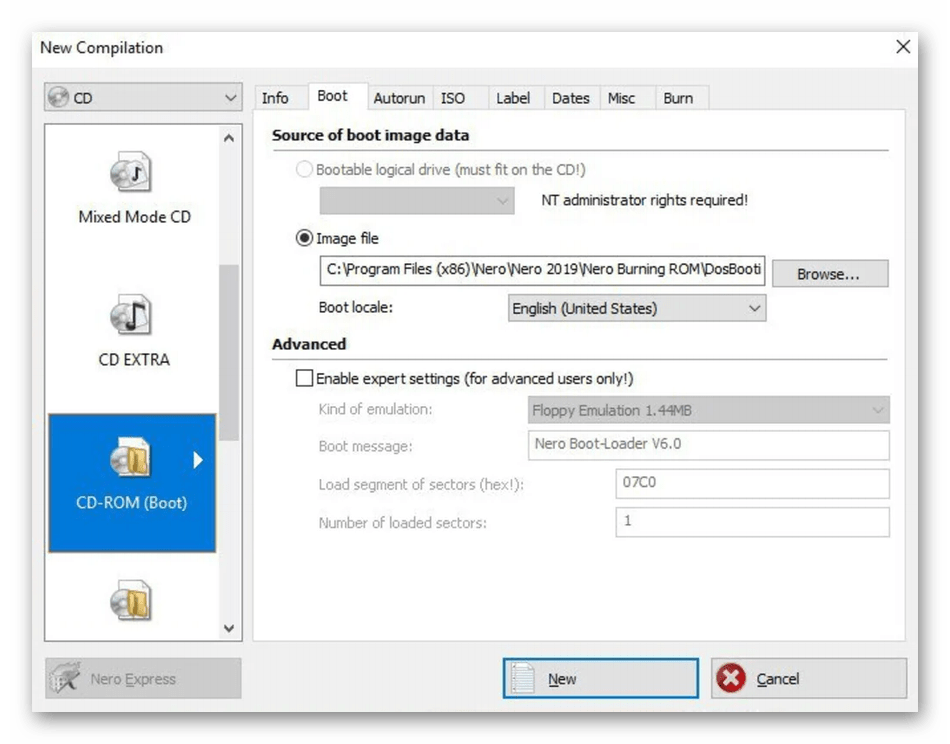
Отметим наличие различных эффектов и фильтров, что поможет преобразить звучание композиций или значительно повысить их качество. Воспроизвести музыку можно прямо в этом модуле, прослеживая вносимые изменения. В Nero Burning ROM имеется и встроенный обозреватель, через который осуществляется добавление композиций. Он пригодится для быстрого перемещения треков перед записью. Для желающих записать другие файлы на диск имеются и отдельные режимы в Мастере создания проектов, поэтому рекомендуем ознакомиться с Nero Burning ROM более детально, прочитав обзор на нашем сайте.
DAEMON Tools
DAEMON Tools — одно из наиболее известных приложений, позволяющих взаимодействовать с носителями, образами дисков, физическими и виртуальными приводами. Здесь присутствует огромное количество самых разнообразных функций, направленных на запись информации, в том числе и музыкальной. Интересующее нас сегодня действие в DAEMON Tools запускается через нажатие на кнопку «Записать Audio CD». После выбора режима остается только добавить файлы и указать физический диск, а процесс прожига не займет много времени. Упомянем и опцию «Создать образ Audio CD». Она пригодится тем пользователям, кто заинтересован в создании виртуального диска с треками, например, для дальнейшего подключения к виртуальному приводу или записи на флешку.
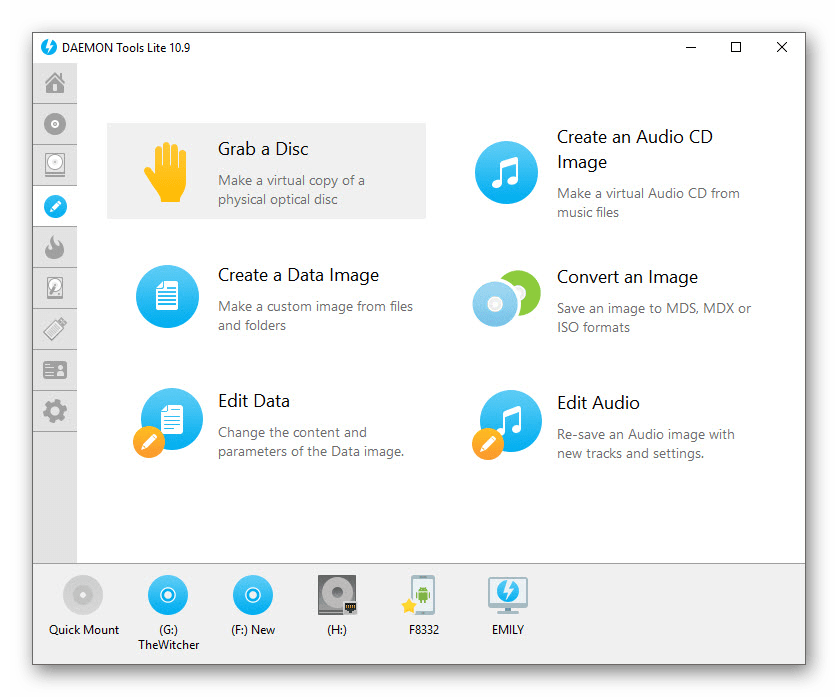
Имеется в DAEMON Tools и функция копирования. Она пригодится в том случае, когда вы подключили диски через два привода и хотите в точности скопировать одно содержимое на другую болванку, сохранив при этом таблицу разделов и последовательность элементов. Работает это и с носителями, где находятся только музыкальные файлы. Обратите внимание на наличие нескольких версий DAEMON Tools. Lite распространяется бесплатно, но имеет определенные ограничения. Разработчики на официальном сайте приводят полную таблицу различий сборок, что поможет подобрать оптимальную и решить, есть ли смысл платить деньги за этот софт.
Astroburn Lite
Следующая программа, о которой мы хотим поговорить в рамках сегодняшней статьи, называется Astroburn Lite. Ее преимущество заключается в быстроте выполнения поставленной задачи и в простоте реализации графического интерфейса. Здесь нет модуля, который бы позволил записывать исключительно музыкальные файлы, но он в этом инструменте и не требуется. При включении Astroburn Lite пользователю нужно лишь нажать на кнопку добавления объектов, выбрать необходимое количество треков в обозревателе и начать запись, предварительно указав сам диск.
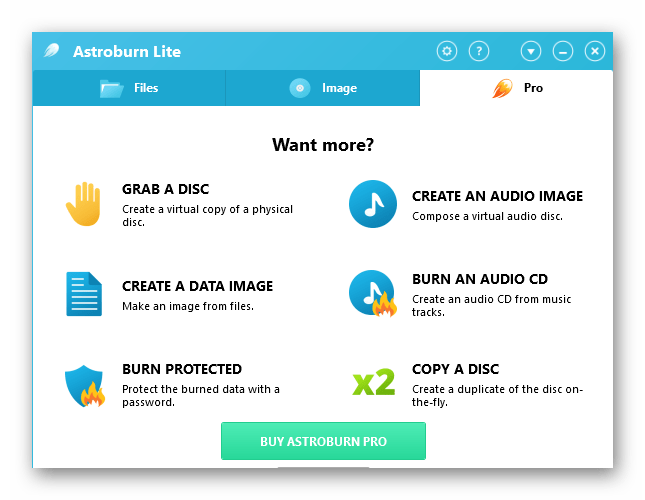
Описанная только что функция доступна и в пробной версии Astroburn Lite, но для создания образов или получения дополнительных опций придется приобретать продвинутую сборку за отдельную плату. Не все юзеры готовы идти на такой шаг, да и нужно это тоже далеко не всем. Впрочем, лучше самостоятельно ознакомиться со всеми возможностями этого софта, чтобы решить, стоит ли приобретать лицензию или вам требуется только единоразово записать треки на CD, а после перестать взаимодействовать с ПО подобного рода.
CDBurnerXP
Название инструмента CDBurnerXP уже говорит само за себя — он идеально подойдет для записи различных объектов на CD, что относится и к музыкальным композициям. В этой программе имеется режим, отвечающий за создание аудиодисков. Его особенность заключается в определенном алгоритме записи и специальных параметрах, которые позволяют настроить моменты воспроизведения, например, добавить меню или установить паузу между треками. При этом диски в таком формате точно будут корректно воспроизводиться абсолютно на всех проигрывателях, что и осуществимо благодаря тем самым алгоритмам.

Следует обратить внимание и на режим «Диск с данными». Он является многофункциональным и подойдет в ситуациях, например, когда на одном носителе требуется хранить как музыку, так и видео или же комбинировать другие типы файлов. Однако этим функциональность CDBurnerXP не ограничивается. Здесь можно копировать диск, записать образ или удалить все содержимое перезаписываемого накопителя. Программа поддерживает русский язык интерфейса, поэтому с пониманием не должно возникнуть никаких проблем даже у новичков. Еще одно преимущество CDBurnerXP — бесплатное распространение, а загрузить ее можно с официального сайта.
Ashampoo Burning Studio
Наверняка многие юзеры хотя бы раз сталкивались с решениями от компании Ashampoo. Этот производитель за время своего существования создал огромное количество программ самых разных направлений, среди которых имеется и Ashampoo Burning Studio, попавшая в нашу сегодняшнюю статью. Функциональность этого инструмента нацелена на взаимодействие с образами дисков и физическими накопителями. Сейчас нас интересует опция «Музыка», которая и позволяет записывать музыкальные файлы на CD или DVD. Она разделена на три режима — «Создать Audio CD», «Создать MP3 или WMA диск» и «Копировать музыкальные файлы на диск». Первый режим позволяет совмещать аудиофайлы разных форматов, второй предназначен только для двух указанных, а третий отвечает за банальное копирование, то есть создается просто носитель с произвольными объектами, куда потом можно поместить и элементы других форматов.

Остальные функции, присутствующие в Ashampoo Burning Studio, тоже сосредоточены на создании образов или записи содержимого на диск. Их перечень вы увидите на приведенном выше скриншоте, если посмотрите на левую панель. Единственный недостаток этой программы — платное распространение, а демонстрационная версия не позволяет использовать рассмотренные в прошлом абзаце опции, поэтому здесь уже каждый юзер сам решает, есть ли надобность сразу же приобретать полную версию Ashampoo Burning Studio.
InfraRecorder
InfraRecorder — одна из самых простых программ, о которых мы рассказываем сегодня. Она функционирует по принципу разделения на профили, где пользователь перед началом работы должен выбрать, данные какого именно типа он собирается записывать на диск, а уже после будет осуществляться их добавление. В InfraRecorder присутствует и профиль, посвященный созданию накопителей с музыкальными файлами. Выберите его в главном окне и просто следуйте отобразившимся на экране инструкциям, чтобы быстро справиться с поставленной задачей. Если же к компьютеру подключено несколько приводов и имеется диск с треками, которые хочется скопировать на другую болванку, достаточно подключить оба носителя и запустить встроенную функцию копирования. Это позволит в точности перенести все файлы, сохранив при этом разметку.
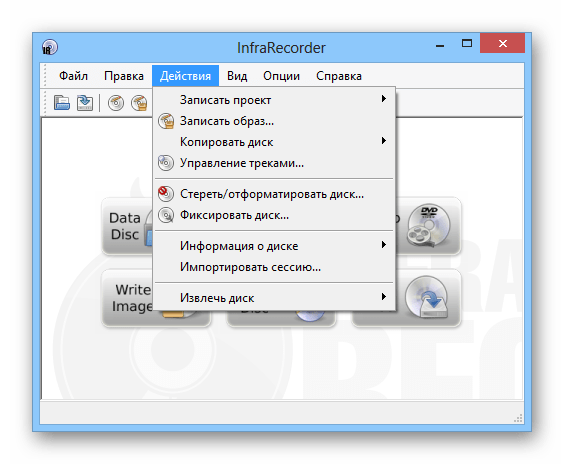
Остальные опции, доступные в InfraRecorder, тоже направлены на запись дисков. Здесь присутствуют проекты, позволяющие работать с видеоматериалами, произвольными документами, имеющимися образами. Дополнительно можно просто прочитать содержимое с доступностью копирования. Операция производится через встроенный в программу обозреватель. Через него же файлы копируются в любое другое место на локальном хранилище или просто удаляются. Скачать InfraRecorder можно бесплатно, а также в ней присутствует русский язык интерфейса, что поможет быстрее освоить управление начинающим юзерам.
UltraISO
Выше мы рассказали исключительно о тех программах, в которых присутствуют отдельные модули, позволяющие записывать аудиодиски. Однако существует еще большое количество достойных представителей, функциональность которых реализована немного в другом направлении. Первое такое приложение называется UltraISO. Запись файлов любых форматов здесь происходит одинаково. Юзер создает образ диска, добавляя необходимое количество элементов через встроенный обозреватель, а после остается только записать его на указанный накопитель, выставив дополнительные параметры. К ним относится тип записи и формат образа. Обязательно указывайте формат, подходящий для используемых проигрывателей или оставляйте значение по умолчанию, если затрудняетесь с выбором.
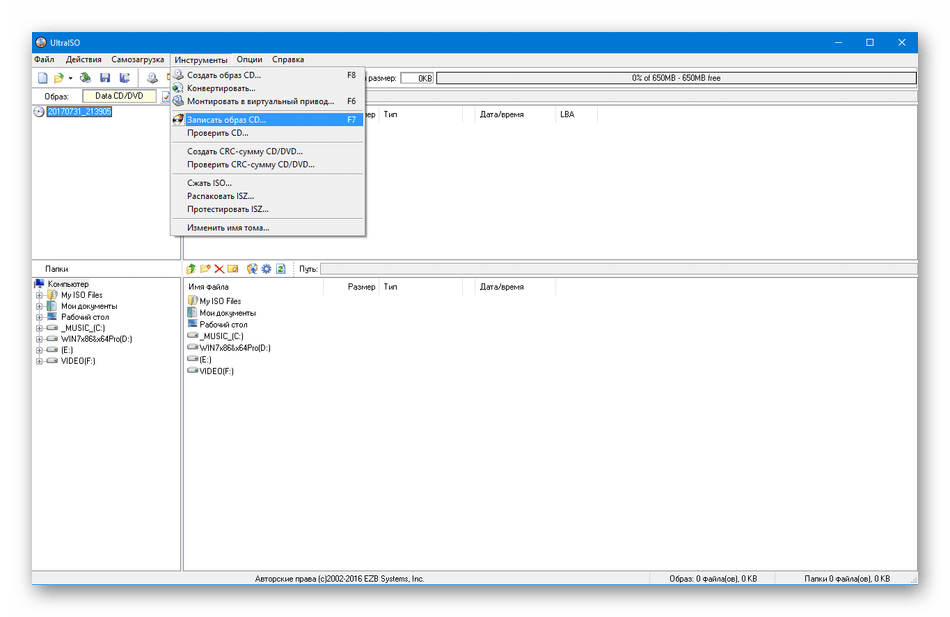
UltraISO может использоваться и для других целей, которые связаны с записью образов и файлов на диск. Например, буквально несколько кликов здесь потребуется для того, чтобы создать загрузочную флешку, CD или DVD с образом операционной системы в формате ISO, чтобы в будущем загрузить накопитель и произвести инсталляцию на компьютер. С остальными особенностями данного программного обеспечения мы советуем ознакомиться в обзоре на нашем сайте, кликнув по расположенной далее кнопке.
Alcohol 120%
Alcohol 120% — еще одна программа, работающая примерно по тому же принципу, как и рассмотренная выше, поэтому на принципах записи музыки мы останавливаться не будем. Расскажем о реализации полного копирования содержимого, если ПК поддерживает два и больше DVD-приводов. При этом позиционирование данных сохраняется, а также можно активировать функцию пропуска ошибочных блоков, если такие вдруг существуют. Из необычных опций Alcohol 120% отметим наличие аудиоконвертера. Он позволяет во время записи музыкальных треков сразу же преобразовать их в другой формат. Это пригодится в тех ситуациях, когда считывание содержимого будет производиться на специфических проигрывателях, поддерживаемых только определенные форматы файлов.
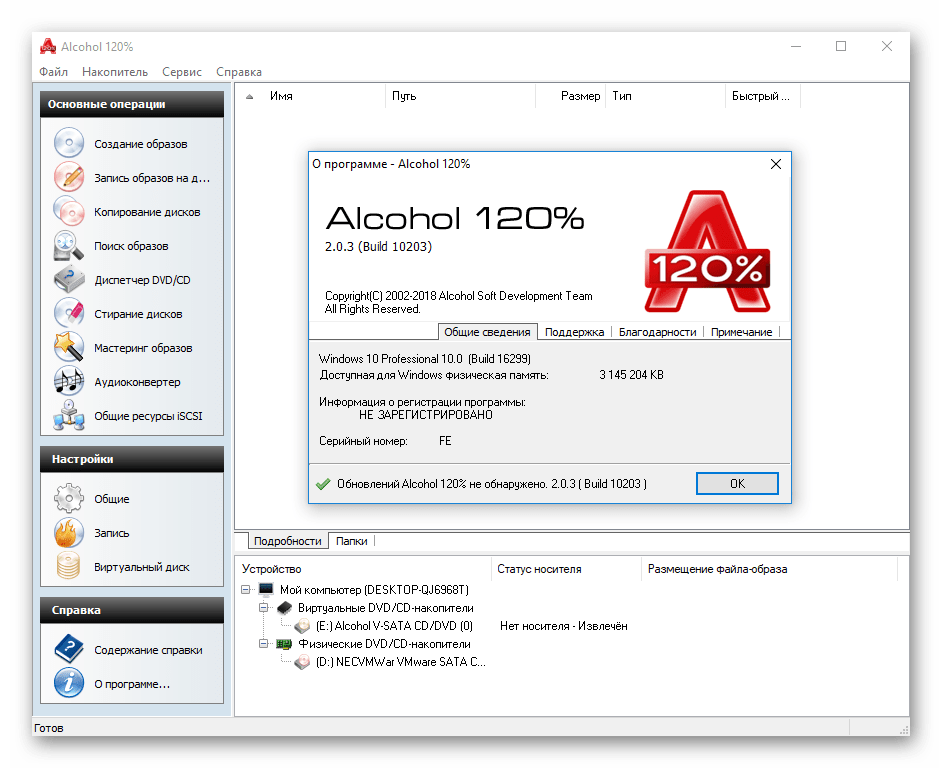
Интерфейс инструмента полностью переведен на русский язык, что поможет быстро освоиться начинающим пользователям. Со взаимодействием тоже не должно возникнуть никаких проблем. Все основные опции расположились на панели слева, а также разработчики предоставляют краткие описания каждому параметру, что будет полезно при подготовке к записи образов.
DVDFab
Последним представителем нашей сегодняшней статьи оказалась программа DVDFab. Она поддерживает выполнение различных действий с дисками, включая запись файлов, поэтому мы и решили рассказать об этом решении. Принцип записи до банальности прост — юзеру остается нажать на кнопку «Добавить», указать файлы, выбрать диск и начать прожиг. Весь процесс не займет много времени, а справится с ним даже самый начинающий юзер.
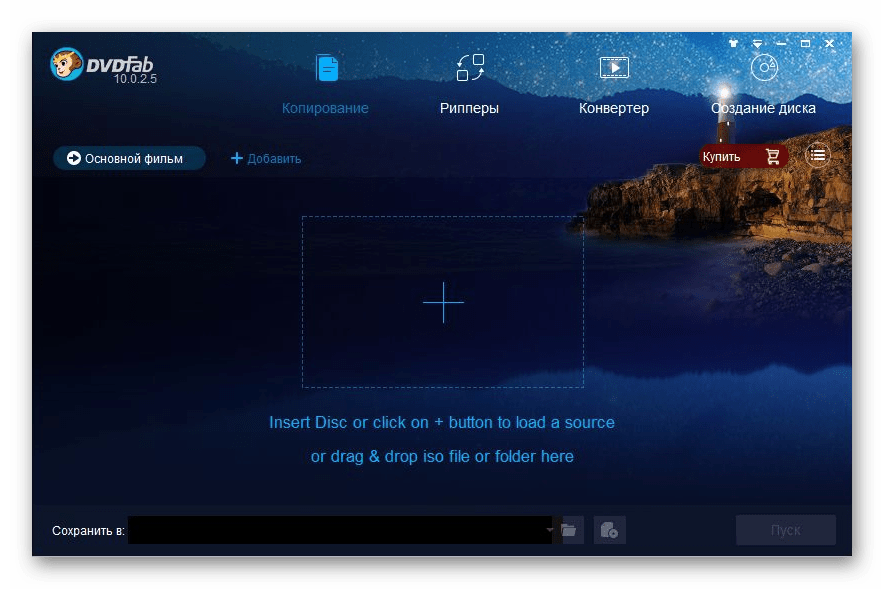
Присутствие русского языка интерфейса дополнительно поможет быстрее разобраться с DVDFab, а простое оформление главного окна не вызовет никаких трудностей с пониманием необходимого для выполнения алгоритма действий. К сожалению, DVDFab распространяется платно. Первый месяц доступен бесплатно без каких-либо ограничений, но потом за софт придется платить. Мы настоятельно рекомендуем первоочередно ознакомиться с демонстрационной версией, чтобы впоследствии решить, стоит ли приобретать полную.
Выше мы рассказали о самых разнообразных программах, подходящих для записи музыки на диск. Как видите, все они чем-то отличаются друг от друга, поэтому каждый юзер обязательно найдет оптимальное для себя решение. Для этого нужно внимательно изучить обзор, ознакомиться с достоинствами и недостатками программного обеспечения.
Какой программой записать музыку на cd диск
Предоставляя свои персональные данные, вы соглашаетесь на их обработку в соответствии с нашей Политикой конфиденциальности Movavi.
Лучшие программы для записи CD- и DVD-дисков
Воспользуйтесь Movavi Video Suite!
- Создавайте и редактируйте ролики
- Конвертируйте медиа в нужные форматы
- Записывайте видео на CD, DVD и Blu-ray
Нажимая на кнопку, вы скачиваете пробную версию программы.*
- Познавательный портал
- Топ-10 бесплатных программ для записи дисков CD/DVD
25 ноября 2023 г.
Самой известной программой для записи компакт-дисков является Nero. Но для использования этого софта нужна покупка лицензии. В качестве альтернативы мы составили список бесплатных программ для записи дисков CD и DVD, которые можно скачать и установить, чтобы пользоваться неограниченное время. В список мы включили бесплатные программы на русском языке, совместимые с Windows.
Для всех типов компакт-дисков
Один из лучших
Универсальный пакет программ для мультимедиа
Movavi Video Suite
Для новичков и опытных пользователей
Ashampoo Burning Studio Free
Программа
CD/DVD
Запись ISO-образов
Дополнительные возможности
Создание обложек дисков
Поддержка мультисессионных дисков
Поддержка копирования с диска на диск
Создание загрузочных дисков
Поддержка мультисессионных дисков
Создание меню и субтитров
Развернуть таблицу
Цель команды авторов Movavi – предоставлять читателям только проверенную информацию. Для этого мы:
- Изучили спрос и популярность программ и сервисов, упомянутых в данной статье.
- Протестировали все программы и сервисы, выбранные для обзора.
- В ходе тестирования определили главные достоинства продуктов, а также для каких целей эти продукты подходят лучше всего.
- Изучили отзывы пользователей на популярных платформах и учли эту информацию при написании обзоров.
- Собрали отзывы пользователей и учли их мнение о программах Movavi, а также о продуктах других компаний.
Лучшие бесплатные программы для записи дисков
Программа совместима со всеми типами компакт-дисков. Дает возможность записывать аудио, видео, программные файлы, создавать ISO-образы. Обладает простым интерфейсом. Может копировать содержимое на жесткий диск, сохраняя файлы в исходных форматах, включая МР3. При копировании данных можно выполнить конвертирование файла. В дополнительные функции входит контроль качества записи, возможность удалять записанную информацию.
Это программа была создана немецкими разработчиками. Но ее нельзя скачать с сайта компании, утилита доступна только через партнерскую сеть. Программа позволяет создавать Audio CD, Video DVD, SVCD, VCD, Blu-ray. Можно копировать информацию с носителей, создавать образы ISO. Программа совместима с 1700 разновидностями приводов.
Единственный недостаток, который не учли разработчики, это отсутствие возможности записывать загрузочные диски. Если вам требуется записывать программы (например, компьютерные игры), выберите другой вариант для установки.
Программа для работы с СD, DVD, Blu-ray-дисками. Позволяет записывать аудио- и видеофайлы, создавать ISO-образы для загрузочных или мультисессионных носителей. Интерфейс переведен на русский, однако мануал доступен только на английском языке.
В бесплатную версию не входит функция копирования дисков. Софт автоматически обновляется через Интернет. При загрузке и обновлении софта возможна загрузка дополнительных программ для Windows. Будьте внимательны: убирайте лишние галочки в меню загрузки.
Достоинством программы является широкий функционал. Утилита способна работать на Windows 98, что будет интересно владельцам устаревших компьютеров. Она совместима с более чем 3000 оптических приводов.
Многочисленные функции меню расположены неудобно – требуется время, чтобы найти в списке нужную опцию. Более существенный недостаток – это наличие встроенных баннеров и всплывающей рекламы.
С помощью этого софта можно не только записывать диски, но и создавать обложки для них. Программа позволяет преобразовывать NRG и BIN файлы в ISO, записывать аудиодиски из 6 типов файлов, включая MP3. Особенностью данной программы является простой дизайн интерфейса, который будет понятен даже неопытному пользователю.
Бесплатная версия коммерческого софта содержит базовый функционал. Работает с СD- и DVD-дисками, включая мультисессионные носителями информации. Базовая версия может записывать музыку и фильмы, а также копировать информацию из ISO-образов.
Интерфейс программы стилизован под базовый дизайн Windows. Имеется модуль для проверки выхода новых бесплатных обновлений. Есть модуль для записи информации на флеш-носители, возможность настраивать размер буфера привода.
Условно бесплатная программа, которая позволяет записывать информацию на диски, а также создавать для них обложки. Поддерживает 7 форматов видео и 9 форматов аудио. Отличается хорошей скоростью работы с автоматическим регулированием процесса записи.
В простом и понятном интерфейсе можно легко найти нужные функции. Однако есть серьезный недостаток. Многие пользователи жалуются на ошибки при записи ISO-образов. Несмотря на обращения к разработчикам, проблема пока не была устранена.
Программа с широким функционалом. Взаимодействует с любыми видами дисков, поддерживает более 20 типов файлов. Устанавливает автоматическую связь с оптическим приводом для контроля качества записи информации. У ImgBurn есть обширное меню, которое позволяет настраивать функционал утилиты.
Присутствует интересная особенность интерфейса: наличие маленького окна, которое показывает отчет о процессе записи. Пользователь может записывать компакт-диски, параллельно занимаясь другими делами, наблюдая за ходом процесса в этом окне.
Это единственная в рейтинге утилита, которая была создана отечественными разработчиками. Отличается миниатюрным интерфейсом, занимает мало места в памяти компьютера. Начать работу можно сразу после скачивания софта.
Программа позволяет создавать диски любого вида, копировать информацию, сохранять ее на жесткий диск. Достоинством является высокая скорость осуществления записи, автоматическое определение типа оптического привода. Простой интерфейс будет понятен для пользователей, которые впервые записывают информацию на внешний носитель.
Данная утилита поддерживает более 15 типов файлов. Она позволяет редактировать файлы перед записью. Например, добавить звуковую дорожку и субтитры для видео. В программе можно создать меню, которое будет автоматически открываться при запуске DVD-диска, настроить его структуру и внешний вид.
Запись дисков с Movavi
Программа может записывать на диски файлы в популярных форматах, а также созданные вами подборки аудио, фото, видео. С помощью Movavi Video Suite можно не только записывать файлы, но и создавать уникальный контент. Для пользователей доступно множество функций: можно редактировать видео, конвертировать файлы, составлять презентации и слайд-шоу, записывать происходящие на экране и выполнять множество других действий.
Какой программой записать музыку на cd диск
Предоставляя свои персональные данные, вы соглашаетесь на их обработку в соответствии с нашей Политикой конфиденциальности Movavi.
Лучшие программы для записи CD- и DVD-дисков
Воспользуйтесь Movavi Video Suite!
- Создавайте и редактируйте ролики
- Конвертируйте медиа в нужные форматы
- Записывайте видео на CD, DVD и Blu-ray
Нажимая на кнопку, вы скачиваете пробную версию программы.*
- Познавательный портал
- Топ-10 бесплатных программ для записи дисков CD/DVD
25 ноября 2023 г.
Самой известной программой для записи компакт-дисков является Nero. Но для использования этого софта нужна покупка лицензии. В качестве альтернативы мы составили список бесплатных программ для записи дисков CD и DVD, которые можно скачать и установить, чтобы пользоваться неограниченное время. В список мы включили бесплатные программы на русском языке, совместимые с Windows.
Для всех типов компакт-дисков
Один из лучших
Универсальный пакет программ для мультимедиа
Movavi Video Suite
Для новичков и опытных пользователей
Ashampoo Burning Studio Free
Программа
CD/DVD
Запись ISO-образов
Дополнительные возможности
Создание обложек дисков
Поддержка мультисессионных дисков
Поддержка копирования с диска на диск
Создание загрузочных дисков
Поддержка мультисессионных дисков
Создание меню и субтитров
Развернуть таблицу
Цель команды авторов Movavi – предоставлять читателям только проверенную информацию. Для этого мы:
- Изучили спрос и популярность программ и сервисов, упомянутых в данной статье.
- Протестировали все программы и сервисы, выбранные для обзора.
- В ходе тестирования определили главные достоинства продуктов, а также для каких целей эти продукты подходят лучше всего.
- Изучили отзывы пользователей на популярных платформах и учли эту информацию при написании обзоров.
- Собрали отзывы пользователей и учли их мнение о программах Movavi, а также о продуктах других компаний.
Лучшие бесплатные программы для записи дисков
Программа совместима со всеми типами компакт-дисков. Дает возможность записывать аудио, видео, программные файлы, создавать ISO-образы. Обладает простым интерфейсом. Может копировать содержимое на жесткий диск, сохраняя файлы в исходных форматах, включая МР3. При копировании данных можно выполнить конвертирование файла. В дополнительные функции входит контроль качества записи, возможность удалять записанную информацию.
Это программа была создана немецкими разработчиками. Но ее нельзя скачать с сайта компании, утилита доступна только через партнерскую сеть. Программа позволяет создавать Audio CD, Video DVD, SVCD, VCD, Blu-ray. Можно копировать информацию с носителей, создавать образы ISO. Программа совместима с 1700 разновидностями приводов.
Единственный недостаток, который не учли разработчики, это отсутствие возможности записывать загрузочные диски. Если вам требуется записывать программы (например, компьютерные игры), выберите другой вариант для установки.
Программа для работы с СD, DVD, Blu-ray-дисками. Позволяет записывать аудио- и видеофайлы, создавать ISO-образы для загрузочных или мультисессионных носителей. Интерфейс переведен на русский, однако мануал доступен только на английском языке.
В бесплатную версию не входит функция копирования дисков. Софт автоматически обновляется через Интернет. При загрузке и обновлении софта возможна загрузка дополнительных программ для Windows. Будьте внимательны: убирайте лишние галочки в меню загрузки.
Достоинством программы является широкий функционал. Утилита способна работать на Windows 98, что будет интересно владельцам устаревших компьютеров. Она совместима с более чем 3000 оптических приводов.
Многочисленные функции меню расположены неудобно – требуется время, чтобы найти в списке нужную опцию. Более существенный недостаток – это наличие встроенных баннеров и всплывающей рекламы.
С помощью этого софта можно не только записывать диски, но и создавать обложки для них. Программа позволяет преобразовывать NRG и BIN файлы в ISO, записывать аудиодиски из 6 типов файлов, включая MP3. Особенностью данной программы является простой дизайн интерфейса, который будет понятен даже неопытному пользователю.
Бесплатная версия коммерческого софта содержит базовый функционал. Работает с СD- и DVD-дисками, включая мультисессионные носителями информации. Базовая версия может записывать музыку и фильмы, а также копировать информацию из ISO-образов.
Интерфейс программы стилизован под базовый дизайн Windows. Имеется модуль для проверки выхода новых бесплатных обновлений. Есть модуль для записи информации на флеш-носители, возможность настраивать размер буфера привода.
Условно бесплатная программа, которая позволяет записывать информацию на диски, а также создавать для них обложки. Поддерживает 7 форматов видео и 9 форматов аудио. Отличается хорошей скоростью работы с автоматическим регулированием процесса записи.
В простом и понятном интерфейсе можно легко найти нужные функции. Однако есть серьезный недостаток. Многие пользователи жалуются на ошибки при записи ISO-образов. Несмотря на обращения к разработчикам, проблема пока не была устранена.
Программа с широким функционалом. Взаимодействует с любыми видами дисков, поддерживает более 20 типов файлов. Устанавливает автоматическую связь с оптическим приводом для контроля качества записи информации. У ImgBurn есть обширное меню, которое позволяет настраивать функционал утилиты.
Присутствует интересная особенность интерфейса: наличие маленького окна, которое показывает отчет о процессе записи. Пользователь может записывать компакт-диски, параллельно занимаясь другими делами, наблюдая за ходом процесса в этом окне.
Это единственная в рейтинге утилита, которая была создана отечественными разработчиками. Отличается миниатюрным интерфейсом, занимает мало места в памяти компьютера. Начать работу можно сразу после скачивания софта.
Программа позволяет создавать диски любого вида, копировать информацию, сохранять ее на жесткий диск. Достоинством является высокая скорость осуществления записи, автоматическое определение типа оптического привода. Простой интерфейс будет понятен для пользователей, которые впервые записывают информацию на внешний носитель.
Данная утилита поддерживает более 15 типов файлов. Она позволяет редактировать файлы перед записью. Например, добавить звуковую дорожку и субтитры для видео. В программе можно создать меню, которое будет автоматически открываться при запуске DVD-диска, настроить его структуру и внешний вид.
Запись дисков с Movavi
Программа может записывать на диски файлы в популярных форматах, а также созданные вами подборки аудио, фото, видео. С помощью Movavi Video Suite можно не только записывать файлы, но и создавать уникальный контент. Для пользователей доступно множество функций: можно редактировать видео, конвертировать файлы, составлять презентации и слайд-шоу, записывать происходящие на экране и выполнять множество других действий.