Как зайти в конфу дискорд

Пользователи мессенджера Discord часто сталкиваются с вопросом, как найти группу в Дискорде, чтобы добавиться к ней и пользоваться полным функционалом приложения. Не меньший интерес вызывают и другие дилеммы — где взять ссылку на канал Discord, и как подключиться к общению. Эти и другие вопросы рассмотрим ниже.
Как найти группу: общие положения
Общение с другими пользователями через VoIP мессенджер удобно, благодаря возможности ведения конференций голосом или в текстовом виде. Но для этого нужно знать правила добавления в сообщества, и как найти канал в Дискорде. Единственный путь — использование интернет-сайтов, ведь встроенные в приложение функции имеют ограниченные возможности. С помощью поисковой строки можно искать сообщения, пользователей, разные файлы и другие данные. Но отыскать группу Дискорд в Сети не получится.
Для поиска приглашений в сообщества используйте следующие источники:
- специализированные сайты;
- группы в соцсетях;
- рассылки по e-mail;
- форумы и т. д.
В этих источниках легко отыскать нужную информацию и присоединиться по ссылке к группе или интересующему каналу. Подобная схема с приглашениями разработана специально, чтобы исключить случайное добавление к группе посторонних лиц. Человек не сможет найти сообщество, если его владелец не распространял ссылку-приглашение в общем доступе.
Как создать и использовать ссылку-приглашение
Чтобы другой пользователь мог найти группу в Дискорде, необходимо создать приглашение.
Для этого сделайте такие шаги:
-
- Войдите в мессенджер Дискорд.
- Кликните на символ + в круге слева вверху.

- Жмите на кнопку Создать сервер.
- Задайте имя сервера и подтвердите его создания.
- Копируйте ссылку-приглашение.

Имеется и другой вариант, где взять ссылку на Дискорд канал. Он подходит для ситуаций, когда Discord-сервер уже сделан. Чтобы найти и скопировать приглашение, жмите на кнопку с названием сервера справа вверху, а после выберите пункт Пригласить людей. На следующем шаге система позволяет сразу скопировать ссылку-приглашение и передать ее друзьям.
Учтите, что по умолчанию URL действует в течение суток. Для продления этого периода поставьте отметку в строчке Сделать эту ссылку бессрочной. Полученную информацию можно передавать на форумах или сайтах, чтобы другие пользователи могли найти ее и присоединиться к группе в Дискорде.
Как определить ID
Альтернативой ссылке-приглашению является ID. Чтобы отыскать эту информацию для приглашения в группу Дискорд, сделайте такие шаги:
- Войдите в Discord.
- Жмите правой кнопкой мышки по названию сервера.
- Перейдите в раздел Настройки сервера и выберите Виджет.
- Скопируйте адрес ID в специальном поле. Здесь же доступен готовый виджет с возможностью указания канала для приглашений.

С помощью этого ID другой пользователь сможет найти группу в Дискорде и подключиться к сообществу.
Как войти в канал
Следующий вопрос, требующий рассмотрения — как зайти в канал в Дискорде, чтобы общаться с друзьями в одном из сообществ.
Сделайте такие шаги:
-
- Войдите в Discord.
- В списке серверов слева найдите и жмите на кнопку +, обведенную кругом.

- Жмите на зеленую кнопку Присоединиться к серверу.
- Укажите ссылку-приглашение в том формате, в котором оно было получено от администратора (принцип создания рассмотрен выше). Как вариант, можно ввести ID сервера,
- Жмите на кнопку Вступить.
Если все сделано правильно, пользователь добавляется в сообщество. В дальнейшем группы можно искать по названию и переходить в интересующие чаты для общения.

После выполнения указанных выше действий настройте звук, чтобы другие пользователи хорошо вас слышали. Для этого жмите на символ шестеренки возле названия сервера. Там найдите раздел Голос и видео, укажите используемую аппаратуру и внесите дополнительные настройки.
Рассмотренным выше способом можно найти и присоединиться к разным каналам — текстовым и голосовым.
Итоги
Дискорд — удобный мессенджер, объединяющий пользователей с разных уголков планеты и позволяющий обмениваться сообщениями и звонить друг другу. И теперь вы знаете, как найти группу, как скопировать ссылку, где находится графа для поиска необходимого сообщества. Работа с Discord организована максимально просто, поэтому разобраться в этом вопросе сможет даже новичок.
Как присоединиться к серверу Discord

Есть серверы Discord для любой цели. Ваши друзья могут создать сервер для общения и общения, а разработчики могут создавать официальные каналы для своих игр. Все, что вам нужно, чтобы присоединиться к серверу, это ссылка.
Вариант 1. Присоединитесь к серверу Discord в веб-браузере.
Мы рекомендуем присоединиться к серверу Discord, используя приложение Discord для Windows, Mac, iPhone, iPad, Android или Linux, хотя это не обязательно. Если у вас не установлено приложение, вы все равно можете присоединиться к серверу через веб-браузер на большинстве устройств.
Чтобы присоединиться к серверу Discord без приложения, нажмите на ссылку приглашения, предоставленную вам. Ссылки Discord для приглашений будут выглядеть примерно так: https://discord.gg/XxX1X1
Программы для Windows, мобильные приложения, игры — ВСЁ БЕСПЛАТНО, в нашем закрытом телеграмм канале — Подписывайтесь:)
Если у вас есть аккаунт, нажмите «Уже есть аккаунт?» войти и присоединиться к серверу. Если у вас нет учетной записи, Discord попросит вас ввести имя пользователя. Введите его и выберите «Продолжить».

Если вы решите не входить здесь, Discord предложит вам создать учетную запись. Если вы этого не сделаете, вы не сможете получить доступ к личным чатам, которые есть на этом сервере, после закрытия браузера.
Вариант 2: присоединиться к серверу Discord через приложение
Приложение Discord предоставляет больше возможностей, чем веб-сайт. Вы можете скачать это для Windows, Mac, Linux, Android, iPhone и iPad.
Войдите в приложение, а затем нажмите на ссылку приглашения, предоставленную вам. По ссылке автоматически откроется приложение, которое предложит вам подтвердить, что вы хотите присоединиться к серверу.

Как только вы подключитесь к серверу, Discord автоматически откроет его в вашем приложении. Вы можете увидеть список всех ваших серверов в левой части приложения.

Вариант 3: Присоединиться к серверу Discord через меню Join
Либо в настольном приложении или в веб-приложении можно щелкнуть знак плюса в левом нижнем углу.

Далее нажмите «Присоединиться к серверу». Вставьте ссылку на сервер в это меню и нажмите «Присоединиться».

В поисках Discord серверов
Если вы хотите найти серверы, которые соответствуют вашим интересам, используйте функцию обнаружения серверов Discord для поиска по доступным серверам Discord по ключевым словам. Чтобы получить доступ к обнаружению сервера, щелкните значок увеличительного стекла в левом нижнем углу.

Обнаружение сервера доступно в настольном приложении и веб-приложении. Большинство игр или сообществ будут иметь сервер Discord, поэтому Google для одного. Если он не появляется, вы можете создать свой собственный!
Удобные функции приглашения Discord позволяют легко находить и присоединяться к сообществам, которые соответствуют вашим интересам. Вы также можете использовать приложение, чтобы легко объединить своих друзей или поклонников, разместив собственную ссылку для приглашения в социальных сетях.
Программы для Windows, мобильные приложения, игры — ВСЁ БЕСПЛАТНО, в нашем закрытом телеграмм канале — Подписывайтесь:)
Как найти сервер в Дискорде: все доступные способы

Прежде чем разбираться, как найти сервер в Дискорде, стоит понять – а зачем это нужно? Все просто: вы можете получить доступ к огромному дружному комьюнити по интересам. Такие группы ищут, чтобы общаться, вместе играть в разные игры, обсуждать разнообразные вопросы… Это лишь начало, возможностей намного больше. Попробуйте сами!
По приглашению
Первый ответ на вопрос, как присоединиться к серверу в Дискорде – получить ссылку-приглашение от другого участника! Её может отправить админ или пользователь, обладающий соответствующими правами роли.
Общаетесь в Дискорд с друзьями и вас не слышно? Скорее узнай причину, прочитав эту статью
Очень удобный способ – вам не придётся ничего искать, достаточно просто нажать на ссылку и подтвердить желание вступить!
Чтобы понимать, как зайти на сервер Дискорд по ссылке, нужно научиться эти ссылки создавать. Если вы владеете собственным сообществом, не пропустите инструкцию ниже:
- Нажмите на название группы на верхней панели;
- Из открывшегося меню выберите пункт «Пригласить людей» ;

- Появится новое окно, где будет автоматически сформирована ссылка!
Вам остаётся лишь нажать на значок «Копировать» , а затем вставить её в сообщение, которое вы отправите другу. Отправлять можно через мессенджер или иными способами.

Приглашение такого вида действует семь дней, но вы можете нажать на галочку «Сделать бессрочным», чтобы не думать о том, как добавить на сервер в Дискорде всех интересующихся людей. Позже вы можете удалить созданное приглашение через одноименный раздел настроек.
Если вы нажмёте на маленькую шестерёнку «Параметры ссылки» снизу справа, сможете выбрать:
- Сколько будет действовать приглашение (30 минут, час, 6 или 12 часов, день, неделю или без срока действия);
- Максимальное количество использований (1 раз, 5 раз, 10, 25, 50 или 100 раз).
Также можно включить тумблер «Временное членство». Если вы не назначите новым участникам роли, их выкинет при отключении.

Разобрались, как найти сервер в Дискорде по ссылке – на этом доступные возможности не заканчиваются! Продолжаем исследовать мессенджер.
Ручной поиск
Если никто не присылал вам специального приглашения (и вы его не ждёте), можно попробовать поискать сообщества в свободном доступе – публичные группы, открытые каждому.
Как зайти на сервер в Дискорде через меню публичного доступа? Проще некуда:
- Откройте мессенджер и найдите на панели слева иконку компаса;
- Перед вами большой каталог сообществ, разделённый на категории, между которыми можно переключаться.

Здесь вы можете пролистывать списки вручную или воспользоваться поисковой строкой! Как найти сервер в Дискорде по названию, используя публичные каталоги? Обратите внимание на значок лупы в верхней части экрана. Просто начните вводить слово, а система выдаст релевантные результаты.
Это работает, даже если вы не знаете точного имени – вот как найти сервер в Дискорд по названию и получить даже больше, чем рассчитывали. Поверьте, в таком многообразии вам будет, из чего выбрать.
Порой трудно запомнить все пароли сразу и есть возможность его забыть. Так что делать если забыли его от Дискорда? Ответ тут
К вашим услугам такие категории:
- Путешествия
- Игры
- Музыка
- Образование
- Наука и техника
- Развлечения
- Студенческие центры

Вы уже знаете, как зайти на сервер в Дискорде? Когда вы нажмёте на название заинтересовавшего вас сообщества, появится кнопка «Я пока тут осмотрюсь» . Она позволит «попутешествовать» по каналам, посмотреть, как все устроено, как ведут себя участники. Если вы заинтересуетесь, просто нажмите на кнопку «Присоединиться», она появится на верхней панели.

А сейчас расскажем, как и где посмотреть адрес сервера в Дискорде в интернете, чтобы моментально попасть в число участников!
Специальные каталоги
Некоторые хотят подключиться к известному сообществу, но не понимают, как узнать адрес сервера в Дискорде. В таком случае стоит упомянуть о специальных сайтах, где формируются списки и целые каталоги ссылок на любой вкус!
Например, top.gg или server-discord.com. Вам достаточно просмотреть доступные варианты и выбрать наиболее понравившийся! Как правило, на таких сайтах есть удобные поисковые инструменты. Например, фильтрация по тегам, категориям, языкам, популярности… и многим другим критериям!

А как в Дискорде подключиться к серверу, найденному через каталог? Как правило, подобные сообщества делают открытую публичную ссылку без срока действия – поэтому вам достаточно просто нажать на кнопку «Принять приглашение» .
Если ни один из этих способов не подходит, и вы не нашли ничего интересного, обратитесь к друзьям! Пусть они порекомендуют крутые группы, которые могут вам понравиться. Поищите в сети, многие составляют личные топы и рейтинги лучших сообществ.
Рассказали все, что знали о том, как найти сервер в Дискорде! Один из этих способов должен сработать и привести вас к сообществу, которое действительно может быть интересным и полезным. Пробуйте и делитесь своими успехами в комментариях!
Пошаговая инструкция: заходим на сервер в дискорд
В Discord существует большое количество уже созданных комьюнити серверов, среди них есть как сообщества от издателей игр, так и фанатские сообщества для поиска команды, или образовательные центры, помимо всего прочего вы также можете встретить и музыкальные серверы, которые ориентированы только для прослушивания музыки, или просмотра сериалов.
Эта инструкция подойдёт для тех кто ищет сообщества в Discord и не знает как к ним присоединиться. В этой инструкции мы расскажем как найти и зайти на сервера в дискорд с помощью компьютера или телефона.
Как присоединиться к серверу с компьютера
Вы можете присоединиться к любому серверу в дискорд, как с помощью приложения, так и при помощи Web-версии с компьютера. Ниже рассмотрим все шаги поэтапно.
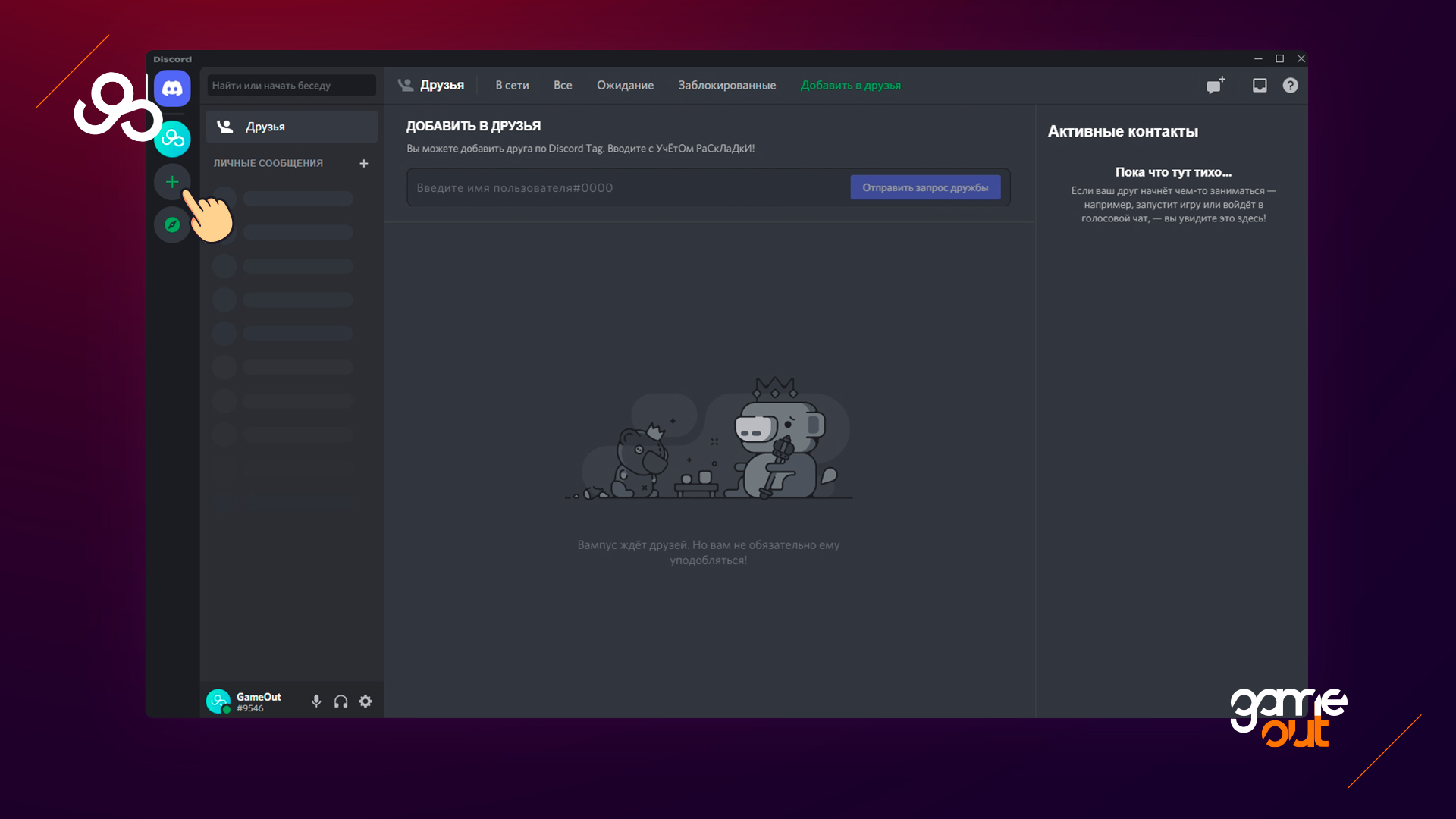
Откройте программу Discord на компьютере и нажмите на иконку «+» в левой части экрана, как это показано на изображении ниже.
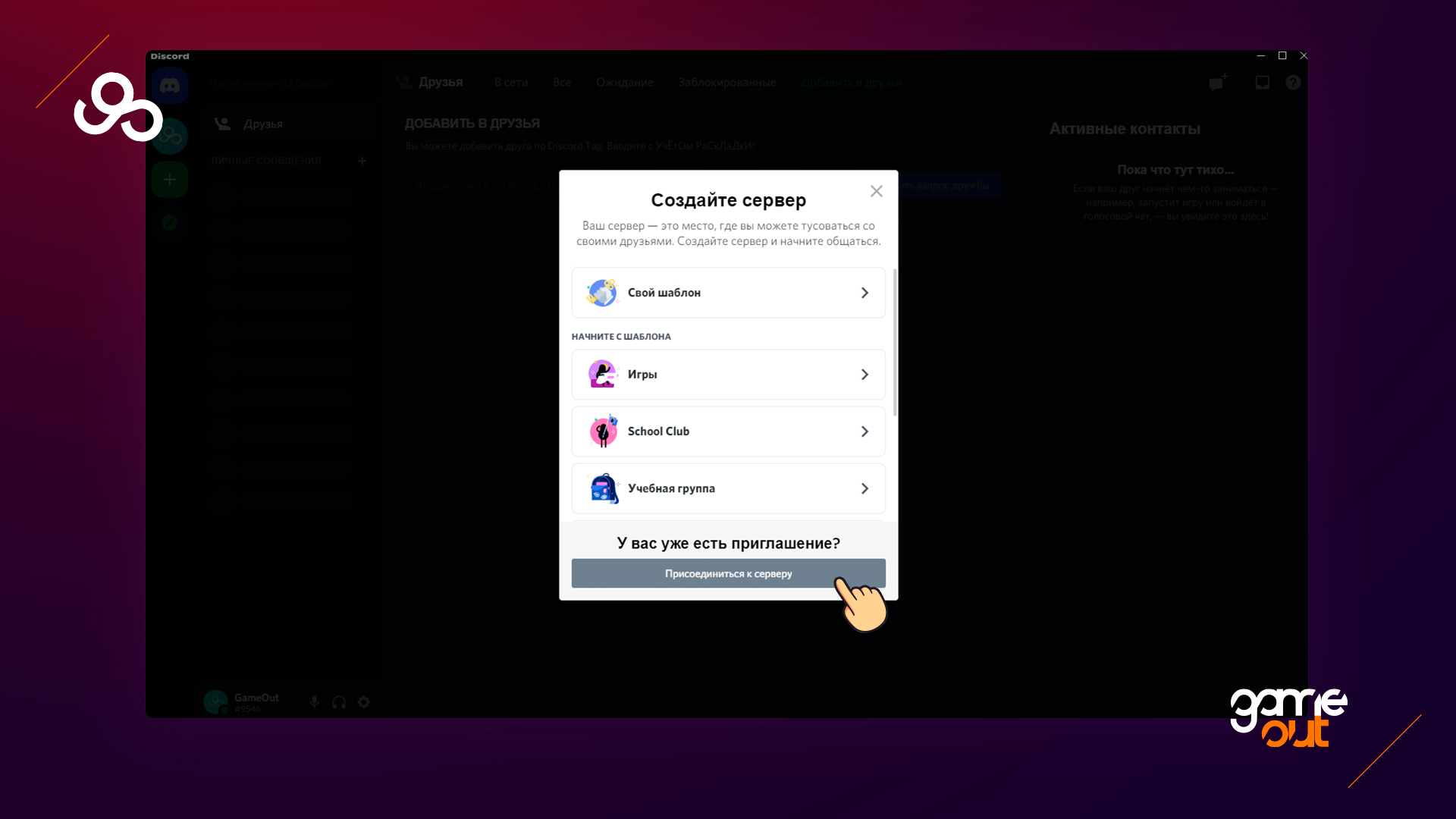
Перед вами появится окно «Создайте сервер», в самом низу обратите внимание на кнопку «Присоединиться к серверу» и нажмите на неё.
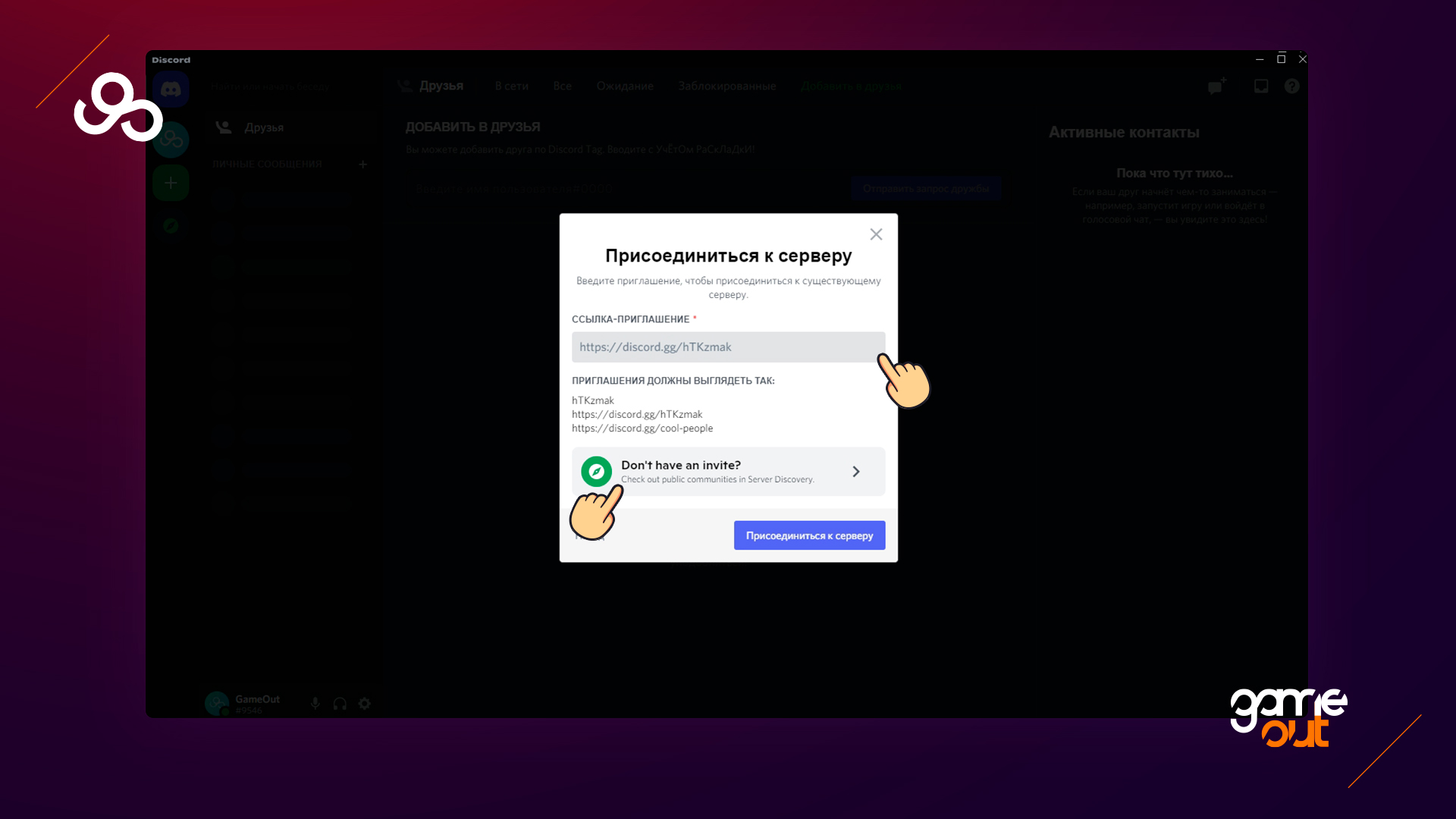
Перед вами появиться всплывающее окно «Присоединиться к серверу», если у вас есть invite-ссылка то введите её в поле «Ссылка-приглашение» и нажмите на кнопку «Присоединиться к серверу», в противном случае выберите пункт «Don’t have an invite».
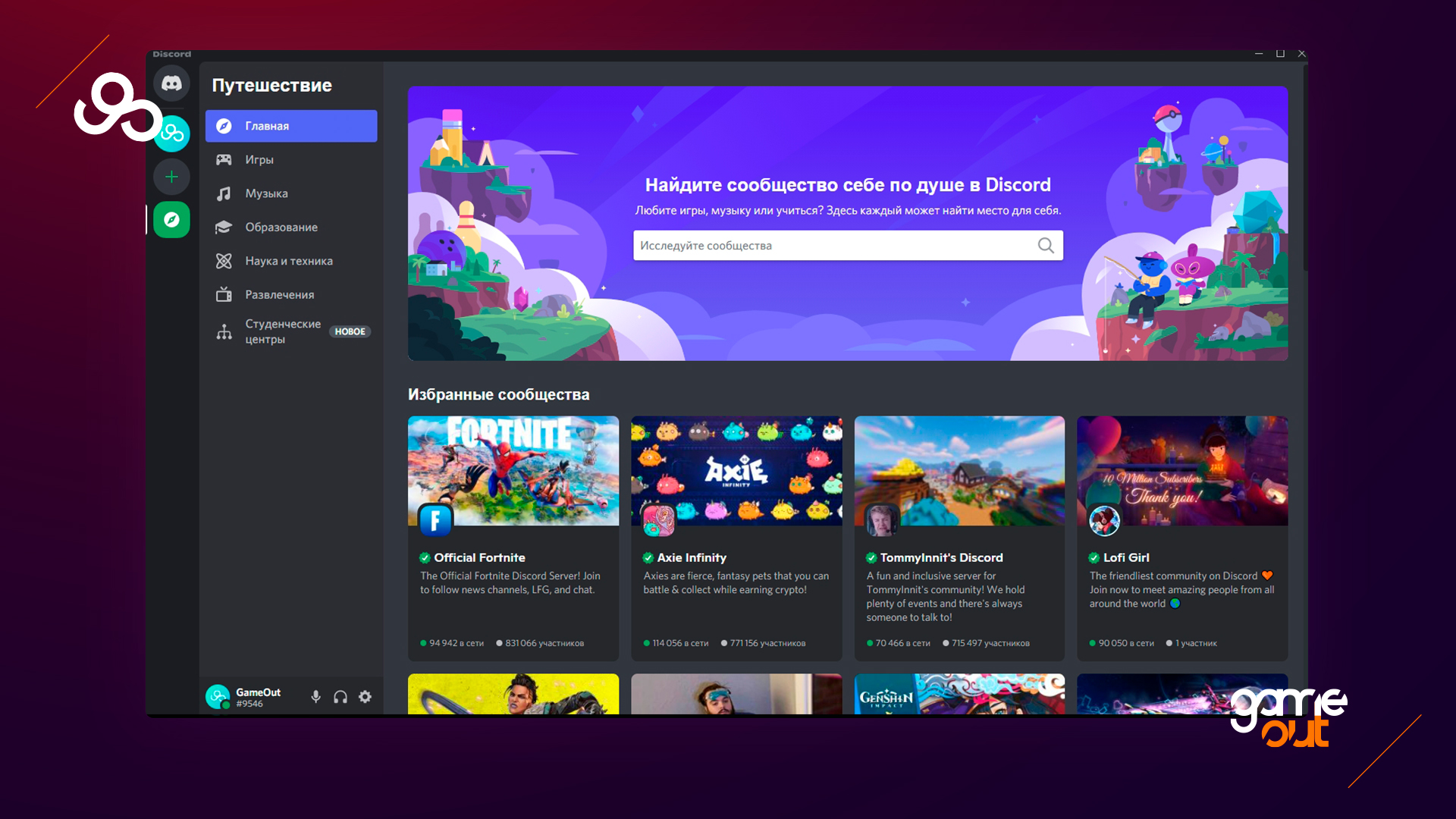
Если у вас нет пригласительной ссылки и вы выбрали пункт «Don’t have an invite», то перед вами откроется страница «Путешествие» для поиска серверов в Discord. В поле поиска вы можете ввести то, что ищите: игру, музыку или образовательное сообщества. Также у вас есть возможность выбрать из избранных сообществ. Когда вы нашли то что нужно, просто нажмите на него и нажмите на кнопку «Вступить».
После того как вы зайдёте на сервер, скорее всего увидите окно приветствия, просто закройте его и изучайте сервер на наличие нужных вам каналов.
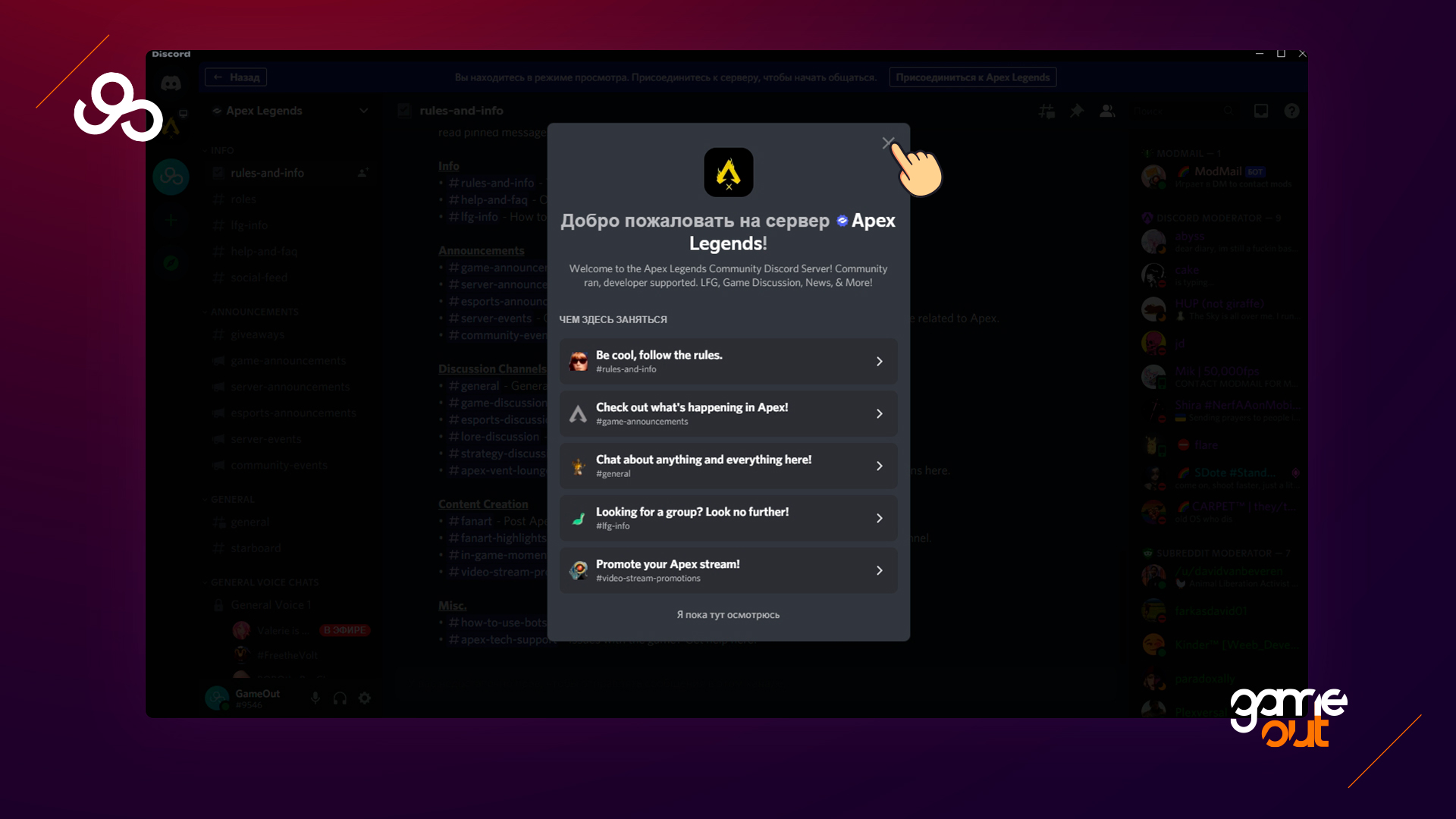
Готово. У вас получилось присоединиться к серверу в Discord с компьютера. Ниже мы рассмотрим, как сделать эти действия с мобильного устройства.
Если у вас есть желание поиграть вместе с нами, а также обсудить что-либо из мира игровой индустрии, то присоединяйтесь к каналу Gameout в Discord по invite ссылке.
Как зайти на сервер с телефона
Обратите внимание, что вход на сервер, через приложение Discord, с телефона доступен только по invite-ссылке. Для того чтобы найти сообщество, воспользуйтесь мобильной веб-версией сайта Discord.
Если вы хотите присоединиться к серверу с помощью пригласительной ссылке на мобильном устройстве:
Похожие публикации:
- Как включить демонстрацию экрана в дискорде
- Как подключить блок питания к материнской плате
- Как проверить оригинальность колодок trw
- Как сделать чтобы касперский не удалял файл
Как войти в свой аккаунт Дискорда онлайн через браузер – инструкция
Discord разрабатывался для пользователей, которым потребовался эффективный мессенджер, позволяющий общаться во время онлайн-игр. Данное приложение отличается стандартным набором функций: создание групп, отдельных серверов и так далее. При этом пользоваться Дискордом в режиме онлайн можно с помощью разных устройств, в том числе через браузер или мобильную технику.
Как войти в Дискорд Онлайн
- через браузер;
- через мобильное устройство.

При запуске программы через мобильное устройство пользователи могут общаться с другими участниками без обязательной авторизации. Но в этом случае функционал программы будет ограничен.
В Discord рекомендуется заходить, используя двухфакторную авторизацию. Это помогает сохранить личные данные пользователей от злоумышленников.
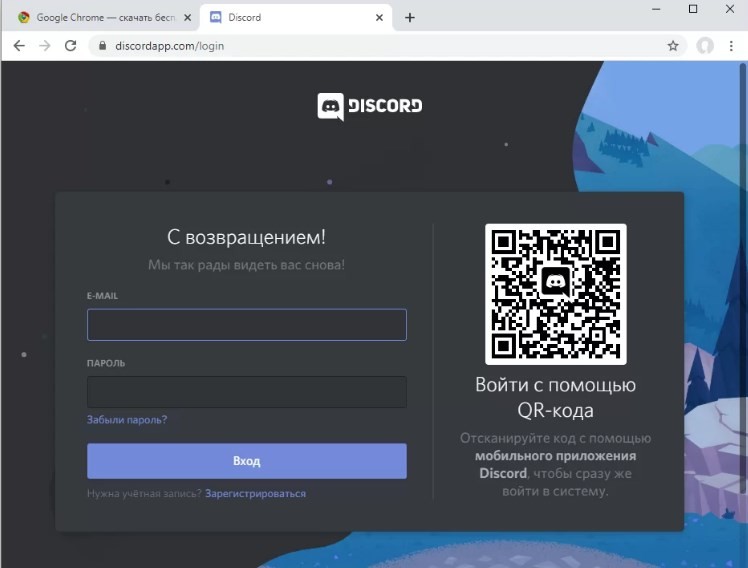
Через телефон
Войти в Discord можно как через специальное приложение, так и через встроенный в смартфон браузер.
С регистрацией и авторизацией
Для регистрации в этом мессенджере необходимо перейти на официальный сайт разработчика, воспользовавшись установленным на смартфоне браузером. Далее нужно зарегистрироваться в веб-версии мессенджера:
- Нажать на «Регистрация».
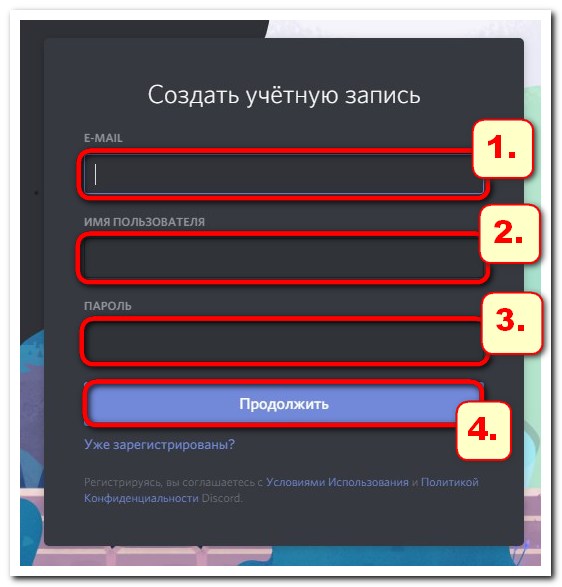
- Заполнить все необходимые поля, указав e-mail, логин и пароль для входа.
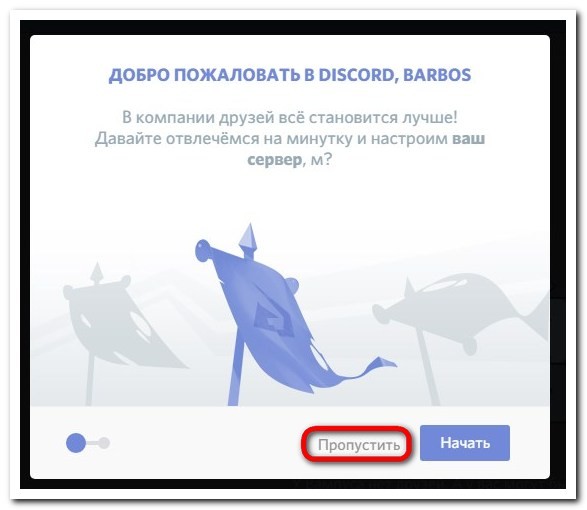
- Подтвердить регистрацию, перейдя по ссылке, которая пришла на указанный e-mail.

Эта процедура занимает менее одной минуты. После завершения регистрации можно вернуться на главную страницу сайта и авторизоваться (осуществить вход в аккаунт), введя ранее указанные логин (будет использоваться в мессенджере в качестве ника) и пароль.
Без регистрации
Разработчики Discord предложили пользователям возможность запускать приложение online без скачивания. Для этого необходимо указать только логин. Однако без регистрации на портале пользователям открывается только текущая сессия. Просмотреть ранее оставленные сообщения в подобных обстоятельствах нельзя. Происходит это потому, что встроенный алгоритм автоматически удаляет все внесенные данные.
Для запуска Discord без регистрации потребуется:
- Перейти на официальный сайт.
- Нажать на кнопку «Открыть Discord в браузере», расположенную на главной странице.
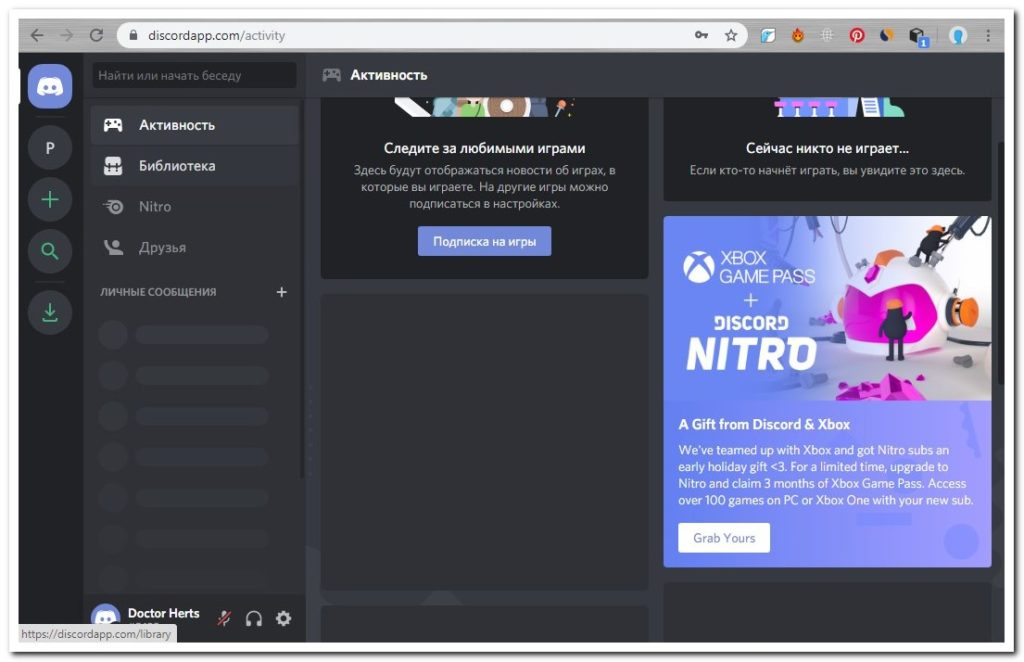
- Ввести логин и нажать на синюю стрелку.
- Ввести необходимые цифры и буквы для проверки на робота.

По окончании такой регистрации необходимо создать отдельный сервер, на котором будет вестись общение с другими пользователями. В будущем, если возникнет такая потребность, для входа в онлайн-версию Дискорда можно применять разные логины. То есть предыдущее имя пользователя не сохраняется в системе.
С компьютера
Браузерная версия мессенджера доступна пользователям и с компьютера. Но в этом случае рекомендуется воспользоваться специальным приложением Discord, которое открывает доступ ко всем функциям.
Чтобы зайти в мессенджер на компьютере, нужно:
- Перейти на официальный сайт и скачать программу, выбрав ту версию, которая подходит для установленной операционной системы.
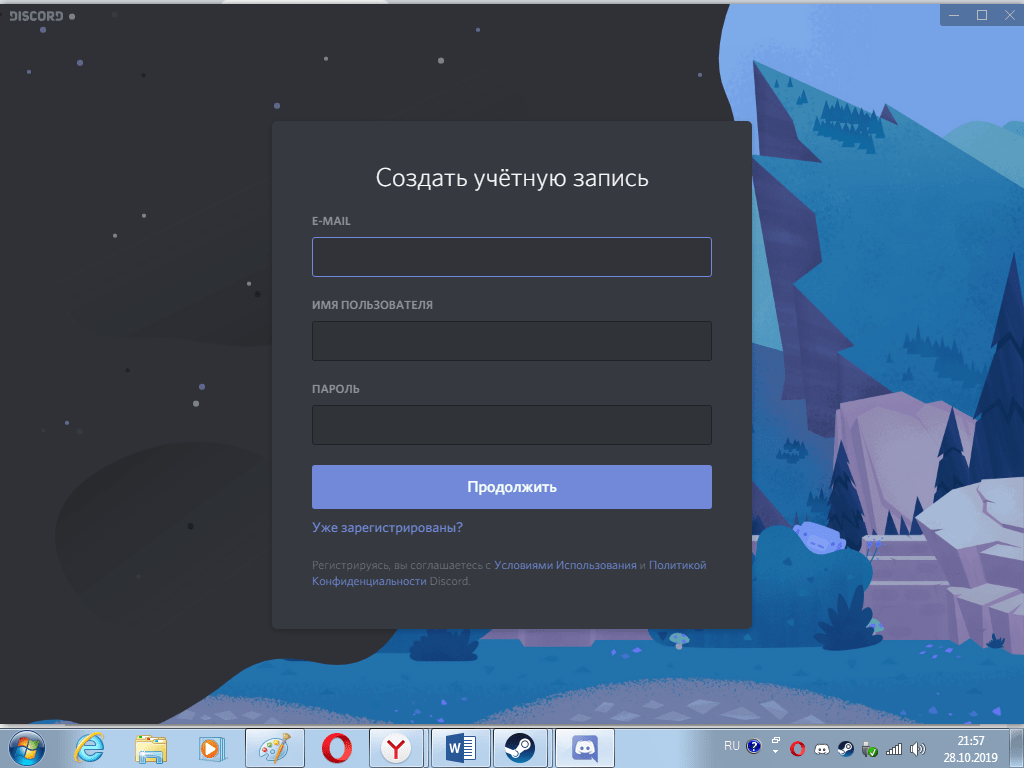
- Установить приложение на компьютере, указав подходящую папку. Процесс занимает несколько минут в зависимости от мощности процессора.
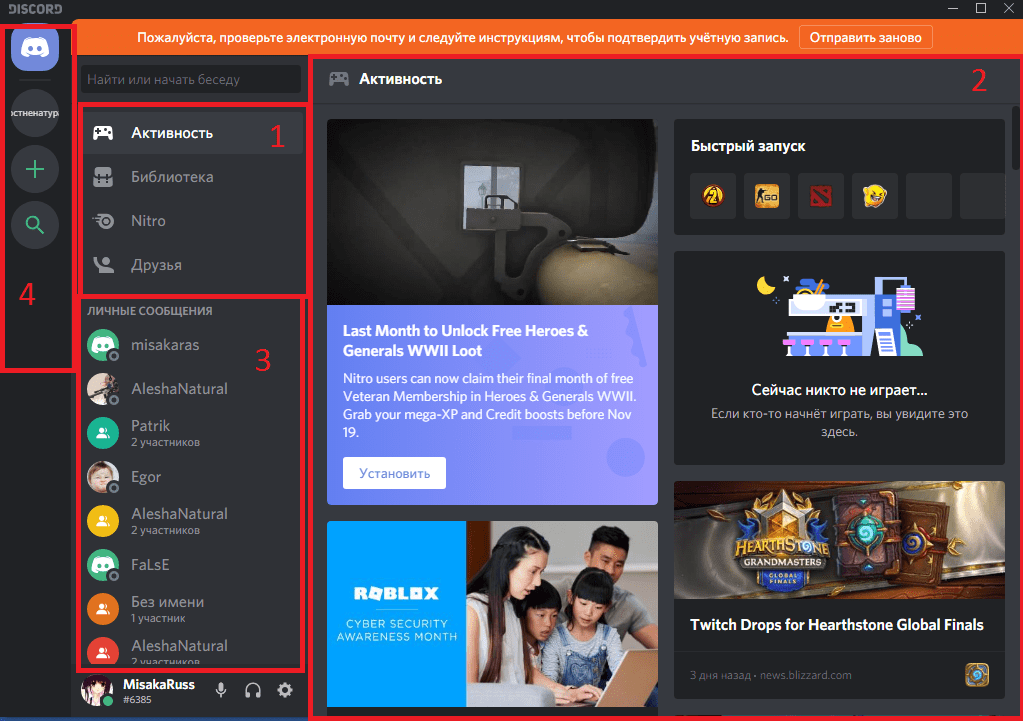
- Запустить приложение и пройти регистрацию.

Последний этап можно исключить, если пользователь ранее регистрировался через сайт Discord. В этом случае после запуска программы нужно ввести логин и пароль. По окончании процедуры пользователям открывается доступ ко всем функциям приложения, включая голосовой чат.
Интерфейс и управление Discord в браузере
Discord можно использовать для:
- создания серверов для общения с друзьями (пользователей нужно приглашать в новые группы);
- интеграции с YouTube, Skype, Twich и Steam;
- общения с друзьями, в том числе и с помощью голосовых сообщений;
- изменения уровня доступа к серверу.

Мобильная версия данного мессенджера отличается аналогичной функциональностью. То есть пользователи получают доступ к одинаковым опциям вне зависимости от того, через какой браузер открывается Discord: установленный на смартфоне или компьютере. Но часть функций в данном случае остаются закрытыми (в частности, ведение прямого эфира).
После входа в личный кабинет геймеры могут глушить часть каналов, чтобы не видеть, что пишут участники конкретного сервера. Для этого нужно нажать правой кнопкой мыши на всплывающее окно и поставить галочку напротив «Заглушить канал».

Забыл логин и пароль от учетной записи
В случае утраты логина и пароля доступ к учетной записи можно восстановить через приложение или браузерную версию мессенджера. Для этого нужно:
- После открытия сайта или запуска приложения нажать на ссылку «Забыли пароль?», которая находится ниже окна регистрации.

- Перейти в почту, указанную при регистрации.
- Нажать на кнопку «Сбросить пароль», которая будет указана в высланном письме.
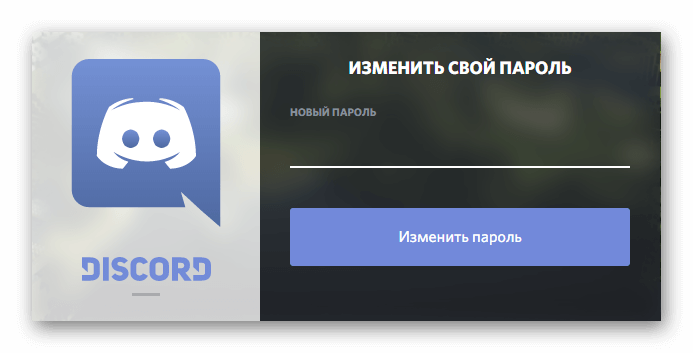
После этого в браузере откроется окно, в котором нужно написать новый пароль.
Возможные трудности
Пользователи Discord нередко сталкиваются со следующими проблемами:
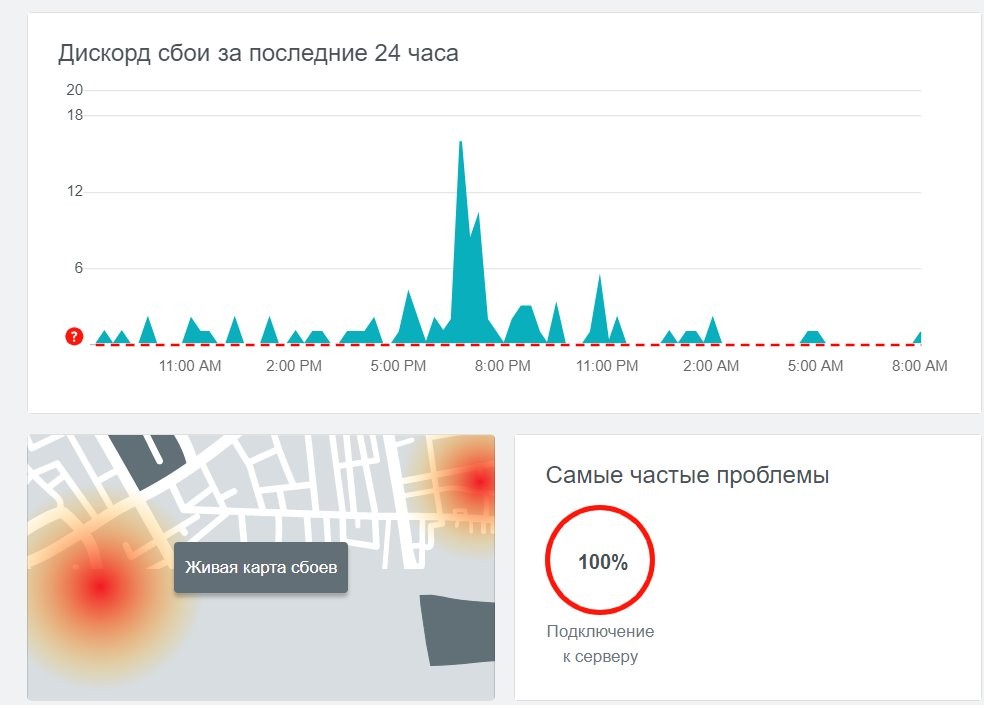
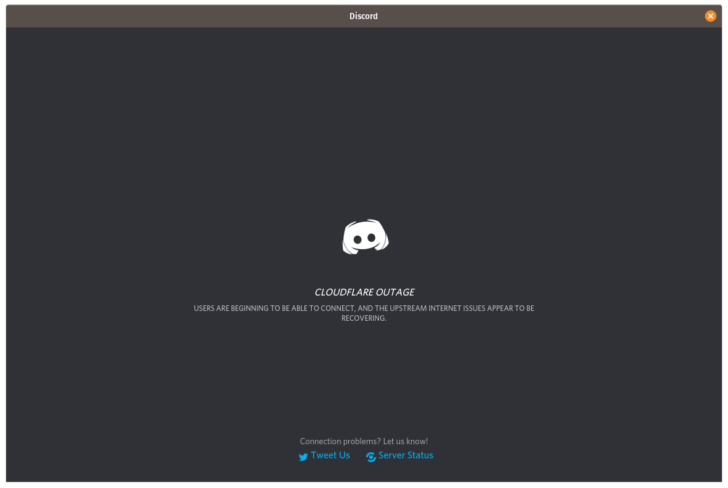
- Сбои в работе сервера. Это проблема решается обращением в службу поддержки. Также для устранения неисправности достаточно подождать некоторое время. Разработчики самостоятельно восстановят работу сервера. Но сообщений о завершении процедуры пользователи не получают. То есть нужно периодически запускать сервер для проверки.
- Проблема с совместимостью. Возникает при установке приложения на компьютер, «железо» которого не соответствует требованиям программы.
- Проблема с подключением к интернету. Решается только при подключении к сети со стороны пользователя.
- Блокировка антивирусом. Некоторые подобные программы блокируют как приложение, так и сайт. Для устранения данной проблемы необходимо внести Discord в список исключения антивируса.
Также ряд пользователей отмечает проблемы, связанные с входом в личный кабинет. Подобные ситуации возникают в случае кражи логина и пароля. Во избежание таких последствий рекомендуется входить в личный кабинет, используя двухфакторную верификацию.
Делается это через Discord по следующему алгоритму:
- В личном кабинете подключить двухфакторную верификацию.
- Установить на телефон приложение Authy.
- Открыть приложение, ввести номер мобильного телефона и e-mail.
- Выбрать метод подтверждения входа (по звонку или CMC).
- Придумать пароль для входа в систему Authy.
- Добавить аккаунт Discord, просканировав QR Code в личном кабинете. Если на этом этапе возникли проблемы, то следует нажать на «Enter Key Manually» и ввести код вручную.
- Придумать логин для Authy и подтвердить завершение операции.
После этого на указанный номер телефона придет код, который нужно ввести в соответствующую графу на сайте Discord.
В дальнейшем вход в личный кабинет мессенджера будет проходить только в ходе двухфакторной верификации. То есть пользователям сначала придется указывать верные логин и пароль, а затем — новый код, который будет генерировать приложение Authy.
Указанную программу можно заменить на Google Authenticator. Порядок двухфакторной авторизации в данном случае не меняется.