Как узнать и скопировать полный путь к файлу в Windows 10
Иногда в командной строке или при создании .BAT файла требуется указать полный путь к файлу. Некоторые начинающие пользователи не знают, как узнать полный путь к файлу, другие начинают его старательно набирать вручную, несмотря на нахождение этого файла не в самом удобном расположении. Есть способ проще — вы можете в два клика скопировать полный путь к файлу и вставить его.
В этой крайне короткой инструкции о том, как узнать и скопировать полный путь к файлу или папке в Windows 10, способ подойдет и для предыдущих версий системы.
- Как узнать полный путь к файлу или папке
- Как скопировать путь к файлу в буфер обмена
- Видео инструкция
Как узнать путь к файлу или папке
Если вам требуется узнать путь к файлу или папке в Windows, используя только встроенные средства системы, достаточно перейти в нужную папку, посмотреть путь к ней в адресной строке проводника и добавить к нему имя файла после знака «\». Также вы можете открыть свойства файла (нажав правой кнопкой мыши по нему и выбрав нужный пункт) и увидеть там путь к нему в поле «Расположение».
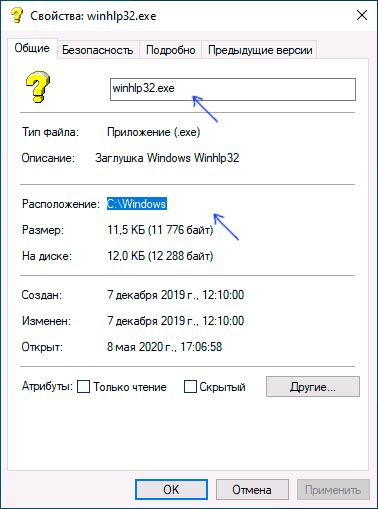
К этому расположению (которое можно скопировать из окна свойств) также добавляем \ и имя файла, которое также отображается в свойствах — получаем полный путь к файлу, например, для скриншота выше путь буде выглядеть как C:\Windows\Winhlp32.exe. Но это не обязательно делать вручную, есть способ проще.
Копирование пути к файлу или папке
В сторонних файловых менеджерах есть свои функции для выполнения рассматриваемой задачи, но вы можете легко скопировать путь к файлу и во встроенном проводнике Windows 10:

- Найдите нужный файл в проводнике.
- Удерживая Shift, нажмите правой кнопкой по этому файлу.
- Выберите пункт контекстного меню «Копировать как путь».
Готово — теперь вы можете вставить (Ctrl+V, Shift+Insert или через контекстное меню) в любое место, например, в командную строку. Путь к файлу вставляется в кавычках — для большинства применений удалять их не обязательно.
Копирование пути к папке еще проще: находясь в нужной папке, нажмите указателем мыши в правой части адресной строки проводника — весь путь будет выделен.

Скопируйте его в буфер обмена — Ctrl+C, Ctrl+Insert или с использованием контекстного меню.
Видео инструкция
Надеюсь, несмотря на краткость, материал окажется полезным для кого-то из читателей.
А вдруг и это будет интересно:
- Лучшие бесплатные программы для Windows
- 403 Forbidden — что это за ошибка и как исправить?
- Непредвиденная ошибка компонента службы теневого копирования томов — как исправить?
- Ошибка 0x00000005 в Microsoft Store — как исправить?
- Как добавить папку в панель навигации Проводника Windows
- Что за файл gcapi.dll и можно ли его удалить?
- Windows 11
- Windows 10
- Android
- Загрузочная флешка
- Лечение вирусов
- Восстановление данных
- Установка с флешки
- Настройка роутера
- Всё про Windows
- В контакте
- Одноклассники
-
Дмитрий 10.05.2020 в 11:03
Как указать путь к файлу в командной строке windows 10
Как настроить и добавить путь к программе в системную переменную Path в Windows 10, Windows 8 и Windows 7
Если вам интересна тема компьютерных сетей, то в блоге уже практически закончена первая часть курса по основам компьютерных сетей, можете ознакомиться с ее содержимым. И вот здесь можно получить немного информации о самом курсе.
Что такое переменная Path и зачем она нужна в Windows. Зачем нужно добавлять путь?
PATH – это системная переменная окружения Unix-подобных (например, Linux Mint) операционных систем, а также операционных систем семейства Windows. В переменной PATH нет ничего сложно и хитрого, это обыкновенный список папок и каталогов, в которых лежат исполняемые файлы (программы). Программы, путь к исполняемым файлом которых задан в системной переменной PATH, могут быть исполнены (запущены) непосредственно из командной строки Windows и из любого места вашей файловой системы (в Linux тоже есть командная строка, но ее лучше называть эмулятор терминала).
Давайте лучше посмотрим на примере зачем нужна переменная PATH в операционных системах семейства Windows (как, впрочем, и в других семействах). Смотреть будем на примере сторонней утилиты командной строки Windows tracetcp.exe. Она у меня установлена по следующему пути: c:\Program Files\tracetcp\. Запустим командую строку Windows и попробуем выполнить команду tracetcp.
Пробуем запустить стороннюю утилиту командной строки Windows
Обратите внимание на то, что командная строка не смогла выполнить команду tracetcp, хотя приложение и установлено на мой компьютер, проблема заключается в том, что командная строка не смогла найти исполняемый файл tracetcp.exe. Но где командная строка его искала? Она искала этот файл в текущем каталоге, то есть в данном случае в каталоге: c:\Users\Dell, там этого файла не оказалось, затем командная строка обратилась к переменной PATH, там она не обнаружила пути к исполняемому файлу tracetcp.exe, но обнаружила путь к папке System32, проверила, что в этой папке также нет файла tracetcp.exe и выдала нам предупреждение: «»tracetcp» не является внутренней или внешней командой, исполняемой программой или пакетным файлом.».
Поскольку мы находились в папке, отличной от той, где находится файл tracetcp.exe, а пути в переменной PATH к этому файлу не оказалось, командная строка просто не смогла его найти, чтобы исполнить, давайте всё-таки его запустим, для этого нужно будет перейти в папку c:\Program Files\tracetcp при помощи команды cd (в операционных системах Linux тоже есть команда cd и работает она аналогично), а затем запустить утилиту.

Запуск исполняемого файла в командной строке Windows
Теперь командная строка Windows смогла запустить нашу утилиту, поскольку смогла найти исполняемый файл tracetcp.exe, но каждый раз переходить в папку, где лежит исполняемый файл или каждый раз указывать абсолютный путь к исполняемому файлу — это очень неудобно, будет гораздо лучше, если мы укажем путь к исполняемому файлу в переменной PATH, тогда командная строка будет самостоятельно его находить в любое время и в любом месте.

Исполняемый файл был запущен, поскольку путь до него был добавлен в системную переменную Path
На рисунке выше показано, что командная строка смогла запустить приложение из домашней папки пользователя, но это лишь благодаря тому, что я добавил путь исполняемому файлу в переменную PATH, теперь команда tracetcp будет работать из любой другой папки. Утилита tracetcp довольно простое приложение, представляющее собой один исполняемый файл — tracetcp.exe, можно было бы не прописывать путь в переменную PATH, а просто скопировать этот файл в папку System32, но устанавливать сторонние и непроверенные приложения, не требующие наличия файлов в System32, не самая хорошая и безопасная затея. В Windows лучше потратить немного времени на то, чтобы добавить путь к файлу в переменную PATH, о том как это сделать мы и поговорим ниже, рассмотрев этот процесс для операционных систем Windows 10, Windows 8 и Windows 7.
Как добавить путь к программе в системную переменную Path в Windows 10 и Windows 8
- Открываем поиск и пишем: «Система» или «Панель управления».
- Появится окно, в левом верхнем углу которого есть небольшое меню и пункт «Дополнительные параметры системы».
- Появится окно поменьше, в нижнем правом углу есть кнопка «Переменные среды. ».
- Откроется окно управления переменными средами в Windows 10.
- Нас интересует переменная PATH, которая находится в разделе «Системные переменные», нажимаем на нее два раза.
- Появится окно для редактирования значений переменной PATH, чтобы добавить новое значение воспользуйтесь кнопкой «Создать».
- Подтвердите добавление нового значения в переменную PATH нажатием кнопки «Ок» и закройте все остальные окна.
- Если во время редактирования переменной PATH у вас была запущена командная строка Windows, то закройте ее и откройте заново, чтобы cmd.exe прочитала новое значение переменной PATH.
Открываем поиск Windows и в форму пишем: «Система» или «Панель управления». В результате вы должны увидеть примерно такой результат, как показано на рисунке ниже.

Используем поиск Windows, ищем по ключевому слову Система
После того, как вы нажмете на кнопку «Система», у вас появится окно, в левой части которого есть небольшое меню, самым нижним пунктом этого меню будет «Дополнительные параметры системы».

Чтобы добавить значение в переменную PATH переходим во вкладку Дополнительные параметры системы
После перехода у вас появится окно поменьше, в этом окне нас интересует вкладка «Дополнительно». В правом нижнем углу есть кнопка «Переменные среды. », на нее и нажимаем.

Нажимаем на кнопку Переменные среды
Появится еще одно окно, которое позволяет управлять системными переменными Windows 10. Обратите внимание: в это окно разделено на две части, в верхней части происходит управление переменными среды для текущего пользователя, в нижней части расположены системные переменные.

В разделе Системные перемененные ищем переменную PATH
В данном случае нас будет интересовать переменная Path, которая находится в разделе «Системные переменные», кликаем на нее два раза, у нас появляется окно, которое позволяет удалять, добавлять и редактировать значения системной переменной Path в Windows 10 и Windows 8. Нам осталось выполнить два действия: нажать на кнопку создать, в появившуюся активную форму вписать путь к файлу tracetcp.exe и подтвердить свои действия нажатием клавиши «Ок».
Дбовляем путь к исполняемому файлу в системную переменную PATH в Windows 10
Закройте все остальные окна. Если у вас была открыта командная строка, вы можете убедиться в том, что она не увидела новое значение переменной PATH, попробуйте выполнить tracetcp из корня диска C, ничего не сработает. Когда вы добавляете новый путь в переменную PATH, программе cmd.exe нужно перечитать значения этой переменной, самый простой способ заключается в том, чтобы закрыть и заново открыть командую строку. Теперь команда tracetcp работает из любой папки, аналогично можно поступать и с другими программами командной строки, которые вы устанавливаете в Windows.
Как настроить переменную Path в Windows 7
К сожалению, у меня не осталось скриншотов, на которых можно было бы продемонстрировать добавление пути в системную переменную PATH на Windows 7, поэтому здесь будет только пошаговый алгоритм добавления значения в переменную PATH:
- На вашем рабочем столе есть икнока с названием «Компьютер» или «Мой компьютер», нажмите на нее правой кнопкой мыши.
- Появится контекстное меню, в самом низу которого есть пункт «Свойства», выберете его.
- Перед вам развернется окно, в котором есть пункт меню «Дополнительные параметры системы», его и выбираем.
- В этом окне будет кнопка «Переменные среды», жмем на нее.
- У нас появляется окно управления системными переменными в Windows 7, внизу которого есть список переменных, среди которого нужно найти переменную PATH.
- Если такой переменной нет, то ее нужно создать, воспользовавшись кнопкой создать: у вас появится окно, в котором нужно будет вписать имя новой переменной, в нашем случае это Path.
- Если переменная PATH есть, то ее нужно выделить левой кнопкой мыши и нажать на кнопку изменить: появится небольшое окошко с двумя формами для ввода: верхняя форма содержит имя переменной — это Path. В нижней форме указаны абсолютные пути до исполняемых файлов различных программ, выглядет это примерно так: d:\Program Files\application1\;d:\Program Files\application2\;d:\Program Files\aplication3\; и так далее, чтобы добавить еще одно значение переместитесь в конец строки, убедитесь, что последним символом является «;» (именно этот символ является разделителем), впишите путь к исполняемому файлу (в моем случае он выглядел бы так: с:\Program Files\tracetcp\) и в конце добавьте точку с запятой.
- Подтвердите свои действия нажатием кнопки «Ок» и закройте другие окна.
Как видите, настроить переменную PATH в Windows 7 не так уж и сложно.
Выводы
Вы этой статье мы разобрались с назначение системной переменной PATH и отметили, что в каждой операционной системе оно одинаковое и заключается в том, что переменная PATH является списком каталогов, в котором хранятся исполняемые файлы, если путь к исполняемому файлу есть в переменной PATH, то он может быть исполнен из командной строки операционной системы. Также мы разобрались с тем, как прописать путь к исполняемому файлу в операционных системах Windows 10, 8, 7.
С талкиваясь с необходимостью выполнить какую-нибудь операцию в командной строке, начинающие пользователи очень скоро понимают, что возможности этого инструмента в отношении привычного copy-paste весьма ограничены. Командная строка не поддерживает работу с комбинациями Ctrl + C и Ctrl + V , копировать и вставлять текст в окошко консоли можно с помощью контекстного меню, вызываемого правой кликом правой клавишей мыши.
При работе с командной строкой Windows очень часто приходится переходить из одного каталога в другой, это понятно. Вот и получается так, что некоторые пользователи только ради того чтобы попасть в нужный каталог на жестком диске вручную прописывают в консоли длиннющие пути. Удовольствия при этом они явно не испытывают и это понятно почему. Во-первых, на это уходит драгоценное время, во-вторых, при ручном наборе адреса всегда имеется риск допустить ошибку.
Конечно, ручному набору есть альтернатива, например можно открыть целевой каталог в Проводнике, зайти в свойства папки или файла, скопировать оттуда полный путь, а затем уже вставить его в окно командной строки. Это уже быстрее и надежнее, но нет ли еще более удобного и быстрого способа? Оказывается есть! Способ этот прост, как и все гениальное. Просто так сложилось, что многие пользователи о нем не знают. А не знают потому, что мало об этом кто говорит.
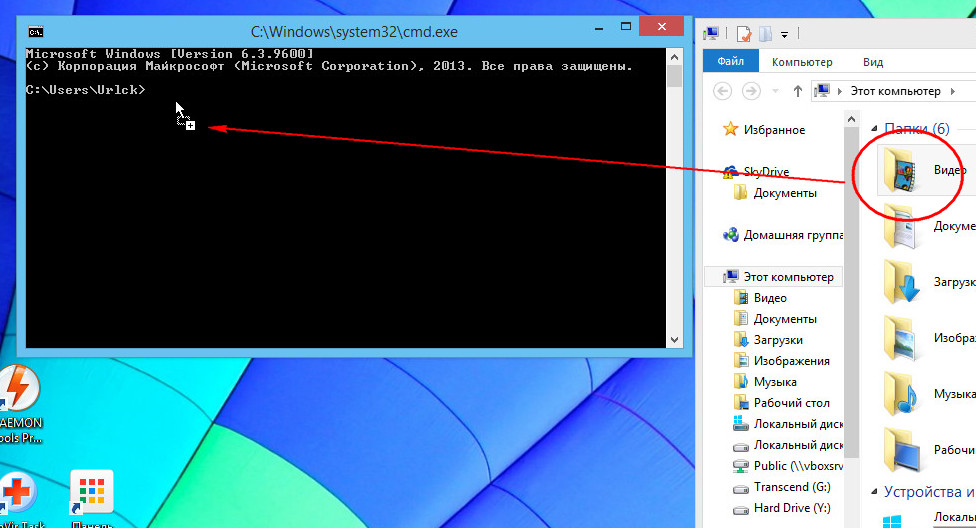
Не нужно ничего копировать и вставлять, достаточно просто перетащить файл или папку в консоль и путь вставится сам, а если надо, то и кавычки подставятся, так что вам лишь останется нажать Enter .
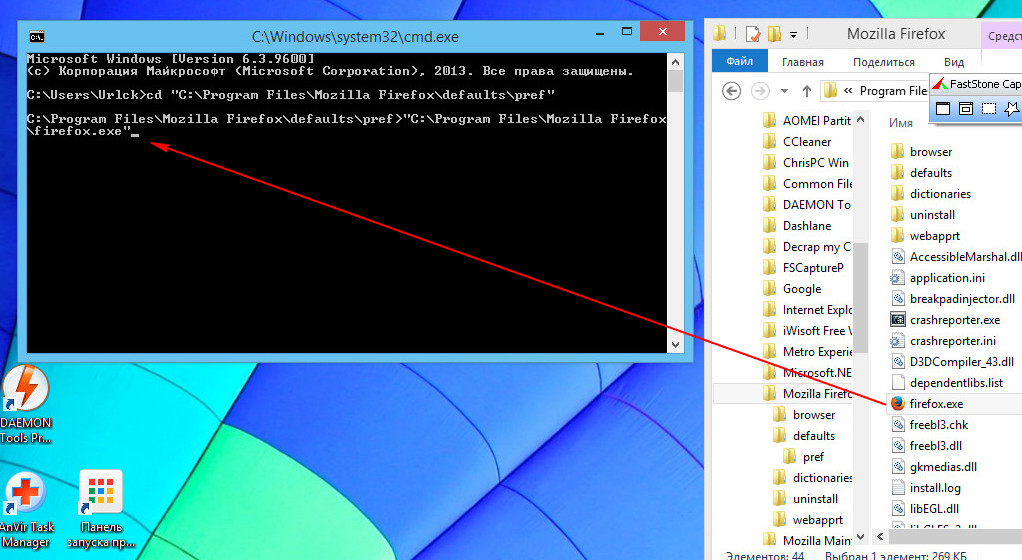
Это правило действует для всех объектов файловой системы, начиная от логических разделов и заканчивая ярлыками и файлами без расширения. От необходимости использования команд перехода, таких как CD перетаскивание, конечно, не избавляет, но согласись, насколько же это удобнее ручного ввода!
Иногда пользователи Windows 10 оказываются в ситуации, требующей от них управления папкой через командную строку. С каждым обновлением компания Microsoft вносит различные изменения в операционную систему, в том числе, в этот процесс, поэтому не все методы, которые работали раньше, актуальны сейчас.
Итак, давайте разберемся, каким образом можно открывать папки в “десятке”, используя командую строку.
Использование Проводника
Как прописать путь к папке в командной строке
Примечание: можно каждый раз писать “/d“. Разницы между командами “cd C:\Music” и “cd /d C:\Music” нет
Что делать, если командная строка отсутствует
У некоторых пользователей при наличии определенных обновлений системы вместо привычной командной строки в контекстном меню Пуск отображается Windows PowerShell.

По сути, это некая новая оболочка командной строки, которая позволяет вводить те же команды и получать те же самые результаты. Например, команда “cd C:\Music“, которую мы рассматривали выше.

Но если, все же, хочется вернуть привычную нам командную строку, для этого делаем следующее:
- Открываем Параметры панели задач. Попасть в них можно разными способами:
- правой кнопкой мыши щелкаем по Панели задач и выбираем в контекстном меню соответствующий пункт.
- кликаем правой кнопкой мыши по любом свободному месту на Рабочем столе и в открывшемся списке выбираем “Персонализация”.Появится окно с Параметрами, где мы переходим в раздел “Панель задач”, расположенный с левой стороны окна.
Заключение
Открытие папок через командную строку – крайне редкое действие, которым, вероятно, большинство пользователей Windows 10 никогда не пользовалось и не будет. Тем не менее, случаи бывают разные, и нелишним будет знать, как это можно сделать, когда вдруг потребуется. В этой инструкции я покажу, как скопировать полный путь к файлу в Windows 10. Иногда нам для поиска информации или работы других программ, необходимо скопировать путь расположения файла, папки или каталога. Чтобы найти определенный файл в иерархии каталогов, необходимо указать абсолютный путь к нему.
Как посмотреть путь к файлу?
С помощью Shift

Например, путь к рабочему столу Windows 10 на моем компьютере имеет вид ⇒ C:\Users\Alex\Desktop, а к папке Temp ⇒ C:\Program Files (x86)\Temp
Через свойства папки или файла

Следующим способом удобно смотреть расположение папки или документа, но скопировать весь путь не получиться, так как последняя директория в пути не указывается.
Например путь к графическому изображению help.jpg вместо ⇒ E:\Фотоматериалы и изображения\Иконки\help.jpg будет выглядеть как ⇒ E:\Фотоматериалы и изображения\Иконки
Узнаем путь к файлу в командной строке Windows
- Открываем командную строку. Сделать это можно, нажав комбинацию клавиш Win+R и в открывшейся строке ввести cmd.
- Перетаскиваем иконку файла или папки в основное окно программы cmd.exe.
- Полный путь до файла будет скопирован в окно командной строки. Если это будет файл запуска, например exe, то при нажатии кнопки Ввод (Enter) запуститься программа.
Для примера создадим документ Word с именем Doc3 и поместим его в любую папку и посмотрим его путь в командной строке.

Как скопировать путь к файлу на Mac
Пути к файлам и папкам на Маке можно узнать так же, как и в Виндовс через Shift, только названия кнопок другие ⇒

В буфер обмена скопируется полный путь к файлу например ⇒
Скопировать полный путь до любого файла достаточно просто и с этим справится любой пользователь ПК или ноутбука.
Абсолютный и относительный пути
Путь (от англ. path) — набор символов, показывающий расположение файла или каталога в файловой системе.
Например, в следующей записи G:\EPIM Pro\Необходимые программы\ABBYY FineReader 10.0.102.95 Pro\readme.txt
readme.txt — это имя файла, а G:\EPIM Pro\Необходимые программы\ABBYY FineReader 10.0.102.95 Pro — путь к нему.
Полный (абсолютный) путь к файлу начинается с логического имени диска. Далее идут имена вложенных друг в друга папок (их может быть сколько угодно много). В последней папке содержится требуемый файл.
Стандартный путь состоит из трех компонентов ⇒
Если присутствуют все три компонента, путь является абсолютным. Полный путь всегда начинается с корневого каталога.
Если буква тома или диска не указана и имя каталога начинается с символа разделителя, то такой путь задан относительно корня текущего диска. В противном случае путь задан относительно текущего каталога.
В следующей таблице показаны некоторые возможные пути к каталогам и файлам ⇒
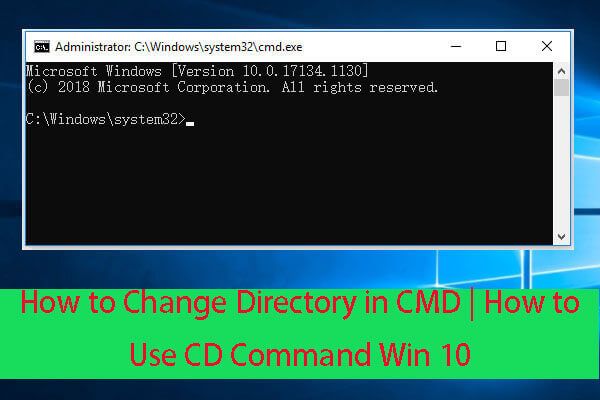
В этом руководстве подробно описано, как изменить каталог в CMD (командной строке) на компьютере с Windows 10. Узнайте, как использовать команду CD в командной строке Windows для доступа к различным каталогам и папкам. FYI, Программное обеспечение MiniTool разрабатывает бесплатную программу для восстановления данных, позволяющую восстанавливать любые удаленные / потерянные файлы с компьютера с Windows 10/8/7 и других устройств хранения.
Командная строка Windows (cmd.exe) позволяет быстро выполнять многие операции на компьютере с Windows. Интересно, как изменить каталог в CMD? Вы можете легко сделать это с помощью команды CD.
Что такое команда CD в Windows?
Команда CD означает «сменить каталог». Это профессиональная команда изменения каталога командной строки Windows. Вы можете использовать команду CD, чтобы легко изменить текущий рабочий каталог в CMD в Windows 10 и открывать разные каталоги или папки на вашем компьютере с Windows 10. Узнайте, как использовать команду CD для изменения каталога в командной строке ниже.
Как изменить каталог в CMD с помощью команды CD
Шаг 1. Откройте служебную программу командной строки Windows.
Прежде чем использовать командную строку для смены каталога, вы должны сначала войти в командную строку.
Вы можете нажать Windows + R , тип cmd и нажмите Ctrl + Shift + Enter к открыть командную строку с повышенными привилегиями в Windows 10 .
Шаг 2. Как использовать команду CD в CMD для изменения каталога
Затем вы можете ввести командные строки CD в CMD, чтобы изменить пути к другим каталогам или папкам.
Если вы хотите перейти в конкретный каталог, вы можете ввести cd + полный путь к каталогу , например компакт-диск C: Program Files .
Чтобы открыть определенную папку, вы можете ввести cd + полный путь к папке , например, компакт-диск C: Program Files office .
Чтобы подняться на уровень каталога, с которым вы работаете, вы можете ввести CD ..
Чтобы проверить все подкаталоги и папки в текущем каталоге, вы можете ввести команда dir .
Чтобы перейти в каталог корневого уровня из любого каталога, вы можете ввести CD .
Чтобы изменить текущий диск, вы можете сначала ввести CD чтобы перейти в корневой каталог, а затем введите букву диска с двоеточием, чтобы ввести целевой диск, например Я: .
Чтобы изменить диск и каталог одновременно, вы можете использовать CD и / D переключаться одновременно, например, cd / D I: MiniTool Partition Wizard 11 .

Нижняя граница
Теперь вы должны знать, как изменить каталог в командной строке (CMD) с помощью команды CD в Windows 10. Вы можете легко получить доступ к различным каталогам или папкам с помощью команды Windows в командной строке.
Если вы не можете найти файл или папку на своем компьютере с Windows 10, вы можете потерять их или по ошибке удалить, вы можете легко восстановить файл или папку с помощью MiniTool Power Data Recovery .
MiniTool Power Data Recovery — профессиональная бесплатная программа для восстановления данных, совместимая с Windows 10/8/7. Вы можете использовать это программное обеспечение, чтобы легко восстанавливать данные в различных ситуациях потери данных.
А именно, вы можете восстановить любые удаленные / потерянные файлы с компьютера Windows 10/8/7, внешнего жесткого диска, USB / большого пальца / ручка , SD-карта и многое другое.
В случае потери данных из-за ошибочного удаления файлов, сбоя системы и других проблем компьютерной системы, сбоя жесткого диска, заражения вредоносными программами / вирусами и т. Д. Вы можете легко использовать MiniTool Power Data Recovery. восстановить потерянные файлы и данные .
Читайте также:
- Как остановить postgresql в debian
- Как вызвать адресную строку в виндовс 10
- Hurtworld не запускается на windows 10
- Как удалить ярлык mac os
- Не могу изменить пароль домашней группы windows 10
Как добавить путь в переменную среды PATH в Windows

Для быстрого доступа к командам в командной строке без необходимости ввода полного пути к исполняемому файлу можно добавить путь к папке с этими исполняемыми файлами в переменную PATH в Windows, особенно это может быть полезным при работе с adb, pip и python, git, java и другими средствами разработки с отладки.
Добавление пути в PATH в Свойствах системы
Шаги будут следующими:
- Нажмите клавиши Win+R на клавиатуре (в Windows 11 и Windows 10 можно нажать правой кнопкой мыши по кнопке Пуск и выбрать пункт «Выполнить»), введите sysdm.cpl в окно «Выполнить» и нажмите Enter.
- Перейдите на вкладку «Дополнительно» и нажмите кнопку «Переменные среды».

- Вы увидите список переменных среды пользователя (вверху) и системных переменных (внизу). PATH присутствует в обоих расположениях.
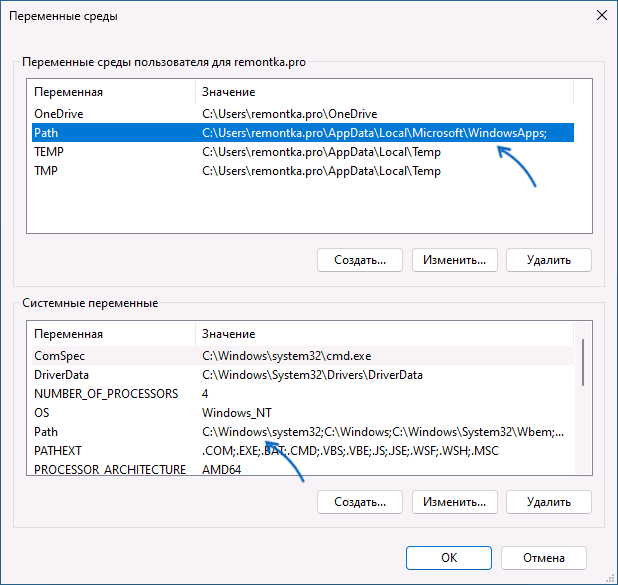
- Если вы хотите добавить свой путь в PATH только для текущего пользователя, выберите «Path» в верхней части и нажмите «Изменить» (или дважды нажмите по переменной PATH в списке). Если для всех пользователей — то же самое в нижней части.
- Для добавления нового пути нажмите «Создать», а затем впишите новый путь, который требуется добавить в переменную PATH в новой строке. Вместо нажатия «Создать» можно дважды кликнуть по новой строке для ввода нового пути.

- После ввода всех необходимых путей нажмите «Ок» — ваша папка или папки добавлены в переменную PATH.
Внимание: после добавления пути в переменную PATH потребуется перезапустить командную строку (если она была запущена в момент изменения), чтобы использовать команды без указания полного пути.
Как добавить путь в переменную PATH в командной строке и PowerShell
Вы можете добавить переменную PATH для текущей сессии в консоли: то есть она будет работать до следующего запуска командной строки. Для этого используйте команду:
set PATH=%PATH%;C:\ваш\путь
Есть возможность добавить путь в PATH с помощью командной строки и на постоянной основе (внимание: есть отзывы, что может повредить записи в переменной PATH, а сами изменения производятся для системной переменной PATH), команда будет следующей:
setx /M path "%path%;C:\ваш\путь"

Набор команд для добавления пути в переменную PATH пользователя с помощью PowerShell:
$PATH = [Environment]::GetEnvironmentVariable("PATH") $my_path = "C:\ваш\путь" [Environment]::SetEnvironmentVariable("PATH", "$PATH;$my_path", "User")
Если требуется добавить путь в системную переменную PATH для всех пользователей, последнюю команду изменяем на:
[Environment]::SetEnvironmentVariable("PATH", "$PATH;$my_path", "Machine")
А вдруг и это будет интересно:
- Лучшие бесплатные программы для Windows
- 403 Forbidden — что это за ошибка и как можно исправить?
- Непредвиденная ошибка компонента службы теневого копирования томов — как исправить?
- Ошибка 0x00000005 в Microsoft Store — как исправить?
- Как добавить папку в панель навигации Проводника Windows
- Что за файл gcapi.dll и можно ли его удалить?
- Windows 11
- Windows 10
- Android
- Загрузочная флешка
- Лечение вирусов
- Восстановление данных
- Установка с флешки
- Настройка роутера
- Всё про Windows
- В контакте
- Одноклассники
- Живые обои на рабочий стол Windows 11 и Windows 10
- Лучшие бесплатные программы на каждый день
- Как скачать Windows 10 64-бит и 32-бит оригинальный ISO
- Как смотреть ТВ онлайн бесплатно
- Бесплатные программы для восстановления данных
- Лучшие бесплатные антивирусы
- Средства удаления вредоносных программ (которых не видит ваш антивирус)
- Встроенные системные утилиты Windows 10, 8 и 7, о которых многие не знают
- Бесплатные программы удаленного управления компьютером
- Запуск Windows 10 с флешки без установки
- Лучший антивирус для Windows 10
- Бесплатные программы для ремонта флешек
- Что делать, если сильно греется и выключается ноутбук
- Программы для очистки компьютера от ненужных файлов
- Лучший браузер для Windows
- Бесплатный офис для Windows
- Запуск Android игр и программ в Windows (Эмуляторы Android)
- Что делать, если компьютер не видит флешку
- Управление Android с компьютера
- 403 Forbidden — что это за ошибка и как можно исправить?
- Непредвиденная ошибка компонента службы теневого копирования томов — как исправить?
- Ошибка 0x00000005 в Microsoft Store — как исправить?
- Как добавить папку в панель навигации Проводника Windows
- Что за файл gcapi.dll и можно ли его удалить?
- CUDA System Memory Fallback — включать или нет?
- Служба репозитория состояний грузит процессор — варианты решения
- Запись видео с экрана в Samsung Screen Recorder для Windows
- Черный экран Windows 11 при запуске — как исправить?
- «Обновление на месте» для исправления ошибок Windows 11 и 10
- Как переместить папку «Загрузки» в Windows 11
- Тормозит мышь в Windows — варианты решения
- Как удалить пользователя Windows 11
- В манифесте указана неизвестная структура в Microsoft Store — варианты решения
- Как добавить комментарии, теги и рейтинги к папке Windows
- Windows
- Android
- iPhone, iPad и Mac
- Программы
- Загрузочная флешка
- Лечение вирусов
- Восстановление данных
- Ноутбуки
- Wi-Fi и настройка роутера
- Интернет и браузеры
- Для начинающих
- Безопасность
- Ремонт компьютеров
- Windows
- Android
- iPhone, iPad и Mac
- Программы
- Загрузочная флешка
- Лечение вирусов
- Восстановление данных
- Ноутбуки
- Wi-Fi и настройка роутера
- Интернет и браузеры
- Для начинающих
- Безопасность
- Ремонт компьютеров
Форматы путей к файлам в системах Windows
Члены большинства типов в пространстве имен System.IO имеют параметр path , который позволяет указать абсолютный или относительный путь к ресурсу в файловой системе. Этот путь передается в API файловой системы Windows. В этом разделе рассматриваются форматы путей к файлам, которые можно использовать в операционных системах Windows.
Традиционные пути DOS
Стандартный путь DOS может состоять из трех компонентов:
- Буква тома или диска, после которой следует разделитель томов ( : ).
- Имя каталога. Символ разделителя каталогов служит для разделения подкаталогов во внутренней иерархии каталога.
- Необязательное имя файла. Символ разделителя каталогов служит для разделения пути к файлу и его имени.
Если присутствуют все три компонента, путь является абсолютным. Если буква тома или диска не указана и имя каталога начинается с символа разделителя каталогов, такой путь задан относительно корня текущего диска. В противном случае путь задан относительно текущего каталога. В следующей таблице показаны некоторые возможные пути к каталогам и файлам.
| Путь | Description |
|---|---|
| C:\Documents\Newsletters\Summer2018.pdf | Абсолютный путь к файлу из корня диска C: . |
| \Program Files\Custom Utilities\StringFinder.exe | Относительный путь от корня текущего диска. |
| 2018\January.xlsx | Относительный путь к файлу в подкаталоге текущего каталога. |
| ..\Publications\TravelBrochure.pdf | Относительный путь к файлу в каталоге, начиная с текущего каталога. |
| C:\Projects\apilibrary\apilibrary.sln | Абсолютный путь к файлу из корня диска C: . |
| C:Projects\apilibrary\apilibrary.sln | Относительный путь из текущего каталога диска C: . |
Обратите внимание на различия между двумя последними путями. В обоих случаях задается необязательный описатель тома ( C: ), однако первый путь, в отличие от второго, начинается с корня указанного тома. В результате первый путь является абсолютным из корневого каталога диска C: , тогда как второй — относительным из текущего каталога C: . Использование второй формы пути в тех случаях, когда предполагается наличие первой, является распространенным источником ошибок, связанных с путями к файлам в Windows.
Можно определить, является ли путь к файлу полным (то есть, если путь не зависит от текущего каталога и не изменяется при изменении текущего каталога), вызвав Path.IsPathFullyQualified метод. Обратите внимание, что такой путь может включать сегменты с относительным путем к каталогу ( . и .. ), но при этом по-прежнему будет полным, если разрешенный путь всегда указывает на одно и то же место.
В приведенном ниже примере показано различие между абсолютными и относительными путями. Предполагается, что каталог D:\FY2018\ существует и вы не установили какой-либо текущий каталог для диска D:\ из командной строки перед запуском этого примера.
using System; using System.Diagnostics; using System.IO; using System.Reflection; public class Example < public static void Main(string[] args) < Console.WriteLine($"Current directory is ''"); Console.WriteLine("Setting current directory to 'C:\\'"); Directory.SetCurrentDirectory(@"C:\"); string path = Path.GetFullPath(@"D:\FY2018"); Console.WriteLine($"'D:\\FY2018' resolves to "); path = Path.GetFullPath(@"D:FY2018"); Console.WriteLine($"'D:FY2018' resolves to "); Console.WriteLine("Setting current directory to 'D:\\Docs'"); Directory.SetCurrentDirectory(@"D:\Docs"); path = Path.GetFullPath(@"D:\FY2018"); Console.WriteLine($"'D:\\FY2018' resolves to "); path = Path.GetFullPath(@"D:FY2018"); // This will be "D:\Docs\FY2018" as it happens to match the drive of the current directory Console.WriteLine($"'D:FY2018' resolves to "); Console.WriteLine("Setting current directory to 'C:\\'"); Directory.SetCurrentDirectory(@"C:\"); path = Path.GetFullPath(@"D:\FY2018"); Console.WriteLine($"'D:\\FY2018' resolves to "); // This will be either "D:\FY2018" or "D:\FY2018\FY2018" in the subprocess. In the sub process, // the command prompt set the current directory before launch of our application, which // sets a hidden environment variable that is considered. path = Path.GetFullPath(@"D:FY2018"); Console.WriteLine($"'D:FY2018' resolves to "); if (args.Length < 1) < Console.WriteLine(@"Launching again, after setting current directory to D:\FY2018"); Uri currentExe = new Uri(Assembly.GetExecutingAssembly().GetName().CodeBase, UriKind.Absolute); string commandLine = $"/C cd D:\\FY2018 & \"\" stop"; ProcessStartInfo psi = new ProcessStartInfo("cmd", commandLine); ; Process.Start(psi).WaitForExit(); Console.WriteLine("Sub process returned:"); path = Path.GetFullPath(@"D:\FY2018"); Console.WriteLine($"'D:\\FY2018' resolves to "); path = Path.GetFullPath(@"D:FY2018"); Console.WriteLine($"'D:FY2018' resolves to "); > Console.WriteLine("Press any key to continue. "); Console.ReadKey(); > > // The example displays the following output: // Current directory is 'C:\Programs\file-paths' // Setting current directory to 'C:\' // 'D:\FY2018' resolves to D:\FY2018 // 'D:FY2018' resolves to d:\FY2018 // Setting current directory to 'D:\Docs' // 'D:\FY2018' resolves to D:\FY2018 // 'D:FY2018' resolves to D:\Docs\FY2018 // Setting current directory to 'C:\' // 'D:\FY2018' resolves to D:\FY2018 // 'D:FY2018' resolves to d:\FY2018 // Launching again, after setting current directory to D:\FY2018 // Sub process returned: // 'D:\FY2018' resolves to D:\FY2018 // 'D:FY2018' resolves to d:\FY2018 // The subprocess displays the following output: // Current directory is 'C:\' // Setting current directory to 'C:\' // 'D:\FY2018' resolves to D:\FY2018 // 'D:FY2018' resolves to D:\FY2018\FY2018 // Setting current directory to 'D:\Docs' // 'D:\FY2018' resolves to D:\FY2018 // 'D:FY2018' resolves to D:\Docs\FY2018 // Setting current directory to 'C:\' // 'D:\FY2018' resolves to D:\FY2018 // 'D:FY2018' resolves to D:\FY2018\FY2018 Imports System.Diagnostics Imports System.IO Imports System.Reflection Public Module Example Public Sub Main(args() As String) Console.WriteLine($"Current directory is ''") Console.WriteLine("Setting current directory to 'C:\'") Directory.SetCurrentDirectory("C:\") Dim filePath As String = Path.GetFullPath("D:\FY2018") Console.WriteLine($"'D:\\FY2018' resolves to ") filePath = Path.GetFullPath("D:FY2018") Console.WriteLine($"'D:FY2018' resolves to ") Console.WriteLine("Setting current directory to 'D:\\Docs'") Directory.SetCurrentDirectory("D:\Docs") filePath = Path.GetFullPath("D:\FY2018") Console.WriteLine($"'D:\\FY2018' resolves to ") filePath = Path.GetFullPath("D:FY2018") ' This will be "D:\Docs\FY2018" as it happens to match the drive of the current directory Console.WriteLine($"'D:FY2018' resolves to ") Console.WriteLine("Setting current directory to 'C:\\'") Directory.SetCurrentDirectory("C:\") filePath = Path.GetFullPath("D:\FY2018") Console.WriteLine($"'D:\\FY2018' resolves to ") ' This will be either "D:\FY2018" or "D:\FY2018\FY2018" in the subprocess. In the sub process, ' the command prompt set the current directory before launch of our application, which ' sets a hidden environment variable that is considered. filePath = Path.GetFullPath("D:FY2018") Console.WriteLine($"'D:FY2018' resolves to ") If args.Length < 1 Then Console.WriteLine("Launching again, after setting current directory to D:\FY2018") Dim currentExe As New Uri(Assembly.GetExecutingAssembly().GetName().CodeBase, UriKind.Absolute) Dim commandLine As String = $"/C cd D:\FY2018 & """" stop" Dim psi As New ProcessStartInfo("cmd", commandLine) Process.Start(psi).WaitForExit() Console.WriteLine("Sub process returned:") filePath = Path.GetFullPath("D:\FY2018") Console.WriteLine($"'D:\\FY2018' resolves to ") filePath = Path.GetFullPath("D:FY2018") Console.WriteLine($"'D:FY2018' resolves to ") End If Console.WriteLine("Press any key to continue. ") Console.ReadKey() End Sub End Module ' The example displays the following output: ' Current directory is 'C:\Programs\file-paths' ' Setting current directory to 'C:\' ' 'D:\FY2018' resolves to D:\FY2018 ' 'D:FY2018' resolves to d:\FY2018 ' Setting current directory to 'D:\Docs' ' 'D:\FY2018' resolves to D:\FY2018 ' 'D:FY2018' resolves to D:\Docs\FY2018 ' Setting current directory to 'C:\' ' 'D:\FY2018' resolves to D:\FY2018 ' 'D:FY2018' resolves to d:\FY2018 ' Launching again, after setting current directory to D:\FY2018 ' Sub process returned: ' 'D:\FY2018' resolves to D:\FY2018 ' 'D:FY2018' resolves to d:\FY2018 ' The subprocess displays the following output: ' Current directory is 'C:\' ' Setting current directory to 'C:\' ' 'D:\FY2018' resolves to D:\FY2018 ' 'D:FY2018' resolves to D:\FY2018\FY2018 ' Setting current directory to 'D:\Docs' ' 'D:\FY2018' resolves to D:\FY2018 ' 'D:FY2018' resolves to D:\Docs\FY2018 ' Setting current directory to 'C:\' ' 'D:\FY2018' resolves to D:\FY2018 ' 'D:FY2018' resolves to D:\FY2018\FY2018 UNC-пути
UNC-пути (универсальное соглашение об именовании) используются для доступа к сетевым ресурсам и имеют следующий формат:
- Имя сервера или узла, которому предшествуют символы \\ . В качестве имени сервера может выступать имя компьютера NetBIOS, а также IP-адрес или полное доменное имя (поддерживаются адреса IPv4 и IPv6).
- Имя общего ресурса, которое отделяется от имени узла символами \ . Имя сервера и имя общего ресурса в совокупности образуют том.
- Имя каталога. Символ разделителя каталогов служит для разделения подкаталогов во внутренней иерархии каталога.
- Необязательное имя файла. Символ разделителя каталогов служит для разделения пути к файлу и его имени.
Ниже приводятся некоторые примеры UNC-путей:
| Путь | Description |
|---|---|
| \\system07\C$\ | Корневой каталог диска C: на компьютере system07 . |
| \\Server2\Share\Test\Foo.txt | Файл Foo.txt в тестовом каталоге тома \\Server2\Share . |
UNC-пути всегда должны быть полными. Они могут включать сегменты с относительным путем к каталогу ( . и .. ), однако они должны быть частью полного пути. Использовать относительные пути можно только посредством сопоставления UNC-пути с буквой диска.
Пути к устройствам DOS
В операционной системе Windows используется унифицированная объектная модель, которая указывает на все ресурсы, включая файлы. Эти пути к объектам доступны из окна консоли и предоставляются на уровень Win32 с использованием специальной папки с символьными ссылками, с которыми сопоставляются устаревшие пути DOS и UNC. Доступ к этой специальной папке осуществляется с использованием синтаксиса пути к устройству DOS, который может иметь одну из приведенных ниже форм:
Помимо использования буквы диска, вы можете указать том с помощью его GUID. Синтаксис будет иметь вид:
Синтаксис пути к устройству DOS поддерживается в реализациях платформы .NET для ОС Windows, начиная с версий .NET Core 1.1 и .NET Framework 4.6.2.
Путь к устройству DOS состоит из следующих компонентов:
-
Описатель пути к устройству ( \\.\ или \\?\ ), который идентифицирует путь как путь к устройству DOS.
Примечание. Описатель \\?\ поддерживается во всех версиях .NET Core, в .NET 5 и более поздних версий, а также в .NET Framework, начиная с версии 4.6.2.
Пути к устройству DOS полностью соответствуют определению и не могут начинаться с относительного сегмента каталога ( . или .. ). Они никогда не задаются относительно текущего каталога.
Пример: способы задать ссылку на один и тот же файл
В следующем примере демонстрируются некоторые способы задать ссылку на файл с использованием API в пространстве имен System.IO. В этом примере создается экземпляр объекта FileInfo и используются его свойства Name и Length, чтобы отобразить имя и длину файла.
using System; using System.IO; class Program < static void Main() < string[] filenames = < @"c:\temp\test-file.txt", @"\\127.0.0.1\c$\temp\test-file.txt", @"\\LOCALHOST\c$\temp\test-file.txt", @"\\.\c:\temp\test-file.txt", @"\\?\c:\temp\test-file.txt", @"\\.\UNC\LOCALHOST\c$\temp\test-file.txt", @"\\127.0.0.1\c$\temp\test-file.txt" >; foreach (var filename in filenames) < FileInfo fi = new FileInfo(filename); Console.WriteLine($"file : bytes"); > > > // The example displays output like the following: // file test-file.txt: 22 bytes // file test-file.txt: 22 bytes // file test-file.txt: 22 bytes // file test-file.txt: 22 bytes // file test-file.txt: 22 bytes // file test-file.txt: 22 bytes // file test-file.txt: 22 bytes Imports System.IO Module Program Sub Main() Dim filenames() As String = < "c:\temp\test-file.txt", "\\127.0.0.1\c$\temp\test-file.txt", "\\LOCALHOST\c$\temp\test-file.txt", "\\.\c:\temp\test-file.txt", "\\?\c:\temp\test-file.txt", "\\.\UNC\LOCALHOST\c$\temp\test-file.txt", "\\127.0.0.1\c$\temp\test-file.txt">For Each filename In filenames Dim fi As New FileInfo(filename) Console.WriteLine($"file : bytes") Next End Sub End Module Нормализация путей
Практически все передаваемые в API Windows пути нормализуются. При нормализации в Windows выполняются следующие действия:
- Идентифицируется путь.
- Текущий каталог применяется к неполным (относительным) путям.
- Выполняется канонизация разделителей каталогов.
- Вычисляются относительные компоненты каталога ( . для текущего и .. для родительского каталога).
- Удаляются некоторые символы.
Нормализация осуществляется неявно, но при необходимости вы можете выполнить ее явно, вызвав метод Path.GetFullPath, который создает оболочку для вызова функции GetFullPathName(). Также можно вызвать функцию GetFullPathName() Windows напрямую с помощью P/Invoke.
Идентификация пути
На первом шаге процесса нормализации осуществляется идентификация типа пути. Пути могут относиться к одной из нескольких категорий:
- Пути к устройствам: начинаются с двух разделителей и знака вопроса или точки ( \\? или \\. ).
- UNC-пути: начинаются с двух разделителей без знака вопроса или точки.
- Полные пути DOS: начинаются с буквы диска, разделителя томов и компонентов ( C:\ ).
- Пути к устаревшим устройствам ( CON , LPT1 ).
- Пути относительно корня текущего диска: начинаются с одного разделителя компонентов ( \ ).
- Пути относительно текущего каталога указанного диска: начинаются с буквы диска и разделителя томов, но не содержат разделителя компонентов ( C: ).
- Пути относительно текущего каталога: начинаются с любых других символов ( temp\testfile.txt ).
Тип пути определяет, будет ли каким-либо образом применяться текущий каталог. Кроме того, от типа пути зависит применяемый корень.
Работа с устаревшими устройствами
Если путь указывает на устаревшее устройство DOS, например CON , COM1 или LPT1 , он преобразуется в путь к устройству путем добавления перед ним последовательности \\.\ и возвращается в таком виде.
Путь, который начинается с имени устаревшего устройства, всегда интерпретируется как путь к устаревшему устройству с помощью метода Path.GetFullPath(String). Например, путь к устройству DOS CON.TXT будет выглядеть как \\.\CON , а путь к устройству DOS COM1.TXT\file1.txt будет выглядеть как \\.\COM1 .
Применение текущего каталога
Если путь не является полным, система Windows применяет к нему текущий каталог. К UNC-путям и путям к устройствам текущий каталог не применяется. Также текущий каталог не применяется к полным путям к диску с разделителем C:\ .
Если путь начинается с одного разделителя компонентов, применяется диск текущего каталога. Например, для пути к файлу \utilities и текущего каталога C:\temp\ в результате нормализации будет получен путь C:\utilities .
Если путь начинается с буквы диска, разделителя томов и не содержит разделителя компонентов, применяется последний текущий каталог, установленный из командной оболочки. Если последний текущий каталог не был установлен, применяется диск сам по себе. Например, для пути D:sources , текущего каталога C:\Documents\ и последнего текущего каталога D:\sources\ на диске D: в результате будет получен путь D:\sources\sources . Пути, задаваемые относительно диска, являются распространенными источниками ошибок программ и логики скрипта. Предположение, что путь, начинающийся с буквы и двоеточия, не является относительным, очевидно неверно.
Если путь не начинается с разделителя, применяются текущий диск и текущий каталог. Например, для пути к файлу filecompare и текущего каталога C:\utilities\ в результате будет получен путь C:\utilities\filecompare\ .
Применение относительных путей в многопотоковых приложениях (то есть в большинстве приложений) сопряжено с определенными рисками, поскольку текущий каталог задается на уровне процесса. Таким образом, любой поток может в любое время изменить текущий каталог. Начиная с версии .NET Core 2.1, вы можете вызвать метод Path.GetFullPath(String, String) для получения абсолютного пути на основе относительного и базового (текущий каталог) путей, относительно которых требуется выполнить разрешение.
Канонизация разделителей
Все символы косой черты ( / ) преобразуются в стандартные разделители Windows, то есть символы обратной косой черты ( \ ). Если они присутствуют, последовательность символов косой черты после первых двух таких символов свертывается в один символ косой черты.
Вычисление относительных компонентов
При обработке пути выполняется вычисление любых его компонентов или сегментов, которые состоят из одной или двух точек ( . или .. ):
- Если обнаруживается одна точка, текущий сегмент удаляется, поскольку он ссылается на текущий каталог.
- Если обнаруживаются две точки, удаляются текущий и родительский сегмент, поскольку в этом случае задается ссылка на родительский каталог. Родительские каталоги удаляются только в том случае, если они не находятся после корня пути. Корень пути зависит от его типа. Это будет диск ( C:\ ) для путей DOS, сервер или общий сетевой ресурс для UNC-путей ( \\Server\Share ) и префикс пути к устройству для путей к устройствам ( \\?\ или \\.\ ).
Удаление знаков
Помимо удаленных ранее разделителей и относительных сегментов во время нормализации также удаляются некоторые дополнительные знаки:
- Если сегмент заканчивается одной точкой, эта точка удаляется. (Сегмент одного или двойного периода нормализуется на предыдущем шаге. Сегмент из трех или более периодов не нормализован и фактически является допустимым именем файла или каталога.)
- Если путь не заканчивается разделителем, удаляются все конечные точки и пробелы (U+0020). Если последний сегмент содержит только одну или две точки, к нему применяется приведенное выше правило для относительных компонентов. Это правило устанавливает, что вы можете создать имя каталога с конечным пробелом, добавив разделитель после пробела.
Важно! Создавать имена каталогов или файлов с конечным пробелом нельзя. Наличие конечных пробелов может затруднить или исключить возможность доступа к каталогу. В связи с этим при попытке обработать каталоги или файлы, имена которых содержат конечные пробелы, происходит сбой приложения.
Пропуск нормализации
Как правило, любой путь, передаваемый в API Windows передается в функцию GetFullPathName и нормализуется. Существует одно важное исключение: путь к устройству, который начинается со знака вопроса, а не с точки. Если путь не начинается с последовательности \\?\ (обратите внимание на использование канонической формы с обратной косой чертой), он нормализуется.
Зачем нужно пропускать нормализацию? Существует три основных причины:
- Получение путей, которые в обычных обстоятельствах недоступны, но являются допустимыми. Например, невозможно каким-либо иным способом получить доступ к файлу или каталогу с именем hidden. .
- Повышение производительности за счет пропуска нормализации в тех случаях, когда нормализация уже выполнена.
- Только на платформе .NET Framework пропуск проверки длины пути MAX_PATH для использования путей длиной более 259 символов. Такое поведение допускается в большинстве API за некоторыми исключениями.
.NET Core и .NET 5 или более поздней версии обрабатывают длинные пути неявным образом и не выполняют проверку MAX_PATH . Проверка MAX_PATH применяется только для платформы .NET Framework.
Пропуск нормализации и проверки максимальной длины пути является единственным отличием между двумя видами синтаксиса путей к устройствам. В остальных аспектах они идентичны. Пропуск нормализации следует использовать с осторожностью, поскольку в этом случае легко получить пути, при работе с которыми в обычных приложениях будут возникать трудности.
Пути, начинающиеся с последовательности \\?\ , по-прежнему нормализуются, если явно передать их в функцию GetFullPathName.
Вы можете передавать пути длиной более MAX_PATH символов в функцию GetFullPathName без \\?\ . Она поддерживает пути произвольной длины, которая ограничивается лишь максимальным размером строки, поддерживаемым в Windows.
Регистр символов и файловая система Windows
Особенность файловой системы Windows заключается в том, что пользователи и разработчики, имеющие дело с другими операционными системами, могут сталкиваться с проблемами из-за того, что в именах каталогов и путях не учитывается регистр символов. Это значит, что в именах каталогов и файлов сохраняется регистр строк, используемый в момент их создания. Например, вызов метода
Directory.Create("TeStDiReCtOrY"); Directory.Create("TeStDiReCtOrY") создает каталог с именем TeStDiReCtOrY. Если переименовать каталог или файл так, чтобы изменился регистр символов, в имени будет отражен регистр, используемый в момент переименования. Например, следующий код переименовывает файл test.txt в Test.txt:
using System.IO; class Example < static void Main() < var fi = new FileInfo(@".\test.txt"); fi.MoveTo(@".\Test.txt"); >> Imports System.IO Module Example Public Sub Main() Dim fi As New FileInfo(".\test.txt") fi.MoveTo(".\Test.txt") End Sub End Module Тем не менее при сравнении имен каталогов и файлов регистр символов не учитывается. Если выполнить поиск файла с именем "test.txt", API файловой системы .NET будут игнорировать регистр символов при сравнении. Таким образом, при поиске файла "test.txt" будут возвращены совпадения для файлов "Test.txt", "TEST.TXT", "test.TXT", а также любых других их вариантов с различным сочетанием букв в верхнем и нижнем регистре.
Совместная работа с нами на GitHub
Источник этого содержимого можно найти на GitHub, где также можно создавать и просматривать проблемы и запросы на вытягивание. Дополнительные сведения см. в нашем руководстве для участников.