Как в вайбере заблокировать контакт на компьютере
Основная масса владельцев смартфонов и планшетов активно используют приложение Viber для общения с друзьями и родственниками. А некоторые люди, посредством этого приложения, просто развлекаются, пытаясь завести новые знакомства, повеселиться и поразвлечься. Даже среди списка контактов можно найти человека, который не дает покоя ни днем, ни ночью. И тут вопрос рождается сам собой: «Как заблокировать контакт в Вибере?» Ведь иногда человеку сложно объяснить, что нет ни времени, ни желания с ним общаться. И, собственно, блокировка контакта – это именно то, что нужно.
Что произойдет после блокировки контакта?
Для начала давайте разберемся, можно ли в Вайбере заблокировать контакт? Ответ на этот вопрос однозначный: «Конечно, можно!» И прежде, чем мы перейдем к блокировке контакта, хотелось бы поведать, что произойдет, если вы это сделаете:
- После блокировки контакта, другими словами отправки его в «черный список», он не сможет вам звонить и писать сообщения;
- Соответственно, вы тоже не сможете ему ни написать, ни позвонить; • Если вы решите проявить милосердие и разблокировать контакт, то все сообщения, которые были отправлены в период блокировки, не сохранятся;
- На компьютер, смартфон или планшет будут поступать звонки от заблокированного пользователя;
- Контакт, находящийся в «черном списке» может просматривать ваш профиль, статус, аватарку;
- Заблокированный контакт сможет приглашать вас в групповые беседы;
- После блокировки контакта, история звонков и переписки автоматически не удалится, это нужно будет сделать самостоятельно.
Как заблокировать контакт в Viber?
Существует несколько способов блокировки контакта на Андроиде. Их мы, собственно, и рассмотрим:
1. Если вам пришло сообщение от абонента, которого нет в списке ваших контактов, то его можно сразу же отправить в «черный список». По приходу такого сообщения вам будут доступны две функции: показать сообщение или заблокировать контакт.
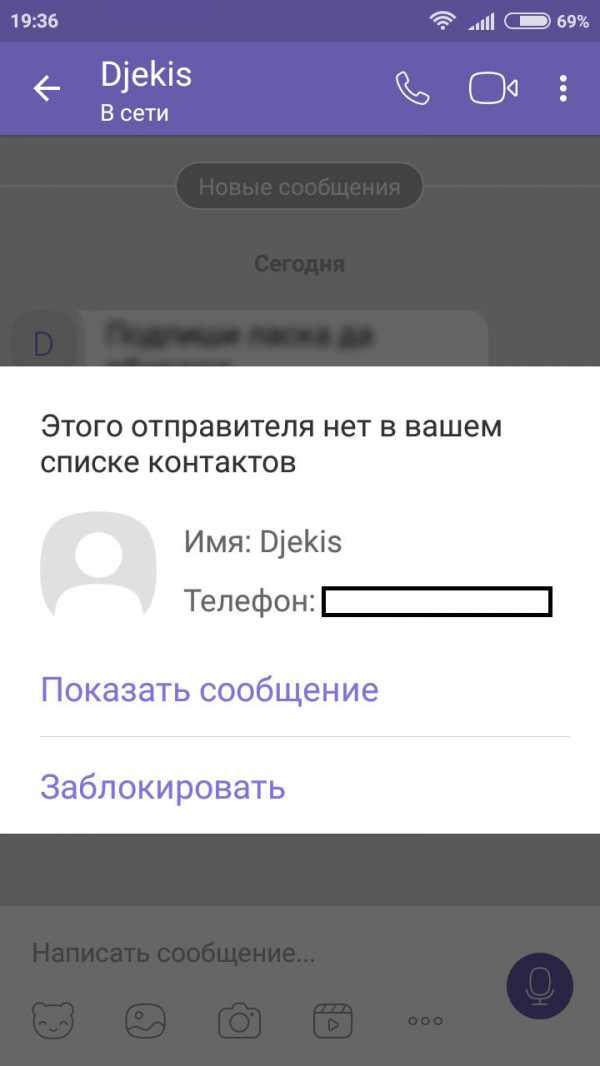
2. Если вы состоите в одной группе с абонентом, которого желаете заблокировать, то делаете следующее:
- Заходите в группу;
- Смещаете экран в левую сторону;
- И нажимаете «Блокировать».
3. Блокировка абонента, который присутствует в вашем списке контактов. Сделать это можно следующими действиями:
- Открываем список контактов;
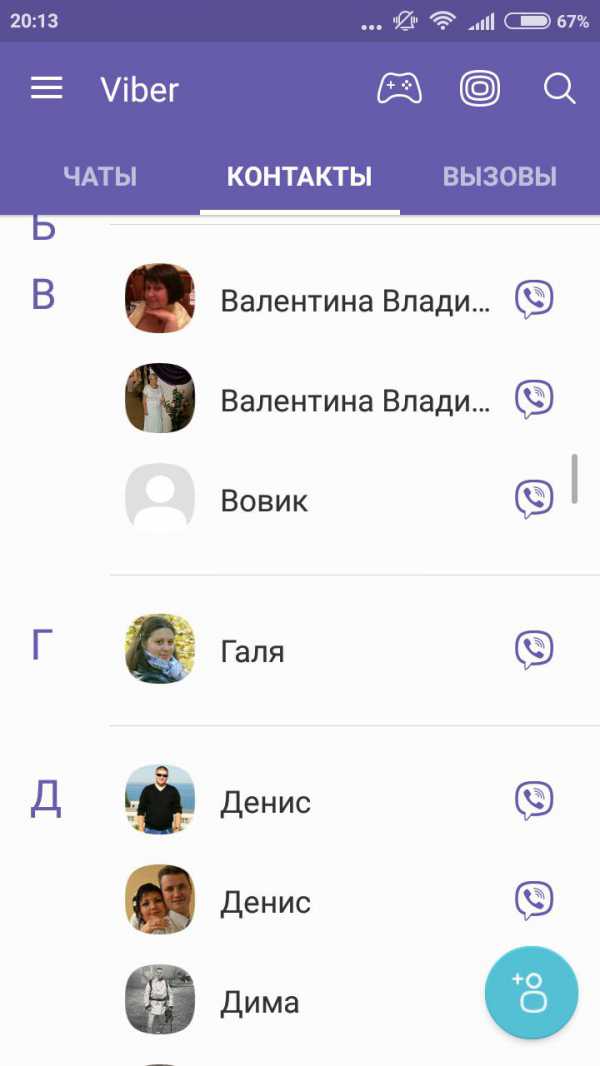
- Далее выбираем тот контакт, который хотим заблокировать;
- В меню абонента нажимаем на три точки в правой верхней части экрана;
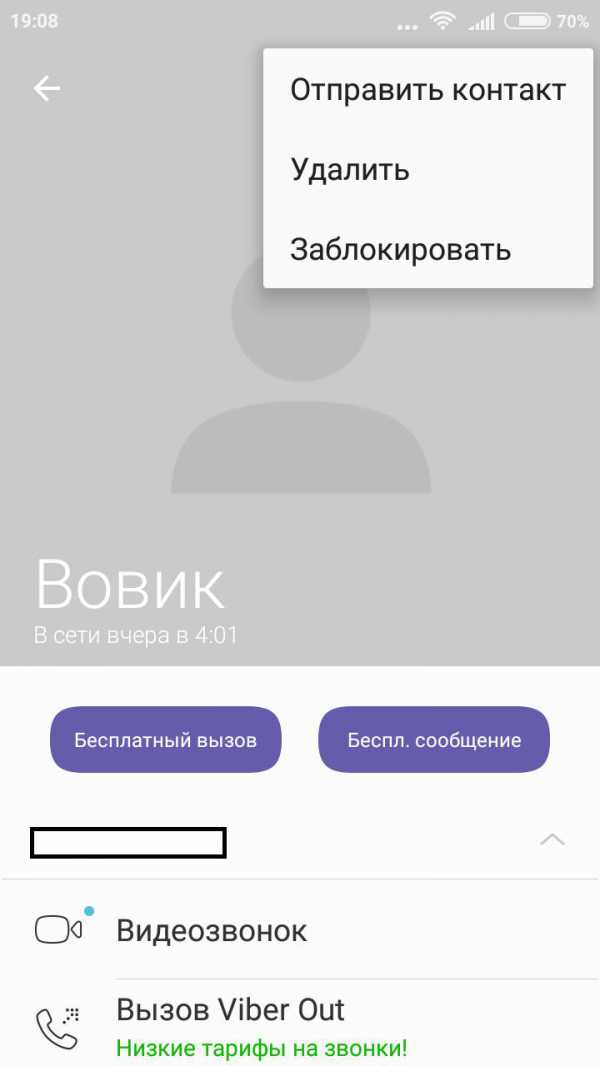
- Появляется 3 варианта функций, среди которых выбираем «Заблокировать»;
- Внизу экрана появляется уведомление о том, что контакт заблокирован.
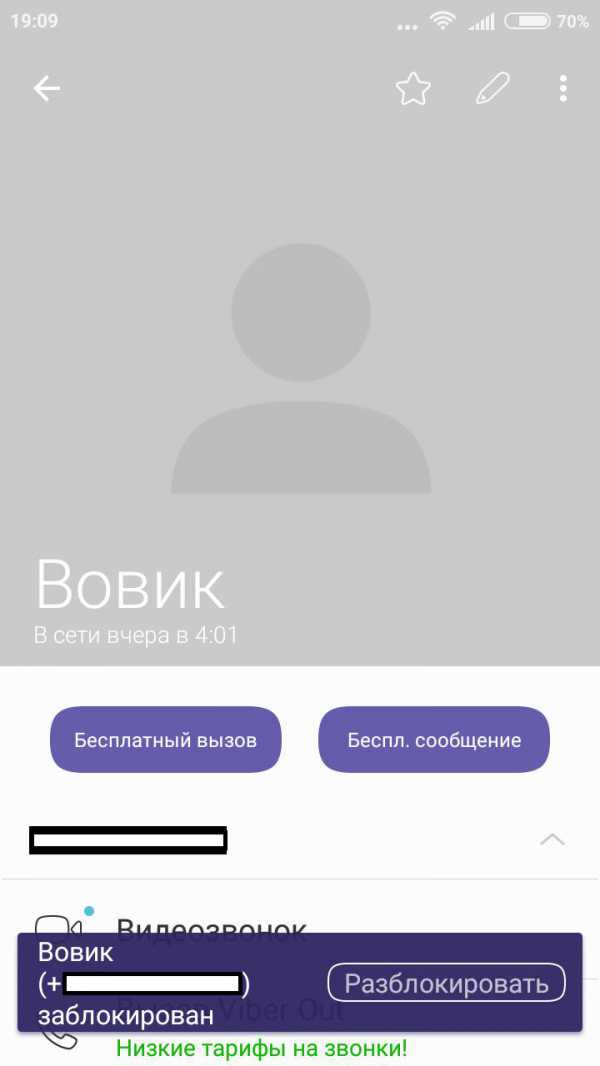
4. Блокировка контакта в окне переписки. Проводите пальцем по экрану влево и там находите запись «Блокировать этот контакт».
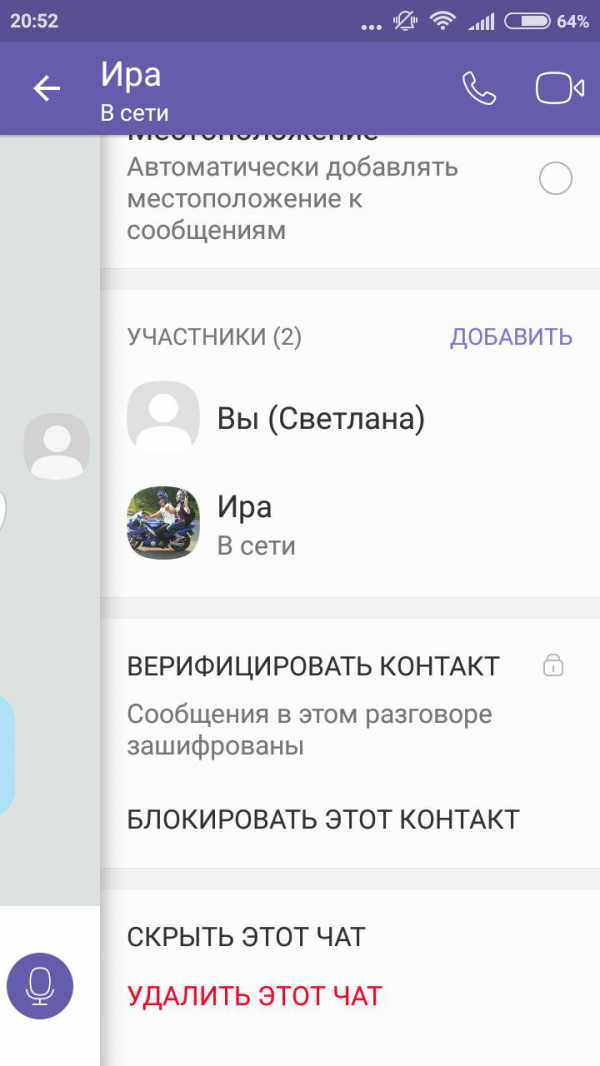
В зависимости от установленной версии мессенджера, чтобы заблокировать контакт нужно будет осуществить немного иные действия, увидеть которые можно в нашем видеоматериале.
Где можно увидеть весь список заблокированных контактов?
Список заблокированных номеров можно увидеть, если пройти по этому пути:
- «Настройки»;
- Затем «Конфиденциальность»;
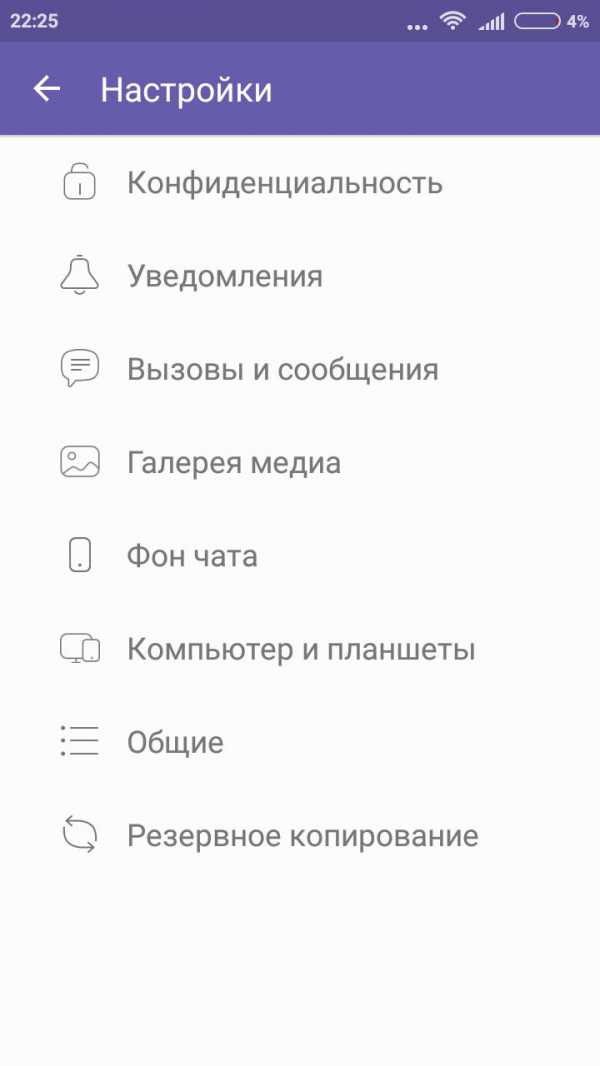
- А далее «Список заблокированных номеров».
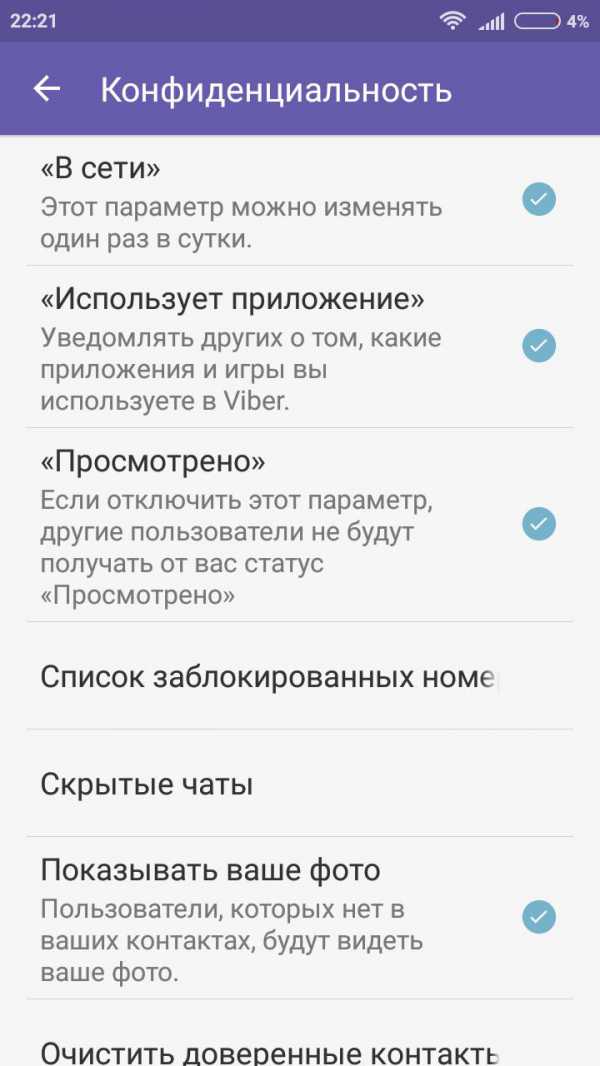
Чтобы разблокировать контакт, нужно в этом же разделе («Список заблокированных номеров») нажать на «Разблокировать» напротив нужного абонента.
Как заблокировать контакт в Вайбере на компьютере?
Компьютерная версия программы очень похожа на версию для Андроидов, но в ней есть некоторые нюансы. В первую очередь это касается настроек, которые на компьютере очень ограничены. И управлять настройками конфиденциальности можно только с планшета или смартфона.
Узнает ли абонент, что его заблокировали?
При внесении абонента в «черный список» не редко может интересовать вопрос: «Увидит ли он, что его заблокировали?» Нет, абонент об этом не узнает. Соответственно, если вас кто-нибудь заблокировал, то вы об этом тоже не узнаете.
Как заблокировать контакт в Viber
Бывают моменты, когда при использовании мобильных приложений требуется занести пользователя в «Черный список». Если вы интересуетесь тем, как заблокировать контакт в Вайбере, то сделать это можно несколькими способами. Но сначала давайте узнаем, что при этом происходит.
Если человек был блокирован в Viber, то:
- невозможно будет созваниваться или переписываться с ним;
- он сможет видеть ваш статус и просматривать ваш профиль;
- он может добавлять вас в групповую беседу, а вам будут видны написанные им в группе сообщения;
- при разблокировании пользователя все переданные им ранее файлы не восстанавливаются;
- остается возможность получать от него звонки и уведомления (доступна в Вайбер для компьютеров, планшетов, аппаратов с Windows8).
А теперь о том, как заблокировать пользователя в Вайбере
Существуют четыре способа:
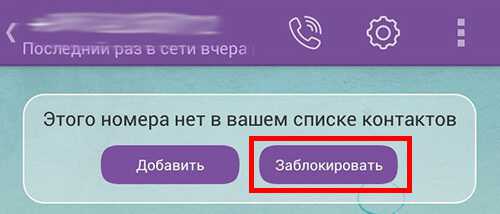
- Если получена информация от незнакомца, можно добавить его в свои друзья или сразу же осуществить его блокировку.
- Блокировку можно выполнить из группы, в которой вы вместе с нежелательным пользователем состоите.
Читайте также: Что такое Viber и как им пользоваться
Чтобы это сделать, нужно:
- войти в группу;
- сдвинуть экран в левую сторону;
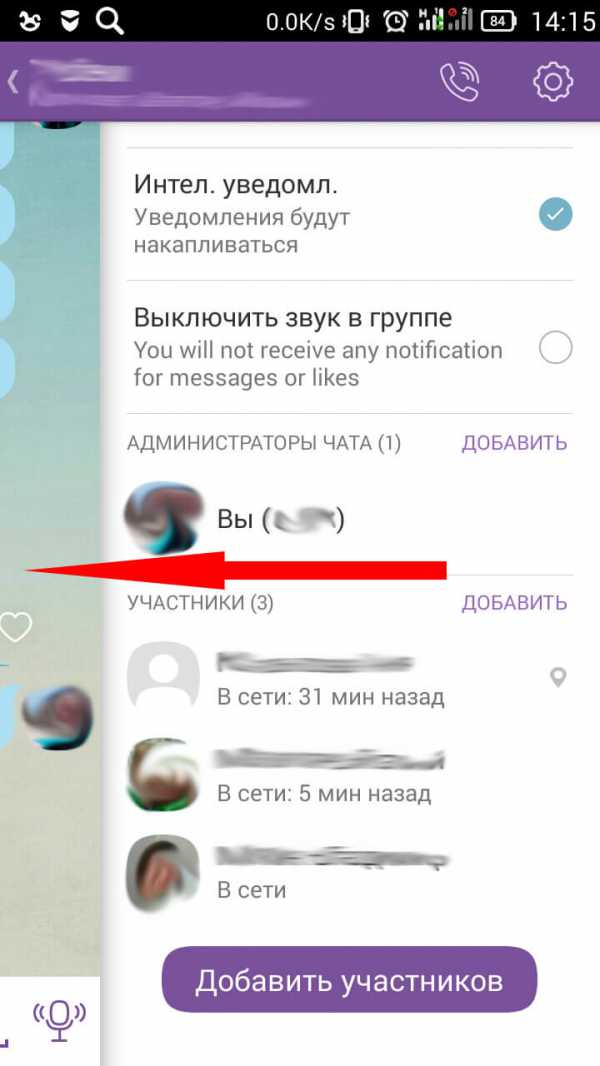
- отыскать нужный контакт, щелкнуть по нему и выбрать «Просмотр информации«
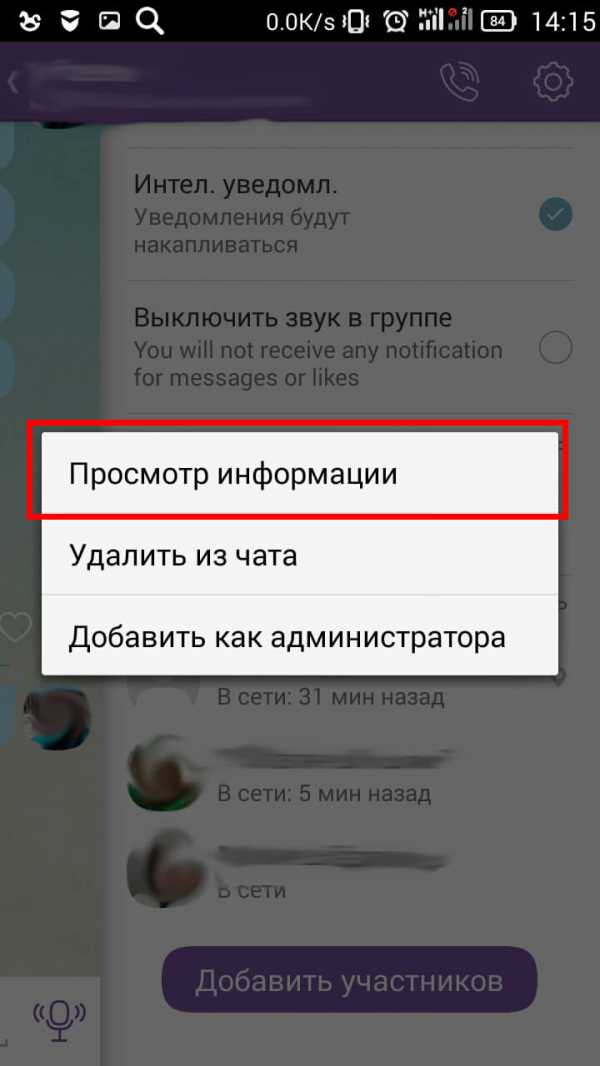
- открыть меню устройства;
- произвести блокирование, нажав на соответствующую кнопку.
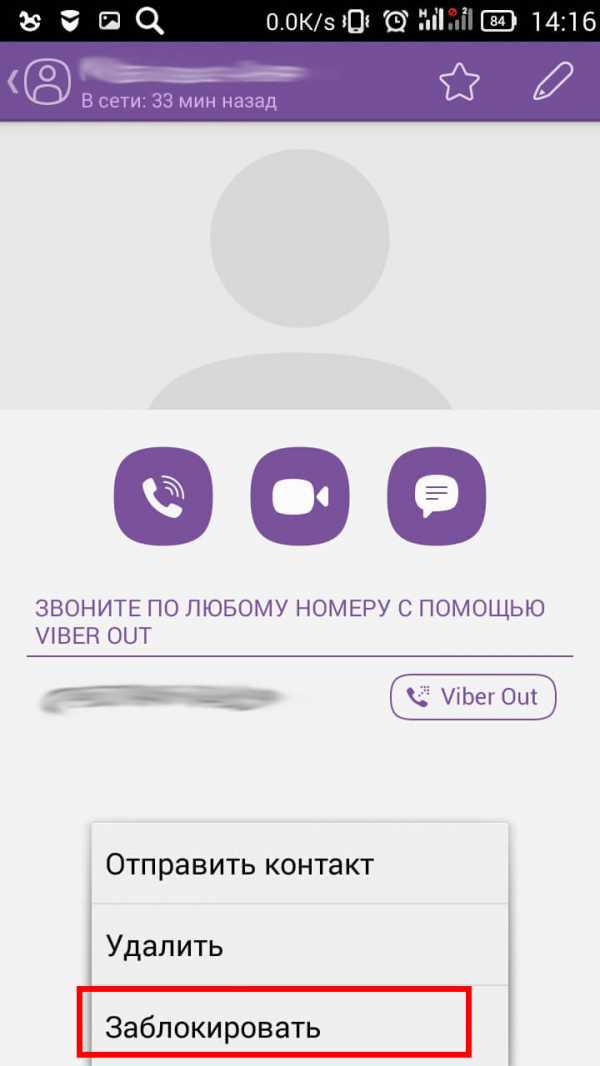
При таком варианте видна активность занесенного в «Черный список», а он будет наблюдать за вашей деятельностью. Однако начать переписку этот человек не сможет.
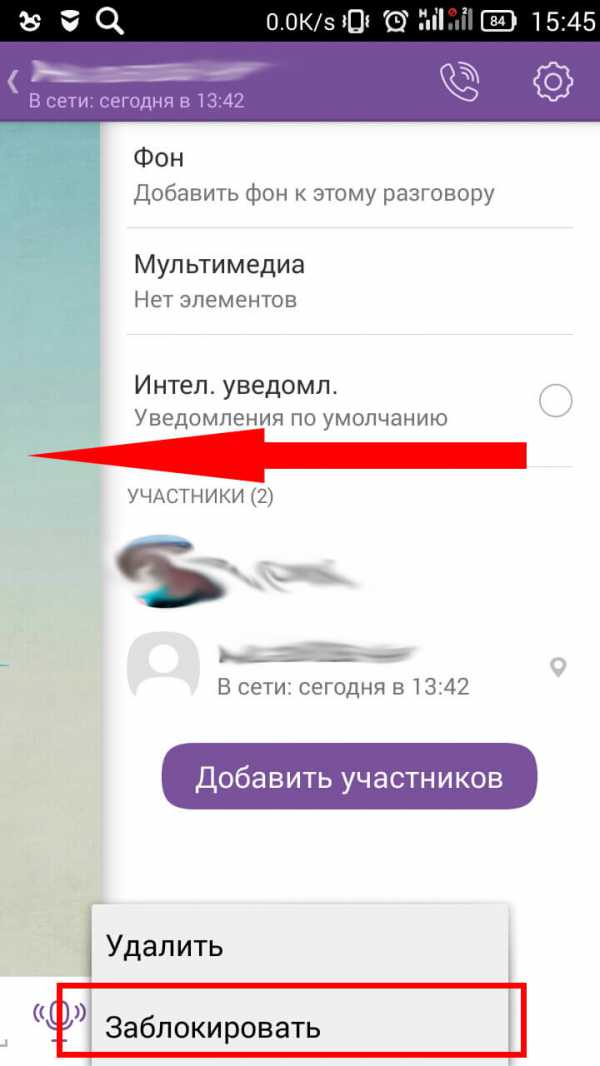
3. Можно выполнить блокировку из перечня контактов. Просто сдвиньте экран информации о беседе влево, откройте меню устройства, а затем нажмите «Заблокировать».
4. А можно еще ввести данные блокируемого человека в имеющийся список заблокированных контактов Viber:
- зайдите в «Настройки»
- откройте «Конфиденциальность»
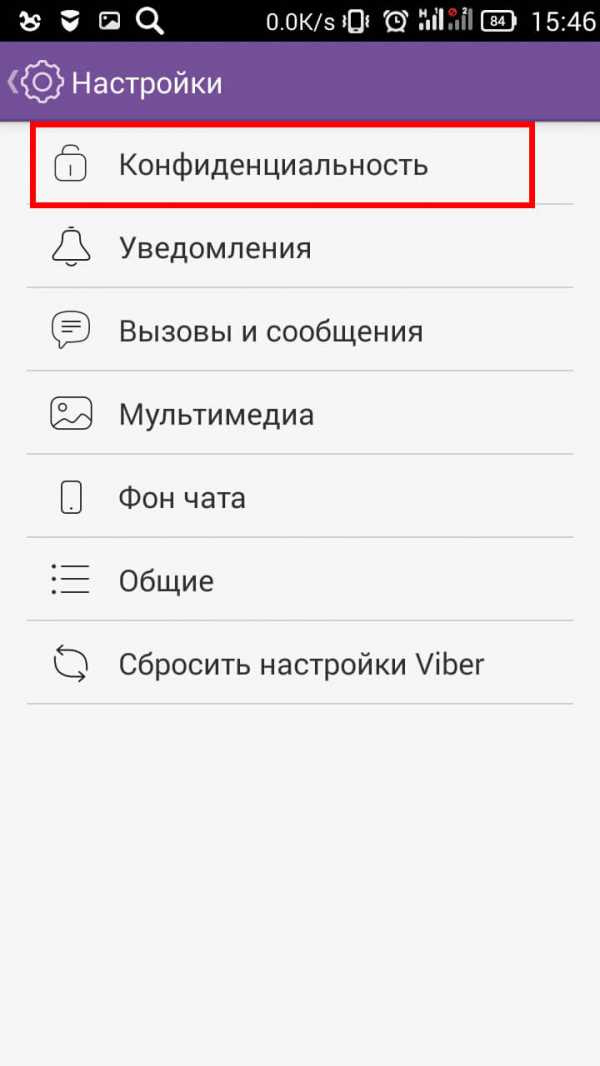
- далее «Список заблокированных номеров»
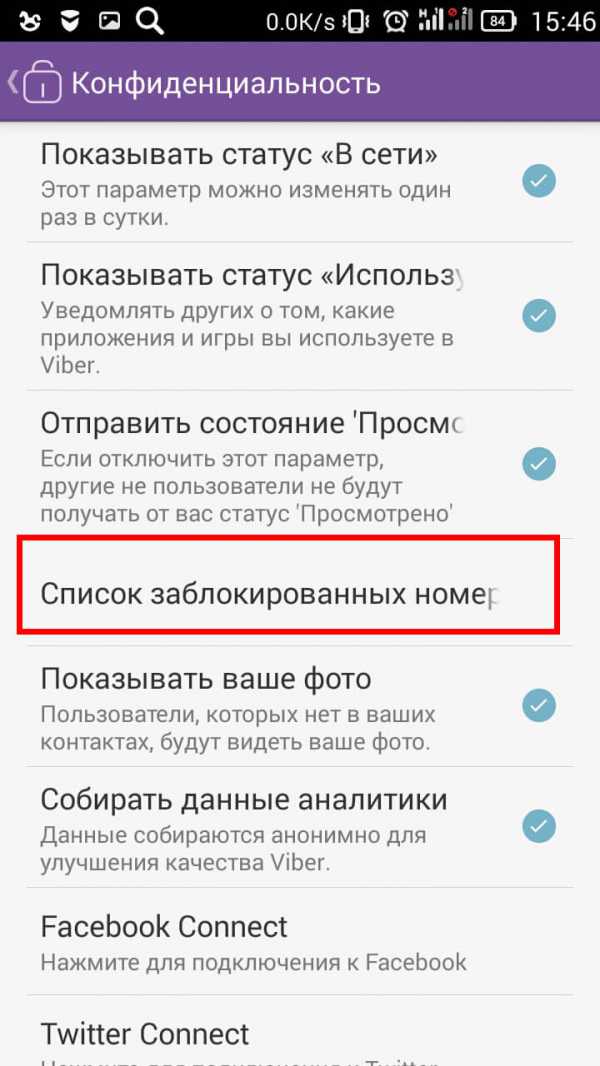
- выберите «Заблокировать номер»
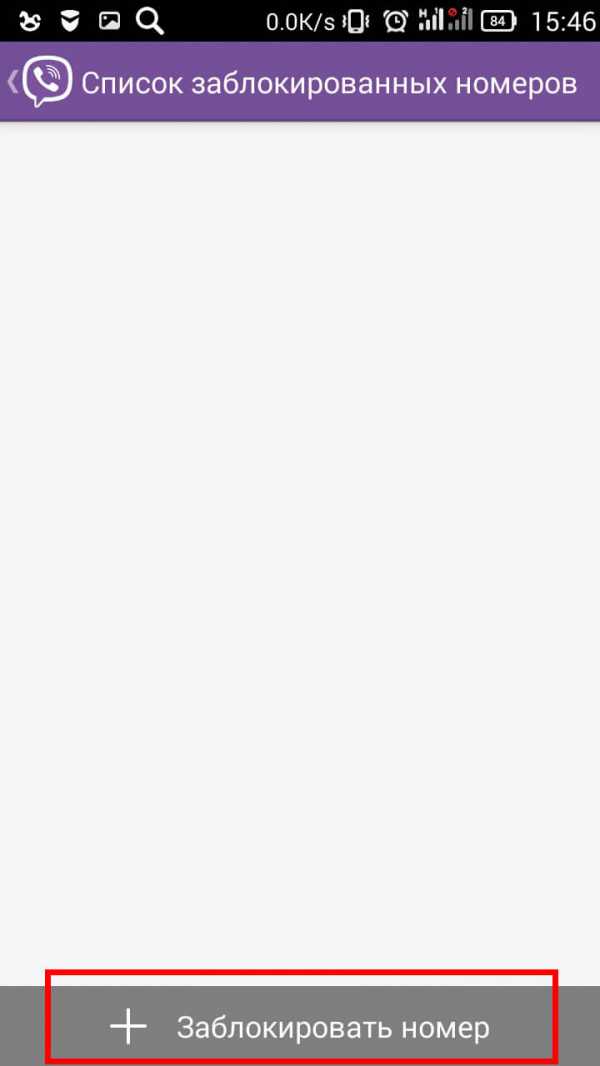
после чего выберите необходимый контакт и нажмите кнопку готово. Плюсом данного метода является то, что сразу можно заблокировать несколько контактов а не добавлять по одному, как это делается в предыдущих методах.
Как заблокировать контакт в Viber
Созданный в 2010 году Viber был, по сути, экспериментальной программкой, позволяющей при доступе к Интернету совершать бесплатные звонки абонентам, установившим месенджер на свой телефон. Сейчас спектр исполняемых Вайбером услуг значительно шире и предполагает бесплатный обмен сообщениями, видео, фотографиями и голосовыми файлами.
В дополнение к программе Вибер для планшетов и смартфонов, появилась версия, позволяющая общаться с абонентами через ПК — Viber для компьютера. Особенностями такого коннекта, является полная синхронизация контактов смартфона и ПК, что дает возможность управлять глобальными настройками, одновременно применяя их на двух устройствах.
Особенности управления настройками Viber на компьютере
Несмотря на то, что версия Viber для компьютеров практически идентична установленной на смартфоне, в ней есть несколько нюансов:
1. Установить на компьютер Viber можно только при наличии программы на телефоне;
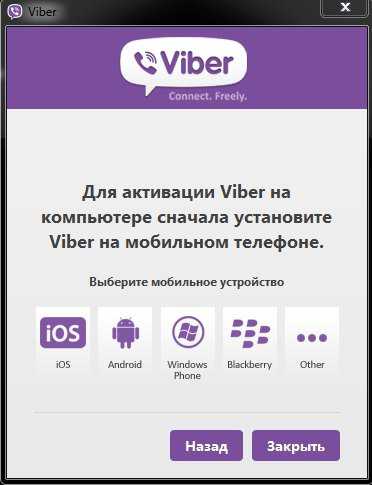
2. Настройки компьютерной версии Вайбера достаточно ограничены;
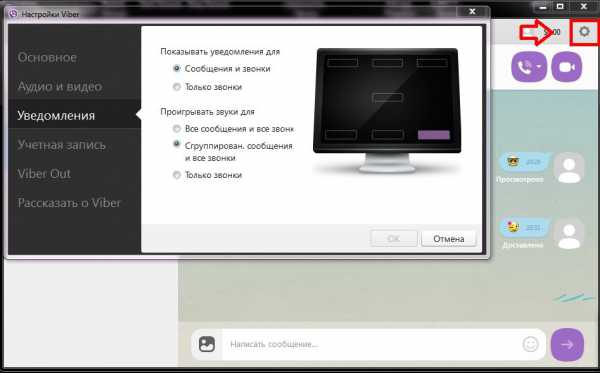
Управлять настройками конфиденциальности Viber можно только на смартфоне.
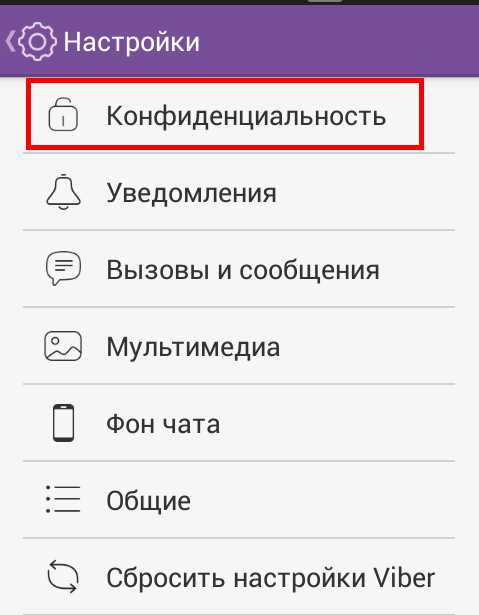
Учитывая особенности компьютерной версии Вайбера, а также то, что все настройки между телефоном и ПК синхронизируются, принимаются и выполняются обоими устройствами, блокировка телефонного номера происходит посредством использования настроек смартфона «Конфиденциальность».
1. Во вкладке «Конфиденциальность» выбираем параметр «Список заблокированных номеров».
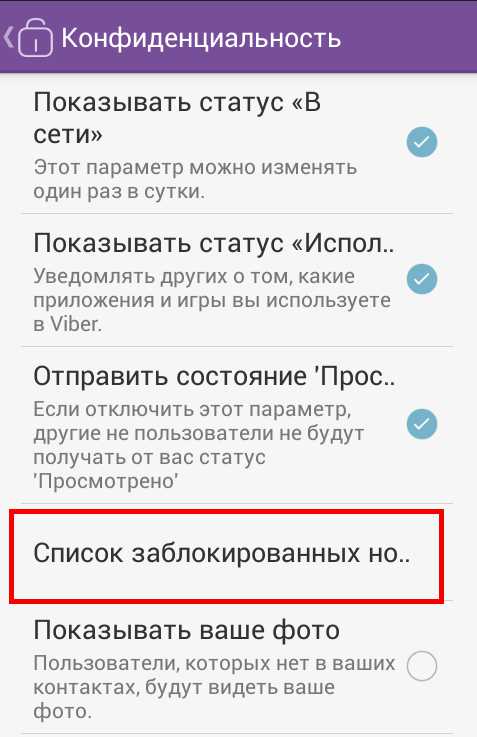
2. Открывшееся окно представляет собой черный список контактов абонента. Функцией «Заблокировать номер», расположенной в нижней части экрана телефона пополняется список забракованных контактов.
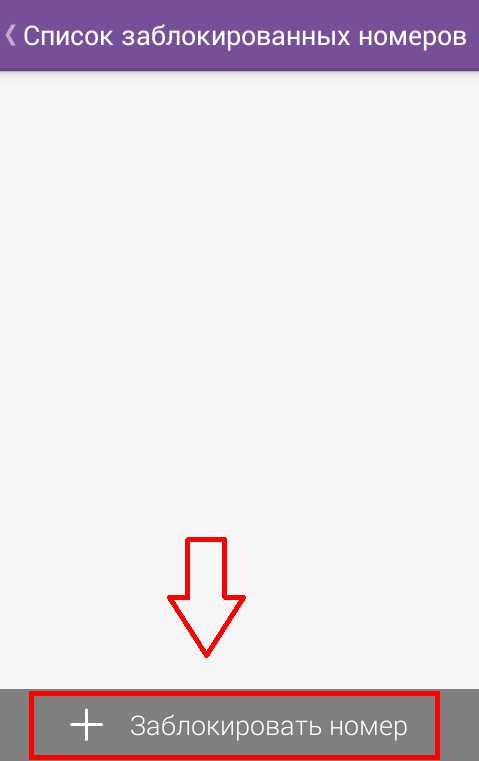
3. Возможно, как выбрать контакт, синхронизированный из телефонной книги, так и написать номер вручную.
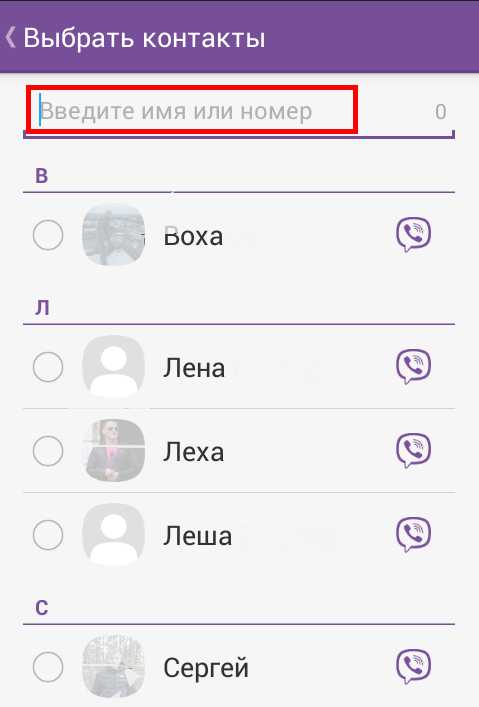
4. Написав номер или выбрав нужного пользователя, жмите «Готово».
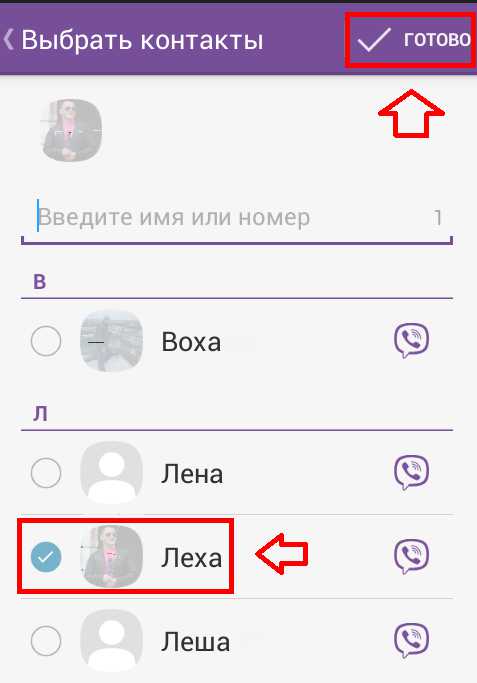
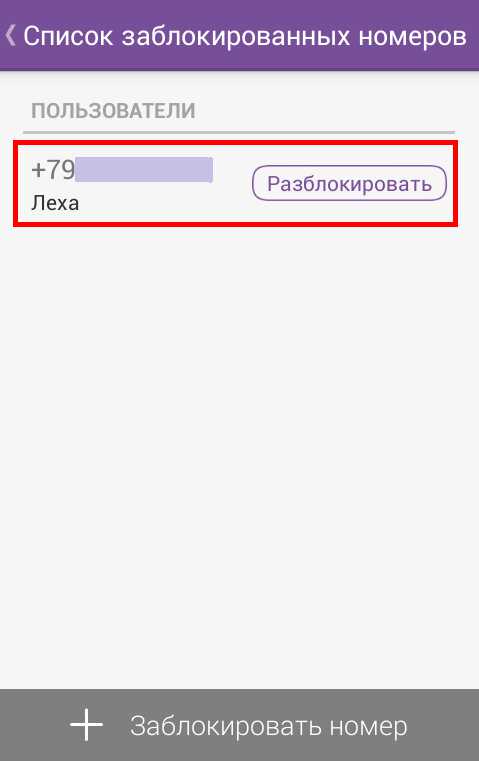
5. Список заблокированных номеров автоматически пополняется выбранными абонентами.
Что происходит после блокировки контакта?
Внеся пользователя в черный список, абонент не будет получать вызовы и сообщения, отправленные забракованным контактом. В то же время, сам заблокированный пользователь, имеет возможность отправлять сообщения и звонить абоненту, не подозревая о своем статусе.
Как заблокировать и разблокировать контакт в Вайбер
Пользователям телефонов приходится сталкиваться с необходимостью блокирования либо наоборот разблокирования возможности доступа от некоторых абонентов. В «чёрный список» заносят людей, бывших некогда близкими, с которыми были разорваны отношения, назойливых поклонников либо попросту не приятных личностей, с которыми нет никакого желания общаться.
В данной статье мы расскажем Вам о том, какие возможности имеют заблокированные контакты, как можно заблокировать нежелательные контакты и как разблокировать их.
Возможности заблокированных контактов
Заблокированный Вами абонент:
- Не сможет отправлять сообщений либо звонить Вам.
- Способен заносить Вас в разговоры группы, Вам будут присылать сообщения, которые данный пользователь отправил в вашу общую с ним группу.
- На планшеты, компьютеры, другие устройства на основе Windows 8 будут приходить push-уведомления, звонки от тех, кого Вы внесли в «чёрный список».

Плюс ко всему Вы сами тоже не будете проинформированы о том, что один из Ваших контактов Вас заблокировал.
Блокирование контактов в Viber
Теперь поговорим о том, как заблокировать контакт в Viber. Программа имеет три варианта блокировки:
1 вариант
Из контакт-листа занести неприятный номер в список заблокированных.
- Зайдите в меню, выберете Дополнительные параметры.
- Нажмите Настройки.
- В графе Конфиденциальность выберете Список заблокированных номеров, внесите абонента в чёрный список.
2 вариант
Также можно провести блокировку из общей группы. Людям, состоящим в единой группе, под силу блокировать контакт в viber через информационный экран. Для этого необходимо:
- зайти на страницу группы, сдвинуть влево экран,
- найти «претендента» на блокировку, раскрыть меню, нажать «Заблокировать».
Действие блокирования доступа распространяется лишь на разговоры личного характера.
3 вариант

Заблокировать можно и по приходу сообщения, отсутствующего в контакт листе. После его прихода система сама может предложить Вам на выбор два действия — блокировка контакта, добавление в контактный лист.
Как разблокировать контакт?
Как известно, за ночью всегда следует день, а после ссоры рано или наступает примирение. И тогда возникает другой вопрос: как разблокировать контакт вайбер?
Делается это довольно легко:
- Сначала необходимо зайти в Дополнительные параметры,
- Найти настройки, там нажмите на кнопку Конфиденциальность,
- Выберите Список заблокированных номеров.
- Затем отыщите номер, который необходимо разблокировать, нажмите соответствующую кнопку.
Теперь этот контакт не будет входить в Ваш собственный чёрный список viber. Все те сообщения, отправленные разблокированным абонентом Вам, пока он был у вас «в опале», не будут приходить на Ваш номер.
Как заблокировать контакт в Вайбере
Заблокировать контакт в Вайбере возможно только с телефонного устройства. С компьютерной версии заблокировать контакт невозможно. Существует различные способы блокировки пользователя в Вайбере, которые мы рассмотрим в подробностях.
Как заблокировать контакт в Вайбере — неизвестный номер
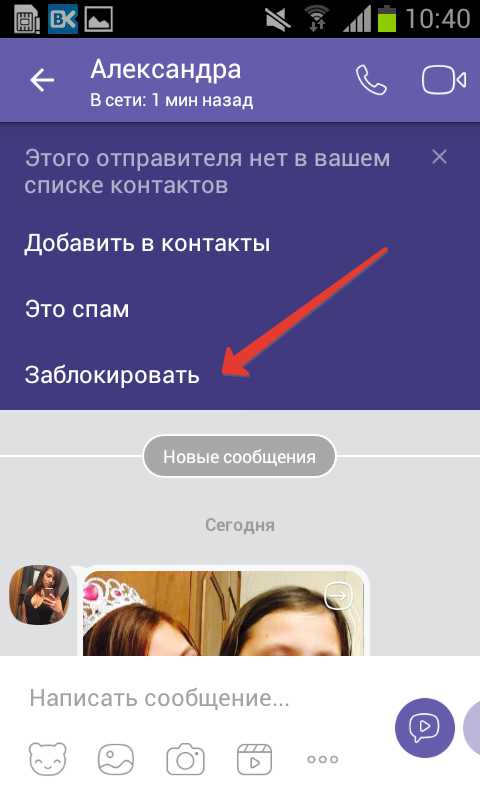
- Вам пришло сообщение от пользователя, которого нет в вашем списке контактов. Система оповестит вас об этом дополнительным сообщением на экране, в котором будут доступны две команды: «Добавить» или «Заблокировать». В новых версиях приложения разработчики расширили диапазон возможностей, и вместо «Добавить» телефонное устройство сначала запрашивает «Показать сообщение».
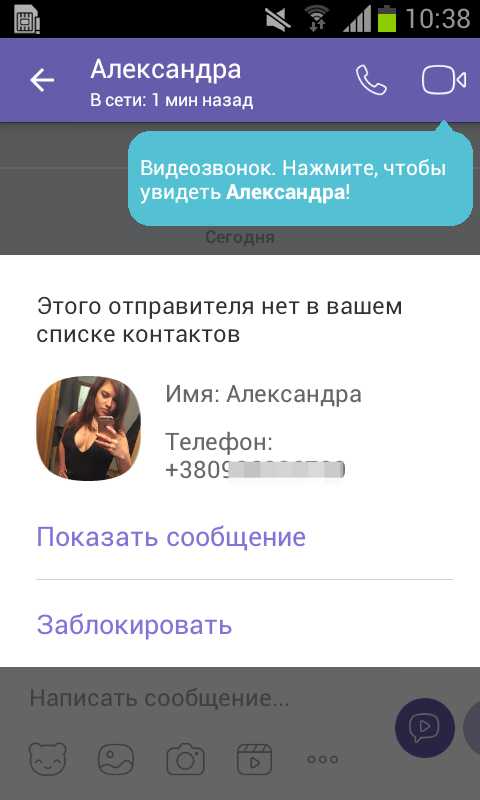
- При выполнении этой команды на экране появится текст сообщения и повторный запрос «Добавить в контакты», «Заблокировать» или «Спам». После просмотра сообщения выбираете нужную опцию, нажимаете на нее.
Как заблокировать контакт в Вайбере через группу
Чтобы заблокировать нежелательного пользователя через группу в Вайбере, выполняем такие действия:
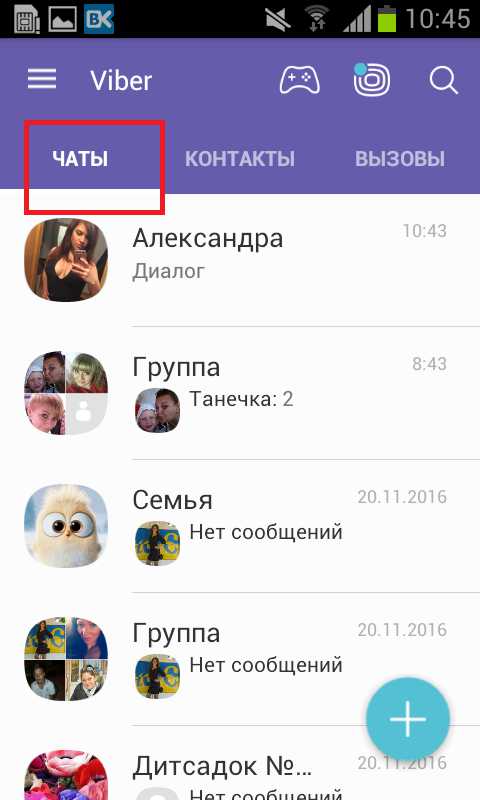
- Вкладка «Чаты», выбираем нужную группу, заходим в нее.
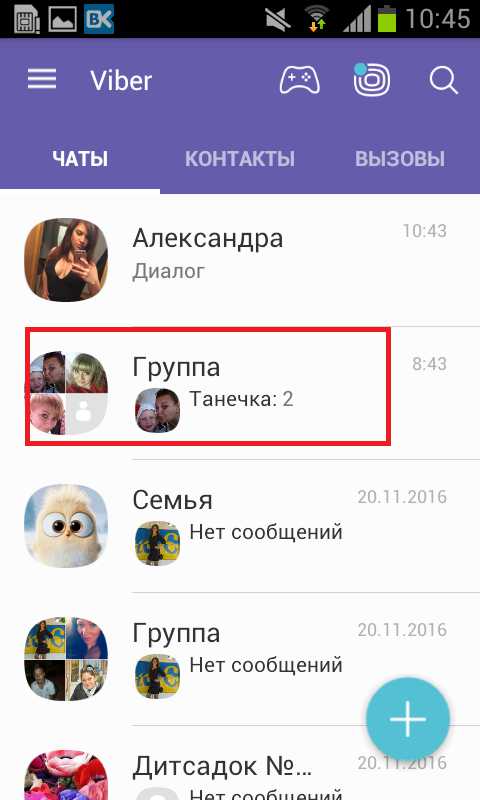
- Откроется общая переписка всех пользователей в группе, передвигаем экран влево.
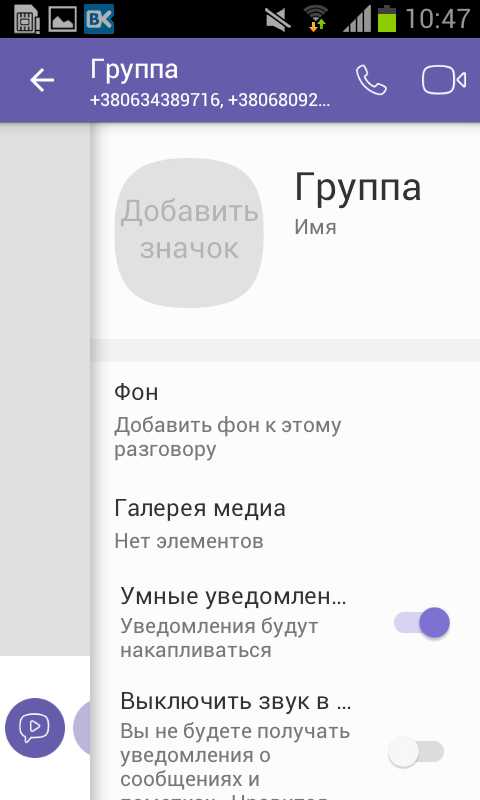
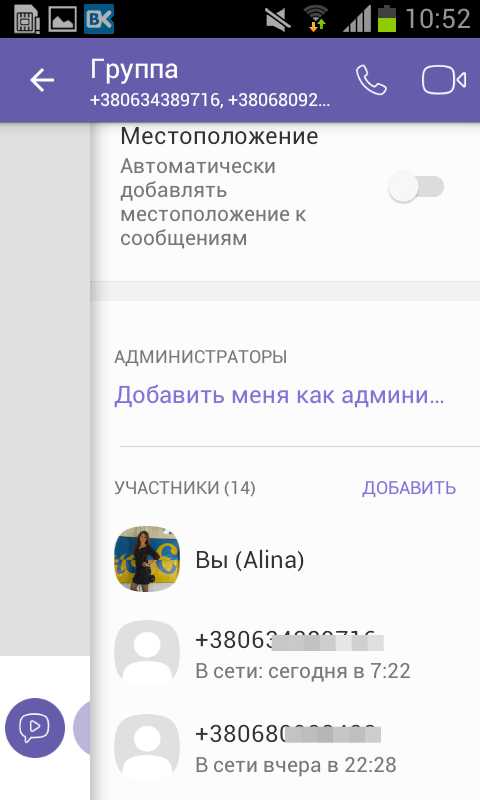
- Покажется меню группы, прокручиваем его вниз, к списку участников беседы.
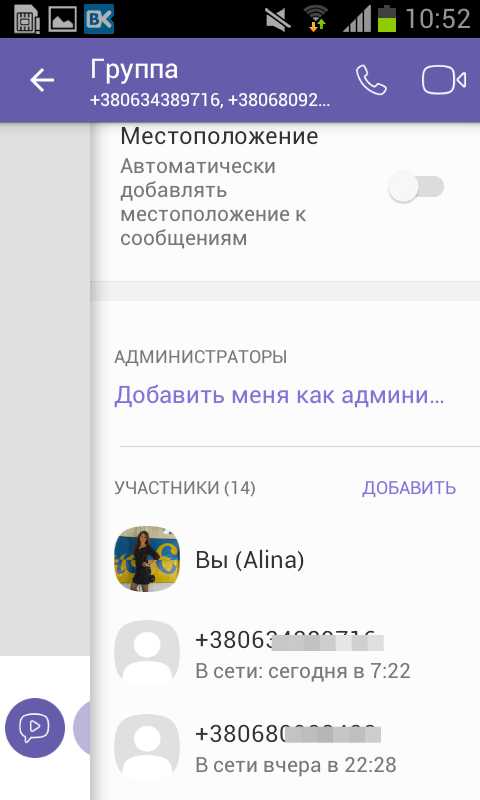
- Выбираем неугодного пользователя, нажимаем на него.
- На весь экран покажется информация об этом пользователе: номер телефона, «Беспл сообщение», «Беспл вызов».
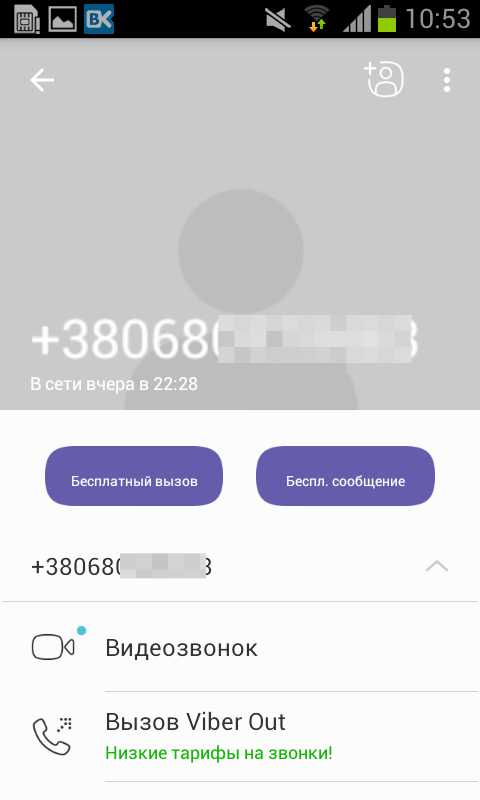
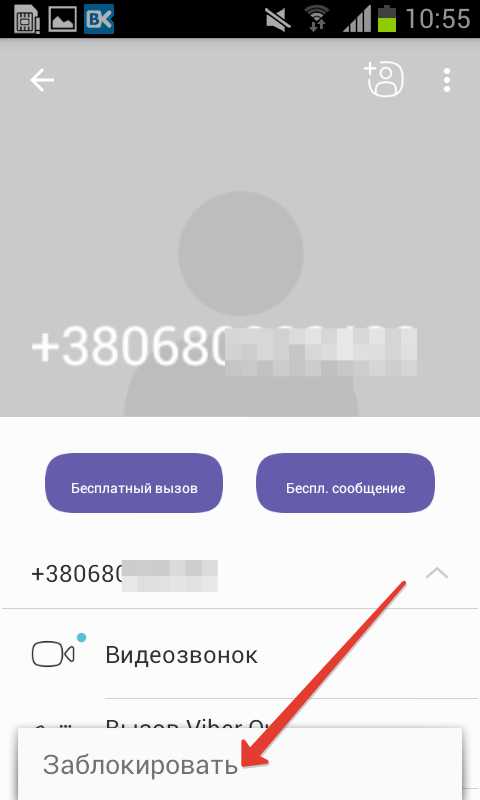
- Нажимаем левую кнопку сенсорного телефона, покажется кнопка «Заблокировать».
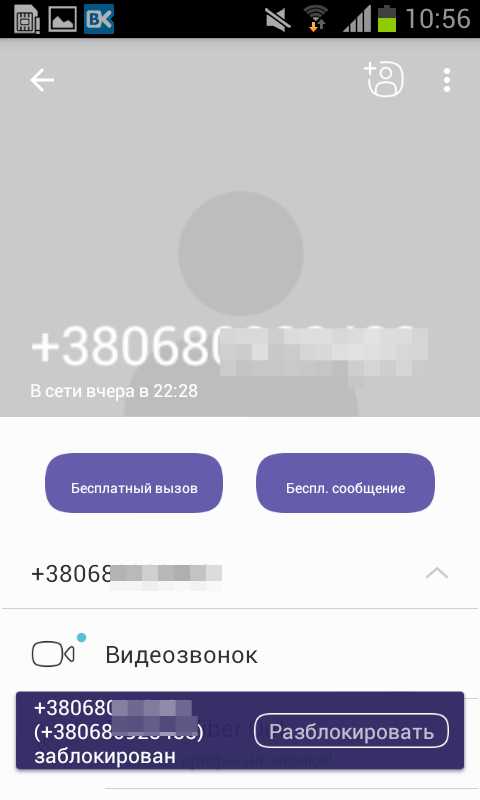
- После нажатия «Заблокировать» высветится номер пользователя с активной клавишей «Разблокировать».
Как заблокировать контакт в Вайбере, который есть в вашем списке пользователей
Заблокировать контакт можно таким образом:
- Заходим в Вайбер, открываем вкладку «Контакты».
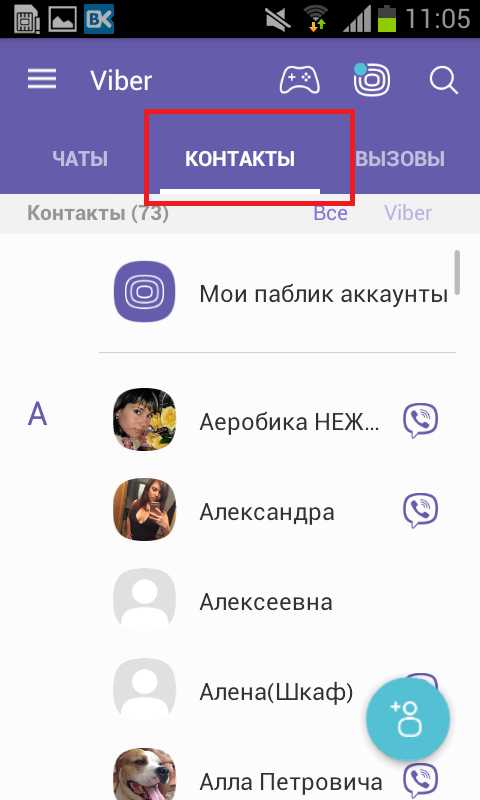
- Выбираем нужного пользователя, нажимаем на него.
- На весь экран покажется профильное фото пользователя, его телефон, команды «Бесплатный вызов», «Бесплатное сообщение».
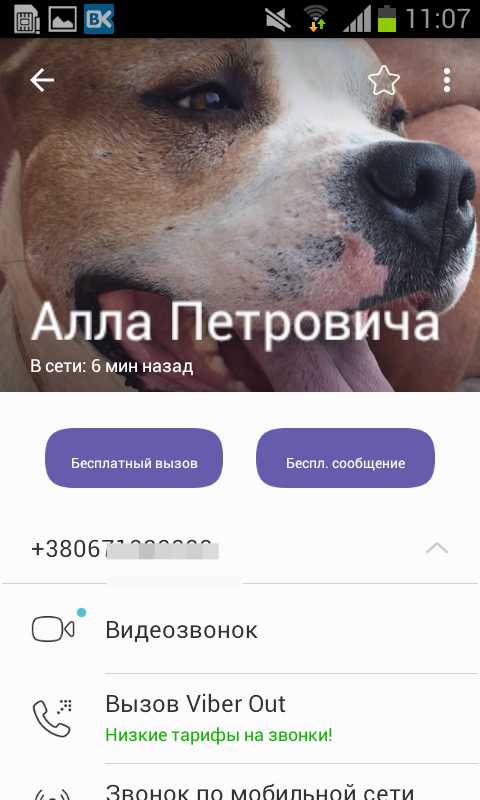
- Нажимаем левую кнопку на сенсорном телефоне (слева от кнопки «Домой»).
- Откроется дополнительное меню с опциями «Изменить», «Отправить контакт», «Удалить», «Заблокировать».
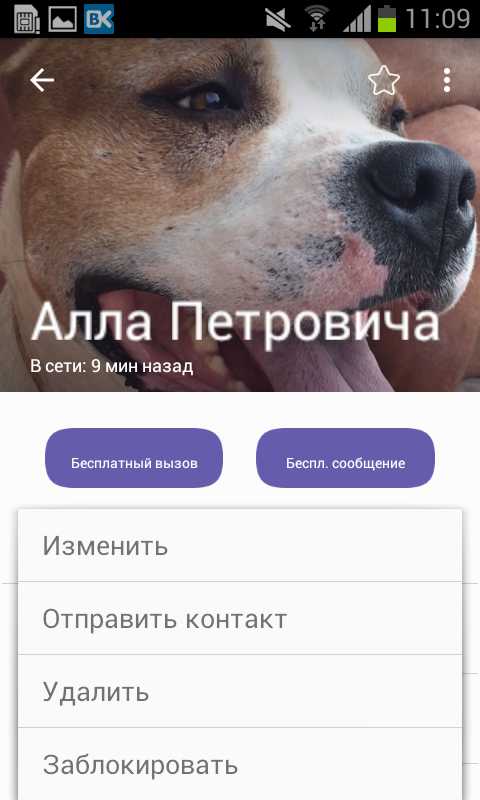
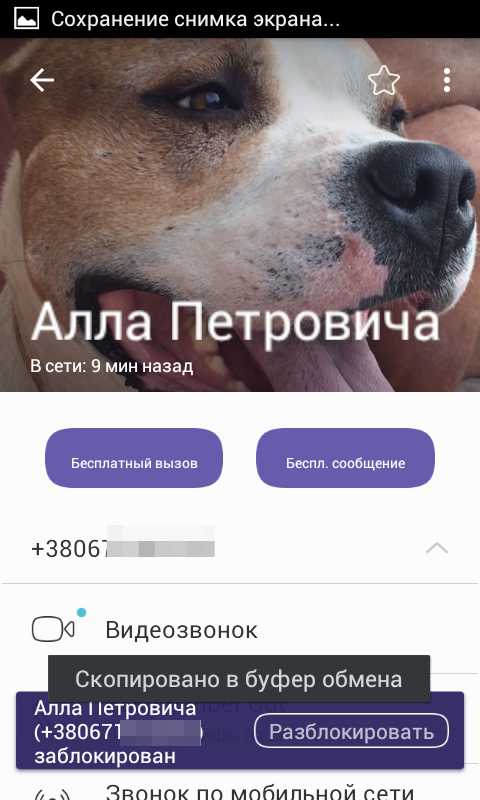
- Выбираем последнее – контакт заблокирован. Система вас известит об этом временным сообщением с телефоном пользователя, и активной клавишей «Разблокировать», которое появится и исчезнет на экране.
Как заблокировать одновременно несколько добавленных пользователей в Вайбере
Чтобы заблокировать сразу несколько добавленных пользователей через настройки Вайбера, выполняем такие команды:
- Открываем Вайбер на устройстве (обычно программа открывается на той вкладке, которая была открыта последний раз).
- Сверху рядом с названием программы Viber вы увидите три горизонтальные полоски – нажимаем на них.
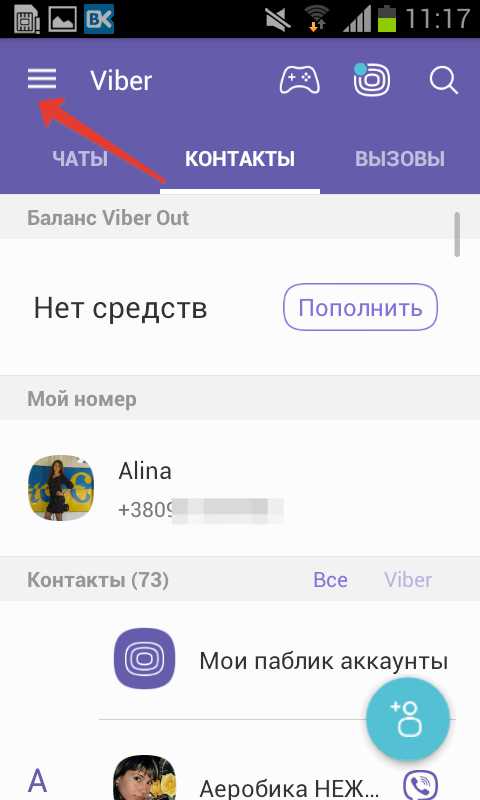
- Слева покажется основное меню программы в виде столбика.
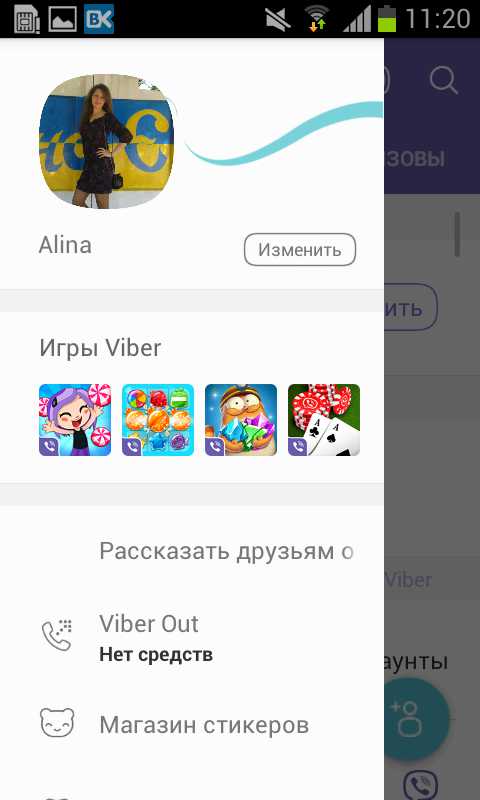
- Прокручиваем меню вниз, ищем опцию «Настройки», нажимаем на нее.
- Во весь экран откроется меню «Настройки», выбираем «Конфиденциальность».
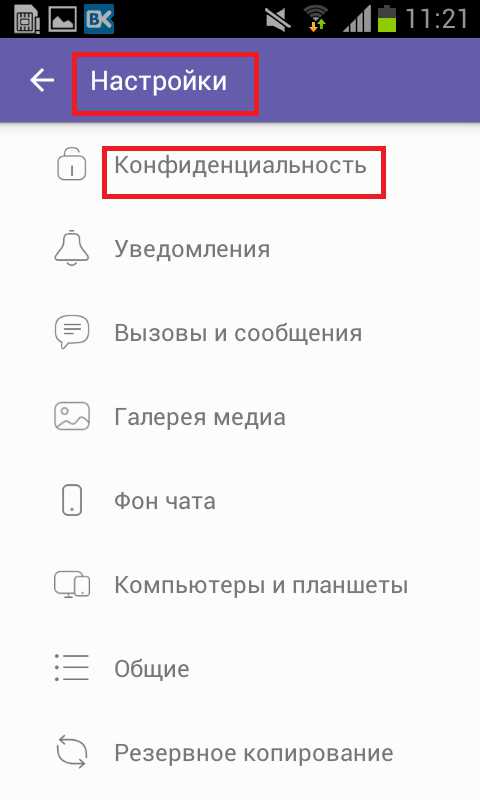
- В списке команд выбираем «Список заблокированных номеров».
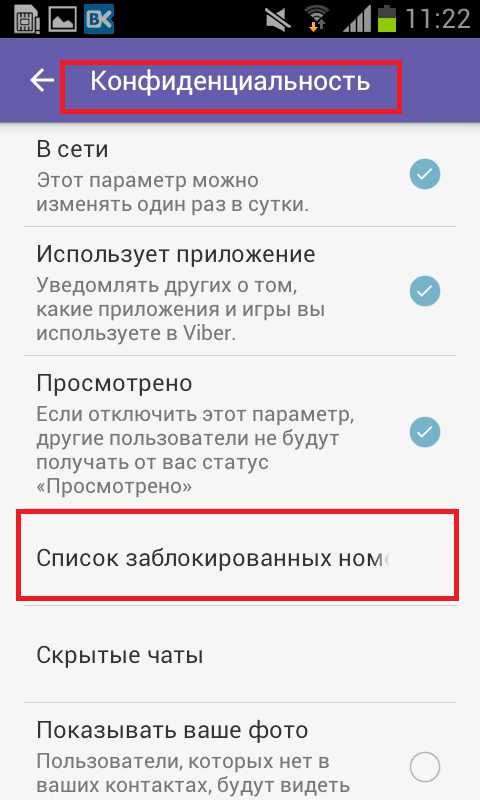
- Откроется новое окно меню, вы увидите список заблокированных контактов (у нас этот список пустой).
- Сверху возле названия вкладки «Список заблокированных контактов» находится знак «+», что значит «Добавить в список заблокированных пользователей».
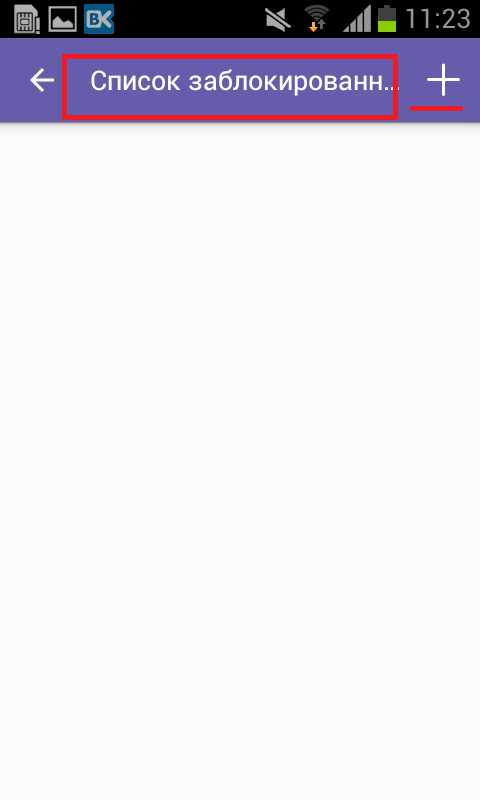
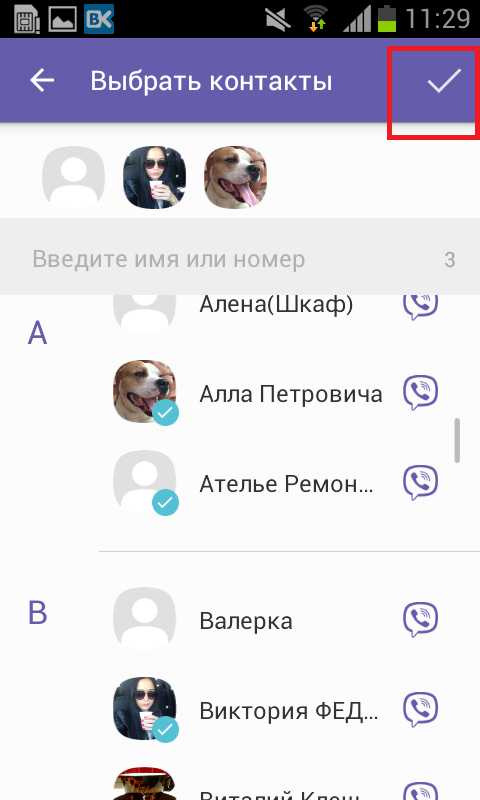
- Нажимаем на «+», откроется вкладка «Выбрать контакты», выбираем неугодных пользователей для блокировки, ставим галочки напротив контактов.
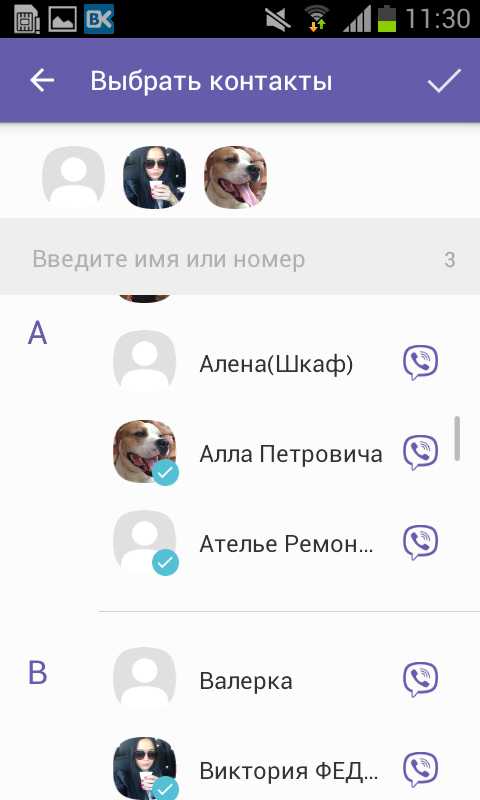
- Таким образом можно выбрать несколько контактов сразу и добавить в список заблокированных пользователей.
- После выбора пользователей в самом верху возле «Выбрать контакты» нажимаем галочку.
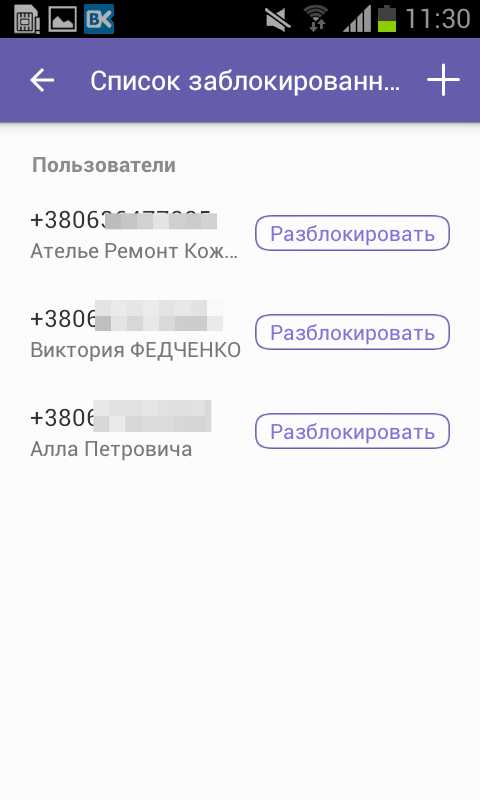
- Ваш список заблокированных контактов пополнился теми пользователями, которых вы выбрали. Напротив каждого контакта находится активная клавиша «Разблокировать».
Заблокированный пользователь в Вайбере все равно сможет просматривать ваш статус, фото профиля и номер телефона. Также заблокированный пользователь сможет приглашать и добавлять вас в группы, отправлять вам сообщения и звонить на ваш номер. Заблокированный пользователь не сможет никак обнаружить то, что вы добавили его в свой «черный список», просто все сообщения и звонки от данного пользователя не будут поступать на ваш номер (вы их даже не увидите). История сообщений и звонков, отправленных до блокировки контакта, не удаляются. После блокировки контакта вы не будете получать от данного пользователя сообщения, звонки и видеозвонки.
Как заблокировать контакт в Viber на компьютере
Разработчики современных мессенджеров расширяют возможности общения между пользователями. Это приносит не только пользу, но и неприятности, связанные с навязчивыми сообщениями от других людей и интернет-сервисов. Не исключение и Viber. Как решить такую проблему? Рассмотрим, как заблокировать контакт в Viber на компьютере.
Как это работает
При блокировке отправка сообщений и звонки этого абонента станут невозможными. Заблокированный абонент будет видеть ваш статус и данные профиля. Останется доступным добавление в группу. В групповом чате можно посмотреть его сообщение. При разблокировке, восстановится возможность звонков, но файлы, полученные до блокировки, будут утеряны.
Как заблокировать контакт в Viber
Мессенджер предоставляет возможность блокировки любого пользователя, даже если он отсутствует в списке друзей. Рассмотрим, как происходит добавление в «черный список».
Как заблокировать контакт в Вибере (Viber) спам сообщений
Навязчивые сообщения сильно надоедают. Что предпринять? 
Откройте сообщение. Мессенджер напишет, что этого человека нет в контактах. Немного ниже нажмите кнопку «Заблокировать». 
Как заблокировать контакт в чате
Найдите пользователя. 
Кликните кнопку (три вертикальные точки). 
Далее: 
В следующем окне, внизу появится кнопка «Блокировать». 
После ее нажатия она поменяет название на «Разблокировать». Это означает что контакт заблокирован. 
Как заблокировать в Контактах

Выберите абонента.
Напротив контакта должен присутствовать значок «Viber»
Откроется страница. Справа вверху нажмите кнопку (три точки). 
Откроется меню, где выберите соответствующую опцию. 
Блокировка контакта в Viber на компьютере
Разработчики мессенджера создали версию для общения с абонентами посредством ПК. Ее особенность — синхронизация контактов ПК и телефона.
Особенности работы
Версия мессенджера для ПК идентична с установленной на телефоне, но есть несколько отличий:
- Установка приложения на ПК возможна при наличии его на смартфоне;

- Управление настройками происходит только на телефоне;

- Блокировка происходит в разделе «Конфиденциальность».

Как заблокировать
Выберите в разделе «Конфиденциальность» такой параметр: 
Откроется окно, представляющее «черный список» абонентов. Для блокировки используйте соответствующую опцию внизу: 
Выберите контакт или пропишите вручную. 
Нажмите «Готово». 
Список номеров пополняется автоматически. 
Теперь вопрос как заблокировать контакт в Viber на ПК возникать не будет.
Вывод
Мы рассмотрели, как заблокировать контакта в Вибере (Viber). Используйте рекомендации, описанные выше чтобы оградить себя он не нужной информации, присылаемой другими участниками.
Как заблокировать контакт в Вайбере на компьютере?
Бывают моменты, когда при применении мобильных приложений требуется занести пользователя в «Чёрный список». Если вы интересуетесь тем, как заблокировать контакт в Вайбере, то сделать это можно несколькими способами. Но сначала давайте узнаем, что при этом происходит.
Если человек блокирован
- невозможно будет созваниваться или переписываться с ним;
- он сможет видеть ваш статус и просматривать ваш профиль;
- он может добавлять вас в групповую беседу, а вам будут видны написанные им в группе сообщения;
- при разблокировании пользователя все переданные им ранее файлы не восстанавливаются;
- остаётся возможность получать от него звонки и уведомления.
А теперь о том, как блокировать пользователя в Вайбере
Существуют четыре способа:

- Если получено сообщение от незнакомца, можно добавить его в свои друзей или сразу же осуществить его блокировку.
- Блокировку можно выполнить из группы, где вы состоите вместе с нежелательным абонентом.
Чтобы это сделать, необходимо:
- раскрыть группу;
- сдвинуть экран в левую сторону;

- отыскать нужный контакт, щёлкнуть по нему и выбрать «Просмотр информации»

- открыть меню устройства;
- произвести блокирование, нажав на соответствующую кнопку.

При таком варианте видна активность занесённого в «Чёрный список», а он будет наблюдать за вашей деятельностью. Однако начать переписку этот человек не сможет.

3. Можно выполнить бан из перечня контактов. Просто сдвиньте экран информации о беседе влево, откройте меню устройства, а затем нажмите «Заблокировать».
4. А можно ещё ввести данные блокируемого человека в имеющийся список заблокированных контактов Viber:
- зайдите в «Настройки»
- откройте «Конфиденциальность»

- далее «Список заблокированных номеров»

- выберите:

После чего найдите нужного человека и нажмите кнопку готово. Плюсом этого метода является то, что сразу можно банить несколько людей, а не добавлять по одному, как это делается в предыдущих методах.
Поговори со мной
Всё об интернет общении
Как заблокировать контакт в Viber
Созданный в 2010 году Viber был, по сути, экспериментальной программкой, позволяющей при доступе к Интернету совершать бесплатные звонки абонентам, установившим месенджер на свой телефон. Сейчас спектр исполняемых Вайбером услуг значительно шире и предполагает бесплатный обмен сообщениями, видео, фотографиями и голосовыми файлами.
В дополнение к программе Вибер для планшетов и смартфонов, появилась версия, позволяющая общаться с абонентами через ПК — Viber для компьютера. Особенностями такого коннекта, является полная синхронизация контактов смартфона и ПК, что дает возможность управлять глобальными настройками, одновременно применяя их на двух устройствах.
Особенности управления настройками Viber на компьютере
Несмотря на то, что версия Viber для компьютеров практически идентична установленной на смартфоне, в ней есть несколько нюансов:
1. Установить на компьютер Viber можно только при наличии программы на телефоне;

2. Настройки компьютерной версии Вайбера достаточно ограничены;

Управлять настройками конфиденциальности Viber можно только на смартфоне.

Как заблокировать контакт в Viber
Учитывая особенности компьютерной версии Вайбера, а также то, что все настройки между телефоном и ПК синхронизируются, принимаются и выполняются обоими устройствами, блокировка телефонного номера происходит посредством использования настроек смартфона «Конфиденциальность».
1. Во вкладке «Конфиденциальность» выбираем параметр «Список заблокированных номеров».

2. Открывшееся окно представляет собой черный список контактов абонента. Функцией «Заблокировать номер», расположенной в нижней части экрана телефона пополняется список забракованных контактов.

3. Возможно, как выбрать контакт, синхронизированный из телефонной книги, так и написать номер вручную.

4. Написав номер или выбрав нужного пользователя, жмите «Готово».
Еще по теме: Как изменить номер телефона в Google аккаунт?

5. Список заблокированных номеров автоматически пополняется выбранными абонентами.

Что происходит после блокировки контакта?
Внеся пользователя в черный список, абонент не будет получать вызовы и сообщения, отправленные забракованным контактом. В то же время, сам заблокированный пользователь, имеет возможность отправлять сообщения и звонить абоненту, не подозревая о своем статусе.
5 thoughts on “ Как заблокировать контакт в Viber ”
Удобная и быстрая возможность блокировки. А то иногда такие навязчивые люди попадаются, прямо не знаешь, куда от них деться. А тут, раз, вносишь человека в «черный» список и никаких звонков от него не получаешь. И главное, сам нежелательный абонент даже не в курсе, что его заблокировали. Никаких не нужно объяснений, почему заблокировал, что и как, просто не доходят звонки и сообщения и все, а ты как бы и не при чем. Классная функция, позволяющая оградить себя от всех неприятных людей хотя бы в виртуальном пространстве.
Не лучше ли сначала обьяснить на словах, чтобы больше не писал, и предупредить о блокировек? Ибо блокировать без обьяснений — жестоко
хрень собачья, хоть вибер сноси! абонент в списке заблокированных и все равно от него идут сообщения, правда в виде стикеров, но все равно достача
Вообще-то вайбер. Но кому это интересно
Ну, заблокировал Утконос в телефоне. Проверил: он действительно в черном списке. И что? Его сообщения продолжают лезть на компьютерный Вайбер с той же регулярностью. Где же «синхронизация»?
Как заблокировать контакт в Viber
Главная страница » Как заблокировать контакт в Viber — 4 способа | Вайбер-Помощник
Не важно по какой причине вы хотите поместить контакт пользователя в черный список. Важно, что заблокировать контакт в Viber вы можете легко, быстро и любым из нижеприведенных способов. Для начала предлагаем ознакомиться с функционалом, который будет доступен заблокированному контакту.

Что дает блокировка контакта
- При блокировке звонки и отправление сообщений становится недоступным.
- Заблокированный друг по-прежнему будет видеть состояние вашего статуса и данные профиля.
- Добавление в группу будет доступно для оппонента, при этом сможете прочитать его сообщения в групповом чате.
- Если вы решите разблокировать пользователя, то вновь сможете звонить и переписываться с ним, но файлы, которые были получены вами от него до блокировки не восстановятся.
Четыре способа заблокировать контакт в Viber
Заблокировать пользователя в Вайбере можно четырьмя методами:
- Незнакомого человека, телефона которого еще нет в вашем контактном списке можно блокировать прямо в окне диалога при получении сообщения. Здесь же можно наоборот занести сохранить контакт в книгу, для продолжения общения.

- Заблокировать человека можно также через групповой чат:
- В окне диалога с группой проведите пальцем по экрану с права налево.

- Кликаем по имени друга, которого хотим блокировать и из выпавшего меню выбираем «Просмотр информации».

- В открывшемся окне вверху справа кликаем меню (три точки).
- Жмем «Заблокировать контакт».

Теперь вы будете видеть на сколько активен пользователь в группе, но вам лично он написать не сможет.
- Блокировку можно также произвести в окне диалога с пользователей. Опять-таки проводим пальцем по экрану с права на лево, в появившемся списке выбираем «Заблокировать контакт».

- И последний способ – внесение информации о контакте непосредственно через черный список Вайбер. Для этого вам понадобится:
- Обратиться к настройкам мессенджера.
- Кликнуть на строке «Конфиденциальность».

- Затем выбрать «Список заблокированных номеров».

- Теперь нажимаем на знак плюса и выбираем контакт, который нужно добавить в список.

Положительным аспектом данного способа является возможность добавления в черный список сразу нескольких пользователей. В предыдущих же вариантах заблокировать контакт в Viber можно было только каждый в отдельности.
Как заблокировать контакт в Вайбере
Пользователям мобильного приложения периодически приходят назойливые сообщения и поступают звонки от рекламных спамеров, лже-банков, «сотрудников» Пенсионного фонда, брачных аферистов, других нежелательных лиц. Поэтому информация о том, как заблокировать контакт в Вайбере интересует многих людей.
Блокировка контактов в Viber
Разработчики платформы предусмотрительно предоставили пользователям возможность избавиться от распространителей информационного мусора. Сделать это можно только через приложение Viber на телефоне.
Блокировка контактов через Android
Есть два способа запретить пользователю отправлять сообщения, звонки и другую информацию.
Метод 1: Блокировка через меню «Вызовы»
Перечень действий, которые необходимо выполнить для занесения аккаунта в черный список:
- В открытом на Андроиде «Вайбере» зайти в раздел «Вызовы», нажав по кнопке на нижней панели мессенджера с соответствующей надписью.

- Из списка пользователей выбрать профиль, которому нужно запретить отправку информации и нажать на него.
- В открывшемся аккаунте щелкнуть по трем точкам, расположенных в правом верхнем углу экрана.

- В появившемся на дисплее списке выбрать пункт меню «Заблокировать».

Если все сделано правильно, владелец нежелательного аккаунта больше не сможет пользователю звонить и писать
Метод 2: Блокировка контакта через чат
- Перейти в окно диалога с нежелательным собеседником, кликнув по его профилю на странице чата.
- Откроется аккаунт пользователя. Чтобы его заблокировать в Вайбере, нужно коснутся трех точек, которые расположены в верхнем углу дисплея.

- В выпадающем списке, появившемся на экране, следует выбрать пункт «Информация».

- На дисплее откроется личная страничка пользователя. На ней нужно выбрать надпись раздела «Заблокировать контакт» и коснуться ее.

Примечание! Чтобы возобновить общение с владельцем отверженного профиля, следует активировать пункт «Разблокировать» на личной странице аккаунта. Он появится после занесения собеседника в черный список
Блокировка контактов через iOS
Разработчики приложения предусмотрели два метода занесения собеседников в перечень нежелательных для общения аккаунтов.
Еще по теме: Как скопировать ссылку в Вайбере?
Способ 1: Блокировка через пункт «Контакты»

- Открыть мобильную платформу Viber и выбрать из списка контактов нежелательный аккаунт, щелкнув по нему пальцем.
- Нажать на карандашик, который появится в правом верхнем углу.
- Выбрать на личной странице пользователя надпись с предложением заблокировать аккаунт.
Теперь отверженный собеседник больше не сможет звонить и писать на текущий профиль
Способ 2: Блокировка через чат
Вариант подходит для включения в черный список в Вайбере пользователей, которые не занесены в адресную книгу и всех остальных нежелательных контактов.
Алгоритм необходимых шагов:

- В открытом окне мессенджера выбрать пункт меню «Чат».
- Найти нужный номер в списке пользователей и тапнуть по нему.
- В окне диалога с незнакомцем нажать на его профиль.
- На появившейся личной странице аккаунта выбрать из списка команд пункт «Заблокировать контакт».
Теперь пользователь не сможет отправлять информацию на текущий номер.
Блокировка контактов через Windows
Разработчиками не предусмотрена возможность запрета отправки пользователям сообщений или звонков через интерактивную версию Вайбера для компьютера.
Обратите внимание! Модуль работы с черными списками и блокировки профилей доступен только через мобильное приложение мессенджера. Чтобы запретить пользователю общение, нужно сначала внести изменения на телефоне. После синхронизации смартфона с общей базой платформы нововведение появится на ПК
Результат блокировки
Если заблокировать номер в Вайбере, абонент из черного списка не сможет писать владельцу аккаунта или звонить. При отправке текста или файла отверженный пользователь увидит уведомление о том, что его сообщение не было доставлено адресату. Любые попытки позвонить через аудиовызов или видеосвязь будут безуспешными.
Инициатор блокировки не сможет отправлять аккаунту из черного списка следующую информацию:
Дополнительная информация. Если заблокировать человека в Вайбере, ему не удастся больше позвонить. На смартфоне останутся сведения об общении в аудио-, видео-формате и переписке с пользователем из черного списка. Сохранится личная страничка отверженного профиля. Не скроется номер из адресной книги Вибер
Полномочия аккаунта из черного списка:
- Просмотр аватаров и личных страниц всех пользователей мессенджера.
- Получение сведений о статусе любого профиля в программе.
Важно! Если заблокировать человека, он сможет отправлять приглашения стать участником групповой беседы
Пребывание в списках отверженных не является окончательной «черной меткой» сервиса. Разработчики дают возможность разблокировать аккаунт и начать или возобновить общение в любой момент.
Блокируем контакт в вайбере на айфоне и андроиде
Всем привет, дорогие читатели блога bezkompa.ru. И сегодня я расскажу вам как заблокировать контакт в вайбере на айфоне или на телефоне с операционкой андроид. Лично мне постоянно прилетают сообщения от всяких онлайн казино и других абонентов. Такие у меня сразу попадают в бан и я их блокирую, как это делаю читайте дальше.

Как заблокировать контакт в вайбере на телефоне
Для всех телефонов блокировка пользователей происходит почти одинаково, так что я постараюсь рассмотреть все варианты. Давайте узнаем, а можно ли заблокировать контакт в вайбере, если он не добавлен в список вашей телефонной книги? Когда приходят смс и вызовы со всякой рекламой или всякий спам.
Как только вам придет одно из таких сообщений — система сама попросит вам сделать выбор. Это или открыть сообщение, или удалить и заблокировать контакт. Если ваш выбор будет за последним, то сообщения с данного номера улетят в бан и больше никогда не потревожат вас.
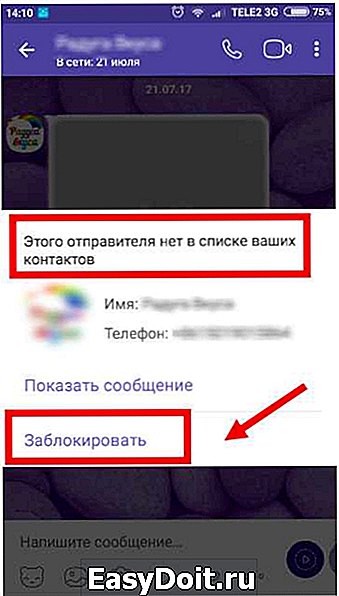
А вот как быть, если абонент уже есть в списке телефонной книги? Ничего сложного, нам нужно проделать следующие махинации которые расскажу далее.
Видео по теме
Как в вайбере заблокировать контакт на андроиде
Тут все просто друзья, для этого проделываем следующие махинации:

- Переходим в меню, для этого нажимаем на «три полоски» слева вверху.
- После этого находим раздел «Настройки» и там же далее выбираем пункт «Конфиденциальность».
- Далее переходим в наши заблокированные номера.
- После жмем на кнопку «+» или «+ заблокировать номер», все зависит от вашей модели телефона.
Тут все понятно, выбираете контакт который хотите занести в черный список, а если вы передумали — просто взмахните его картинку вверх.
Минутку внимания, возможно вам будет интересно узнать как совершать бесплатные звонки через интернет на мобильный или какой номер оператора йота.
Как заблокировать в вайбере контакт на айфоне
Если тебе на айфон придет сообщение с неизвестного номера, то система автоматически не примит его, а спросит тебя, что делать далее. Вы можете либо прочитать, либо заблокировать контакт и удалить сообщение, все происходит сразу. А вот как быть, если контакт уже есть в списке?
Еще по теме: Как позвонить по Вайберу на украину бесплатно?
- Заходим в настройки (для этого жмем три точки в самом низу) программы и выбираем раздел «Конфиденциальность».
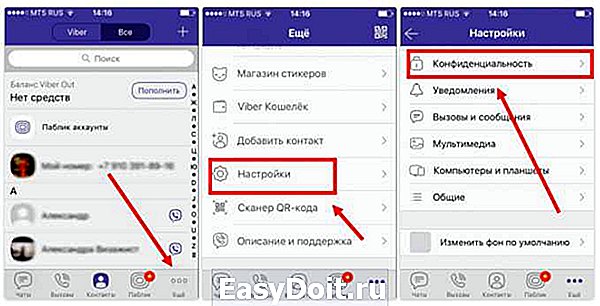
- Затем находим пункт «Заблокированные номера» и в новом окне жмем кнопку «Добавить», а уже там выбираем и блокируем номер из списка ваших контактов.
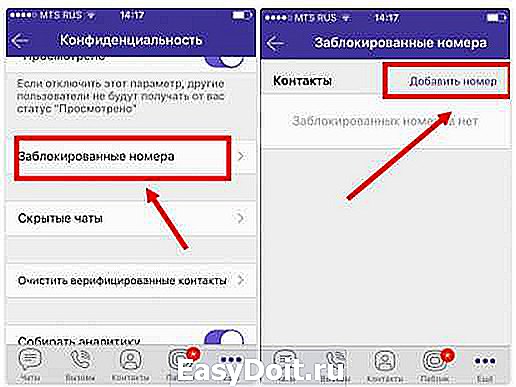
Как посмотреть заблокированные номера
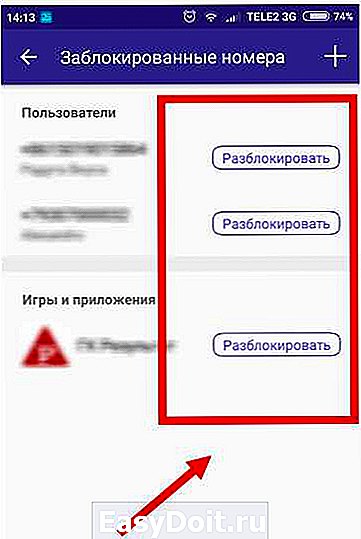
Ну а если время прошло, вы помирились с заблокированным пользователем, вы всегда можете восстановить его контакт и удалить из черного списка. Сделать это можно, проделав те же самые махинации что и ранее. Только в окне с заблокированными пользователями, вы увидите напротив каждого абонента кнопку «Разблокировать», жмете ее и все готово.
Данные действия происходят по одному и тому же алгоритму как на андроиде, так и на айфоне. По этому запутаться сложно, но если что-то не получается, вы всегда можете написать об этом в комментариях и я помогу.
Желаю всем своим читателям крепкого здоровья и благополучия! На связи был Жэнык с Одессы)
на русском языке
Как заблокировать контакт в Вибере
Основная масса владельцев смартфонов и планшетов активно используют приложение Viber для общения с друзьями и родственниками. А некоторые люди, посредством этого приложения, просто развлекаются, пытаясь завести новые знакомства, повеселиться и поразвлечься. Даже среди списка контактов можно найти человека, который не дает покоя ни днем, ни ночью. И тут вопрос рождается сам собой: «Как заблокировать контакт в Вибере?» Ведь иногда человеку сложно объяснить, что нет ни времени, ни желания с ним общаться. И, собственно, блокировка контакта – это именно то, что нужно.
Что произойдет после блокировки контакта?
Для начала давайте разберемся, можно ли в Вайбере заблокировать контакт? Ответ на этот вопрос однозначный: «Конечно, можно!» И прежде, чем мы перейдем к блокировке контакта, хотелось бы поведать, что произойдет, если вы это сделаете:
- После блокировки контакта, другими словами отправки его в «черный список», он не сможет вам звонить и писать сообщения;
- Соответственно, вы тоже не сможете ему ни написать, ни позвонить;
• Если вы решите проявить милосердие и разблокировать контакт, то все сообщения, которые были отправлены в период блокировки, не сохранятся; - На компьютер, смартфон или планшет будут поступать звонки от заблокированного пользователя;
- Контакт, находящийся в «черном списке» может просматривать ваш профиль, статус, аватарку;
- Заблокированный контакт сможет приглашать вас в групповые беседы;
- После блокировки контакта, история звонков и переписки автоматически не удалится, это нужно будет сделать самостоятельно.
Как заблокировать контакт в Viber?
Существует несколько способов блокировки контакта на Андроиде. Их мы, собственно, и рассмотрим:
1. Если вам пришло сообщение от абонента, которого нет в списке ваших контактов, то его можно сразу же отправить в «черный список». По приходу такого сообщения вам будут доступны две функции: показать сообщение или заблокировать контакт.

2. Если вы состоите в одной группе с абонентом, которого желаете заблокировать, то делаете следующее:
- Заходите в группу;
- Смещаете экран в левую сторону;
- И нажимаете «Блокировать».
3. Блокировка абонента, который присутствует в вашем списке контактов. Сделать это можно следующими действиями:
- Открываем список контактов;

- Далее выбираем тот контакт, который хотим заблокировать;
- В меню абонента нажимаем на три точки в правой верхней части экрана;

- Появляется 3 варианта функций, среди которых выбираем «Заблокировать»;
- Внизу экрана появляется уведомление о том, что контакт заблокирован.

4. Блокировка контакта в окне переписки. Проводите пальцем по экрану влево и там находите запись «Блокировать этот контакт».

В зависимости от установленной версии мессенджера, чтобы заблокировать контакт нужно будет осуществить немного иные действия, увидеть которые можно в нашем видеоматериале.
Где можно увидеть весь список заблокированных контактов?
Список заблокированных номеров можно увидеть, если пройти по этому пути:

- А далее «Список заблокированных номеров».

Чтобы разблокировать контакт, нужно в этом же разделе («Список заблокированных номеров») нажать на «Разблокировать» напротив нужного абонента.
Как заблокировать контакт в Вайбере на компьютере?
Компьютерная версия программы очень похожа на версию для Андроидов, но в ней есть некоторые нюансы. В первую очередь это касается настроек, которые на компьютере очень ограничены. И управлять настройками конфиденциальности можно только с планшета или смартфона.
Узнает ли абонент, что его заблокировали?
При внесении абонента в «черный список» не редко может интересовать вопрос: «Увидит ли он, что его заблокировали?» Нет, абонент об этом не узнает. Соответственно, если вас кто-нибудь заблокировал, то вы об этом тоже не узнаете.
Как заблокировать контакт в вайбере на компьютере
Viber – это удобное приложение для общения. Вы можете в неограниченном количестве бесплатно переписываться или созваниваться со своими друзьями. Кроме мессенджера на телефоне, программа доступна и для других устройств – компьютеров и планшетов. Однако версии, предназначенные для устройств без сим-карты, имеют ограниченный набор функций, которые касаются внесения изменений в учетную запись. Как дела обстоят с контактами? Можно ли свободно добавлять, удалять или заблокировать контакт?
Что такое блокировка контакта в Вайбере
Что за функция такая «Заблокировать контакт», когда нужно ее использовать и зачем? Если среди ваших контактов в телефонной книге есть человек, который вам неприятен, вы не хотите получать от него сообщения или звонки в Вайбере, то вы можете его заблокировать. Это означает, чтобы вы обрываете возможность ему с вами каким-либо образом связаться через Вайбер. При этом вам не будут доходить его сообщения или звонки, и вы не сможете видеть их пропущенными. А ему в свою очередь будет отображаться, что вы просто не в сети и его попытка с вами связаться недоступна. Также вы должны знать, что человек из «черного списка» в Вайбере сможет с вами связаться по телефону или через другой мессенджер. Поэтому позаботьтесь обо всех направлениях связи.
Можно ли заблокировать контакт с компьютера
Компьютерная версия Вайбера не является автономной и подвязана к мобильной. Она выступает ее зеркалом и просто помогает наладить более удобную работу приложения, чтобы вы могли общаться со своими друзьями с любого устройства. Однако ввиду того, что мобильная версия выступает основной, так как именно с нее происходит регистрация пользователя, то и вносить изменения в учетную запись можно только с телефона. Поэтому заблокировать контакт в Вайбере через компьютерную версию у вас не получится, тем более что в десктопной версии на компьютере отсутствует раздел в настройках «Конфиденциальность».
Способы блокировки
Как заблокировать контакт? Итак, мы выяснили, что сделать подобное можно только через мобильную версию приложения на телефоне, а в Вайбере на компьютере просто перенесутся настройки.
В чате
Если вы недавно общались с человеком, которого хотите заблокировать, то войдите в Вайбер и в истории чатов найдите вашу переписку. Вверху на панели перейдите в функции диалога «Информация», внизу выберите функцию «Заблокировать контакт». Подобное действие в чате можно осуществить еще проще, просто нажимаете на аватарку собеседника, переходите в его профиль и выбираете внизу опцию «Заблокировать». Напротив сразу появится активная кнопка «Разблокировать», на случай если вы передумаете.
Если вам приходят сообщения от человека, которого нет в вашей телефонной книге, то система сама предложит два варианта действий: «Добавить контакт» или «Заблокировать».

Блокировка абонента в разделе «Контакт»
В разделе «Контакты»
Есть второй способ, как быстро можно заблокировать знакомый контакт. Ниже представлена инструкция для тех людей, кто внесен в список телефонной книги:
- Открываете мессенджер.
- Внизу переходите во второй раздел под названием «Вызовы».
- В этом разделе представлены контакты в Вайбере.
- Отыскиваете нужного человека, нажимаете на его профиль.
- Переходите в функции, в правом верхнем углу.
- В представленных опциях выбираете «Заблокировать».
Когда вы подтвердите блокировку, на экране внизу всплывет уведомление о том, что контакт заблокирован, и напротив появится кнопка «Разблокировать». Таким же способом через пункт «Контакты» вы потом сможете удалить пользователя из «черного списка». Прим этом заблокированный человек все равно будет отображаться в списке ваших контактов.
Что происходит после блокировки
Если вы окончательно решили, что не хотите больше общаться с конкретным человеком, но он этого не понимает или специально вас достает, тогда одним из выше приведенных способов заблокируйте его. Что происходит после того, как вы заблокировали пользователя?
- он не сможет вам звонить и отправлять сообщения;
- не сможет отправлять вам медиафайлы;
- он не сможет видеть, когда вы последний раз были в сети;
- ему будет доступна функция «Пригласить в группу» по отношению к вам;
- заблокированный пользователь сможет просматривать данные вашего профиля в Вайбере;
- он сможет отправлять сообщения с обращением к вам, если вы вместе состоите в групповом чате.
Блокировка распространяется только на Вайбер. Внесение человека в «черный список» не отменяет возможность позвонить ему на мобильный номер телефона или в другом мессенджере. Поэтому позаботьтесь об этом вопросе и заблокируйте его везде при необходимости.
Заблокированный контакт не получит никакого уведомления, что вы внесли его в «черный список», однако может сам об этом догадаться, когда его звонки и сообщения постоянно будут не доставлены. Обращение в службу поддержки никак ему не поможет, пока вы сами не передумаете. Причем после блокировки контакта, ваша переписка с ним остается в общей истории, как у вас, так и у него. Если хотите, то можете самостоятельно ее удалить.
Как посмотреть список нежелательных пользователей
Для тех пользователей, кто часто блокирует нежелательных контактов, представлена функция для просмотра списка заблокированных. Проверить данные по заблокированным номерам можно следующим образом:
- Заходите в Вайбер на смартфоне.
- Переходите во вкладку «Еще» внизу на панели.
- Выбираете «Настройки», далее «Конфиденциальность».
- В представленных опциях увидите «Список заблокированных номеров».
- Нажимаете, и система представит людей, кого вы отправили в «черный список».
Любого из списка контактов вы можете разблокировать и снова общаться. Однако если за время блокировки человек вам что-то писал, то сообщения доставлены не будут и переписка не сохранится.
Таким образом, если вы передумали или наладили отношения с заблокированным контактом, то вы также просто можете его разблокировать. Для этого из раздела «Конфиденциальность», «Список заблокированных номеров», напротив контакта будет активная кнопка «Разблокировать». Нажимаете на нее, подтверждаете свое действие и снова предоставляете доступ для общения.
Как заблокировать контакт в Viber
Созданный в 2010 году Viber был, по сути, экспериментальной программкой, позволяющей при доступе к Интернету совершать бесплатные звонки абонентам, установившим месенджер на свой телефон. Сейчас спектр исполняемых Вайбером услуг значительно шире и предполагает бесплатный обмен сообщениями, видео, фотографиями и голосовыми файлами.
В дополнение к программе Вибер для планшетов и смартфонов, появилась версия, позволяющая общаться с абонентами через ПК — Viber для компьютера. Особенностями такого коннекта, является полная синхронизация контактов смартфона и ПК, что дает возможность управлять глобальными настройками, одновременно применяя их на двух устройствах.
Особенности управления настройками Viber на компьютере
Несмотря на то, что версия Viber для компьютеров практически идентична установленной на смартфоне, в ней есть несколько нюансов:
1. Установить на компьютер Viber можно только при наличии программы на телефоне;

2. Настройки компьютерной версии Вайбера достаточно ограничены;

Управлять настройками конфиденциальности Viber можно только на смартфоне.

Как заблокировать контакт в Viber
Учитывая особенности компьютерной версии Вайбера, а также то, что все настройки между телефоном и ПК синхронизируются, принимаются и выполняются обоими устройствами, блокировка телефонного номера происходит посредством использования настроек смартфона «Конфиденциальность».
1. Во вкладке «Конфиденциальность» выбираем параметр «Список заблокированных номеров».

2. Открывшееся окно представляет собой черный список контактов абонента. Функцией «Заблокировать номер», расположенной в нижней части экрана телефона пополняется список забракованных контактов.

3. Возможно, как выбрать контакт, синхронизированный из телефонной книги, так и написать номер вручную.

4. Написав номер или выбрав нужного пользователя, жмите «Готово».

5. Список заблокированных номеров автоматически пополняется выбранными абонентами.

Что происходит после блокировки контакта?
Внеся пользователя в черный список, абонент не будет получать вызовы и сообщения, отправленные забракованным контактом. В то же время, сам заблокированный пользователь, имеет возможность отправлять сообщения и звонить абоненту, не подозревая о своем статусе.
Как заблокировать контакт в Viber на компьютере
Разработчики современных мессенджеров расширяют возможности общения между пользователями. Это приносит не только пользу, но и неприятности, связанные с навязчивыми сообщениями от других людей и интернет-сервисов. Не исключение и Viber. Как решить такую проблему? Рассмотрим, как заблокировать контакт в Viber на компьютере.
Как это работает
При блокировке отправка сообщений и звонки этого абонента станут невозможными. Заблокированный абонент будет видеть ваш статус и данные профиля. Останется доступным добавление в группу. В групповом чате можно посмотреть его сообщение. При разблокировке, восстановится возможность звонков, но файлы, полученные до блокировки, будут утеряны.
Как заблокировать контакт в Viber
Мессенджер предоставляет возможность блокировки любого пользователя, даже если он отсутствует в списке друзей. Рассмотрим, как происходит добавление в «черный список».
Как заблокировать контакт в Вибере (Viber) спам сообщений
Навязчивые сообщения сильно надоедают. Что предпринять?
Откройте сообщение. Мессенджер напишет, что этого человека нет в контактах. Немного ниже нажмите кнопку «Заблокировать».
Как заблокировать контакт в чате
Найдите пользователя.
Кликните кнопку (три вертикальные точки).
Далее:
В следующем окне, внизу появится кнопка «Блокировать».
После ее нажатия она поменяет название на «Разблокировать». Это означает что контакт заблокирован.
Как заблокировать в Контактах
Выберите абонента.
Напротив контакта должен присутствовать значок «Viber»
Откроется страница. Справа вверху нажмите кнопку (три точки).
Откроется меню, где выберите соответствующую опцию.
Блокировка контакта в Viber на компьютере
Разработчики мессенджера создали версию для общения с абонентами посредством ПК. Ее особенность — синхронизация контактов ПК и телефона.
Особенности работы
Версия мессенджера для ПК идентична с установленной на телефоне, но есть несколько отличий:
- Установка приложения на ПК возможна при наличии его на смартфоне;
- Управление настройками происходит только на телефоне;
- Блокировка происходит в разделе «Конфиденциальность».
Как заблокировать
Выберите в разделе «Конфиденциальность» такой параметр:
Откроется окно, представляющее «черный список» абонентов. Для блокировки используйте соответствующую опцию внизу:
Выберите контакт или пропишите вручную.
Нажмите «Готово».
Список номеров пополняется автоматически.
Теперь вопрос как заблокировать контакт в Viber на ПК возникать не будет.
Вывод
Мы рассмотрели, как заблокировать контакта в Вибере (Viber). Используйте рекомендации, описанные выше чтобы оградить себя он не нужной информации, присылаемой другими участниками.
Как заблокировать контакт в Viber
Как заблокировать контакт в Вайбере? Вопрос этот чаще всего исходит от тех пользователей, которые только начали постигать премудрости мессенджера. Поэтому нам нужно попытаться ответить на него как можно подробнее.
Блокировка на смартфоне
Viber – это мобильное приложение. Поэтому первым делом мы рассмотрим процесс внесения пользователя в черный список на смартфоне. И чуть позже вы поймете, почему. Стоит отметить, что процесс не особенно сложный.
Но если вы до этого мало использовали мессенджер, то у вас могут возникнуть кое-какие проблемы. Поэтому мы предоставляем подробную инструкцию с четким алгоритмом действий. Она поможет сделать все правильно:

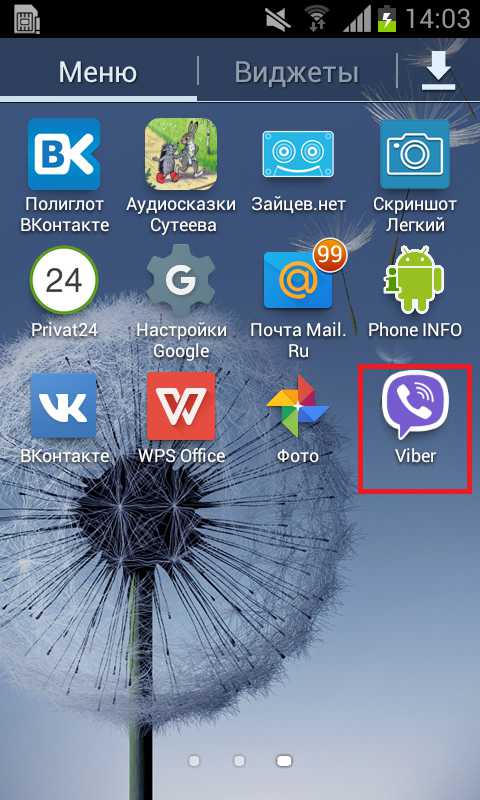
- Итак, сначала запускаем Вайбер при помощи значка на главном экране смартфона. Затем в нижней панели главного окна тапаем по кнопке «Чаты». Выбираем нужную беседу (с определенным пользователем) и открываем ее.
- Далее проводим пальцем от правой части экрана к левой. Появится меню чата. Здесь нужно тапнуть по пункту «Заблокировать контакт». Подтверждаем действие при помощи нажатия на соответствующую кнопку.

Вот и все теперь контакт в черном списке. Точно также можно заблокировать незнакомых людей. Если они вам когда-нибудь писали. Как видите, процесс не особенно сложный. С ним справится даже новичок.
Работа с компьютером
А как заблокировать человека в Вайбере на компьютере? К сожалению, никак. Как уже говорилось выше, это мобильное приложение. И потому действия такого типа нужно выполнять только на смартфоне.
Соответствующего пункта в версии клиента для ПК просто нет. Можно его там даже не искать. Но волноваться не стоит. Все заблокированные контакты синхронизируются. Так что даже на ПК вы не будете получать сообщения от человека.
Заключение
А теперь пришло время подвести итоги, обобщить всю полученную информацию и сделать соответствующие выводы. В рамках данного материала мы поговорили о том, как заблокировать номер в Вайбере на телефоне и компьютере.
Оказалось, что последнее и вовсе невозможно. Если вы хотите добавить человека в черный список, то для этого придется использовать смартфон. Процесс был нами подробно рассмотрен и снабжен подробной инструкцией с четким алгоритмом действий.
Похожие публикации:
- Как скачать эйвон бот вайбере с помадкой
- Как создать в zoom конференцию без пароля
- Как создать чат в вайбере на телефоне
- Как ставить отметки в автокаде