Как отключить дополнительные возможности на Xiaomi
Для того чтобы найти эти настройки, необходимо перейти по следующему пути: «Настройки» — «Расширенные настройки» — «Для разработчиков». Данные расширенные возможности имеют обширный перечень настроек. Для отключения режима разработчика достаточно убрать галочку активации (первый пункт настроек).
- Краткий список фактов о том, как отключить ненужные функции на смартфоне Xiaomi:
- Для отключения дополнительных возможностей необходимо перейти в раздел «Настройки» — «Расширенные настройки» — «Для разработчиков» и убрать галочку активации.
- Чтобы отключить конкретные специальные возможности, нужно зайти в раздел «Специальные возможности» в меню настроек и выбрать нужную опцию для отключения.
- Среди настроек Xiaomi, которые стоит отключить, можно выделить уведомления на экране блокировки, Карусель обоев, автоматическое отключение от Wi-Fi, меню недавних приложений и режим разработчиков.
- Если нужно включить особые возможности на Xiaomi, нужно зайти в раздел настроек «Специальные возможности» и настроить быстрое включение соответствующего меню.
- Чтобы убрать в телефоне Запомнить выбор Xiaomi, нужно зайти в раздел «Приложения», найти нужную программу и нажать на кнопку «Удалить настройки по умолчанию» или «Очистить значения по умолчанию».
- Для отключения TalkBack на Xiaomi нужно зайти в раздел приложения «Настройки», выбрать «Спец. возможности TalkBack», включить или отключить функцию и нажать «ОК».
- Для отключения ненужных системных приложений на смартфоне Xiaomi нужно зайти в раздел «Настройки», выбрать «Все приложения», выбрать нужную системную службу, нажать «Закрыть» и подтвердить выбор клавишей «Ок».
- Для отключения рекомендуемых приложений на Xiaomi нужно зайти в раздел «Настройки», выбрать «Приложения и уведомления», выбрать нужную системную службу и отключить функцию «Рекомендации приложений».
- Как отключить дополнительные возможности
- Какие функции отключить на Сяоми
- Как включить особые возможности на Xiaomi
- Как убрать в телефоне Запомнить выбор Xiaomi
- Как отключить особые возможности Xiaomi
- Как отключить ненужные функции на Xiaomi
- Как на Xiaomi отключить рекомендуемые Приложения
Как отключить дополнительные возможности
Как отключить специальные возможности:
1. Откройте настройки устройства.
2. Выберите пункт Специальные возможности.
3. Найдите нужную опцию
4. и выберите Отключить.
Какие функции отключить на Сяоми
Настройки Xiaomi, которые надо отключить прямо сейчас:
1. Отключите эти настройки на вашем Xiaomi.
2. Уведомления на экране блокировки только отвлекают.
3. Отключите Карусель обоев. Она кушает заряд батарею и трафик.
4. Смартфон отключается от Wi-Fi?
5. Смело отключайте меню недавних приложений на Xiaomi.
6. Отключаем Режим разработчиков.
Как включить особые возможности на Xiaomi
Чтобы выполнить некоторые действия, описанные в этой статье, потребуется коснуться экрана:
1. Откройте настройки устройства.
2. Нажмите Специальные возможности
3. Настройте быстрое включение меню специальных возможностей.
4. Нажмите ОК.
Как убрать в телефоне Запомнить выбор Xiaomi
Для этого достаточно открыть настройки смартфона, зайти в раздел «Приложения», найти в нем выбранную программу и нажать на кнопку «Удалить настройки по умолчанию» либо «Очистить значения по умолчанию». Это позволит снова вернуть уже знакомое нам диалоговое окно с выбором программы.
Как отключить особые возможности Xiaomi
1. Откройте приложение «Настройки».
2. Выберите Спец. возможности TalkBack.
3. Включите или отключите функцию TalkBack.
4. Нажмите ОК.
Как отключить ненужные функции на Xiaomi
Отключение системных приложений Xiaomi:
1. Зайдите в Настройки.
2. Выберите «Все приложения».
3. Выберите название системной службы, которую нужно отключить.
4. Нажмите «Закрыть» в нижней части экрана и подтвердите выбор клавишей «Ок».
Как на Xiaomi отключить рекомендуемые Приложения
Для этого в приложении надо внизу найти пункт «Инструменты», там коснуться шестеренки в верхнем правом углу, далее найти пункт «Конфиденциальность» и уже там снять галочку возле пункта «Персональные рекомендации».
16.05.2023 Как отключить дополнительные возможности на Xiaomi
Сяоми — это один из самых популярных брендов смартфонов в России и СНГ, который предлагает множество дополнительных возможностей для пользователей. Однако, не все функции удобны и полезны для каждого пользователя. В этом случае важно знать, как отключить дополнительные возможности на Xiaomi.
Для того чтобы найти нужные настройки, необходимо открыть меню «Настройки», после чего выбрать пункт «Расширенные настройки». После этого следует перейти в раздел «Для разработчиков». Здесь находится обширный перечень настроек, который может быть активирован при наличии соответствующих знаний и приложений.
Для отключения режима разработчика достаточно снять галочку активации в первом пункте настроек. Кроме этого, на Xiaomi можно отключить ряд других функций, которые не приносят пользы и лишь отвлекают внимание пользователя.
Уведомления на экране блокировки — это одна из таких функций, которые мешают нормальному функционированию телефона. Для отключения этой опции необходимо перейти в раздел «Специальные возможности», найти нужный параметр и выбрать пункт «Отключить».
Еще одна ненужная функция — Карусель обоев, которая кушает заряд батареи и трафик. Чтобы отключить эту функцию, необходимо выбрать соответствующий параметр настройки и выбрать пункт «Отключить».
Если смартфон отключается от Wi-Fi, то в этом случае следует проверить настройки сети и попробовать отключить автоматический переход на мобильный интернет. Меню недавних приложений на Xiaomi тоже можно спокойно отключить, так как оно не приносит большой пользы и лишь занимает дополнительное место на экране.
Если вы хотите включить особые возможности на Xiaomi, необходимо в первую очередь настроить быстрое включение меню специальных возможностей, посредством соответствующих настроек в разделе «Специальные возможности».
Еще одна полезная функция — убрать в телефоне «запомнить выбор». Это можно сделать, перейдя в раздел «Приложения», нахождением нужной программы и нажатием на кнопку «Удалить настройки по умолчанию» либо «Очистить значения по умолчанию». Это позволит снова вернуть уже знакомое нам диалоговое окно с выбором программы.
Что же касается отключения ненужных функций на Xiaomi, то для этого необходимо зайти в раздел «Все приложения» в настройках смартфона, выбрать название системной службы, которую нужно отключить, и нажать «Закрыть» в нижней части экрана, подтвердив свой выбор.
Также на Xiaomi можно отключить рекомендуемые приложения, которые часто навязываются пользователям. Для этого нужно выбрать соответствующий пункт в настройках и отключить эту функцию.
Таким образом, отключение дополнительных функций на Xiaomi не представляет большой сложности, и позволяет сделать в работе аппарата только то, что действительно нужно пользователю.
Настройки Xiaomi, которые надо отключить прямо сейчас
Среди пользователей смартфонов на Android существует мнение, что Xiaomi покупают только из-за демократичной стоимости. На самом деле это далеко не так. Да, стоимость устройства — важный параметр, но далеко не единственный. Каждый, кто хоть какое-то время ходил с телефоном известного китайского бренда, знает, насколько удобны эти телефоны. Во многом это заслуга фирменной оболочки MIUI, в которую то и дело добавляются новые фишки. Вот только далеко не все пользователи знают о ее тонкостях. Кроме разных полезных фич здесь существуют такие настройки, которые, по хорошему, следует отключить сразу после того, как смартфон попал к вам в руки. О них сегодня и поговорим.
Отключите эти настройки на вашем Xiaomi.
Сразу же скажем, что в этой статье мы не будем касаться нежелательных настроек Android. О них много писали мои коллеги. Сегодня коснемся в большей степени настроек смартфонов Xiaomi и фирменной оболочки MIUI.
Как отключить включение экрана при уведомлении на Xiaomi
Включение экрана при уведомлении — крайне неудобная функция в смартфоне. Во-первых, она сильно подрывает вашу конфиденциальность, ибо каждый видит, кто и что вам написал, а во-вторых, прилично жрет аккумулятор. Особенно включение экрана раздражает ночью. Телефон то загорается, то потухает, и так по несколько раз. Предлагаю отключить эту функцию раз и навсегда.
Чтобы убрать включение экрана при уведомлении на Xiaomi, вам понадобится:
- Перейти в Настройки.
- Далее найти раздел Уведомления.
- Тапнуть на значок Экран блокировки.
- Далее перейти в пункт Формат и выбрать Не показывать уведомления.
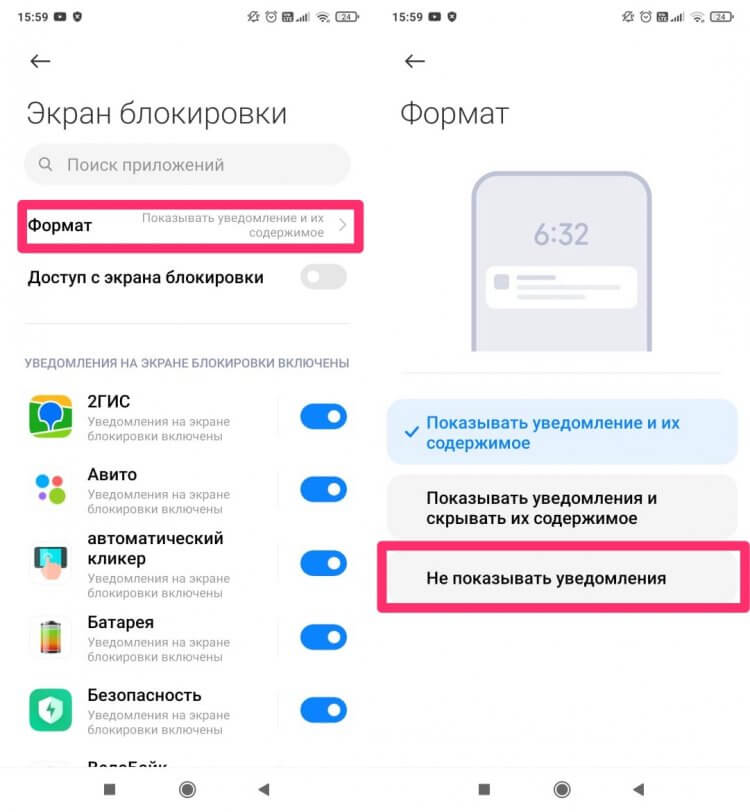
Уведомления на экране блокировки только отвлекают.
Здесь же есть параметр Пробуждать при взятии в руки и Использовать двойное касание для пробуждения. Если для вас эти настройки не так важны, можете их тоже отключить.
Как отключить карусель обоев на Xiaomi
Карусель обоев — это функция, которая позволяет настроить автоматическую смену заставок на экране блокировки вашего смартфона.
По факту — еще один параметр, который сильно раздражает многих пользователей, потребляет немалое количество заряда аккумулятора и кушает интернет-трафик.
Чтобы отключить карусель обоев на Ксиоми, вам понадобится:
- Перейти в Настройки.
- Далее зайти в раздел Блокировка экрана.
- Пролистать вниз и перейти в подраздел Карусель обоев.
- Выключить тумблер напротив Включить Карусель обоев.
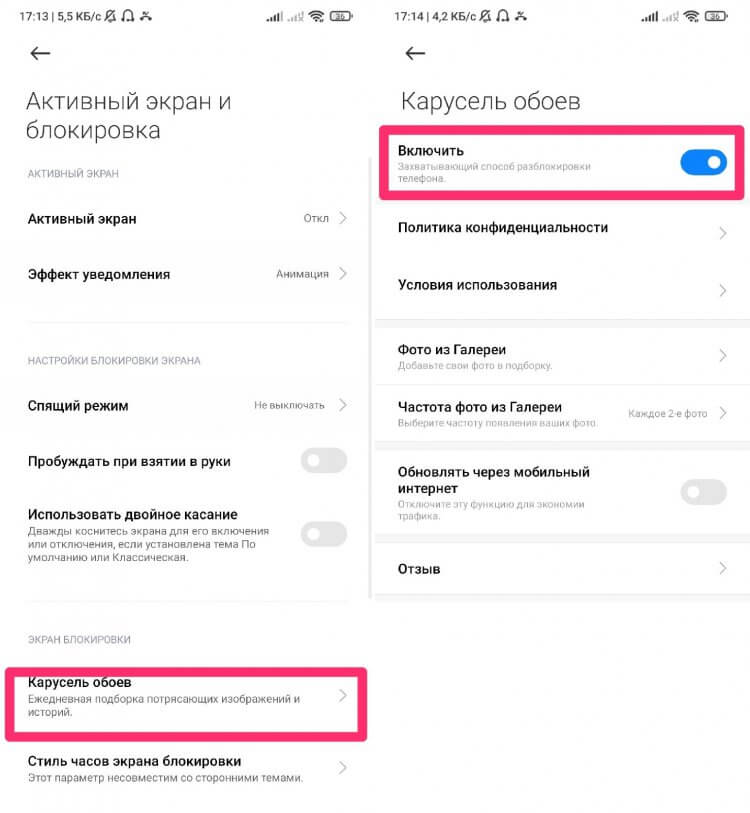
Отключите Карусель обоев. Она кушает заряд батарею и трафик.
Если вдруг вы являетесь поклонником этой фишки, то хотя бы пролистайте все параметры в меню Карусели обоев. Отключите функцию Обновлять через Интернет и настройте категории изображений.
Xiaomi не подключается к Wi-Fi
В Настройках смартфонов Xiaomi есть одна интересная фича — Помощник Wi-Fi. С ее помощью вы можете выбирать лучшую сеть из всех доступных в автоматическом режиме. Но работает она далеко не идеально. Бывает так, что вы хотите подключиться к одной Wi-Fi сети, а смартфон автоматически подключается к другой. В итоге — паника и раздражение.
Во всем виноват помощник Wi-Fi, который позволяет выбирать лучшую сеть автоматически. За годы использования Xiaomi я пришел к выводу, что лучше эту функцию полностью отключить. Пусть выбор Wi-Fi сети будет занимать чуть дольше времени, но зато я точно буду уверен, что все работает так, как этого хочу я.
Отключить помощник Wi-Fi можно следующим образом:
- Перейдите в Настройки.
- Далее Wi-Fi, Помощник Wi-Fi.
- Выключите все тумблеры.
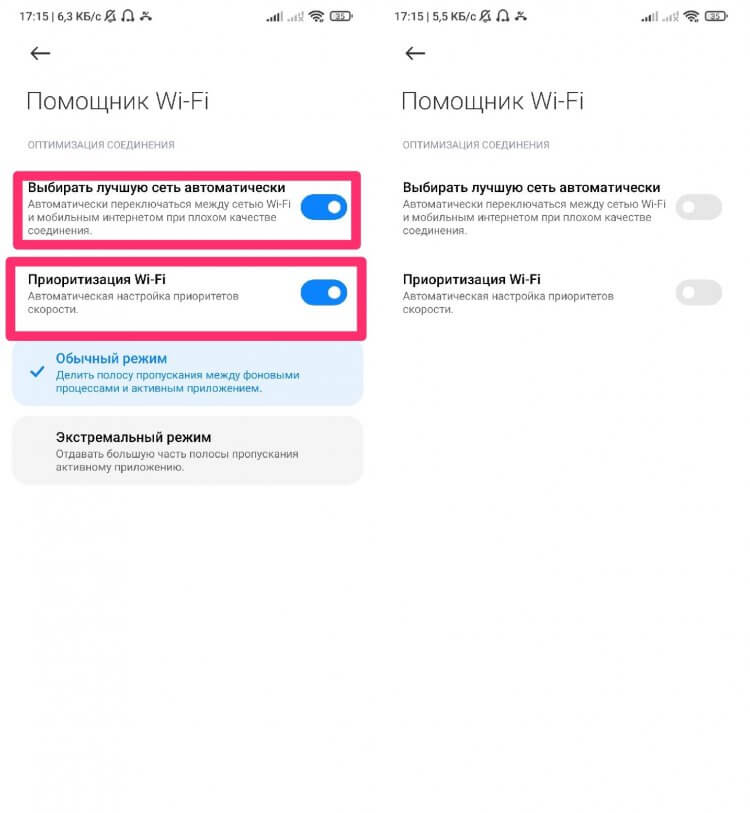
Смартфон отключается от Wi-Fi? Отключите эту настройку.
Едва ли я мог подумать, что вместо точки доступа моего второго смартфона, мой Xiaomi захочет подключиться к сети местного ресторана. Надеюсь, что в будущих обновлениях MIUI фишка будет работать лучше, но пока она далеко не идеальна.
А вообще, купите себе наконец нормальный роутер. Я вот на днях дождался своего красавца и горя с интернетом не знаю. Лучшая сеть автоматически будет выставляться по нему, уж очень он хорош!
Как скрыть верхнее меню в недавних приложениях на Xiaomi
Еще одна фишка MIUI, которая меня крайне раздражает. Думаю, что все владельцы Xiaomi видели иконки приложений, которые появляются при переходе в меню многозадачности. Там обычно располагается Очистка, Игры, Антивирус и прочие ненужные значки.
Антивирус, вы серьезно? По-моему в 2022 году все уже поняли, что скачивать себе подобные приложения просто бессмысленно. Если нет — ознакомьтесь с этим материалом.
Чтобы скрыть верхнее меню в недавних приложениях, вам понадобится:
- Перейти в Настройки.
- Далее зайти в раздел Рабочий стол.
- Найти раздел Недавние приложения.
- Выключить соответствующий тумблер.
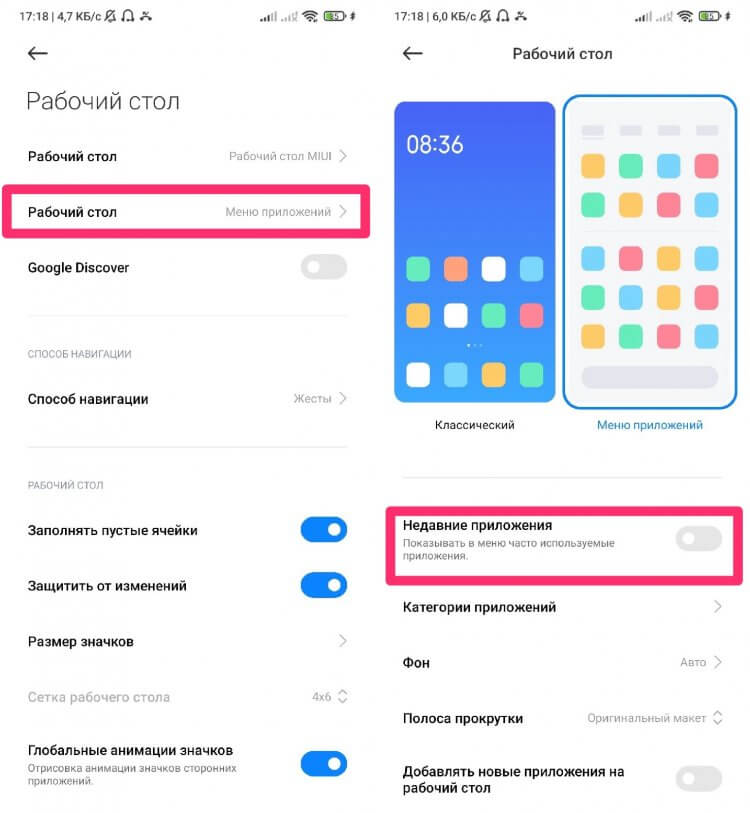
Смело отключайте меню недавних приложений на Xiaomi.
Теперь меню многозадачности будет выглядеть гораздо круче, чем это было раньше. Ничего лишнего, только необходимые приложения.
Как отключить режим разработчика на Xiaomi
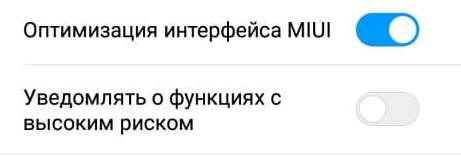
Режим разработчика — фишка Android-смартфонов, позволяющая гибко настраивать различные функции смартфона, недоступные для простого пользователя: отслеживать активность центрального и графического процессора, включать отладку по USB и оптимизацию MIUI.
О последней настройке не так давно рассказывал автор AndroidInsider.ru Иван Кузнецов. В своей статье он говорил, что такое оптимизация MIUI, зачем она нужна и кому следует выключить этот параметр. Если интересуетесь темой, обязательно прочтите.
Я считаю, что большинству пользователей включать эти параметры не стоит. Да, покопавшись в настройках режима разработчика можно найти много интересного, но эта фишка работает явно не на широкую публику. Те, кому режим нужен, знают о нем хорошо. Для остальных я бы порекомендовал его отключить.
Чтобы отключить режим разработчика на Xiaomi, вам понадобится:
- Перейти в Настройки.
- Далее пролистать вниз до пункта Расширенные настройки.
- Выключить тумблер напротив пункта Для разработчиков.
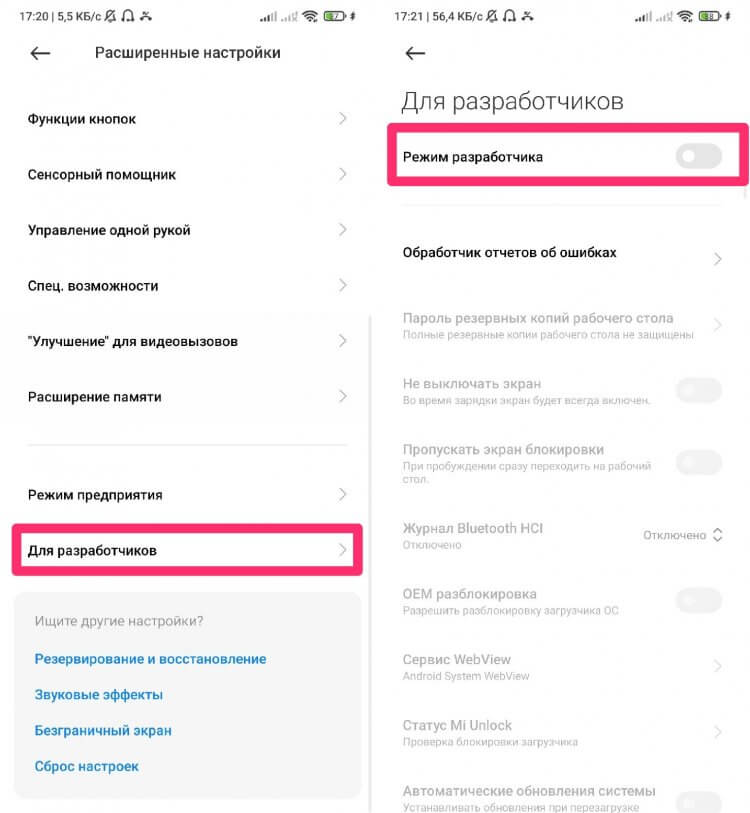
Отключаем Режим разработчиков.
Часто этот параметр пользователи включают абсолютно бездумно. Одни делают это по совету товарищей, другие начитаются разных рекомендаций в интернете. Я все-таки предлагаю оставить все эти фишки тем, кто со своим смартфоном на ты.
Остались вопросы? Смело задавайте их в нашем Телеграм-чате или в комментариях ниже. Будет интересно прочесть.

Теги
- Китайские смартфоны
- Новичкам в Android
- Смартфоны Xiaomi
⚙️ Как включить режим разработчика на смартфоне Xiaomi
В настройках Android-смартфонов есть скрытый, но очень полезный пункт «Для разработчиков». Он позволяет настраивать скорость анимации, подробные настройки сети, оптимизацию MIUI, включать мониторинг центрального и графического процессора, производить отладку по USB и многое другое.

Чтобы пункт «Для разработчиков» появился в меню, откройте «Настройки».
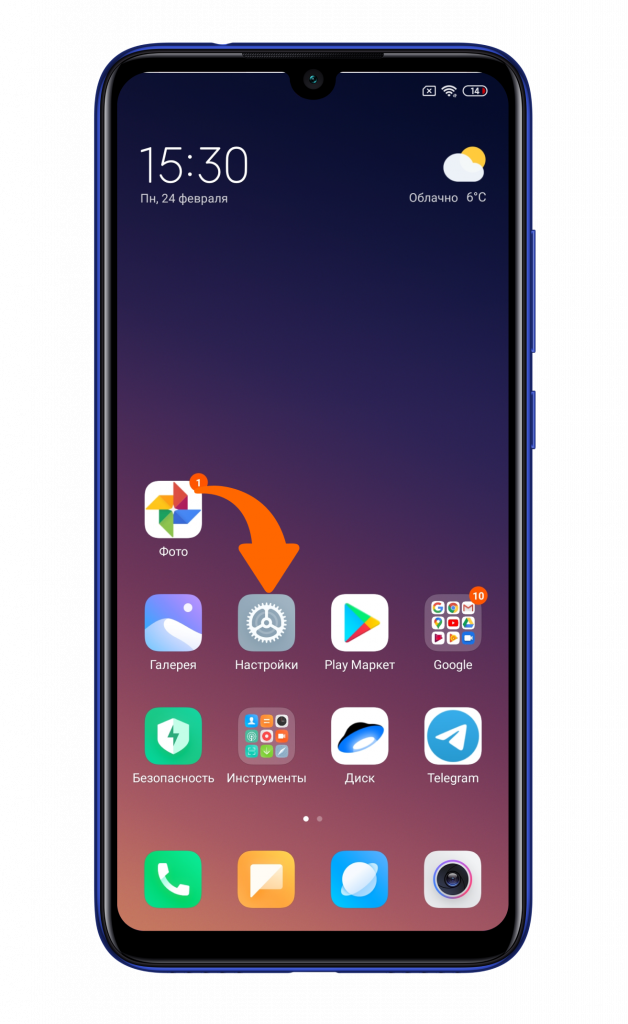
Зайдите в пункт «О телефоне».
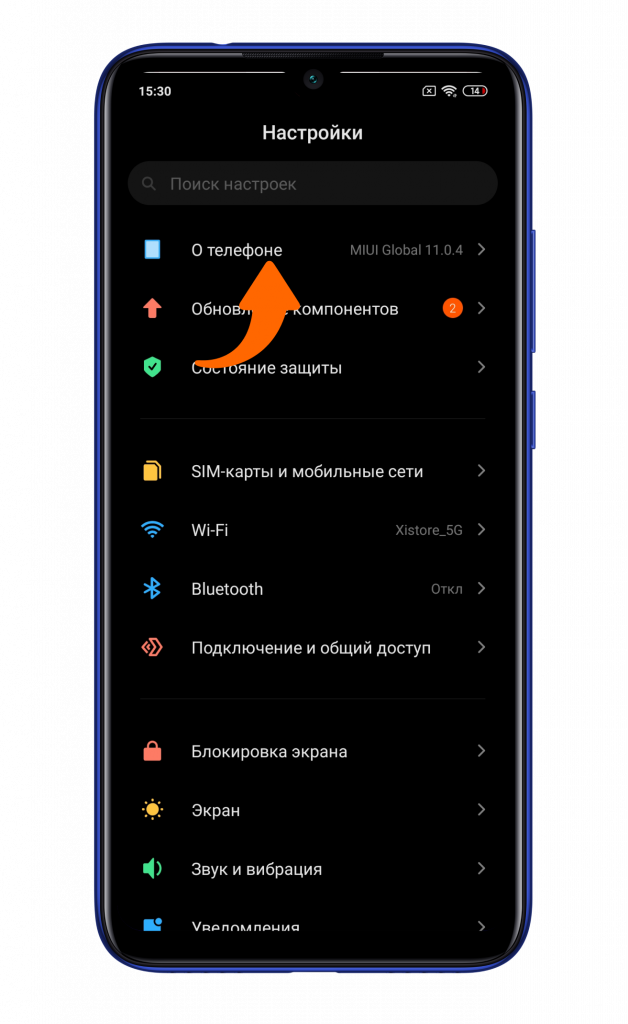
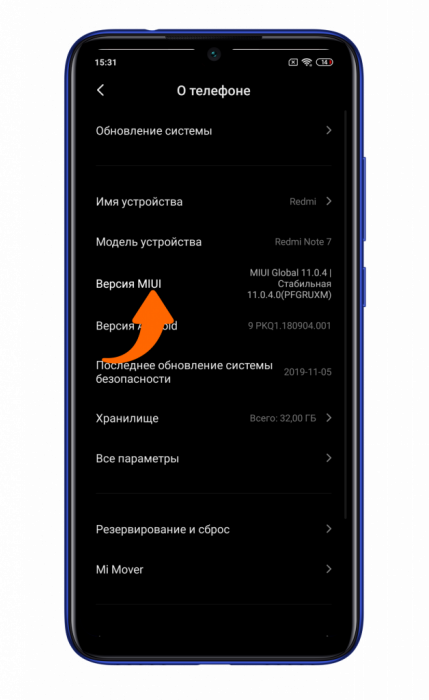
Нажмите 7 раз подряд на пункт «Версия MIUI».
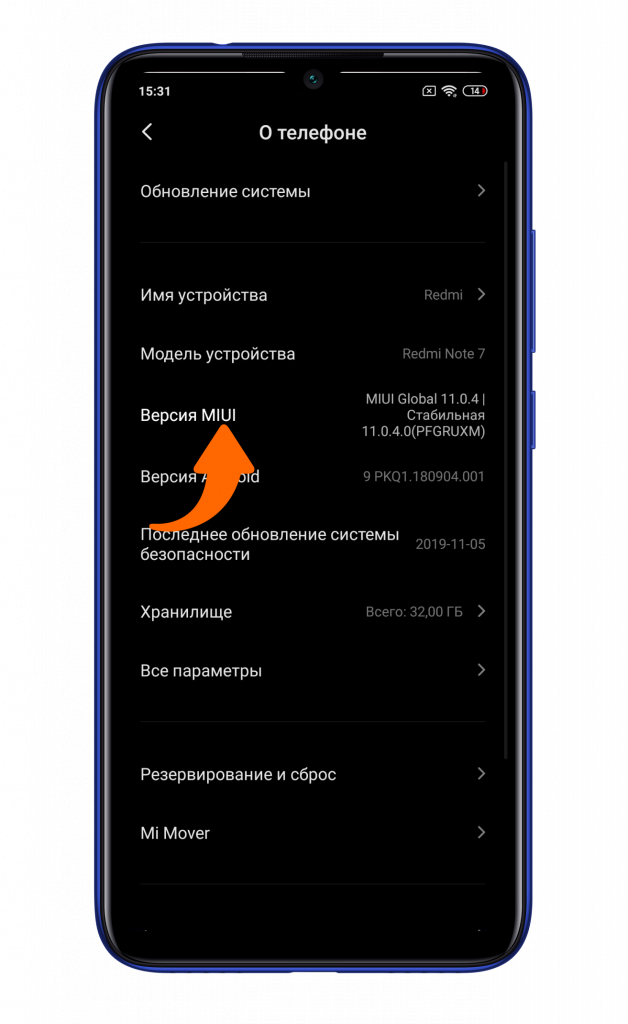
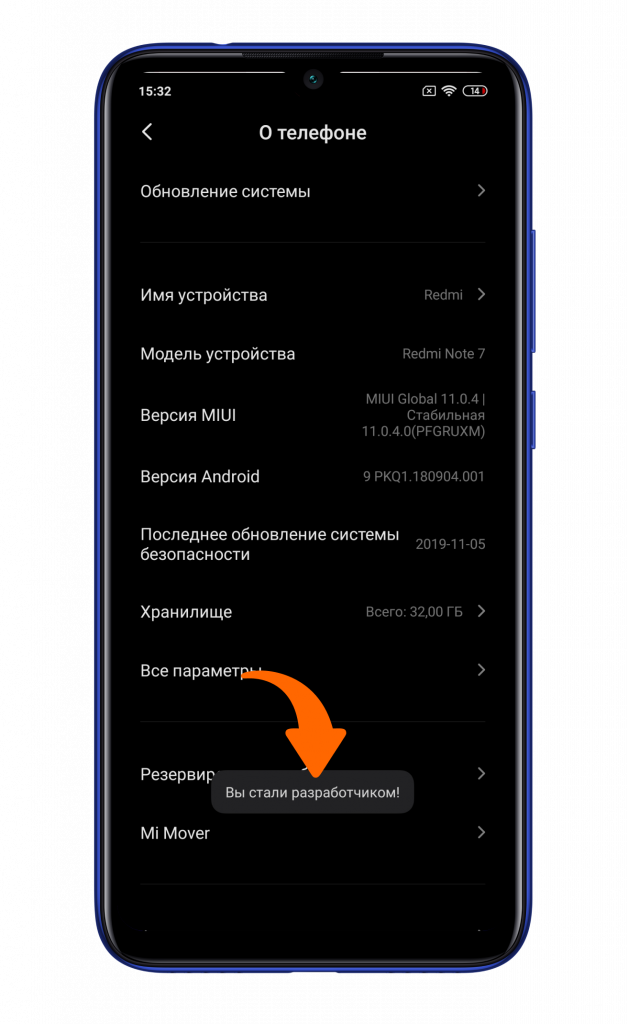
После успешных нажатий появится всплывающая надпись, сигнализирующая об открытии дополнительных настроек.
Для того чтобы найти эти настройки, необходимо перейти по следующему пути: «Настройки» — «Расширенные настройки» — «Для разработчиков».
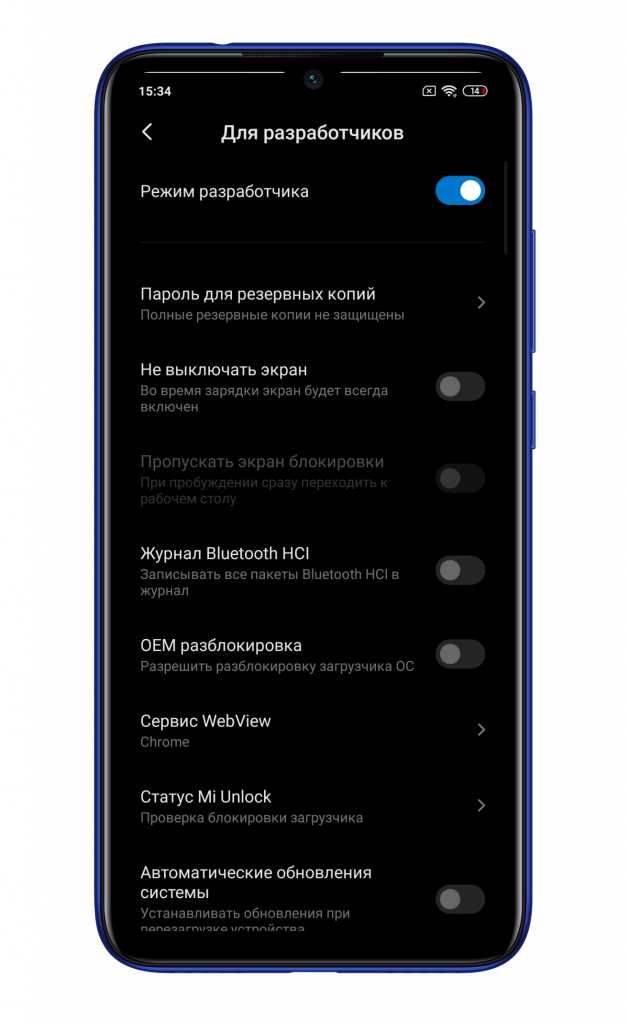
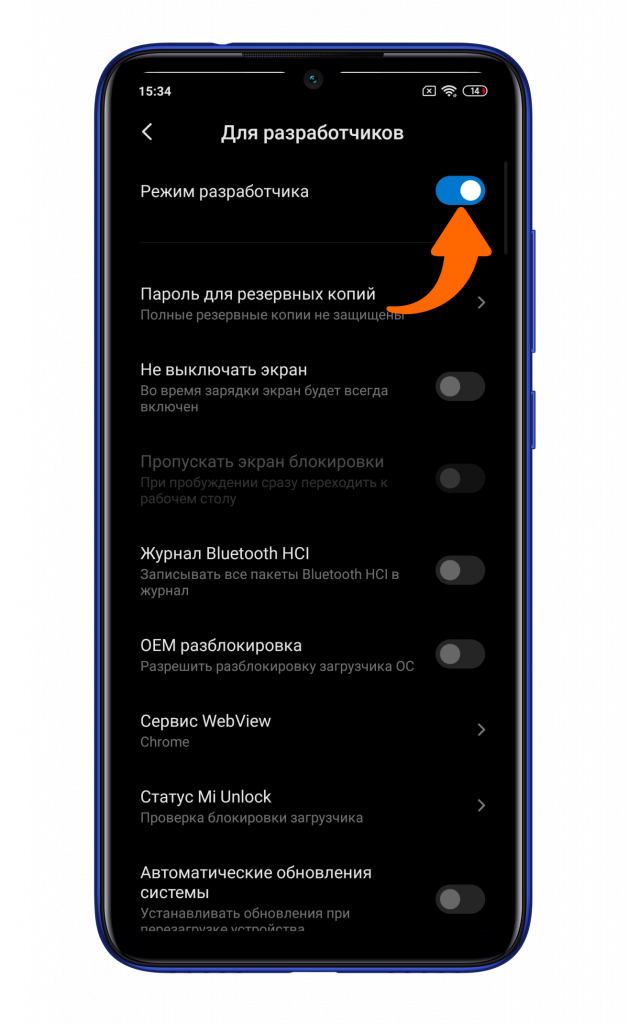
Данные расширенные возможности имеют обширный перечень настроек. Для отключения режима разработчика достаточно убрать галочку активации (первый пункт настроек).
Автор: Андрей Калиновский
Режим разработчика на Xiaomi: как включить/отключить
Мы все с вами знаем, что одним из плюсов прошивки MIUI от Xiaomi является ее расширенная функциональность по сравнению со многими решениями на рынке, особенно если мы сравниваем возможности ПО с так называемым «чистым» Андроидом. А ведь кастомизировать MIUI можно еще сильнее – для этого программисты Xiaomi добавили специальный режим разработчика.
Что такое режим разработчика?
Вообще режим разработчика доступен почти на любом смартфоне, работающем на Андроид – по крайней мере, устройства на «чистом» Андроиде дают возможность «пощупать» спрятанные в системе разделы настроек. Как можно понять из названия, режим разработчика создан, в основном, для выполнения узконаправленных действий или включения экспериментальных или не совсем стабильных функций устройства – обычно данная функциональность может понадобиться именно специалистам.
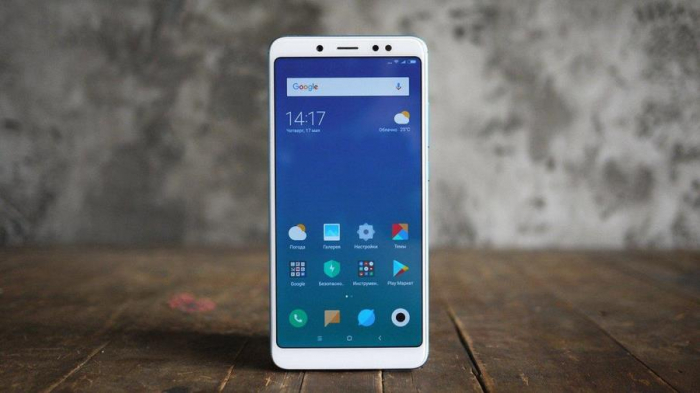
Однако не все так просто – на самом деле, внутри данного режима можно найти немало полезных функций и опций, которые сможет оценить и пользователь начального и среднего уровня. Один из их главных козырей – тестирование еще до конца не готовых, но вполне стабильно работающих функций.
Что можно сделать в режиме разработчика?
Пожалуй, основным преимуществом пользования режима разработчика является включение Откладки по USB, которая дает доступ к некоторым ограничениям в работе со смартфоном. В первую очередь, предоставление разрешения работы Откладки дает возможность устанавливать некоторое специализированные приложения, в основном, для проведения диагностики вашего устройства. Также вы сможете устанавливать некоторые взломанные приложения, обновлять прошивку через специализированное ПО и проводить дополнительную оптимизацию работы смартфона.

Кроме этого, режим разработчика открывает доступ к изменению некоторых существенных элементов работы интерфейса системы. Например, вы сможете поменять скорость анимации: сделать ее медленнее для эффекта плавности при переходе из приложения в приложение или внутри настроек устройства, или же, наоборот, ускорить ее для визуального убыстрения работы самого смартфона.
Предыдущий кейс использования, пожалуй, самый яркий, но это не означает, что другие «потайные» настройки не могут нести за собой важные функции. Как и всегда, все зависит от ваших запросов и конкретных задач.
Как зайти в режим разработчика?
Как и все манипуляции со смартфоном, включение режима разработчика предполагает использование общих Настроек смартфона. На рабочем столе находим иконку в виде шестеренки и заходим в Настройки. Далеко ходить не надо – сразу первым пунктом в списке настроек будет стоять раздел «О телефоне», тапаем по нему.
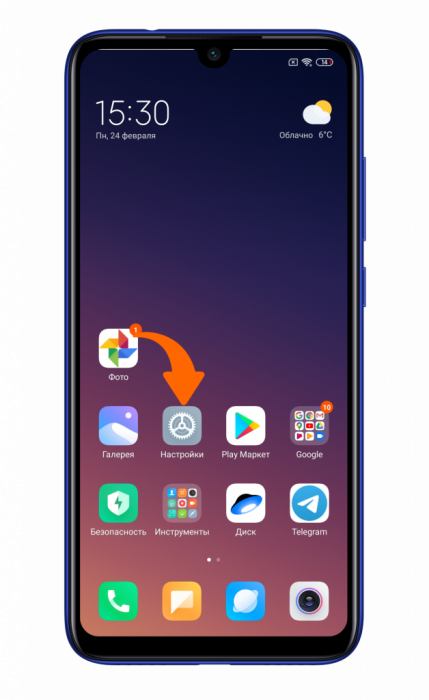
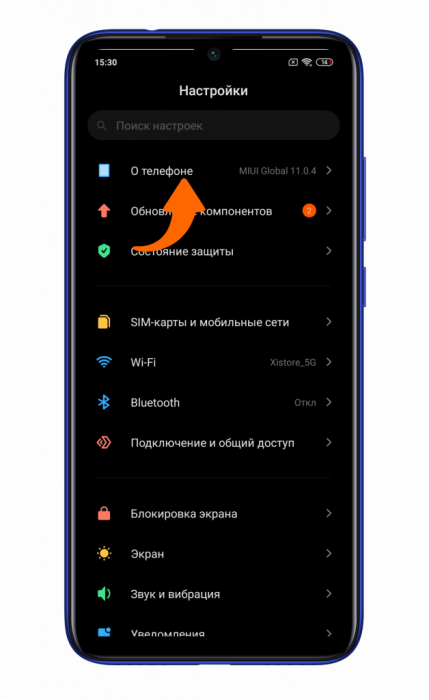
Внутри нас ждет список кратких данных о вашем устройстве. Вам необходимо будет 7 раз подряд нажать на пункт «Версия MIUI». Во время нажатия вы не будете переходить не в какие пункты, но сама строчка будет «подмигивать». Нажимать нужно не медленно, чтобы смартфон осознал, что вы проводите определенные манипуляции для прохода в режима разработчика. После того, как вы нажали 7 раз на «Версию MIUI», внизу покажется надпись «Вы стали разработчиком».
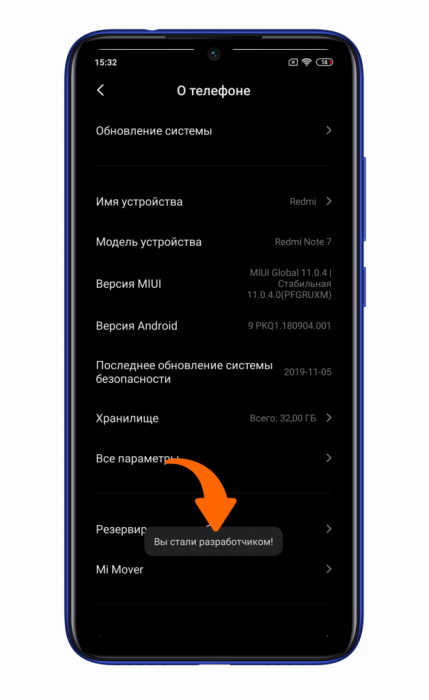
Все, теперь вам просто нужно найти данный раздел. Сделать это очень просто. Вновь заходим в главный экран Настроек смартфона, крутим вниз и находим раздел «Расширенные настройки». Откроется список, в котором одним из пунктов будет являться тот самый раздел «Для разработчиков».
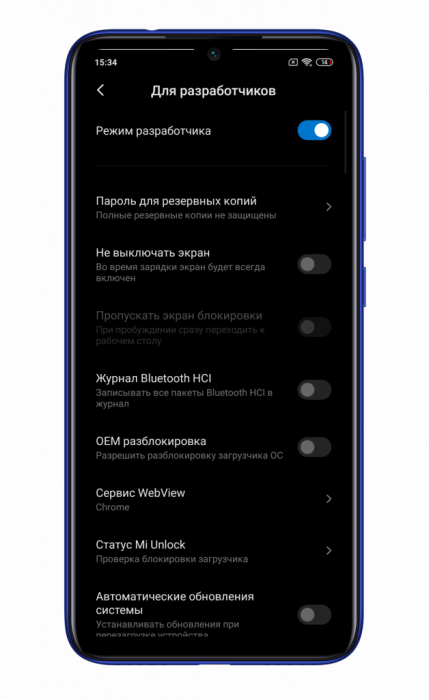
Разделы режима разработчиков
Для вашего удобства пробежимся по всем разделам режима разработчиков. Программисты Xiaomi разделили все настройки на восемь групп: общие, откладка, сеть и соединения, настройки ввода, отрисовка, ускорение визуализации, мультимедиа, мониторинг, приложения. Отметим сразу, что такое разделение все же остается условным – как названия пунктов, так и их содержание может меняться от версии Андроид и от устройства, которым пользуетесь.
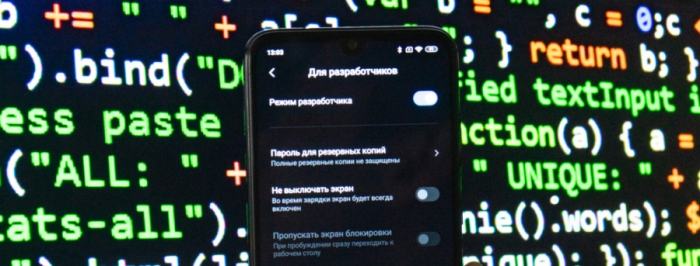
Теперь рассмотрим основные функции каждого из разделов. В группе «Общие» можно обнаружить службу, запускающую процедуру разблокировки загрузчика – ограничение, не дающее обычному пользователю менять ПО на его устройстве. Эта служба именуется «ОЕМ/заводская разблокировка». Также для многих будет интересна опция «Не выключать экран» — если вам необходимо, чтобы ваше устройство при любом раскладе не уходило в блокировку, данная фишка будет вам как раз кстати.
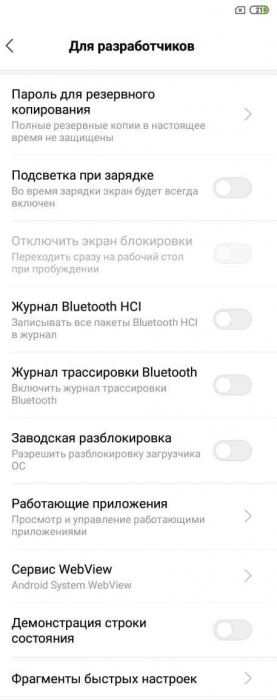
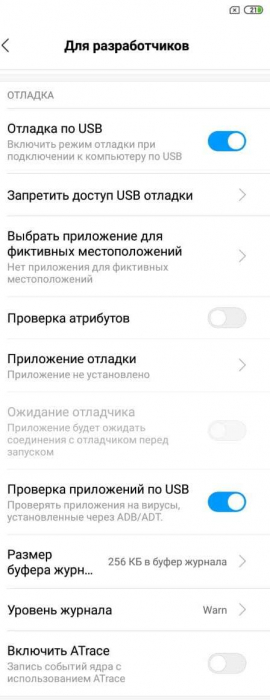
Про раздел откладки по USB мы с вами прошлись – раздел действительно удобный и предлагает большое количество разнообразных действий с той самой откладкой.
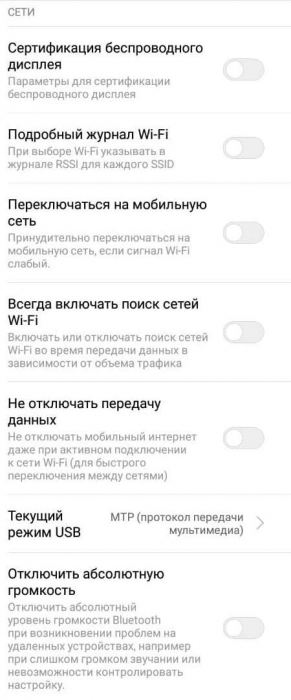
В группе настроек «Сеть и соединения» будут располагаться более глубокие настройки сетей. Речь идет как о мобильной связи, так и о любых беспроводных модулях. Внутри вы сможете обнаружить такие опции, как «Всегда включать поиск сетей Wi-Fi», «Не отключать мобильный интернет», а также очень удобная настройка необходимого для вас Аудиокодека для передачи через Bluetooth.
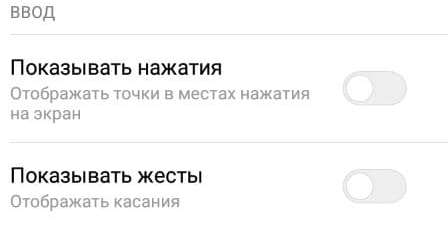
В разделе «Настройки ввода» располагаются две настройки: «Отображать касания» (ваши прикосновения об экран устройства будут подсвечиваться) и «Местоположение указателя» (смартфон будет записывать движения пальцев по экрану).
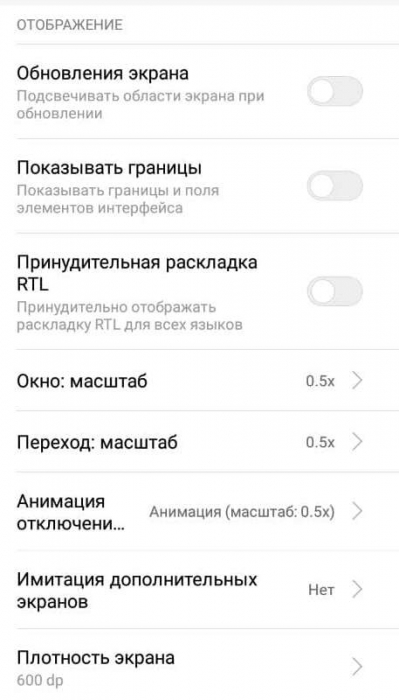
Раздел «Отрисовка» предоставит возможность ускорить или убыстрить скорость анимации переходов.
В пункте «Аппаратное ускорение визуализации» можно настроить некоторые элементы работы графического интерфейса. Так, вы сможете включить эффект под названием «4x MSAA для OpenGL ES0», который в теории должен сгладить изображения, накладывающиеся друг на друга. Также для людей с нарушениями зрения существует настройка – имитация аномалии, которая позволит немного поправить цвета для более удобного просматривания контента.
В «Мультимедиа» пользователь сможет отключить передачу звука по USB, если ему такая опция не нужна.
В разделе «Мониторинг» пользователь обнаружит пункт «Профилировать GPU-отрисовку», включив который на экране устройства покажется график загруженности процессора.
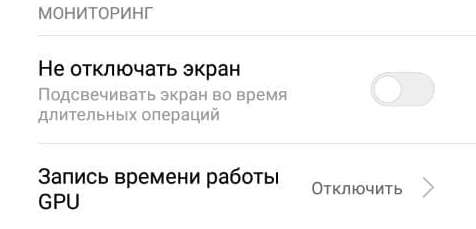
Наконец, в последнем пункте, «Приложения», владелец устройства сможет провести несколько манипуляции, здорово упрощающих пользование смартфонов. Например, юзер сможет ввести Лимит фоновых процессов – особенно актуально для слабых аппаратов. Или же отключить Оптимизацию MIUI, из-за которой, кстати, многие смартфоны Xiaomi c Amoled-дисплеями не дают функции Always-on-Display работать «на полную».
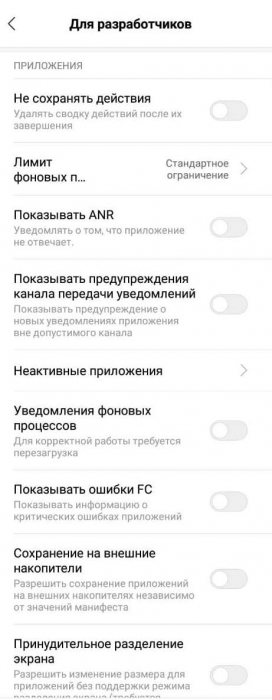
Как мы видим, возможностей режима для разработчиков предостаточно. Главное – обязательно перед выполнением всех манипуляции хорошо изучайте все возможные инструкции, чтобы не нарушить нормальную работу вашего умного помощника.
Как отключить режим разработчика?
Если вы провели необходимые манипуляции, и вам больше не понадобиться работать в режиме для разработчиков, то отключить его очень просто. На первом же строчке данного раздела будет располагаться пункт под название «Режим разработчика». Снимаем с него галочку – и раздел пропал из пункта «Расширенные настройки».