Перезапуск iPhone
В этой статье описывается, как выключить iPhone, а затем включить его снова.
Перезапуск iPhone X, 11, 12, 13 или более поздней модели
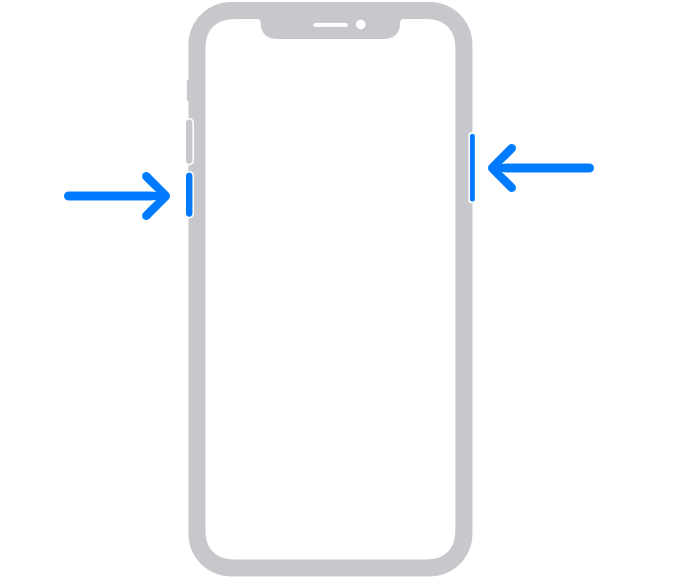
- Нажмите и удерживайте кнопку увеличения или уменьшения громкости и боковую кнопку, пока не появится ползунок «Выключить».
- Передвиньте ползунок, а затем подождите 30 секунд, чтобы устройство выключилось. Если устройство зависло или не реагирует на действия, выполните принудительный перезапуск.
- Чтобы снова включить устройство, нажмите и удерживайте боковую кнопку с правой стороны iPhone, пока не появится логотип Apple.
Перезапуск iPhone 6, 7, 8 или SE (2-го или 3-го поколения)
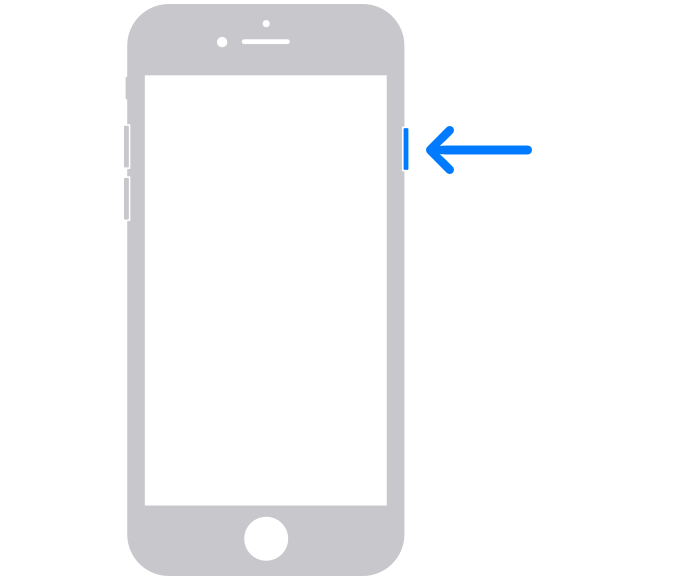
- Нажмите и удерживайте боковую кнопку, пока не появится ползунок «Выключить».
- Передвиньте ползунок, а затем подождите 30 секунд, чтобы устройство выключилось. Если устройство зависло или не реагирует на действия, выполните принудительный перезапуск.
- Чтобы снова включить устройство, нажмите и удерживайте боковую кнопку, пока не появится логотип Apple.
Перезапуск iPhone SE (1-го поколения), 5 или более ранней модели
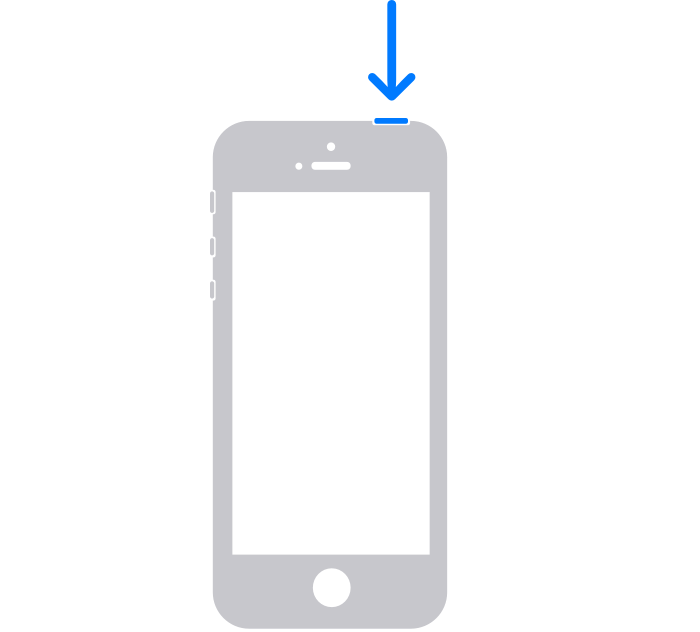
- Нажмите и удерживайте верхнюю кнопку, пока не появится ползунок «Выключить».
- Передвиньте ползунок, а затем подождите 30 секунд, чтобы устройство выключилось. Если устройство зависло или не реагирует на действия, выполните принудительный перезапуск.
- Чтобы снова включить устройство, нажмите и удерживайте верхнюю кнопку, пока не появится логотип Apple.
Как выключить Айфон

Выключение iPhone зависит от конкретной модели устройства. После того, как вы выполнили соответствующие шаги для выключения iPhone, дождитесь, пока экран полностью погаснет и устройство выключится. Учтите, что если ваш iPhone имеет низкий уровень заряда батареи, он может автоматически выключиться без вашего вмешательства.
65003 , Украина , Одесская область , Одесса , улица Одария, 2/1
Если вы ищете интернет-магазин Apple iPhone в Одессе и желаете купить дешево Apple iPhone со склада по хорошей цене от поставщика — рекомендуем ознакомиться с ассортиментом нашего каталога.

Необходимость в выключении или перезапуске собственного смартфона возникает по разным причинам – если он завис, если он самостоятельно «попросился» на перезагрузку, если не работает экран и другое. Кроме того, может возникнуть необходимость разобраться, как выключить Айфон без нажатий, без кнопок на экране. Это особенно важно, если не работает сенсор. У каждой модели отмечают определенные отличия.
Перезагрузка iPhone
Перезагрузка разных версий iPhone
- Для iPhone X, 11, 12, 13 или новых версий. Вниманию пользователя доступно три основных метода: с помощью одновременного нажатия следующих кнопок – боковая + громкости; Hard reset; виртуальная кнопка, которую вызывают через AssistiveTouch.
- Для iPhone 6, 7, 8, SE (2-го или 3-го поколения). Нажимаем на боковую кнопку, не отпускаем ее до момента появления ползунка «Выключить». Передвигаем ползунок и отсчитываем 30 секунд – это возможность экстренно выключить устройство.
- Для iPhone SE (1-го поколения), 5 или моделей, что были выпущены ранее. Потребуется одновременно зажать «Home» и боковую/верхнюю кнопку. Узнать, что процесс перезагрузки начался, пользователь сможет по экрану – появится логотип компании Apple.
Такие методы помогут понять, как сделать перезагрузку на 11 Айфоне или на других версиях, если заглючил экран, произошли другие сбои в работе.
Способы выключить iPhone 11
Если не работает дисплей на Айфон 11, возникает необходимость в выключении, перезагрузке телефона. Для выключения производителем предусмотрено 2 основных способа:
- С помощью настроек. Необходимо зайти в «Настройки» и выбрать «Основное», пролистываем вниз страницы, чтобы увидеть кнопку «Выключить».
- Меню экстренного вызова. Зажимаем кнопку питания + любую кнопку громкости – это поможет вызвать данное меню.
Некоторые пользователи сталкиваются с распространенной проблемой: как выключить Айфон, который не выключается с применением стандартных вариантов? Если он залагал, если не работает кнопка громкости, можно вызвать Siri, задавая помощнику голосовую команду «Включить Assistive Touch».
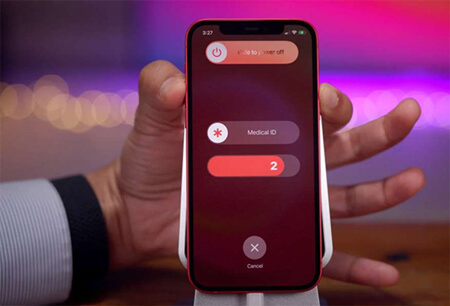
Как выключить Айфон 11
В список актуальных способов входит также перезагрузка в принудительном режиме. Это можно сделать без сенсора, что особенно важно в случае с неработающим экраном: нажимаем и быстро отпускаем кнопку, отвечающую за увеличение громкости, а после тоже самое делаем с кнопкой уменьшения громкости – откроется меню питания. Затем, следует нажать и удерживать боковую кнопку до момента, когда на экране не появится логотип компании Apple.
Как выключить iPhone 12
Разбираясь с проблемой, как выключить Айфон разными способами, нужно начинать со стандартного варианта:
- Одновременно зажимаем боковую кнопку + уменьшения громкости.
- Перетаскиваем ползунок отключения питания в нужную сторону.
Если после выключения смартфон «отказывается» включаться, выполняем такую процедуру без нажатия на экран с помощью кнопок уменьшения громкости, боковой кнопки – держим 10 секунд.

Принудительная перезагрузка Айфон 12
С целью правильного отключения смартфона нужно убедиться в достаточном количестве заряда, закрыть все активные приложения и программы. Помните о том, что от правильно выполненной перезагрузки зависит дальнейшее качество работы устройства после включения.
Способы выключить iPhone 13
Стандартный метод отключения iPhone 13 заключается в следующем:
- Зажимаем громкость (уменьшения/увеличения), удерживаем до момента, когда на дисплее выскочит ползунок отключения питания.
- Перетаскиваем его вправо.
Кроме того, компания Apple предусмотрела вариант, как перезагрузить Айфон, если он не реагирует на кнопки. Для этого нужно выполнить следующую «цепочку» действий: заходим в «Настройки» – «Общие», прокручиваем вниз и проводим пальцем по кнопке «Выключить».
Однако случаются ситуации, когда iPhone 14 или 13 и вовсе «отказывается» отключаться с применением всех известных методов. В таком случае не обойтись без функции принудительного выключения, с которой мало кто знаком. Для этого нужно зайти в панель SOS. Это отличный способ, если Айфон полностью завис, не реагирует ни на какие команды.
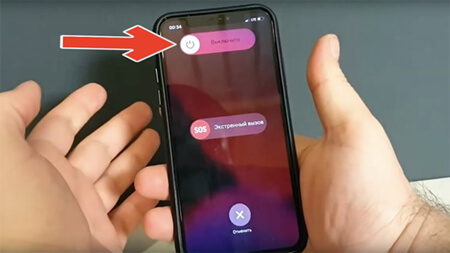
Способы быстро включить iPhone 13
Для выключения потребуется 5 раз подряд нажать на кнопку «Power»: на экране появится бегунок – проводим вправо. Если нет необходимости в срочном выключении телефона, можно дождаться момента, когда смартфон полностью разрядится и автоматически выключится.
Подытожим: как быстро и безопасно выключить собственный Айфон?
Исключая вероятность того, что пользователь может растеряться, нужно понять, что делать, если экран не реагирует на касания, Айфон не реагирует на кнопки и прочее. Выделяют основные способы его выключения/перезагрузки:
- Через общие настройки. Если потребуется отключить телефон на определенное время, выбираем данный метод: «Настройки» – «Основные» – Выключить».
- Через меню экстренного вызова. Если потребуется отключение телефона без предварительного снятия с пароля, разблокировки, понадобиться вызвать меню экстренного вызова с Face ID: зажимаем кнопку питания + любую кнопку громкости.
- Hard reset. Когда произошли сбои, глюки в ПО, выполняем такие действия: сначала нажимаем и быстро отпускаем кнопку увеличения громкости, то же самое делаем с уменьшением громкости. Чтобы завершить операцию, удерживаем боковую кнопку, дожидаясь принудительной перезагрузки.

Как включить iPhone 13 Pro
Для перезагрузки смартфона была предусмотрена отдельная и специальная виртуальная кнопка, вызвать которую удастся через меню AssistiveTouch: «Настройки» – «Универсальный доступ» – «Касание» – AssistiveTouch. После этого нужно активировать основной переключатель, добавляя в общее меню опцию под названием «Перезапуск». Таким образом, пользователю удастся в любой момент быстро перезагрузить свой телефон.
Как выключить iPhone или iPad без использования кнопки
Операционная система iOS 11 получила ряд существенных и не очень нововведений, и время от времени мы продолжаем открывать для себя все новые малоизвестные особенности этого обновления. Например, недавно мы узнали об одной функции, которую могут счесть полезной некоторые пользователи.
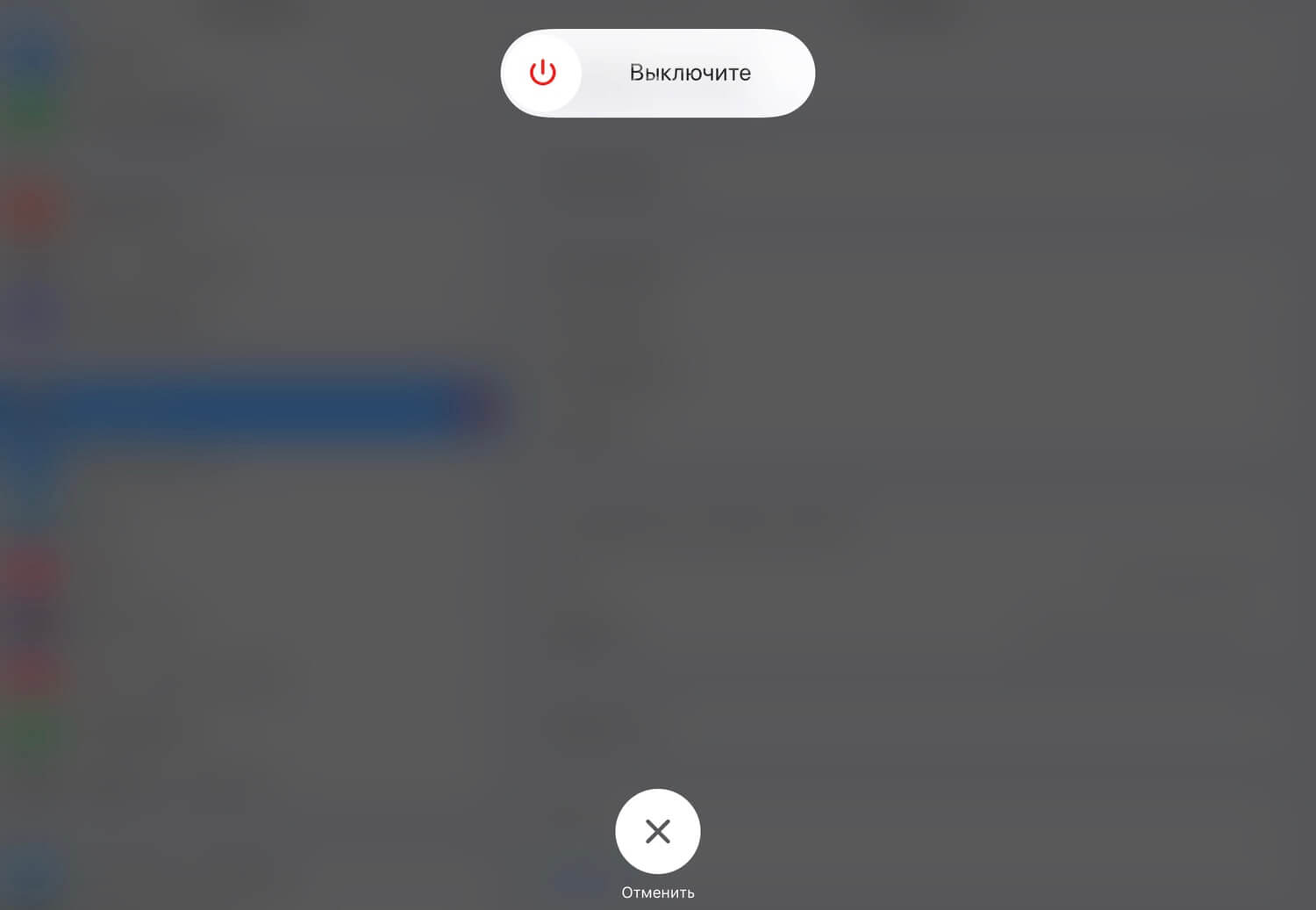
Речь идёт о возможности выключения устройства без использования физической кнопки блокировки экрана, которую в настоящий момент нам приходится для этой цели нажимать и удерживать. Чтобы выключить свой iPhone или iPad альтернативным способом, запустите приложение Настройки и перейдите в раздел Основные. Пролистав экран в самый низ, вы найдёте пункт «Выключить».

После нажатия соответствующей кнопки на экране появится знакомый нам ползунок, который нужно перетащить вправо, после чего устройство выключится. Такая функция может пригодиться пользователям, испытывающим проблемы с физической кнопкой блокировки дисплея. Вот только как после этого обратно включить гаджет, если у него кнопка питания неисправна, в Apple не говорят.
Наши соцсети
Новости, статьи и анонсы публикаций
Свободное общение и обсуждение материалов
Как перезагрузить Айфон
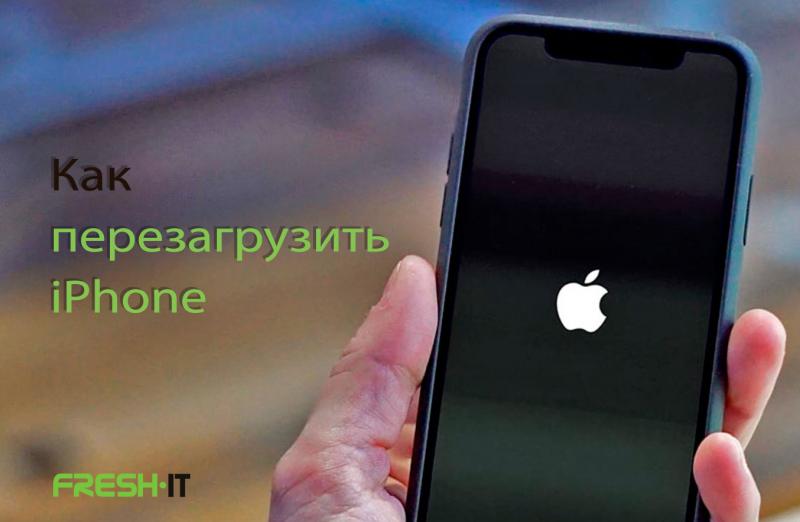
Hard Reset или же экстренная перезагрузка айфона – это базовый метод решения большинства мелких проблем в домашних условиях. Для выполнения перезапуска не требуется особых навыков, достаточно знать правильную последовательность нажатия клавиш. Если iPhone вдруг завис и не реагирует на ваши действия, то стоит попробовать его принудительно перезагрузить.
О том какие кнопки нужно нажимать (для каждой модели они отличаются), чтобы перезагрузить айфон немного позже. А сейчас давайте разберемся когда и зачем нужно перезагружать ваш айфон.
Зачем нужна экстренная перезагрузка iPhone
Принудительный перезапуск помогает вывести iPhone из состояния «временного ступора», если зависание не связано с выходом из строя аппаратных элементов. При возникновении системных ошибок или зависании достаточно нажать правильную комбинацию кнопок, чтобы перезагрузить устройство. К экстренному перезапуску прибегают, когда обычное отключение и включение девайса невозможно.
Принудительный перезапуск не влияет на сохранность ваших данных. Он решает вопросы мелких багов, но не решает классические подвисания из-за нехватки памяти. Такой способ целесообразен только в особых случаях.
Когда нужна экстренная перезагрузка iPhone
Жесткий перезапуск – базовый метод, к которому прибегают в случаях мелких проблем со смартфоном. Перезагрузка помогает пофиксить ошибки в работе, исправить системные сбои, разгрузить память, восстановить системные процессы устройства.
Экстренная перезагрузка помогает в ряде случаев:
- экран перестал реагировать на действия пользователя
- смартфон завис на яблоке
- iPhone завис на темном экране
- телефон «застрял» на приложении (запуске или на экране приложения после запуска)
- зависание на обновлении системы IOS
- устройство не видит SIM-карту
- в случаях неполадок беспроводных сетей, утилит или клавиатуры
Если ваша ситуация подходит под одну из вышеперечисленных, то принудительная перезагрузка айфона должна решить вашу проблему.
Но тут важно понимать, что iPhone не сломан: не был залит жидкостью, не подвергался механическим повреждениям. В противном случае — лучше обратиться в сервис, так как перезапуск не решит проблему. Сервисные инженеры без проблем выполнят диагностику и ремонт айфона любой сложности.
Как выполнить экстренную перезагрузку iPhone
Теперь вы понимаете поможет ли вам принудительная перезагрузка айфона. Давайте разбираться как ее выполнить.
Вызов экстренной перезагрузки iPhone зависит от модели устройства. Так как с выходом новых смартфонов комбинации кнопок для принудительного перезапуска тоже менялись. Что ж, пробежимся по этапам эволюции смартфонов Apple в обратном порядке и рассмотрим варианты спасительных комбинаций кнопок.
Hard Reset для моделей старше iPhone 8
Данный способ актуален для следующих моделей iPhone: 8, Х, XS, SX Max, XR, 11, 11 Pro, 11 Pro Max, SE 2, 12 mini, 12, 12 Pro, 12 Pro Max, 13 mini, 13, 13 Pro, 13 Pro Max и, скорее всего, более новых моделей.
Чтобы принудительно перезагрузить айфон необходимо использовать три кнопки в определенном порядке. Пошаговый алгоритм:
Нажать и почти сразу отпустить кнопку «Volume Up» (увеличить громкость)
После также нажать и почти сразу отпустить кнопку «Volume Down» (уменьшить громкость)
Потом зажать кнопку «Power» (включение/блокировка) и удерживать ее 10-15 секунд до появления яблока на экране айфона
Экстренная перезагрузка iPhone 7 и iPhone 7 Plus
Седьмая модель айфона стала переходным периодом в способе перезагрузки. Так как комбинация клавиш отличается от того, что было у ранних моделей и у более поздних. Алгоритм перезапуска устройства выглядит довольно просто и состоит из одного пункта:
Одновременно зажимаем кнопку «Power» (включение/блокировка) и кнопку Volume Down (уменьшения громкости), и удерживаем пока не появится сначала черный экран, а потом логотип Apple. После этого можно отпустить клавиши.
Способ принудительной перезагрузки для старых айфонов
До выхода седьмого айфона, все смартфоны Apple были оснащены механическими кнопками Home и Power. Соответственно комбинация для перезагрузки ранних моделей была стандартной. Одновременное зажатие кнопки Home с кнопкой, отвечающей за включение/блокировку, и удержание их до того, как устройство не отключится и снова включится.
Стоит помнить, что принудительная перезагрузка айфона равноценна кнопке reset компьютера. Не стоит злоупотреблять этой функцией. Если устройство нормально функционирует и есть возможность выключить его штатным образом, то лучше поступить именно так.
Хоть экстренная перезагрузка и не затрагивает никакие пользовательские данные, все же злоупотреблять принудительным отключением не стоит. Если ваш iPhone постоянно зависает и глючит, то лучше отнести его в сервисный центр FreshIT. Так как проблема может быть в вышедших из строя компонентах, которым нужен ремонт или замена.
У нас также есть статья о том как перезагрузить ноутбук если он завис. Если вы являетесь счастливым обладателем ноутбука и вам была полезна статья про перезагрзуку айфона, советуем вам прочесть и статью про перезагрузку ноутбука.
Ваш Сервисный Центр FreshIT.